【vibo经验记录】Mac 配置 Claude Code + 远程 Ollama 完全指南
·
文章目录
Mac 配置 Claude Code + 远程 Ollama 完全指南
本文详细介绍如何在 Mac 本地运行 Claude Code,连接远程服务器上的 Ollama 服务,实现私有 AI 编程助手。包含完整的架构图、配置步骤和故障排除。
一、架构设计
1.1 整体架构图
┌─────────────────────────────────────────────────────────────────────────┐
│                              整体架构                                    │
├─────────────────────────────────────────────────────────────────────────┤
│                                                                         │
│   ┌──────────────┐         SSH 隧道          ┌──────────────────────┐  │
│   │              │  ═══════════════════════► │                      │  │
│   │   Mac 本地   │    端口: 11434 ◄────►     │   远程服务器         │  │
│   │              │    加密通道               │   1.1.1.1     │  │
│   │  ┌────────┐  │                         │                      │  │
│   │  │ Claude │  │                         │   ┌──────────────┐   │  │
│   │  │ Code   │──┼──► API 请求              │   │   Ollama     │   │  │
│   │  │ 客户端 │  │                         │   │   服务       │   │  │
│   │  └────────┘  │                         │   │  ┌────────┐  │   │  │
│   │       │      │                         │   │  │qwen3.5 │  │   │  │
│   │       ▼      │                         │   │  │  :9b   │  │   │  │
│   │  ┌────────┐  │                         │   │  └────────┘  │   │  │
│   │  │ 代理层 │  │                         │   │   (9.7B)     │   │  │
│   │  │:11435 │  │                         │   └──────────────┘   │  │
│   │  └────────┘  │                         │                      │  │
│   │              │                         │   模型文件: 6.6GB    │  │
│   └──────────────┘                         └──────────────────────┘  │
│                                                                         │
└─────────────────────────────────────────────────────────────────────────┘
1.2 数据流向图
┌────────────────────────────────────────────────────────────────┐
│                         数据流向                                │
├────────────────────────────────────────────────────────────────┤
│                                                                │
│  用户输入                                                       │
│     │                                                          │
│     ▼                                                          │
│  ┌─────────────┐    Anthropic API    ┌─────────────┐          │
│  │ Claude Code │ ─────────────────► │  Ollama     │          │
│  │   客户端    │    /v1/messages     │   代理层    │          │
│  └─────────────┘                     └──────┬──────┘          │
│                                             │                  │
│                                             ▼                  │
│                              ┌────────────────────────┐       │
│                              │  协议转换              │       │
│                              │  Anthropic ↔ OpenAI   │       │
│                              └───────────┬────────────┘       │
│                                          │                     │
│                                          ▼                     │
│  ┌─────────────┐    OpenAI API     ┌─────────────┐           │
│  │   Ollama    │ ◄─────────────────│   SSH 隧道  │           │
│  │   服务器    │   /v1/chat/completions  │   :11434   │           │
│  └─────────────┘                     └─────────────┘           │
│       │                                                        │
│       ▼                                                        │
│  ┌─────────────┐                                               │
│  │  qwen3.5:9b │  推理生成                                      │
│  │   模型      │                                               │
│  └─────────────┘                                               │
│       │                                                        │
│       ▼                                                        │
│  返回响应 ◄───────────────────────────────────────────────────┘
│                                                                │
└────────────────────────────────────────────────────────────────┘
二、环境准备
2.1 硬件环境
┌────────────────────┐      网络        ┌────────────────────┐
│     Mac 本地       │  ═══════════════► │    远程服务器      │
│                    │    内网/公网     │                    │
│  ┌──────────────┐  │                 │  ┌──────────────┐  │
│  │ macOS 12+    │  │                 │  │ Linux        │  │
│  │ 16GB+ 内存   │  │                 │  │ Ubuntu 22.04 │  │
│  │ Homebrew     │  │                 │  │ 32GB+ 内存   │  │
│  └──────────────┘  │                 │  │ GPU (可选)   │  │
│                    │                 │  └──────────────┘  │
└────────────────────┘                 └────────────────────┘
具体配置:
- 本地: MacBook (已安装 Homebrew)
- 服务器: Linux 服务器 (IP: 1.1.1.1, 用户名: root, 密码: 0)
2.2 软件需求清单
┌─────────────────────────────────────────────────────────────┐
│                      软件依赖清单                            │
├─────────────────┬───────────────┬───────────────────────────┤
│     软件        │    版本       │        用途               │
├─────────────────┼───────────────┼───────────────────────────┤
│ Claude Code     │ 1.0.108+      │ AI 编程助手客户端         │
│ Ollama          │ 0.1.0+        │ 大模型推理服务            │
│ sshpass         │ 1.06+         │ 自动 SSH 密码输入         │
│ Python          │ 3.9+          │ 代理服务运行环境          │
│ Flask           │ 2.0+          │ API 代理框架              │
└─────────────────┴───────────────┴───────────────────────────┘
三、服务端部署 Ollama
3.1 SSH 连接服务器
┌────────────────────────────────────────┐
│           SSH 连接流程                  │
├────────────────────────────────────────┤
│                                        │
│   Mac 终端                              │
│      │                                 │
│      ▼                                 │
│   sshpass -p 'xxx' ssh root@1.1.1.1     │
│      │                                 │
│      ▼                                 │
│   ┌─────────────┐                      │
│   │  身份验证    │                      │
│   │  密码: 0    │                      │
│   └──────┬──────┘                      │
│          │                             │
│          ▼                             │
│   连接成功!进入服务器 shell            │
│                                        │
└────────────────────────────────────────┘
安装 sshpass:
# macOS 安装 sshpass
brew install sshpass

# 连接服务器
sshpass -p 'xxx' ssh -o StrictHostKeyChecking=no root@1.1.1.1
3.2 安装 Ollama
┌─────────────────────────────────────────────┐
│            Ollama 安装过程                   │
├─────────────────────────────────────────────┤
│                                             │
│   执行命令                                   │
│      │                                      │
│      ▼                                      │
│   curl -fsSL https://ollama.com/install.sh │
│      │                                      │
│      ▼                                      │
│   ┌──────────────┐                         │
│   │  下载安装包   │                         │
│   │  ~500MB     │                         │
│   └──────┬───────┘                         │
│          │                                  │
│          ▼                                  │
│   ┌──────────────┐                         │
│   │  安装二进制   │                         │
│   │  /usr/local  │                         │
│   └──────┬───────┘                         │
│          │                                  │
│          ▼                                  │
│   ┌──────────────┐                         │
│   │  启动服务     │                         │
│   │  ollama serve│                         │
│   └──────┬───────┘                         │
│          │                                  │
│          ▼                                  │
│   安装完成!监听端口 11434                  │
│                                             │
└─────────────────────────────────────────────┘
安装命令:
# 一键安装
curl -fsSL https://ollama.com/install.sh | sh

# 验证安装
ollama --version
3.3 配置远程访问
┌─────────────────────────────────────────────────────┐
│              Ollama 网络配置                         │
├─────────────────────────────────────────────────────┤
│                                                     │
│   默认配置 (仅本地)                                  │
│   ┌─────────────┐                                   │
│   │  OLLAMA_HOST│ = 127.0.0.1:11434                │
│   └─────────────┘                                   │
│          │                                          │
│          ▼                                          │
│   仅允许 localhost 访问                             │
│                                                     │
│   ═══════════════════════════════════════════════  │
│                                                     │
│   修改后配置 (允许远程)                              │
│   ┌─────────────┐                                   │
│   │  OLLAMA_HOST│ = 0.0.0.0:11434                  │
│   └─────────────┘                                   │
│          │                                          │
│          ▼                                          │
│   允许所有网络接口访问                               │
│   ┌─────────┐  ┌─────────┐  ┌─────────┐            │
│   │ 本地   │  │ 内网    │  │ SSH隧道 │            │
│   │ 127.0.0.1│  │ 192.168.x.x│  │ 转发    │            │
│   └─────────┘  └─────────┘  └─────────┘            │
│                                                     │
└─────────────────────────────────────────────────────┘
修改配置:
# 编辑服务文件
vim /etc/systemd/system/ollama.service

# 在 [Service] 部分添加
[Service]
Environment="OLLAMA_HOST=0.0.0.0:11434"

# 重启服务
systemctl daemon-reload
systemctl restart ollama
3.4 下载模型
┌───────────────────────────────────────────────────────────┐
│                    模型下载过程                            │
├───────────────────────────────────────────────────────────┤
│                                                           │
│   ollama pull qwen3.5:9b                                 │
│          │                                                │
│          ▼                                                │
│   ┌──────────────┐                                        │
│   │ 检查模型清单  │                                        │
│   │ manifest     │                                        │
│   └──────┬───────┘                                        │
│          │                                                 │
│          ▼                                                 │
│   ┌──────────────┐                                        │
│   │ 下载模型文件  │                                        │
│   │ 6.6 GB       │  ◄────── 进度条显示                     │
│   │ qwen3.5:9b   │                                        │
│   └──────┬───────┘                                        │
│          │                                                 │
│          ▼                                                 │
│   ┌──────────────┐                                        │
│   │ 验证完整性    │                                        │
│   │ sha256       │                                        │
│   └──────┬───────┘                                        │
│          │                                                 │
│          ▼                                                 │
│   下载完成!存储在 /usr/share/ollama/.ollama/models       │
│                                                           │
└───────────────────────────────────────────────────────────┘
下载命令:
# 拉取 9B 模型
ollama pull qwen3.5:9b

# 查看已安装模型
ollama list
输出示例:
NAME            ID              SIZE      MODIFIED
qwen3.5:9b      6488c96fa5fa    6.6 GB    5 days ago
qwen3.5:35b     3460ffeede54    23 GB     4 days ago
四、建立 SSH 隧道
4.1 隧道原理
┌────────────────────────────────────────────────────────────────────┐
│                        SSH 端口转发原理                             │
├────────────────────────────────────────────────────────────────────┤
│                                                                    │
│   Mac 本地                          远程服务器                     │
│   ─────────                         ───────────                    │
│                                                                    │
│   ┌──────────┐                     ┌──────────┐                   │
│   │ 应用     │                     │ Ollama   │                   │
│   │ 访问     │                     │ 服务     │                   │
│   │ localhost│                     │ 0.0.0.0  │                   │
│   │ :11434   │                     │ :11434   │                   │
│   └────┬─────┘                     └────┬─────┘                   │
│        │                                 │                         │
│        │    ╔═══════════════════════════╗│                         │
│        └───►║      SSH 加密隧道         ║├────────────────────────►│
│             ║  localhost:11434          ║  localhost:11434         │
│             ║      ◄──────►            ║                         │
│             ╚═══════════════════════════╝                         │
│                                                                    │
│   命令: ssh -L 11434:localhost:11434 root@1.1.1.1                 │
│                                                                    │
└────────────────────────────────────────────────────────────────────┘
4.2 建立隧道
# 使用 sshpass 自动输入密码建立隧道
sshpass -p 'xxx' ssh -o StrictHostKeyChecking=no \
  -N -L 11434:localhost:11434 root@1.1.1.1 &

# 参数说明:
# -N: 不执行远程命令,仅做端口转发
# -L: 本地端口转发 [本地端口]:[远程主机]:[远程端口]
# &: 后台运行
4.3 验证连接
┌──────────────────────────────────────────┐
│           连接验证测试                    │
├──────────────────────────────────────────┤
│                                          │
│   测试命令                                │
│      │                                   │
│      ▼                                   │
│   curl http://localhost:11434/api/tags  │
│      │                                   │
│      ▼                                   │
│   ┌──────────────┐                      │
│   │ 返回 JSON    │                      │
│   │ 模型列表     │                      │
│   └──────┬───────┘                      │
│          │                                │
│          ▼                                │
│   连接成功!                              │
│                                          │
└──────────────────────────────────────────┘
验证命令:
# 测试 API
curl http://localhost:11434/api/tags

# 预期输出
{"models":[{"name":"qwen3.5:9b","model":"qwen3.5:9b",...}]}
五、API 代理层(关键步骤)
5.1 为什么需要代理层
┌─────────────────────────────────────────────────────────────────┐
│                      API 兼容性说明                              │
├─────────────────────────────────────────────────────────────────┤
│                                                                 │
│   Claude Code                    Ollama                         │
│   ───────────                    ───────                        │
│                                                                 │
│   使用 Anthropic API 格式        使用 OpenAI API 格式           │
│                                                                 │
│   POST /v1/messages              POST /v1/chat/completions     │
│   {                              {                              │
│     "messages": [...],             "messages": [...],           │
│     "model": "claude-3"            "model": "qwen3.5:9b"        │
│   }                              }                              │
│                                                                 │
│   ═══════════════════════════════════════════════════════════   │
│                                                                 │
│   格式不兼容!直接连接会返回 404                                  │
│                                                                 │
│   解决方案:添加代理层进行协议转换                                │
│                                                                 │
│   Claude Code ──► 代理层 ──► Ollama                            │
│   Anthropic      转换      OpenAI                               │
│   API            格式      API                                  │
│                                                                 │
└─────────────────────────────────────────────────────────────────┘
5.2 代理服务架构
┌─────────────────────────────────────────────────────────────────┐
│                      代理服务架构                                │
├─────────────────────────────────────────────────────────────────┤
│                                                                 │
│   ┌──────────────────────────────────────────────────────┐     │
│   │                  Flask 代理服务                       │     │
│   │                   端口: 11435                        │     │
│   ├──────────────────────────────────────────────────────┤     │
│   │                                                      │     │
│   │  ┌──────────────┐      ┌──────────────┐             │     │
│   │  │ 接收请求      │─────►│ 协议转换      │             │     │
│   │  │ /v1/messages │      │ Anthropic    │             │     │
│   │  │ (Claude格式) │      │  → OpenAI    │             │     │
│   │  └──────────────┘      └──────┬───────┘             │     │
│   │                               │                     │     │
│   │                               ▼                     │     │
│   │                        ┌──────────────┐             │     │
│   │                        │ 转发到 Ollama│             │     │
│   │                        │ :11434       │             │     │
│   │                        └──────┬───────┘             │     │
│   │                               │                     │     │
│   │                               ▼                     │     │
│   │                        ┌──────────────┐             │     │
│   │                        │ 返回响应      │             │     │
│   │                        │ 转换回       │             │     │
│   │                        │ Anthropic    │             │     │
│   │                        │ 格式         │             │     │
│   │                        └──────────────┘             │     │
│   │                                                      │     │
│   └──────────────────────────────────────────────────────┘     │
│                                                                 │
└─────────────────────────────────────────────────────────────────┘
5.3 代理代码
创建代理文件 ollama_proxy.py:
#!/usr/bin/env python3
"""
Ollama Proxy - 为 Claude Code 提供兼容的 API 接口
支持 Anthropic API 格式转换为 OpenAI API 格式
"""

import json
import time
import requests
from flask import Flask, request, Response
from flask_cors import CORS

app = Flask(__name__)
CORS(app)

OLLAMA_HOST = "http://localhost:11434"

@app.route('/v1/messages', methods=['POST'])
@app.route('/v1/v1/messages', methods=['POST'])
def anthropic_messages():
    """Anthropic Messages API - Claude Code 使用此接口"""
    data = request.get_json()

    # 转换 Anthropic 格式到 OpenAI 格式
    messages = data.get('messages', [])
    system = data.get('system', '')

    openai_messages = []
    if system:
        openai_messages.append({"role": "system", "content": system})
    openai_messages.extend(messages)

    # 构建 OpenAI 请求
    openai_data = {
        "model": data.get('model', 'qwen3.5:9b'),
        "messages": openai_messages,
        "stream": data.get('stream', False),
        "temperature": data.get('temperature', 0.7)
    }

    # 发送到 Ollama
    resp = requests.post(
        f"{OLLAMA_HOST}/v1/chat/completions",
        json=openai_data,
        stream=data.get('stream', False)
    )

    if resp.status_code != 200:
        return Response(resp.content, resp.status_code)

    result = resp.json()

    # 转换回 Anthropic 格式
    anthropic_response = {
        "id": "msg_" + str(int(time.time())),
        "type": "message",
        "role": "assistant",
        "model": data.get('model', 'qwen3.5:9b'),
        "content": [
            {
                "type": "text",
                "text": result['choices'][0]['message']['content']
            }
        ],
        "stop_reason": "end_turn",
        "usage": {
            "input_tokens": result['usage']['prompt_tokens'],
            "output_tokens": result['usage']['completion_tokens']
        }
    }

    return Response(json.dumps(anthropic_response),
                   content_type='application/json')

if __name__ == '__main__':
    print("Ollama Proxy 启动在 http://localhost:11435")
    app.run(host='0.0.0.0', port=11435, debug=False)
5.4 启动代理
# 安装依赖
pip3 install flask flask-cors requests

# 启动代理
python3 ollama_proxy.py
六、配置 Claude Code
6.1 配置文件结构
┌─────────────────────────────────────────────┐
│           Claude Code 配置                   │
├─────────────────────────────────────────────┤
│                                             │
│   ~/.claude/settings.json                   │
│   ─────────────────────────                 │
│   {                                         │
│     "env": {                                │
│       "ANTHROPIC_BASE_URL": "http://...",  │
│       "ANTHROPIC_AUTH_TOKEN": "ollama",    │
│       "ANTHROPIC_MODEL": "qwen3.5:9b"      │
│     }                                       │
│   }                                         │
│                                             │
└─────────────────────────────────────────────┘
6.2 创建配置
mkdir -p ~/.claude
cat > ~/.claude/settings.json << 'EOF'
{
  "env": {
    "DISABLE_PROMPT_CACHING": 0,
    "ANTHROPIC_BASE_URL": "http://localhost:11435",
    "ANTHROPIC_AUTH_TOKEN": "ollama",
    "ANTHROPIC_MODEL": "qwen3.5:9b",
    "ANTHROPIC_SMALL_FAST_MODEL": "qwen3.5:9b"
  }
}
EOF
6.3 完整启动脚本
#!/bin/bash
# Claude Code + Ollama 启动脚本

echo "=========================================="
echo "  Claude Code + Ollama 启动器"
echo "=========================================="
echo ""

# 1. 检查 SSH 隧道
if ! lsof -i :11434 > /dev/null 2>&1; then
    echo "[*] 建立 SSH 隧道到服务器..."
    sshpass -p 'xxx' ssh -o StrictHostKeyChecking=no \
        -N -L 11434:localhost:11434 root@1.1.1.1 &
    sleep 2
    echo "[✓] SSH 隧道已建立"
else
    echo "[✓] SSH 隧道已存在"
fi

# 2. 检查代理服务
if ! lsof -i :11435 > /dev/null 2>&1; then
    echo "[*] 启动 Ollama 代理..."
    python3 ollama_proxy.py > /tmp/ollama_proxy.log 2>&1 &
    sleep 2
    echo "[✓] 代理已启动 (端口 11435)"
else
    echo "[✓] 代理已运行"
fi

echo ""
echo "配置信息:"
echo "  模型: qwen3.5:9b (9.7B 参数)"
echo "  服务器: 1.1.1.1"
echo "  代理: http://localhost:11435"
echo ""

# 3. 启动 Claude Code
export ANTHROPIC_AUTH_TOKEN=ollama
export ANTHROPIC_BASE_URL=http://localhost:11435
export ANTHROPIC_MODEL=qwen3.5:9b
export ANTHROPIC_SMALL_FAST_MODEL=qwen3.5:9b

claude "$@"
七、验证测试
7.1 分层验证
┌─────────────────────────────────────────────────────────────┐
│                     分层验证流程                             │
├─────────────────────────────────────────────────────────────┤
│                                                             │
│  Layer 1: SSH 隧道                                          │
│  ─────────────────                                          │
│  $ lsof -i :11434                                          │
│  ssh ... -L 11434:localhost:11434                          │
│  [✓] 隧道正常                                               │
│                                                             │
│       │                                                     │
│       ▼                                                     │
│                                                             │
│  Layer 2: Ollama 服务                                       │
│  ───────────────────                                        │
│  $ curl localhost:11434/api/tags                           │
│  {"models":[{"name":"qwen3.5:9b"...}]}                      │
│  [✓] Ollama 响应正常                                        │
│                                                             │
│       │                                                     │
│       ▼                                                     │
│                                                             │
│  Layer 3: API 代理                                          │
│  ───────────────                                            │
│  $ curl localhost:11435/v1/messages -d '{...}'             │
│  {"content":[{"text":"Hello"...}]}                          │
│  [✓] 代理转换正常                                           │
│                                                             │
│       │                                                     │
│       ▼                                                     │
│                                                             │
│  Layer 4: Claude Code                                       │
│  ──────────────────                                         │
│  $ echo "test" | claude --print                            │
│  我是 Qwen3.5,由阿里巴巴开发...                             │
│  [✓] 端到端正常                                             │
│                                                             │
└─────────────────────────────────────────────────────────────┘
7.2 测试命令
# 测试 1: SSH 隧道
curl http://localhost:11434/api/tags

# 测试 2: 代理层
curl -s http://localhost:11435/v1/messages \
  -H "Content-Type: application/json" \
  -d '{"model":"qwen3.5:9b","messages":[{"role":"user","content":"hello"}]}'

# 测试 3: Claude Code
export ANTHROPIC_AUTH_TOKEN=ollama
export ANTHROPIC_BASE_URL=http://localhost:11435
export ANTHROPIC_MODEL=qwen3.5:9b
echo "你是什么模型?" | claude --print
八、故障排除
8.1 问题诊断流程
┌─────────────────────────────────────────────────────────────┐
│                    故障诊断流程图                            │
├─────────────────────────────────────────────────────────────┤
│                                                             │
│                    开始                                     │
│                     │                                       │
│                     ▼                                       │
│         ┌───────────────────┐                               │
│         │ Claude Code 报错   │                               │
│         │ 404 / 连接失败     │                               │
│         └─────────┬─────────┘                               │
│                   │                                         │
│         ┌─────────┴─────────┐                               │
│         ▼                   ▼                               │
│    ┌─────────┐        ┌─────────┐                          │
│    │检查代理 │        │检查隧道 │                          │
│    │:11435  │        │:11434  │                          │
│    └────┬────┘        └────┬────┘                          │
│         │                  │                                │
│         ▼                  ▼                                │
│    lsof -i :11435    lsof -i :11434                        │
│         │                  │                                │
│         ▼                  ▼                                │
│    未运行?            未运行?                              │
│    启动代理            重建隧道                              │
│         │                  │                                │
│         └──────────┬───────┘                                │
│                    ▼                                        │
│         ┌───────────────────┐                               │
│         │ 测试 Ollama 直连   │                               │
│         │ curl :11434       │                               │
│         └─────────┬─────────┘                               │
│                   │                                         │
│                   ▼                                         │
│            正常?失败?                                      │
│              │      │                                       │
│              ▼      ▼                                       │
│           完成    检查服务器                                  │
│                   Ollama 状态                                │
│                                                             │
└─────────────────────────────────────────────────────────────┘
8.2 常见问题
| 问题 | 原因 | 解决方案 |
|---|---|---|
| 404 错误 | API 路径不匹配 | 检查代理层是否运行 |
| 连接超时 | SSH 隧道断开 | 重新建立隧道 |
| 空响应 | max_tokens 问题 | 更新代理代码 |
| 模型未找到 | 模型未下载 | 执行 ollama pull |
九、性能优化
9.1 响应时间对比
┌─────────────────────────────────────────────────────────────┐
│                    模型性能对比                              │
├─────────────────┬───────────────┬───────────────────────────┤
│     模型        │   响应时间    │        显存需求           │
├─────────────────┼───────────────┼───────────────────────────┤
│ qwen3.5:9b      │    ~13秒      │        ~8GB               │
│ qwen3.5:35b     │    ~30秒      │        ~24GB              │
├─────────────────┴───────────────┴───────────────────────────┤
│  测试环境: CPU 推理 / 32GB 内存                             │
└─────────────────────────────────────────────────────────────┘
9.2 优化建议
- 使用 GPU 加速: 安装 CUDA 驱动,Ollama 自动检测 GPU
- 增加内存: 35B 模型需要 24GB+ 内存
- 调整温度参数: 降低 temperature 获得更快响应
十、总结
10.1 完成的功能
┌─────────────────────────────────────────────────────────────┐
│                      功能清单                                │
├─────────────────────────────────────────────────────────────┤
│                                                             │
│  [✓] Mac 本地运行 Claude Code                              │
│  [✓] 远程服务器部署 Ollama                                  │
│  [✓] SSH 隧道安全连接                                       │
│  [✓] API 协议转换代理                                       │
│  [✓] 使用 qwen3.5:9b 模型                                  │
│  [✓] 完全私有的 AI 编程助手                                 │
│                                                             │
└─────────────────────────────────────────────────────────────┘
10.2 方案优势
- 代码隐私: 所有代码不会上传到第三方
- 完全控制: 可更换任意本地模型
- 成本可控: 使用自有服务器资源
- 安全可靠: SSH 加密隧道传输
效果
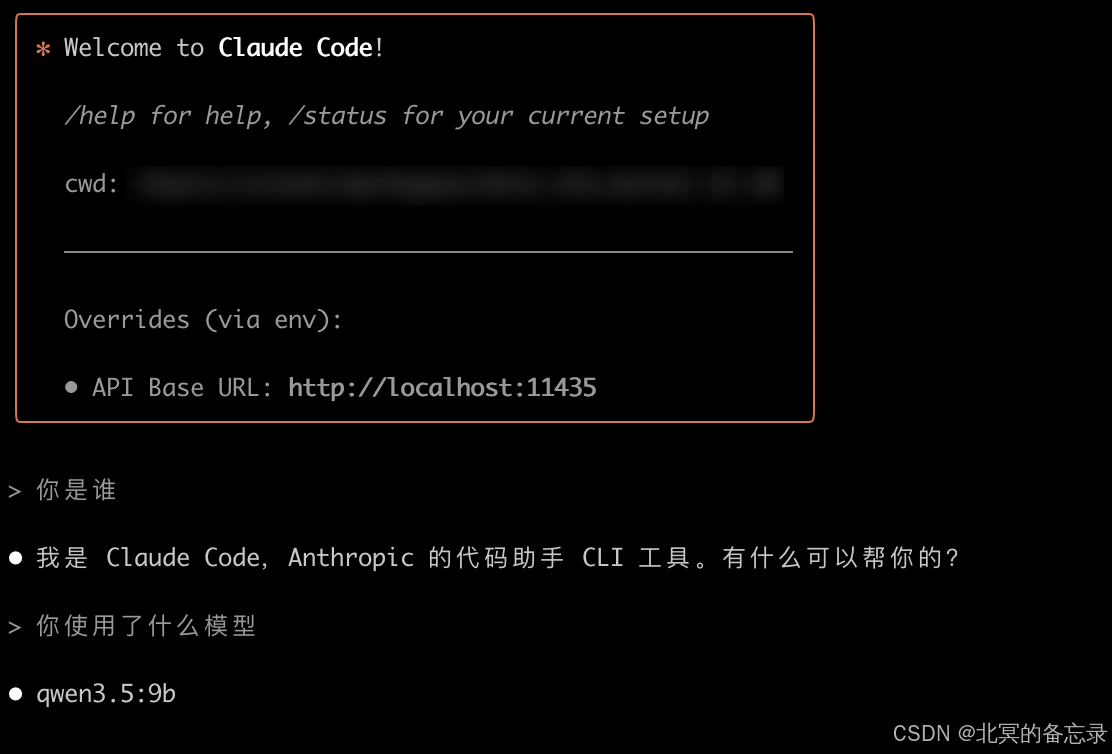
但是本地服务器会很咆哮
参考链接
版权声明: 本文为博主原创文章,遵循 CC 4.0 BY-SA 版权协议。
本文链接: https://blog.csdn.net/your_username/article/details/xxxx

AtomGit 是由开放原子开源基金会联合 CSDN 等生态伙伴共同推出的新一代开源与人工智能协作平台。平台坚持“开放、中立、公益”的理念,把代码托管、模型共享、数据集托管、智能体开发体验和算力服务整合在一起,为开发者提供从开发、训练到部署的一站式体验。
更多推荐

 1
1 0
0- 0


 已为社区贡献1条内容

所有评论(0)