使用AntDesignBlazor(Blazor囫囵吞枣3)
上一篇博文中,数据库已经到页面了,它把三层的开发架构直接变成了两层,UI层和数据库层,数据不用中间走API,而数据库层EFcore一条语句就做好了全部ORM对象,这就意味着全部的开发只要用好UI层就搞定了。并且LINQ操作数据库和数据是如此的简单和优雅,减少了很多很多的工作量,这就是Blazor的真正魅力。
而它和WinForm的区别是:它是通过web来跨平台的,最重要的,它是很安全的,而WinForm把数据库连接函数放本地并不安全。现在我们只需要强大的UI控件库就可以开工做我们的应用了,第一次使用AntDesignBlazor还真是费了一些时间,因为报错了,GitHub网站打不开,没办法发问题。好在我看B站上,有道友把第一次使用全部配置的录像都做好的,看了他的录像后,终于用上了Ant Design Blazor。
使用Ant Design Blazor的模板比较简单,这里讲一下在已经有的项目上加入Ant。
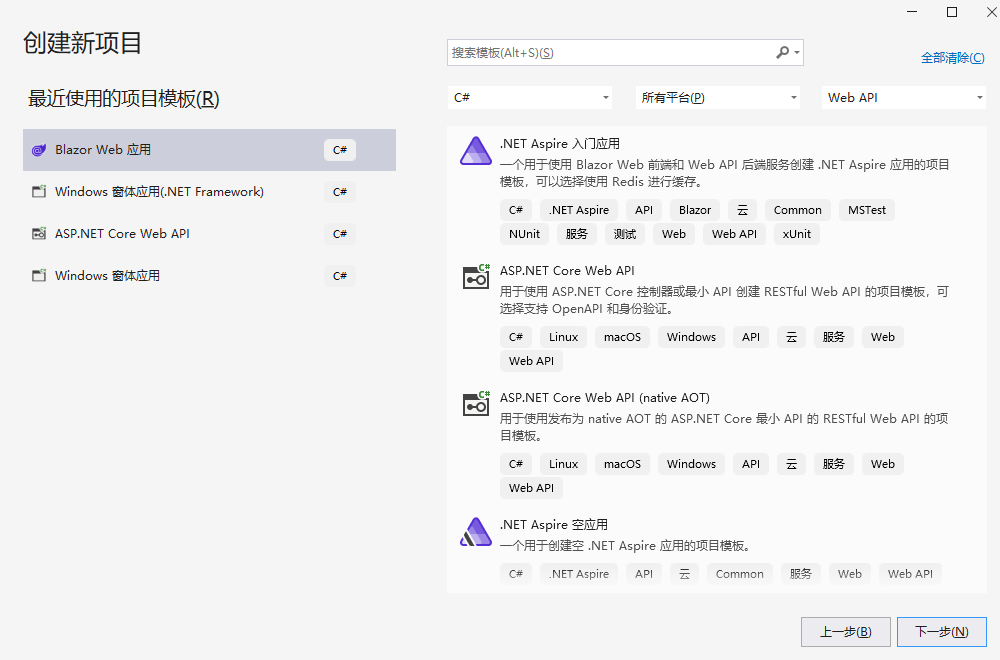
1、新建一个Blazor server项目。在VS2022中,建一个Blazor项目,注意VS2022中提供了几种模板,老的模板会有Server和WebAssembly两个模板,后面到net8、9要使用新的模板,就是“Blazor web 应用”:
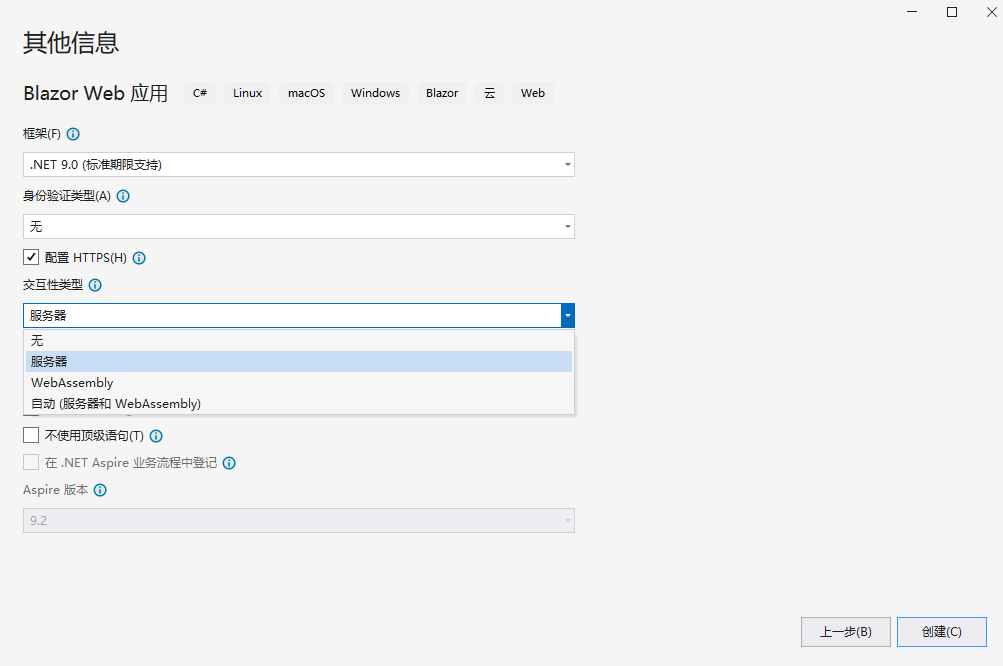
在这个模板里面,再选择是服务器模式还是客户端模式:
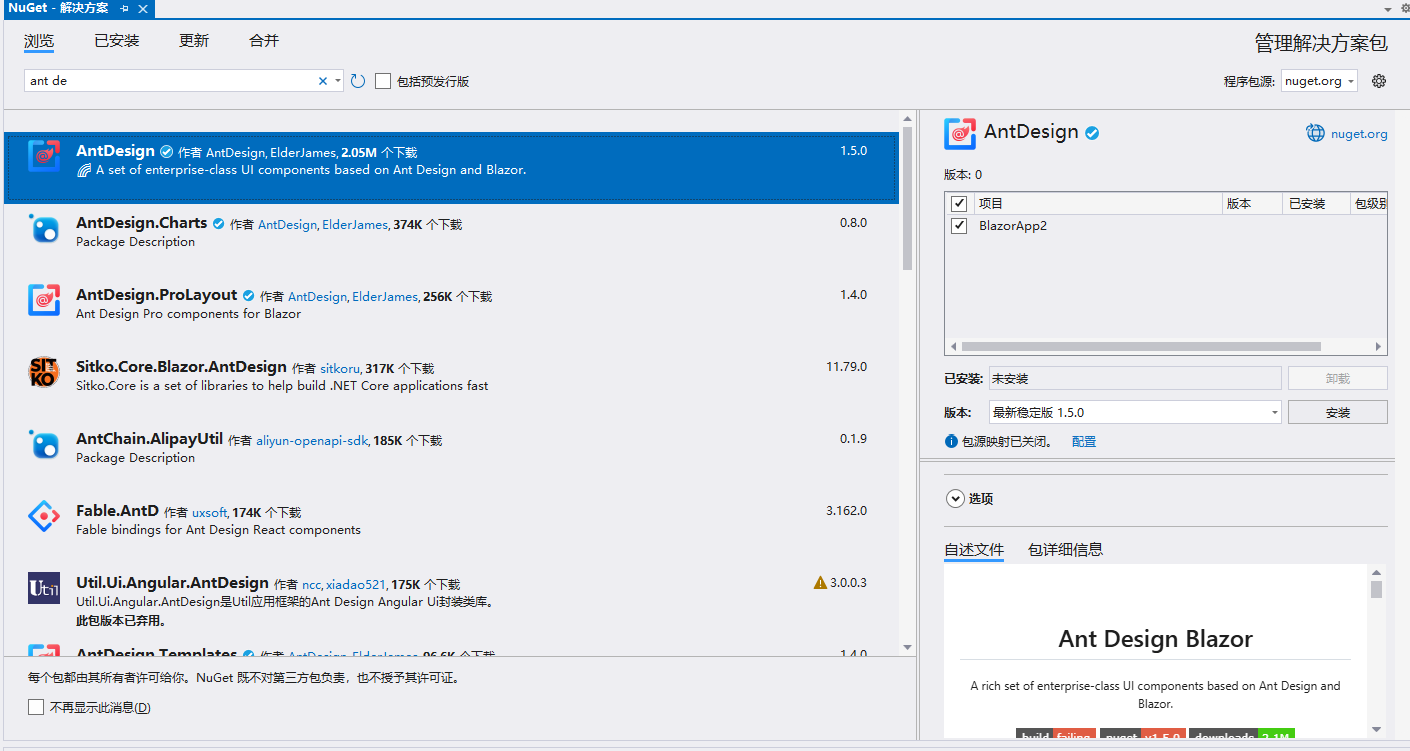
2、安装Ant Design Blazor类库。可以在VS2022的“程序包管理器控制台”用一条命令直接安装:
“dotnet add package AntDesign” ,也可以在NuGet中选择安装。
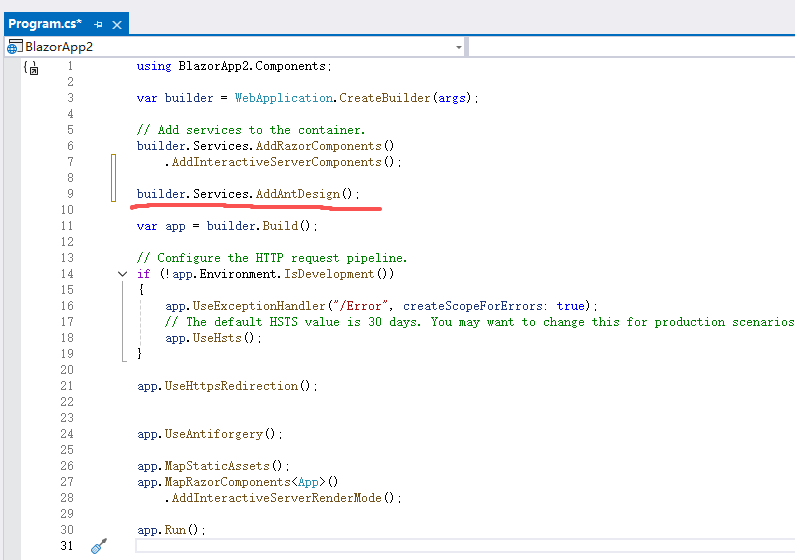
3、在Program.cs文件中加入组件的使用:
builder.Services.AddAntDesign();
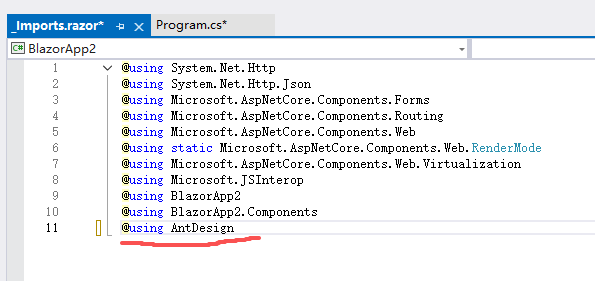
4、在 _Imports.razor 文件中加入命名空间 @using AntDesign
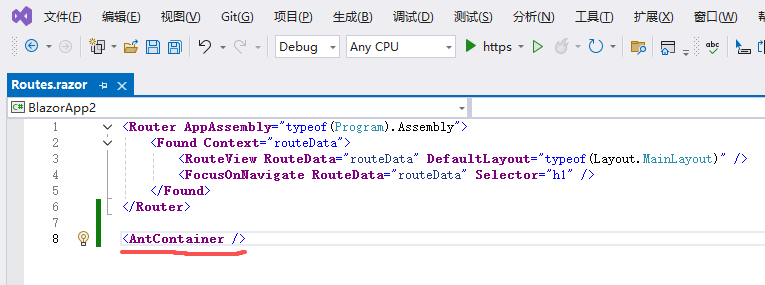
5、在Routes.razor文件中加入<AntContainer />
OK,就配置完成了,比官网的少了一些,但是可以正常使用了,官网上面什么文件名称,加什么内容,加到什么地方都有问题,都没写清楚,哎,浪费我3个小时。下面我们去官网拷贝一个Table控件的用法,用起来试试。AntDesignBlazor的控件说明我觉得做得很棒,我就是看到这些说明才决定使用Ant Design Blazor。
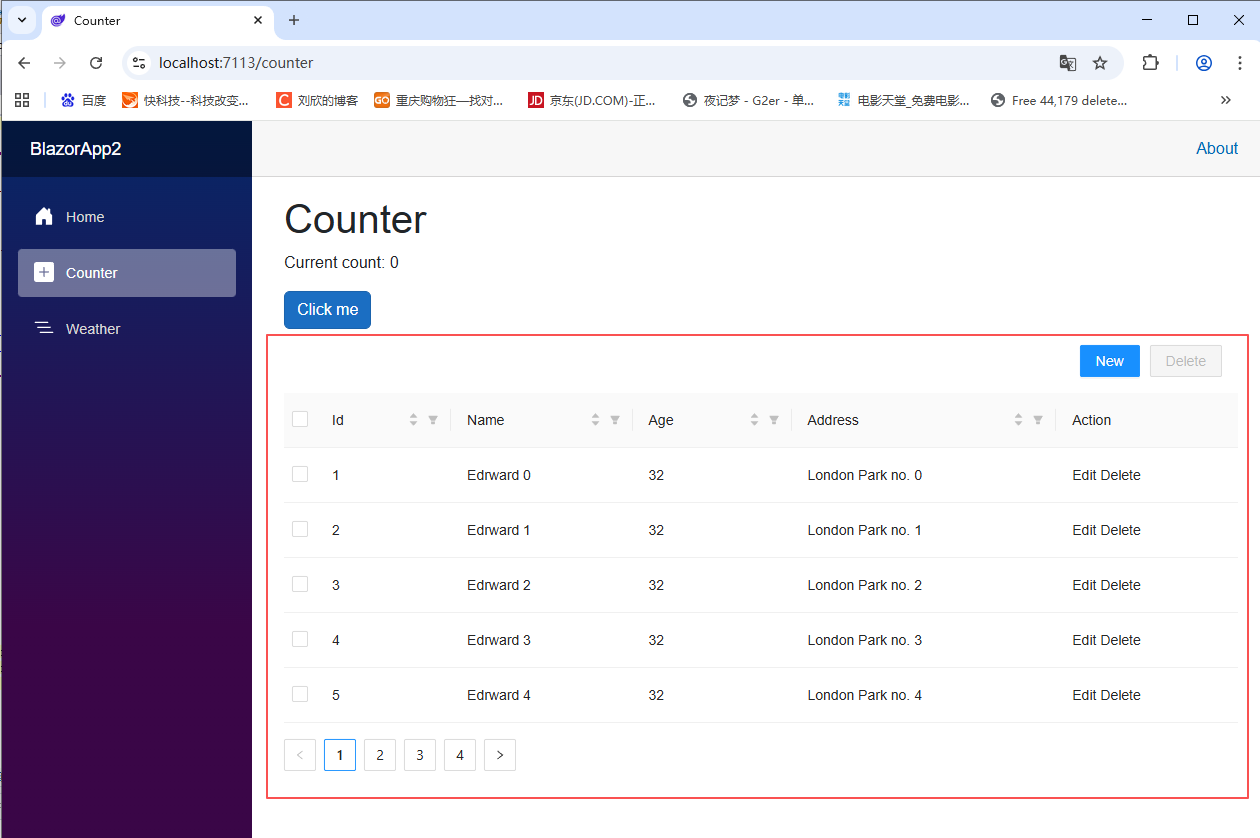
在“Counter.razor”页面中加入table控件的例子代码,下面红框就是ant的table控件,很强大啊!
table代码在这里,第一段代码拷贝过来就行:https://antblazor.com/zh-CN/components/table
------2025.12.3-----博主在这个地方停止了整整一周---------------
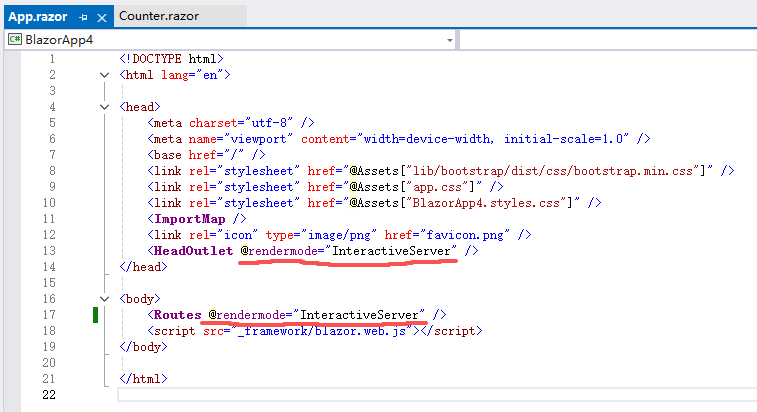
因为AntDesignBlazor在微软提供的例子中不能使用,博主有3台电脑,有一台按上面步骤安装后,可以正常使用,另外2台电脑死活不行。通过多次测试,发现在App.razor中不同,正常项目的App.razor文件如下:<Routes @rendermode="InteractiveServer"/>
再仔细创建了几个项目对比,原来问题出在创建项目的选项中,“交互性位置”如果选每页,就会出问题。
Per page/component(每页/组件)
默认设置每个页面/组件的交互性,我们需要在*.razor 文件中使用 @rendermode 呈现模式 指令为每个需要交互的组件设置呈现模式。若组件不需要使用 C#或 SignalR 交互,也就不需要为该组件设置交互位置。
Global(全局)
为整个 Blazor 应用设置全局交互性,只需要在 App.razor根组件中设置一次即可全局使用,其它任何组件不需要再通过指令设置呈现模式。
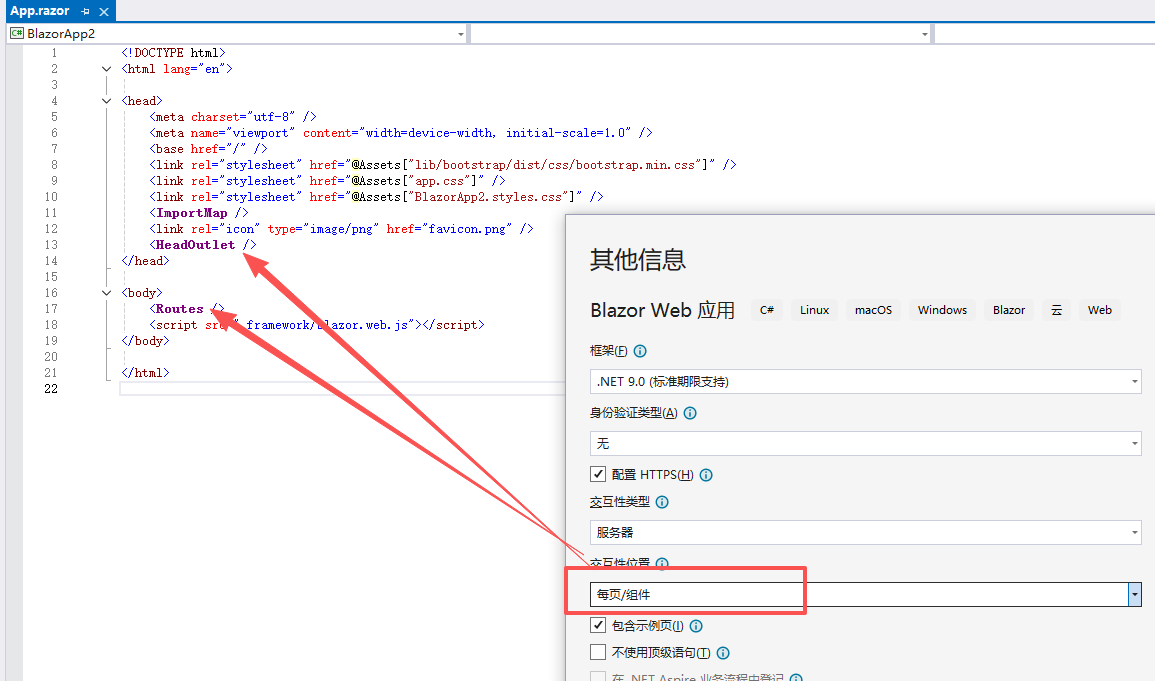
这2个地方被添加了参数。OK,这一关终于过了。

AtomGit 是由开放原子开源基金会联合 CSDN 等生态伙伴共同推出的新一代开源与人工智能协作平台。平台坚持“开放、中立、公益”的理念,把代码托管、模型共享、数据集托管、智能体开发体验和算力服务整合在一起,为开发者提供从开发、训练到部署的一站式体验。
更多推荐

 4
4 0
0- 0


 已为社区贡献2条内容

所有评论(0)