maven的安装和配置以及idea使用本地maven
maven的安装和配置
在配置之前,我们先来了解一下Maven。以及Maven的作用。
一、 简单了解
1、 Maven 是什么
Apache Maven 是 Apache 软件基金会推出的跨平台项目管理与构建自动化工具,基于 POM(Project Object Model,项目对象模型) 理念设计,是目前 Java 生态里最主流、最标准的项目管理方案。
通俗理解:Maven 不只是编译打包工具,它更像 Java 项目的全能管家。通过一个核心配置文件 pom.xml,统一管理项目的依赖包、构建流程、项目信息,彻底解决传统开发里手动导 Jar 包、版本冲突、构建繁琐、项目不规范等痛点。
2、 Maven 的核心作用
-
依赖自动化管理
只需要在
pom.xml -
标准化构建流程
提供统一的构建生命周期,一条命令就能完成 清理→编译→测试→打包→部署
-
统一项目结构
遵循约定优于配置
-
插件化扩展
拥有丰富插件生态,支持代码检查、测试报告、文档生成等扩展能力。
二、安装和配置
1、安装
去官网下载maven。官网地址是: Welcome to Apache Maven – Maven 。如下图:
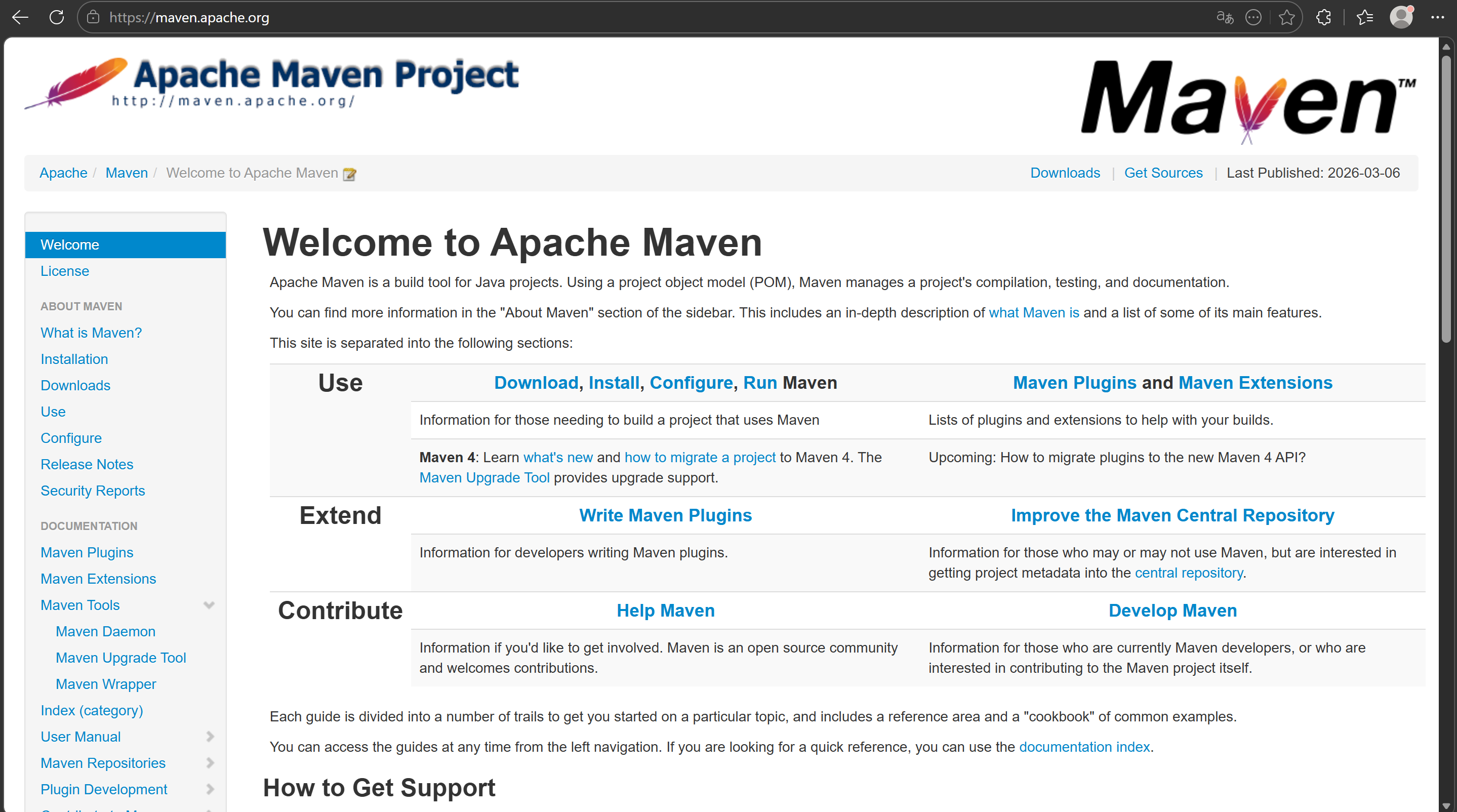
点击Download,下载适合自己的版本。
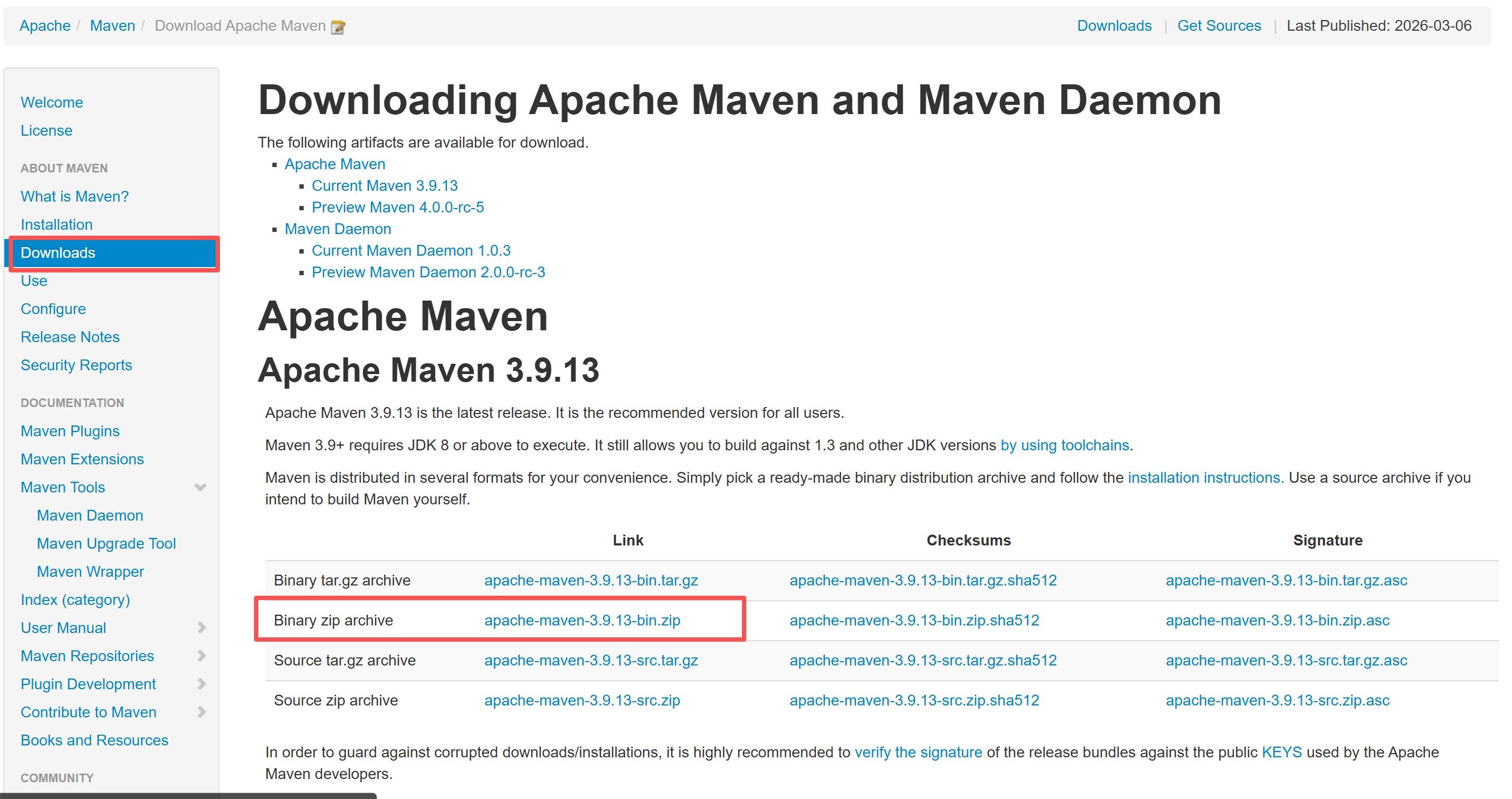
注意 : 大家记得选择扩展名是.zip的下载。因为这个Windows系统能解压zip,所以我们选择zip就行了。我们下载的是一个压缩包。至于.gz是Linux系统解压文件。其余两个我不太清楚,没怎么见过。有明白的可以在评论区说明一下。
解压文件。我解压的位置是:D:\Path\maven\apache-maven-3.9.12
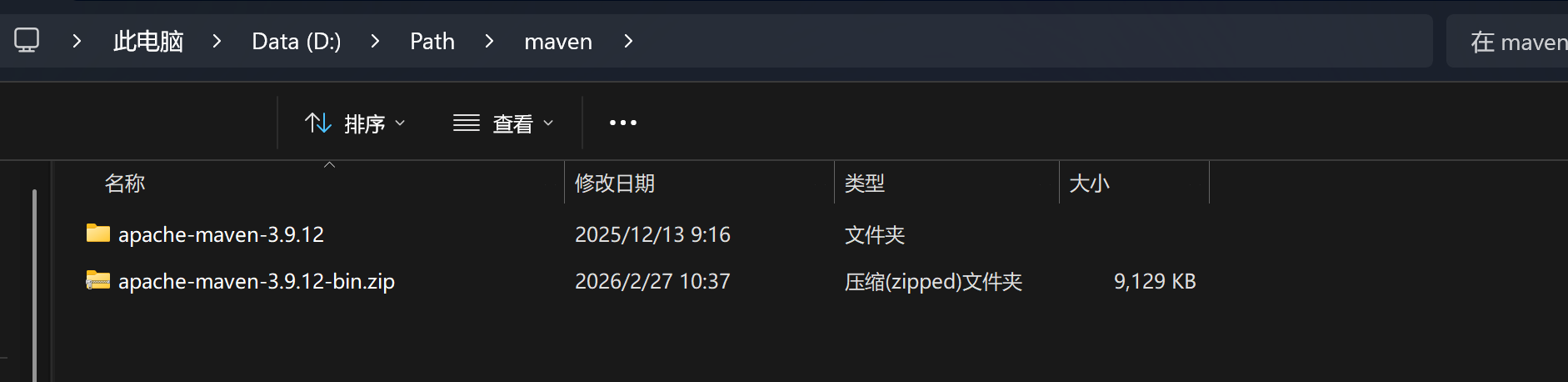
大家可以自行解压到自己电脑的文件内。但是要注意的是:你解压的地址最好不要太长,最好不要有中文,最好不要有空格(特殊符号最好也不要有,就纯英文。)
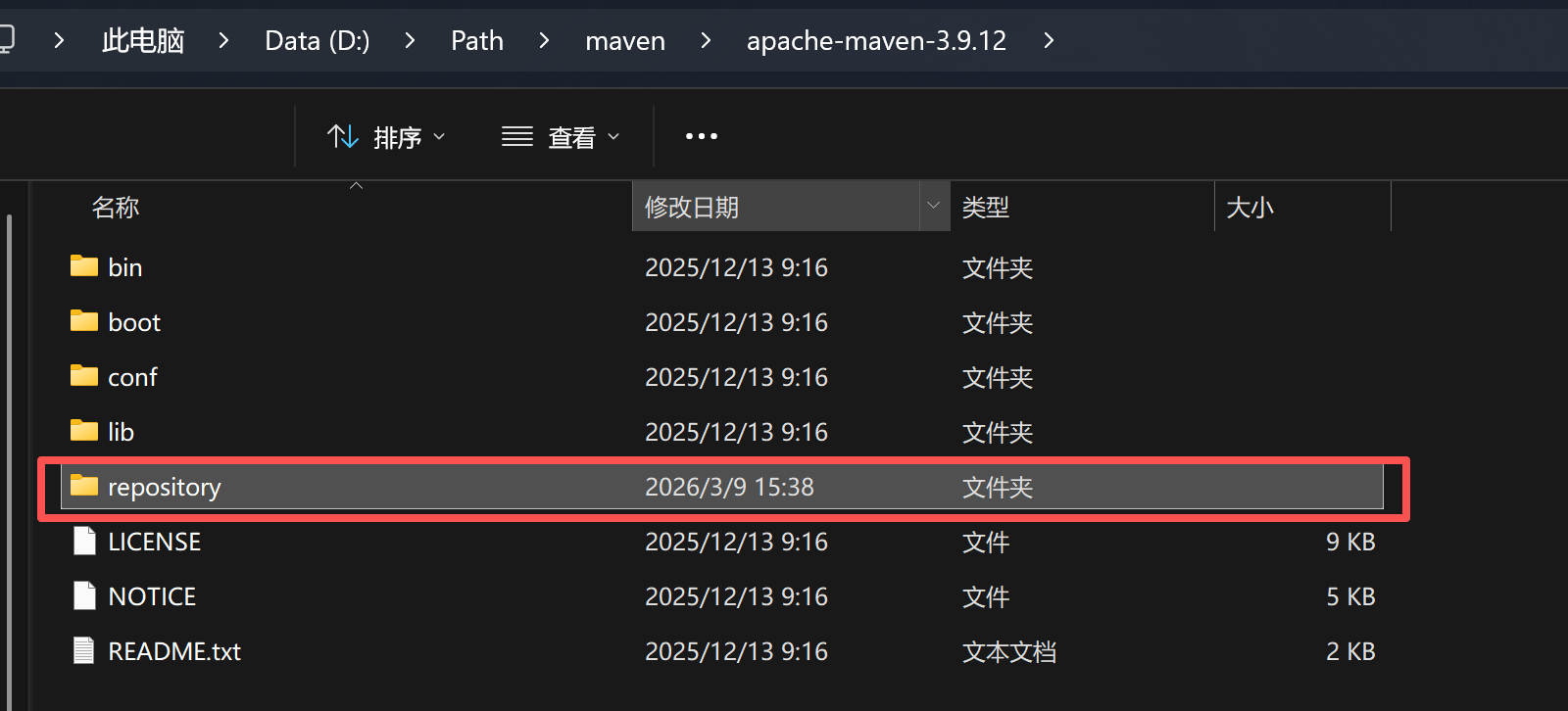
在D:\Path\maven\apache-maven-3.9.12文件下创建一个 文件夹 repository 。这个文件夹用于 本地仓库路径 ,存储我们下载的依赖等等。
当然如果是放在maven目录下也是可以的。看个人习惯,我的习惯是放在具体版本的maven目录下。
2、配置环境变量
现在我们要配置计算机的环境变量,首先打开系统属性
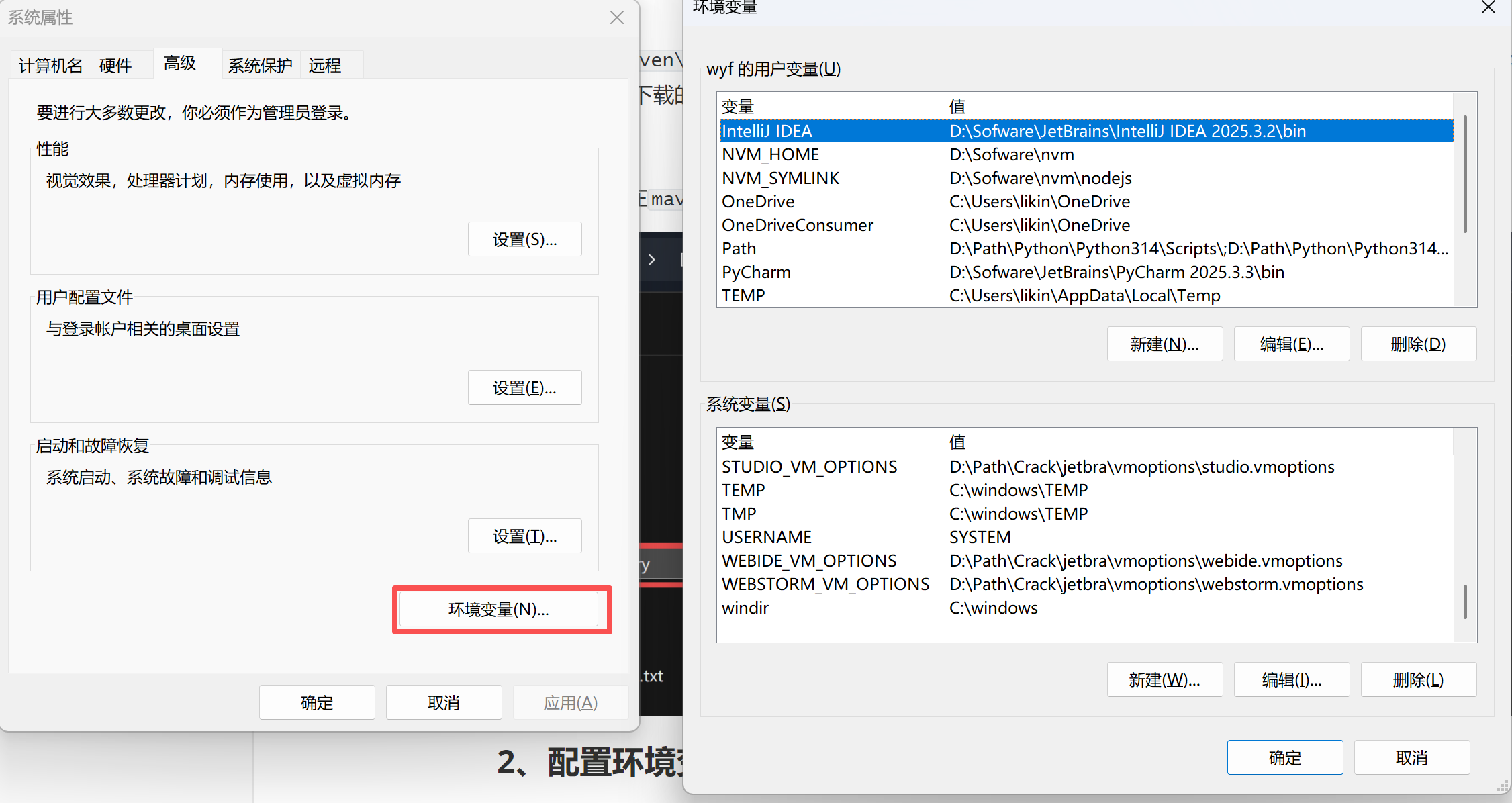
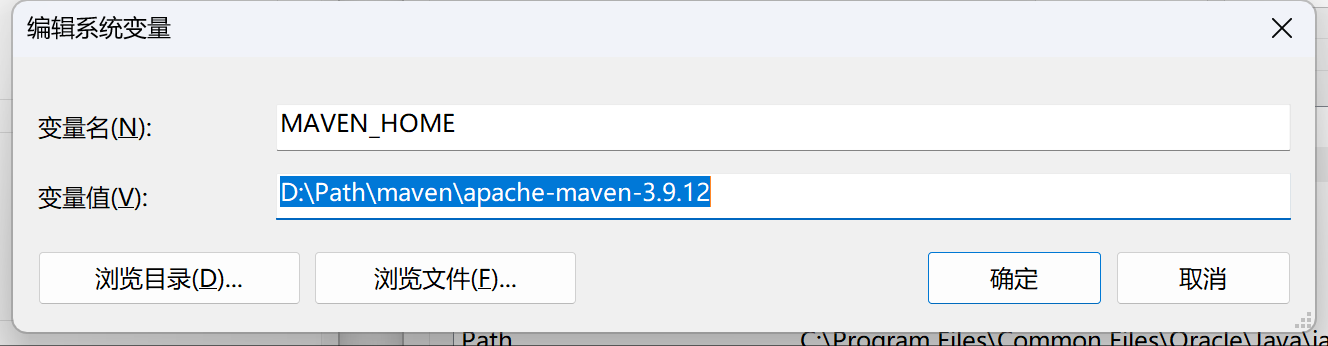
新建一个系统变量, 变量名为MAVEN_HOME, 变量值为D:\Path\maven\apache-maven-3.9.12(也就是我们安装的目录),点击确定; 大家根据自己的版本自行填写
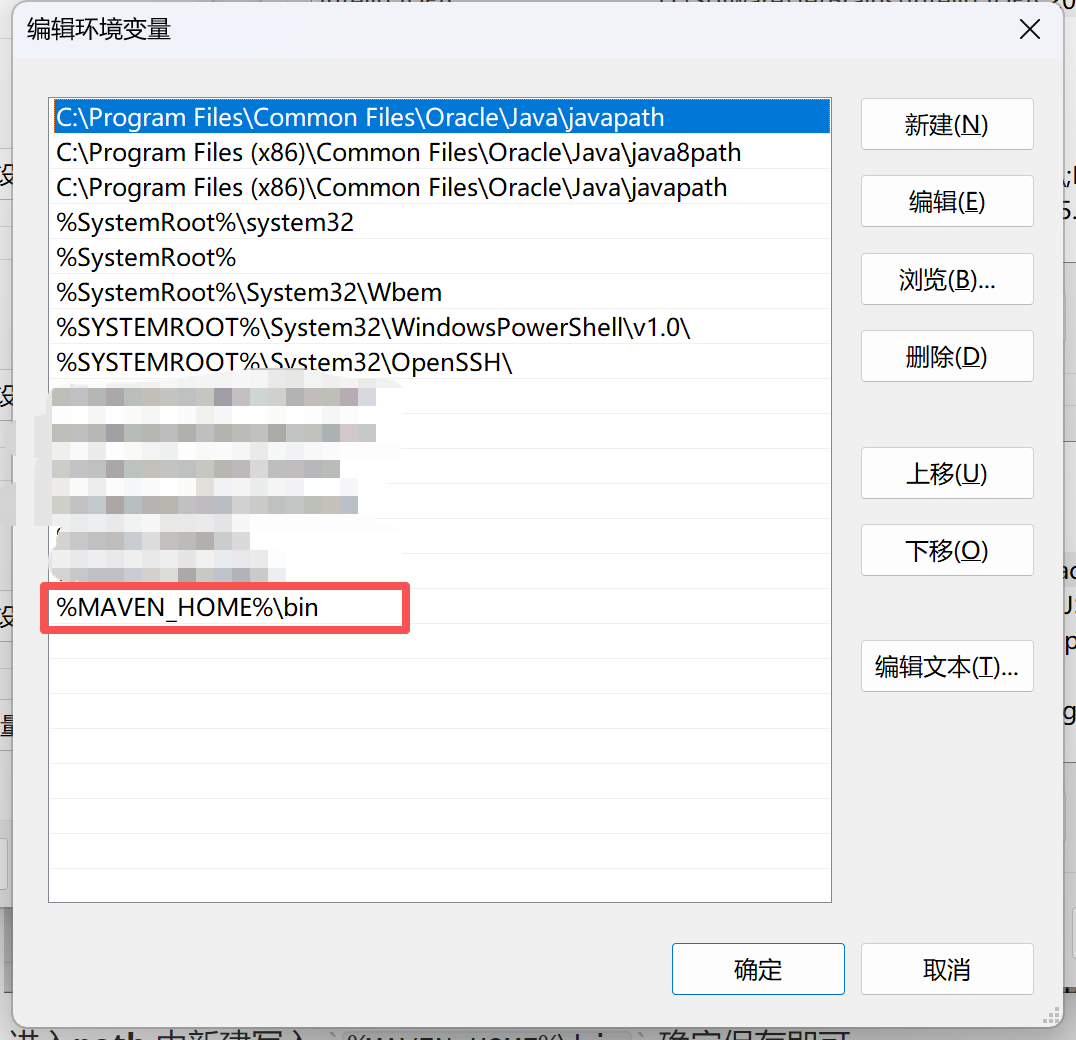
进入path 中新建写入 %MAVEN_HOME%\bin 确定保存即可
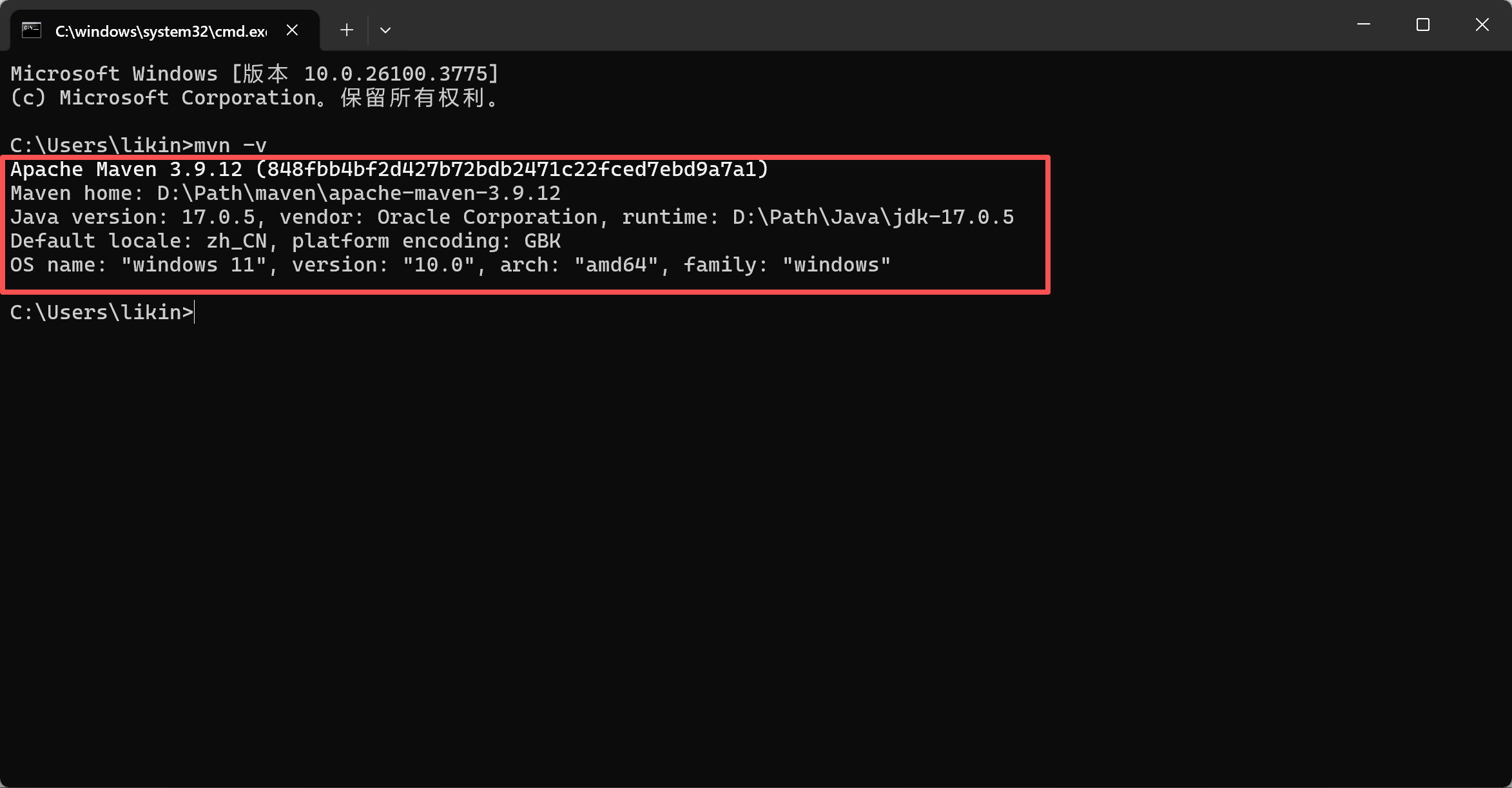
现在我们win + r然后输入cmd
输入mvn -v查看版本。如果有显示,则代表系统环境变量安装成功。如果没有,检查一下,看看是不是有什么地方有遗漏。
接下来这是settings.xml配置
打开conf目录下的settings.xml文件
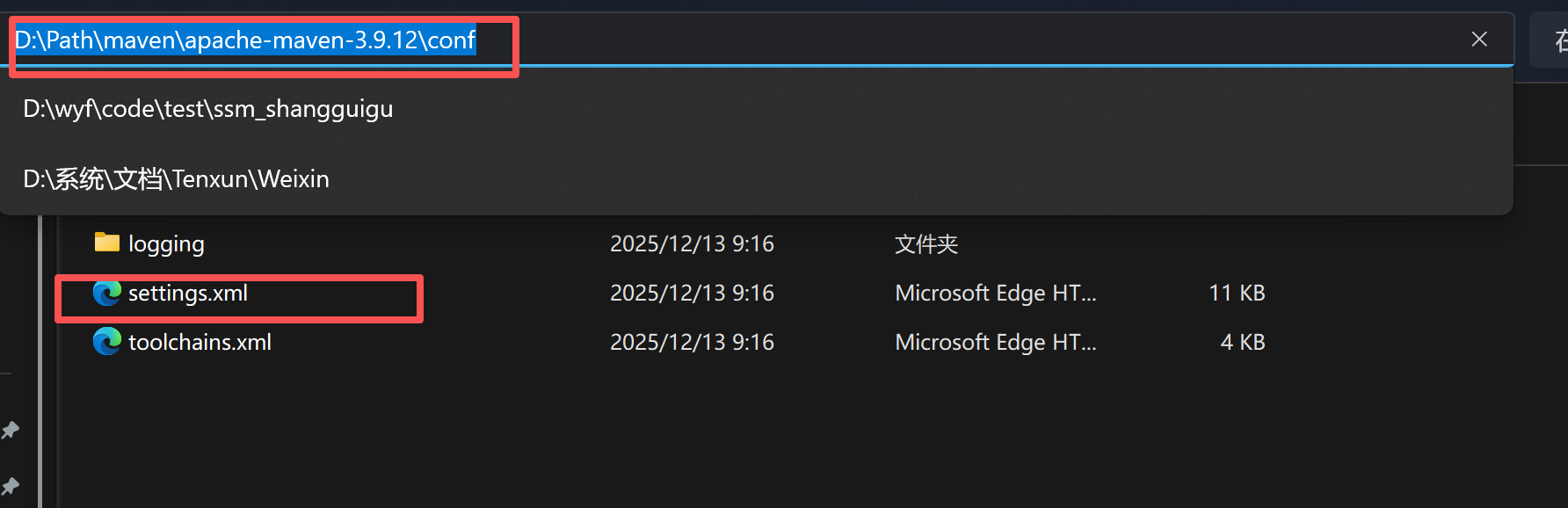
主要是修改两处地方(其实是三处,不过最后jdk配置可设置可不设置)
本地仓库地址修改:

这里其实就是指定我们之前创建的repository仓库。以后maven下载依赖包什么的都会在这个文件夹下。
<localRepository>D:\Path\maven\apache-maven-3.9.12\repository</localRepository>
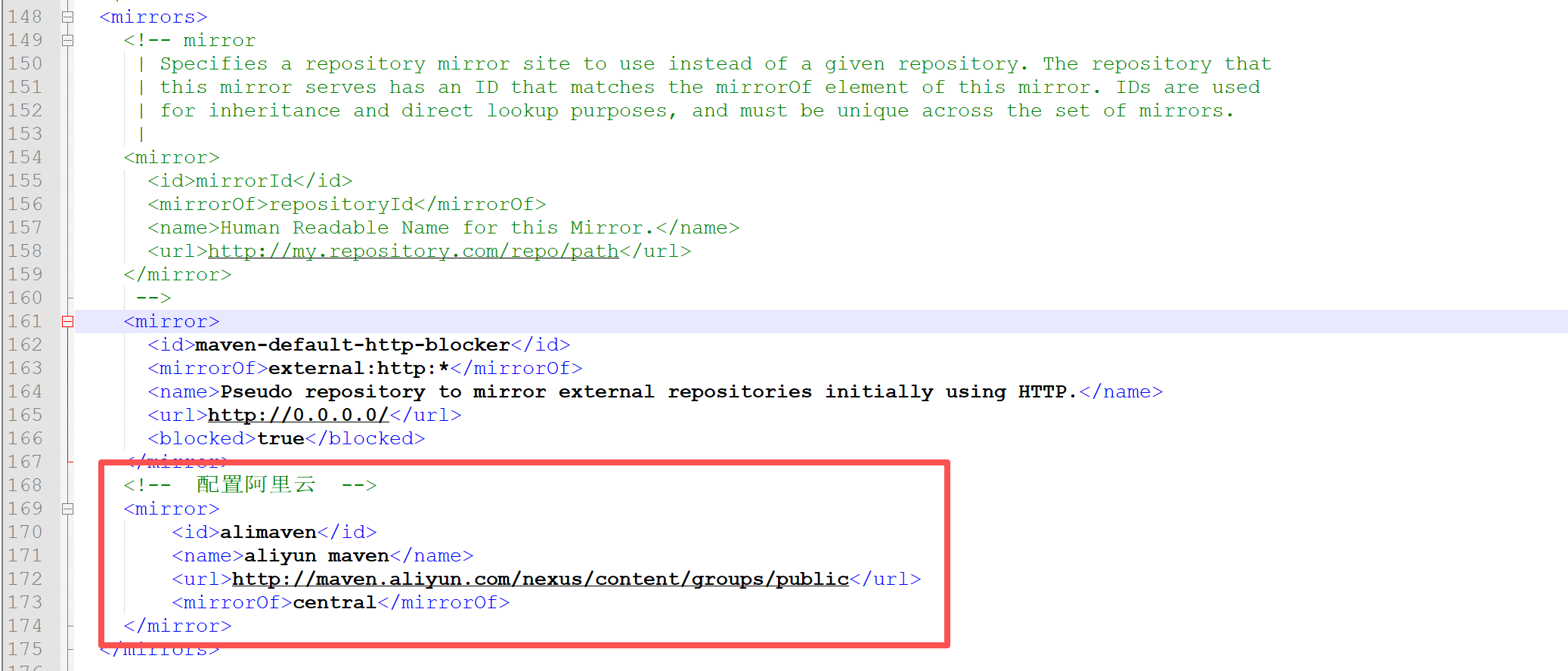
maven仓库配置,这里我使用的是阿里云的maven仓库配置如下:
<!--  配置阿里云  -->
	<mirror>
		<id>alimaven</id>
		<name>aliyun maven</name>
		<url>http://maven.aliyun.com/nexus/content/groups/public</url>
		<mirrorOf>central</mirrorOf>
	</mirror>
在原本的镜像下面添加就可以了。
jdk配置:
配置内容(这里是jdk8):
<!-- java版本 -->
<profile>
	  <id>jdk-1.8</id>
	  <activation>
		<activeByDefault>true</activeByDefault>
		<jdk>1.8</jdk>
	  </activation>

	  <properties>
		<maven.compiler.source>1.8</maven.compiler.source>
		<maven.compiler.target>1.8</maven.compiler.target>
		<maven.compiler.compilerVersion>1.8</maven.compiler.compilerVersion>
	  </properties>
</profile>
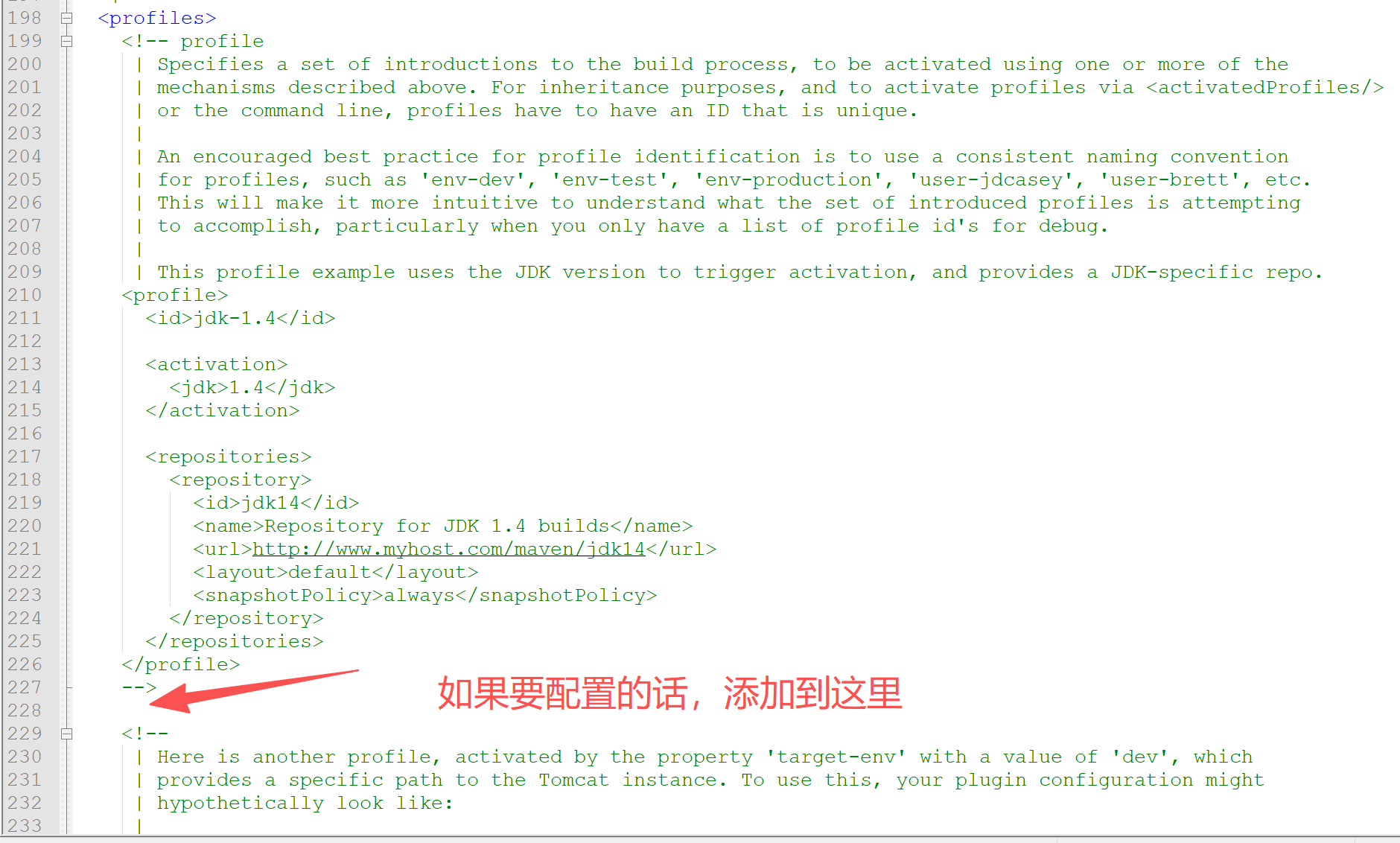
保存后退出。
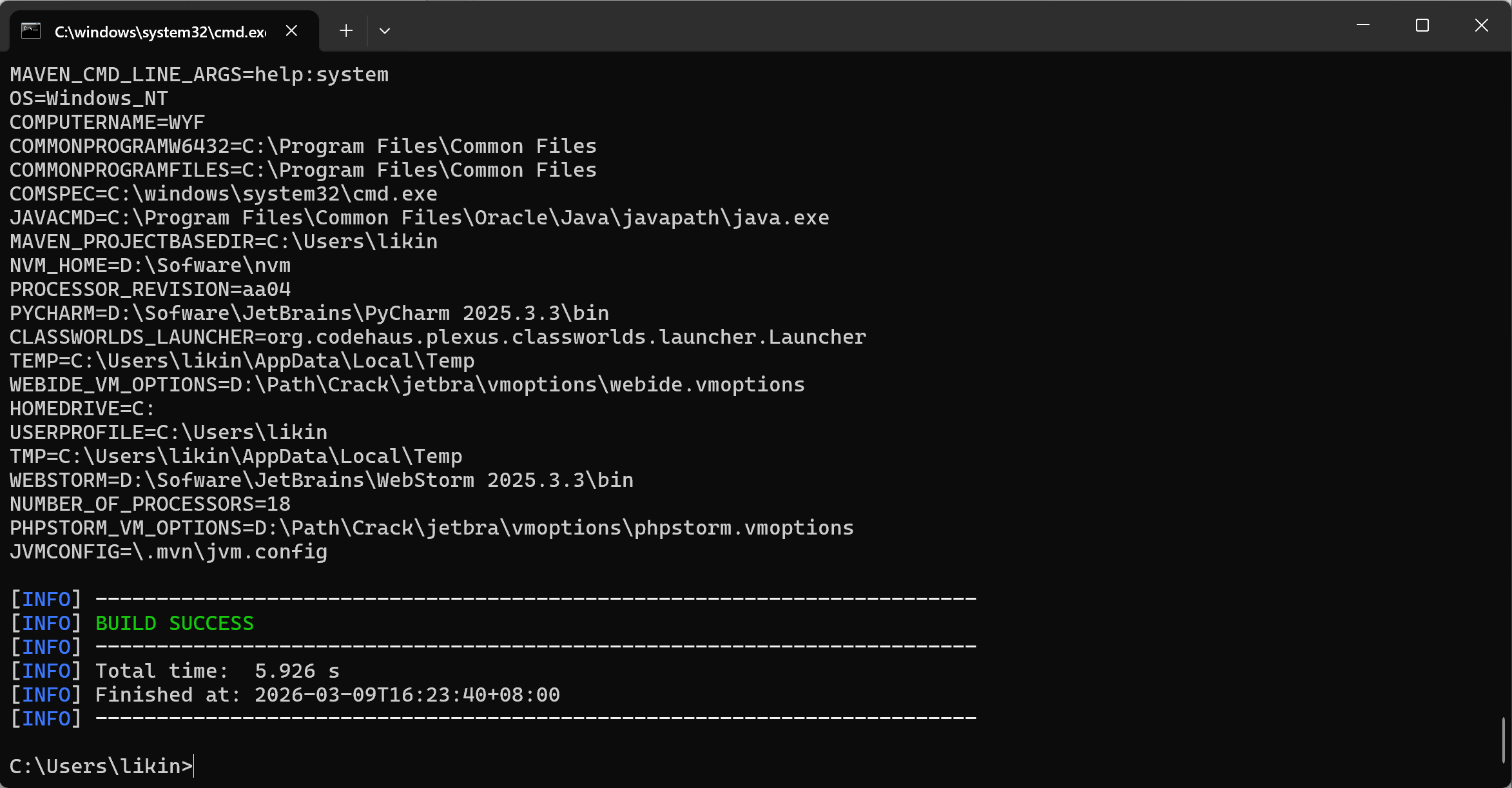
3、检验配置
win + r然后输入cmd,接着输入 mvn help:system
如果出现下载很多文件的页面,说明配置成功!!!
三、idea配置maven本地仓库
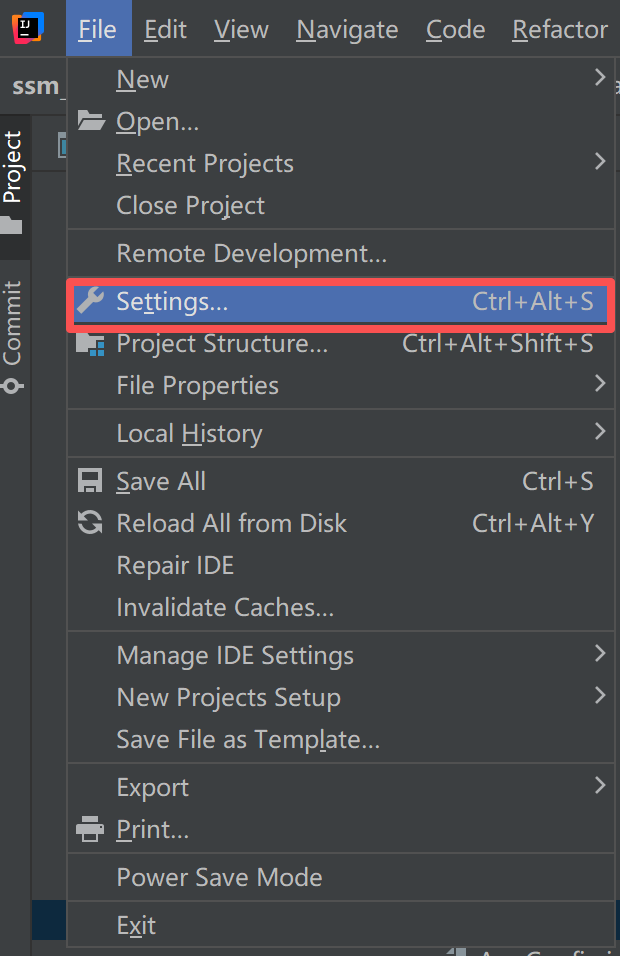
点击idea的File->Settings
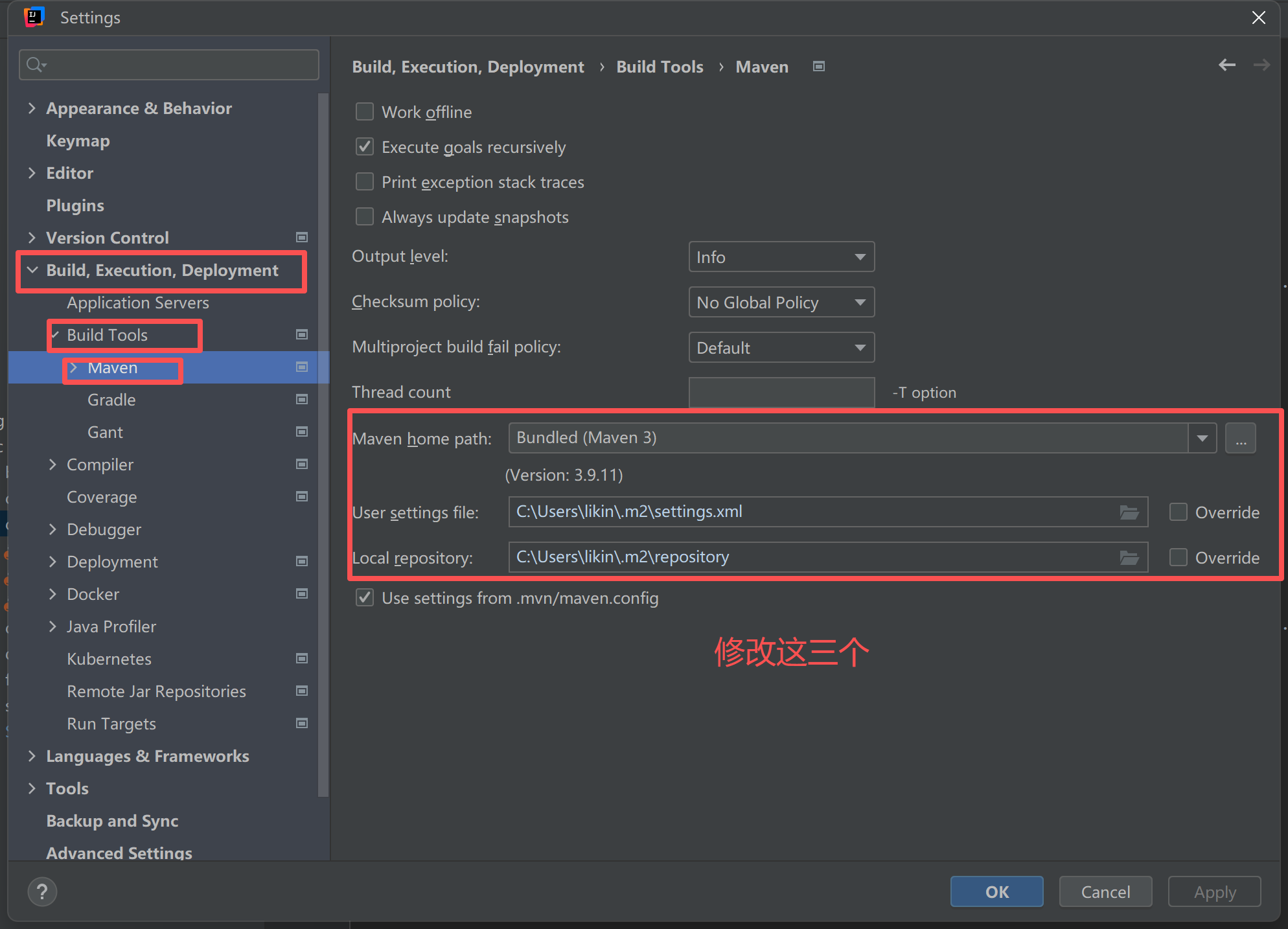
找到Maven设置:
修改之后:
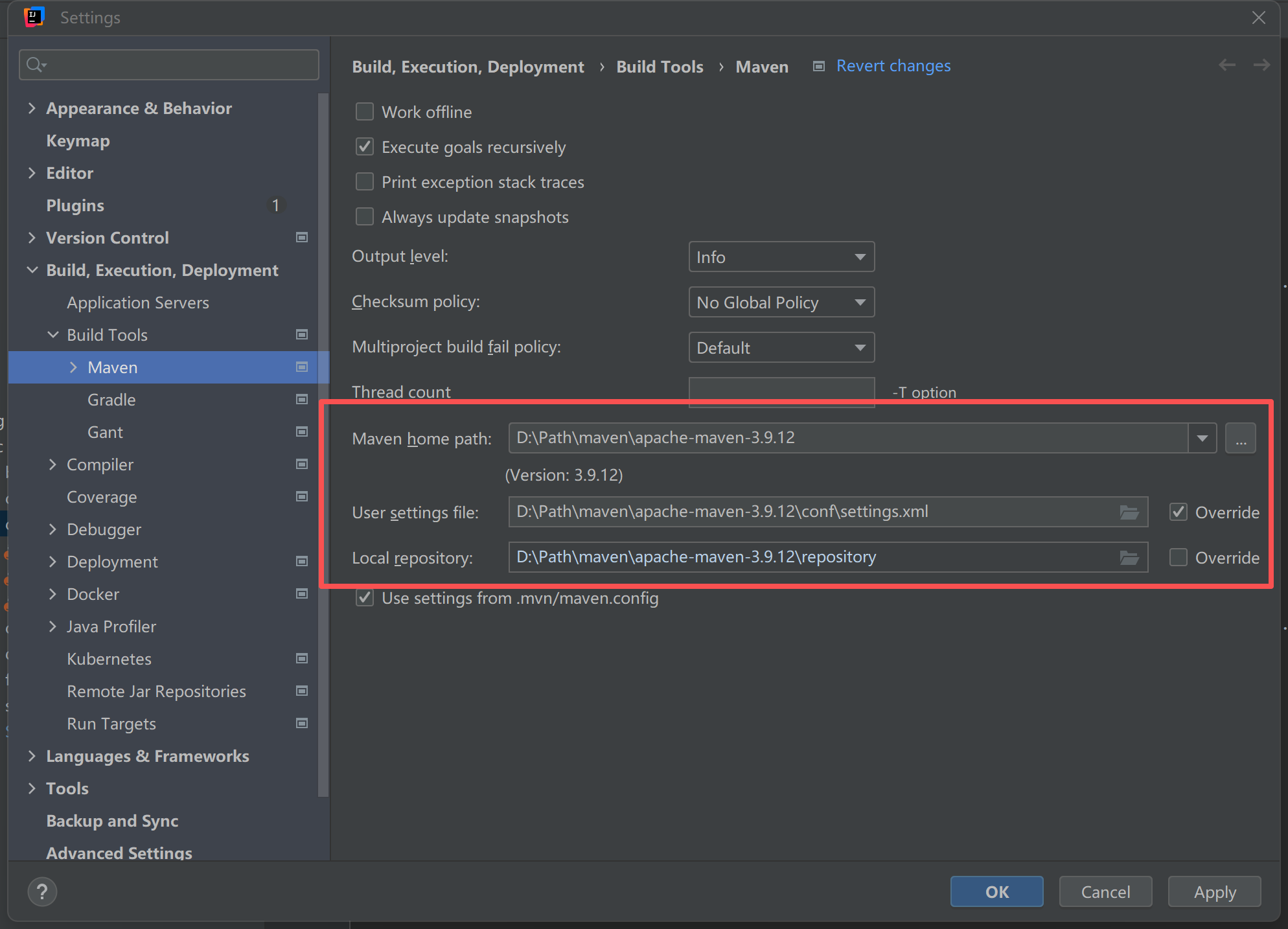
至此,我们的idea配置本地maven仓库结束了。
当然有的同学会出现,如果打开下一个新的项目。会出现用不了依赖,或者是依赖加载不进来的情况。这个问题是新项目配置问题。
找到Settings for New Projects…
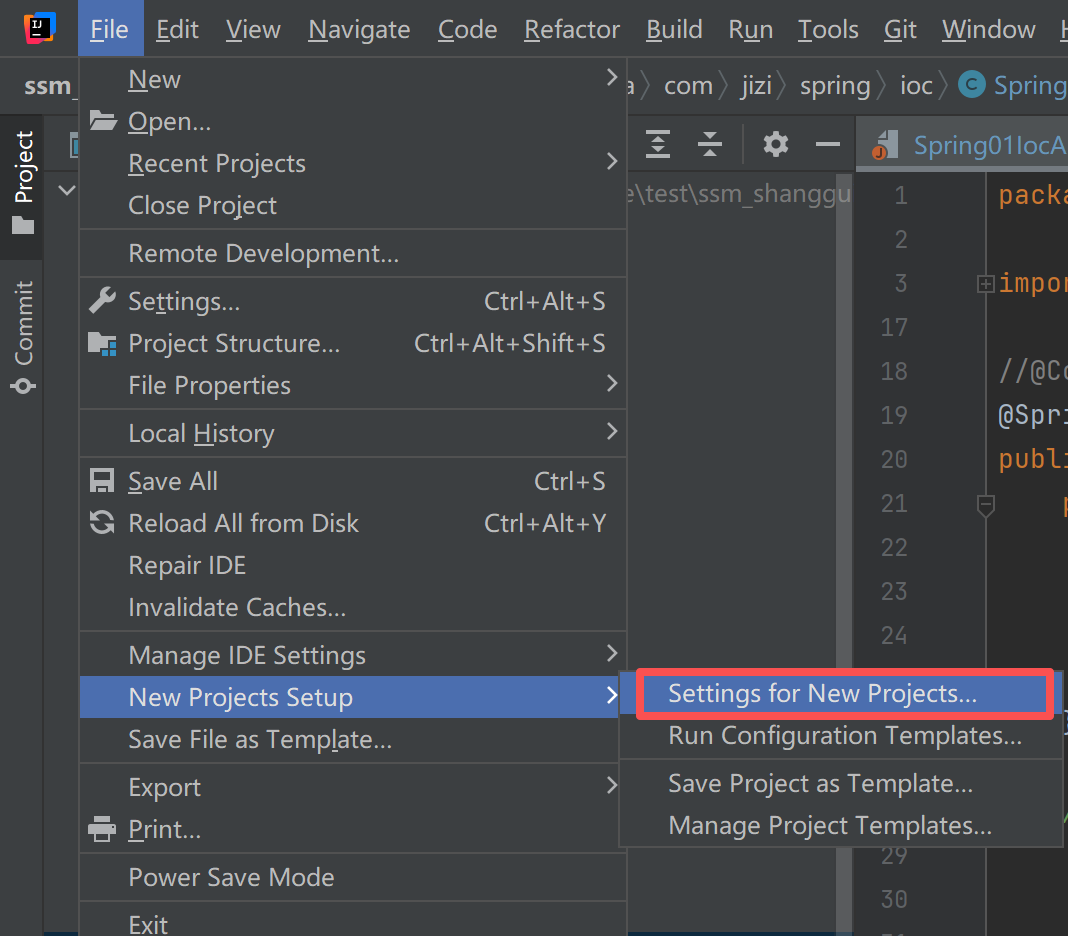
同样的设置步骤: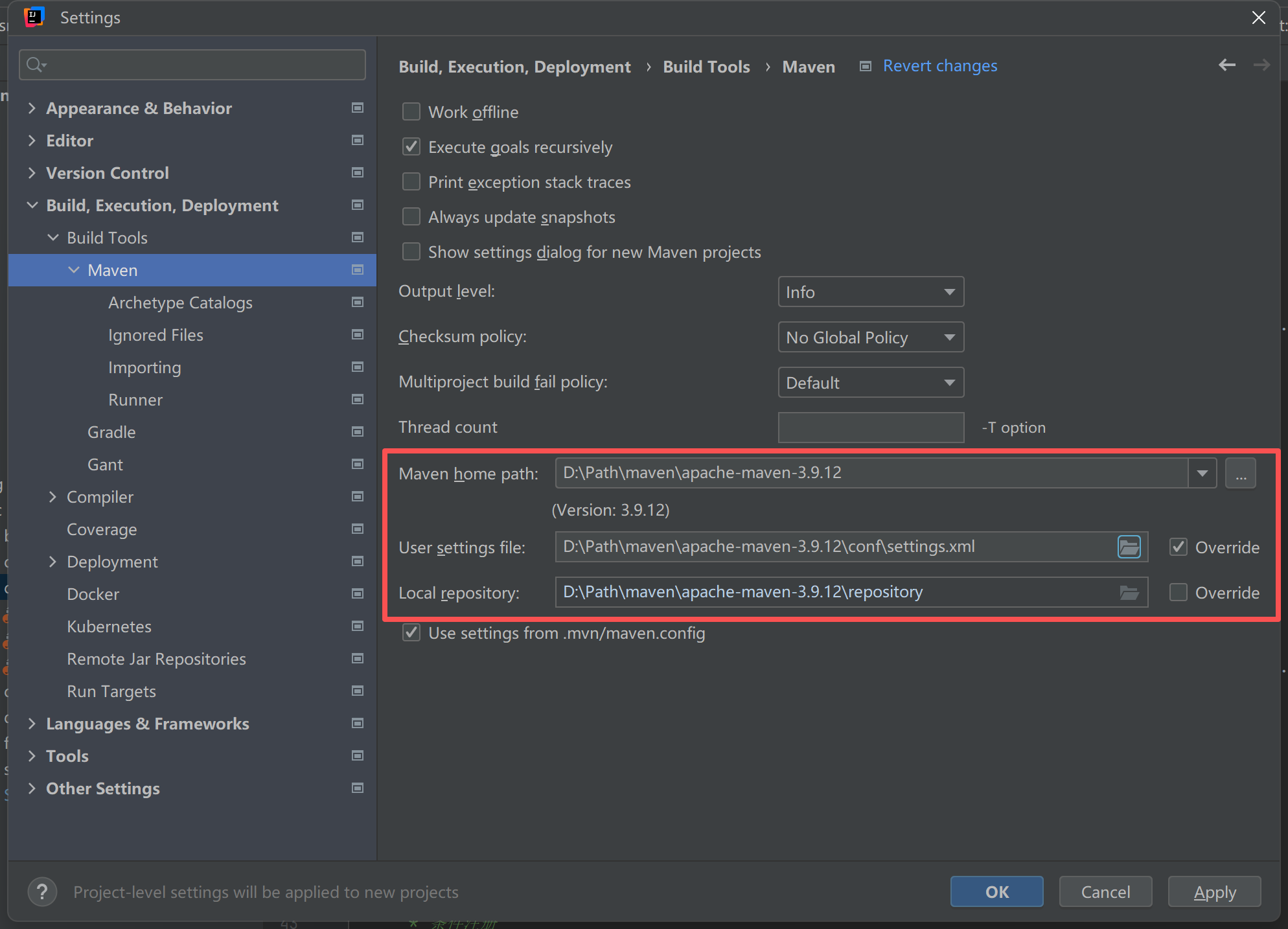
这样就解决了为什么新创建项目就会出现原先本地仓库配置了还是用不了的情况。

AtomGit 是由开放原子开源基金会联合 CSDN 等生态伙伴共同推出的新一代开源与人工智能协作平台。平台坚持“开放、中立、公益”的理念,把代码托管、模型共享、数据集托管、智能体开发体验和算力服务整合在一起,为开发者提供从开发、训练到部署的一站式体验。
更多推荐



 13
13 0
0- 0


 已为社区贡献1条内容

所有评论(0)