每天五分钟:Linux文件查看命令day_1
1. cat
基本功能 :
用于连接文件并打印到标准输出,可以查看文件内容,也可以用来合并文件。查看文件内容是最基本的用法,例如 cat filename 可以将文件内容直接输出到终端。如果文件内容较多,可能会一下子显示出来很多内容,用户来不及查看前面的内容。
选项示例 :
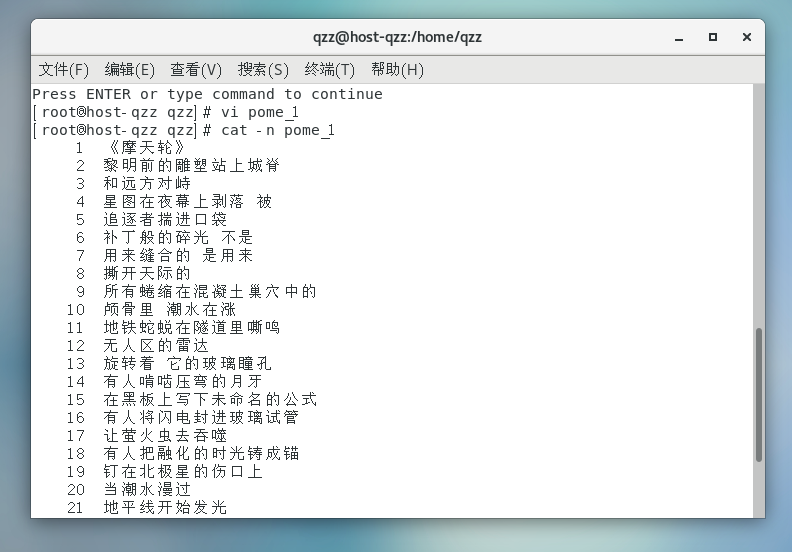
-n 选项会显示行号,cat -n filename 会显示文件内容并给每一行加上行号;
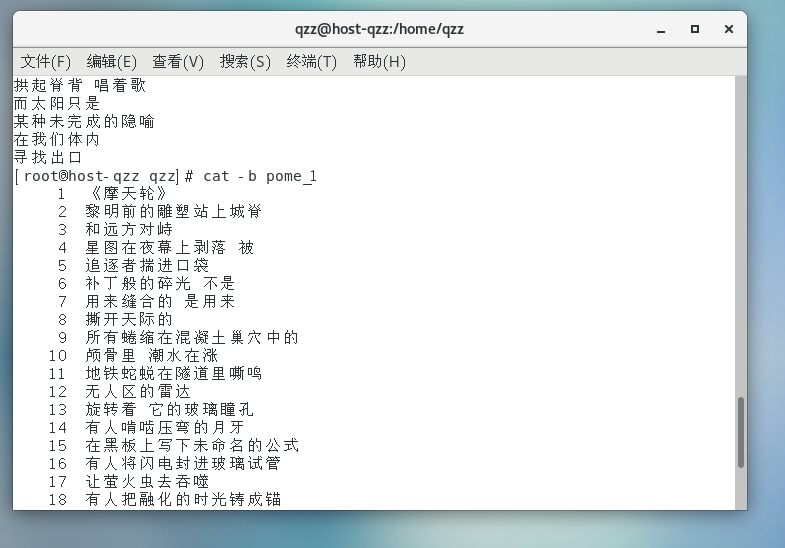
-b 选项和 -n 类似,但是会忽略空白行;
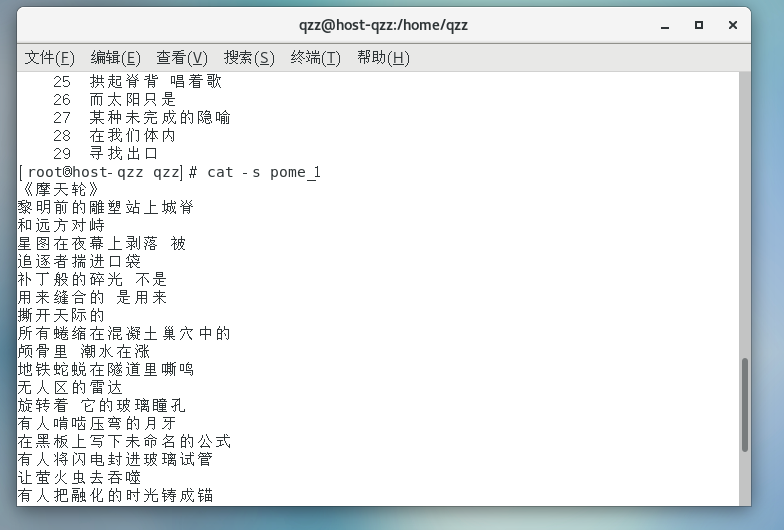
-s 会将多个连续的空行合并为一个空行。
2. more
基本功能 :
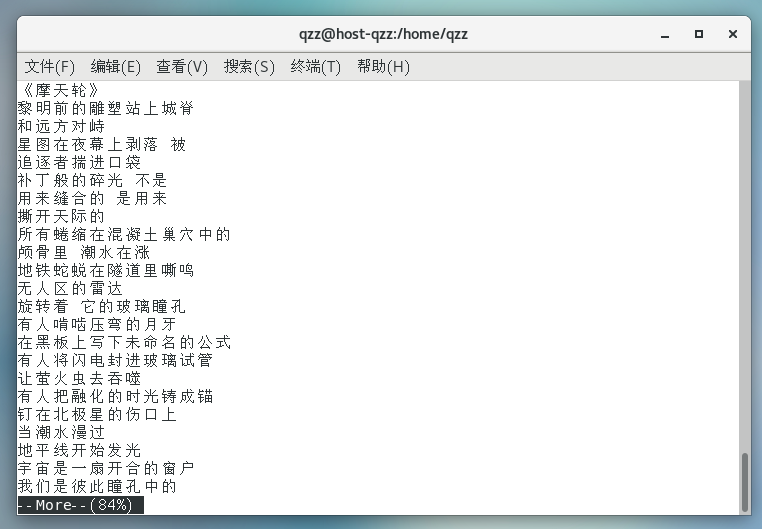
逐屏显示文件内容,一次显示一页内容。按下空格键可以向下翻一页,按下 Enter 键可以向下翻一行。这对于查看大文件很有用,因为用户可以逐屏查看内容。
eg:more filename 可以逐屏查看文件内容。
限制与不足 :
不能向上翻页,只能从头到尾依次查看,查看完一页后只能继续向下查看。
3. less
基本功能 :与 more 类似,也是分页查看文件内容,但它比 more 更加灵活。
不仅可以向前翻页,还可以向后翻页。
使用 k 或 Up 键可以向上翻行,j 或 Down 键可以向下翻行;
Ctrl + u 向上翻半页,Ctrl + d 向下翻半页;
PgUp 向上翻一页,PgDn 向下翻一页。
eg:less filename 可以查看文件内容,并且可以自由地上下翻页查看。
优势 :除了基本的查看功能,还支持在查看过程中搜索内容,
eg:“/我们” 可以向下搜索文件中包含“我们”的内容,
eg:“?我们” 可以向上搜索。
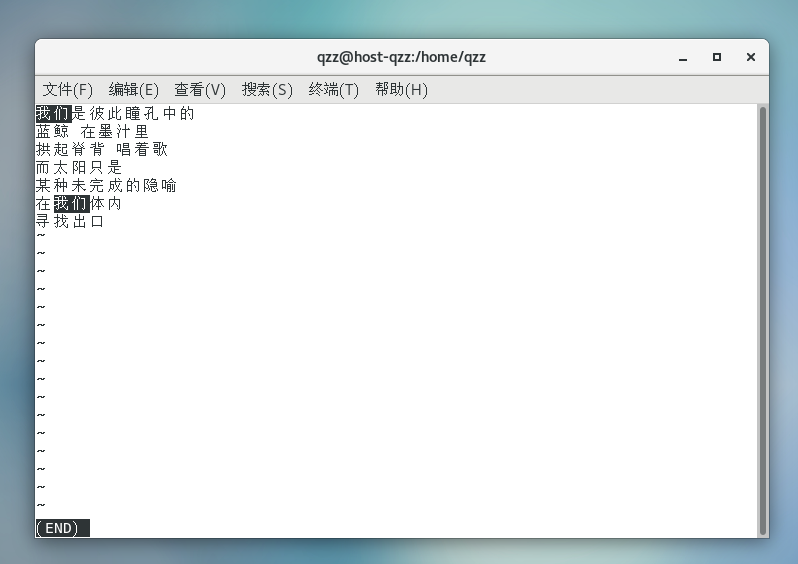
/我们
4. head
基本功能 :
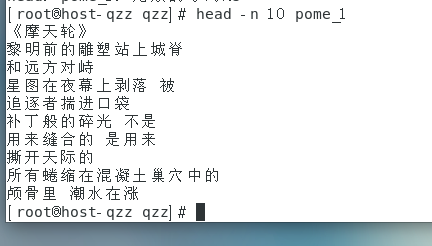
用于查看文件的开头部分,默认显示文件的前 10 行内容。
eg:head filename 可以快速查看文件的开头部分,对于了解文件结构或确认文件是否包含所需信息很有帮助。
选项调整 :
-n 选项可以指定要显示的行数,eg:head -n 20 filename 会显示文件的前 20 行内容。
5. tail
基本功能 :
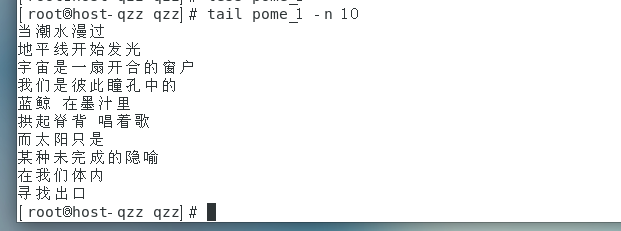
用于查看文件的末尾部分,默认显示文件的最后 10 行内容。
eg:tail filename 可以查看文件的结尾部分,这在查看日志文件时非常有用。因为它可以快速查看最新的日志内容。
实时查看与选项 :-n 选项可以指定要显示的行数,如 tail -n 20 filename 显示文件的最后 20 行内容;
-f 选项可以实时查看文件的更新内容,当文件内容被追加时,tail -f filename 会自动显示新增的内容,这对于监控日志文件的变化非常实用。
总结:
这些命令各有特点,适用于不同的文件查看场景。
例如,快速查看小文件内容用 cat;
查看大文件时用 more 或 less;
只想看文件开头或结尾部分时用 head 或 tail。

AtomGit 是由开放原子开源基金会联合 CSDN 等生态伙伴共同推出的新一代开源与人工智能协作平台。平台坚持“开放、中立、公益”的理念,把代码托管、模型共享、数据集托管、智能体开发体验和算力服务整合在一起,为开发者提供从开发、训练到部署的一站式体验。
更多推荐


 24
24 0
0- 0


 已为社区贡献2条内容

所有评论(0)