windows下git使用教程1(安装与使用)
git版本:2.53.0.2
1.什么是git
Git 是一款开源的分布式版本控制系统,由 Linus Torvalds 于 2005 年开发,核心作用是追踪文件(尤其是代码)的修改历史、管理多人协作开发流程,确保代码版本可追溯、可回滚,且支持离线工作。
简单来说,Git 就像给代码库装了 “时光机”:
- 可记录每一次代码修改(谁改、改了什么、什么时候改);
- 多人协作时能合并不同人的修改,避免代码冲突;
- 可随时回滚到任意历史版本,修复错误更高效;
- 分布式特性让每个开发者本地都有完整的代码库副本,不依赖中央服务器也能开发。
核心特点
- 分布式:区别于 SVN 等集中式版本控制系统,无需始终连接服务器,本地即可完成大部分版本操作;
- 高效轻量:底层采用哈希算法(SHA-1),处理大型项目(如 Linux 内核)也能保持高性能;
- 安全可靠:所有版本修改都有唯一哈希标识,可校验数据完整性,防止代码被篡改;
- 分支管理:支持快速创建、合并分支,方便并行开发(如功能分支、修复分支)。
核心应用场景
- 个人开发:追踪代码修改、回滚错误版本;
- 团队协作:多人并行开发、合并代码、解决冲突;
- 项目发布:管理不同版本(如测试版、正式版),控制发布节奏。
2.下载安装git
首先打开git官网:https://git-scm.com/install/windows
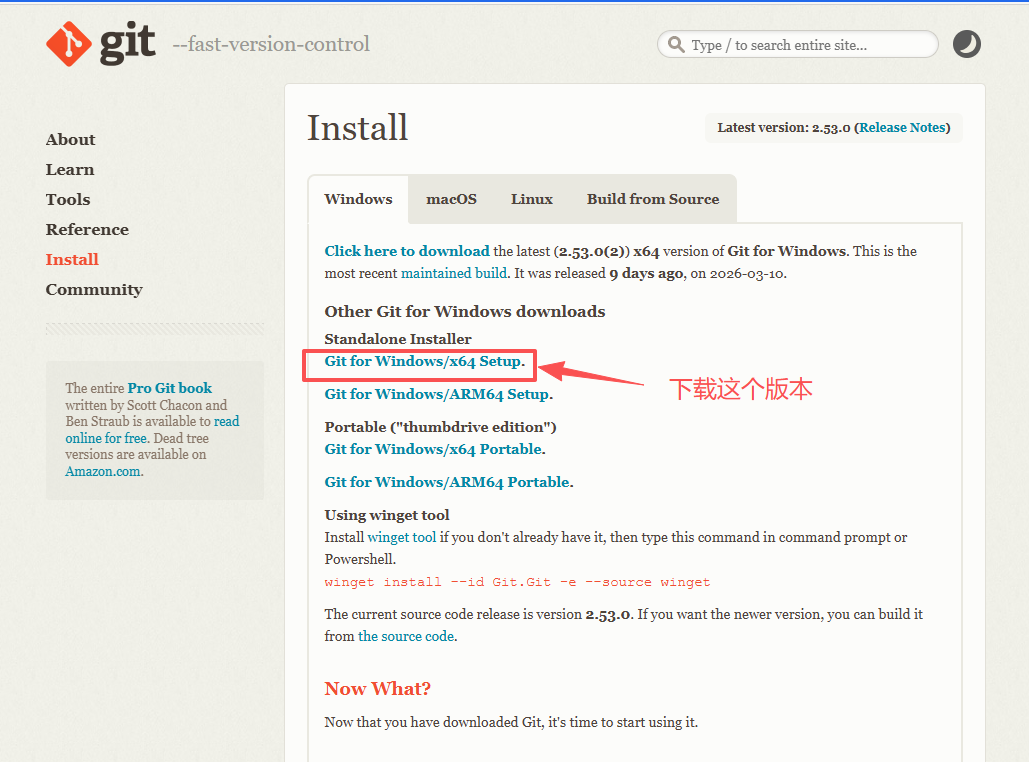
如果上述安装包不好下载, 可以使用下面的网盘下载:
Git-2.53.0.2-64-bit.exe链接:
https://pan.baidu.com/s/16RtKaQzYtg0LnN3Gs-9C0g?pwd=wy7a
下载后,双击应用程序,进行安装。
下面的界面,点击”Next“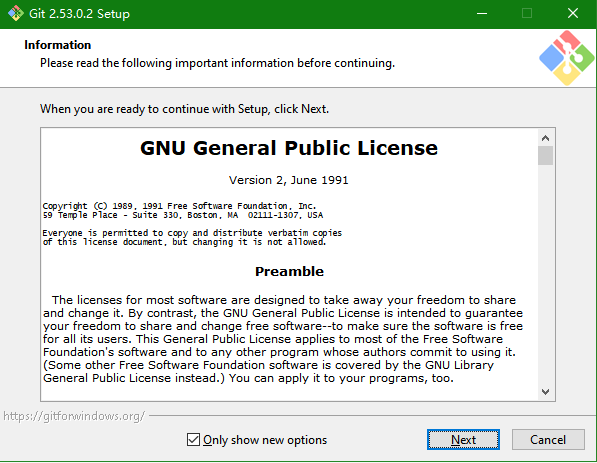
这里如果不想在桌面生成图标,可以取消勾选,然后点击”Next“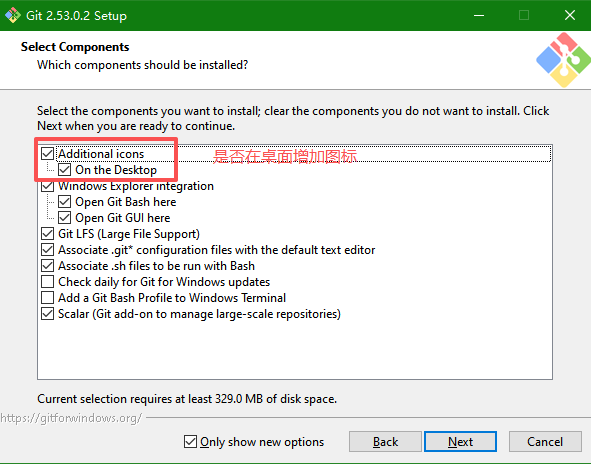
这里设置新仓库初始分支是名字,默认选第一个就行,让git自己决定,然后点击”Next“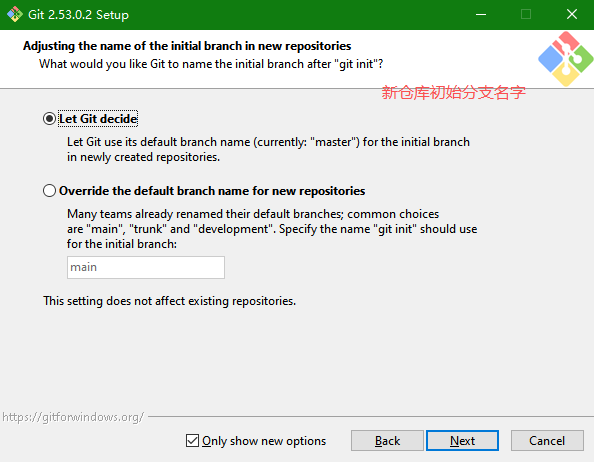
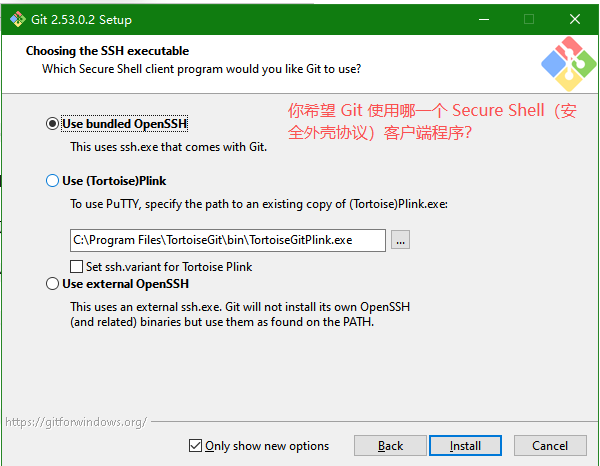
这里是选择,你希望使用哪个客户端程序,默认第一个,然后点击”Install“
这一步点击”Install“
这一步是安装git完成的向导,点击”Finish“ 即可。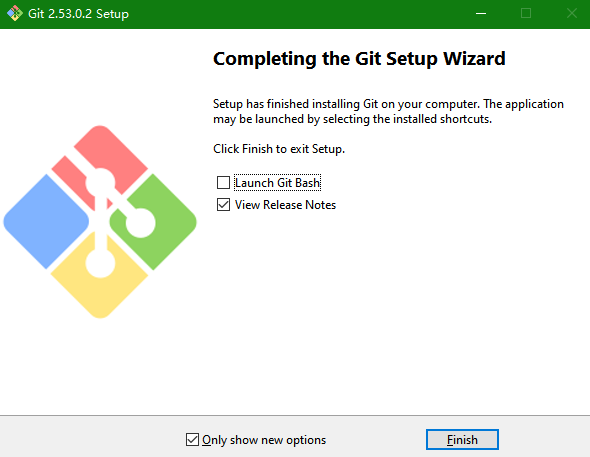
3.配置使用
git初始安装完毕后,需要配置用户名和邮箱,否则,提交代码会报错。
# 全局配置(所有仓库生效,推荐)
git config --global user.name "你的名字"
git config --global user.email "你的邮箱@xxx.com"

# 验证配置是否生效
git config --list
我们按win+R,然后输入cmd,
输入上面的指令。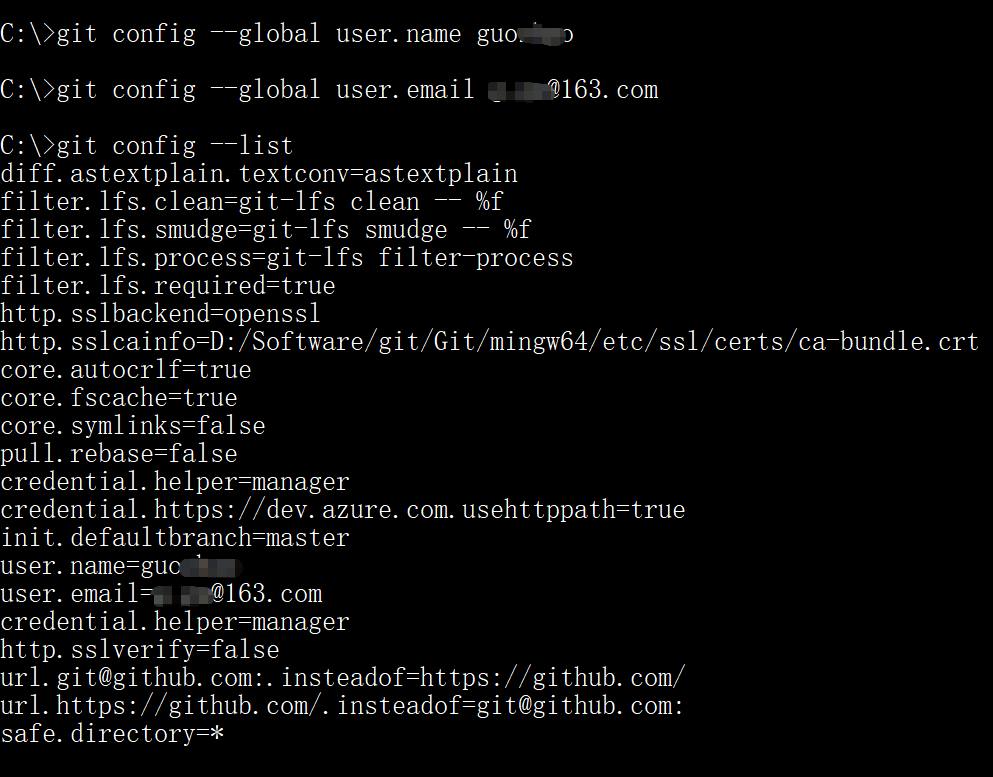
可以看到,信息正常。
4.工作流程
git的工作流程可以用下面的图来简单描述一下: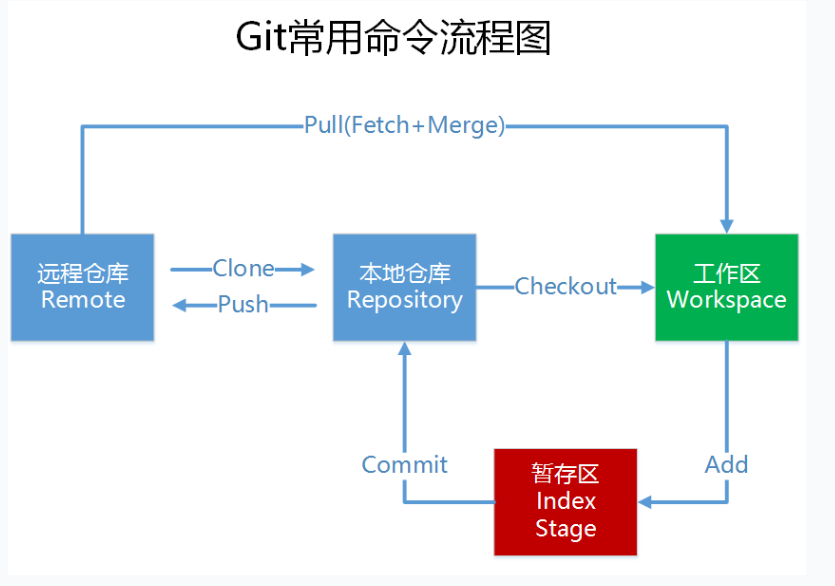
- 远程仓库(Remote):可以通过 Clone 将远程仓库代码复制到本地仓库,本地仓库可以通过 Push
将代码推送回远程仓库,也可以直接从远程仓库 Pull 拉取代码到本地仓库。 - 本地仓库(Repository)能够通过 Checkout 将代码同步到工作区,同时可以将暂存区的内容通过 Commit 提交到本地仓库。
- 工作区(Workspace)可以通过 Add 将修改的内容添加到暂存区。
- 暂存区(Index/Stage)暂存的内容可以通过 Commit 提交到本地仓库。
5.仓库操作
5.1 本地新建仓库
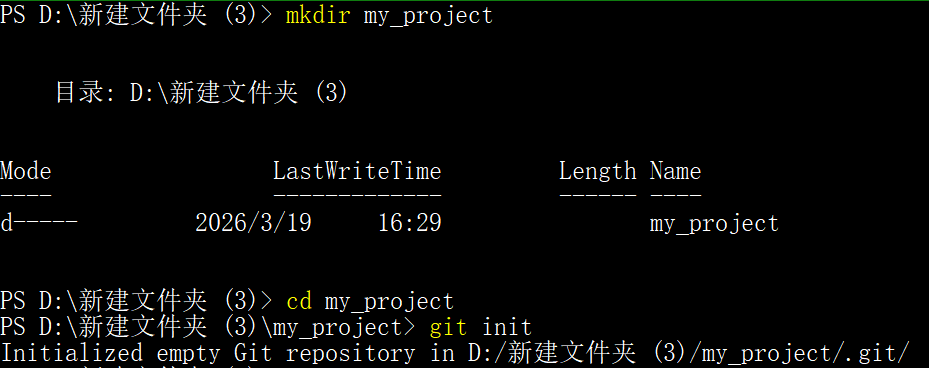
基础操作步骤:
# 1. 先创建并进入一个空文件夹(比如叫 my_project)
mkdir my_project  # 创建文件夹
cd my_project     # 进入文件夹

# 2. 初始化 Git 仓库(核心命令)
git init

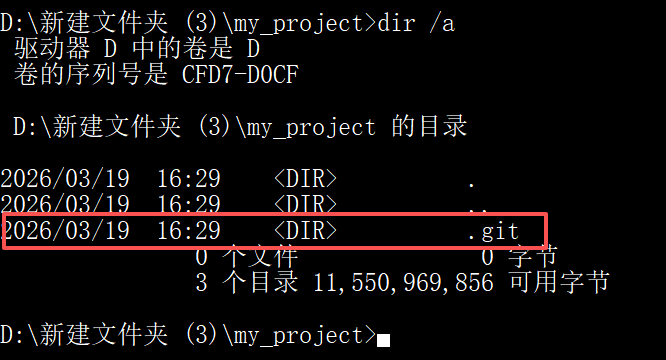
# 3. (可选)验证是否初始化成功
ls -la  # Windows 用 dir /a,能看到 .git 隐藏文件夹就代表成功
如果想把本地仓库和 GitHub/Gitee 等远程仓库关联,初始化后补充:
# 添加远程仓库地址(替换成你的仓库地址)
git remote add origin https://github.com/你的用户名/仓库名.git

# 验证远程仓库是否关联成功
git remote -v
5.2 克隆远程仓库
如果已有远程仓库(比如 GitHub 上的仓库),直接克隆即可,无需手动 git init:
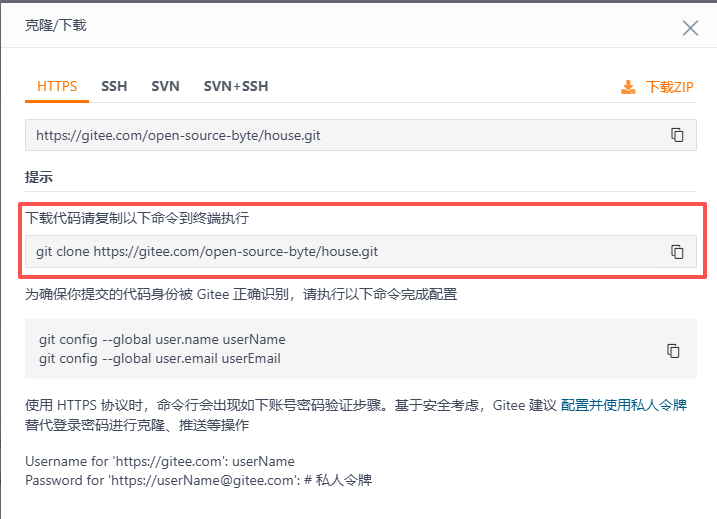
我们去gitee上随便找个仓库:
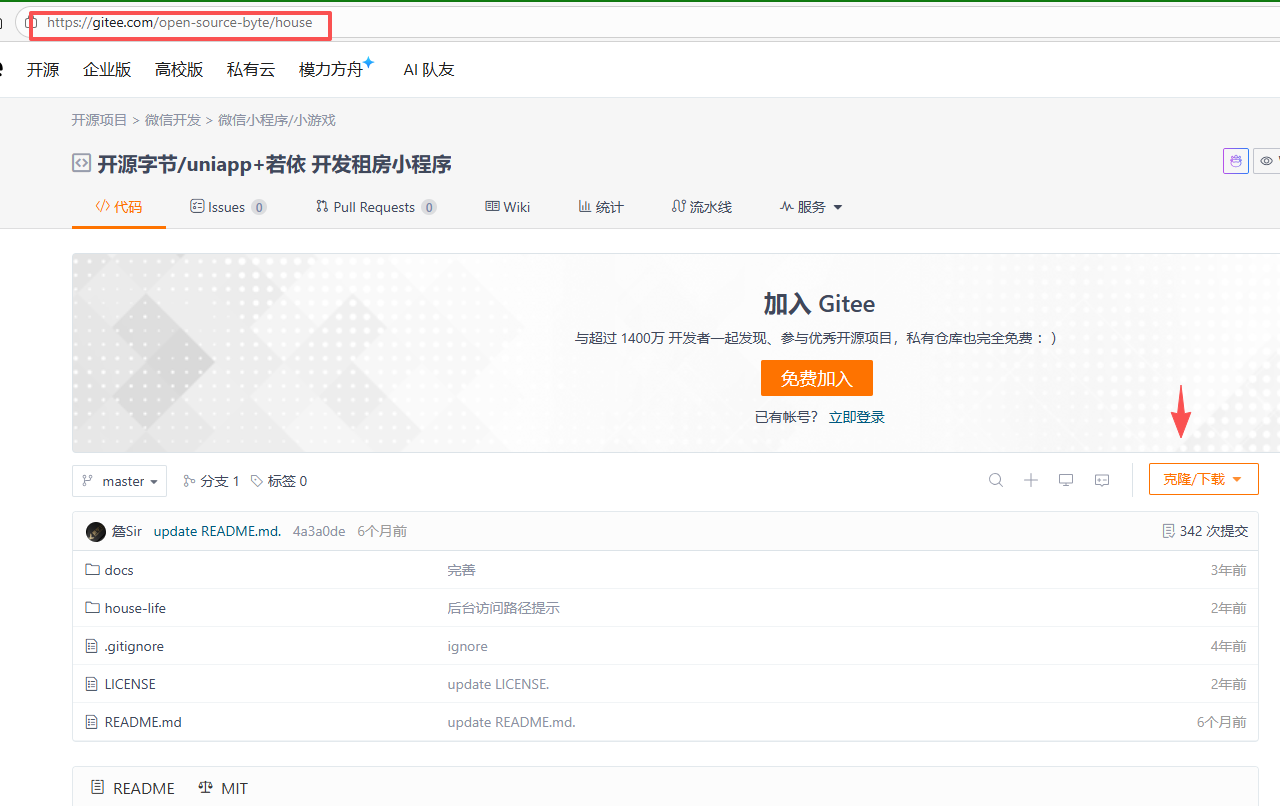
点击右侧的”克隆/下载“,然后找到下面的位置,复制。
在文件空白处,右击,然后选择”Open Git Bash here“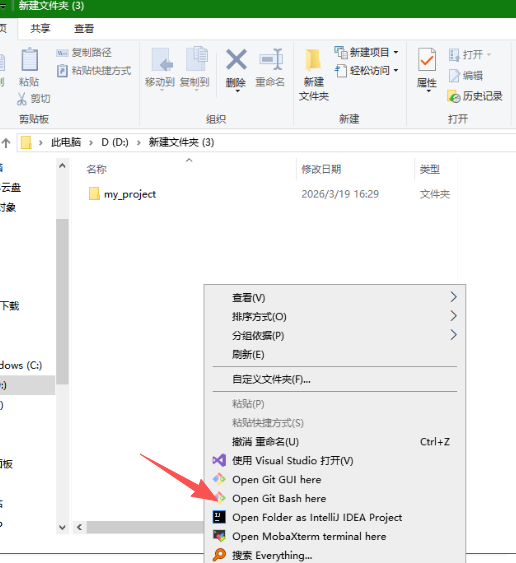
复制刚才的地址,然后回车,就可以看到开始下载代码了。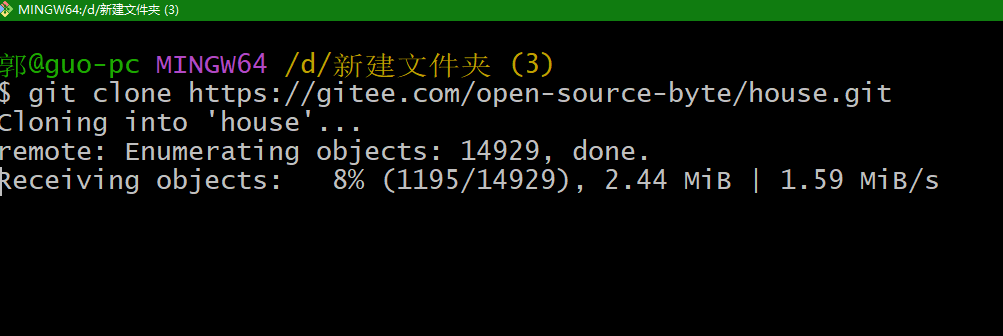
等待下载完毕。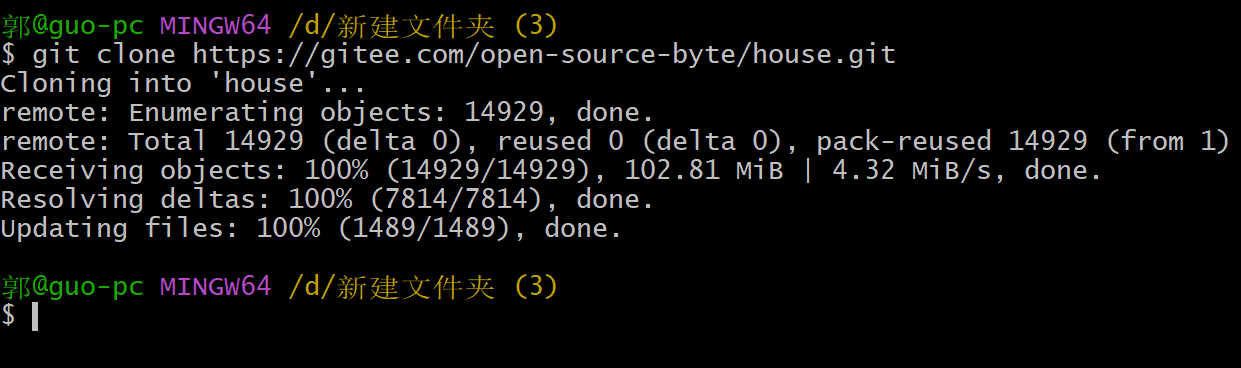
然后就看到代码下载完毕了。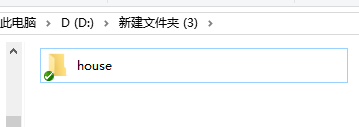

AtomGit 是由开放原子开源基金会联合 CSDN 等生态伙伴共同推出的新一代开源与人工智能协作平台。平台坚持“开放、中立、公益”的理念,把代码托管、模型共享、数据集托管、智能体开发体验和算力服务整合在一起,为开发者提供从开发、训练到部署的一站式体验。
更多推荐

 17
17 0
0- 0


 已为社区贡献2条内容

所有评论(0)