动手搭个私人知识库:Trilium Next 完全部署指南
前言
不知道你有没有这种感觉,网上的笔记软件换了一茬又一茬,每次想认真整理点东西,要么碰上收费墙,要么担心哪天服务关了数据拿不出来。后来我开始留意那些能自己架设的开源工具,至少数据在自己手里,踏实。
Trilium Next 就是这么个项目。它其实是从一个老牌笔记软件 Trilium 分出来的,原版作者宣布进入维护模式后,社区接手接着干,加了不少新东西进去 。这工具主打的是层级化笔记,你可以把它理解成一个能无限折叠的大纲,一个笔记下面套子笔记,子笔记下面还能再套,特别适合用来搭知识库 。
功能方面,富文本编辑、代码高亮、思维导图、甚至白板画图它都支持 。还有个很实用的点是同步——服务端搭在云服务器上,电脑和手机装客户端,数据就走你自个儿的服务器,不用经过第三方 。
这篇文章是写给纯小白的,假设你只有一台刚装好系统的 Linux 服务器,其他啥都不会。跟着一步步来,能把 Trilium Next 跑起来,还能配上客户端,之后随时随地记东西。
准备工作:
准备一台具备公网IP的云服务器(推荐使用雨云)
优惠注册地址:https://www.rainyun.com/sn_
使用优惠码:sn
注: 使用优惠码注册后绑定微信可领取5折优惠券
服务器选购步骤:
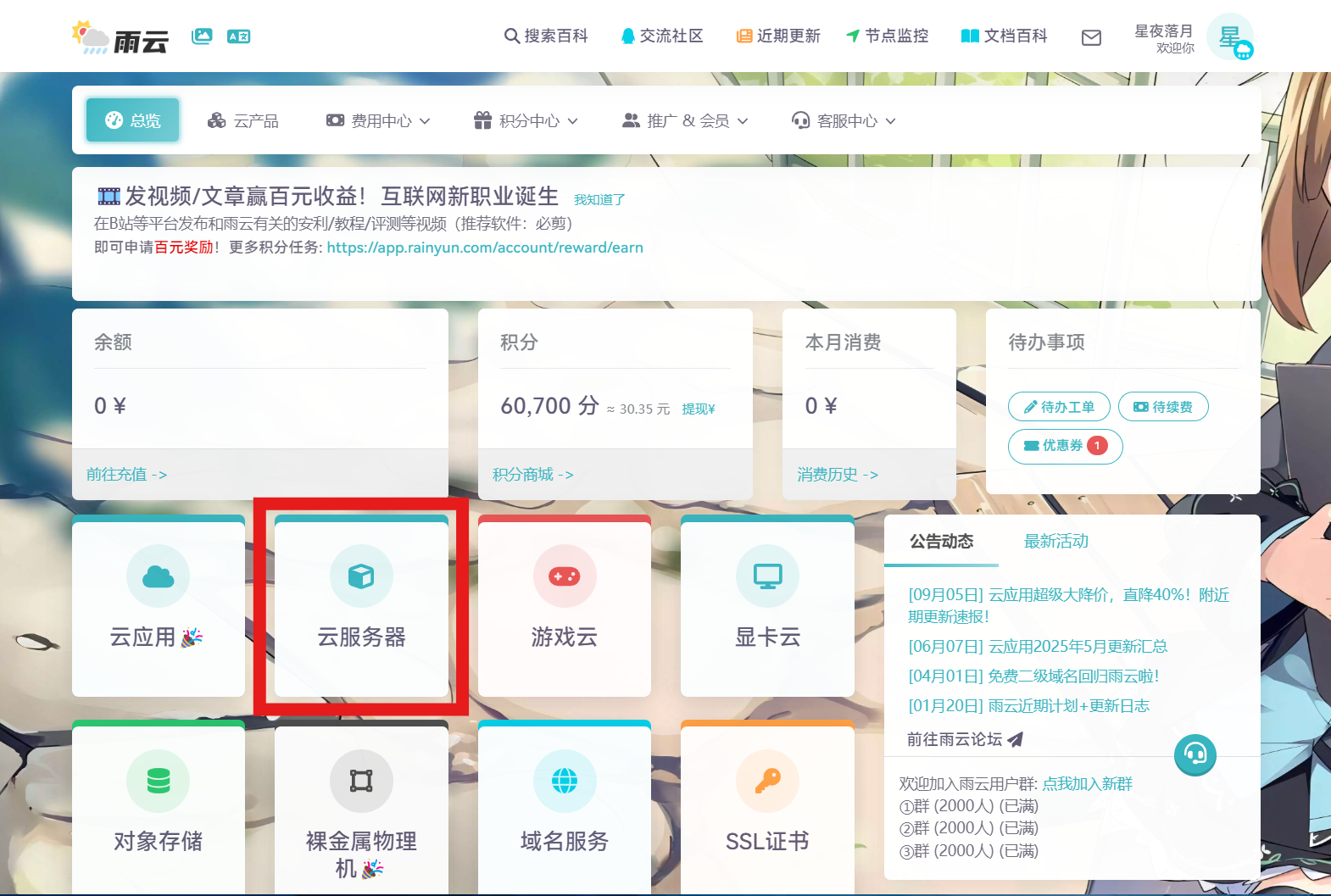
- 注册后,在"总览"页面找到"云服务器"入口,进入后点击"购买云服务器"
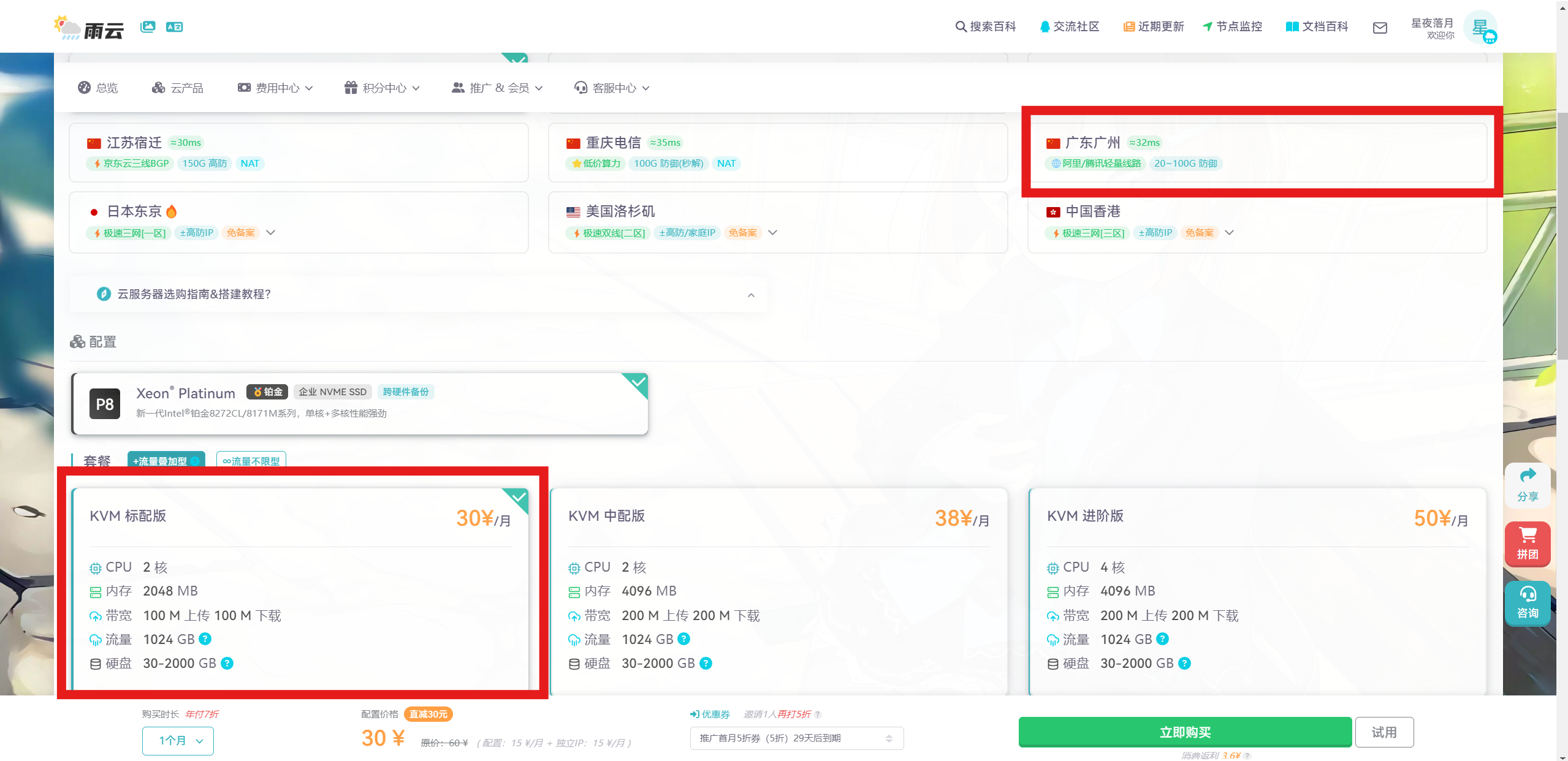
2.根据需求选择合适的配置,建议选择国内的服务器,访问更快,选好后点击立即购买即可
3.选好后进入控制台,使用SSH客户端远程连接服务器即可,SSH客户端建议选择FinalShell
第一步:装 Docker
手动装软件太麻烦,还容易把系统搞乱。Docker 的好处是环境隔离,装完删掉也不留垃圾。咱们直接用 Docker 来跑 Trilium Next。
连上服务器后,先更新一下软件源:
sudo apt update
sudo apt upgrade -y
接着装 Docker。Ubuntu 官方源里有,直接装就行:
sudo apt install docker.io -y
装完启动 Docker 服务,顺便设成开机自启:
sudo systemctl start docker
sudo systemctl enable docker
检查一下装好没有:
sudo docker --version
能显示出版本号,比如 Docker version 24.0.5 之类的,就说明成了 。
还有个叫 Docker Compose 的工具,用来定义和运行多个容器,咱们后面要用。Ubuntu 源里的版本可能有点老,用下面这条命令装新的:
sudo apt install docker-compose -y
第二步:创建数据存放目录
Docker 容器本身是无状态的,一删数据就没了。所以得在服务器硬盘上专门划个目录出来,让 Trilium Next 把笔记数据存这儿。
我习惯把所有 Docker 相关的东西放 /opt 下面:
sudo mkdir -p /opt/trilium/data
-p 的意思是如果上级目录不存在就连着一起建 。
第三步:写 docker-compose.yml
进到刚才建的目录里:
cd /opt/trilium
然后新建一个配置文件:
sudo nano docker-compose.yml
(nano 是一个简单的文本编辑器,不会用的照着敲就行)
把下面这段复制进去(鼠标右键粘贴,或者 Shift+Insert):
services:
  trilium:
    image: triliumnext/trilium:latest
    container_name: trilium
    restart: unless-stopped
    environment:
      - TRILIUM_DATA_DIR=/home/node/trilium-data
    ports:
      - "8080:8080"
    volumes:
      - ./data:/home/node/trilium-data
来解释一下这几行是干嘛的 :
image:指定用哪个镜像,latest就是最新版。container_name:给容器起个名,好记。restart: unless-stopped:服务器重启或者容器挂了的时候自动再拉起来,除非你手动停过。environment:设置环境变量,告诉 Trilium 数据放容器里的哪个目录。ports:端口映射。左边是服务器的端口,右边是容器里的端口。意思是你访问服务器的 8080 端口,就相当于进了容器的 8080。如果 8080 被其他程序占了,可以把左边改成别的,比如"8081:8080"。volumes:卷挂载。把服务器上的./data目录(也就是/opt/trilium/data)映射到容器里的数据目录。这样容器删了重装,数据还在。
按 Ctrl+O 保存,再按 Ctrl+X 退出 nano。
第四步:启动容器
配置文件写好了,一行命令就能跑起来:
sudo docker-compose up -d
-d 是后台运行的意思,不会占用当前终端 。
第一次运行会从网上下载镜像,等个一两分钟。完成后看看容器状态:
sudo docker ps
能看到 trilium 那一行,STATUS 是 Up 开头,就说明跑起来了。
第五步:放行防火墙端口(如果需要)
有些云服务器厂商默认会拦着端口不让外网访问。
得去控制台找到“安全组”或者“防火墙规则”,加一条规则:
- 端口:8080(或者你改成的那个端口)
- 协议:TCP
- 来源:0.0.0.0/0(代表允许所有 IP 访问)
如果服务器自己开了防火墙(比如 ufw),也得放行:
sudo ufw allow 8080/tcp
第六步:初始化 Trilium Next
现在打开浏览器,地址栏输:
http://你的服务器IP:8080
比如 http://123.123.123.123:8080。
第一次访问会看到欢迎界面,有三个选项 :
- 第一个是创建新文档(新用户选这个)
- 第二个是从备份恢复
- 第三个是连接已有服务端(那是客户端用的)
选第一个,点 Next。
接着让你设密码。这密码以后登录网页版和客户端同步都要用,记牢。输完点 Set password。
然后就会跳到登录页,输密码进去,看到笔记界面了。Trilium Next 自带几个示例笔记,可以点开看看熟悉操作 。
写在最后
到这里,你就成功安装好了Trilium Next了,整个过程其实没几行命令,难的可能是理解那些“映射”“挂载”的概念。但真不用怕,照着敲一遍,哪怕不懂也跑得起来。
Trilium Next 这东西,一旦用顺手了,会有种“所有碎片知识都能往里扔”的安心感。毕竟数据在自己手里,想怎么折腾都行。
希望这篇教程能帮到你。

AtomGit 是由开放原子开源基金会联合 CSDN 等生态伙伴共同推出的新一代开源与人工智能协作平台。平台坚持“开放、中立、公益”的理念,把代码托管、模型共享、数据集托管、智能体开发体验和算力服务整合在一起,为开发者提供从开发、训练到部署的一站式体验。
更多推荐



 7
7 0
0- 0


 已为社区贡献10条内容

所有评论(0)