手把手搭建专属剪贴板同步服务:ClipCascade 极简部署教程
前言
不知道你有没有遇到过这样的场景:在电脑上看到一段文字,想要发到手机上,结果要么登录微信,要么打开邮箱,要么各种“手递手”传输。来回倒腾几次,总让人觉得麻烦。如果碰巧你手上有一台云服务器,其实完全可以用它搭建一个专属的剪贴板同步服务,让电脑和手机之间的复制粘贴变得像呼吸一样自然。
ClipCascade 正是这样一个工具。它是一个开源的、支持端到端加密的剪贴板同步工具,你可以把它理解成你自己的“跨设备粘贴板”。它不像那些大厂生态里的同步功能那样把你圈在特定的硬件里——无论你是 Windows、macOS、Linux 还是 Android,它都能照顾到。数据经过加密后在你自己的服务器上流转,比起那些公共的同步服务,心里也会踏实一些。
这篇文章会从一个完全零基础的角度出发,带你一步步在 Linux 云服务器上把 ClipCascade 跑起来。你不用懂太多复杂的原理,照着敲命令就行。
准备工作
准备一台具备公网IP的云服务器(推荐使用雨云)
优惠注册地址:https://www.rainyun.com/sn_
使用优惠码:sn
注: 使用优惠码注册后绑定微信可领取5折优惠券
服务器选购步骤:
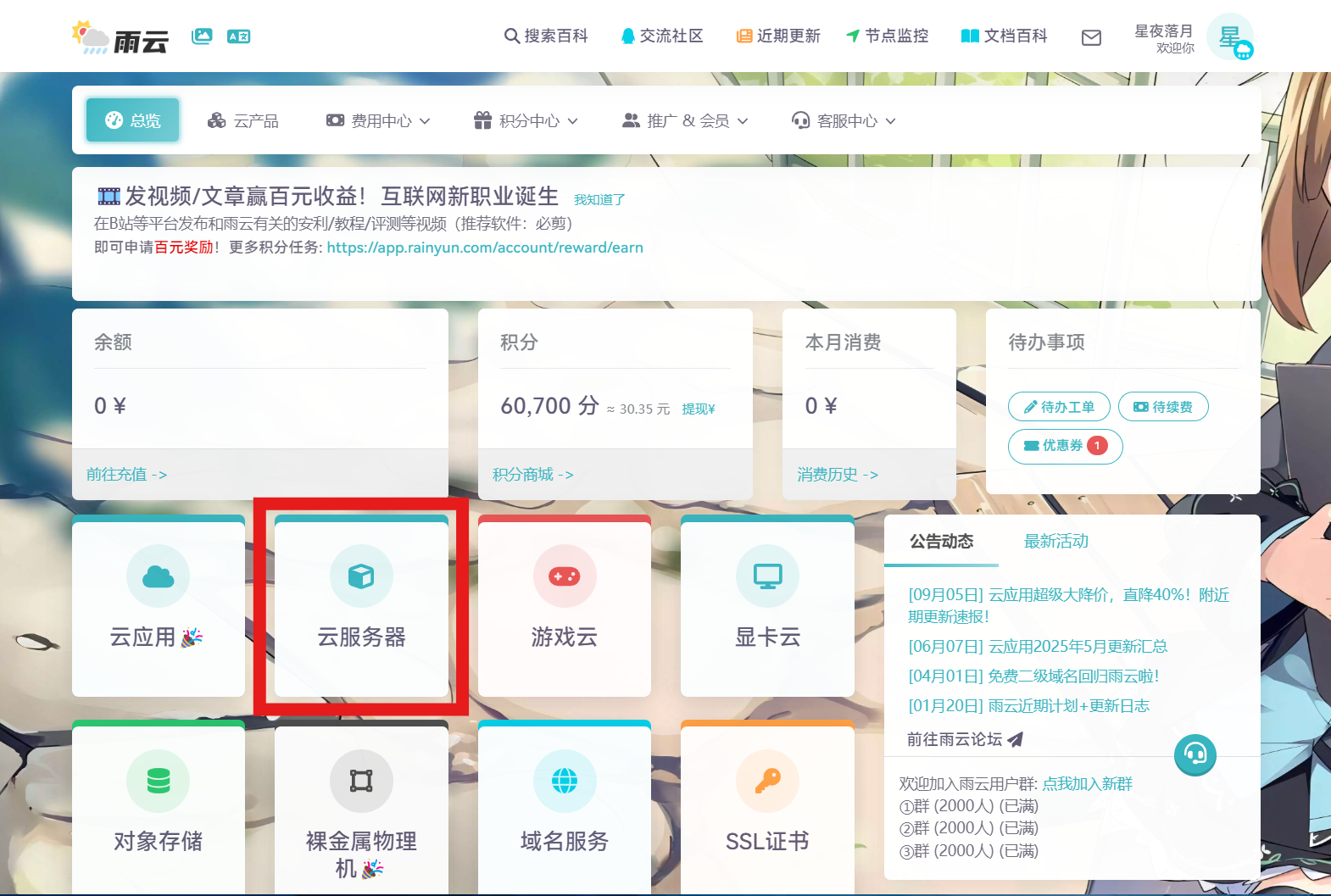
- 注册后,在"总览"页面找到"云服务器"入口,进入后点击"购买云服务器"
2.根据需求选择合适的配置,建议选择国内的服务器,访问更快,选好后点击立即购买即可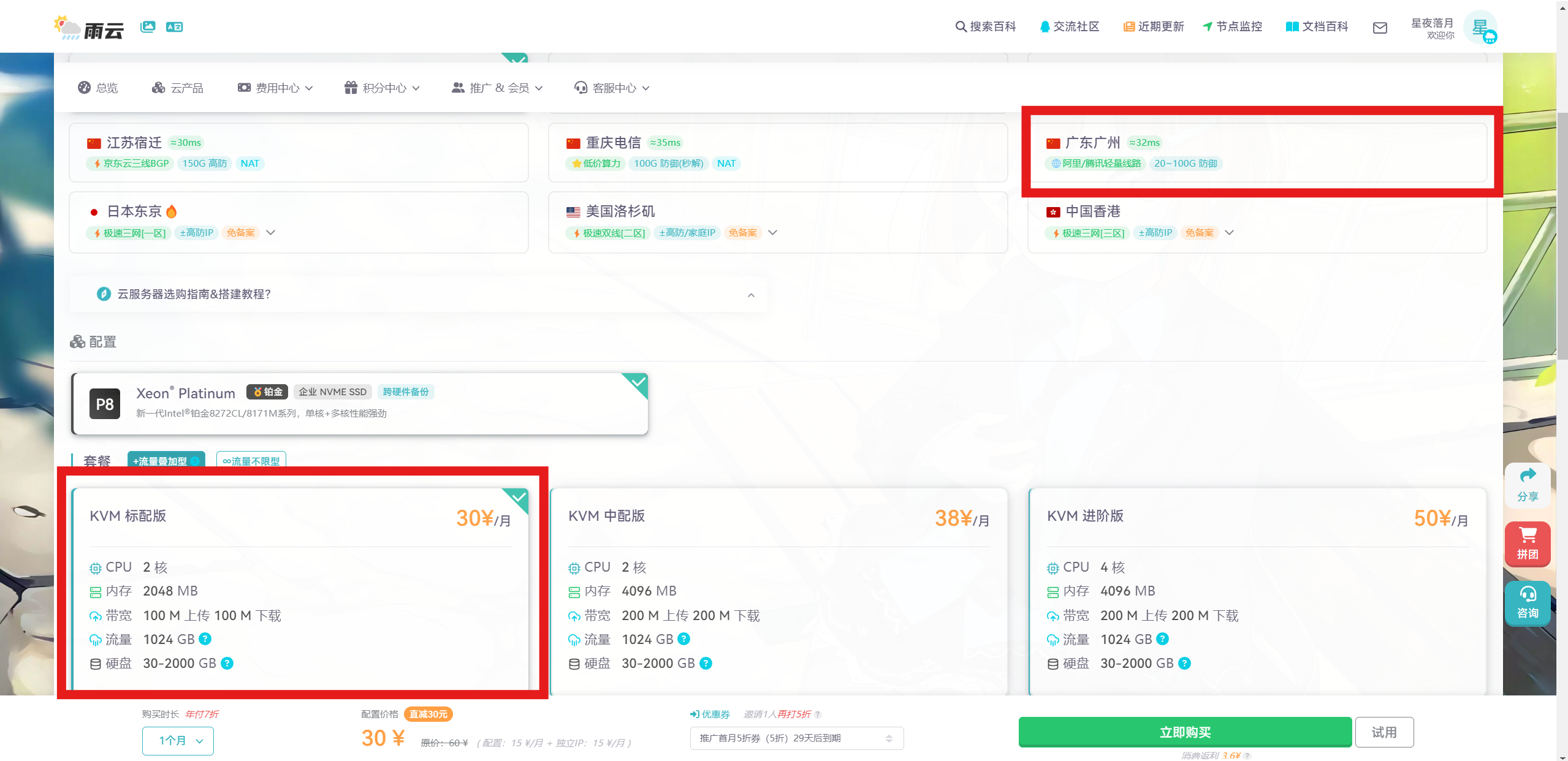
3.选好后进入控制台,使用SSH客户端远程连接服务器即可,SSH客户端建议选择FinalShell
第一步:连接到你的服务器
打开你电脑上的终端(Windows 用户可以使用 PowerShell 或者 CMD,更推荐用 Git Bash 或者 Windows Terminal),输入以下命令登录服务器(请将 root 替换成你的用户名,你的服务器IP 替换成实际的 IP 地址):
ssh root@你的服务器IP
如果提示是否继续连接,输入 yes 回车,然后输入密码。登录成功后,你会看到类似 root@你的主机名:~# 的命令提示符。
第二步:安装 Docker(最关键的一步)
ClipCascade 官方提供了 Docker 镜像,这是最省事的部署方式。Docker 就像一个“集装箱”,可以把应用连同它的环境一起打包,避免各种依赖冲突。
我们先来安装 Docker。在服务器上逐行执行以下命令(可以一次性全部复制粘贴,但建议一行一行来,方便看有没有报错):
# 更新系统包索引
sudo apt update

# 安装必要的依赖,允许 apt 通过 HTTPS 使用仓库
sudo apt install -y apt-transport-https ca-certificates curl software-properties-common

# 添加 Docker 官方的 GPG 密钥
curl -fsSL https://download.docker.com/linux/ubuntu/gpg | sudo gpg --dearmor -o /usr/share/keyrings/docker-archive-keyring.gpg

# 添加 Docker 的稳定版仓库
echo "deb [arch=$(dpkg --print-architecture) signed-by=/usr/share/keyrings/docker-archive-keyring.gpg] https://download.docker.com/linux/ubuntu $(lsb_release -cs) stable" | sudo tee /etc/apt/sources.list.d/docker.list > /dev/null

# 再次更新包索引(这次是从 Docker 仓库更新)
sudo apt update

# 安装 Docker 社区版
sudo apt install -y docker-ce
安装完成后,可以检查一下 Docker 是否运行正常:
sudo systemctl status docker
看到 active (running) 的字样,就说明 Docker 已经跑起来了。
为了方便,我们通常希望直接用当前用户(root)执行 Docker 命令,而不用每次都加 sudo。虽然我们当前是 root 用户,但养成习惯执行一下也无妨:
sudo usermod -aG docker $USER
这条命令需要退出重新登录才能生效,我们先继续往下走,最后再退出。
第三步:运行 ClipCascade 容器
Docker 装好了,现在就来拉取 ClipCascade 的镜像并运行它。官方镜像名字是 sathvikrao/clipcascade。
执行下面的命令,一行行来:
# 创建一个目录,用来存放 ClipCascade 的用户数据(虽然目前用不到,但先备着)
mkdir -p ~/clipcascade/data

# 运行容器
docker run -d \
  --name clipcascade \
  --restart unless-stopped \
  -p 8485:8080 \
  -e CC_MAX_MESSAGE_SIZE_IN_MiB=10 \
  sathvikrao/clipcascade:latest
我来解释一下这条命令在做什么:
docker run -d:告诉 Docker 在后台运行这个容器。--name clipcascade:给这个容器起个名字,叫 clipcascade,方便以后管理。--restart unless-stopped:除非手动停止,否则容器挂掉了会自动重启。服务器重启后也会自动启动。-p 8485:8080:这是端口映射。冒号左边8485是你服务器对外的端口(可以改成别的,比如 8080,但要确保不冲突),右边8080是容器内部 ClipCascade 程序的端口。意思就是:访问你服务器 IP 的 8485 端口,就会直接到达 ClipCascade 的 8080 端口。-e CC_MAX_MESSAGE_SIZE_IN_MiB=10:这是设置环境变量,限制剪贴板消息最大为 10 MiB。如果不设置,可能会有默认值。对于文字来说足够了,如果你想传一些小的图片或文件,可以适当调大。sathvikrao/clipcascade:latest:指定要运行的镜像名称和标签(latest 代表最新版)。
命令执行后,会看到一串长长的字符串(容器 ID),这就表示容器已经成功运行了。
第四步:检查容器状态并设置防火墙
运行下面这个命令,可以查看正在运行的容器:
docker ps
你应该能看到一个名为 clipcascade 的容器,状态是 Up,端口映射显示 0.0.0.0:8485->8080/tcp。
接下来,需要确保服务器的防火墙放行了 8485 端口。不同云厂商的操作面板不一样,一般在“安全组”或“防火墙”规则里,添加一条“入方向”规则,允许 TCP 协议的 8485 端口。如果你是在服务器内部用 ufw 管理的防火墙,可以执行:
sudo ufw allow 8485/tcp
第五步:访问 Web 界面并配置
现在,打开你本地的浏览器,在地址栏输入:
http://你的服务器IP:8485
你应该能看到 ClipCascade 的登录界面了。
默认登录信息:
- 用户名:
admin - 密码:
admin123
登录进去之后,第一件事——立即修改默认密码。点击页面上方的“Change Password”链接,换成你自己的复杂密码。这是很重要的一步,因为你的服务器暴露在公网上,默认密码很容易被扫描到。
修改完密码后,建议创建一个普通用户给自己日常用(或者直接用 admin 也行,但最好新建一个)。在 Admin Panel 里找到 Add New User,填写用户名和密码即可。
第六步:客户端连接
服务端搞定了,接下来让设备们都连上来。
下载客户端
去 ClipCascade 的 GitHub Release 页面下载对应你设备的客户端:
- Windows:下载
.msi安装包或.exe便携版。 - macOS:根据芯片选 Intel 或 ARM 版本。
- Linux:下载
.zip或.tar.xz源码包(需要 Python 环境运行)。 - Android:下载
.apk文件安装。
客户端配置
以 Windows 客户端为例,安装后打开,你会看到几个输入框:
- Username / Password:填你刚才在 Web 界面创建的用户名和密码(或者 admin 账号)。
- Server URL:填
http://你的服务器IP:8485(注意是http不是https)。 - WebSocket URL:这个一般会自动生成,通常是
ws://你的服务器IP:8485/clipsocket,可以检查一下对不对。
点“Login”,如果提示成功,就说明连上了。
使用
连接成功后,你可以试试在电脑上复制一段文字,然后打开手机的剪贴板——应该已经自动同步过去了。Android 端可能需要多一步:复制文字后,点击分享,在分享菜单里选择 ClipCascade,内容才会被发送到服务器并同步给其他设备。
写在最后
至此,一个属于你自己的、跨平台的剪贴板同步服务就搭建好了。整个过程其实并不复杂,核心就是装 Docker、跑容器、配客户端。比起每次都要“发给自己”,这种一劳永逸的解决方式确实能省下不少事。
如果你在使用中遇到什么问题,或者发现某个设备连接不上,可以先检查一下服务器的端口是否放行,或者看看容器日志里有没有报错。祝使用愉快。

AtomGit 是由开放原子开源基金会联合 CSDN 等生态伙伴共同推出的新一代开源与人工智能协作平台。平台坚持“开放、中立、公益”的理念,把代码托管、模型共享、数据集托管、智能体开发体验和算力服务整合在一起,为开发者提供从开发、训练到部署的一站式体验。
更多推荐



 12
12 0
0- 0


 已为社区贡献10条内容

所有评论(0)