打造你自己的家庭影音中心:Jellyfin媒体服务器部署完全指南
前言
不知道你有没有这样的感觉:手机里的视频App越来越多,想看的电影却分散在好几个平台,每个都得充会员,片库还经常下架。更别提那些自己收藏的蓝光原盘、纪录片资源,根本没法往这些App里传。
Jellyfin 就是一个专门解决这个问题的工具。它是免费开源的媒体服务器软件,能把存放在你设备里的电影、剧集、音乐整理成一个带海报墙的私人影库。无论你用的是电脑、手机、平板还是智能电视,只要能连网,就能随时调取这些内容播放。
和商业软件 Plex 或 Emby 相比,Jellyfin 最大的优势在于 完全免费且没有功能限制 ——硬件加速转码、多用户管理、家长控制这些功能不需要掏钱开通会员,也不存在“家庭共享”需要另外付费的说法。所有数据都留在你自己的设备上,不用担心厂商哪天调整政策导致看不了。
这套教程会从零开始,带你在一台云服务器上部署 Jellyfin。哪怕你对 Linux 完全陌生,跟着步骤一步一步操作,也能把它跑起来。
第一步:准备工作
准备一台具备公网IP的云服务器(推荐使用雨云)
优惠注册地址:https://www.rainyun.com/sn_
使用优惠码:sn
注: 使用优惠码注册后绑定微信可领取5折优惠券
服务器选购步骤:
- 注册后,在"总览"页面找到"云服务器"入口,进入后点击"购买云服务器"
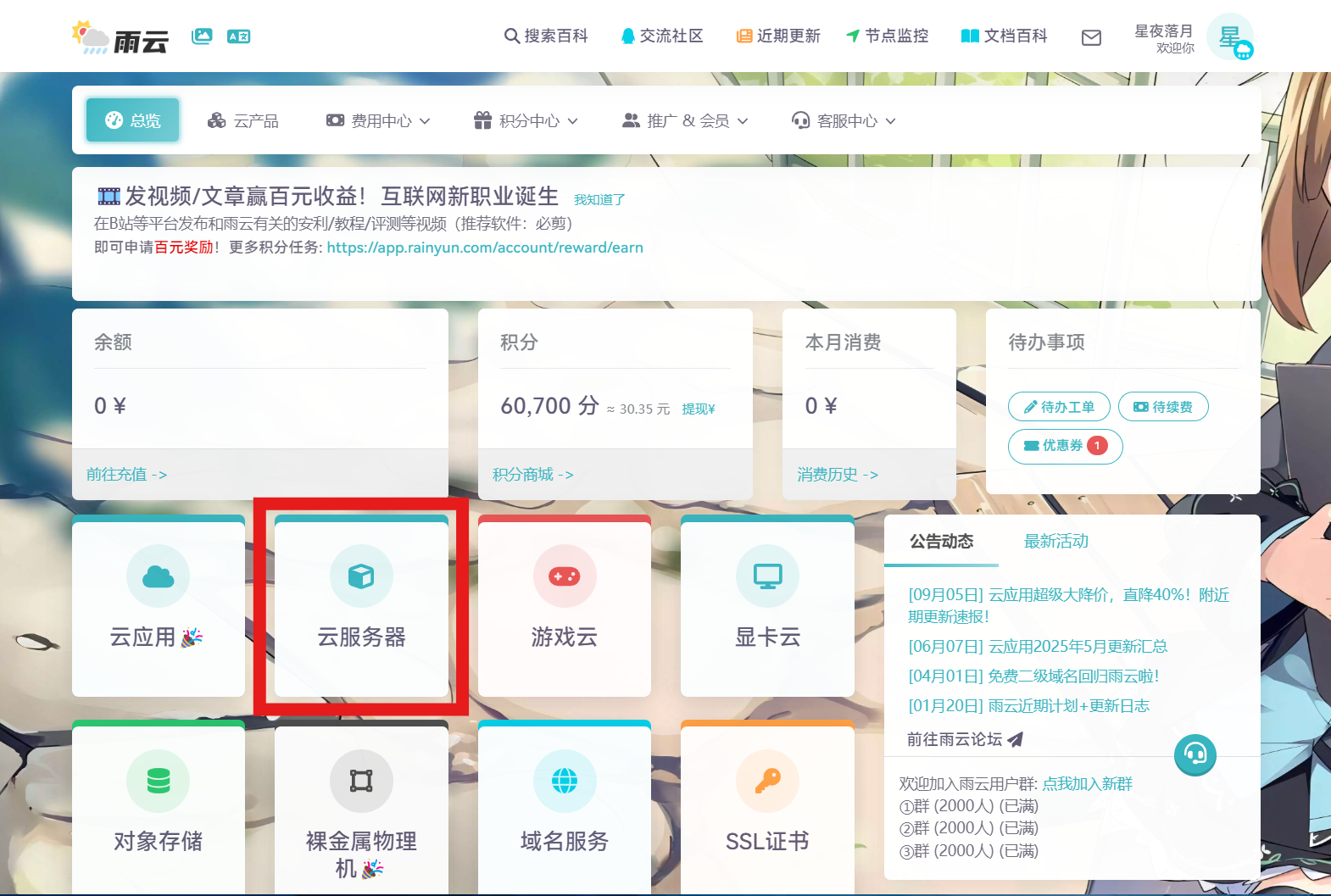
2.根据需求选择合适的配置,建议选择国内的服务器,访问更快,选好后点击立即购买即可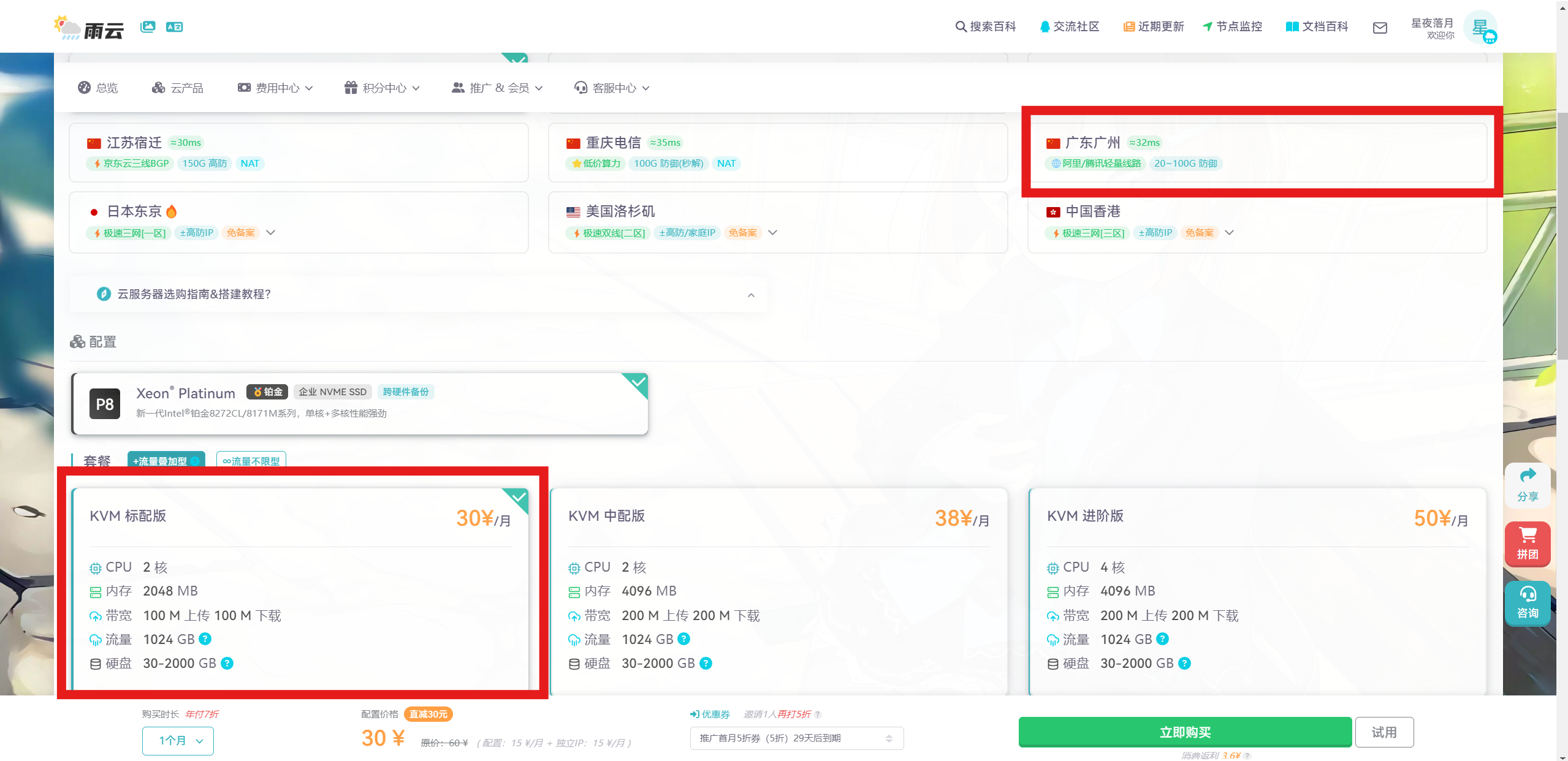
3.选好后进入控制台,使用SSH客户端远程连接服务器即可,SSH客户端建议选择FinalShell
第二步:安装 Docker
为了省去环境配置的麻烦,我们用 Docker 来跑 Jellyfin。这样以后升级或者迁移都会方便很多。
更新系统包
连上服务器后,先跑个更新:
apt update && apt upgrade -y
这会让系统检查最新的软件包列表并安装更新,需要一点时间,等它跑完就行。
安装 Docker
Docker 官方提供了一个自动安装脚本,执行下面这一行:
curl -fsSL https://get.docker.com | bash
看到 done 字样表示安装完成。
验证安装
docker --version
如果返回了 Docker 的版本号,比如 Docker version 27.5.1,就说明装好了。
第三步:准备存放配置和媒体的文件夹
Docker 容器里的文件在容器删除后会丢失,我们需要在宿主机上创建几个文件夹来长期保存数据。
创建配置目录
mkdir -p /root/docker/jellyfin/{config,cache}
这条命令创建了两个文件夹:config 用于存放 Jellyfin 的配置和数据库,cache 用于存放转码缓存。
创建媒体目录
mkdir -p /root/docker/jellyfin/media
这个文件夹用来放电影和剧集。你可以通过 FTP 或 SCP 把视频文件传到这个目录下。
第四步:运行 Jellyfin 容器
执行启动命令
复制下面这整段命令,粘贴到终端里执行:
docker run -d \
  --name jellyfin \
  --restart unless-stopped \
  -p 8096:8096 \
  -p 8920:8920 \
  -v /root/docker/jellyfin/config:/config \
  -v /root/docker/jellyfin/cache:/cache \
  -v /root/docker/jellyfin/media:/media:ro \
  jellyfin/jellyfin
这条命令比较长,解释一下每个参数的作用:
-d:后台运行--name jellyfin:给容器取名叫 jellyfin--restart unless-stopped:服务器重启时自动启动容器-p 8096:8096:映射 HTTP 访问端口(网页访问用这个)-p 8920:8920:映射 HTTPS 端口-v ...:把之前创建的文件夹挂载进容器:ro表示容器只能读取媒体文件,不能修改,更安全
检查容器是否运行
docker ps
如果看到 jellyfin 在列表里,STATUS 显示 Up 几分钟,就说明启动成功了。
第五步:防火墙放行端口
云服务器通常都有防火墙,需要把 8096 端口放开才能访问。
如果用的是 ufw(Ubuntu 自带)
ufw allow 8096/tcp
如果用的是云服务商的控制台
去你的云服务商控制台,找到“安全组”或“防火墙”设置,添加一条 入方向 规则:
- 端口:
8096 - 协议:
TCP - 来源:
0.0.0.0/0(代表允许所有 IP 访问)
第六步:通过浏览器完成初始化设置
访问 Jellyfin
打开你电脑上的浏览器,地址栏输入:
http你的服务器IP:8096
比如 http://123.123.123.123:8096。如果页面能打开,恭喜你,Jellyfin 已经在跑了。
设置管理员账号
- 第一个页面是语言选择,选 简体中文(在列表中间位置)。
- 点击“下一个”,创建一个管理员账号。用户名和密码务必记下来,这是你以后登录后台的凭证。
- 接着设置媒体库。点击“添加媒体库”:
- 选择内容类型(电影、剧集、音乐等),选“电影”。
- 显示名称保持默认或改成“电影”。
- 文件夹路径点“+”号添加,选
/media(这是容器内部的路径,对应我们之前挂载的宿主机目录)。 - 其他选项保持默认,一路点“确定”和“下一个”。
- 元数据下载语言选 Chinese (China) 或 Chinese (Simplified),这样海报和简介会优先抓取中文。
- 远程访问设置里,允许远程连接可以勾上,端口保持默认 8096。
- 最后点“完成”,用刚才设置的管理员账号登录。
登录进去之后,如果 /media 下面已经有视频文件,Jellyfin 就会开始扫描并自动下载海报、简介。这个过程需要几分钟,取决于文件数量和网速。
写在最后
走到这一步,你已经拥有了一个完全属于自己的私人影库。不用再担心会员到期,不用再看平台脸色——你的收藏就是你的。
刚开始玩 Jellyfin 的人容易犯的几个错误我也帮你踩过点了:一是文件不要乱放,整齐的命名能让海报墙好看十倍;二是别图省事把所有端口都暴露出去,用 Tailscale 这类工具安全得多;三是硬件加速值得花时间折腾,尤其如果你打算和家人朋友共享。

AtomGit 是由开放原子开源基金会联合 CSDN 等生态伙伴共同推出的新一代开源与人工智能协作平台。平台坚持“开放、中立、公益”的理念,把代码托管、模型共享、数据集托管、智能体开发体验和算力服务整合在一起,为开发者提供从开发、训练到部署的一站式体验。
更多推荐



 11
11 0
0- 0


 已为社区贡献10条内容

所有评论(0)