如何在国产开放麒麟(openKylin)桌面操作系统中实现录屏(v0.1.0)
作者:沈传越
明德融创工作室(Minter Fusion Studio, MFS) 出品
完成时间:2026-03-19
发布时间:2026-03-19
最后更新时间:2026-03-19
录屏是指将屏幕上显示的内容录制下来。在我们开视频会议,制作软件操作指南等过程中,录屏往往是一种刚需。在Windows下,大量的录屏软件都是收费的。但是openKylin操作系统下的录屏软件却是开源免费的。
openKylin是开放麒麟的英文名字,openKylin桌面操作系统,是openKylin社区提供的一款开源Linux产品,该产品与麒麟系列产品同源。openKylin社区是麒麟系列产品的根社区。该项目是Debian家族成员,支持APT包管理工具集。运行麒麟和UKUI桌面环境。
openKylin 2.0 SP2版本的系统,桌面界面美观大方,集成了WPS等一系列应用软件,正常办公完全不受影响。近两年成长迅速,用户数超过200万。
本文介绍在openKylin 2.0 SP2下,使用其自带的录屏软件实现录屏。
一、录频步骤
步骤1 在桌面上点击左下角的“开始”按钮(如图1所示)。

图1 openKylin的“开始”按钮
步骤2 在弹出的菜单中(见图2),用鼠标点击如图3所示的“录频”图标,此时,在屏幕左下角会弹出一个小的提示窗口(如图4所示)。
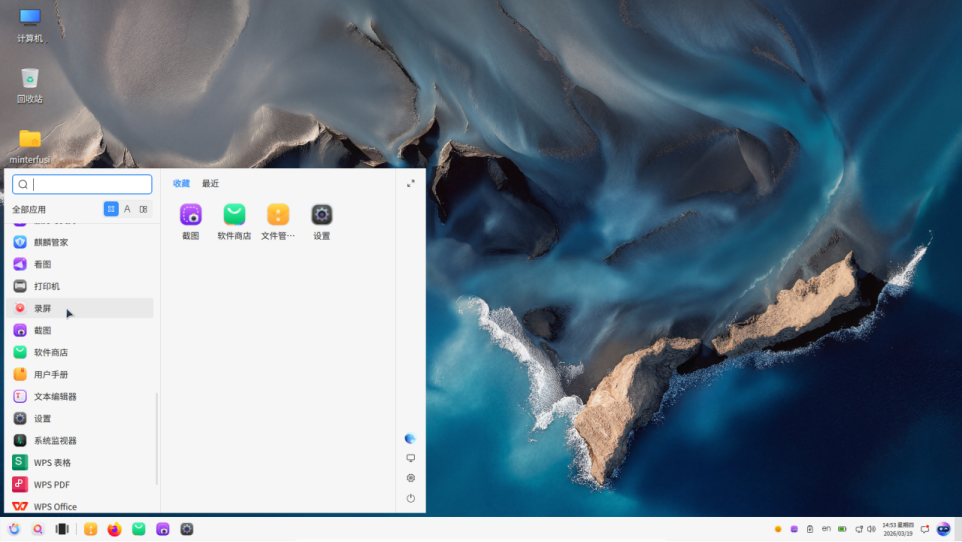
图2 弹出菜单
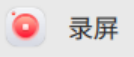
图3 录屏图标
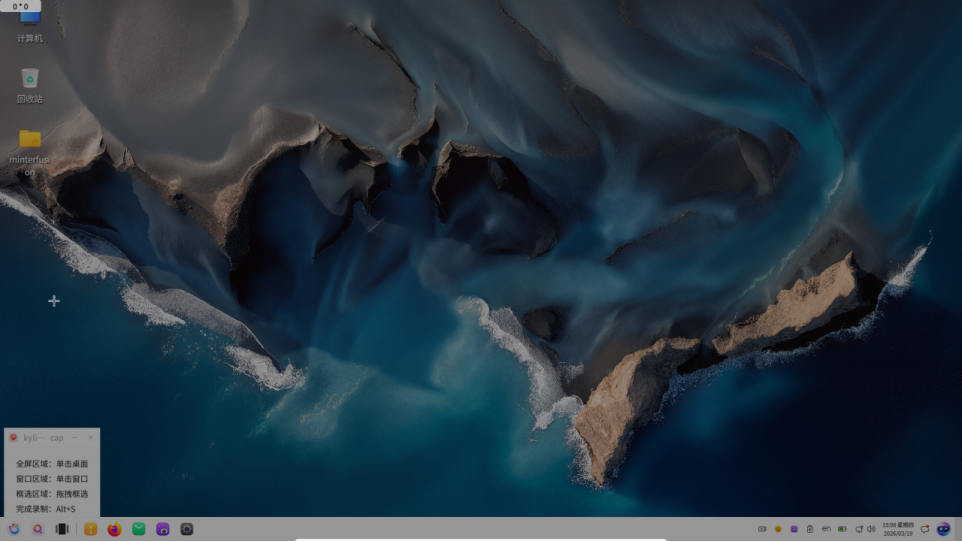
图4 弹出录屏方式选择窗口
步骤3 在弹出的窗口中,显示不同的录制方式供用户选择(见图5)。用户可以根据自己的录制目标,选择不同的录制方式。选择好之后,会在屏幕上部显示出“录频软件操作台”(如图6所示)。
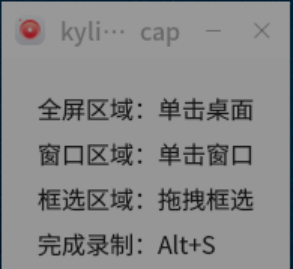
图5 录制方式选择

图6 录屏软件操作台
步骤4 在图6所示的软件操作台中,点击“开始”图标(见图7)。开始进行录屏,在屏幕上方,会显示如图8所示的一个录像操作控制工具,此时按照用户自己的工作进行操作即可。

图7 “开始”图标
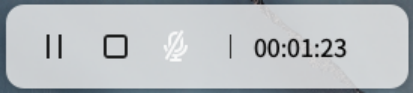
图8 录像操作控制工具
步骤5 录像完毕,在点击操作控制工具中的停止按钮(见图9),在默认情况下,程序会自动将刚刚录制的内容存储在“~/视频”中,见图10。

图9 停止按钮
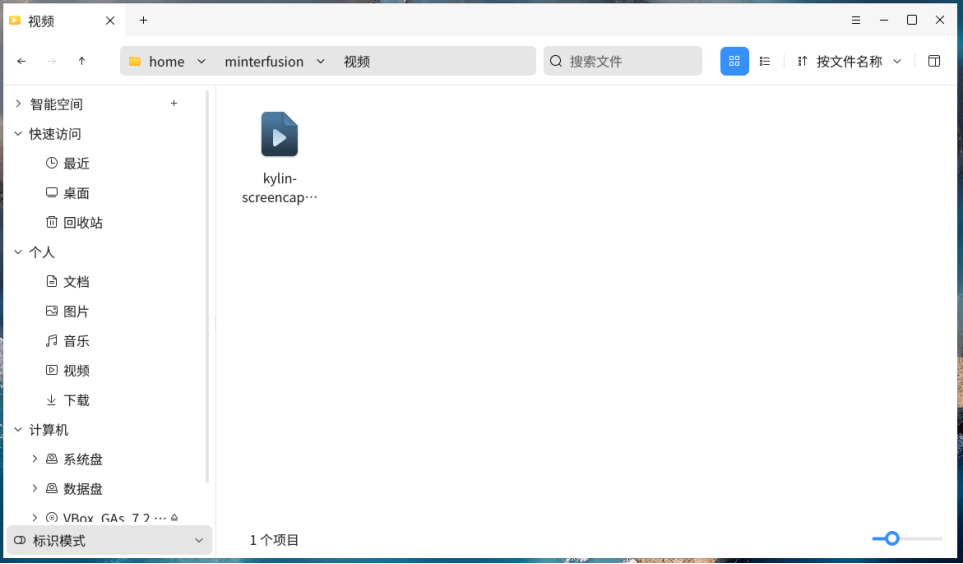
图10 录频视频存储位置
注:“~”的意思是指当前登录用户自己的目录,比如/home/minterfusion/。
二、录频软件的设置
如果用户希望将录制的视频存储到其他其他地方呢?这就需要对录频软件进行设置。
在图6所示的录屏软件操作台中,点击“设置”,会弹出如图11所示的“录屏设置”对话框。
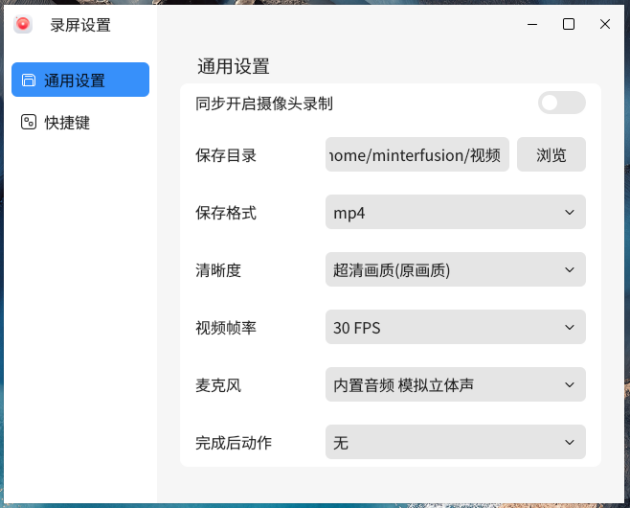
图11 “录屏设置”对话框
1. 保存目录:用鼠标左键点击右侧的“浏览”按钮,弹出如图12所示的选择目录对话框,根据用户需要选择一个目录即可。
注意:新选择的目录,当前用户必须有读写权限,否则无法存储,会出现错误。
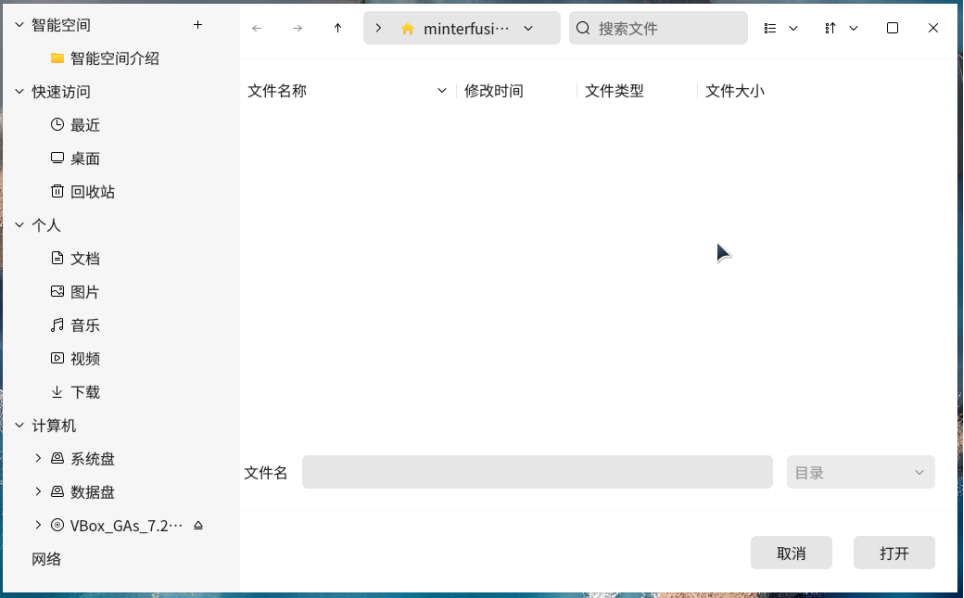
图12 保存目录对话框
2. 保存格式:这里的下拉列表框有mp4、mkv、avi和mov四种格式。用户可根据需要选择。
3. 清晰度:有标清、高清和超清三种标配。清晰度越高,需要的存储空间越大,通常在存储空间足够的情况下,尽可能选择超清。
4. 视频帧率:帧率是指一秒内能显示多少幅画面。帧率越高,帧间的细节就越多,如果按正常25帧/秒的帧率播放的话,观看的时候就越像慢镜头,同时,帧率越高,需要的存储空间越大。一般情况下,帧率选择30帧/秒即可。
5. 麦克风:按默认选择即可。
6. 完成后动作:用户可根据自己的需要,选择是立即播放、还是打开对应的存储目录,亦或根本就没有动作。
欢迎大家共同交流!
【创作团队】
文字创作:沈传越
图片采集:沈传越
技术验证:沈传越
版式设计:沈传越

AtomGit 是由开放原子开源基金会联合 CSDN 等生态伙伴共同推出的新一代开源与人工智能协作平台。平台坚持“开放、中立、公益”的理念,把代码托管、模型共享、数据集托管、智能体开发体验和算力服务整合在一起,为开发者提供从开发、训练到部署的一站式体验。
更多推荐

 9
9 0
0- 0


 已为社区贡献8条内容

所有评论(0)