Maven下载、安装、使用
Maven 是 Java 项目中最常用的项目管理和构建工具,它基于项目对象模型(POM)的概念,通过一小段描述信息来管理项目的构建。能自动化处理项目的编译、测试、打包、依赖管理等流程。
一、前置条件
在安装 Maven 前,必须先安装并配置好 JDK(Maven 3.8+ 要求 JDK 8 及以上):
- 检查 JDK 是否安装:打开命令行(Win:CMD/PowerShell,Mac/Linux:Terminal),输入
java -version,能显示版本号即安装成功。 - 确保配置了
JAVA_HOME环境变量(Maven 会依赖这个变量)。
二、Maven 下载
- 进入 Maven 官方下载地址:https://maven.apache.org/download.cgi
- 找到 Files 区域,选择适合自己系统的压缩包:
- Windows/Mac/Linux 均下载
apache-maven-x.x.x-bin.zip(二进制包,无需编译), - 示例:
apache-maven-3.9.6-bin.zip(x.x.x 为最新版本号)。
- Windows/Mac/Linux 均下载
- 下载后解压到非中文、无空格的目录(避免后续报错):
- Windows 示例:
D:\apache-maven-3.9.6 - Mac/Linux 示例:
/usr/local/apache-maven-3.9.6
- Windows 示例:
三、Maven 安装与环境变量配置
1. Windows 系统配置
步骤 1:配置 M2_HOME 和 MAVEN_HOME
- 右键「此电脑」→「属性」→「高级系统设置」→「环境变量」。
- 在「系统变量」中点击「新建」:
- 变量名:
MAVEN_HOME(或M2_HOME,两者选其一即可,推荐MAVEN_HOME) - 变量值:Maven 解压后的根目录(如
D:\apache-maven-3.9.6)。
- 变量名:
步骤 2:配置 Path 变量
- 在「系统变量」中找到
Path,点击「编辑」→「新建」,添加:%MAVEN_HOME%\bin、 注意:如果在后续的mvn -v中显示mvn -v不是外部或者内部命令,那么可以尝试将%MAVEN_HOME%\bin换为详细的bin目录的地址
步骤 3:验证安装
- 重启命令行,输入
mvn -v(或mvn --version),若显示如下信息,说明安装成功:Apache Maven 3.9.6 (bc0240f3c744dd6b6ec2920b3cd08dcc295161ae) Maven home: D:\apache-maven-3.9.6 Java version: 1.8.0_391, vendor: Oracle Corporation, runtime: D:\jdk1.8.0_391\jre ...
2. Mac/Linux 系统配置
步骤 1:配置环境变量
- 打开终端,编辑环境变量文件(以
bash为例,zsh 编辑~/.zshrc):vi ~/.bash_profile - 添加以下内容(替换为你的 Maven 解压路径):
# 配置MAVEN_HOME export MAVEN_HOME=/usr/local/apache-maven-3.9.6 # 将maven的bin目录加入PATH export PATH=$MAVEN_HOME/bin:$PATH - 保存并生效配置:
source ~/.bash_profile
步骤 2:验证安装
- 输入
mvn -v,显示版本信息即成功。
四、Maven 核心配置(必做)
Maven 的默认配置文件是 解压目录/conf/settings.xml,核心配置主要是本地仓库和镜像源(解决依赖下载慢的问题)。
1. 配置本地仓库
本地仓库是 Maven 存放下载的依赖包、编译生成的 jar 包的目录,默认路径:
- Windows:
C:\Users\你的用户名\.m2\repository - Mac/Linux:
~/.m2/repository
修改本地仓库路径(推荐,避免 C 盘占用):
- 复制
conf/settings.xml到~/.m2目录(Windows:C:\Users\你的用户名\.m2,Mac/Linux:~/.m2),后续修改这个复制后的文件(避免修改全局配置)。 - 打开
settings.xml,找到<localRepository>标签(默认注释),修改为自定义路径:<!-- 本地仓库路径,路径不要有中文/空格 --> <localRepository>D:\maven-repository</localRepository>
2. 配置阿里云镜像源(解决下载慢)
Maven 默认从中央仓库(国外)下载依赖,速度慢,替换为阿里云镜像:在 settings.xml 的 <mirrors> 标签内添加以下镜像配置:
<mirrors>
  <!-- 阿里云中央仓库镜像 -->
  <mirror>
    <id>aliyunmaven</id>
    <name>阿里云公共仓库</name>
    <url>https://maven.aliyun.com/repository/public</url>
    <!-- 匹配所有中央仓库的请求 -->
    <mirrorOf>central</mirrorOf>
  </mirror>
</mirrors>
五、Maven 基本使用(核心命令 + 项目示例)
1. Maven 核心命令(命令行使用)
Maven 命令需在项目的 pom.xml 所在目录执行,常用命令:
| 命令 | 作用 |
|---|---|
mvn clean |
清理项目,删除 target 目录(编译 / 打包产物) |
mvn compile |
编译项目的 Java 源代码 |
mvn test |
编译并运行单元测试 |
mvn package |
打包项目(生成 jar/war 包,存到 target) |
mvn install |
打包并将 jar 包安装到本地仓库(供其他项目依赖) |
mvn clean package |
先清理,再打包(常用) |
2. 快速创建第一个 Maven 项目
步骤 1:用命令创建 Maven 骨架项目
打开命令行,进入一个空目录(如 D:\maven-projects),执行以下命令:
# archetype:generate 表示创建项目,-DgroupId=组织ID(如公司域名反写),-DartifactId=项目名
mvn archetype:generate -DgroupId=com.example -DartifactId=my-first-maven -Dversion=1.0.0 -Dpackage=com.example -DarchetypeArtifactId=maven-archetype-quickstart -DinteractiveMode=false
参数说明:
groupId:项目组织唯一标识(通常是公司域名反写,如com.baidu)。artifactId:项目名(小写,无空格)。version:项目版本。package:默认包名。archetypeArtifactId:项目骨架(maven-archetype-quickstart是 Java 基础项目骨架)。
步骤 2:项目结构说明
创建完成后,项目结构如下:
my-first-maven/
├── pom.xml          # Maven 核心配置文件(依赖、插件、打包方式等)
└── src/
    ├── main/
    │   └── java/    # 业务代码目录
    │       └── com/
    │           └── example/
    │               └── App.java  # 主类
    └── test/
        └── java/    # 测试代码目录
            └── com/
                └── example/
                    └── AppTest.java  # 测试类
步骤 3:编译、打包、运行项目
- 进入项目根目录(
my-first-maven):cd D:\maven-projects\my-first-maven - 编译项目:
mvn compile - 打包项目:
打包成功后,mvn clean packagetarget目录会生成my-first-maven-1.0.0.jar。 - 运行 jar 包:
输出java -cp target/my-first-maven-1.0.0.jar com.example.AppHello World!即运行成功。 - 上述操作也可以通过Idea中的Maven工作区进行操作
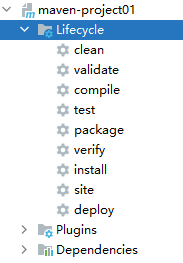
3.Maven 坐标主要组成依赖配置
(1) groupId:定义当前Maven项目隶属组织名称(通常是域名反写,例如:com.itheima) (2)artifactId:定义当前Maven项目名称(通常是模块名称,例如 order-service、goods-service)
(3)version:定义当前项目版本号
SNAPSHOT: 功能不稳定、尚处于开发中的版本,即快照版本
RELEASE: 功能趋于稳定、当前更新停止,可以用于发行的版本

4. pom.xml 核心配置示例(依赖管理)
pom.xml 是 Maven 项目的核心,最常用的功能是依赖管理。例如,给项目添加 fastjson 依赖:
<?xml version="1.0" encoding="UTF-8"?>
<project xmlns="http://maven.apache.org/POM/4.0.0"
         xmlns:xsi="http://www.w3.org/2001/XMLSchema-instance"
         xsi:schemaLocation="http://maven.apache.org/POM/4.0.0 http://maven.apache.org/xsd/maven-4.0.0.xsd">
    <modelVersion>4.0.0</modelVersion>

    <!-- 项目基本信息 -->
    <groupId>com.example</groupId>
    <artifactId>my-first-maven</artifactId>
    <version>1.0.0</version>

    <!-- 依赖管理 -->
    <dependencies>
        <!-- 示例:添加fastjson依赖 -->
        <dependency>
            <groupId>com.alibaba</groupId>
            <artifactId>fastjson</artifactId>
            <version>2.0.43</version>
        </dependency>
        <!-- JUnit测试依赖 -->
        <dependency>
            <groupId>junit</groupId>
            <artifactId>junit</artifactId>
            <version>4.13.2</version>
            <scope>test</scope> <!-- 仅测试环境生效 -->
        </dependency>
    </dependencies>
</project>
添加依赖后,执行 mvn compile,Maven 会自动从阿里云镜像下载依赖到本地仓库。
六、IDEA 中使用 Maven(实战常用)
日常开发中,很少用命令行,更多是在 IDEA 中集成 Maven:
- 打开 IDEA → 「File」→「Settings」(Win)/「Preferences」(Mac)→「Build, Execution, Deployment」→「Build Tools」→「Maven」。
- 配置:
Maven home directory:选择你的 Maven 解压目录。User settings file:选择你修改后的settings.xml(~/.m2/settings.xml)。Local repository:自动识别你配置的本地仓库路径。
- 点击「Apply」→「OK」,IDEA 会自动加载 Maven 配置。
- 导入 / 创建 Maven 项目:
- 新建项目:选择「Maven」→ 勾选「Create from archetype」→ 选
maven-archetype-quickstart→ 填写 groupId/artifactId → 完成。 - 导入已有项目:「File」→「Open」→ 选择项目的
pom.xml→ 「Open as Project」。
- 新建项目:选择「Maven」→ 勾选「Create from archetype」→ 选
总结
- 核心步骤:安装 JDK → 下载解压 Maven → 配置
MAVEN_HOME和Path→ 修改settings.xml(本地仓库 + 阿里云镜像)→ 用命令 / IDEA 管理项目。 - 关键配置:
localRepository定义依赖存储路径,阿里云镜像解决依赖下载慢的问题。 - 核心使用:通过
pom.xml管理依赖,常用命令clean/compile/package/install完成项目构建。

AtomGit 是由开放原子开源基金会联合 CSDN 等生态伙伴共同推出的新一代开源与人工智能协作平台。平台坚持“开放、中立、公益”的理念,把代码托管、模型共享、数据集托管、智能体开发体验和算力服务整合在一起,为开发者提供从开发、训练到部署的一站式体验。
更多推荐



 8
8 0
0- 0


 已为社区贡献1条内容

所有评论(0)