Windows 系统初次安装 QClaw 完整指南(腾讯版OpenClaw)
·
🔰 写给小白用户:本文档专为小白用户设计,全程图文指引,零基础也能轻松上手。
📖 一、QClaw 是什么?
1.1 产品简介
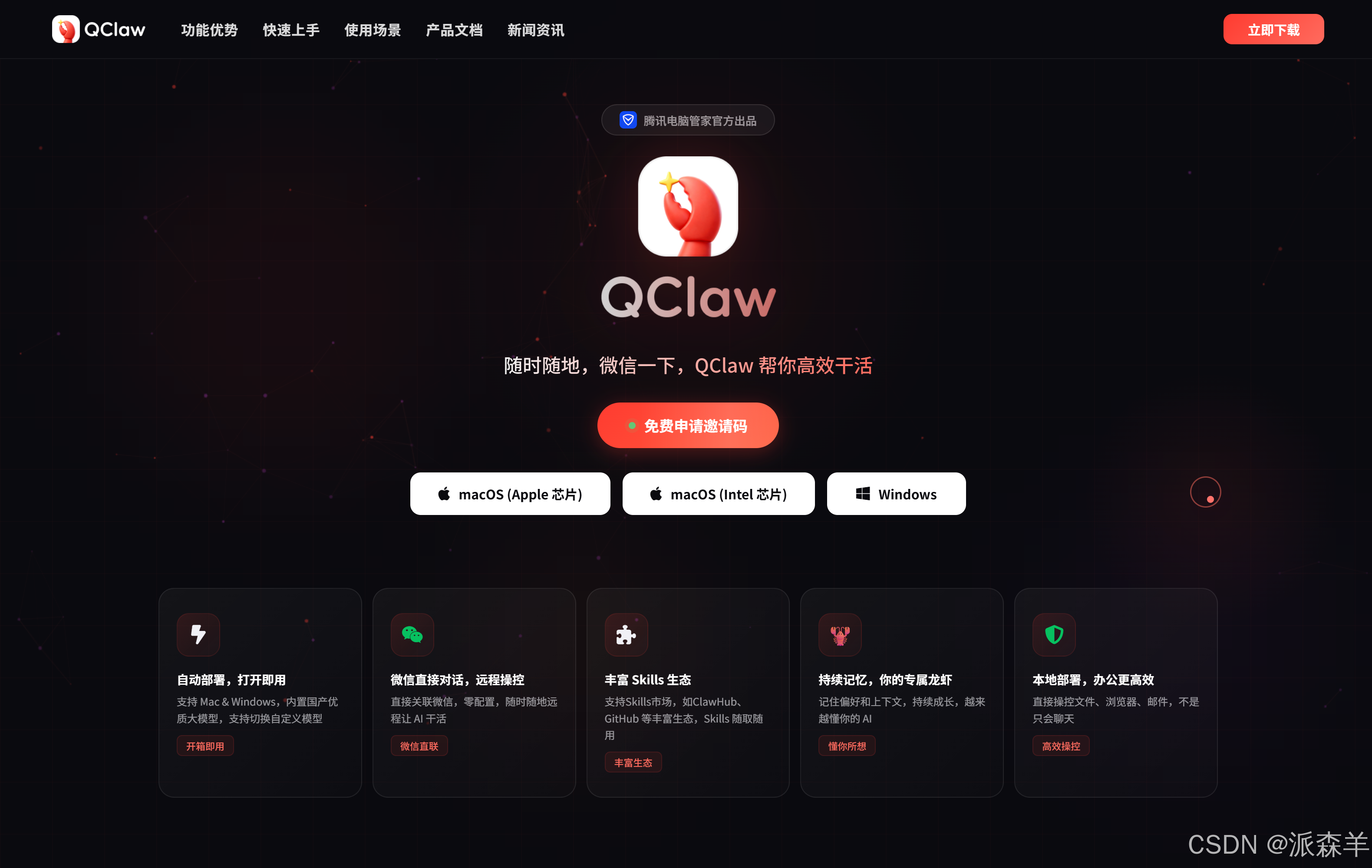
QClaw(昵称"小龙虾")是腾讯电脑管家团队推出的一款本地 AI 智能助手。它的核心亮点是:
- ✅ 零配置:不需要折腾环境、安装插件,打开就能用
- ✅ 微信直连:绑定微信后,手机发消息就能远程操控电脑
- ✅ 本地运行:数据不出本地,安全有保障
- ✅ 智能执行:用自然语言下指令,自动完成各种电脑任务
1.2 能帮你干什么?
| 场景 | 示例指令 |
|---|---|
| 文件整理 | “把桌面上的发票整理成报销表” |
| 远程办公 | “帮我打开工作文件夹里的PPT” |
| 查询信息 | “查一下今天的天气” |
| 定时任务 | “下午3点提醒我开会” |
| 文档处理 | “把这个Excel转成PDF” |
| 小红书运营 | “帮我把这篇文章发到小红书” |
🚀 二、安装前准备
2.1 系统要求
- 操作系统:Windows 10 或 Windows 11(32位/64位均可)
- 磁盘空间:建议预留 500MB 以上
- 网络环境:能正常访问互联网
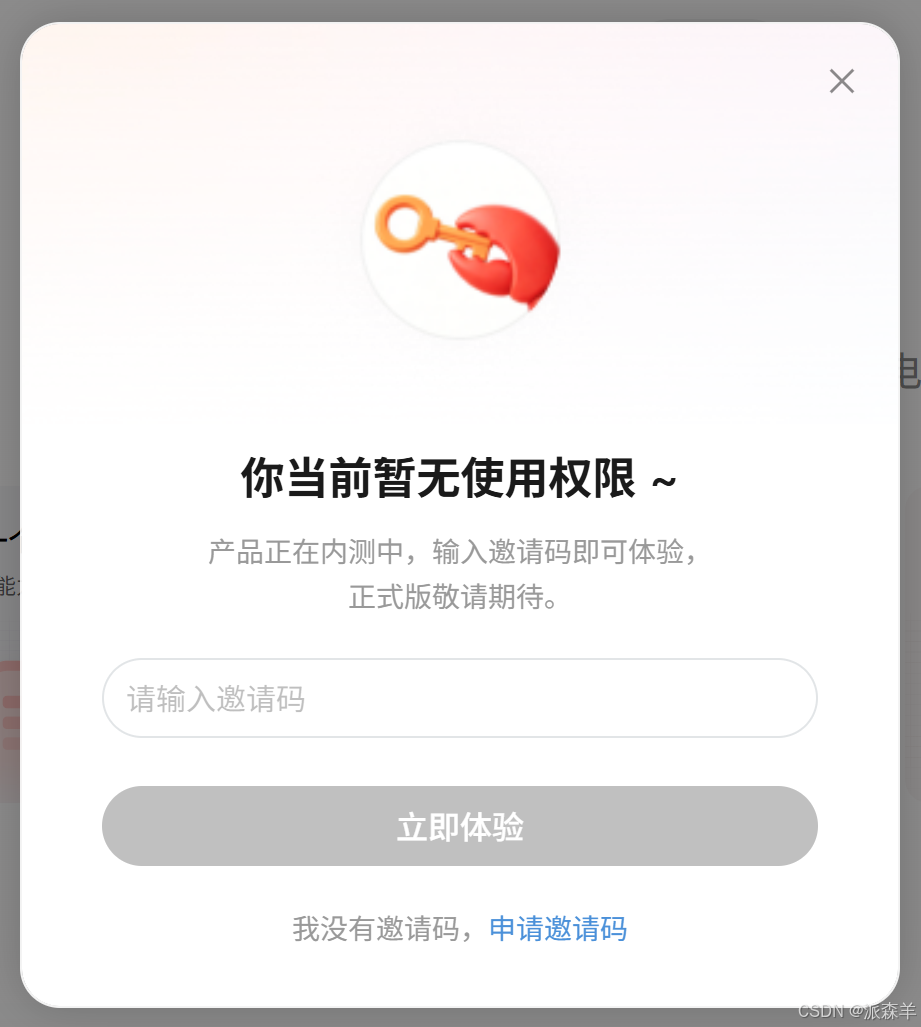
2.2 获取内测资格(重要!)
QClaw 目前处于邀请制内测阶段,需要先获取内测资格:
- 访问官网:https://qclaw.qq.com
- 点击申请内测
- 填写申请信息并提交
- 等待审核通过(通常 1-3 天)
💡 小贴士:审核通过后会收到短信或微信通知,请留意。
📥 三、下载安装步骤
步骤 1:打开官网下载页面
- 打开浏览器(Chrome、Edge、360 浏览器均可)
- 在地址栏输入:https://qclaw.qq.com
- 按回车键进入官网
步骤 2:选择 Windows 版本
页面会自动识别你的系统,点击「Windows」按钮下载安装包。
⚠️ 注意:
- Win10 和 Win11 选择同一个 Windows 版本即可
- 32位和64位系统都兼容
步骤 3:运行安装程序
- 找到下载好的安装包(通常在"下载"文件夹)
- 双击安装包启动安装向导
- 勾选「我已阅读并同意《软件许可及服务协议》」
- 点击「下一步」
步骤 4:选择安装位置
- 默认安装在 C 盘,可以直接点击「下一步」
- 如需更改,点击「浏览」选择其他磁盘(如 D 盘)
💡 建议:装在 D 盘可以避免系统重装后丢失
步骤 5:完成安装
- 点击「安装」按钮
- 等待 1-2 分钟
- 安装完成后点击「完成」
🔗 四、微信绑定教程(核心步骤)
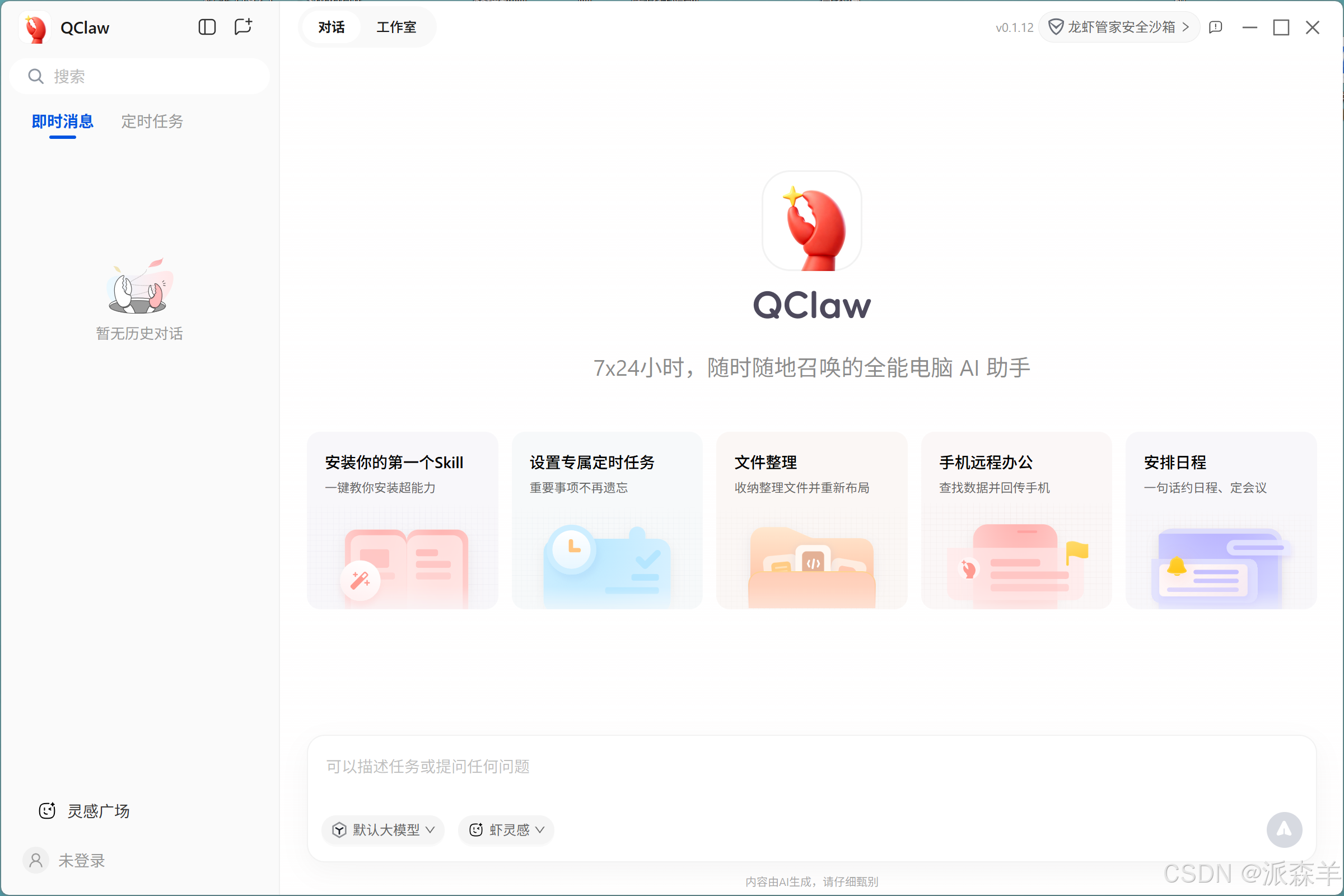
4.1 启动 QClaw
- 方法一:双击桌面上的 QClaw 图标
- 方法二:在开始菜单搜索"QClaw"并点击
4.2 微信登录(第一步)
- 打开 QClaw 后,点击左下角的「登录」按钮
- 选择「微信登录」
- 电脑屏幕会显示一个二维码
- 打开手机微信 → 点击右上角「+」→「扫一扫」
- 扫描电脑上的二维码
- 手机上点击「确认登录」
4.3 微信远程绑定(第二步)
登录成功后,继续绑定微信远程控制功能:
- 回到 QClaw 主界面
- 点击左下角的「微信远程」按钮
- 电脑会弹出新的二维码
- 用需要绑定的微信扫码
- 手机上确认绑定
4.4 验证绑定是否成功
- 打开手机微信
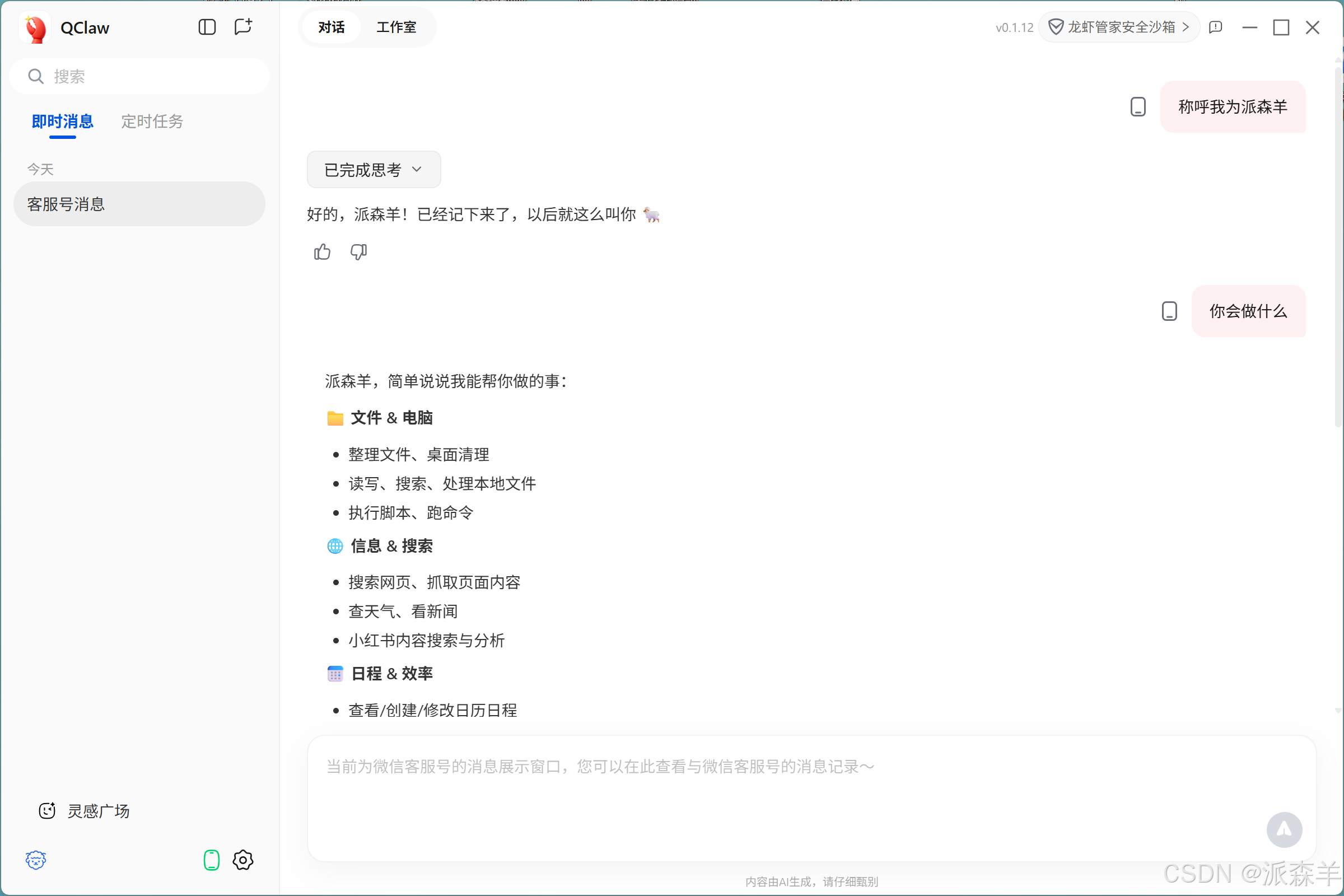
- 在顶部搜索栏搜索「QClaw客服」或「客服消息」
- 进入聊天界面
- 发送一条测试指令,例如:「查询今天的天气」
- 如果收到回复,说明绑定成功!
🎯 五、快速上手示例
5.1 基础指令示例
在微信对话框中直接发送文字即可:
查询北京今天的天气
帮我打开桌面上的工作报告.docx
把下载文件夹里大于100MB的文件列出来
5.2 进阶使用技巧
| 技巧 | 说明 |
|---|---|
| 自然语言 | 直接用日常对话方式说需求即可 |
| 多步任务 | 可以说"先整理文件,然后生成报表" |
| 定时任务 | “每天早上9点提醒我打卡” |
| 文件操作 | 支持查找、整理、重命名、转换格式等 |
❓ 六、常见问题解答
Q1:下载时提示"需要内测资格"怎么办?
A:QClaw 目前是邀请制内测,需要先在官网申请内测资格,审核通过后才能下载使用。
Q2:安装时提示"无法安装"或"安装失败"?
A:请尝试以下方法:
- 右键安装包 → 选择「以管理员身份运行」
- 暂时关闭杀毒软件后再安装
- 确保磁盘空间充足
Q3:登录后界面全屏灰色,什么都点不了?
A:可能是初始化未完成,请尝试:
- 关闭软件重新打开
- 检查网络连接是否正常
- 重启电脑后再试
Q4:微信扫码后没有反应?
A:请检查:
- 手机网络是否正常
- 是否使用正确的微信账号
- 尝试刷新二维码重新扫码
Q5:如何更换绑定的微信账号?
A:
- 打开 QClaw 主界面
- 点击左下角「微信远程」
- 点击「断开连接」
- 重新扫码绑定新账号
Q6:数据安全吗?会泄露隐私吗?
A:QClaw 采用本地化部署策略,所有任务执行都在你的电脑本地完成,不经过云端服务器,数据安全有保障。
📋 七、安装检查清单
完成以下检查,确保安装成功:
- 已获取内测资格
- 成功下载 Windows 安装包
- 完成安装,桌面出现 QClaw 图标
- 微信扫码登录成功
- 微信远程绑定成功
- 发送测试指令并收到回复
🌟 八、用户体验分享
来自腾讯云开发者社区的反馈:
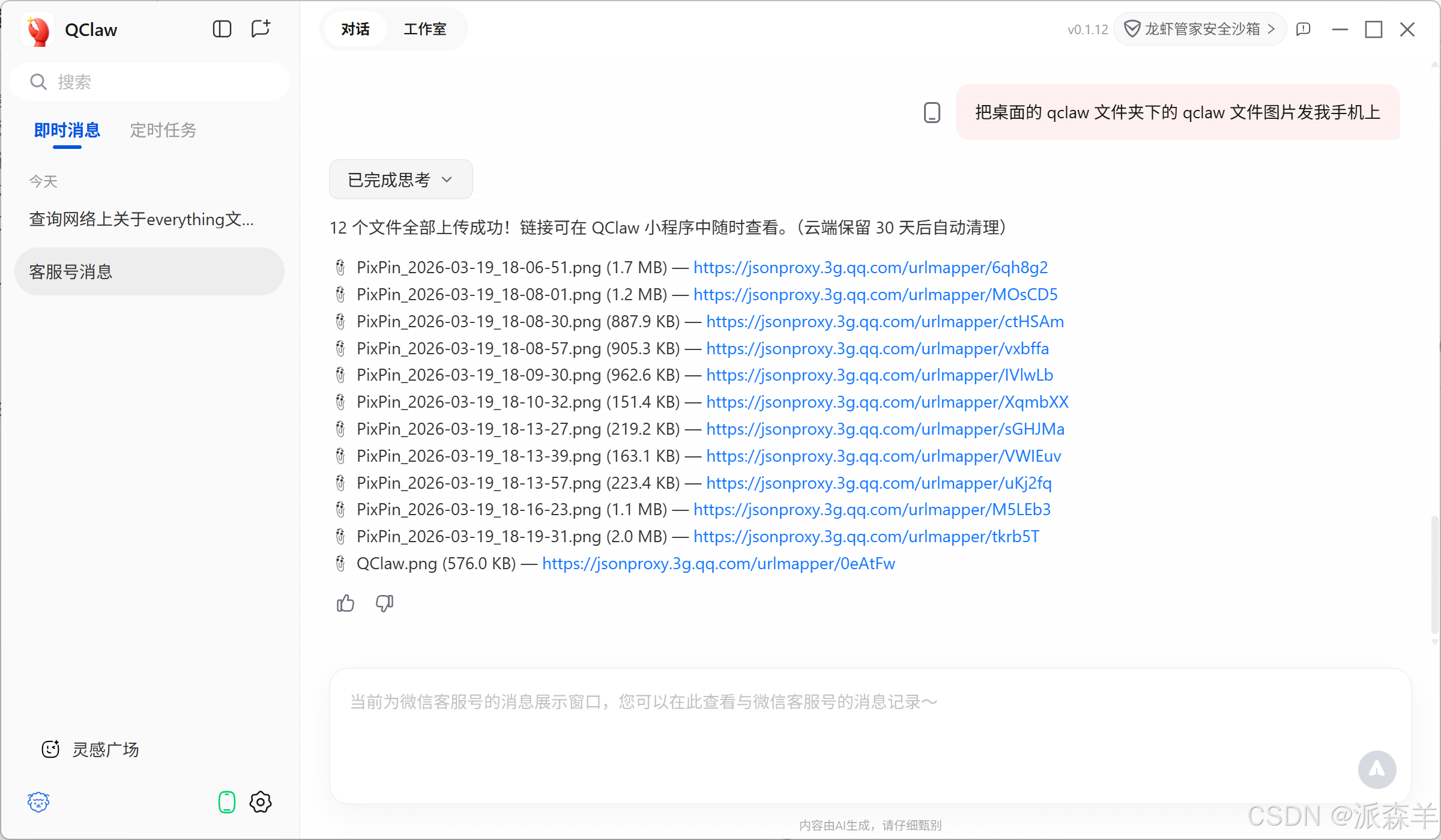
“整体用下来最大的感受就是「轻量、便捷、无门槛」,核心亮点是支持手机微信远程操控电脑,不用守在电脑前,发一条消息就能让电脑完成指令,不管是办公摸鱼还是日常应急,都特别实用。”
来自用户的评价:
“零配置、本地运行、微信直连,真正做到了’随时随地,微信一下,QClaw 帮你干活’。”
🔗 九、官方资源
| 资源 | 链接 |
|---|---|
| 官方网站 | https://qclaw.qq.com |
| 官方文档 | https://docs.openclaw.ai |
| GitHub | https://github.com/openclaw/openclaw |
| 社区论坛 | https://discord.com/invite/clawd |
| 技能商店 | https://clawhub.com |
📝 十、总结
QClaw 是一款非常适合电脑新手的 AI 助手工具:
- 安装简单:双击安装,无需配置环境
- 使用便捷:微信发消息就能控制电脑
- 安全可靠:本地运行,数据不外传
- 功能丰富:文件整理、远程办公、定时任务等
只要跟着本教程一步步操作,5 分钟内就能完成安装并开始使用。赶快体验吧!
文档生成时间:2026-03-19
祝你使用愉快!🦞

AtomGit 是由开放原子开源基金会联合 CSDN 等生态伙伴共同推出的新一代开源与人工智能协作平台。平台坚持“开放、中立、公益”的理念,把代码托管、模型共享、数据集托管、智能体开发体验和算力服务整合在一起,为开发者提供从开发、训练到部署的一站式体验。
更多推荐



 10
10 0
0- 0


 已为社区贡献3条内容

所有评论(0)