手残党福利!OpenClaw部署助手实测:全程截图标注,照着做就能成
上周末在群里看到好几个哥们儿折腾OpenClaw折腾到凌晨2点,各种报错:
“WSL2安装失败,错误代码0x800..."
“npm install卡在idealTree不动了”
“好不容易装上了,打开localhost:3000一片白屏”
说实话,我看着都心疼。
作为一个从使用AI的老用户,我太理解这种感受了——明明是个好东西,却被复杂的部署流程劝退。但现在不一样了。推荐一款工具“OpenClaw部署助手”,可以把那些反人类的命令行操作全部封装成了图形界面。今天就把这套“傻瓜式”部署方案分享给大家,保证你看完就能用上。

一、部署之前,先搞清楚OpenClaw需要什么配置
- 系统:Windows 10/11,Win7不行,别试了。
- 内存:4GB起步,8GB以上体验更好。
- 硬盘:留出5GB,主要存插件和日志。
- 网络:能上网就行,下载组件需要。
二、正式部署:全程不用敲一行代码
第1步:下载部署助手
下载“OpenClaw部署助手”。
第2步:一键检测,自动部署
运行助手:下载完成后,双击打开软件。
开始检测:点击红色的 【开始部署】 按钮。
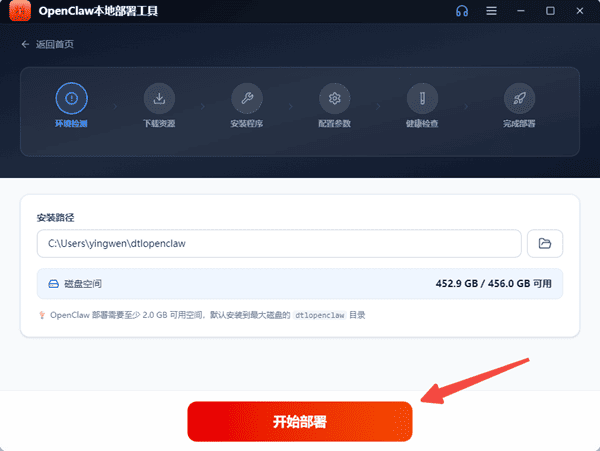
软件会自动分析你的电脑配置,无需手动操作。
授权提醒:如果电脑弹出安全软件警告,请务必点击 【允许】。
这是因为助手需要申请必要的系统权限,以确保后续安装顺利进行。
第3步:启动核心服务
当界面显示 “已成功部署” 后,点击 【配置AI模型】。
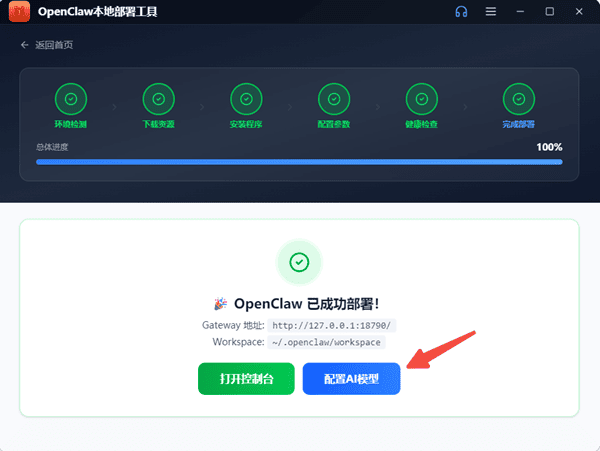
此时,部署助手会在后台自动启动OpenClaw服务,请勿关闭软件。
第4步:配置AI大脑(关键步骤)
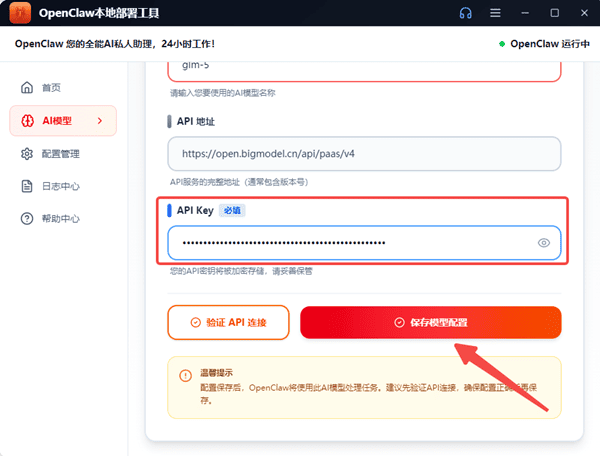
选择模型:在【AI模型】页面,选择你喜欢的模型(例如:智谱GLM、通义千问、DeepSeek等)。
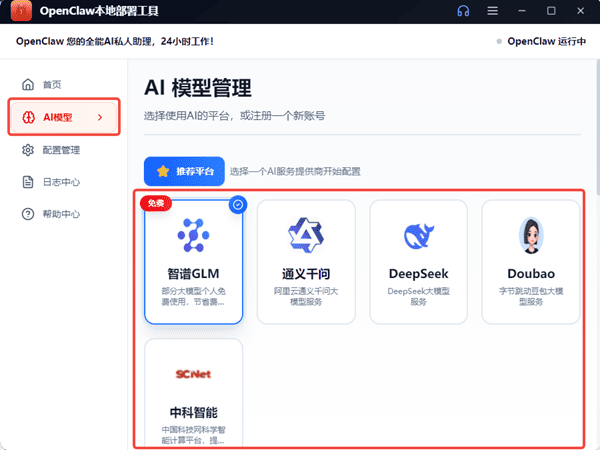
获取密钥:点击软件上提供的链接,前往对应模型的官网,以智谱GLM为例。
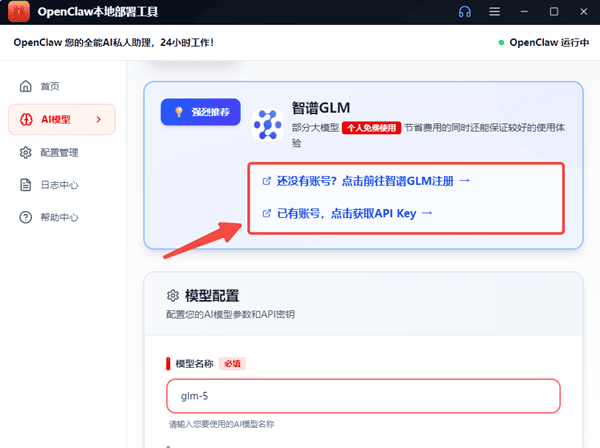
登录:注册/登录后,找到“API管理”页面,创建一个 API Key(一串密钥代码)。
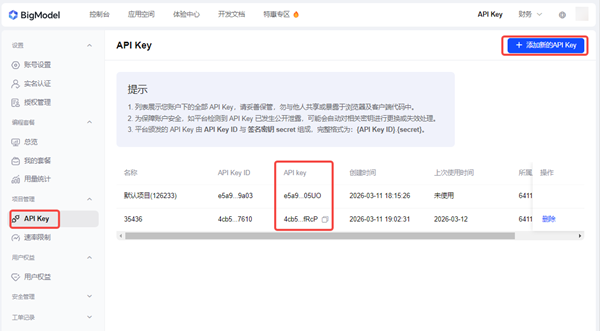
粘贴保存:将复制的密钥粘贴到软件输入框中,点击 【保存模型配置】。
第5步:开启对话
返回软件【首页】,点击 【打开聊天】。
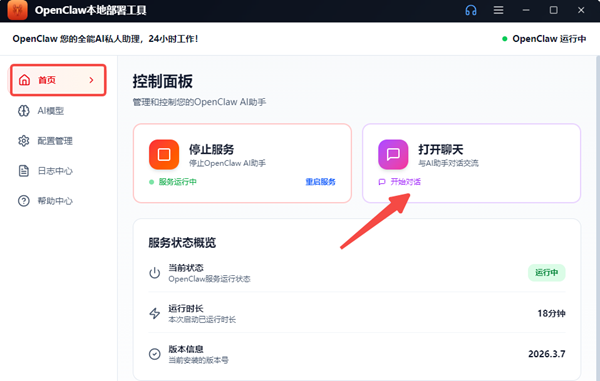
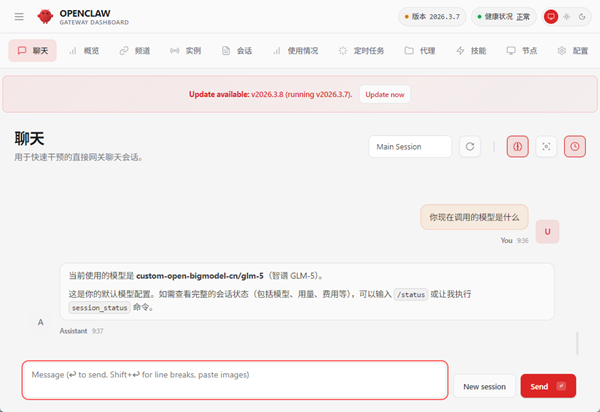
此时会弹出一个独立的AI对话窗口,你可以开始和你的专属助手交流了!
三、升级与排障小贴士
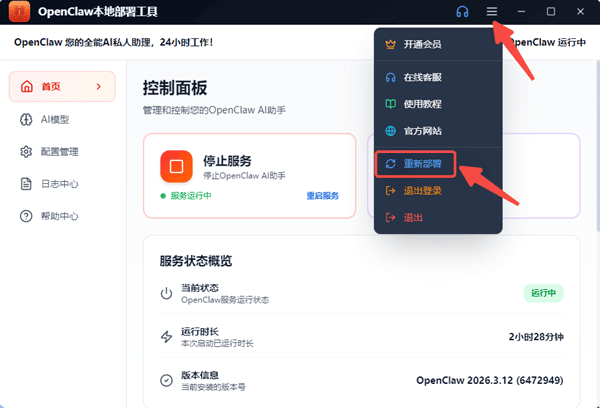
1、丝滑升级:
以后OpenClaw发布了新版本,可直接在软件右上角找到 【重新部署】 按钮,点击后稍等片刻,即可自动升级到最新版本。
2、发消息没反应?
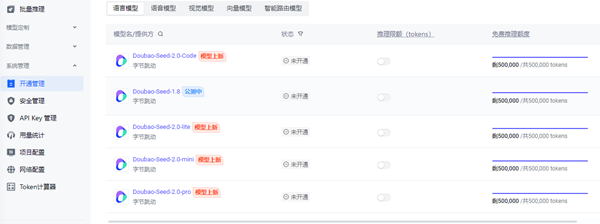
如果遇到AI不回复,大概率不是软件问题,而是 “余额不足”。
原理科普:Token是AI的“算力单位”(1个汉字≈1-2个Token)。每次对话都在消耗它,就像手机话费。
解决方案:目前主流模型(如DeepSeek、通义千问)均为预付费模式。请登录你申请API Key的平台官网,进入后台充值,AI就会恢复响应。
四、部署成功后可以做什么?
有了OpenClaw,你的电脑就拥有了一个24小时待命的数字员工:
智能文件管理:“帮我整理下载文件夹,把图片和文档分开存放”。
网页自动化:“每天上午9点自动查看股市行情,发邮件给我”。
聊天机器人:在本地部署一个完全私密的AI助手,所有对话数据不上云。
插件扩展:官方商店有超过百款“技能(Skill)”插件,从办公辅助到代码生成应有尽有。
技术的意义不在于制造门槛,而在于让更多人能够享受科技带来的便利。OpenClaw部署助手的出现,正是为了让每个人都能轻松拥有自己的AI助手。现在就动手试试吧,你会发现,原来拥抱AI可以这么简单!
你在部署过程中遇到了什么问题?欢迎在评论区留言,我会第一时间帮你解答!

AtomGit 是由开放原子开源基金会联合 CSDN 等生态伙伴共同推出的新一代开源与人工智能协作平台。平台坚持“开放、中立、公益”的理念,把代码托管、模型共享、数据集托管、智能体开发体验和算力服务整合在一起,为开发者提供从开发、训练到部署的一站式体验。
更多推荐

 19
19 0
0- 0


 已为社区贡献6条内容

所有评论(0)