最新最全IntelliJ IDEA 2025 旗舰版安装教程步骤
IntelliJ IDEA 是 JetBrains 出品的一款 Java 开发工具,也支持 Kotlin、Scala、Groovy 等 JVM 语言,以及通过插件支持 Python、JavaScript 等。这篇文章记录的是 2025.2 版本的情况,包括它改了什么、怎么装、装完怎么用。
IntelliJ IDEA 2025.2 是什么
IntelliJ IDEA 2025.2 是 JetBrains 在 2025 年发布的一个版本,分两个版本:
- Community Edition(社区版):免费,支持 Java、Kotlin、Groovy、Scala、Maven、Gradle 等,适合学生和个人开发者
- Ultimate Edition(旗舰版):收费,在社区版基础上加了 Spring、数据库工具、HTTP 客户端、JavaScript/TypeScript 支持等
如果你只是学 Java 或者做普通项目,社区版够用。如果你在用 Spring Boot 做后端,旗舰版的 Spring 支持会帮你省很多时间。
2025.2 版本和之前版本有什么变化
AI Assistant 的改动
从 2024.x 系列开始,JetBrains 把 AI Assistant 做成了单独的插件,2025.2 延续了这个思路,但做了一些调整:
- 代码补全的触发速度比 2024.1 快,延迟明显降低
- 在 Ultimate 版本里,AI 能直接读取你的数据库 schema,在写 SQL 时给出表字段提示
- 支持在编辑器里直接对选中代码发起对话,不用切换窗口
需要注意的是,AI Assistant 在旗舰版里是内置的,社区版要单独装插件,而且部分功能需要 JetBrains 账号登录。
编辑器层面的变化
Inline Hints(内联提示)更新了:2025.2 调整了参数名提示的显示规则,减少了一些没必要的提示,看起来没那么乱了。这个在之前的版本里很多人都关闭了,现在可以重新试试开着用。
终端集成:内置终端从 2024.3 开始换成了新的实现,2025.2 做了进一步稳定,支持在终端里直接运行 Gradle 任务,输出结果可以点击跳转到对应代码位置。
多光标编辑:这个功能在 2025.2 里可以通过 Alt+Click 添加光标,配合列选择模式(Alt+Shift+Insert)批量修改代码的体验有改善。
对 Kotlin 的支持
2025.2 跟随 Kotlin 2.x 系列更新,对 K2 编译器的支持更稳定了。如果你在用 Kotlin 做 Android 开发或者后端,K2 编译器现在可以在设置里手动开启,编译速度会快一些,但还是建议在新项目上试,老项目迁移要测试一下兼容性。
和 2024.x 版本相比的直观区别
| 功能 | 2024.1 | 2024.3 | 2025.2 |
|---|---|---|---|
| AI 代码补全 | 基础 | 改进 | 更快,支持数据库上下文 |
| 内置终端 | 老实现 | 新实现(测试阶段) | 稳定版 |
| K2 编译器支持 | 实验性 | 部分稳定 | 基本稳定 |
| UI 主题 | 新 UI 默认开启 | 同左 | 细节调整 |
安装教程
系统要求
- 操作系统:Windows 10/11、macOS 12+、Linux(主流发行版)
- 内存:建议 8GB 以上,16GB 会更流畅,4GB 可以跑但打开大项目会很慢
- 磁盘:安装包大约 1GB,安装后加上缓存大概占 2-3GB
- Java:不需要提前装,IDEA 自带 JDK,装完直接可以用
下载
打开 https://www.jetbrains.com/idea/download/,页面会自动检测你的系统,选对应的版本下载。
下载好是这样的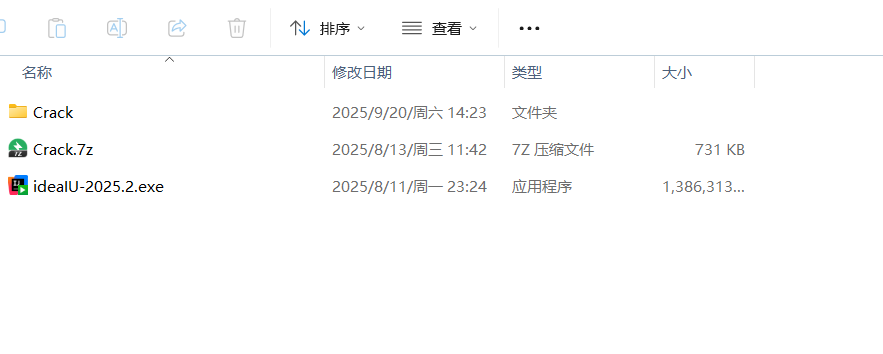
Windows 安装步骤
- 运行下载的
.exe安装包 - 选择安装路径,默认装在
C:\Program Files\JetBrains\IntelliJ IDEA 2025.2 - 勾选选项:
Add "Open Folder as Project":右键菜单里加一个用 IDEA 打开文件夹的选项,建议勾.java文件关联:看你习惯,不一定需要
- 点 Install,等待完成
安装完直接运行,第一次启动会让你选主题(深色/浅色)和配置一些基础选项。
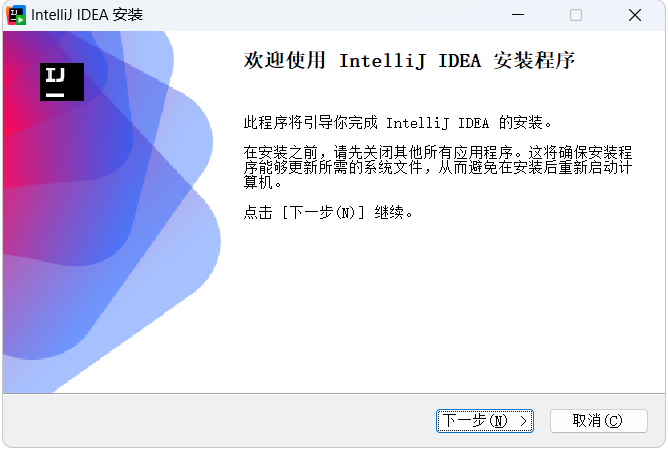
最后把:
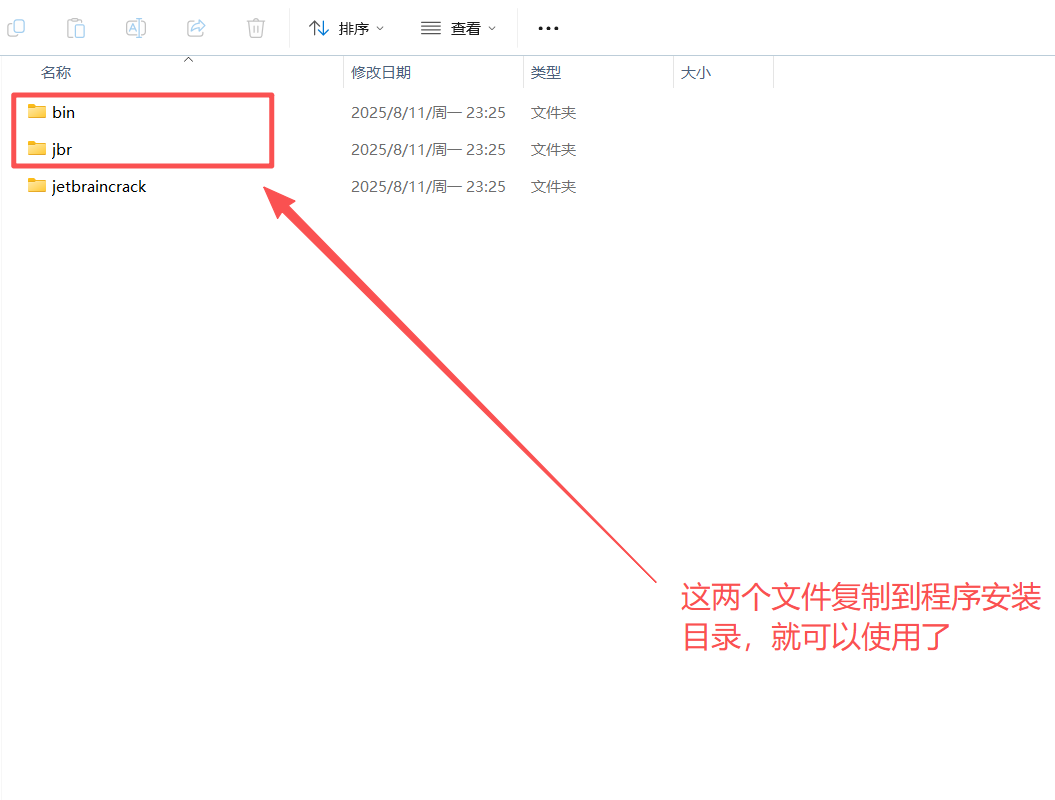
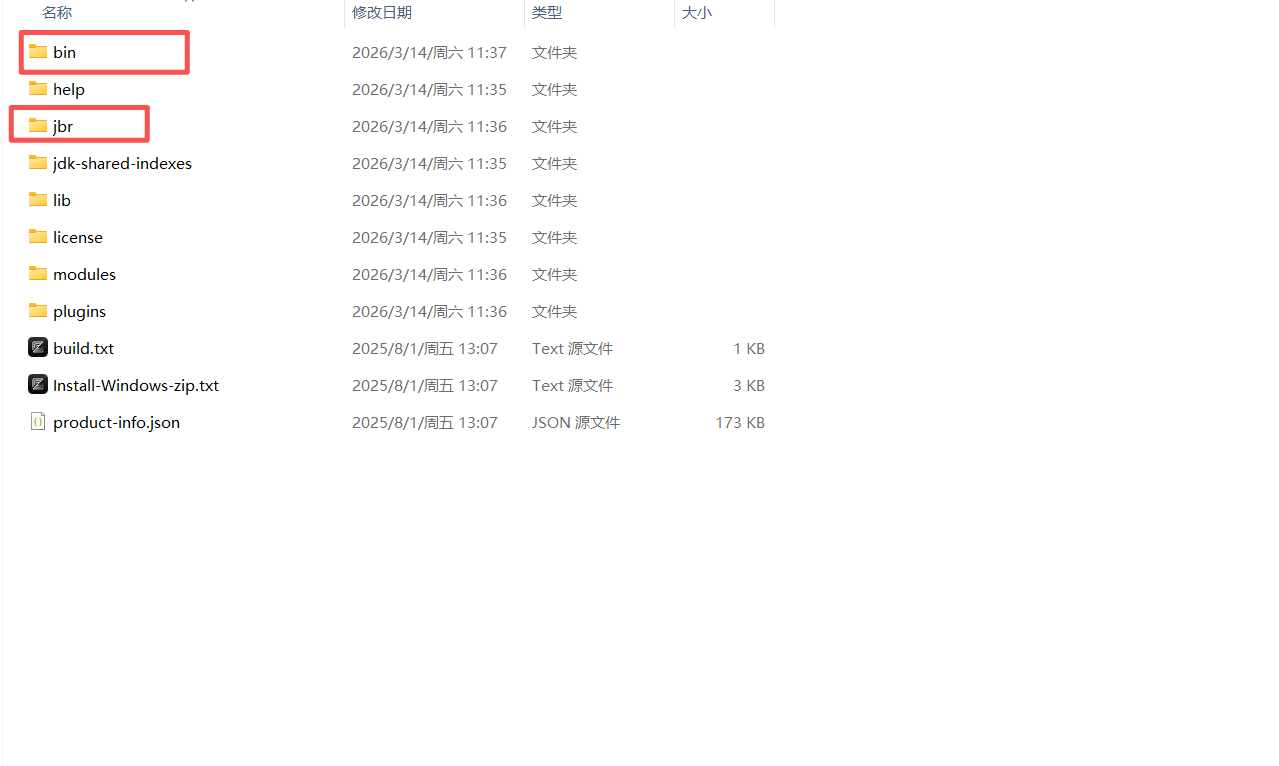
覆盖安装目录文件
macOS 安装步骤
- 下载
.dmg文件 - 打开 dmg,把 IntelliJ IDEA 拖到 Applications 文件夹
- 第一次打开会提示"来自互联网下载的应用",允许即可
如果你用 Homebrew,也可以:
brew install --cask intellij-idea-ce  # 社区版
brew install --cask intellij-idea     # 旗舰版
Linux 安装步骤
- 下载
.tar.gz压缩包 - 解压到你想要的目录,例如:
tar -xzf ideaIC-2025.2.tar.gz -C /opt/
- 运行启动脚本:
/opt/idea-IC-2025.2/bin/idea.sh
- 如果需要在应用菜单里显示,可以在 IDEA 启动后,通过菜单
Tools → Create Desktop Entry生成快捷方式
第一次启动后的基础配置
配置 JDK:进入 File → Project Structure → SDKs,IDEA 一般会自动检测到捆绑的 JDK,也可以手动添加你本机的 JDK 路径。
插件:进入 File → Settings → Plugins(macOS 是 IntelliJ IDEA → Preferences → Plugins),可以在 Marketplace 里搜索需要的插件。常用的有:
- Chinese Language Pack:汉化界面,搜 “Chinese” 找到官方汉化包
- GitToolBox:在编辑器里显示 git blame 信息
- Lombok:如果你的项目用了 Lombok,必装
内存设置:默认给 IDEA 分配的内存是 2GB,对于大项目可能不够。进入 Help → Change Memory Settings,可以调到 4GB 或以上,改完重启生效。
详细安装教程:

AtomGit 是由开放原子开源基金会联合 CSDN 等生态伙伴共同推出的新一代开源与人工智能协作平台。平台坚持“开放、中立、公益”的理念,把代码托管、模型共享、数据集托管、智能体开发体验和算力服务整合在一起,为开发者提供从开发、训练到部署的一站式体验。
更多推荐

 12
12 0
0- 0


 已为社区贡献25条内容

所有评论(0)