deepin UOS AI 助手接入QQ(机器人) 配置指南
·
📌 本文摘要
本指南用于把 UOS AI 助手 接入到 QQ(机器人)。
QQ 这边的特点是:先注册开发者账号 → 创建机器人 → 配沙箱(不用发布也能用)→ 拿到 AppID/AppSecret → 在 UOSAI 后台填入 → 给机器人发消息测试。
🚀 开始前你需要准备什么
- 你能访问 QQ 开放平台:https://q.qq.com/
- 一台能扫码的手机(用于超级管理员扫码验证、以及添加沙箱机器人)
- 你本地已经启动了 UOSAI,并能打开应用设置
💡 1.注册并登录 QQ 开放平台开发者账号
- 打开 QQ 开放平台:https://q.qq.com/
- 重要提醒:这里通常 不能直接用普通 QQ 号登录,你需要先在页面完成 开发者账号注册。
- 实名校验注意事项(非常容易卡住):
-
设置“超级管理员”时:姓名、身份证号必须与手机号实名信息一致
-
绑定的 QQ 号也需要与手机号匹配
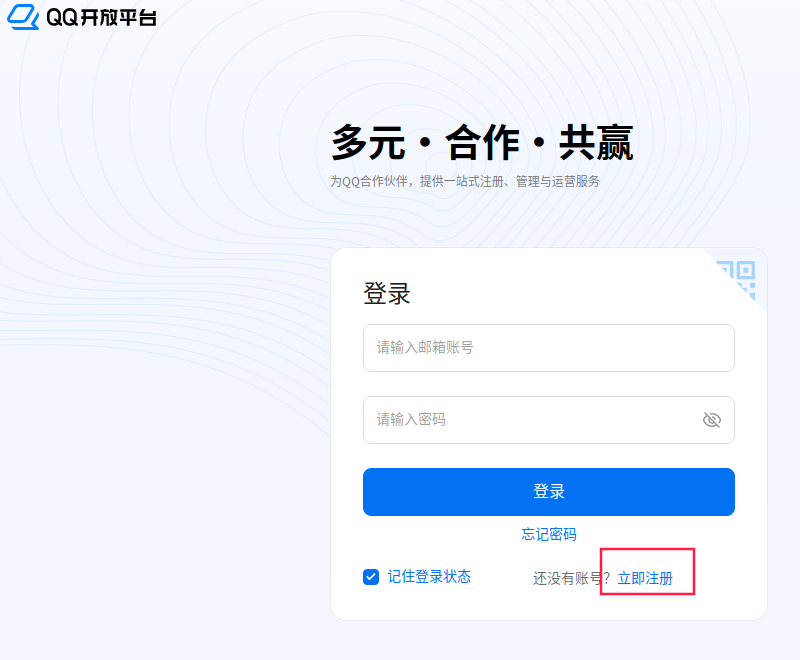
- 注册完成后,使用绑定的 QQ 号登录。
💡 2.创建机器人
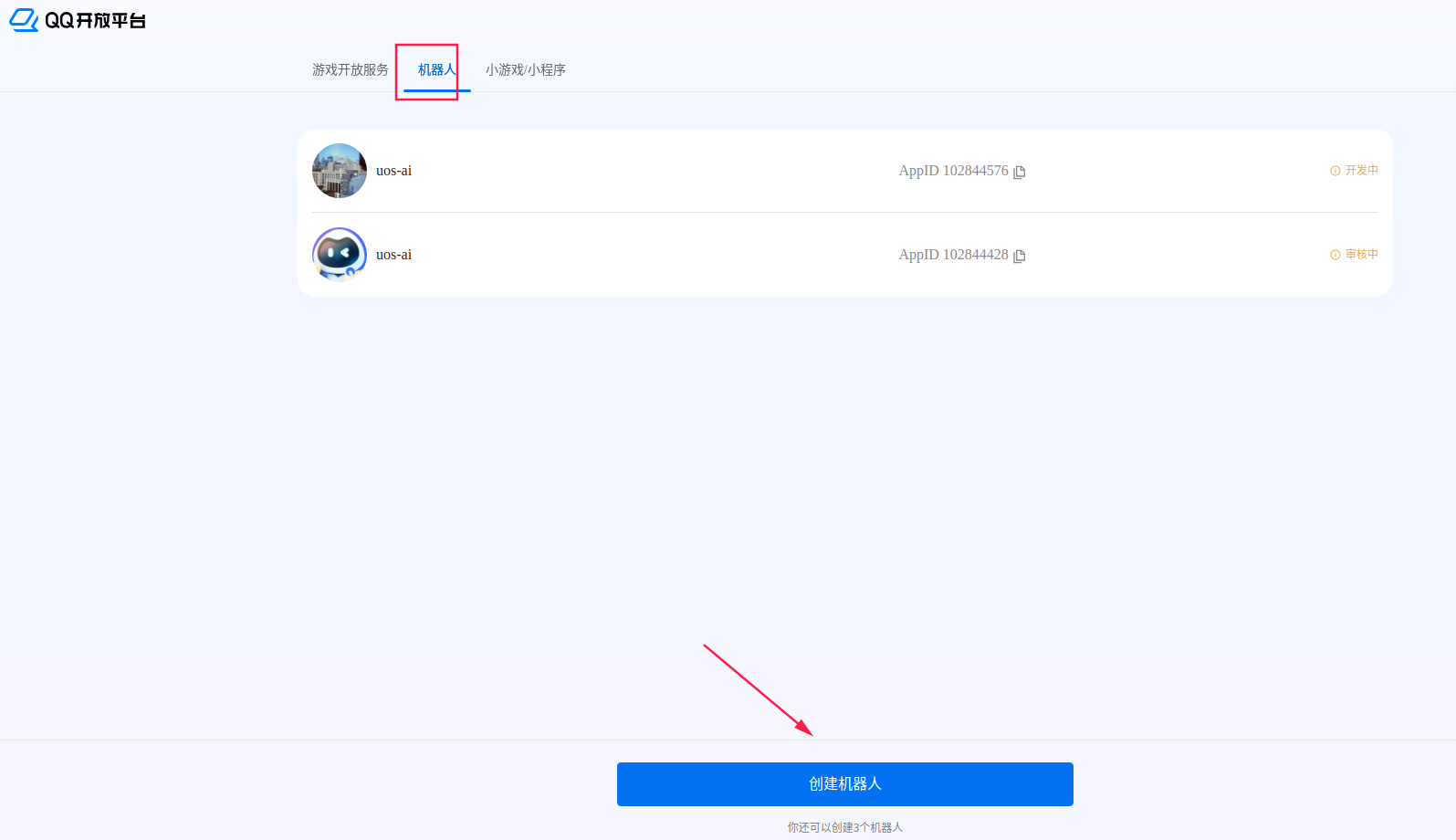
- 进入后台,选择 “机器人” 页签,点击 “创建机器人”。
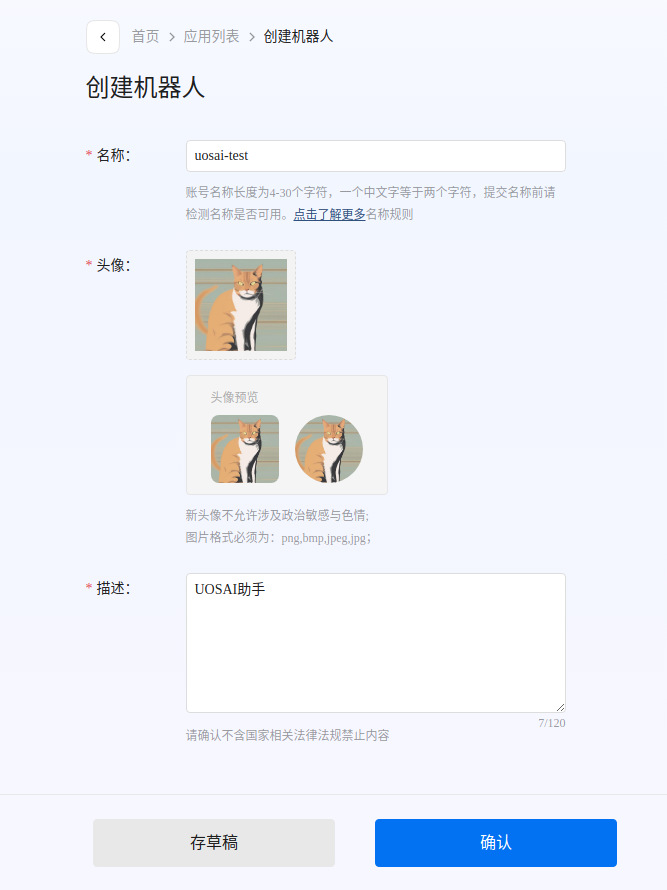
- 填写机器人名称、头像等信息,点击确认提交创建。
- 创建完成后,点击你刚创建的机器人进入详情页(后面步骤都在机器人详情页里完成)。
💡 3.配置沙箱环境(推荐:无需发布即可使用)
对新手来说,建议先用 沙箱模式 跑通流程:不用发布审核,就能直接在 QQ 上加机器人聊天。
3.1 启用沙箱模式并把自己加入白名单。
-
在机器人详情页左侧菜单选择 “开发” -> “沙箱配置”。
-
在“消息列表配置”里点击 “添加成员”,添加你自己的 QQ 号。
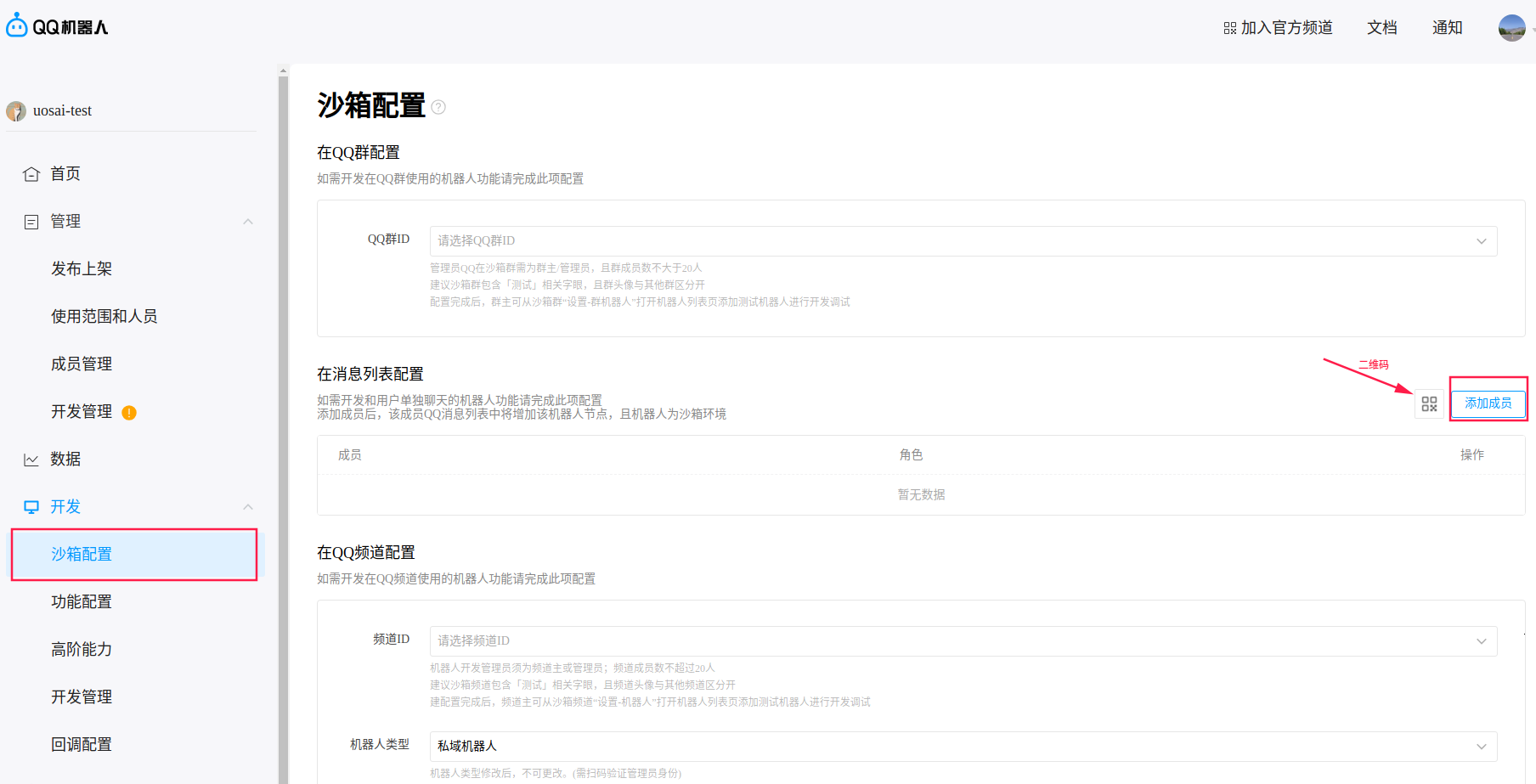
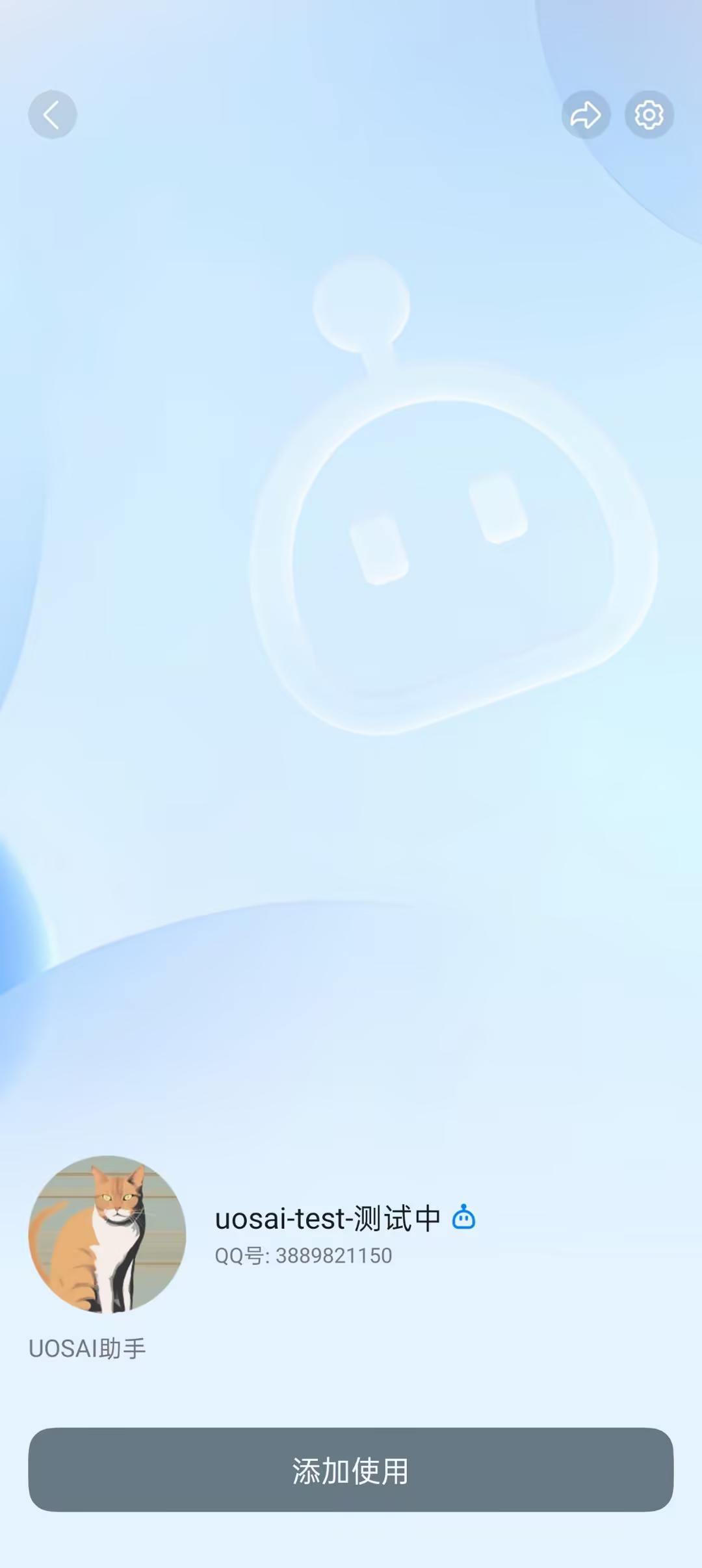
- 点击右侧的 “二维码”,用手机 QQ 扫码。
- 在手机端点击 “添加使用”。
添加成功后,你会在 QQ 好友列表里看到该机器人。
💡 4.获取开发凭证(AppID / AppSecret)
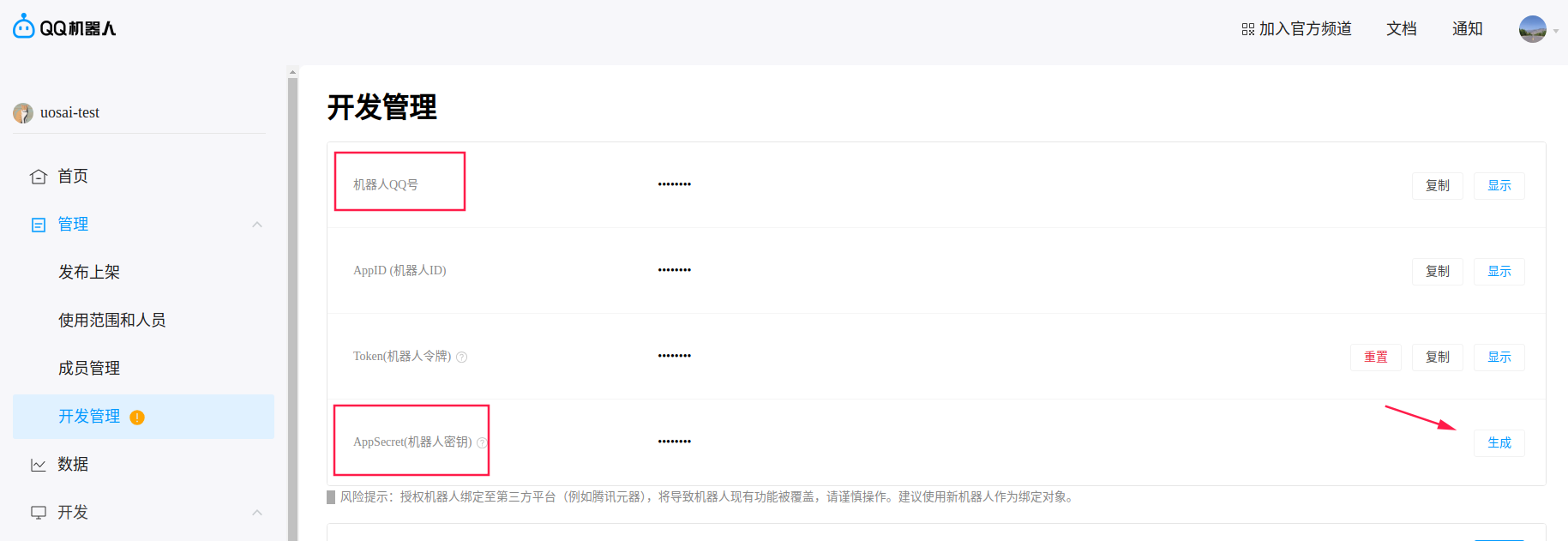
- 在机器人详情页左侧菜单选择 “管理” -> “开发管理”。
- AppID:直接点击右侧“复制”。
- AppSecret 获取方式:
- 点击 “生成”
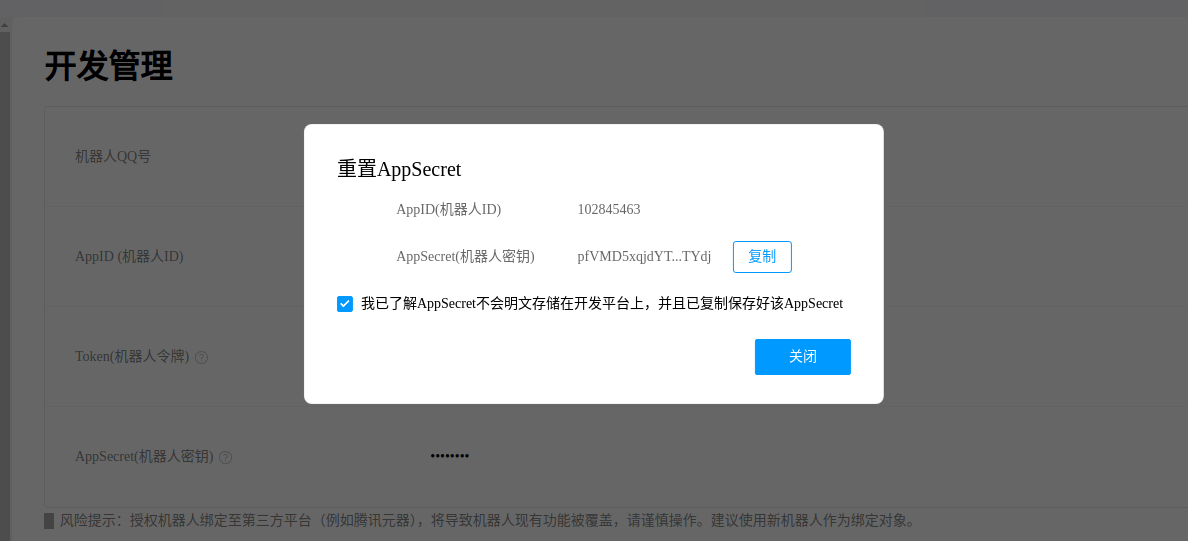
- 使用 超级管理员 QQ 扫码验证
- 点击 “重置” 并复制生成的密钥
重要:AppSecret 不会明文存储,之后很可能看不到原值。请当场复制并妥善保存。
💡 5. 在 UOSAI 后台完成 QQ 配置
- 确保 UOSAI 已启动。
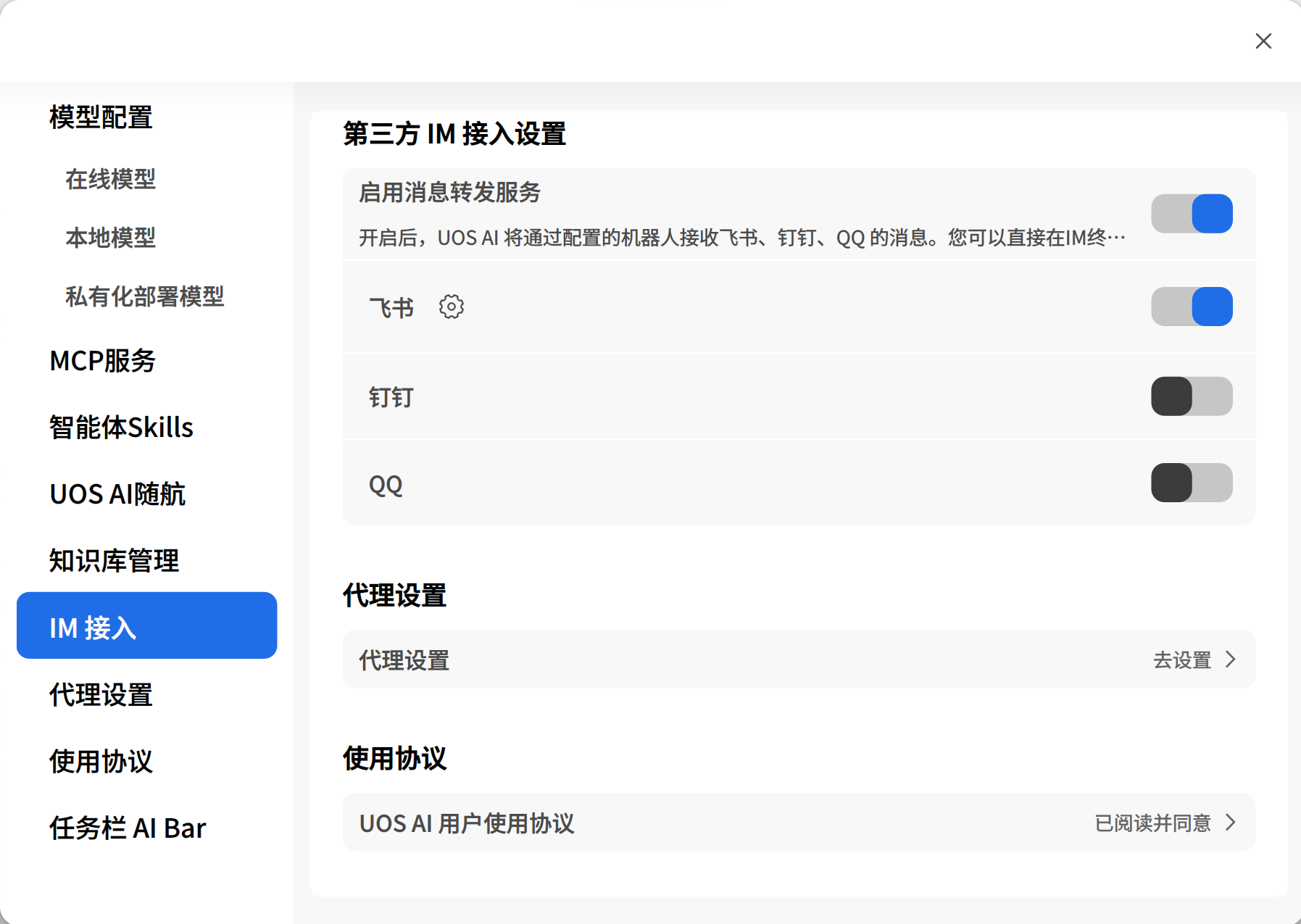
- 找到 找到IM接入中的 QQ 的配置项:
- 打开“启用/开关”
- 把刚才拿到的 AppId 和 AppSecret 填入对应位置
- 点击 保存配置。
💡 6. 测试是否接入成功
-
在 QQ 好友列表找到你刚添加的机器人。
-
给机器人发一条消息。
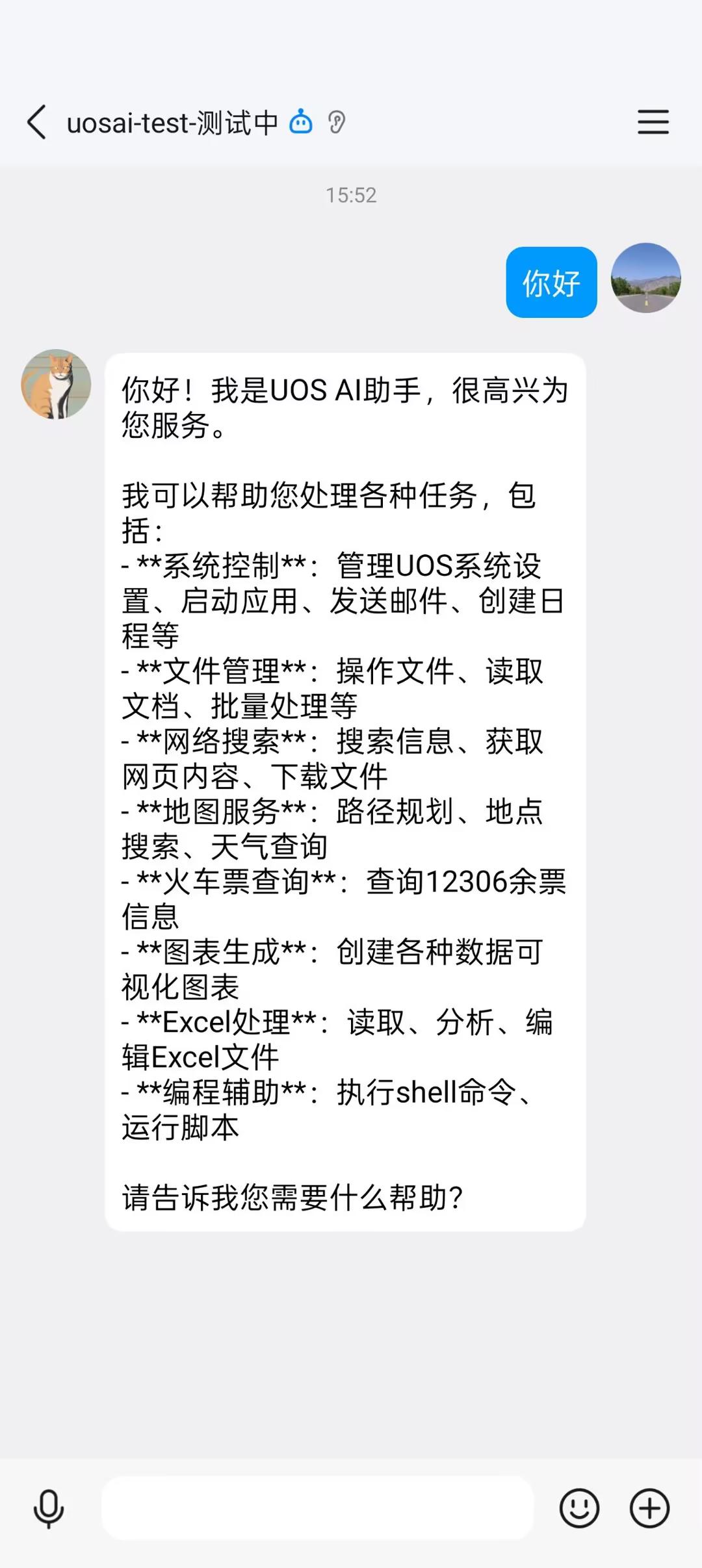
如果机器人能正常回复,说明接入成功。
💡 常见问题
Q1:平台提示实名信息不一致,无法设置超级管理员?
- 按文档要求:姓名/身份证号必须与手机号实名一致
- 绑定 QQ 号也需与手机号匹配
- 如果不一致,需要先在运营商/账号侧处理实名信息(这是平台硬性校验)
Q2:我忘了保存 AppSecret,现在找不到了?
- 一般平台不会明文展示旧 Secret。
- 请回到 “开发管理” 里重新 重置/生成,拿到新的 AppSecret,然后同步更新到 UOSAI 后台。
Q3:机器人在 QQ 里能看到,但不回复?
- 优先检查 UOSAI 后台:是否启用 QQ、信息填写是否正确、是否点击了保存
- 确认 UOSAI 正在运行,后台页面能打开
安全提示
- AppSecret 属于敏感信息:不要发群聊、不要截图外传、不要提交到公开仓库。
- 建议使用密码管理器保存。

AtomGit 是由开放原子开源基金会联合 CSDN 等生态伙伴共同推出的新一代开源与人工智能协作平台。平台坚持“开放、中立、公益”的理念,把代码托管、模型共享、数据集托管、智能体开发体验和算力服务整合在一起,为开发者提供从开发、训练到部署的一站式体验。
更多推荐



 8
8 0
0- 0


 已为社区贡献5条内容

所有评论(0)