泰山派3M-RK3576快速上手OpenClaw
在泰山派3M-RK3576相关的资源中,立创开发板为大家提供了两种不同的资源:
【1】预置OpenClaw镜像
提供的镜像中已经预置好了OpenClaw,用户可以直接烧录镜像到开发板中使用,无需进行安装动作。
使用 网盘🚀 在 系统镜像/OpenClaw/成品镜像/ 这个目录中下载我们提供的 .img 镜像文件。
镜像烧录 完成之后,用户可以参考 OpenClaw快速开始 这个文档来快速上手使用 OpenClaw。
【2】立创原生镜像 + 手动安装教程
烧录没有预置 OpenClaw 的原生 Debian12 镜像到开发板中,然后参考提供的手动安装教程来完成OpenClaw的安装。
使用 网盘🚀 在 系统镜像/Debian12/ 这个目录中下载我们提供的 .img 镜像文件。
镜像烧录 完成之后,用户可以参考 OpenClaw手动安装教程 这个文档来快速上手使用OpenClaw。
今天先给大家分享其中一个【预置OpenClaw镜像】快速入门
提供的是一个已经预置OpenClaw的镜像,可以直接烧录镜像到开发板中使用,无需进行安装动作。
下载与烧录镜像
- 使用 网盘🚀 在
系统镜像/OpenClaw/成品镜像/这个目录中下载我们提供的.img镜像文件。 - 烧录教程参考 镜像烧录 这个文档中的教程来进行烧录。
-
烧录完成后第一次启动需要较长时间,因为系统需要进行一些初始化的操作,请耐心等待。中间会自动重启一次!
重启完成之后,请务必运行下面的命令进行一次修复检查
openclaw doctor --fix
注意:预置的OpenClaw版本不是最新的,可以通过手动更新的方式更新OpenClaw版本,相关的更新教程可以参考 OpenClaw更新 这个文档。
快速验证
进入UI界面
使用 openclaw dashboard 命令查看进入 OpenClaw 的 UI 界面相关 URL :
openclaw dashboard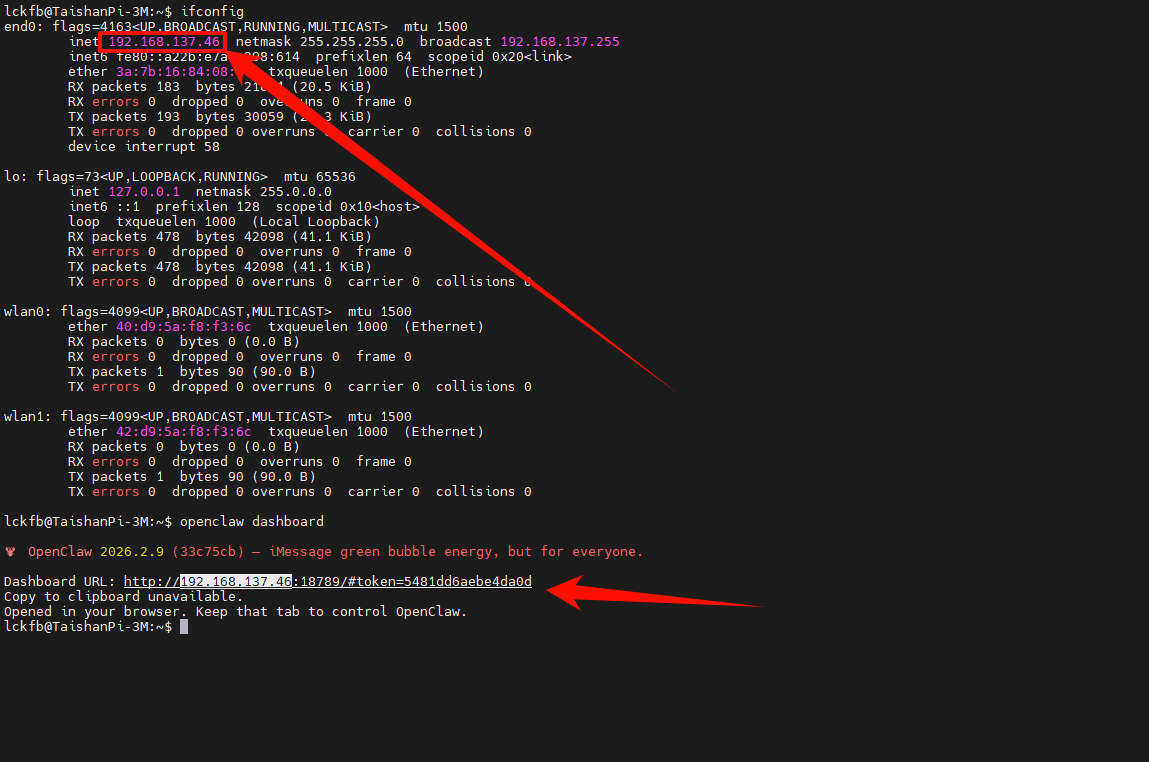
在局域网内的电脑上打开这个 URL 就可以进入到 OpenClaw 的 UI 界面了:
能够进入此UI界面,证明OpenClaw已经成功运行了,接下来我们可以进行相关的配置来使用OpenClaw了。
配置大模型API
参考 OpenClaw模型API配置 这个文档来完成大模型API的配置。
配置飞书通道
参考 OpenClaw飞书通道配置 这个文档来完成飞书通道的配置。
OpenClaw版本说明
预置的OpenClaw版本不是最新的,可以通过手动更新的方式更新OpenClaw版本,相关的更新教程可以参考 OpenClaw更新 这个文档。
常见问题
更新之后 OpenClaw 显示HTTPS相关的错误
如果在更新 OpenClaw 之后,进入 UI 界面显示与 HTTPS 相关的错误,可以参考 OpenClaw更新 这个文档中的 常见问题 部分来解决这个问题。
官方资料
OpenClaw 官方网站:https://openclaw.ai
GitHub仓库:https://github.com/openclaw/openclaw
skills仓库(clawhub):https://clawhub.ai
立创开发板官网:lckfb.com

AtomGit 是由开放原子开源基金会联合 CSDN 等生态伙伴共同推出的新一代开源与人工智能协作平台。平台坚持“开放、中立、公益”的理念,把代码托管、模型共享、数据集托管、智能体开发体验和算力服务整合在一起,为开发者提供从开发、训练到部署的一站式体验。
更多推荐

 20
20 0
0- 0


 已为社区贡献6条内容

所有评论(0)