HoRain云--Electron 架构

🎬 HoRain云小助手:个人主页
🔥 个人专栏: 《Linux 系列教程》《c语言教程》
⛺️生活的理想,就是为了理想的生活!
⛳️ 推荐
前些天发现了一个超棒的服务器购买网站,性价比超高,大内存超划算!忍不住分享一下给大家。点击跳转到网站。
专栏介绍
| 专栏名称 | 专栏介绍 |
| 本专栏主要撰写C干货内容和编程技巧,让大家从底层了解C,把更多的知识由抽象到简单通俗易懂。 | |
| 本专栏主要是注重从底层来给大家一步步剖析网络协议的奥秘,一起解密网络协议在运行中协议的基本运行机制! | |
| 全面深入解析 docker 容器,从基础到进阶,涵盖原理、操作、实践案例,助您精通 docker。 | |
| 本专栏主要撰写Linux干货内容,从基础到进阶,知识由抽象到简单通俗易懂,帮你从新手小白到扫地僧。 | |
| 本专栏着重撰写Python相关的干货内容与编程技巧,助力大家从底层去认识Python,将更多复杂的知识由抽象转化为简单易懂的内容。 | |
| 本专栏主要是发布一些考试和练习题库(涵盖软考、HCIE、HRCE、CCNA等) |
目录

可以把 Electron 看成是:
一个多进程的应用容器,内置了一个浏览器引擎 (Chromium) 和一个 Node.js 运行时,
通过进程间通信(IPC)协同运行,实现"网页 + 系统能力"的桌面应用。
它的核心组成是:
| 角色 | 说明 | 类比 |
|---|---|---|
| Main Process(主进程) | Electron 的大脑,控制应用生命周期、创建窗口、调用系统 API | 操作系统管理者 |
| Renderer Process(渲染进程) | 每个窗口运行的网页环境(HTML、CSS、JS) | 浏览器标签页 |
| Preload Script(预加载脚本) | 在渲染前运行,可桥接主进程 API 给网页用 | 安全"中间层" |
| IPC(进程通信) | 主进程与渲染进程间的通信通道 | 电话线 |
| BrowserWindow 对象 | 主进程创建的"窗口容器",里面加载网页 | 浏览器窗口 |
| App 模块 | 控制应用生命周期(启动、退出) | 总控 |
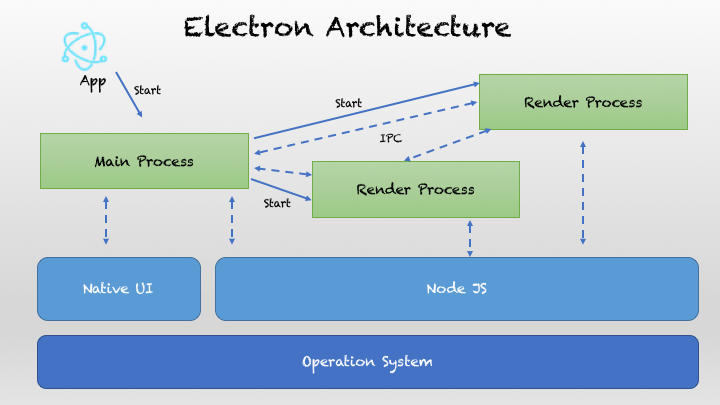
主进程 (Main Process)
主进程是 Electron 应用的"大脑",每个 Electron 应用有且只有一个主进程。它负责:
- 创建和管理应用窗口(渲染进程)
- 处理应用程序生命周期(启动、退出、前后台切换)
- 与操作系统原生 API 交互
- 管理菜单、对话框等系统级组件
实例
// main.js - 主进程示例
const { app, BrowserWindow } = require('electron');
function createWindow() {
// 创建浏览器窗口
const mainWindow = new BrowserWindow({
width: 800,
height: 600,
webPreferences: {
nodeIntegration: true,
contextIsolation: false
}
});
// 加载应用的 index.html
mainWindow.loadFile('index.html');
}
// 当 Electron 完成初始化时调用
app.whenReady().then(createWindow);
渲染进程 (Renderer Process)
渲染进程负责显示用户界面,每个 Electron 窗口都是一个独立的渲染进程:
- 运行在 Chromium 浏览器环境中
- 使用 HTML、CSS、JavaScript 构建界面
- 每个窗口都是独立的进程,互不影响
- 通过 IPC 与主进程通信
实例
<!-- index.html - 渲染进程示例 -->
<!DOCTYPE html>
<html>
<head>
<title>我的 Electron 应用</title>
</head>
<body>
<h1>Hello Electron!</h1>
<button id="btn">点击我</button>
<script>
// 渲染进程中的 JavaScript
document.getElementById('btn').addEventListener('click', () => {
alert('按钮被点击了!');
});
</script>
</body>
</html>
预加载脚本 (Preload Scripts)
预加载脚本是连接主进程和渲染进程的"桥梁":
- 在渲染进程加载网页之前运行
- 有权访问 Node.js API 和 DOM
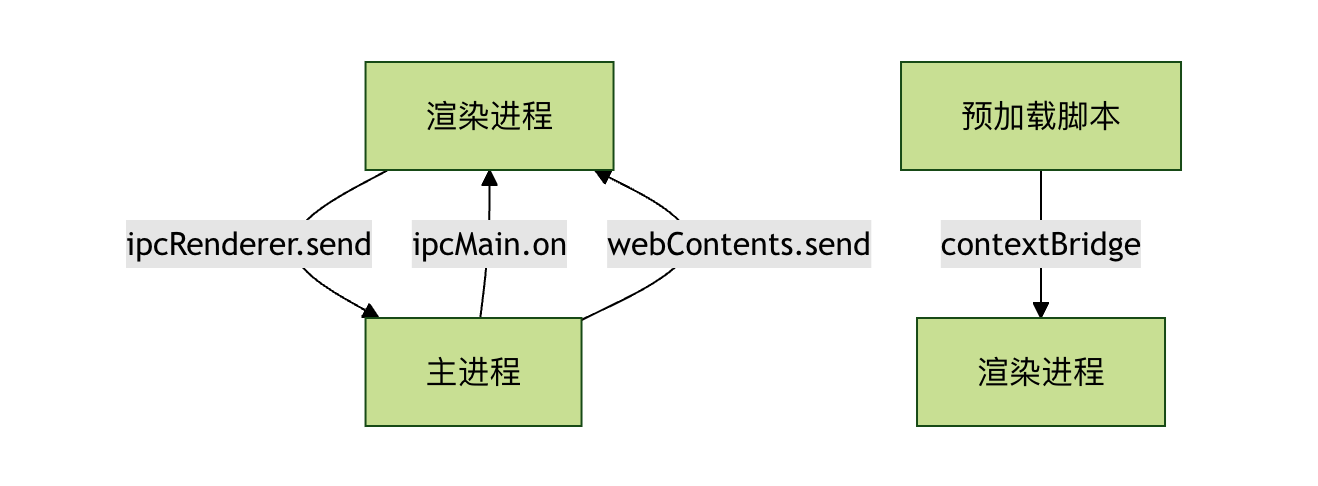
- 通过 contextBridge 安全地暴露 API 给渲染进程
实例
// preload.js - 预加载脚本示例
const { contextBridge, ipcRenderer } = require('electron');
// 向渲染进程暴露安全的 API
contextBridge.exposeInMainWorld('electronAPI', {
showDialog: (message) => ipcRenderer.invoke('show-dialog', message)
});
进程间通信 (IPC)
IPC 通信模式
IPC(Inter-Process Communication) 是 Electron 的通信核心。
由于主进程与渲染进程是独立的,所以必须通过 IPC 传递数据。
通信方向
| 类型 | 主进程监听 | 渲染进程发送 |
|---|---|---|
| 渲染 → 主 | ipcMain.on(channel, handler) | ipcRenderer.send(channel, data) |
| 主 → 渲染 | event.sender.send(channel, data) | ipcRenderer.on(channel, callback) |
基本通信示例
主进程代码:
实例
const { ipcMain, dialog } = require('electron');
// 监听来自渲染进程的消息
ipcMain.handle('show-dialog', async (event, message) => {
const result = await dialog.showMessageBox({
type: 'info',
message: message,
buttons: ['确定', '取消']
});
return result;
});
渲染进程代码:
实例
// 通过预加载脚本暴露的 API 进行通信
document.getElementById('btn').addEventListener('click', async () => {
const result = await window.electronAPI.showDialog('你好,Electron!');
console.log('用户点击了:', result.response);
});
架构优势与特点
优势对比
| 特性 | Electron | 传统桌面开发 |
|---|---|---|
| 开发技术 | Web 技术 (HTML/CSS/JS) | 原生语言 (C++/C#/Java) |
| 跨平台支持 | 一次开发,多平台运行 | 需要为每个平台单独开发 |
| 开发效率 | 高,利用现有 Web 生态 | 较低,需要学习平台特定技术 |
| 性能 | 相对较低,占用资源较多 | 高,原生性能 |
| 安装包大小 | 较大(包含 Chromium) | 较小 |
核心特点
- 跨平台一致性:应用在所有操作系统上外观和行为一致
- Web 生态利用:可以直接使用 npm 包和 Web 框架
- 快速原型开发:基于熟悉的 Web 技术,开发周期短
- 丰富的 API:提供访问系统原生功能的完整 API 集
实际应用示例
让我们创建一个简单的文件管理器应用来演示 Electron 架构:
主进程 (main.js):
实例
const { app, BrowserWindow, ipcMain, dialog } = require('electron');
const fs = require('fs').promises;
const path = require('path');
let mainWindow;
function createWindow() {
mainWindow = new BrowserWindow({
width: 1000,
height: 700,
webPreferences: {
preload: path.join(__dirname, 'preload.js'),
contextIsolation: true
}
});
mainWindow.loadFile('index.html');
}
// 处理文件读取
ipcMain.handle('read-file', async (event, filePath) => {
try {
const content = await fs.readFile(filePath, 'utf-8');
return { success: true, content };
} catch (error) {
return { success: false, error: error.message };
}
});
// 处理文件选择
ipcMain.handle('select-file', async () => {
const result = await dialog.showOpenDialog(mainWindow, {
properties: ['openFile'],
filters: [
{ name: '文本文件', extensions: ['txt', 'md', 'js', 'html', 'css'] }
]
});
return result;
});
app.whenReady().then(createWindow);
预加载脚本 (preload.js):
实例
const { contextBridge, ipcRenderer } = require('electron');
contextBridge.exposeInMainWorld('fileAPI', {
readFile: (filePath) => ipcRenderer.invoke('read-file', filePath),
selectFile: () => ipcRenderer.invoke('select-file')
});
渲染进程 (index.html):
实例
<!DOCTYPE html>
<html>
<head>
<title>简单文件管理器</title>
<style>
body { font-family: Arial, sans-serif; margin: 20px; }
.container { max-width: 800px; margin: 0 auto; }
button { padding: 10px 15px; margin: 5px; cursor: pointer; }
#content { border: 1px solid #ccc; padding: 15px; margin-top: 10px;
min-height: 300px; white-space: pre-wrap; }
</style>
</head>
<body>
<div class="container">
<h1>简单文件管理器</h1>
<button id="selectBtn">选择文件</button>
<button id="clearBtn">清空内容</button>
<div>
<h3>文件内容:</h3>
<div id="content">请选择一个文件...</div>
</div>
</div>
<script>
const selectBtn = document.getElementById('selectBtn');
const clearBtn = document.getElementById('clearBtn');
const contentDiv = document.getElementById('content');
selectBtn.addEventListener('click', async () => {
const result = await window.fileAPI.selectFile();
if (!result.canceled && result.filePaths.length > 0) {
const filePath = result.filePaths[0];
const fileResult = await window.fileAPI.readFile(filePath);
if (fileResult.success) {
contentDiv.textContent = `文件路径: ${filePath}\n\n${fileResult.content}`;
} else {
contentDiv.textContent = `读取文件失败: ${fileResult.error}`;
}
}
});
clearBtn.addEventListener('click', () => {
contentDiv.textContent = '请选择一个文件...';
});
</script>
</body>
</html>
其他重要模块(主进程可用)
| 模块名 | 作用 |
|---|---|
app | 控制应用生命周期(启动/退出) |
Menu / MenuItem | 创建应用菜单栏 |
Tray | 系统托盘图标 |
Notification | 系统通知 |
dialog | 打开文件/保存对话框 |
shell | 调用系统默认程序打开文件或网址 |
nativeImage | 操作图片(图标) |
clipboard | 操作剪贴板内容 |
powerMonitor | 监听系统电源事件 |
screen | 获取屏幕信息(多显示器支持) |
安全架构与沙箱隔离
由于渲染进程能运行网页,为防止恶意代码攻击系统,Electron 推行以下安全设计:
| 策略 | 描述 |
|---|---|
| 关闭 NodeIntegration | 默认 false,避免网页直接调用系统 API。 |
| 启用 ContextIsolation | 让页面脚本与 Preload API 在独立上下文中运行。 |
| Preload + contextBridge | 明确控制暴露给前端的安全 API。 |
| Content Security Policy (CSP) | 限制脚本来源,防止 XSS。 |
| sandbox 模式 | 可开启沙箱使渲染进程完全隔离。 |
| 验证远程 URL | 不信任的远程内容必须进行白名单校验。 |
运行流程(从启动到渲染)
1、启动应用 (electron .)
     ↓
2、执行 main.js(主进程启动)
     ↓
3、app.whenReady() 触发,创建 BrowserWindow
     ↓
4、BrowserWindow 启动新的渲染进程(Chromium 实例)
     ↓
5、preload.js 先执行(在隔离上下文中)
     ↓
6、index.html 加载并显示(运行前端框架)
     ↓
7、渲染进程通过 IPC 调用主进程逻辑
     ↓
8、主进程处理请求、返回结果
     ↓
9、用户关闭窗口 → 主进程监听 → app.quit()
主从多窗口模型(多进程并行)
- 一个 Electron 应用始终只有 一个主进程;
- 但可以有 多个渲染进程(每个窗口独立);
- 它们之间通信要通过主进程中转或使用
ipcMain.handle进行异步桥接。
示意:
主进程 (Main)
 ├── 窗口1 → 渲染进程A (index.html)
 ├── 窗口2 → 渲染进程B (settings.html)
 └── 窗口3 → 渲染进程C (dashboard.html)
Electron 内部核心组件(底层依赖)
| 层级 | 技术 |
|---|---|
| 界面渲染层 | Chromium(Blink + V8) |
| 系统接口层 | Node.js(libuv + C++ bindings) |
| 进程管理层 | Electron 内核(C++ + JavaScript) |
| 应用逻辑层 | 你的 JS / TS 代码(Main + Renderer) |
你写的 JS 代码跑在 Electron 封装的 Node 环境里,而渲染界面跑在 Chromium WebView 里。
❤️❤️❤️本人水平有限,如有纰漏,欢迎各位大佬评论批评指正!😄😄😄
💘💘💘如果觉得这篇文对你有帮助的话,也请给个点赞、收藏下吧,非常感谢!👍 👍 👍
🔥🔥🔥Stay Hungry Stay Foolish 道阻且长,行则将至,让我们一起加油吧!🌙🌙🌙


AtomGit 是由开放原子开源基金会联合 CSDN 等生态伙伴共同推出的新一代开源与人工智能协作平台。平台坚持“开放、中立、公益”的理念,把代码托管、模型共享、数据集托管、智能体开发体验和算力服务整合在一起,为开发者提供从开发、训练到部署的一站式体验。
更多推荐



 17
17 0
0- 0


 已为社区贡献263条内容

所有评论(0)