保姆级教程:从零开始安装Python和PyCharm,搭建你的Python开发环境
对于刚踏入编程世界的小白来说,配置开发环境往往是第一道坎。别担心,本文将用最通俗易懂的方式,手把手带你完成Python解释器和PyCharm IDE的安装与配置,让你轻松迈出编程第一步。
一、为什么需要Python解释器和IDE?
Python是一门高级编程语言,计算机无法直接理解我们写的Python代码,需要一个“翻译官”把它转换成机器能执行的指令——这个翻译官就是Python解释器。
但仅仅有解释器还不够,如果每次写代码都用记事本,写完再到命令行运行,效率实在太低。这时候我们需要IDE(集成开发环境),它把代码编辑、运行、调试、项目管理等功能整合在一起,能极大提升开发效率。PyCharm就是目前最流行的Python IDE之一。
下面我们就从零开始,一步步搭建属于你的Python开发环境。
二、Python解释器的安装
1. 下载Python安装包
打开浏览器,访问Python官网:https://www.python.org/
进入官网后,鼠标悬停在导航栏的 Downloads 上,页面会自动根据你的操作系统推荐对应的版本(比如Windows会显示“Download for Windows”)。点击下载按钮,会进入下载页面,这里通常有两个选择:最新稳定版和预览版。
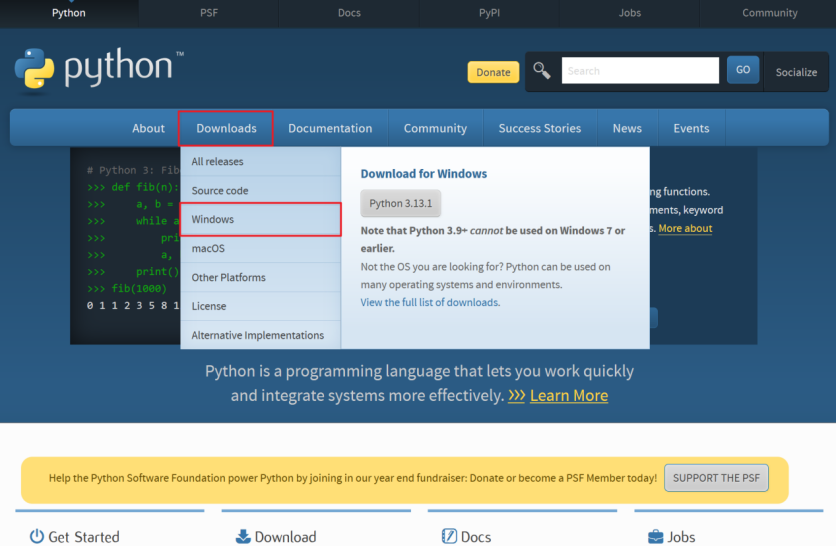
建议选择最新的稳定版,比如目前最新的Python 3.13.1。稳定版经过了充分测试,不会有太大的坑。
2. 理解两种安装包:Install vs. Embeddable
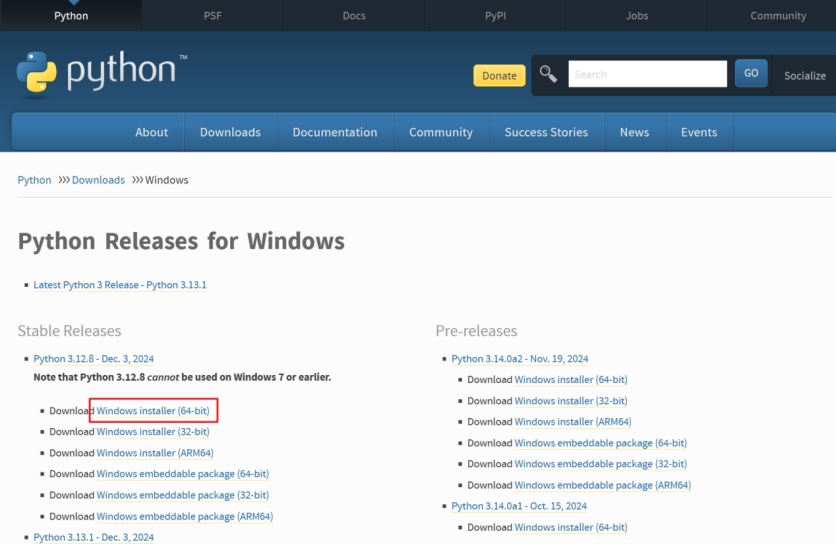
在下载页面,你会看到很多安装包选项,主要分为两类:
-
Windows installer (64-bit):这是最常见的安装包,适用于大多数用户。它会将Python完整地安装到你的系统中,包含标准库、pip包管理工具、文档等,安装后会自动配置环境变量,方便你在命令行直接使用
python命令。 -
Windows embeddable package:这是“可嵌入”包,体积非常小(只有几MB),仅包含最核心的解释器和少量模块,主要用于将Python嵌入到其他应用程序中(比如用C++写的软件需要支持Python脚本)。它不会自动配置环境变量,使用起来比较麻烦,普通开发者千万不要选这个。
因此,我们直接选择第一个 Windows installer (64-bit) 下载即可。
3. 安装Python(超详细步骤)
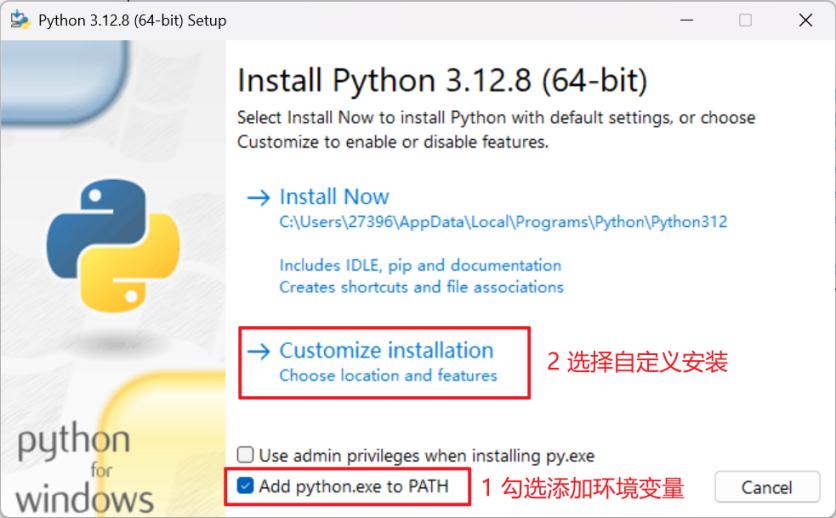
下载完成后,双击安装包,你会看到如下界面:
-
下方有两个选项:
-
Install Now:默认安装,会将Python安装到当前用户的AppData目录,并自动勾选基本功能。不推荐新手用这个,因为后续找路径不方便。
-
Customize installation:自定义安装,我们可以手动选择安装路径和组件。建议点击这个,以便清楚知道Python装在哪里。
-
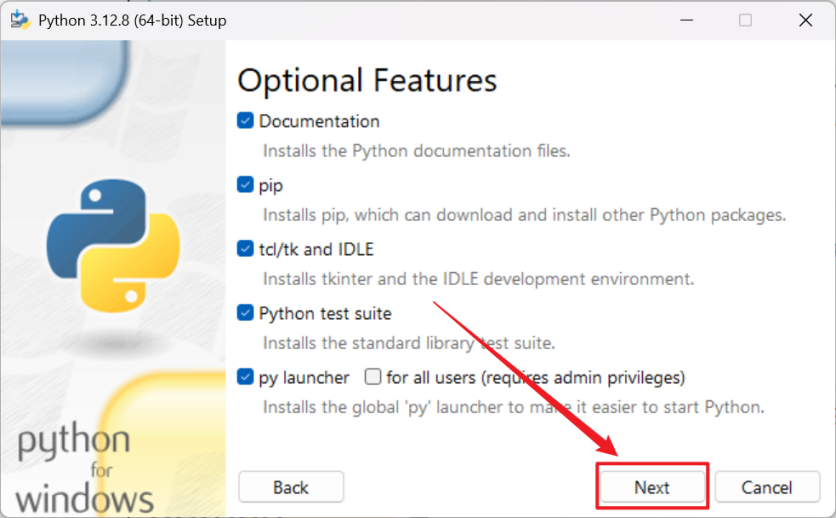
点击 Customize installation 后,进入可选功能页面:
-
Documentation:安装官方文档(建议勾选)
-
pip:Python的包管理工具,必须勾选,否则以后无法安装第三方库
-
tcl/tk and IDLE:安装tkinter图形界面库和IDLE开发环境(可选,但建议勾选)
-
Python test suite:Python测试套件(可不勾选,节省空间)
-
py launcher:Python启动器,允许你在命令行用
py命令调用Python,建议勾选,并勾选下面的“for all users”
点击 Next 进入高级选项页面:
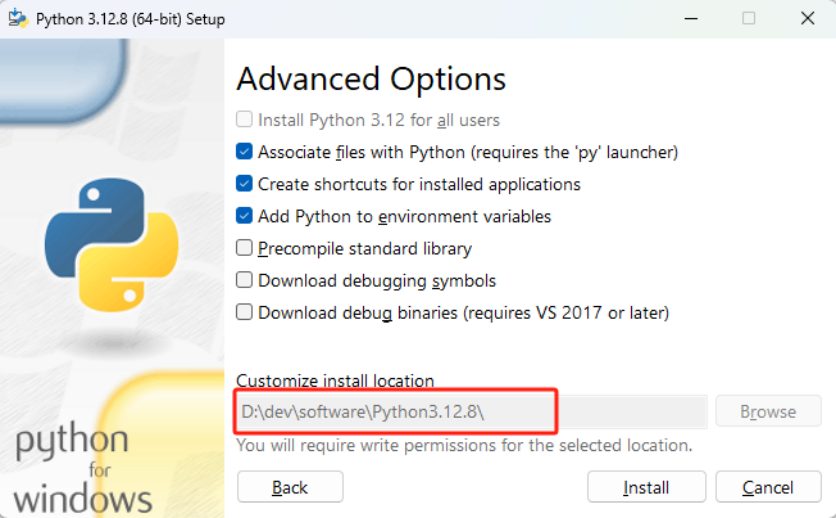
-
Install for all users:为所有用户安装,如果这是你的个人电脑,可以勾选,这样Python会安装到
C:\Program Files\Python312,避免权限问题。 -
Associate files with Python:将
.py文件与Python关联,双击即可运行(建议勾选) -
Create shortcuts:创建快捷方式(建议勾选)
-
Add Python to environment variables:将Python添加到系统环境变量PATH,一定要勾选,否则命令行无法直接使用
python命令。 -
Precompile standard library:预编译标准库,可以稍微提升启动速度(可选)
-
Download debugging symbols 和 Download debug binaries:调试相关,一般不需要勾选
最关键的一步:修改安装路径。建议不要装在C盘,可以新建一个专门的目录,比如D:\dev\Python312。点击 Install 开始安装。
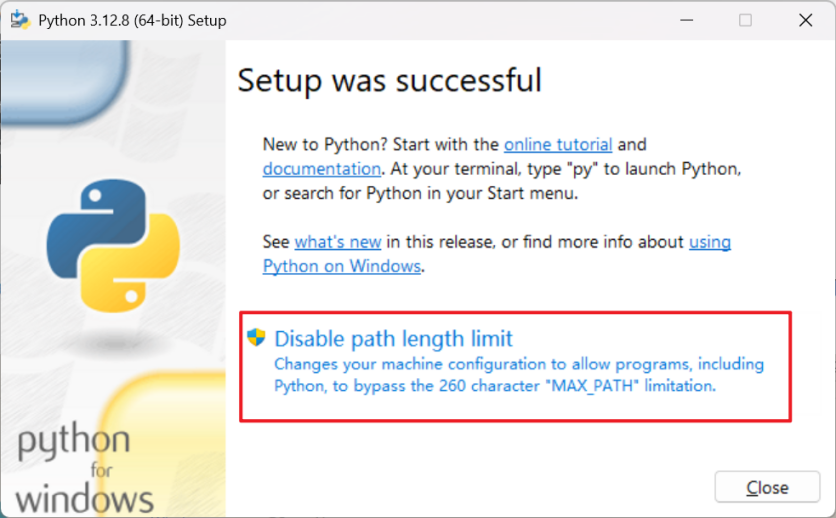
安装过程需要一两分钟,完成后会显示“Setup was successful”界面。注意底部有一个 Disable path length limit 按钮,点击它!这个操作会解除Windows系统默认的260字符路径限制,避免以后安装某些库时因路径过长而报错。点击后会出现命令行窗口一闪而过,说明设置成功。最后点击 Close 完成安装。
4. 验证安装是否成功
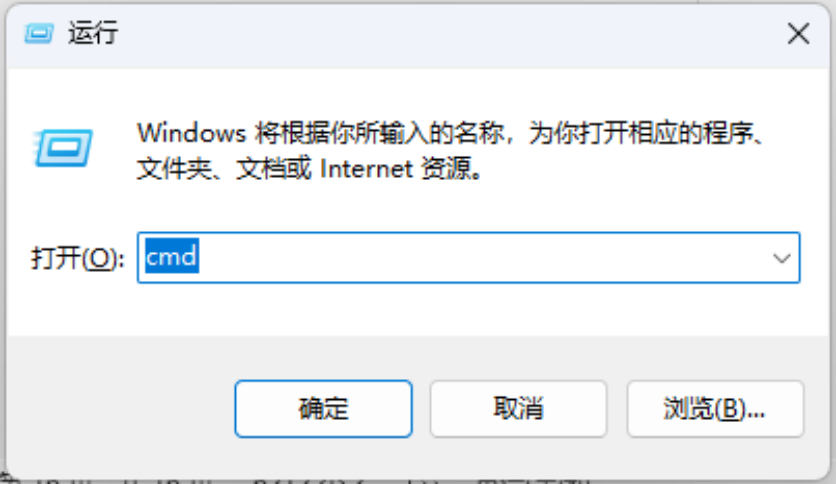
按下 Win + R 键,输入 cmd 打开命令提示符,输入:
bash
python --version
如果看到类似 Python 3.12.8 的输出,说明Python安装成功,并且环境变量配置正确。你也可以输入 pip list 查看已安装的包。
三、PyCharm的安装与配置
1. 什么是IDE?为什么选PyCharm?
IDE(集成开发环境)就像程序员的“瑞士军刀”,它集成了代码编辑器、调试器、终端、版本控制等工具,让你在一个界面里完成所有开发工作。PyCharm由JetBrains公司开发,功能强大,智能提示、代码补全、重构、调试都非常好用,是Python开发的标杆工具。
PyCharm有两个版本:
-
Professional(专业版):支持Web开发(Django、Flask)、数据库工具等,收费但提供30天试用。
-
Community(社区版):完全免费,满足Python基础开发需求,我们选择这个就足够了。
2. 下载PyCharm
打开PyCharm官网:https://www.jetbrains.com/pycharm/download
页面会自动识别你的操作系统,向下滑动找到 Community 版,点击 Download 下载。
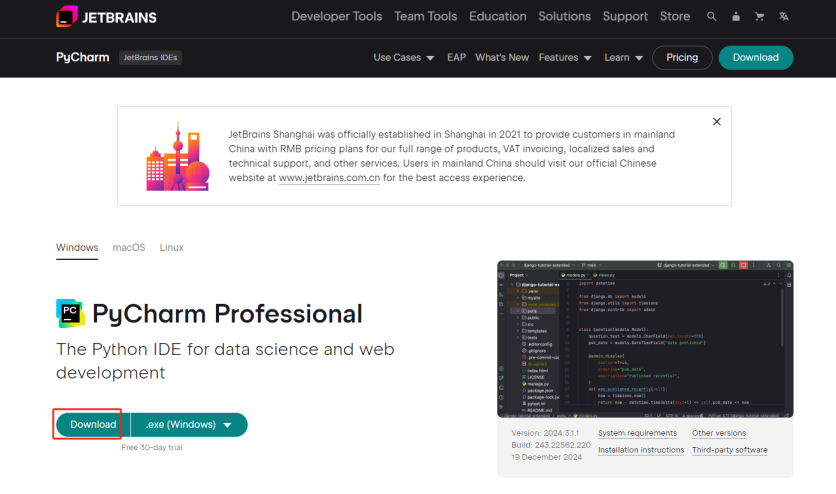
3. 安装PyCharm
下载完成后双击安装包,进入欢迎界面,直接点击 Next。
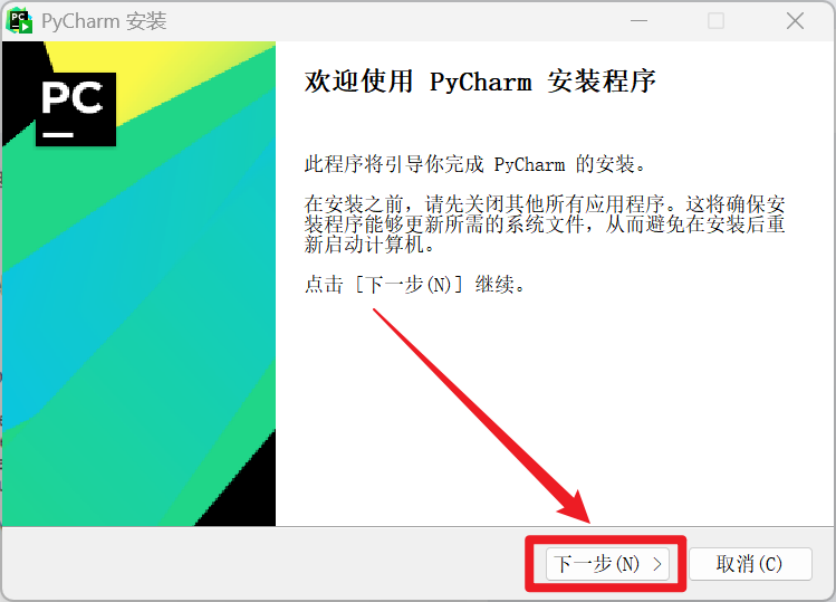
-
选择安装路径:建议也放在D盘,比如
D:\ProgramFiles\PyCharm,点击 Next。
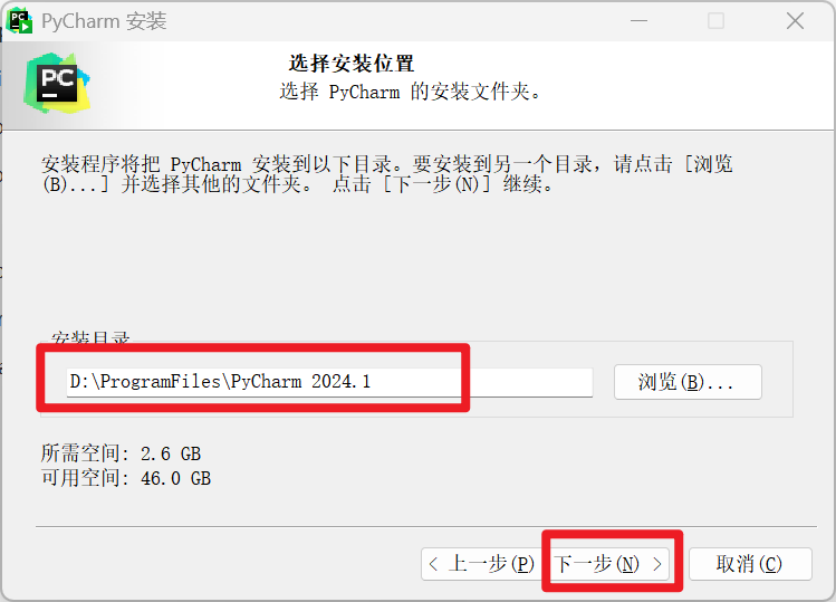
-
安装选项:
-
创建桌面快捷方式:根据需要勾选,方便启动。
-
更新PATH变量:一般不需要,因为PyCharm本身不需要加入PATH。
-
更新上下文菜单:勾选后,在文件夹上右键会出现“Open Folder as PyCharm Project”,方便打开项目。
-
创建关联:勾选
.py,这样双击.py文件会直接用PyCharm打开。
-
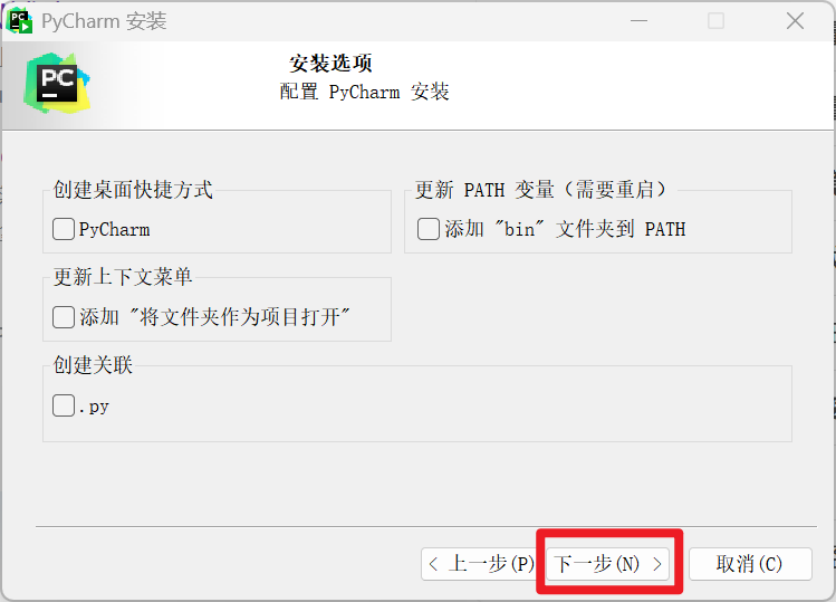
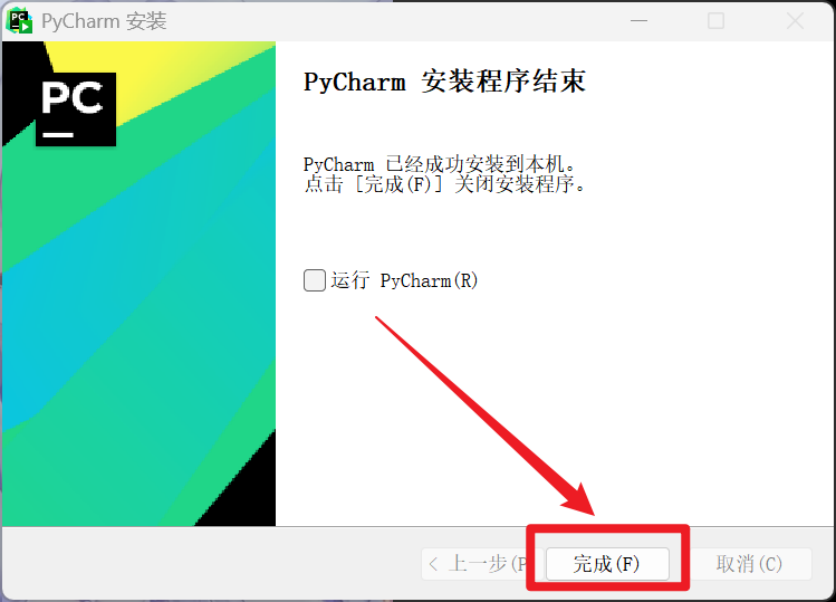
点击 Next,然后点击 Install 开始安装。安装完成后,勾选 Run PyCharm,点击 Finish 启动PyCharm。
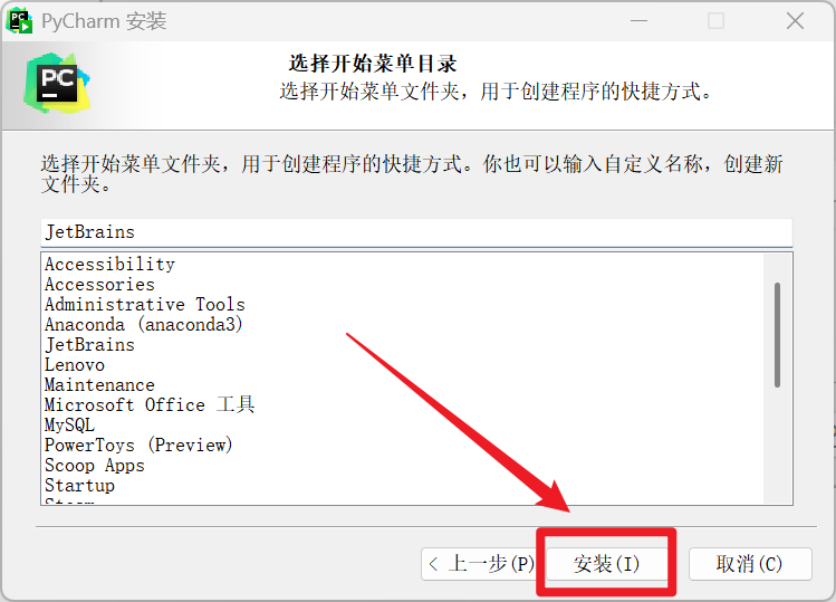
4. PyCharm初始配置(打造舒适编程环境)
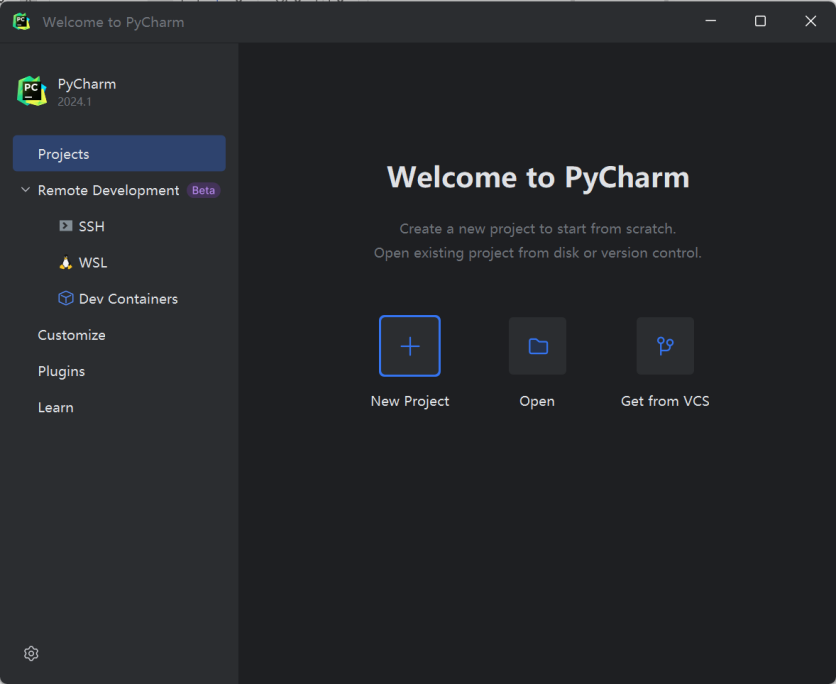
首次启动PyCharm,会弹出一些导入设置的选择,如果是第一次安装,直接选“Do not import settings”即可。接着会进入欢迎界面。
4.1 创建第一个Python项目
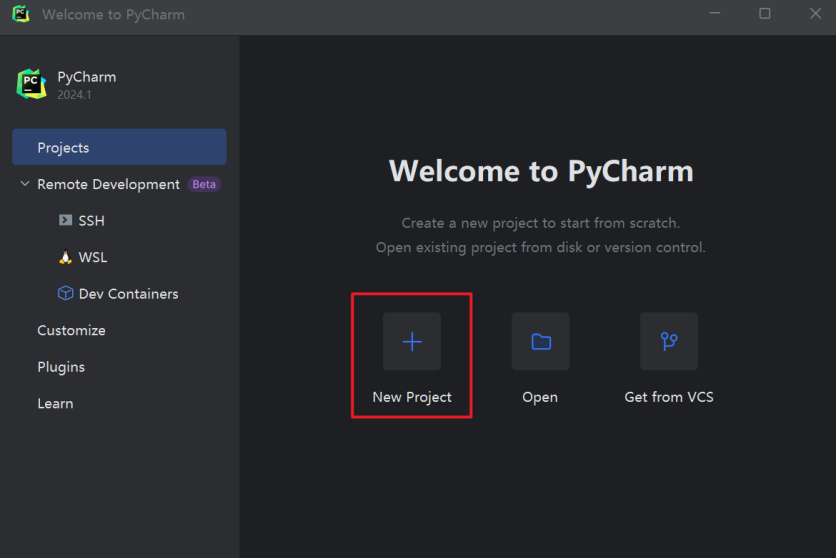
点击 New Project,进入创建项目页面:
-
项目名称:给项目起个名字,比如
MyFirstProject。 -
项目路径:选择代码存放的位置,比如
D:\Code。 -
解释器类型:这是新手最容易困惑的地方,我们来详细解释一下。
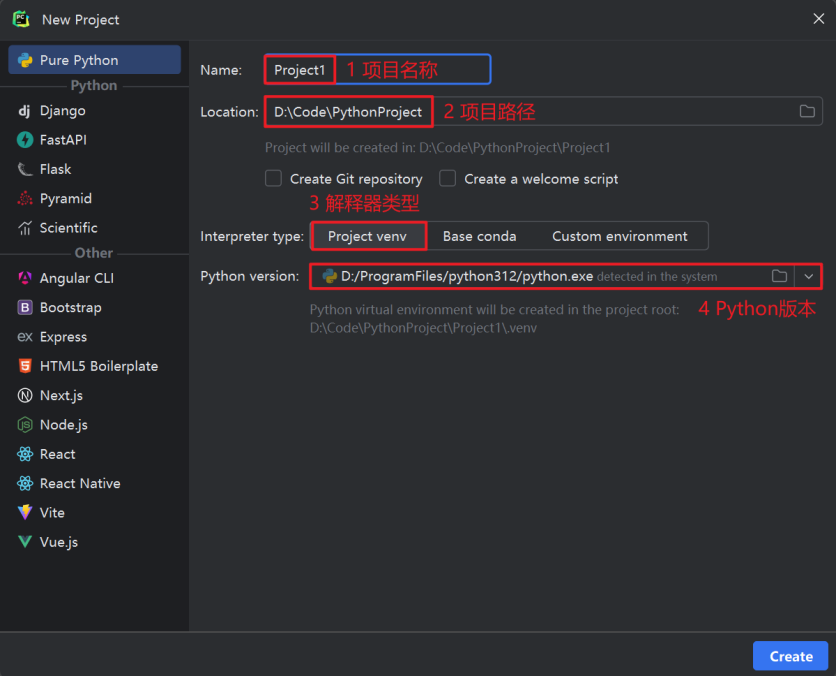
PyCharm提供了三种解释器类型:
-
Project venv(虚拟环境):这是最推荐的选项。它会基于你系统安装的Python创建一个独立的虚拟环境(在项目文件夹下生成一个
venv目录)。以后在这个项目里安装的第三方库只影响当前项目,不会污染系统Python或其他项目。适合大多数情况,尤其是当你可能同时开发多个项目时。 -
Base Conda:如果你安装了Anaconda(一个集成了大量科学计算包的Python发行版),可以选择这个,PyCharm会使用Conda环境。对于普通Python开发,不需要特意安装Anaconda。
-
Custom environment:自定义环境。你可以选择已有的虚拟环境,或者通过
generate new新建一个。其中有两个子选项:-
generate new:新建一个虚拟环境,但底层会基于你本机已安装的Python复制一份。注意:这个操作只是复制了Python解释器,不会把原环境里的第三方库带过来,你需要在项目里重新安装。
-
Select existing:选择已经存在的虚拟环境(比如之前创建的),这样该环境里的所有已安装包都可以直接使用,无需重新安装。
-
对于初学者,直接选择 Project venv,然后在下拉列表中选择你刚才安装的Python版本(比如Python 3.12)。点击 Create,项目就创建成功了。
4.2 主题设置(护眼模式)
如果你觉得默认白色背景太刺眼,可以改成深色主题:
-
点击顶部菜单 File -> Settings(或者按
Ctrl+Alt+S)。 -
在设置面板中,展开 Appearance & Behavior -> Appearance。
-
在 Theme 下拉框中,选择 Darcula,然后点击 OK 或 Apply,界面就会变成经典的深色主题。
4.3 调整字体大小
在 Settings 中,找到 Editor -> Font,可以设置字体、字号和行高。建议将 Size 调整为14或16,保护眼睛。右侧预览窗口会实时显示效果。
4.4 中文界面(可选)
如果你更喜欢中文界面,可以在设置中安装中文语言包:
-
打开 Settings -> Plugins,在Marketplace搜索“Chinese”,找到 Chinese (Simplified) Language Pack,点击 Install,然后重启IDE即可。
不过建议保留英文界面,毕竟很多技术文档和错误信息都是英文,尽早适应对以后学习有帮助。
4.5 快捷键设置
PyCharm默认的快捷键(Keymap)遵循IntelliJ IDEA风格。如果你习惯其他IDE(比如VS Code或Eclipse),可以在 Settings -> Keymap 中修改为熟悉的方案。这里不展开,初学者可以先用默认的,慢慢熟悉。
四、总结
至此,我们已经完成了Python解释器和PyCharm IDE的完整安装与基础配置。回顾一下关键点:
-
Python安装:一定要选“Customize installation”,手动勾选“Add Python to environment variables”,安装后点击“Disable path length limit”,并验证安装成功。
-
PyCharm安装:下载Community版,安装时注意勾选关联.py文件和添加上下文菜单。
-
项目创建:理解虚拟环境的作用,选择“Project venv”可避免库的版本冲突。
-
个性化设置:调整主题、字体,让编程环境更舒适。
现在你的电脑已经具备了Python开发的一切条件。接下来就可以开始编写你的第一行Python代码了。记住,环境配置只是起点,真正的乐趣在于通过代码解决问题。如果遇到任何问题,欢迎在评论区留言,我们一起探讨。

AtomGit 是由开放原子开源基金会联合 CSDN 等生态伙伴共同推出的新一代开源与人工智能协作平台。平台坚持“开放、中立、公益”的理念,把代码托管、模型共享、数据集托管、智能体开发体验和算力服务整合在一起,为开发者提供从开发、训练到部署的一站式体验。
更多推荐
 15
15 0
0- 0


 已为社区贡献57条内容

所有评论(0)