Claude Code凯神实战指南 - 第一章:从零到起飞,10分钟让AI为你写代码
第一章:从零到起飞,10分钟让AI为你写代码
📖 项目简介
这是由凯神精心打造的一套完整的 Claude Code 实战教程系列,从零基础环境安装,到企业级安全合规,全面系统地覆盖 Claude Code 的所有核心功能。
8个完整章节,包含:Commands / MCP / Hooks / Skills / Plugins / 团队协作 / 企业安全 等全部内容。
全中文编写,实战导向,每个章节都经过真实场景验证,帮助你快速从零开始,到能独立管理企业级项目。
👨🏫 关于作者
Lenyan 凯神
一名即将进入社会的应届生开发工程师。在学习 Claude Code 的过程中,深刻体验到它能极大提升开发效率。凯神把自己的学习笔记和实践经验整理成这套教程,希望帮助更多同学和新人开发者快速掌握这个强大工具。
这套教程的初衷很简单:让大家真正用上 Claude Code,提升编程效率,少走弯路。
凯神的观点:做好指挥官,让 AI 为你工作。
📚 笔记链接目录
1、Claude Code 实战指南 - 从零到起飞✨第一章
2、Claude Code 实战指南 - 30+命令与快捷键✨第二章
3、Claude Code 实战指南 - 自定义Commands让AI秒懂你✨第三章
4、Claude Code 实战指南 - MCP、Hooks与Subagent实战✨第四章
5、Claude Code 实战指南 - Skills定制给Claude装能力✨第五章
6、Claude Code 实战指南 - Plugins全攻略✨第六章
7、Claude Code 实战指南 - 企业级协作规范与CICD✨第七章
8、Claude Code 实战指南 - 企业深水区密钥安全✨第八章
立即开始学习 → 点击上方任意章节开始你的 Claude Code 之旅!🚀
目录
- 1. 前言
- 2. 快速上手:第一次使用Claude Code
- 3. 核心命令速查表
- 4. 总结
- 参考资料
- 下一步学习
1. 前言
Claude Code 是 Anthropic 推出的革命性 AI 编程助手,它不是简单的代码补全工具,而是一个能够理解你的需求、主动思考、执行操作的"编程伙伴"。
与传统 AI 工具不同,Claude Code 直接在终端运行,可以读写文件、执行命令、分析代码,真正做到"说人话,干实事"。
本文将通过实际场景,带你快速掌握 Claude Code 的核心用法。
适用人群:前端/后端开发者、技术写作者、代码审查者、任何想提升编程效率的人
2. 快速上手:第一次使用Claude Code
2.1 环境准备(必须先完成)
在安装 Claude Code 之前,你需要确保系统满足以下条件:
2.1.1 安装 Git(必需)
下载地址:git-scm.com,按默认步骤安装。
关键配置:设置环境变量 CLAUDE_CODE_GIT_BASH_PATH
D:\Program Files\Git\bin\bash.exe
(根据你的 Git 安装路径调整)
验证安装:
git --version
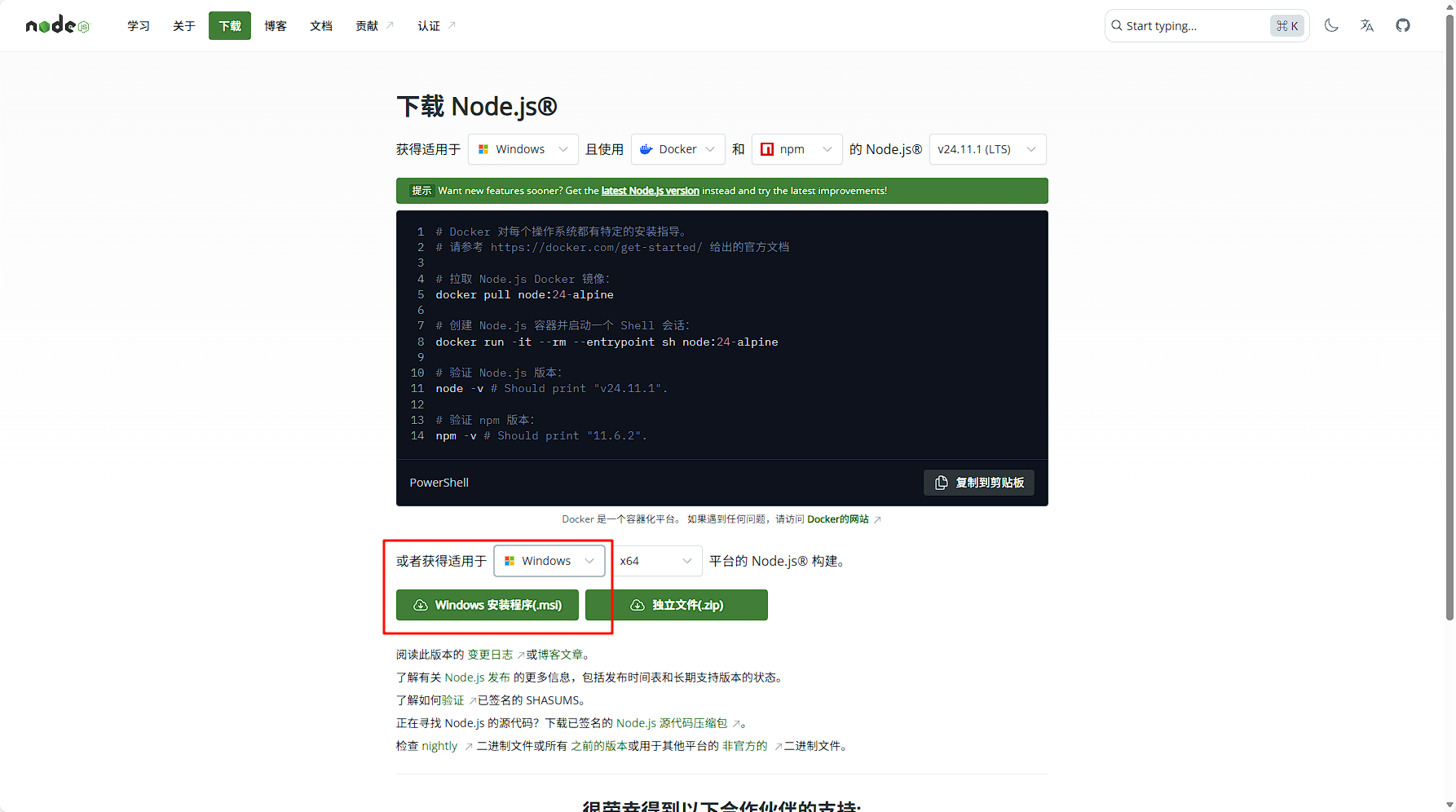
2.1.2 安装 Node.js(必需)
下载地址:nodejs.org,安装 Node.js 18 及以上版本。
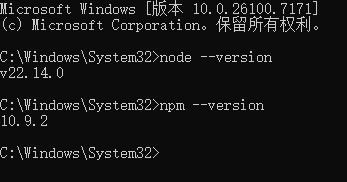
验证安装:
node -v
npm -v
2.1.3 获取 API 密钥
Claude Code 需要 官方账号登录 或者 API 密钥才能运行,你有两种选择。
API Key 是一串以 sk-ant- 开头的密钥字符串,格式类似:
sk-ant-api03-xxxxxxxxxxxxxxxxxxxxxxxxxxxxxxxxxxxxxxxx
方式一:官方渠道
- 访问 Anthropic Console
- 注册账户(三种方式任选):
- Google 账号登录(推荐,最快)
- 邮箱 + 密码注册
- GitHub 账号登录
- 在 API Keys 页面创建新密钥
- 复制并妥善保存(只显示一次!)
手机验证提示:注册时可能需要手机验证,支持中国大陆号码(+86),成功率约 80%。如果多次收不到验证码,可尝试语音验证或使用 Google Voice 等虚拟号码。
方式二:国内中转站(推荐国内用户)
💡 官方 API 需要海外信用卡且价格较高,国内用户可以选择以下中转站,价格更优惠、支付更方便(仅个人使用):
也可以通过监控平台 RelayPulse - 实时监测API中转服务可用性矩阵 选择使用中转站,用多少充多少~
| 平台 | 注册链接 |
|---|---|
| AnyRouter(公益) | https://anyrouter.top/register?aff=xzkV |
| gemai 哈基米 | https://api.gemai.cc/register?aff=Odrb |
| Linkapi | https://linkapi.ai/register?aff=1rM2 |
| Ikun | https://api.ikuncode.cc/register?aff=l978 |
| ClaudeCN | https://claudecn.top/register?aff=p0mt |
| DuckCoding | https://duckcoding.com/register?aff=HMtz |
🎁 福利提示:通过上方链接注册,你我都能获得额外额度!
2.2 安装 Claude Code
2.2.1 方案一:官方推荐安装(推荐)
第一步:安装 Claude Code 参考官方:Quickstart - Claude Code Docs
选择适合你的系统的安装脚本:
| 系统 | 安装命令 |
|---|---|
| macOS、Linux、WSL | `curl -fsSL https://claude.ai/install.sh |
| Windows PowerShell | `irm https://claude.ai/install.ps1 |
| Windows CMD | curl -fsSL https://claude.ai/install.cmd -o install.cmd && install.cmd && del install.cmd |
官方安装会自动更新,保持最新版本。
第二步:登录账户
启动 Claude Code 并登录:
claude
# 首次使用会提示登录
/login
# 按照提示完成账户登录
支持的账户类型:
- ✅ Claude Pro、Max、Teams、Enterprise(推荐)
- ✅ Claude Console(API 访问,需要预付费额度)
- ✅ Amazon Bedrock、Google Vertex AI、Microsoft Foundry(企业云服务)
登录后凭证会自动保存,无需重复登录。需要切换账户时使用 /login 命令。
2.2.2 方案二:一键智能安装 ZCF(推荐新手)
什么是 ZCF? Zero-Config Code Flow,一个为 Claude Code 设计的零配置工具。它会自动为你:
- 📦 安装 Claude Code
- 🔧 配置 API 和认证
- 📋 导入主流工作流模板
- 🔌 安装 主流MCP 服务
- 🌍 支持中文界面
一键启动:
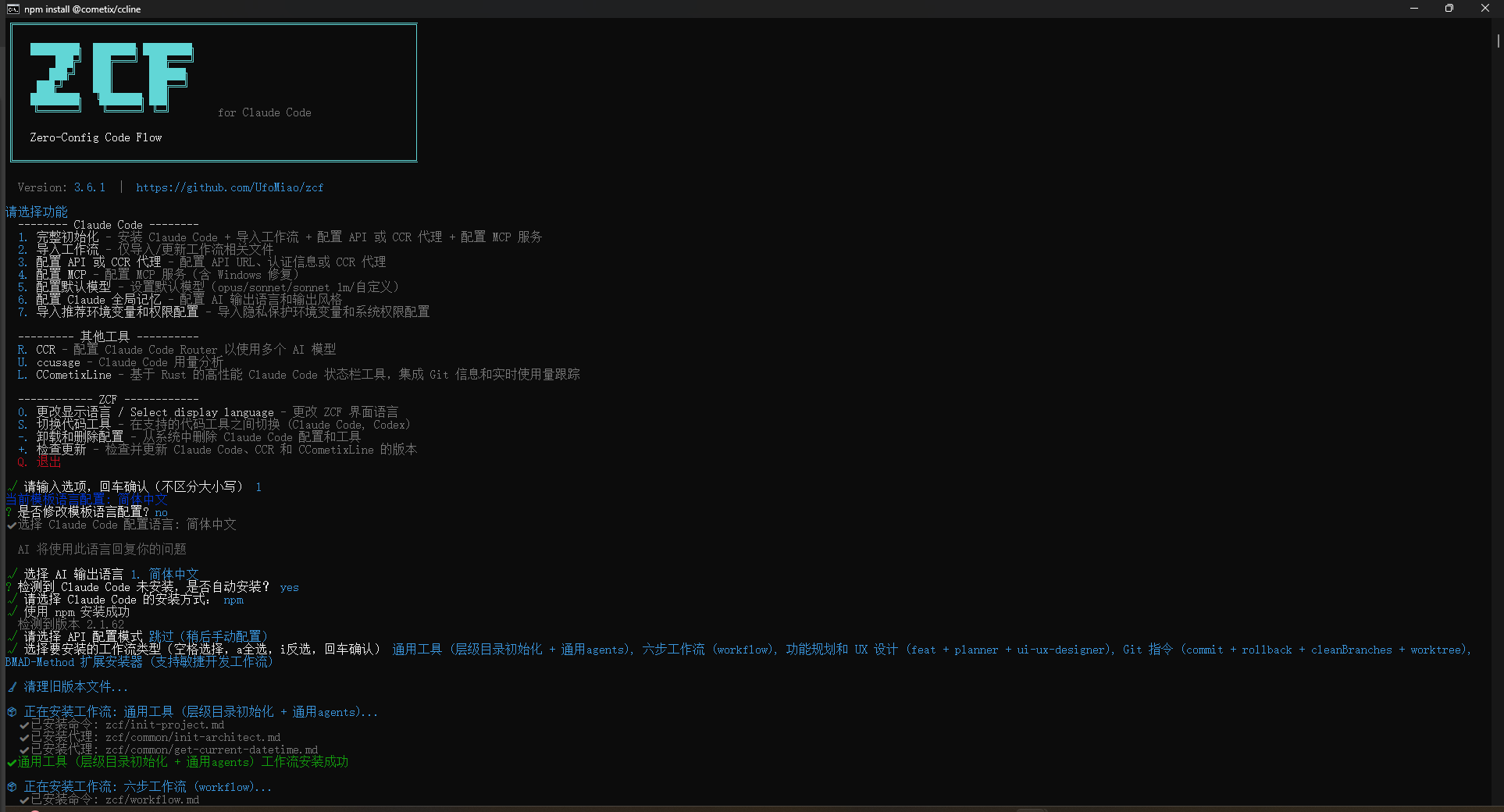
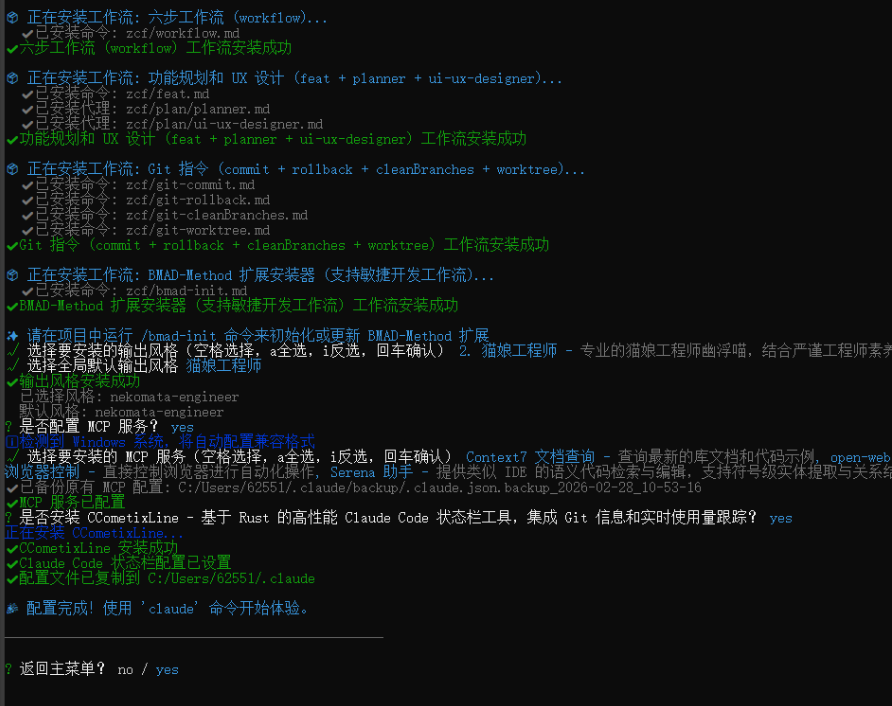
npx zcf
按照交互菜单提示,选择语言 → 选择"完整初始化" → 自动配置完成!
参考图片:
教程参考资源:
2.2.3 方案三:IDE 扩展安装(VS Code / Cursor / IDEA)
除了终端命令启动,你也可以在编辑器内通过扩展/插件使用 Claude Code,获得可视化界面和深度集成体验。
VS Code(官方扩展)
- 按
Ctrl/Cmd + Shift + X打开扩展市场 - 搜索
Claude Code,找到 Anthropic 官方发布的扩展,点击 Install - 安装后左侧活动栏出现 ⚡ 火花图标,点击即可打开 Claude Code 面板
扩展相比终端 CLI 的额外能力:
| 功能 | 说明 |
|---|---|
| 侧边栏面板 | 代码和对话分离,互不干扰 |
| 内联差异显示 | 修改内容实时高亮 |
| Checkpoint 回滚 | 按 Esc 两次可回退到上一个检查点 |
| @提及 | 智能引用文件和函数 |
Cursor(VSIX 手动安装)
Cursor 基于 VS Code,但 Claude Code 扩展无法自动检测 Cursor,需要手动安装:
- 从 VS Code Marketplace 下载 Claude Code 扩展的 VSIX 文件
- 在 Cursor 中安装:
cursor --install-extension /path/to/claude-code.vsix
或直接将 VSIX 文件拖拽到 Cursor 的扩展面板
- 重启 Cursor,左侧出现 Claude Code 图标即成功
详细教程:https://www.cursor-ide.com/blog/claude-code-cursor-extension-guide
IntelliJ IDEA(Claude Code GUI 插件)
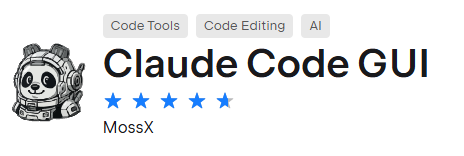
Claude Code GUI 是一款 JetBrains 市场 4.8 高评分的可视化界面插件,将 Claude Code 和 OpenAI Codex 双重 AI 工具直接整合到 IntelliJ IDEA 中。
- 按
Ctrl/Cmd + ,打开设置 → Plugins → Marketplace - 搜索
Claude Code GUI,点击 Install - 重启 IDEA,工具窗口中出现 Claude Code 面板即成功
2.3 首次启动与配置
# 进入你的项目目录
cd ~/my-project

# 启动 Claude Code
claude
❌ 配置对应环境变量 - 默认一次性配置 或者 系统级别配置(建议采用 cc-switch 工具进行管理,下文介绍)
| 环境 | 设置临时环境变量的命令 | 生效范围 |
|---|---|---|
| Linux/macOS 终端 | export 变量名=值 |
当前终端会话 |
| Windows CMD | set "变量名=值" |
当前 CMD 窗口 |
| Windows PowerShell | $env:变量名="值" |
当前 PowerShell 会话 |
export ANTHROPIC_BASE_URL=http:xxx.xx
export ANTHROPIC_AUTH_TOKEN=API_Key
2.3.1 启动参数速查
除了直接输入 claude 启动,还可以通过参数控制启动行为:
| 参数 | 作用 | 适用场景 |
|---|---|---|
claude |
默认启动(会询问权限) | 日常使用 |
claude --dangerously-skip-permissions |
跳过权限询问,直接执行 | 信任的个人项目,快速开发 |
claude -p "你的问题" |
直接提问模式,回答后退出 | 快速查询,不需要对话 |
claude --headless |
无界面模式 | 脚本自动化 |
**关于 **--dangerously-skip-permissions
这个参数会让 Claude Code 跳过所有权限确认,直接执行读写文件、运行命令等操作。Anthropic 官方称之为 “Safe YOLO mode”。
名字里带 “dangerously” 是因为 AI 可能误修改代码、删除文件或执行非预期命令,跳过确认意味着你来不及阻止。
| 场景 | 是否推荐 |
|---|---|
| 自己的学习/个人项目,代码已提交 Git | ✅ 可以用 |
| 只读操作(查询、分析) | ✅ 可以用 |
| 公司项目、开源项目 | ❌ 不要用 |
| 第一次使用 Claude Code | ❌ 不要用 |
| 包含敏感数据的项目 | ❌ 不要用 |
新手建议:前 1 个月不要加这个参数。让 AI 每次操作都问你,既能学到它在做什么,又能避免误操作。等你熟悉了 Claude Code 的行为模式后,在个人项目中再考虑使用,但务必先把代码提交到 Git,确保随时可回滚。
2.3.2 常见报错:Unable to connect to Anthropic services
国内第一次用 Claude Code,大概率会遇到这个报错:
Unable to connect to Anthropic services
Failed to connect to api.anthropic.com: ERR_BAD_REQUEST
Please check your internet connection and network settings.
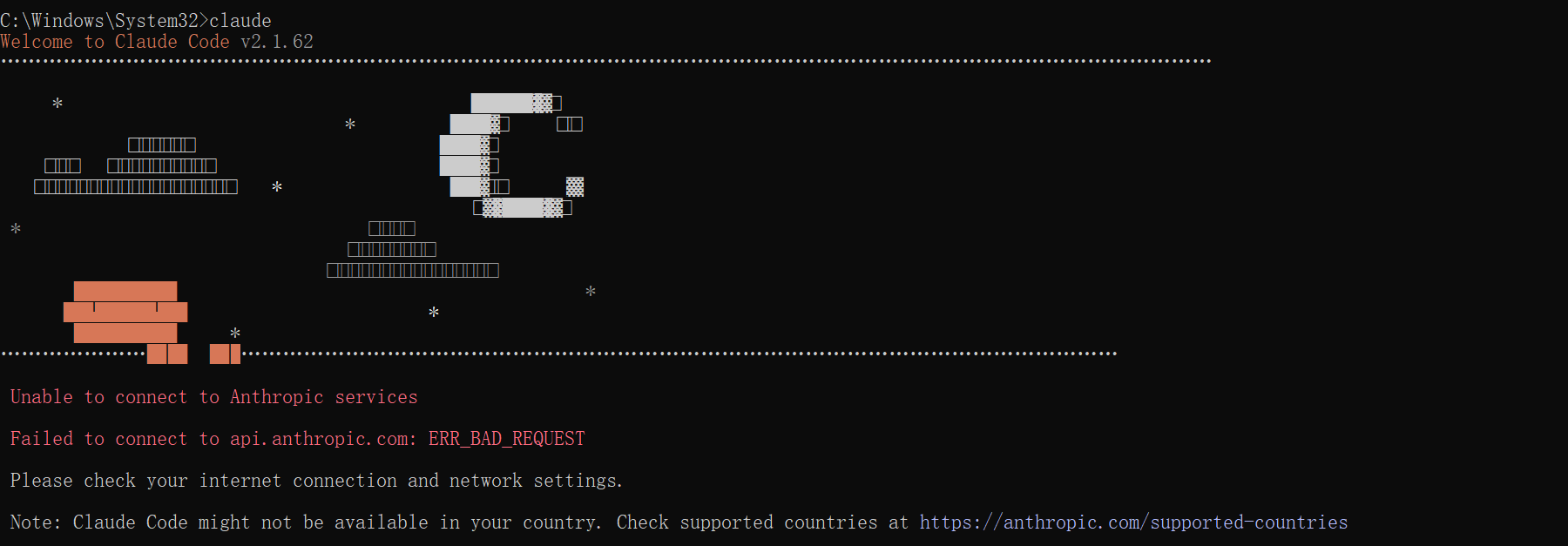
原因:Claude Code 默认检测地区,国内 IP 会被拦截。
解决方法(一分钟搞定):
找到用户主目录下的 .claude.json 文件:
C:\Users\你的用户名\.claude.json
用任意文本编辑器打开,在 JSON 对象中加入以下字段(注意给上一行末尾加逗号):
"hasCompletedOnboarding": true
保存后重启 Claude Code,报错消失,正常启动。
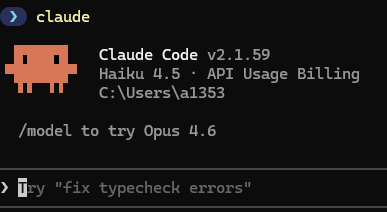
2.3.3 使用 cc-switch 配置和多 API 源快速切换
我们可以配置需要的大模型供应商,国内比较推荐的模型是 GLM-4.7、Kimi-K2.5,国外无脑上 Claude 4.6、GPT 5.2 即可。
如果你想在多个 API 提供商(官方、国内中转站、本地模型等)之间快速切换,推荐使用 cc-switch:
安装:访问 GitHub Release 下载对应系统版本,Windows 推荐下载 msi 安装包。
Windows:https://github.com/farion1231/cc-switch/releases/download/v3.11.0/CC-Switch-v3.11.0-Windows.msi
无脑下一步即可~
功能:
- 🔄 在不同 API 源之间快速切换,无需重启
- 🔌 支持多个供应商配置管理
- 📋 支持 MCP 配置同步
- 🖥️ 支持 WSL 环境穿透配置
使用:安装后在应用主界面或系统托盘选择所需的站点资源即可切换。CLI 使用需重启 Claude Code,插件版可即时生效。
教程参考资源:
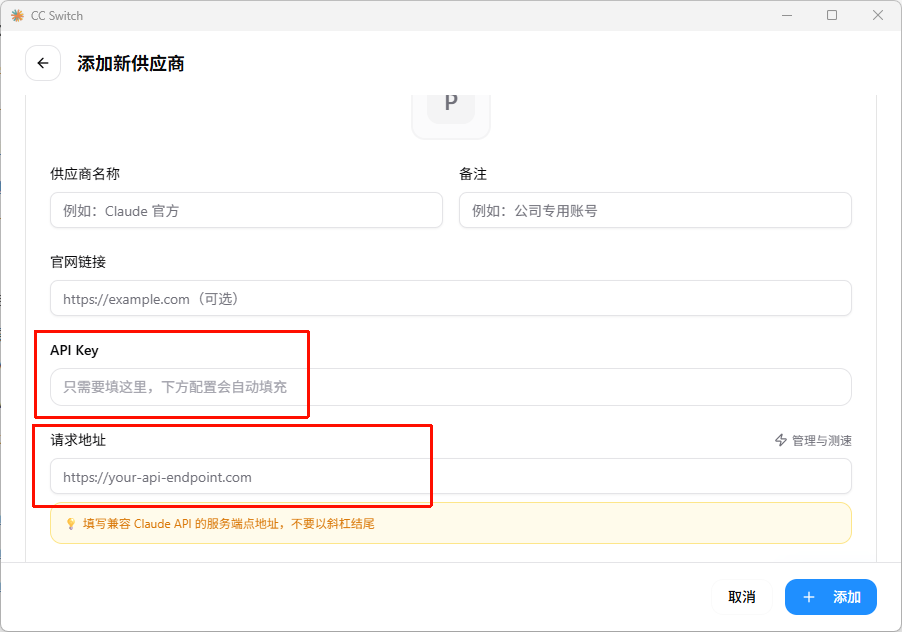
API 密钥配置关键信息
在配置 API 时,最重要的两个参数是:
- API Key(认证凭证)
- 请求地址(API 端点)
国内 API 服务对比
除官方渠道外,也可选择国内 API 服务提供商。以下列出主要选择:
| 服务商 | 特点 | 价格模式 | 适用场景 |
|---|---|---|---|
| 官方渠道(Anthropic Console) | 最稳定、功能完整、更新及时 | 付费 | 生产环境、企业应用 |
| LongCat AI(美团旗下) | 免费额度、界面简洁、支持基础功能 | 免费 + 付费 | 初学者试用、轻量应用 |
| 国内中转站(多家) | 功能兼容、定价灵活、快速响应 | 多为付费 | 特定需求、成本优化 |
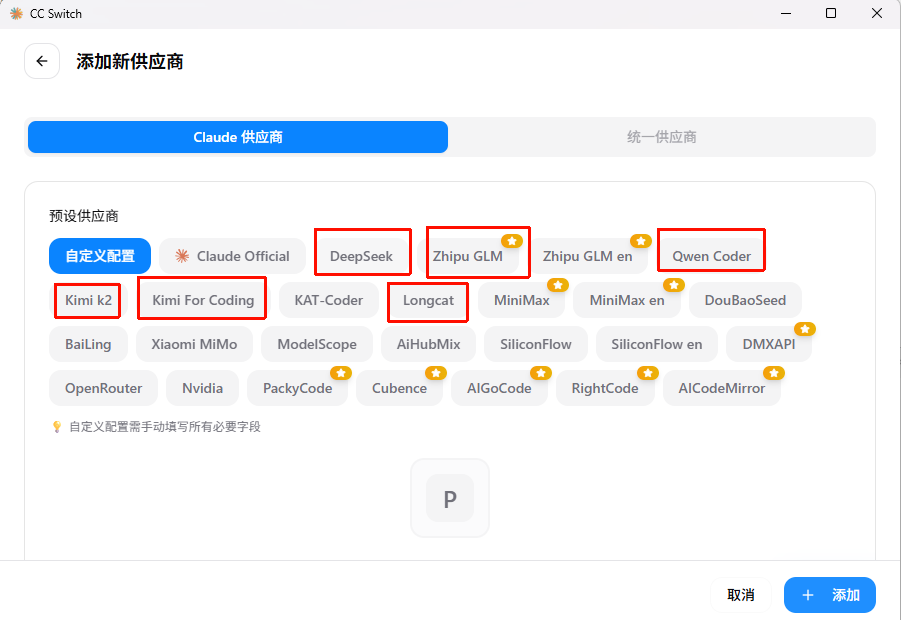
推荐做法:优先使用官方渠道或 cc-switch 工具进行配置管理,确保安全性和稳定性。如需尝试国内服务,可先用免费额度体验。
2.3.4 配置文件结构
Claude Code 的配置分为全局和项目两级,理解这个结构对后续章节(CLAUDE.md、Commands、Hooks 等)很重要:
~/.claude/                      ← 全局配置目录(所有项目共享)
├── config.json                 ← 全局配置文件
├── auth-token.json             ← 认证令牌
├── trusted-directories.json    ← 信任的目录列表
├── cache/                      ← 缓存目录
└── logs/                       ← 日志目录

项目目录/.claude/              ← 项目级配置(仅当前项目生效)
├── config.json                 ← 项目配置(覆盖全局同名配置)
├── commands/                   ← 自定义命令(第03章详解)
├── skills/                     ← 自定义技能(第06章详解)
└── hooks/                      ← 自定义钩子(第05章详解)
3. 核心命令速查表
3.1 高频命令(建议收藏)
| 命令 | 功能 | 使用场景 |
|---|---|---|
| /init | 初始化项目文档 | 第一次使用时,让AI理解项目结构 |
| /clear | 清空对话历史 | 切换任务时释放上下文,节省token |
| /compact | 压缩对话历史 | 会话过长时保留摘要,继续对话 |
| /add-dir | 添加工作目录 | 需要同时操作多个项目时 |
| /export | 导出对话记录 | 保存重要的对话内容 |
| /model | 切换AI模型 | 切换到 Opus 或其他模型 |
| /memory | 编辑记忆文件 | 自定义AI的长期记忆 |
| /resume | 恢复上次对话 | 继续之前的工作 |
3.2 快捷操作
| 操作 | 快捷键/语法 | 说明 |
|---|---|---|
| 引用文件 | @文件名 | 让AI关注特定文件 |
| 粘贴图片 | Ctrl + V | 发送截图让AI分析 |
| 换行输入 | Shift + Alt+ Enter | 多行输入 |
| 执行Bash | !ls -l | 直接执行系统命令 |
| 历史命令 | ↑ / ↓ | 快速切换历史输入 |
| 中断执行 | Esc | 停止AI当前操作 |
4. 总结
Claude Code 的核心优势在于:
- 自然语言交互:不需要记复杂的命令,说人话就行
- 主动执行能力:不只是建议,而是直接帮你改代码、创建文件
- 上下文理解:理解项目结构,给出符合项目规范的代码
- 多模态支持:可以处理图片、分析截图
记住这句话:Claude Code 最大的优势是理解自然语言,所以直接说出你的需求,做好指挥官,让它为你工作!
参考资料
官方文档与教程
下一步学习
| 章节 | 主题 | 你将学到 |
|---|---|---|
| 第02章 | 30+命令与快捷键,编程效率直接翻倍 | Slash 命令全解析、快捷键速查、Token 管理技巧 |
| 第03章 | 告别重复提示词,自定义Commands | 自定义命令编写、复杂工作流设计、命令分享 |
| 第04章 | 让Claude连上一切——MCP与Hooks实战 | MCP 协议原理、主流服务接入、自动化钩子 |
欢迎在评论区分享你的使用技巧!
如果觉得有用,请点赞收藏 👍
作者简介:一名正在实习的Java开发工程师,热爱技术分享,专注于性能优化和系统架构设计。
觉得有用的话可以点点赞 (/ω\),支持一下。
如果愿意的话关注一下。会对你有更多的帮助。
每周都会不定时更新哦 >人< 。
版权声明:本文为原创技术文章,转载请注明出处。

AtomGit 是由开放原子开源基金会联合 CSDN 等生态伙伴共同推出的新一代开源与人工智能协作平台。平台坚持“开放、中立、公益”的理念,把代码托管、模型共享、数据集托管、智能体开发体验和算力服务整合在一起,为开发者提供从开发、训练到部署的一站式体验。
更多推荐

 13
13 0
0- 0


 已为社区贡献4条内容

所有评论(0)