有声书应用Audiobookshelf:Docker一键部署教程和使用指南
·
Audiobookshelf是什么?
一款开源免费、自托管的私人有声书与播客服务器,可部署在 NAS 或服务器上,统一管理本地音频资源,自动抓取封面与元数据、支持多用户与权限控制、跨设备实时同步收听进度,自带 Web 管理页与移动端 App,支持流式播放、离线下载、播客自动更新与电子书管理,完全私有无广告。
有用过喜马拉雅、蜻蜓 FM等听书软件,日常喜欢听书的朋友,都建议试试这款开源听书App:Audiobookshelf
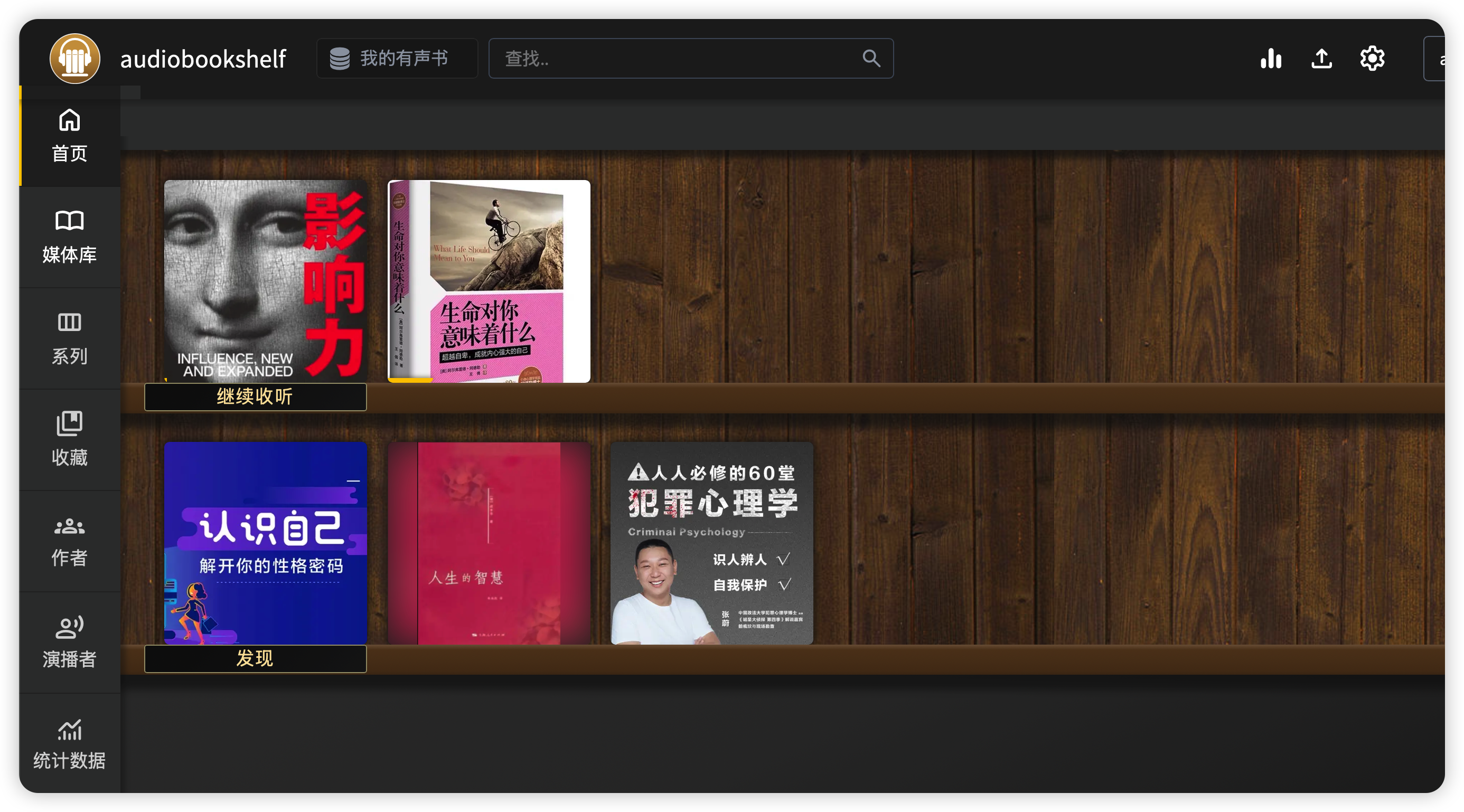
Audiobookshelf安装部署
1、创建本地目录
 mkdir -p /opt/audiobookshelf
 cd /opt/audiobookshelf
 mkdir audiobooks podcasts  metadata config
创建数据持久化根目录:/opt/audiobooks
创建四个子目录,存储封面、配置、元数据、有声书:
audiobooks podcasts metadata config
2、Docker Compose配置文件
 services:
  audiobookshelf:
    image: ghcr.io/advplyr/audiobookshelf:2.33.0
    ports:
      - 10081:80
    volumes:
      - ./audiobooks:/audiobooks
      - ./podcasts:/podcasts
      - ./metadata:/metadata
      - ./config:/config
    restart: unless-stopped
3、Docker命令安装
下载镜像:
docker pull ghcr.io/advplyr/audiobookshelf:2.33.0
启动有声书容器:
 docker run -d \
   --name audiobookshelf \
   --restart unless-stopped \
   -p 10081:80 \
   -v /opt/audiobookshelf/audiobooks:/audiobooks \
   -v /opt/audiobookshelf/podcasts:/podcasts \
   -v /opt/audiobookshelf/metadata:/metadata \
   -v /opt/audiobookshelf/config:/config \
   ghcr.io/advplyr/audiobookshelf:2.33.0
Audiobookshelf使用指南
1、初始化并登录
部署完成后,在浏览器中输入 http://NASIP:13378 就能看到登录界面
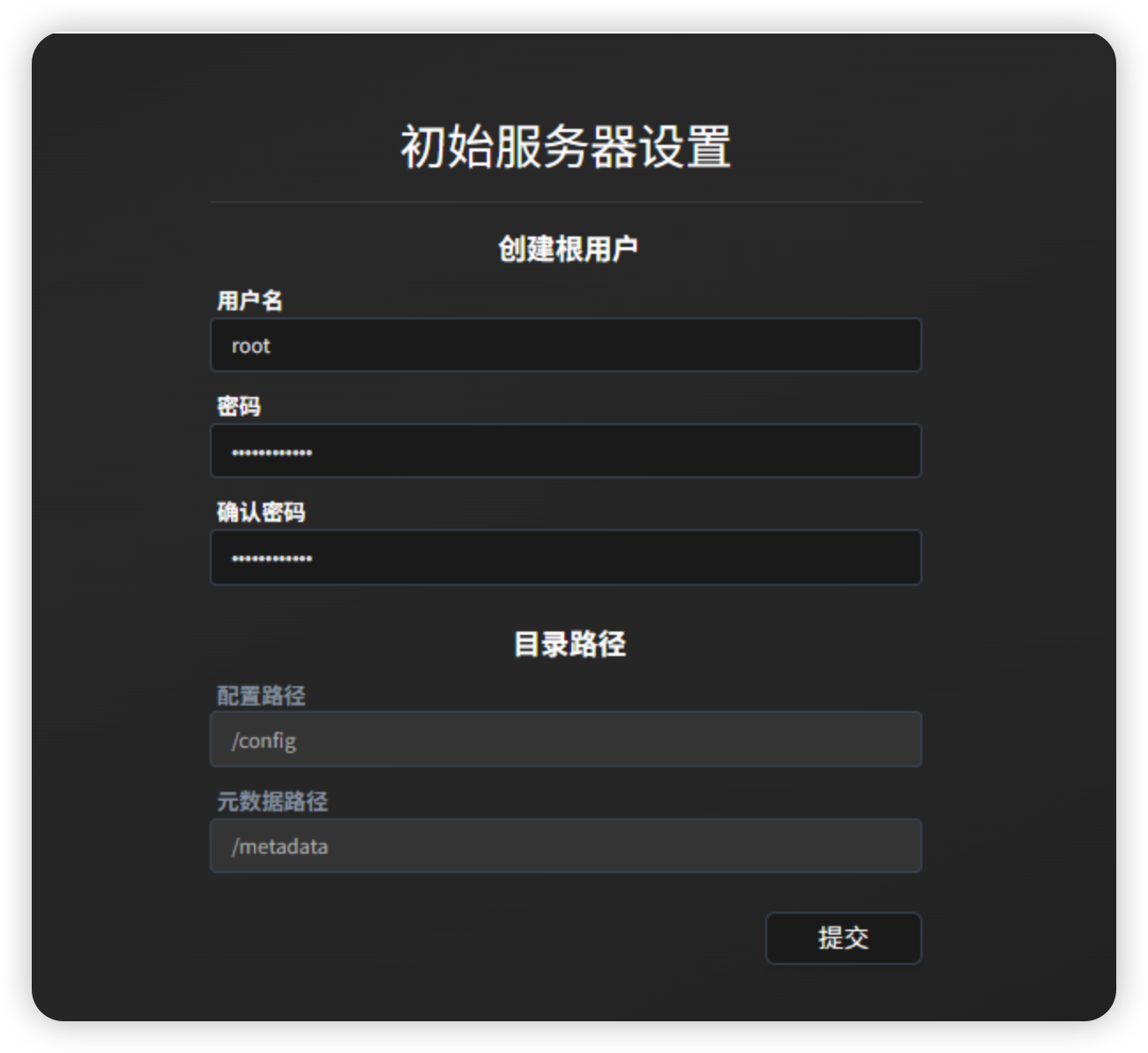
创建初始用户,设置登录密码
用刚才的账号登录应用
2、上传图书并扫描
上传有声书很方便
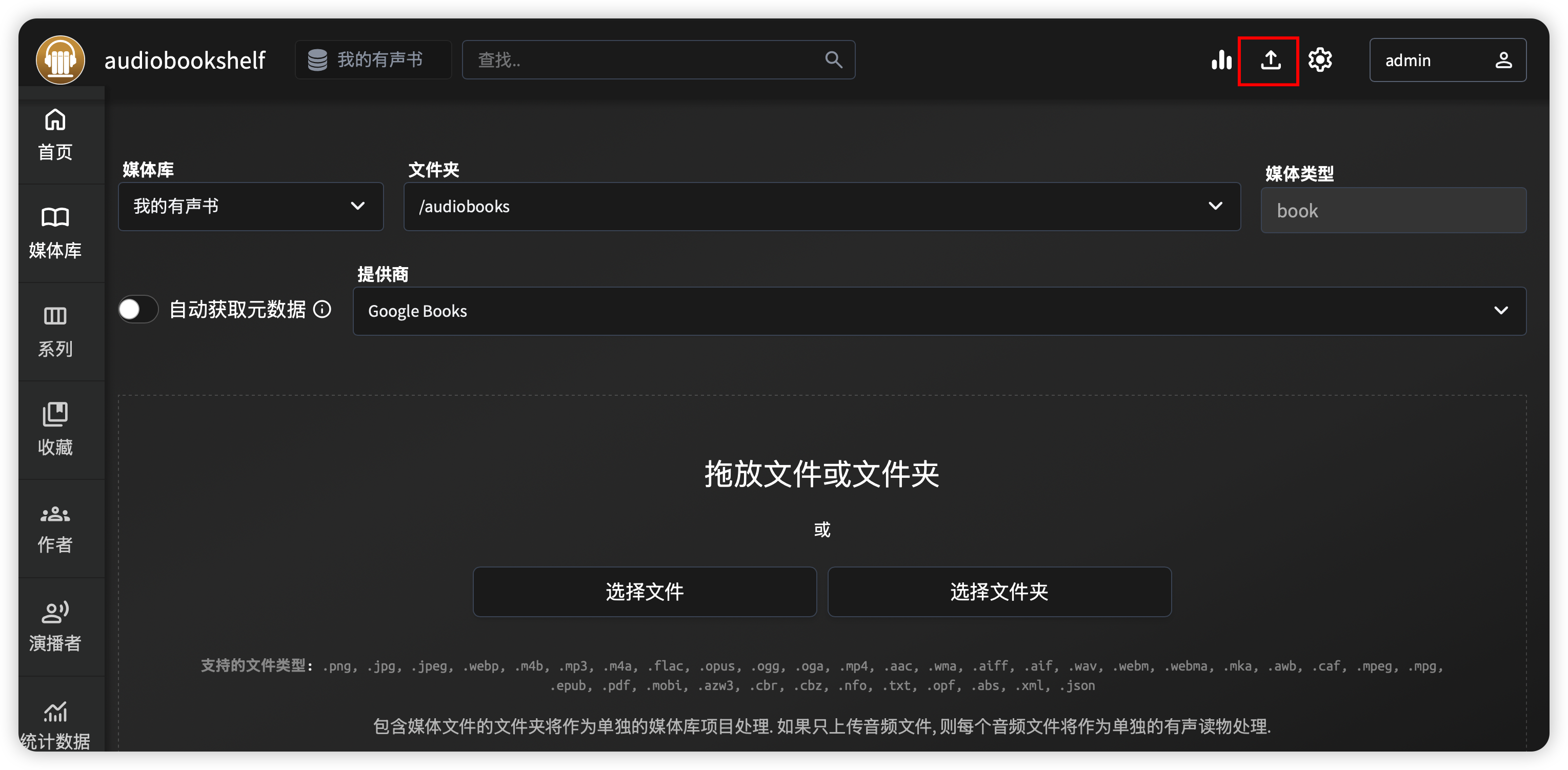
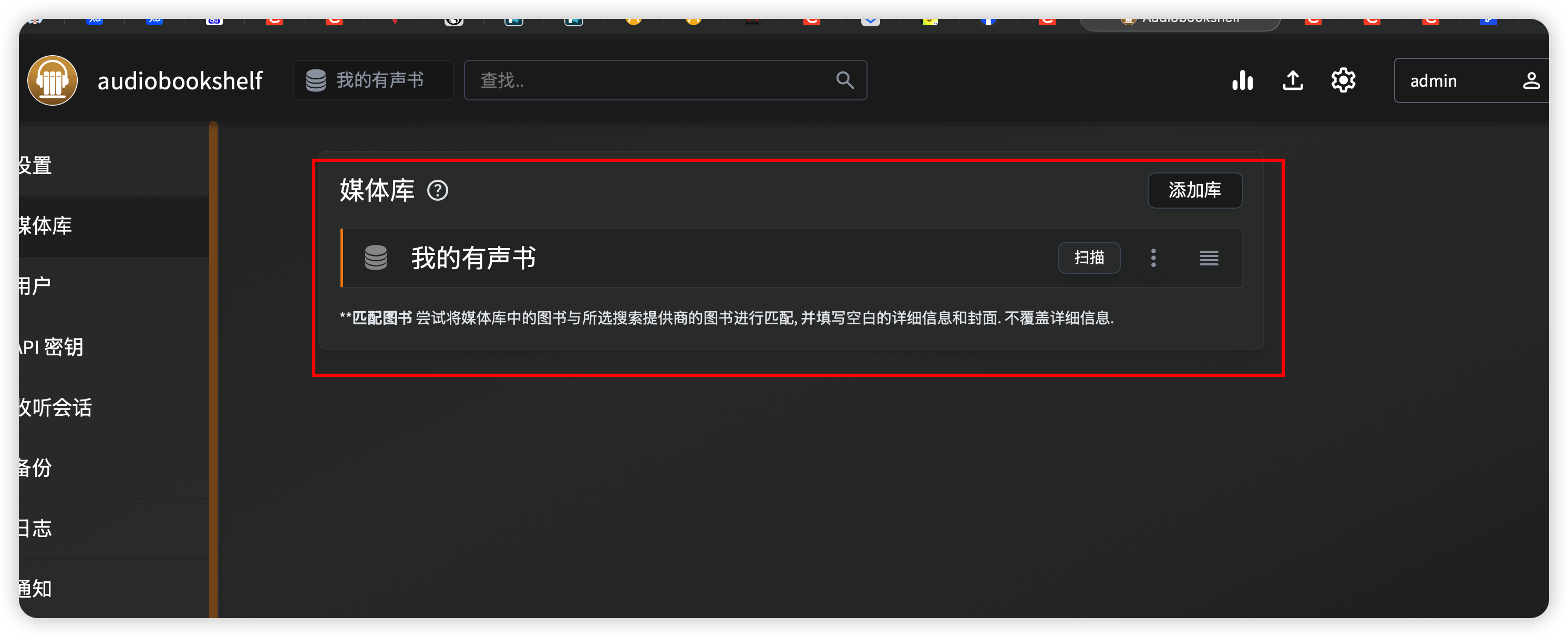
可以点击右上角上传按钮,也可以将有声书放到audiobooks目录下点击扫描
方式1:点击应用右上角的上传按钮
方式2:设置-媒体库-扫描
3、安装喜马拉雅元数据刮擦
中文图书为主,推荐喜马拉雅插件
国际书籍用Audible、Audnexus
安装喜马拉雅刮擦应用(abs-ximalaya):
1)Docker Compose配置:
 version: "3.8"
 services:
   abs-ximalaya:
     image: shanyanwcx/abs-ximalaya:latest
     container_name: abs-ximalaya
     ports:
       - "7814:7814"  # 映射端口,可按需修改
     restart: unless-stopped
     environment:
       - TZ=Asia/Shanghai
2)Docker命令
 docker run -d \
   --name abs-ximalaya \
   -p 7814:7814 \
   -e TZ=Asia/Shanghai \
   --restart unless-stopped \
   shanyanwcx/abs-ximalaya:latest
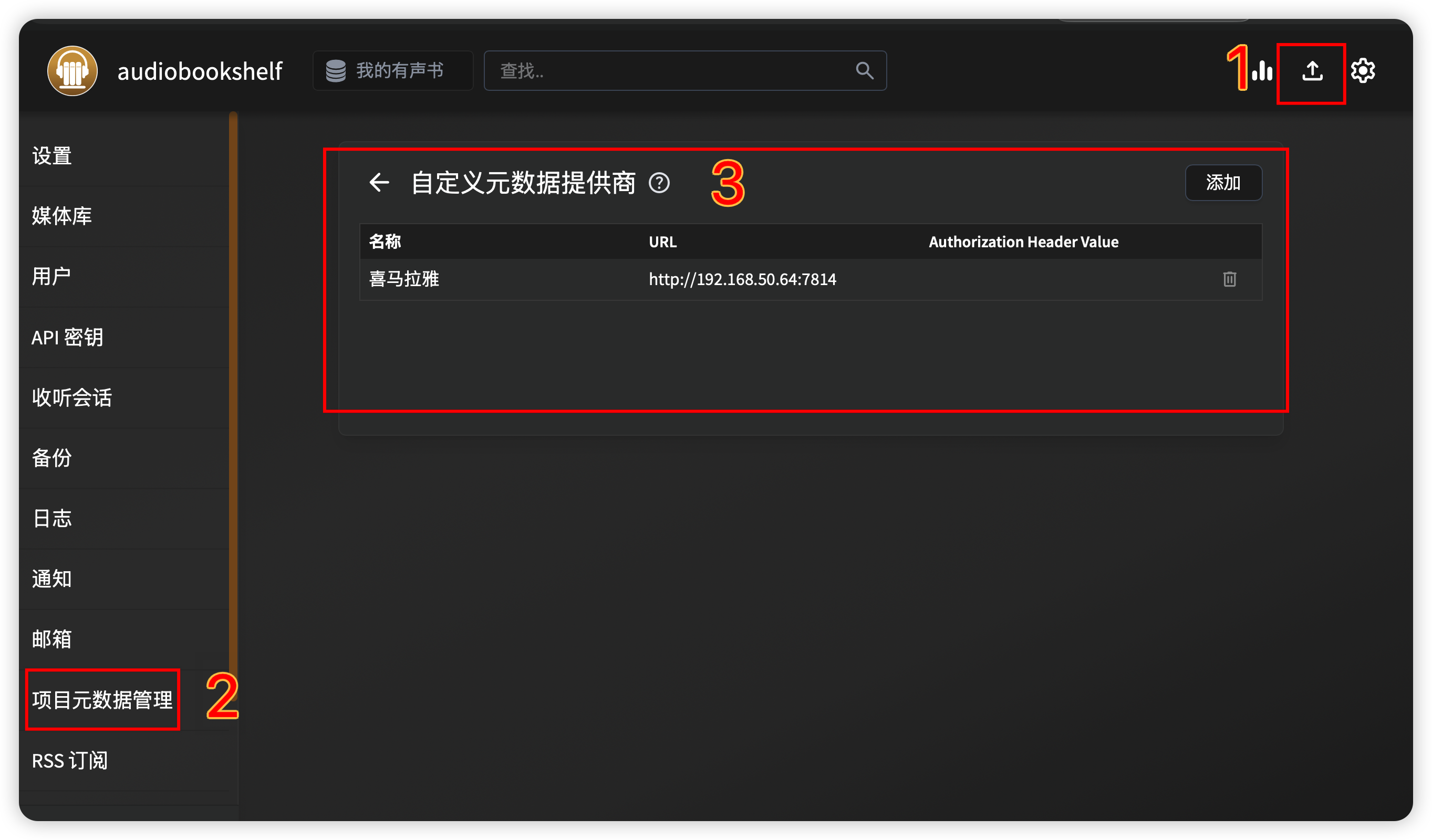
4、设置元数据,添加喜马拉雅
设置-项目元数据管理-自定义元数据提供商
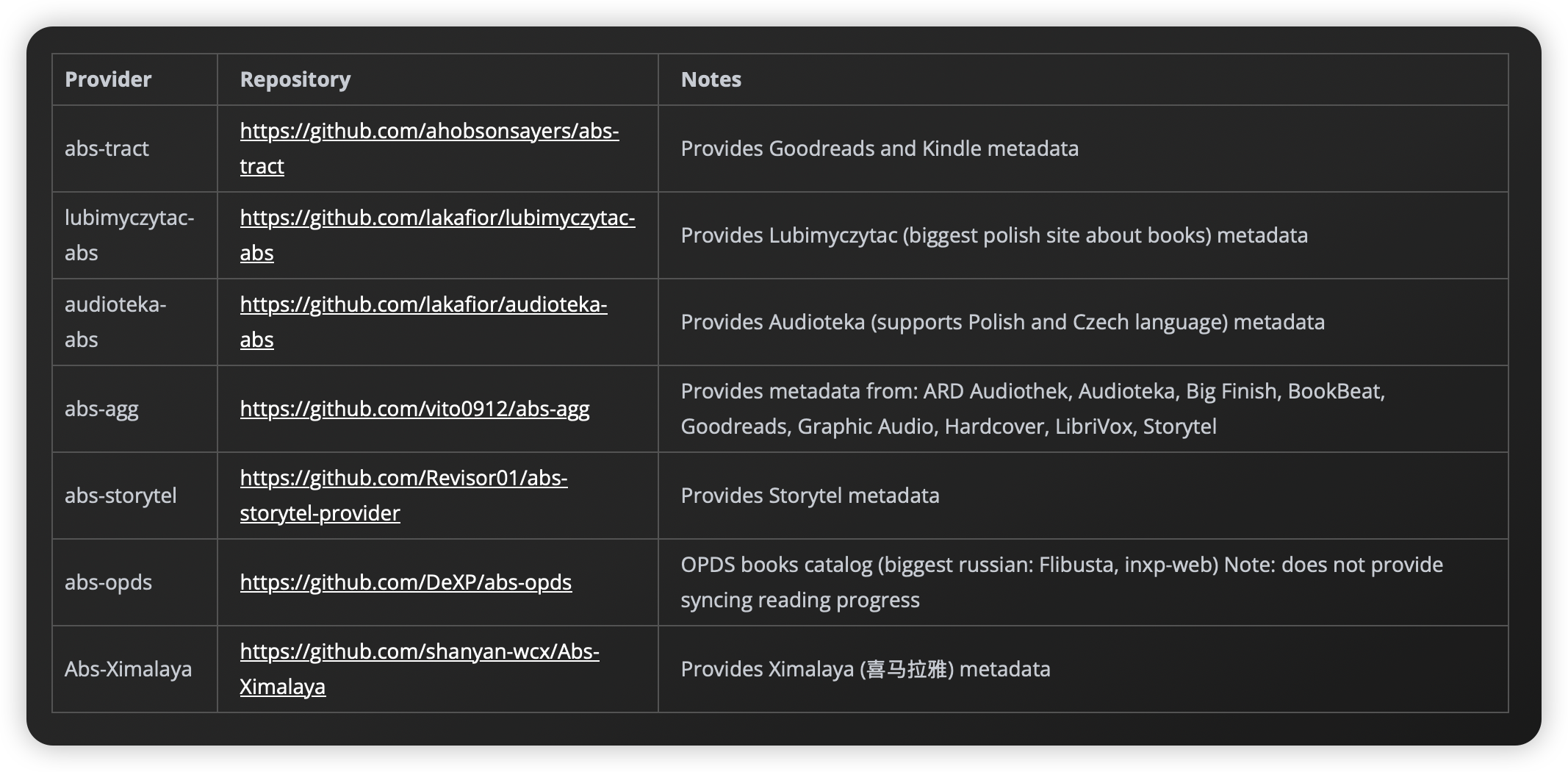
5、支持的第三方元数据服务
除了喜马拉雅,还有这些第三方元数据服务插件可选择

AtomGit 是由开放原子开源基金会联合 CSDN 等生态伙伴共同推出的新一代开源与人工智能协作平台。平台坚持“开放、中立、公益”的理念,把代码托管、模型共享、数据集托管、智能体开发体验和算力服务整合在一起,为开发者提供从开发、训练到部署的一站式体验。
更多推荐

 9
9 0
0- 0


 已为社区贡献18条内容

所有评论(0)