小乌龟git操作
3.1、概念
3.2.1、版本库和工作目录
版本库又名仓库,英文名repository,你可以简单理解成一个目录,这个目录里面的所有文件都可以被Git管理起来,每个文件的新增、修改、删除,Git都能跟踪,以便任何时刻都可以追踪历史,或者在将来某个时刻可以“还原”。由于git是分布式版本管理工具,所以git在不需要联网的情况下也具有完整的版本管理能力。
创建一个版本库非常简单,可以使用git bash也可以使用TortoiseGit。首先,选择一个合适的地方,创建一个空目录(F:\repository)。
这时候直接使用TortoiseGit来创建
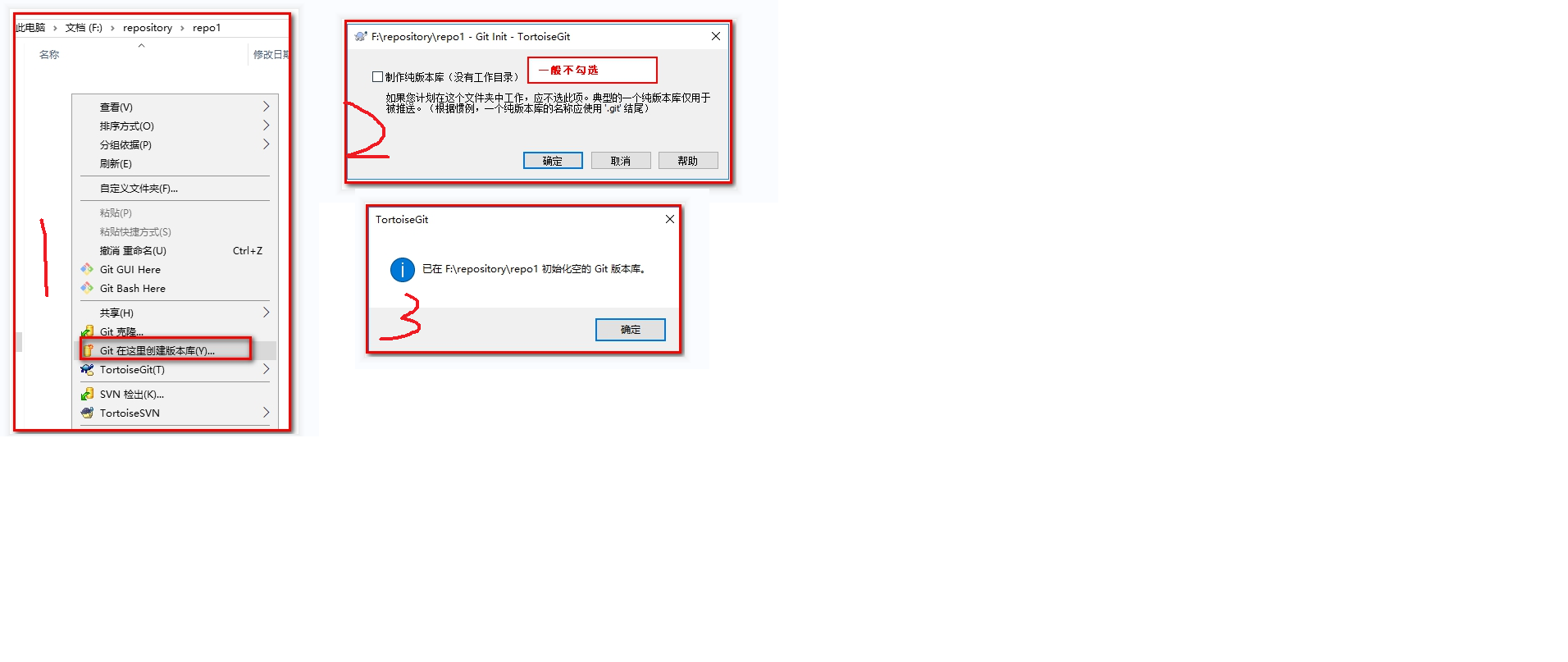
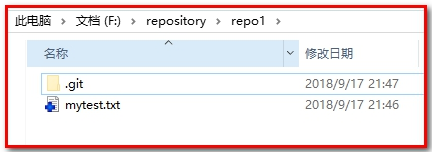
版本库创建成功,会在此目录下创建一个.git的隐藏目录(叫做版本库),如下所示:
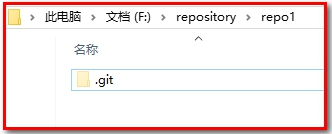
版本库:这个.git就是版本库,将来文件都需要保存到版本库中。
工作目录(工作区):包含“.git”目录的目录,也就是.git目录的上一级目录就是工作目录。只有工作目录中的文件或者是文件夹才能保存到版本库中。
3.2、Git的使用步骤
1:创建版本库
2:添加文件
3:修改文件
4:删除文件
5:删除文件并保留副本
6:将java工程提交到版本库
7:忽略文件(提交版本库时,可忽略某些文件)
1、创建版本库
参考着上面的创建过程。
2、添加文件
在F:\repository目录下创建一个mytest.txt文件

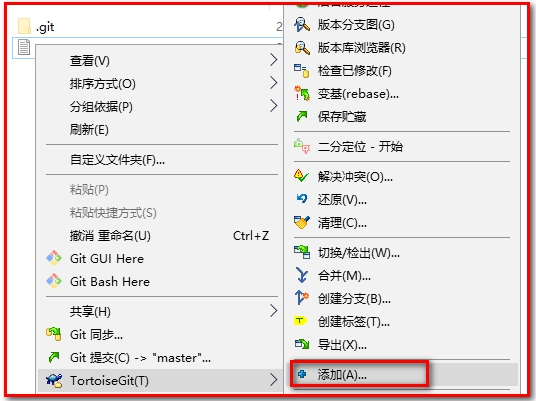
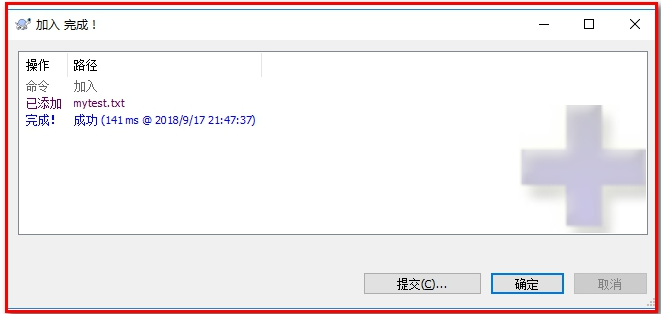
文本文件变为带“+”号的图标,表示该文件被放置到暂存区中:
3.工作区和暂存区
Git和其他版本控制系统如SVN的一个不同之处就是有暂存区的概念。
什么是工作区(Working Directory)?
工作区就是你在电脑里能看到的目录,比如我的reporstory/repo1文件夹就是一个工作区。
什么是版本库?
在这个工作区目录中的“.git”隐藏文件夹是版本库。
Git的版本库里存了很多东西,其中最重要的就是称为stage(或者叫index)的暂存区,还有Git为我们自动创建的第一个分支master,以及指向master的一个指针叫HEAD。【讲到分支的时候再来说这个】
如下图所示:
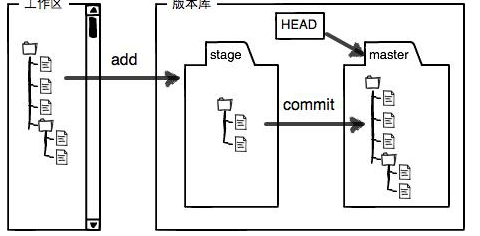
这里的stage就是暂存区,master代表是主分支。
我们把文件往Git版本库里添加的时候,是分两步执行的:
第一步是用git add把文件添加进去,实际上就是把文件修改添加到暂存区;
第二步是用git commit提交更改,实际上就是把暂存区的所有内容提交到当前分支(默认是master)。【后期讲解提交到分支上】
默认分支master
因为我们创建Git版本库时,Git自动为我们创建了唯一一个master分支,所以,现在,git commit就是往master分支上提交更改。
把暂存区的所有内容提交到当前分支可以简单理解为,需要提交的文件修改通通放到暂存区,然后,一次性提交暂存区的所有修改
查看版本库,可点击“版本库浏览器”
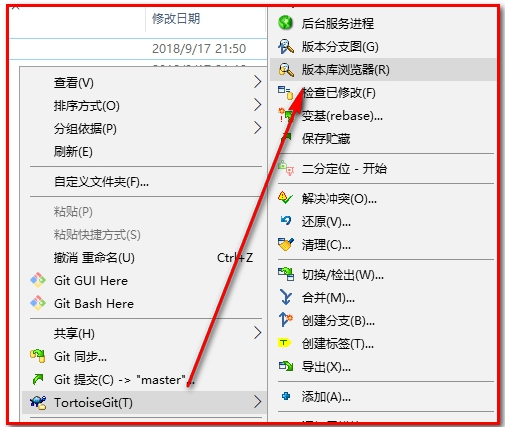
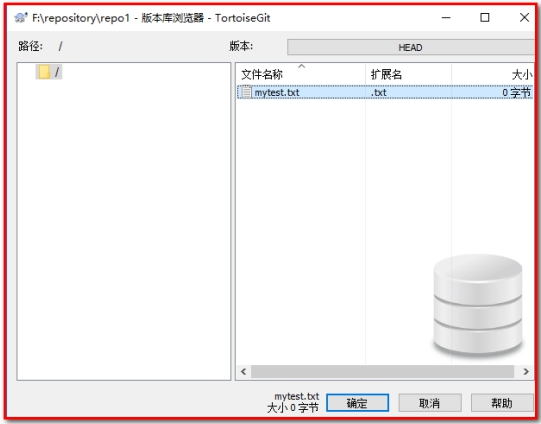
mytest.txt就是在当前版本库中提交到本地仓库中的文件。
如果只是添加到了暂存区,那么版本库浏览器是看不到提交了的文件的。
为什么需要暂存区
我们这样子来进行思考,要开发一个功能需要一周时间,所以每天都需要来做点事情,但是不可能说每天开发完成之后都要将代码提交到远程仓库。如果别人拉取了最新代码,而且进行了上线,那么将会来造成错误。【其实这里来使用分支介绍比较好】
所以需要一个临时区域存储的地方来存储修改的代码,然后在将代码修改完成之后,提交到分支上去。这样的一个流程来说是比较合适的。
4、修改文件
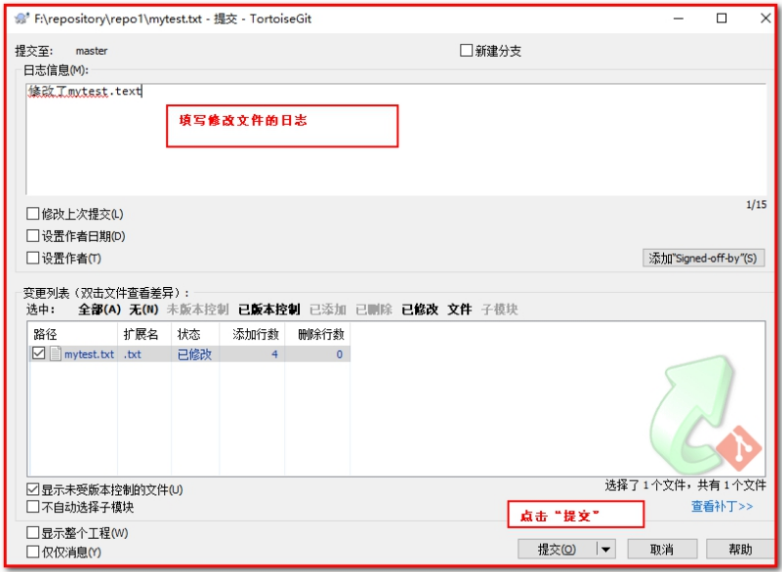
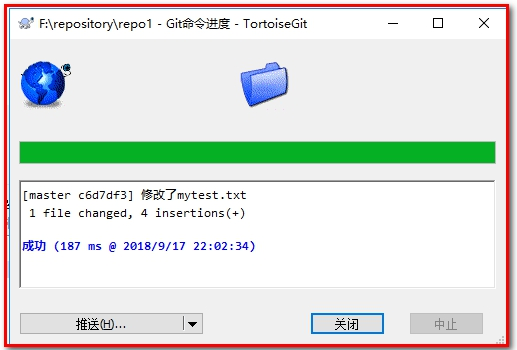
被版本库管理的文件不可避免的要发生修改,此时只需要直接对文件修改即可。修改完毕后需要将文件的修改提交到版本库。
对文件进行修改之后,没有添加文件时候的添加到暂存区,而且会有红色的感叹号标识已经修改。
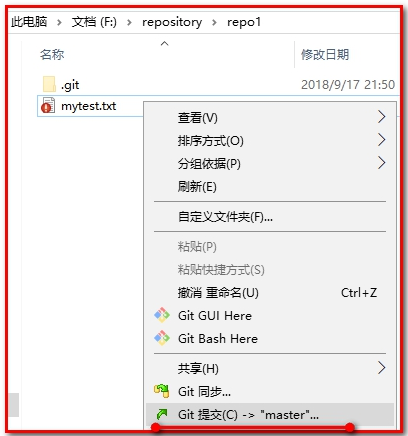
在mytest.txt文件上点击右键,然后选择“提交”:
查看修改历史
在开发过程中可能会经常查看代码的修改历史,或者叫做修改日志。来查看某个版本是谁修改的,什么时间修改的,修改了哪些内容。
甚至如果修改有误,用于恢复到历史版本。
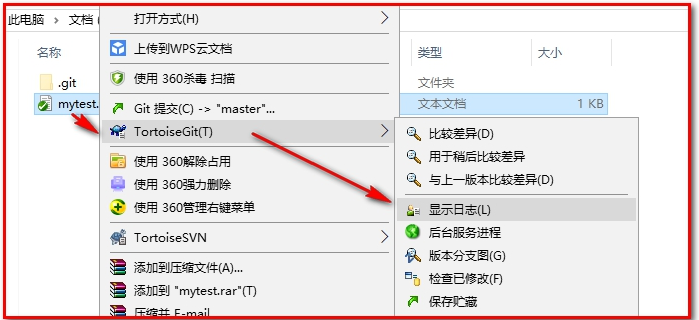
可以在修改的文件上点击右键选择“显示日志”来查看文件的修改历史。
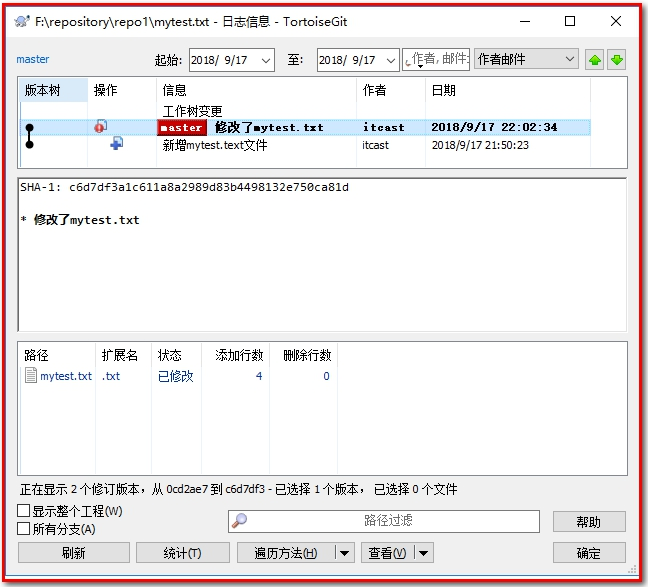
比较版本差异
还可以看到两次信息提交的版本差异,选中两个文件,右击:比较版本差异
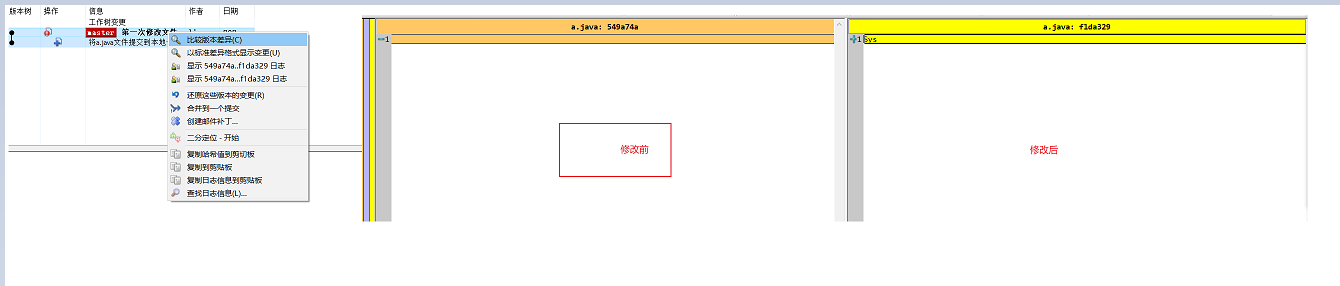
导出指定版本
可以【导出】指定版本,如果编写错误,用于还原到历史版本。
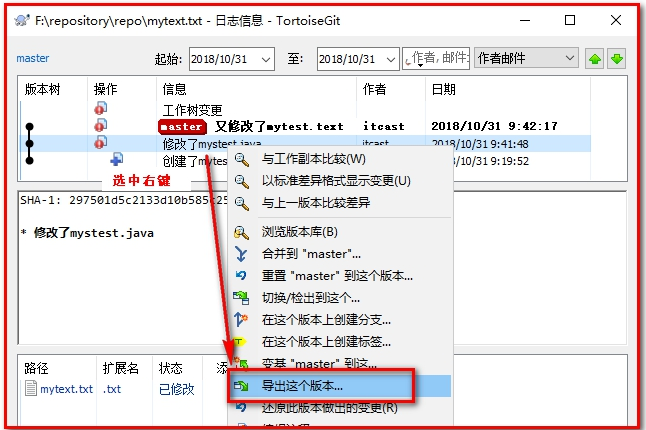
导出指定版本之后,是一个文件,也就是对应着指定版本的文件。
还原修改[风险版本和安全版本]
这里分为两种情况:
①没有提交到本地仓库就想还原;【无法还原已经修改的内容,没有日志显示】
②提交到本地仓库之后还原;【安全,日志历史中有显示】
当文件修改后不想把修改的内容提交,还想还原到未修改之前的状态。此时可以使用“还原”功能
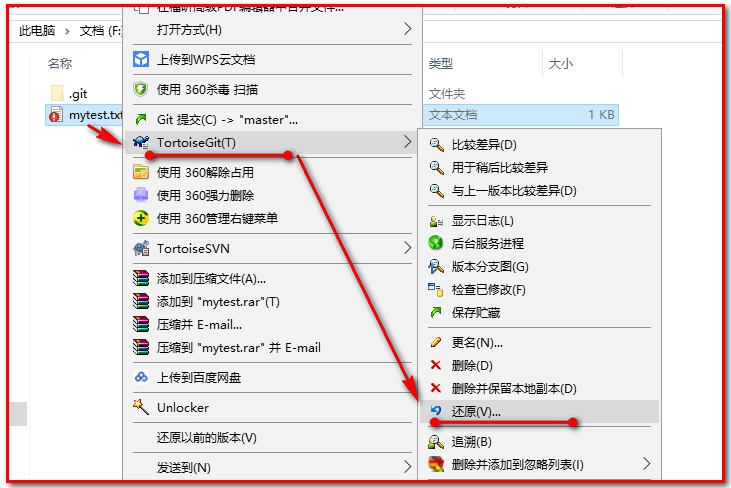
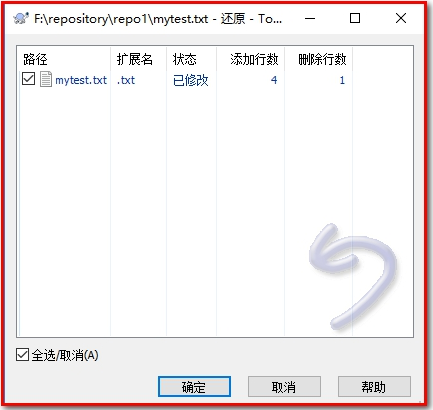
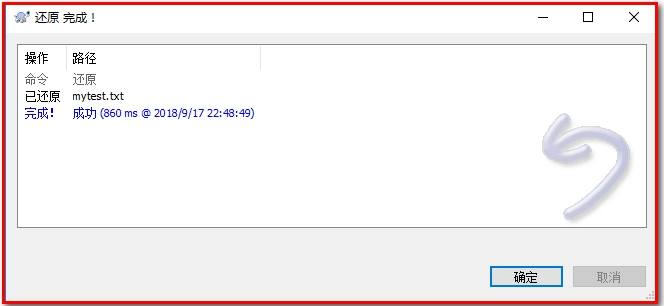
注意:此操作会撤销所有未提交的修改,所以当使用还原操作是需要慎重慎重!!!
但是我想针对的仅仅只是当前的这个文件的提交,不想波及到其他文件。那么还有很好的方式。
利用导出指定版本获取得到指定版本的文件,进行覆盖,就可以获取得到指定版本的信息文件。
这样子操作还没有风险!非常方便使用。
通过日志历史可以查看到对应的变化信息。
5、删除文件
删除文件第一种方式
需要删除无用的文件时可以使用git提供的删除功能直接将文件从版本库中删除。
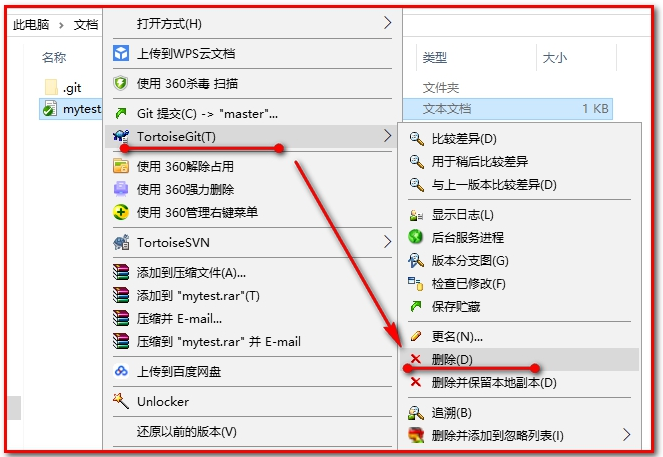
如果真的想删除文件,可以选择【提交】
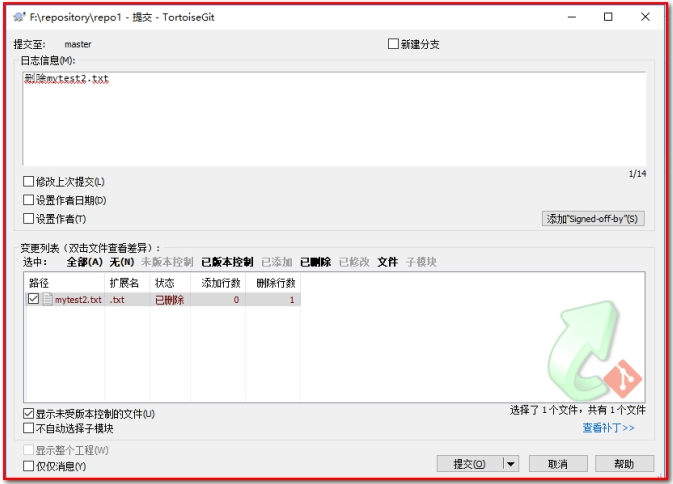
如果文件版本库也被删除,此时本地文件彻底丢失了。
删除文件第二种方式
删除文件并保留副本
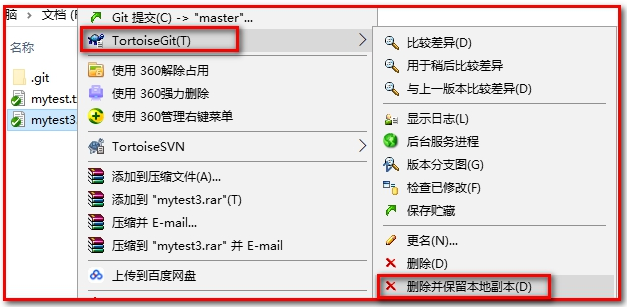
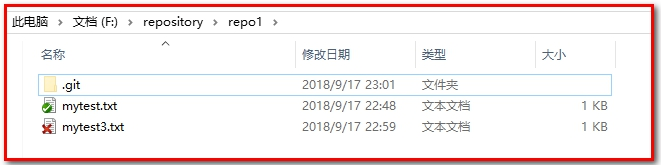
此时文件删除,但是本地参考仍然存在,执行【提交】可以删除版本库的文件,但是mytest3.txt在本地会保留。
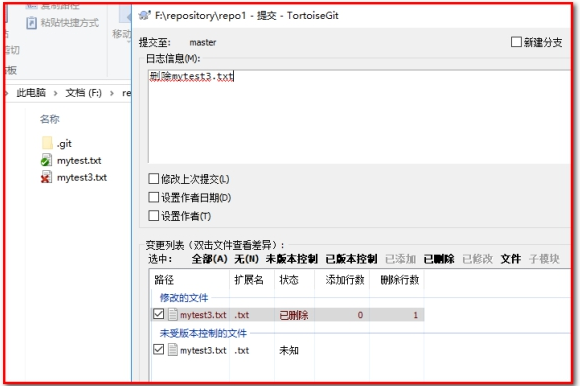
【提交】后,查看仓库,可以查看本地是存在副本文件。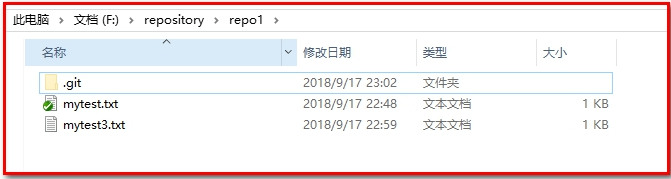
但是本地还是有这个文件的。
4、将java工程提交到版本库
这里是为了做一个测试,随便将一个HelloWorld的项目放到一个目录下
1、创建版本库
利用小乌龟右键创建版本库
2、将文件添加到版本库
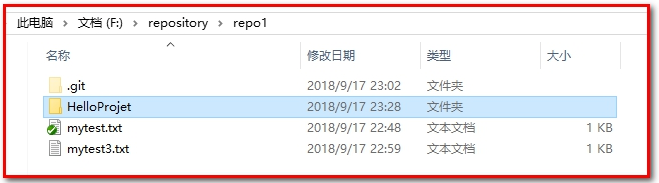
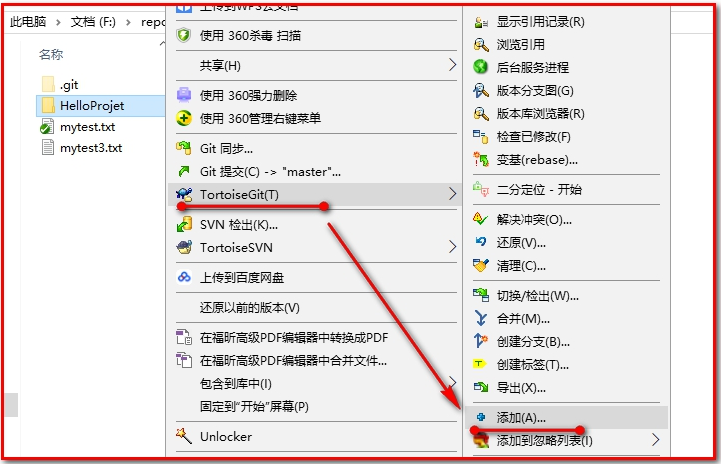
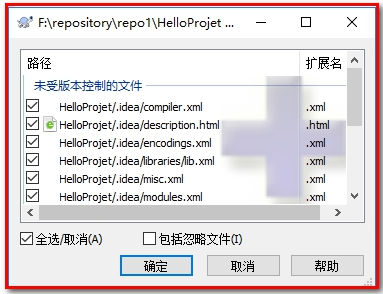
点击【确定】完成暂存区添加。
忽略文件
在此工程中,并不是所有文件都需要保存到版本库中的例如“out”目录及目录下的文件就可以忽略。好在Git考虑到了大家的感受,这个问题解决起来也很简单,在Git工作区的根目录下创建一个特殊的.gitignore文件,然后把要忽略的文件名填进去,Git就会自动忽略这些文件。
如果使用TortoiseGit的话可以使用菜单项直接进行忽略。
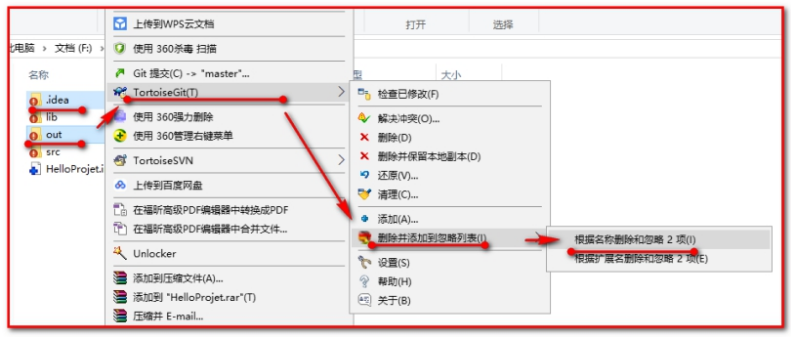
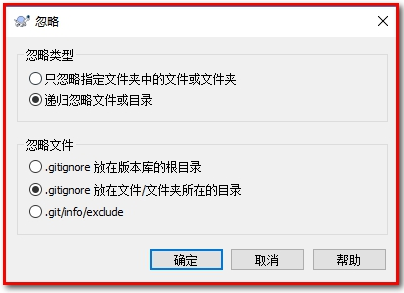
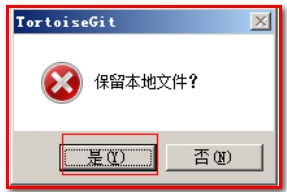
选择保留本地文件。完成后在此文件夹内会多出一个.gitignore文件,这个文件就是文件忽略文件,当然也可以手工编辑。其中的内容就是把.idea和out目录忽略掉。
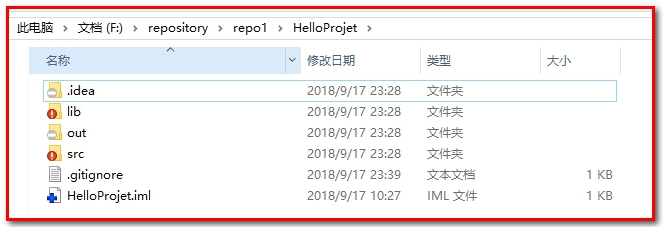
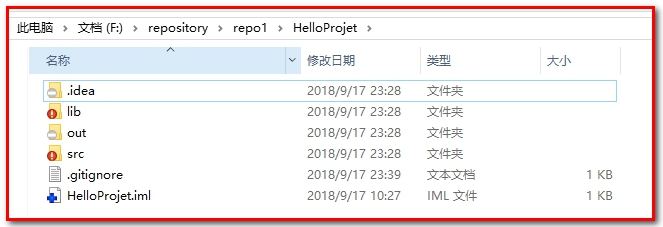
打开.gitinore文件
3、提交代码到本地仓库
将代码添加到master分支上,其中.gitignore文件也需要添加到暂存区,然后提交到版本库。
然后通过版本库浏览器来进行观察,可以看到对应的java工程下的文件夹。
5、以上步骤总结
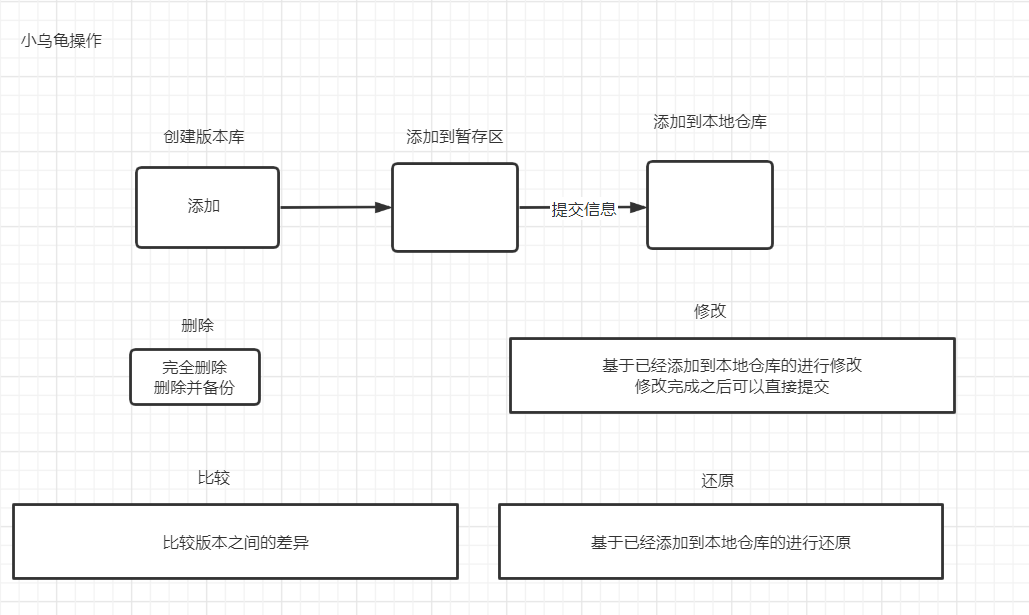
这里只是大致罗列了上面的信息。具体的可以参考上面的过程。
7、从远程仓库获取克隆代码
克隆远程仓库也就是从远程把仓库复制一份到本地,克隆后会创建一个新的本地仓库。选择一个任意部署仓库的目录,然后克隆远程仓库。使用远程仓库的mytest3为例,使用https协议克隆。
在任意目录点击右键:
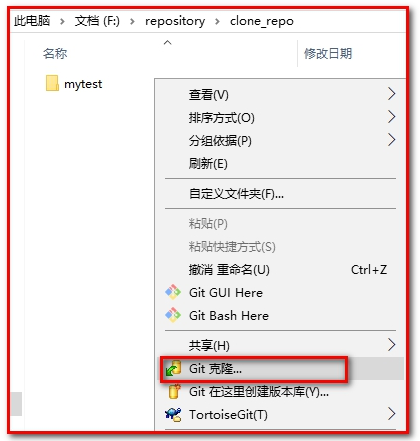
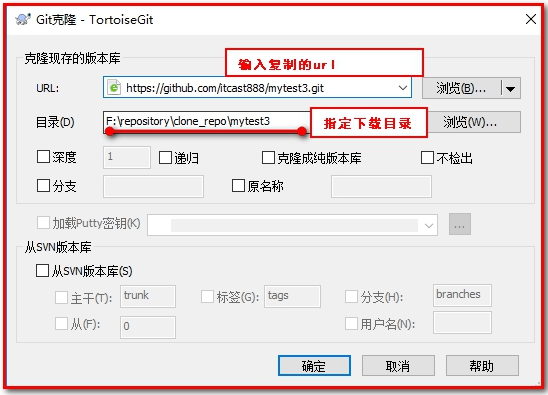
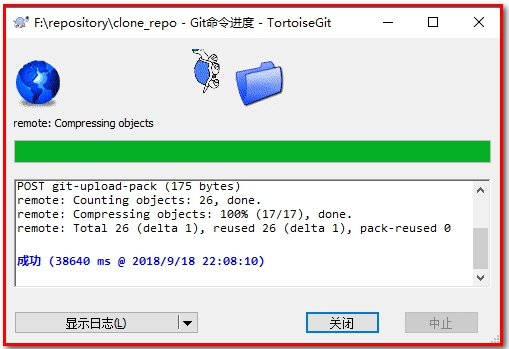
查看:F/repository/clone_repo目录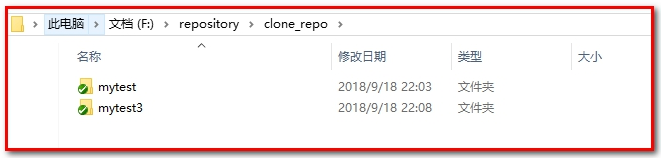
8、从远程仓库获取拉取代码
Git中从远程的分支获取最新的版本到本地有这样2个命令:
1. git fetch:相当于是从远程获取最新版本到本地,不会自动merge(合并代码)
2. git pull:相当于是从远程获取最新版本并merge到本地,上述命令其实相当于git fetch 和 git merge
在实际使用中,git fetch更安全一些,但是不常用!因为在merge前,我们可以查看更新情况,然后再决定是否合并。
git pull更常用,因为即得代码又可以自动合并
如果使用TortoiseGit的话可以从右键菜单中点击“拉取”(pull)或者“获取”(fetch)
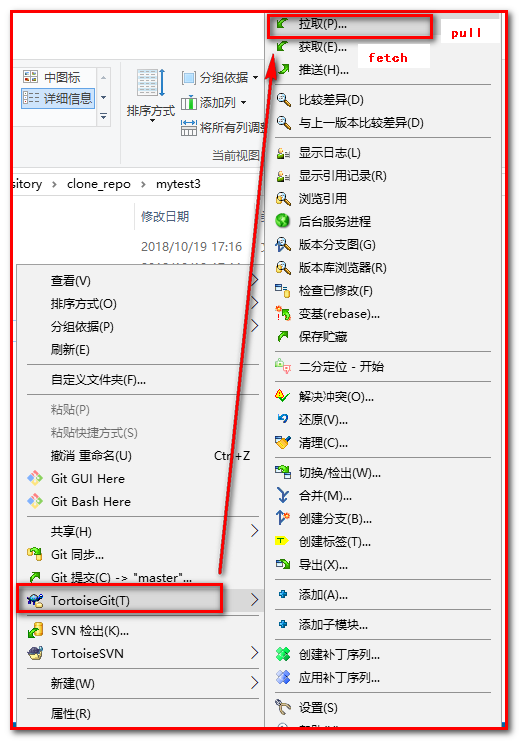
8.1、版本冲突
这个是在提交代码中经常遇到的事情。因为不同的开发人员再对同一个文件来进行操作之后,最终git也无法判断到底使用哪个开发者提交的代码来解决问题。所以交给开发者们自己来进行决定选择哪个作为最终版本。
版本冲突是怎么产生的?分析一波:
开发者A需要在F文件做一些修改,开发者B也需要在F文件中做一些修改。
开发者A先提交,那么没有任何问题;开发者B后提交,那么就有了问题。因为上一个版本中,开发者A\B的代码是一样的,但是对于开发者A来说,他只不过是在上一个版本中做了一个修改成为了一个新版本;而对于开发者B来说,也成了一个新版本,而不是在开发者A的基础之上衍生的新版本。所以导致了冲突。
冲突也很好解决,到底是采用你的?采用我的?还是二者都采用?取决于开发者。
演示一下具体的案例:
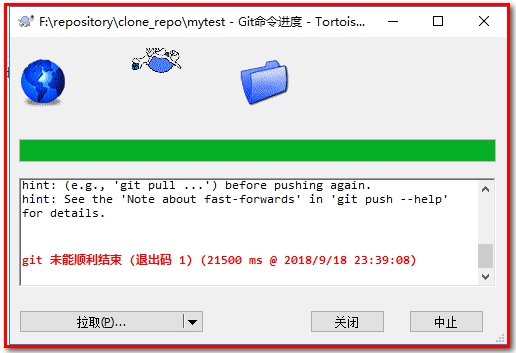
这个时候,出现版本冲突,先拉取(pull)远程仓库的代码到本地。
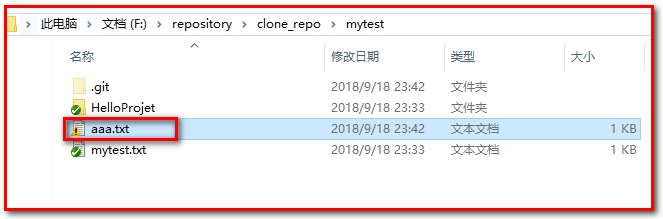
编辑冲突:
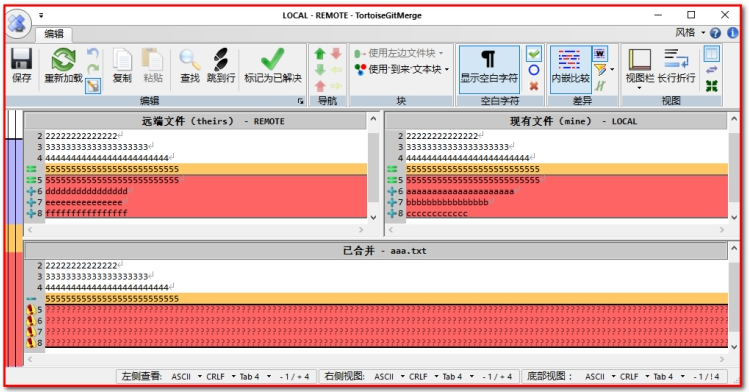
合并成一个新的文件。如上所示,将会合并成一个新文件。
这里的新文件,我们可以自行来进行修改即可!!!!
修改完成然后提交本地仓库,再次提交到远程仓库中去。
9、分支介绍
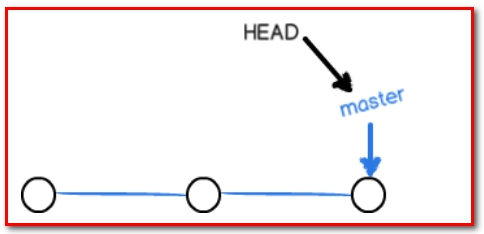
在我们每次的提交,Git都把它们串成一条时间线,这条时间线就是一个分支。截止到目前,只有一条时间线,在Git里,这个分支叫主分支,即master分支。HEAD指针严格来说不是指向提交,而是指向master,master才是指向提交的,所以,HEAD指向的就是当前分支。
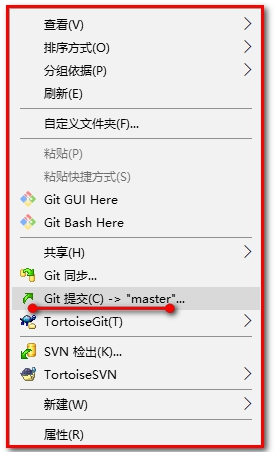
如图:只要有本地仓库就有master分支:
一开始的时候,master分支是一条线,Git用master指向最新的提交,再用HEAD指向master,就能确定当前分支,以及当前分支的提交点:
那么也就是说,只要来操作分支,就可以知道当前分支的提交点在哪里。
切换分支,实际上就是切换HEAD的指向,指向当前分支最新的提交。
每次提交,master分支都会向前移动一步,这样,随着你不断提交,master分支的线也越来越长。
当我们创建新的分支,例如dev时,Git新建了一个指针叫dev,指向master相同的提交,再把HEAD指向dev,就表示当前分支在dev上:
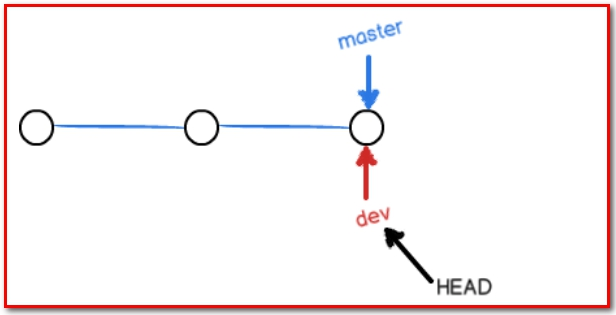
你看,Git创建一个分支很快,因为除了增加一个dev指针,改改HEAD的指向,工作区的文件都没有任何变化!
不过,从现在开始,对工作区的修改和提交就是针对dev分支了,比如新提交一次后,dev指针往前移动一步,而master指针不变:
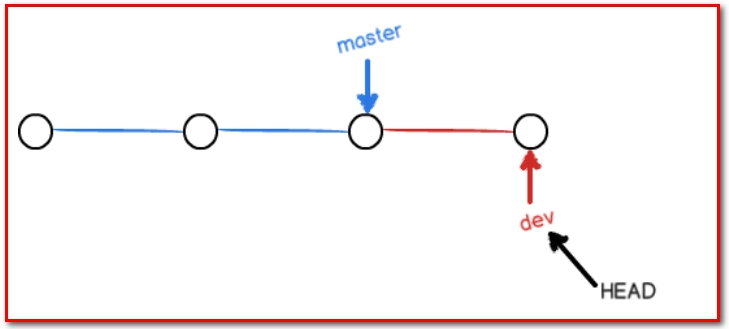
假如我们在dev上的工作完成了,就可以把dev合并到master上。Git怎么合并呢?最简单的方法,就是直接把master指向dev的当前提交,就完成了合并: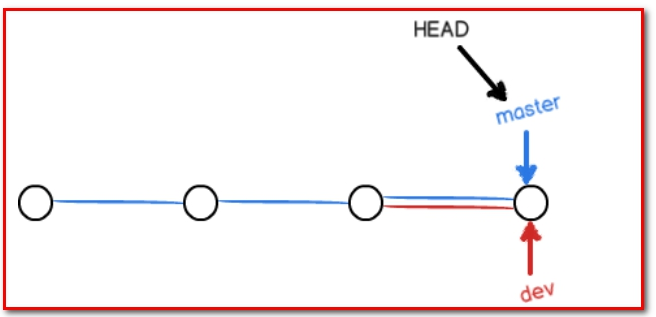
所以Git合并分支也很快!就改改指针,工作区内容也不变!
合并完分支后,甚至可以删除dev分支。删除dev分支就是把dev指针给删掉,删掉后,我们就剩下了一条master分支
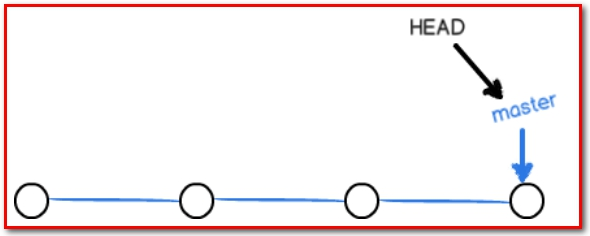
9.1、使用TortoiseGit实现分支管理
使用TortoiseGit管理分支就很简单。
1、创建分支
在本地仓库文件夹中点击右键,然后从菜单中选择“创建分支”:
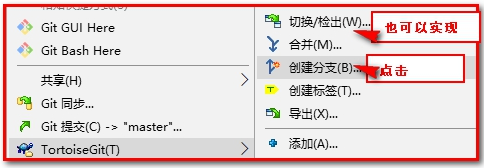
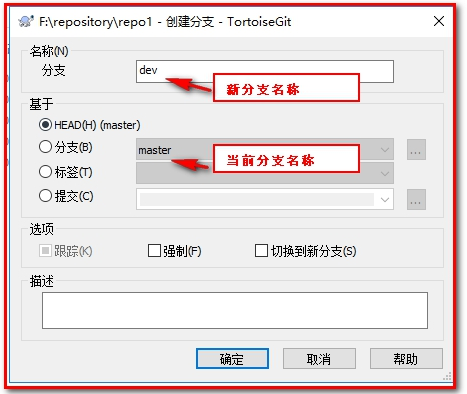
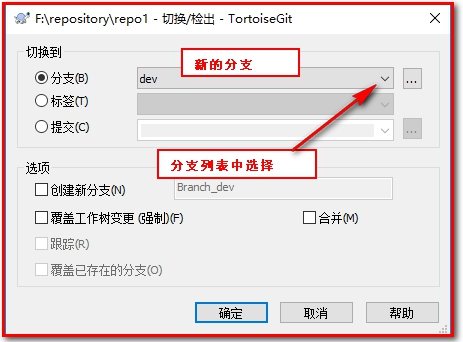
如果想创建完毕后直接切换到新分支可以勾选“切换到新分支”选项或者从菜单中选择“切换/检出”来切换分支:
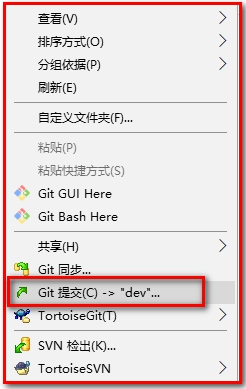
右键查看,再提交,指向新的分支。
2、合并分支
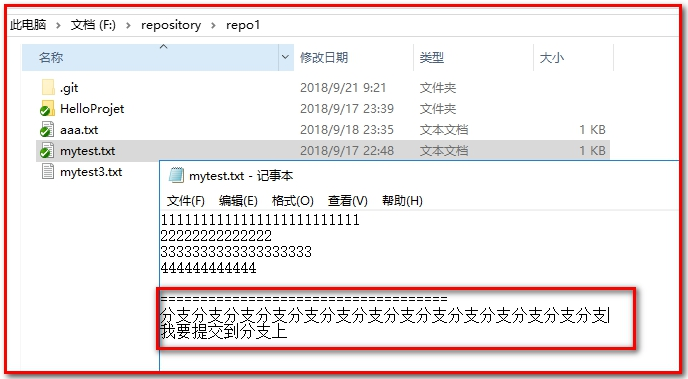
分支切换到dev后就可以对工作区的文件进行修改,然后提交到dev分支,原来的master分支不受影响。例如我们修改mytest.txt中的内容,然后提交到dev分支。
注意:两个分支在进行生成之后就是彼此独立的。
切换到dev分支上,修改文件,同时提交到dev的分支上
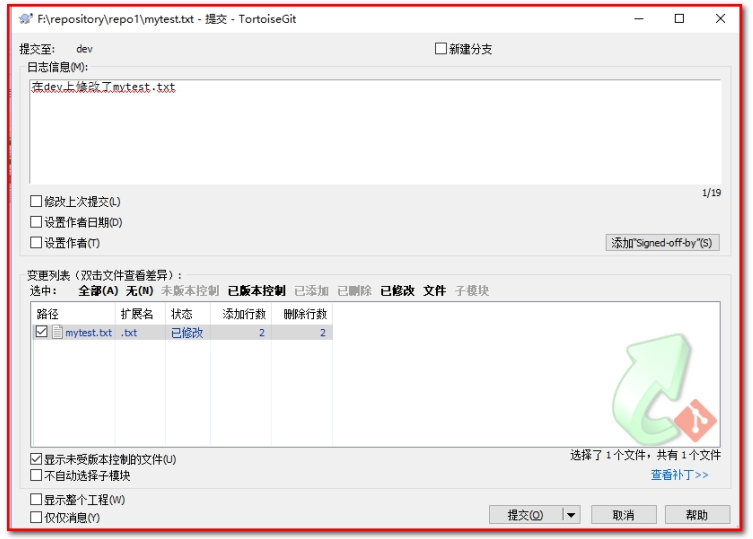
切换到master分支,我们在修改mytest.txt,同时新建master.txt文件,并同时提交,发现没有报错信息。
不难发现,我们切换到master分支/dev分支后还是原来的内容:2个分支的开发互不影响,相互独立的。
最后,我们将dev分支的内容合并到master分支,当前分支为master。从右键菜单中选择“合并”:
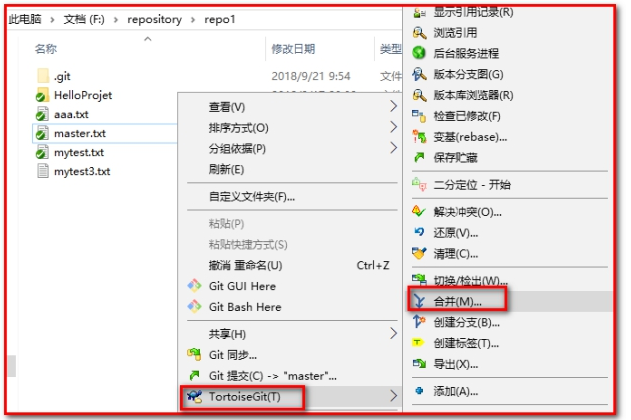
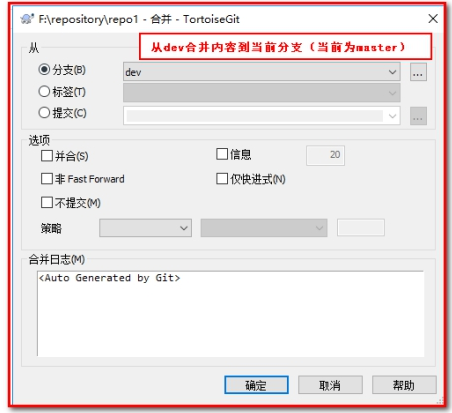
再查看mytest.txt、dev.txt、master.txt的内容就已经更新了:
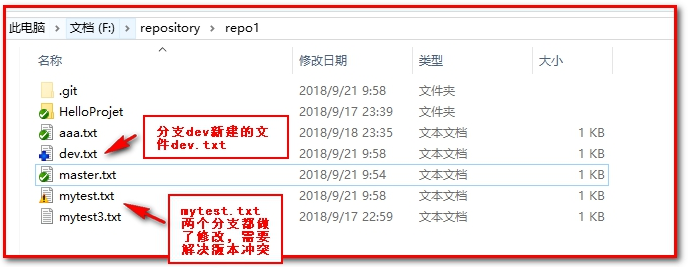
解决冲突后提交即可:此时可以提交到主线上。
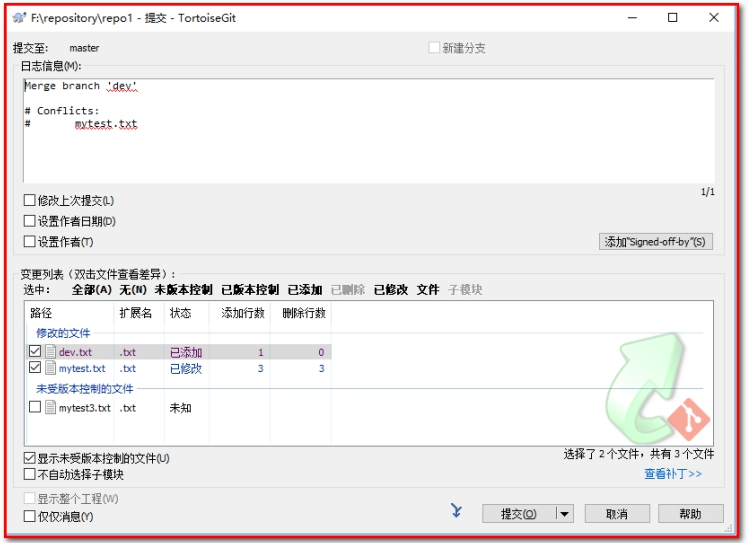
3、删除分支
注意:如果当前分支为dev,则不能删除dev。
右键选择“切换/检出”,选择分支。
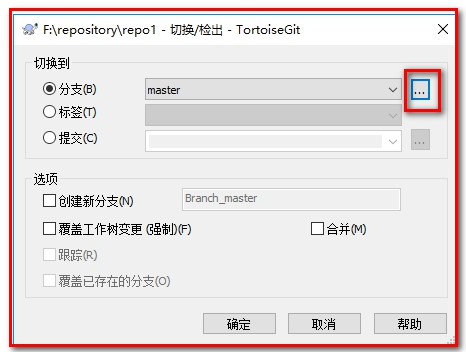
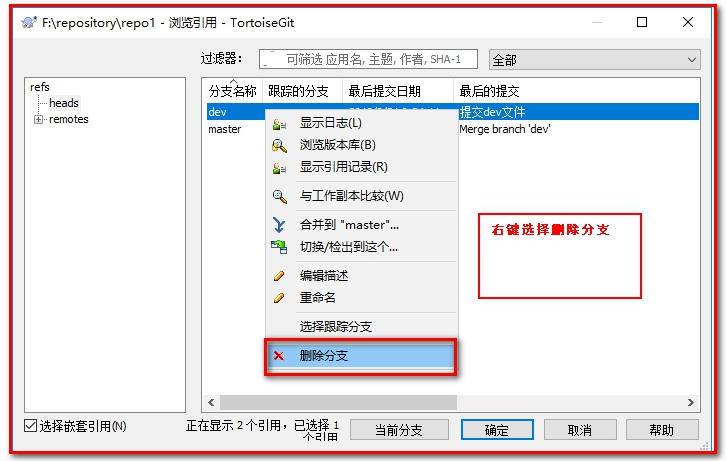
总结
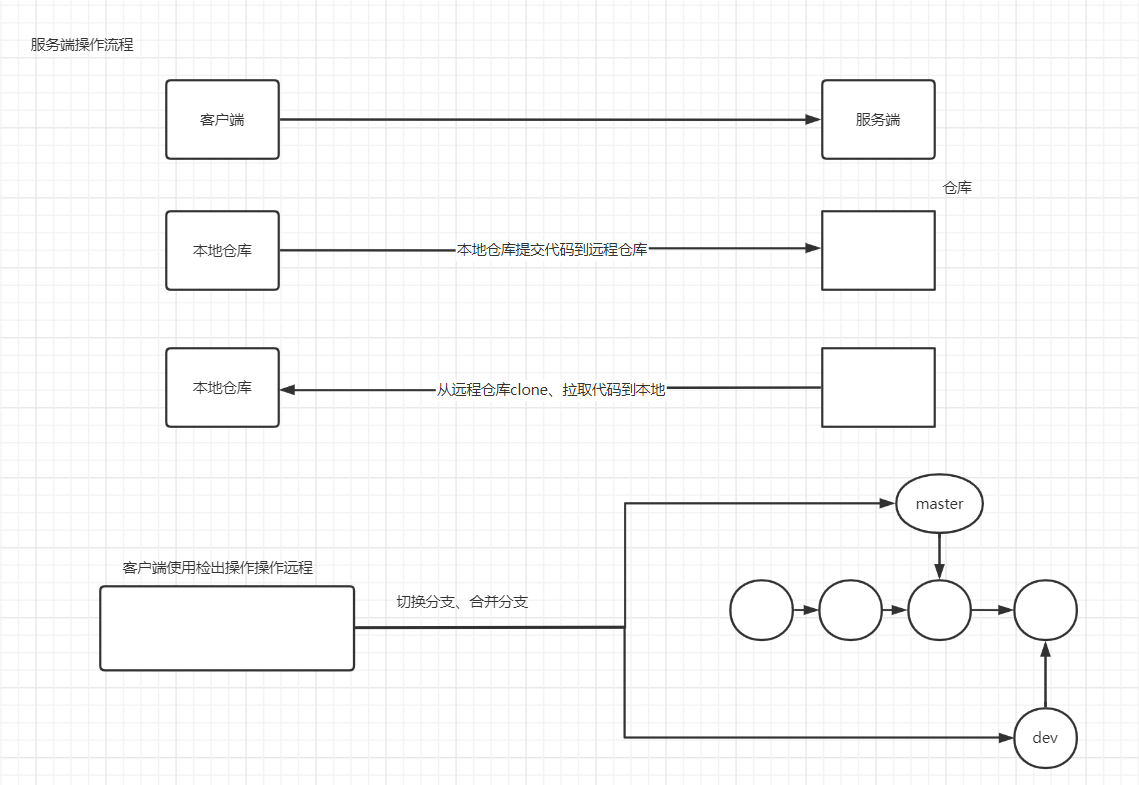
————————————————
版权声明:本文为CSDN博主「山林恩泽」的原创文章,遵循CC 4.0 BY-SA版权协议,转载请附上原文出处链接及本声明。
原文链接:https://blog.csdn.net/weixin_58342262/article/details/135110653

AtomGit 是由开放原子开源基金会联合 CSDN 等生态伙伴共同推出的新一代开源与人工智能协作平台。平台坚持“开放、中立、公益”的理念,把代码托管、模型共享、数据集托管、智能体开发体验和算力服务整合在一起,为开发者提供从开发、训练到部署的一站式体验。
更多推荐



 10
10 0
0- 0


 已为社区贡献1条内容

所有评论(0)