ELF_RV1126B开发板AI部署实例(以yolo8目标检测为例)--PC机环境配置和图片训练篇
开发版硬件配置介绍
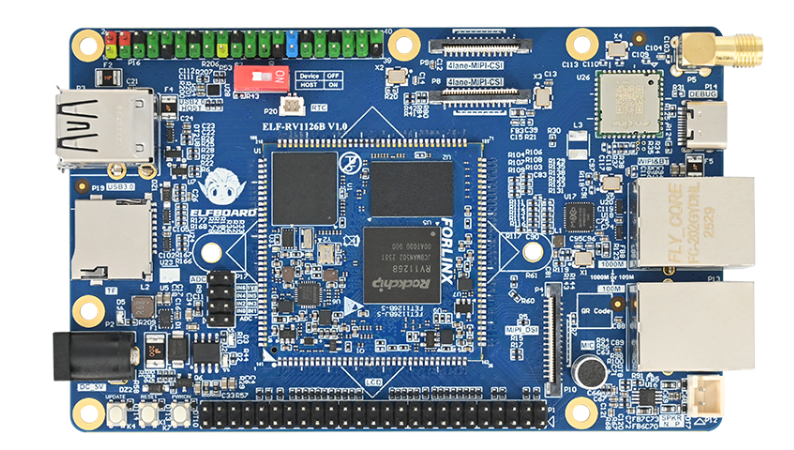
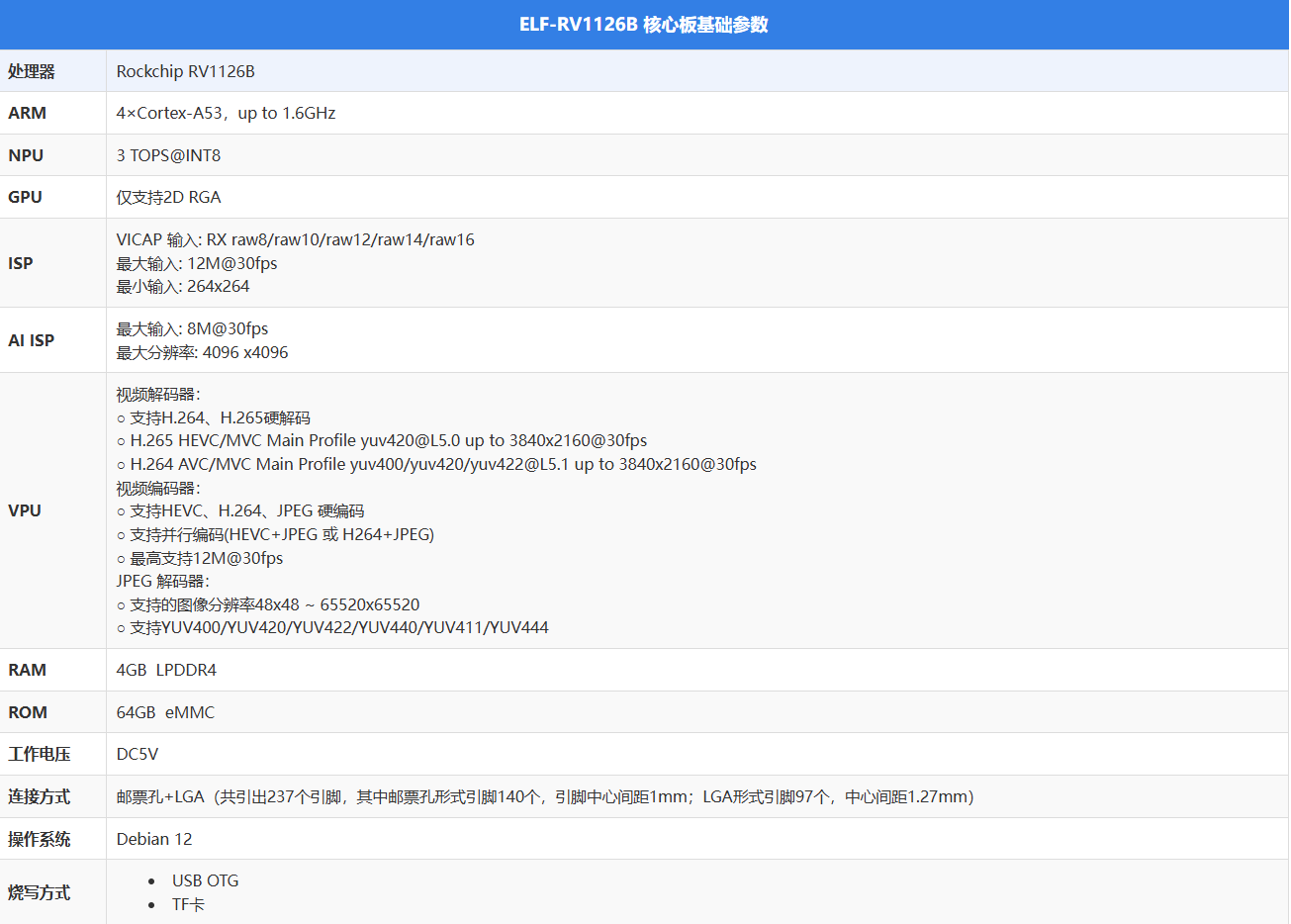
ELF-RV1126B开发板基于Rockchip RV1126B处理器开发设计,该处理器是瑞芯微专为端侧及边缘侧Al计算处理而打造的一款低功耗、高性价比国产化应用处理器。处理器集成4个ARM Cortex-A53高性能核心,具备3TOPS@INT8的Al计算能力,并配备多路适用于边缘侧应用的接口,可充分满足学习者在智慧工业、智慧园区、智慧工地等边缘视频分析与目标识别等AI场景应用需求。核心板与底板之间采用邮票孔+LGA连接方式,以增强结构连接的可靠性和机械强度。
内置独立NPU,提供高达3TOPS@INT8的AI算力,支持INT8/INT16混合精度运算,可高效运行人脸检测、安全帽识别、烟火告警、区域入侵等典型边缘AI目标识别模型,实现本地实时决策,无需依赖云端。
 PC机开发环境配置
该部分内容是为了在Windows11 PC电脑中安装Python和YOLOv8需要的开发工具。
1.查看显卡驱动版本和支持
各种驱动和安装包在后续训练和部署中显得尤为重要!一定要细心注意版本问题,建议大家列表格记录,并且熟悉各种驱动和安装包的安装,卸载和查询方法!
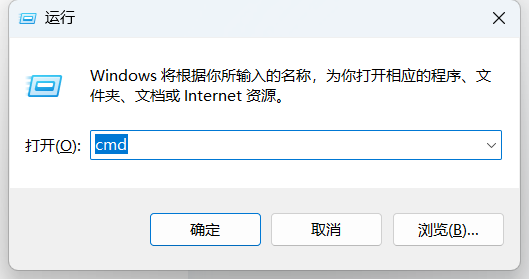
首先按下【win+r】打开运行窗口,输入【cmd】打开终端命令行窗口。
输入命令nvidia-smi查看驱动版本信息
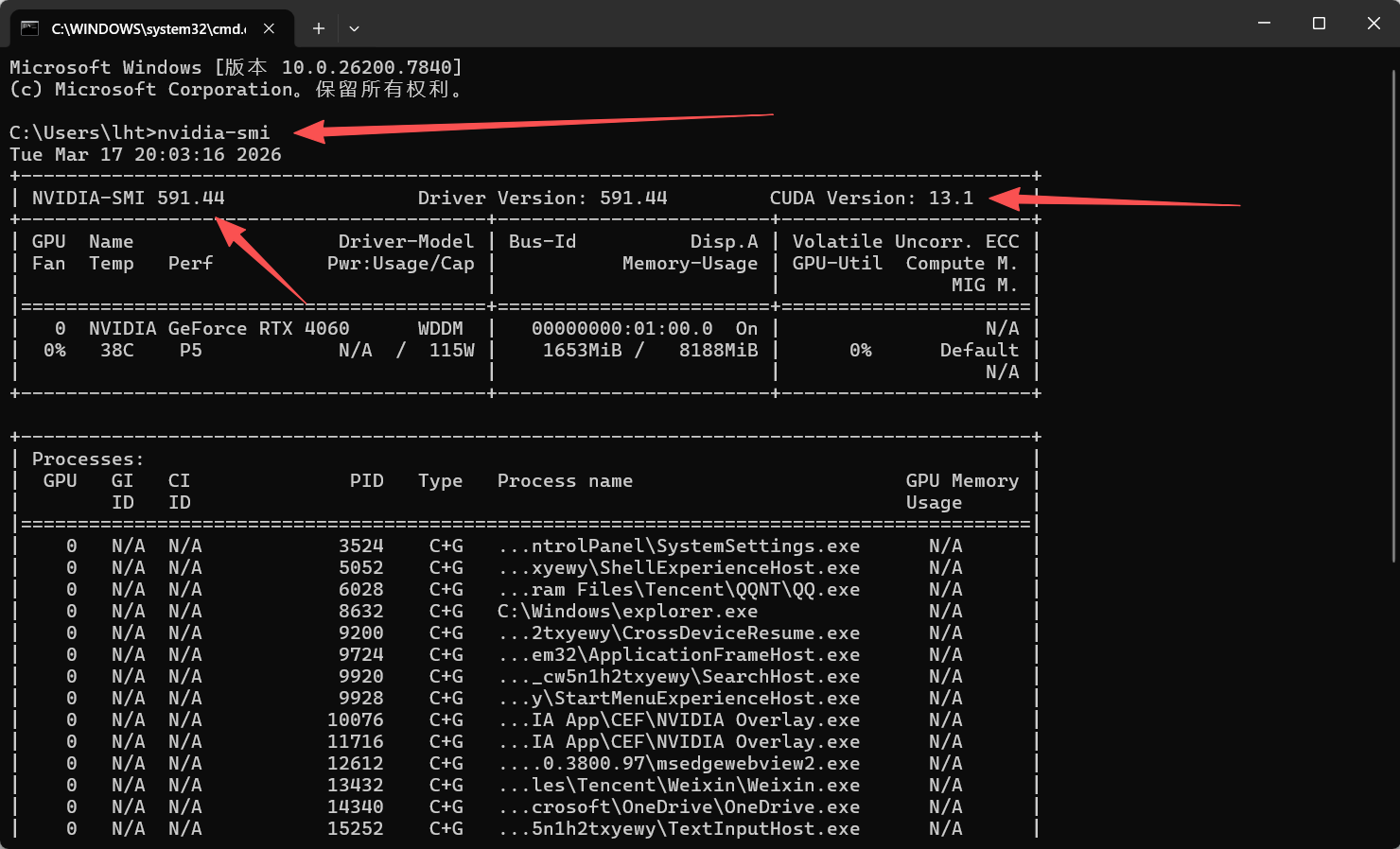
笔者使用的台式主机电脑配置为英伟达显卡4060,上图可以清楚的看到显卡驱动的版本
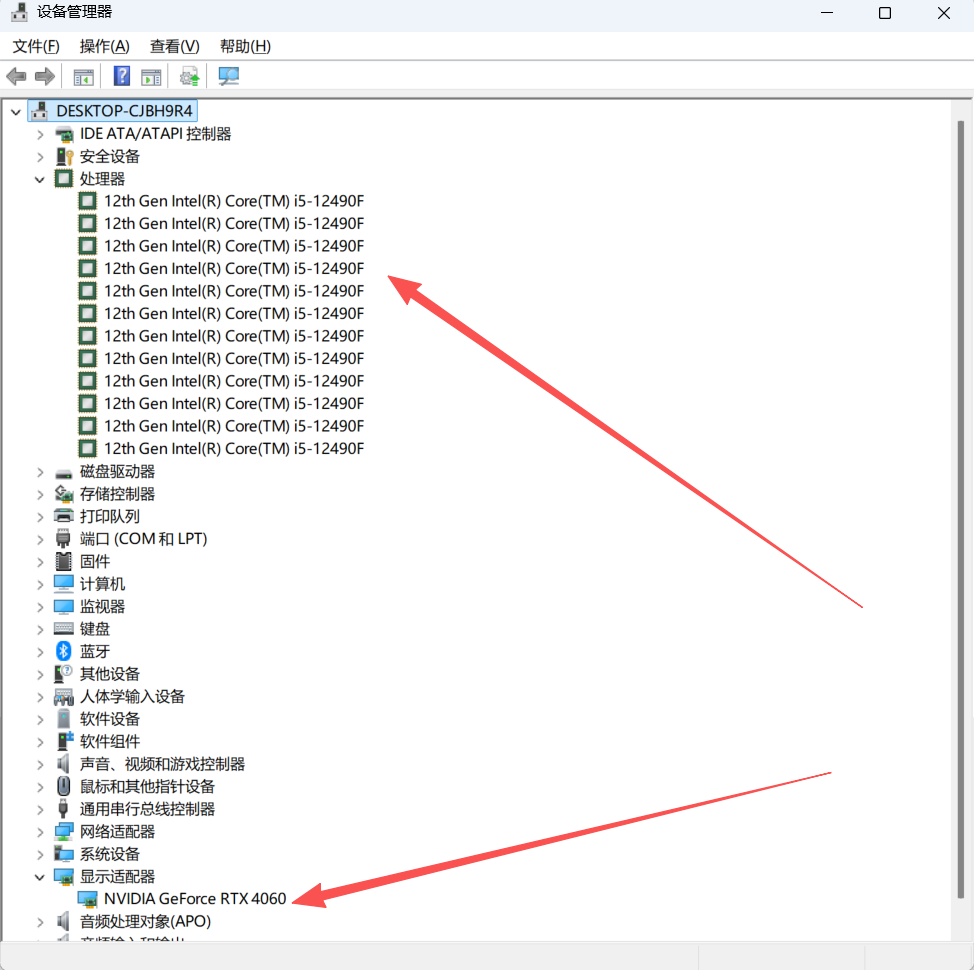
2.更新显卡驱动(可选)
NVIDIA 官网手动下载
打开官网驱动下载页:www.nvidia.cn/Download/index.aspx。
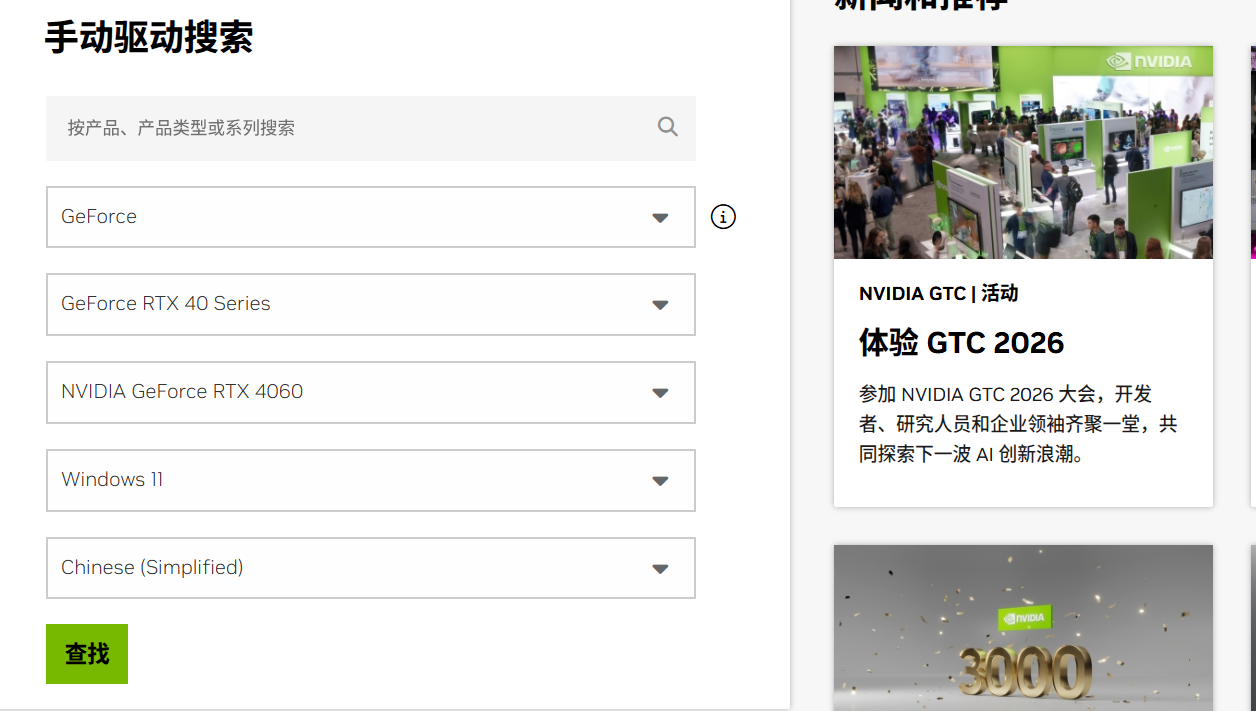
- 选择你的显卡信息:
- 产品类型:GeForce(游戏卡)/ RTX / Quadro(专业卡)。
- 产品系列:如 RTX 40 Series、RTX 30 Series 等。
- 产品家族:具体型号(如 RTX 4070、RTX 3060 Ti)。
- 操作系统:Windows 11/10 64-bit 等。
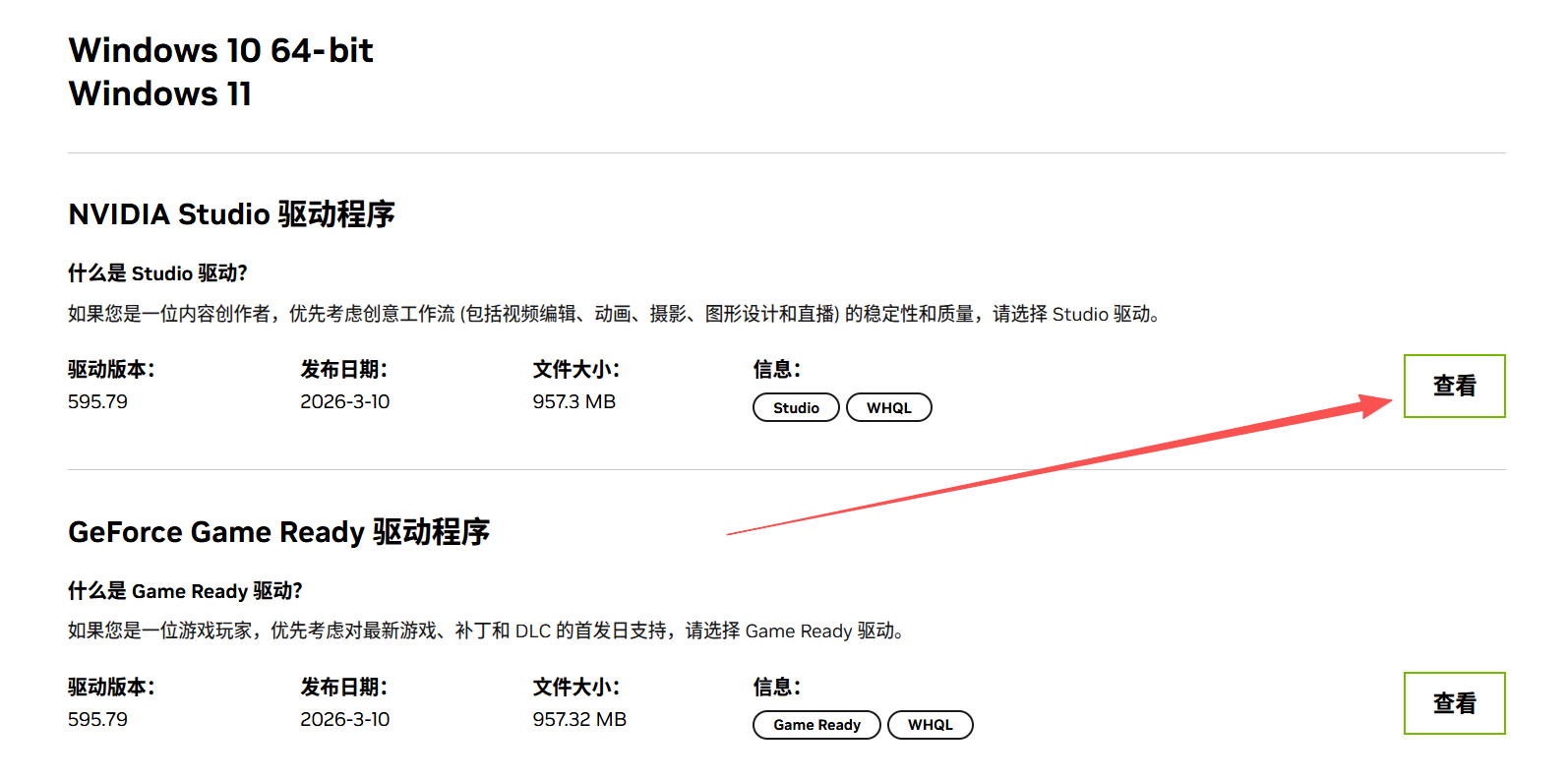
- 运行安装包,建议选择不修改安装目录,安装在C盘内,替换掉原来的旧驱动。
3.安装CUDA和cuDNN
先做一下简单介绍
CUDA 是英伟达推出的并行计算平台和编程模型,它能让英伟达显卡不再局限于图形渲染,而是被程序调用进行高速通用并行计算,为 AI 训练、科学计算、视频渲染、数据分析等需要大量算力的场景提供底层算力支持,是使用英伟达显卡进行非图形类高性能计算的基础。
cuDNN 则是基于 CUDA 的深度学习加速库,全称为 CUDA Deep Neural Network Library,它不能独立运行,必须依赖对应的 CUDA 版本,专门针对深度学习中的卷积、池化、激活、归一化等核心神经网络运算做了深度优化,能大幅提升 PyTorch、TensorFlow 等深度学习框架的运行效率,没有 cuDNN 的情况下,神经网络的训练和推理速度会非常缓慢。
简单来说,CUDA 是显卡通用计算的底层平台,cuDNN 是搭建在 CUDA 之上、专门用于深度学习的加速组件,两者必须版本匹配才能正常工作,共同让英伟达显卡高效支持深度学习等 AI 相关任务。
我们得先去Pytorch官网查看最新的Pytorch对于CUDA版本的支持情况,才知道现在应该安装哪个版本的CUDA。之前网上的教程基本都在24年,版本号更新很快,所以很多初学者感到不敢下手。
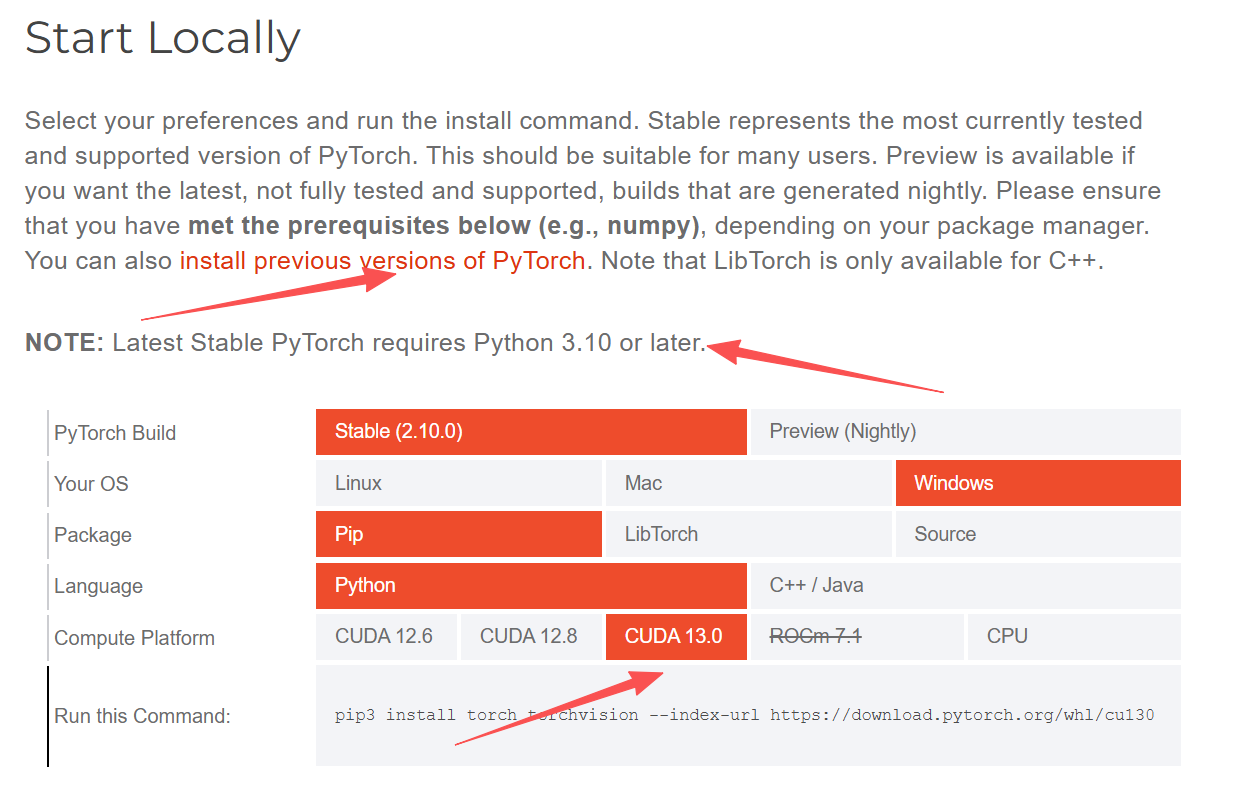
可以看到,目前支持到CUDA 13.0版本,并且要求Python安装到3.10及以上版本,且需要有numpy库。提供conda 和pip两种常见的便捷安装方式。(这个先不安装,先往下边看)
3.1安装CUDA
接下来我们先用浏览器打开英伟达CUDA Toolkit Archive官网找到CUDA 13.0的版本下载安装。
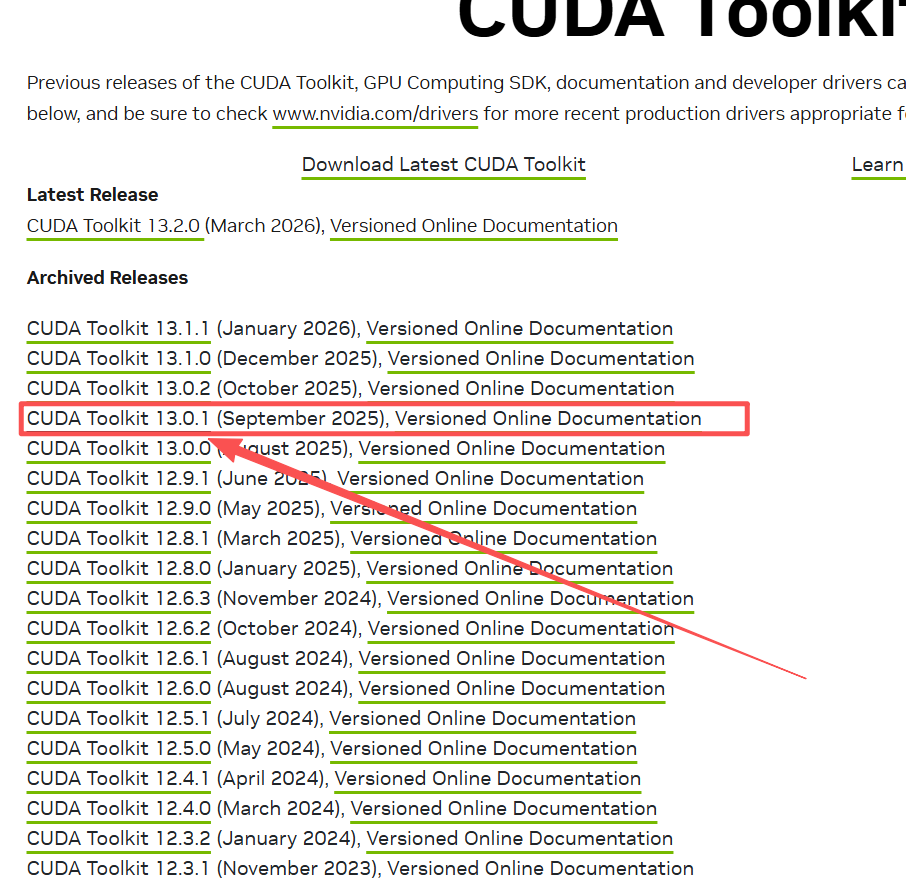
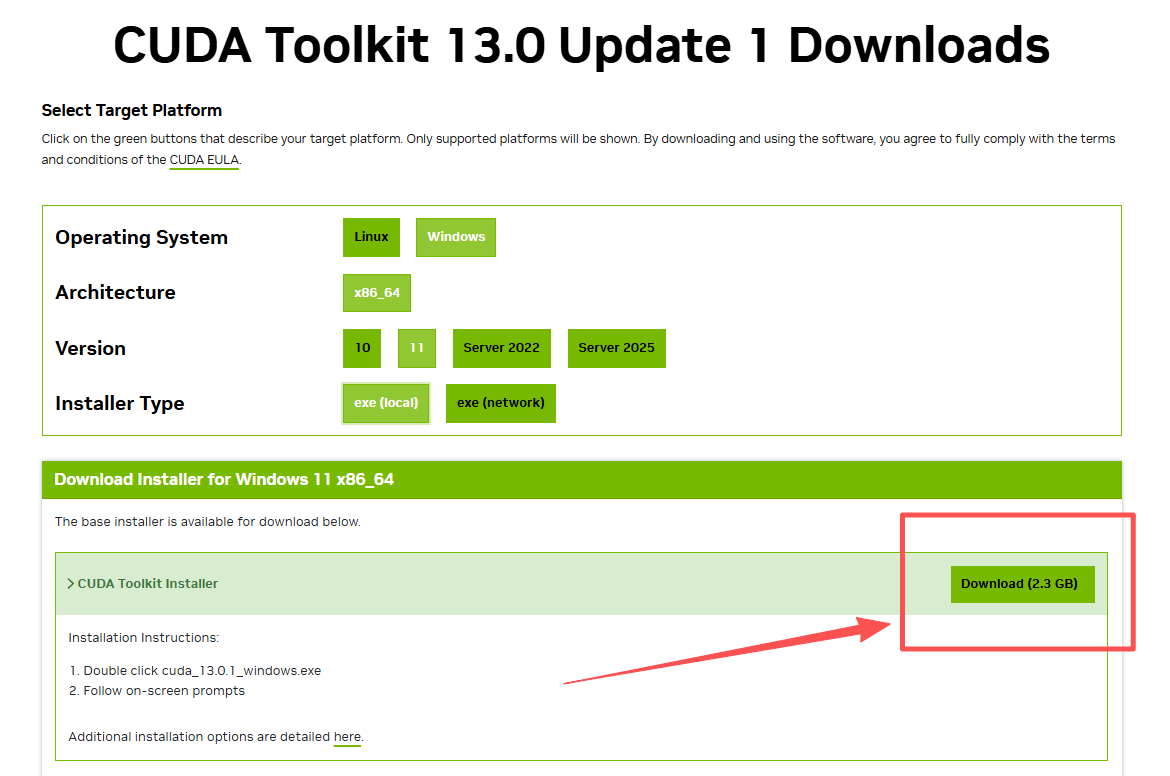
点击此处进行下载安装。
下载解压后,点击他的安装可执行文件用管理员身份安装,点击ok,建议默认安装在C盘,自定义安装--》勾选全部组件安装。
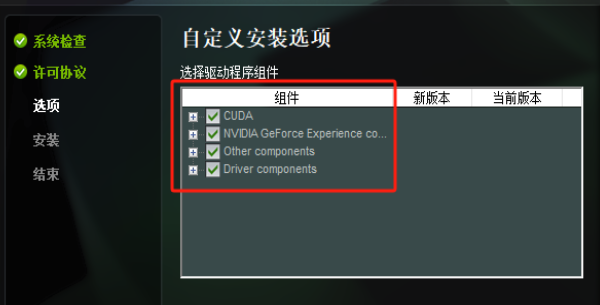
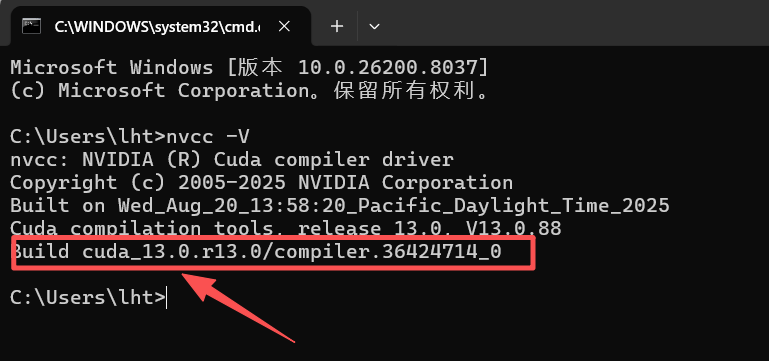
安装完成后,打开CMD,输入指令nvcc -V查看是否安装成功已经安装的版本。
3.2配套安装cuDNN
使用浏览器打开英伟达官网cuDNN下载页面,注意选择对应到CUDA 12.x版本的cuDNN(这个目前还没有更新13.X版本,但是笔者实际测试使用12.X版本不受影响)
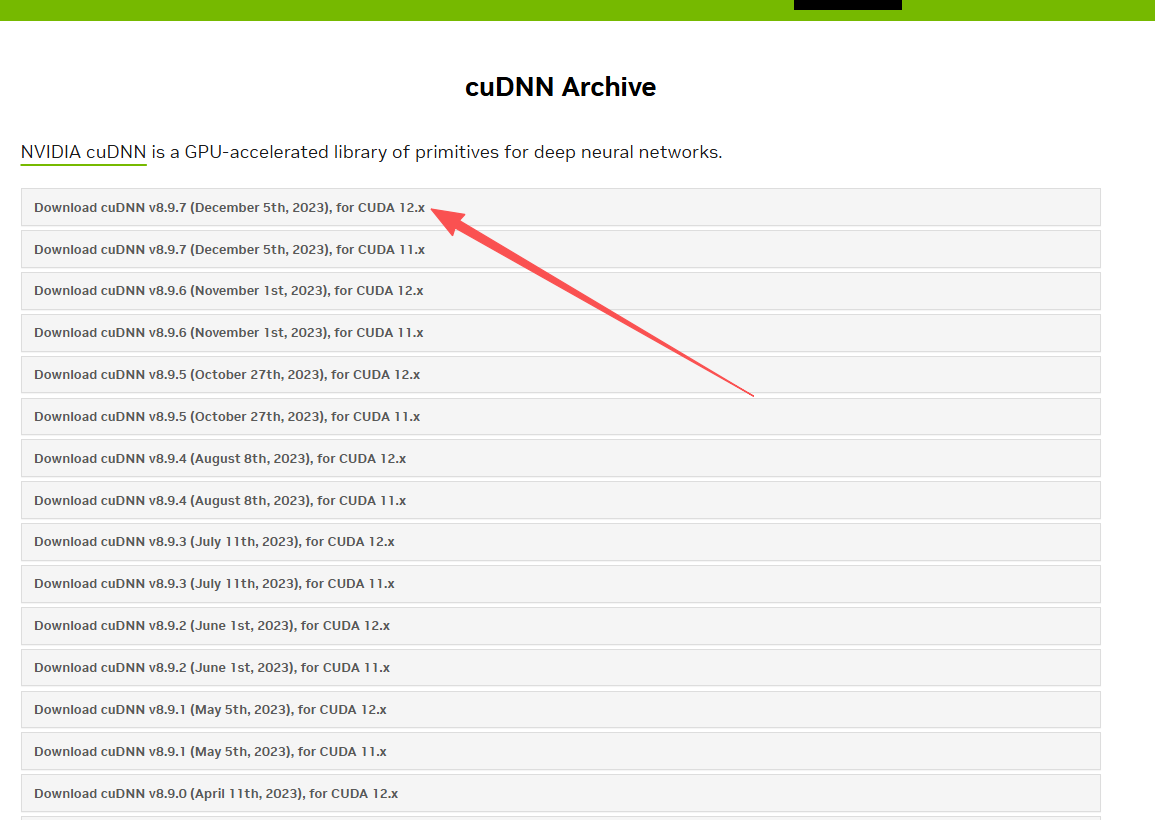
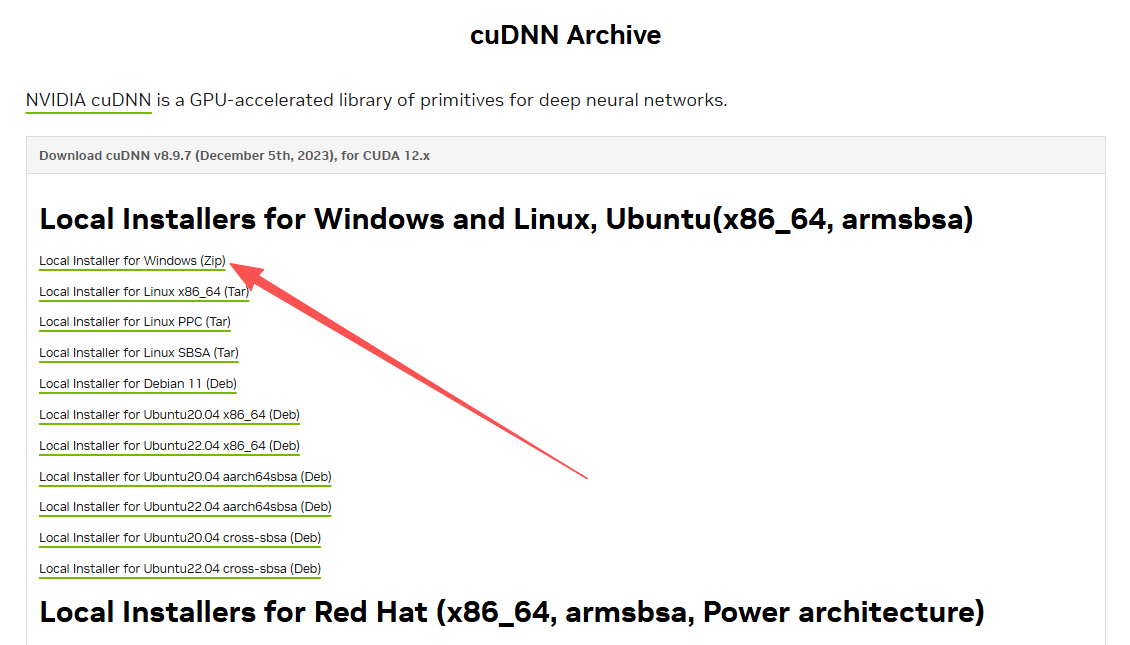
这里下载要登陆英伟达账户,大家按照要求注册登录并且下载文件。如果打不开可能要用到科学上网,这里不再赘述。
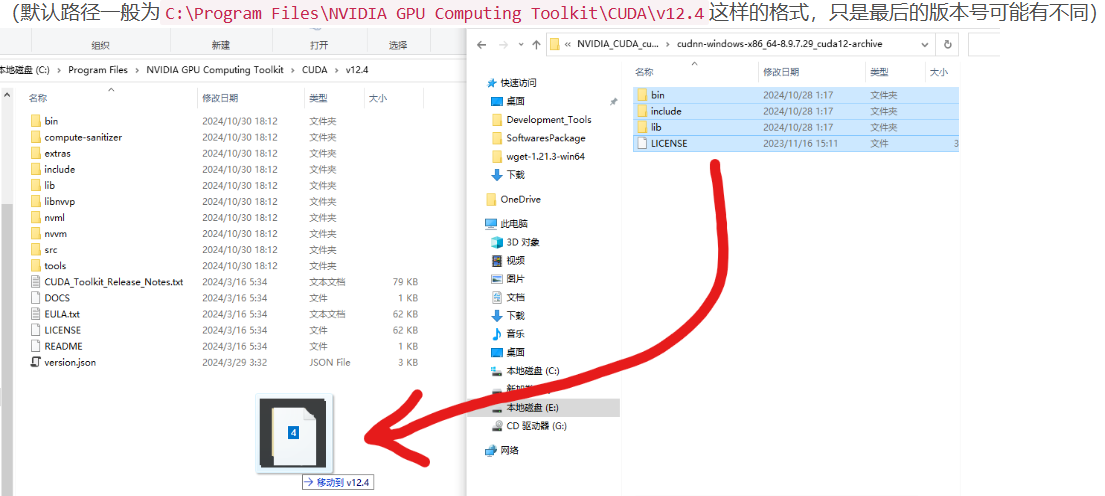
将下载的ZIP压缩包解压后,得到如下几个文件夹,将它们全部复制到刚刚CUDA安装路径下,点击替换目标文件即可
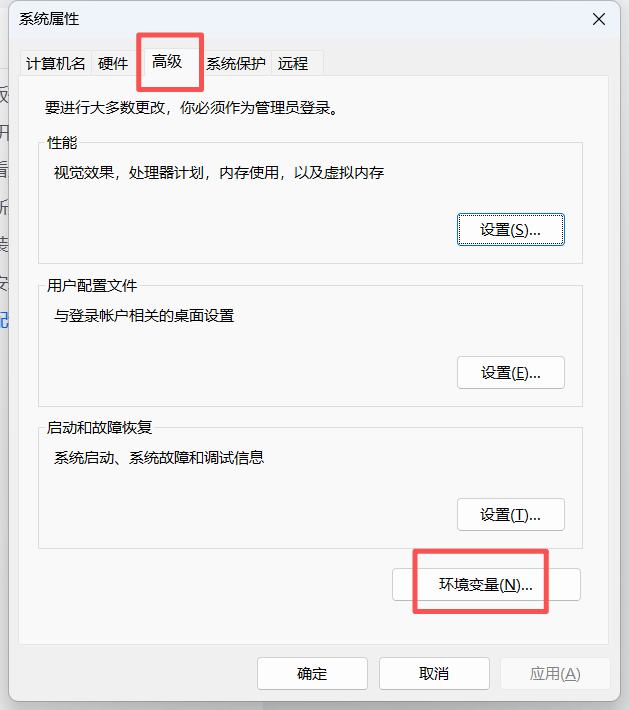
打开【高级系统设置】【高级】【环境变量】,在“系统变量”中找到“Path”这一条双击进去
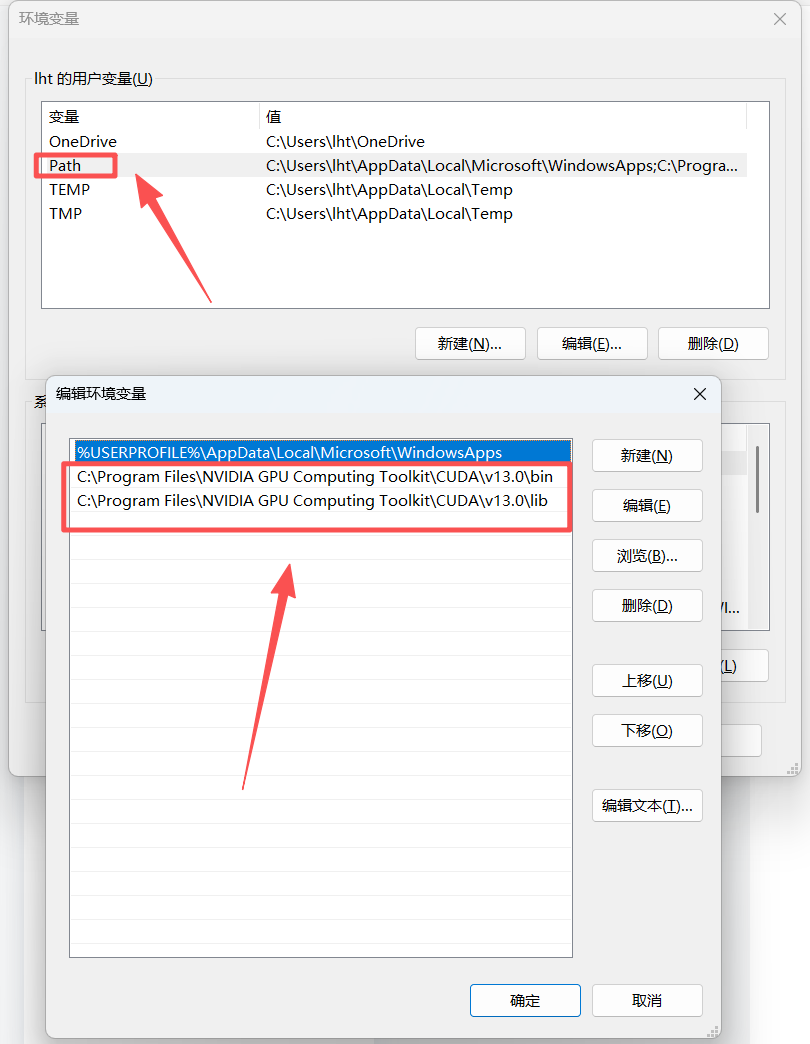
将如下两个路径添加进去
C:\Program Files\NVIDIA GPU Computing Toolkit\CUDA\v13.0\bin
C:\Program Files\NVIDIA GPU Computing Toolkit\CUDA\v13.0\lib
不同版本路径名称会有所不同,大家以自己下载的版本路径名称为准。
笔者在部署此步骤时,因为看的教程里的版本比较旧,在这里也出现过问题,大家可以自行搜索这里的路径和解决办法。
4.安装Python以及Pycharm开发平台
4.1安装Python
使用浏览器进入Python官网下载下载安装包
下载3.10版本就够用
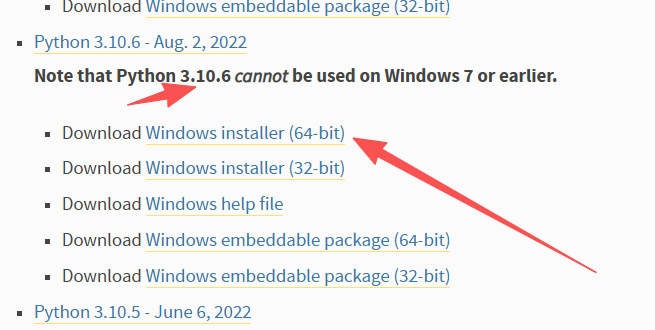
依旧管理员安装,默认C盘安装即可
4.2安装Pycharm
进入Pycharm官网下载社区版的开发工具安装包,双击默认安装即可
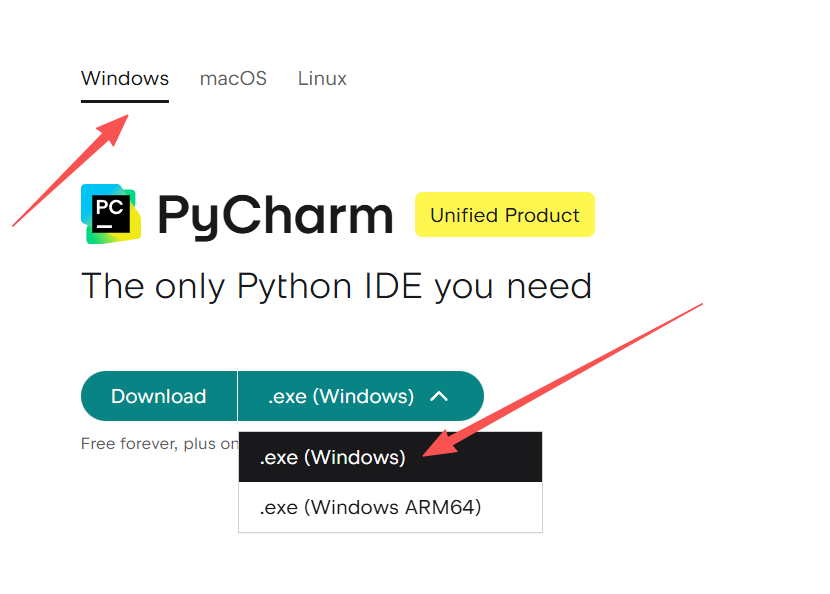
5.安装Anaconda或Miniconda环境管理工具
Anaconda 是一个面向数据科学和机器学习的 Python/R 开源发行版,你可以把它理解成一个 “Python 全家桶”—— 它不仅预装了 Python 解释器,还打包了几百个数据科学领域最常用的库(比如 NumPy、Pandas、Matplotlib、Scikit-learn 等),同时自带了强大的环境管理和包管理工具(Conda),完美解决了新手最头疼的 “版本冲突”“包安装失败” 问题。
不同项目可能需要不同版本的 Python 或第三方库(比如项目 A 用 Python 3.8 + TensorFlow 2.5,项目 B 用 Python 3.10 + TensorFlow 2.10),直接装在系统里会冲突。Anaconda 的 Conda 可以为每个项目创建独立的虚拟环境,环境之间互不干扰!
通过国内清华镜像源下载
选择预装了Python3.10默认环境的版本
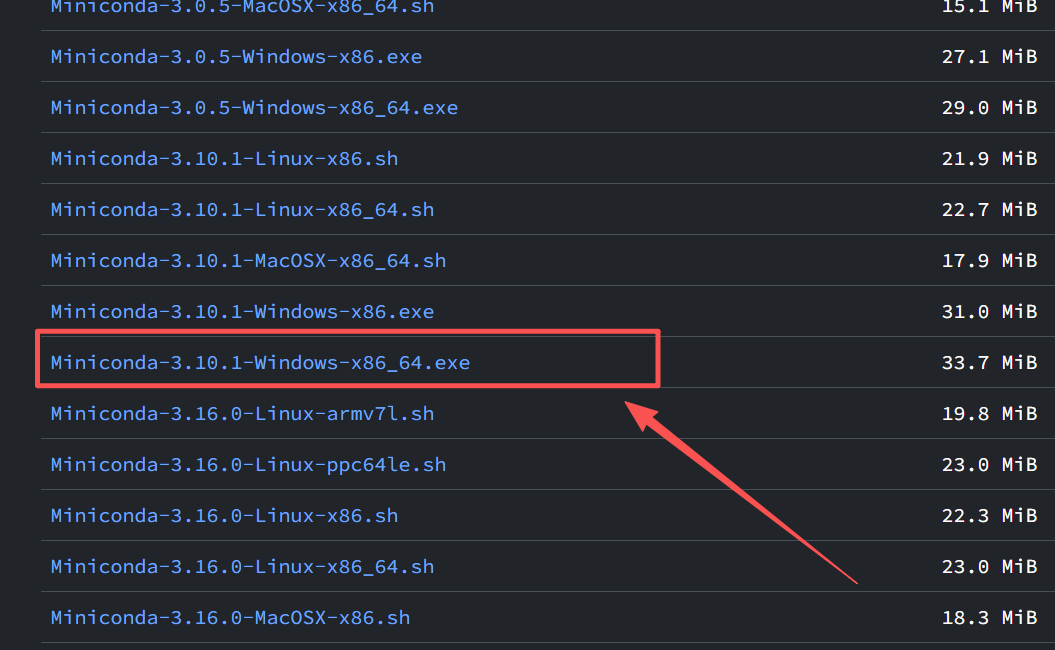
注意!!!安装时要完全关闭杀毒软件和防火墙,不然非常容易误杀!
安装完成后,在Win11搜索栏能找到对应的Anaconda Prompt终端命令行程序即可,详细的安装教程参考这篇文章。
yolov8的环境配置正在网络上有大量教程,后续笔者也会更新相关教程,欢迎大家交流学习!

AtomGit 是由开放原子开源基金会联合 CSDN 等生态伙伴共同推出的新一代开源与人工智能协作平台。平台坚持“开放、中立、公益”的理念,把代码托管、模型共享、数据集托管、智能体开发体验和算力服务整合在一起,为开发者提供从开发、训练到部署的一站式体验。
更多推荐

 9
9 0
0- 0


 已为社区贡献1条内容

所有评论(0)