TouchDesigner 对接 ComfyUI 的常见问题与解决方法
前言
大家好,我是基森老师,如果你想查看更多相关内容,欢迎关注我的同名 Bilibili 账号:UUID29518555。
另外,我也开通了 Bilibili 包月充电,加入后可以进入我的粉丝群。群里除了可以和群友交流学习之外,也整理了不少专属教程、资源分享和问题答疑内容,如果你希望更系统地学习相关工作流,也欢迎加入一起交流。
|
|
|
|
|
|
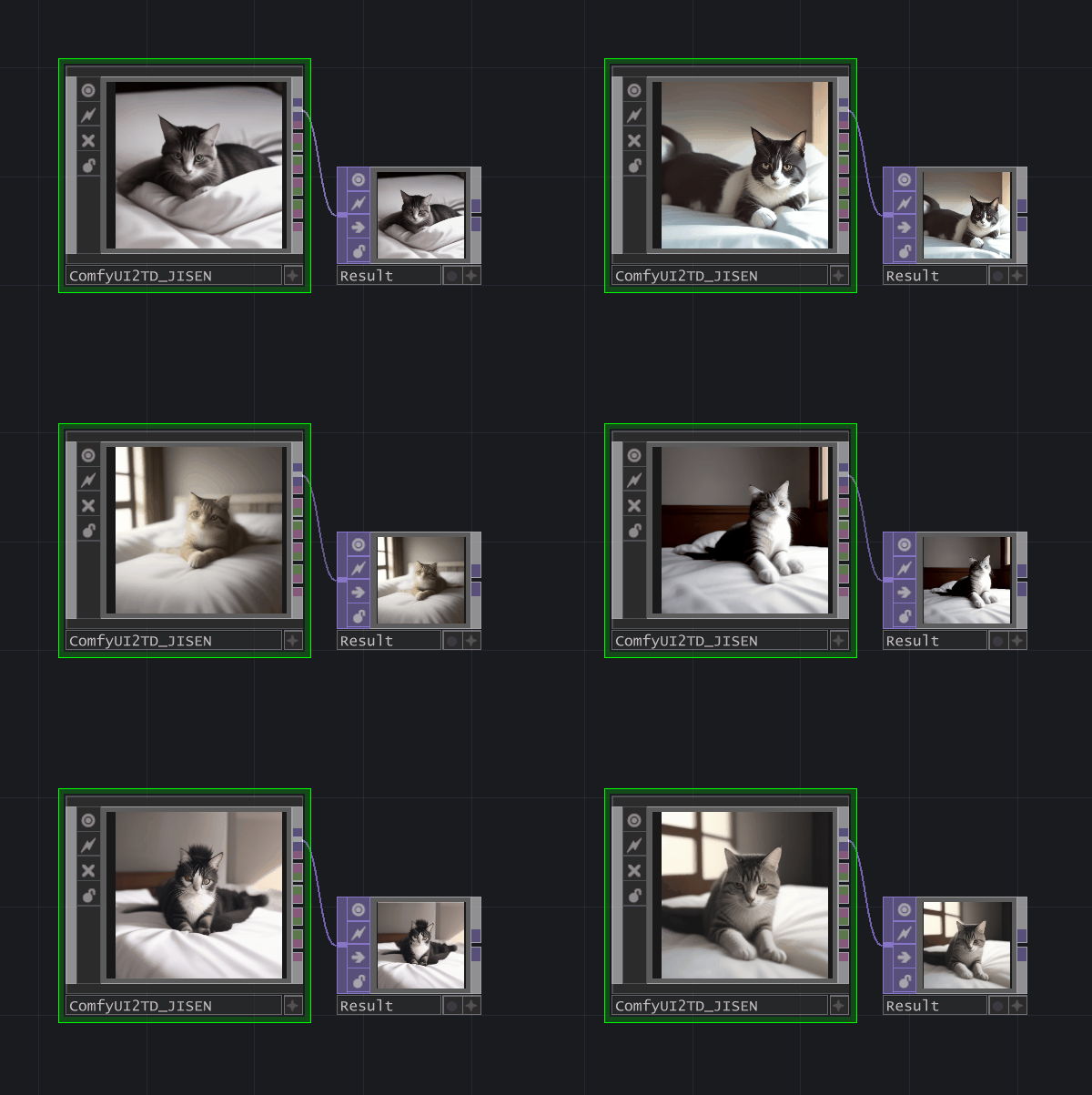
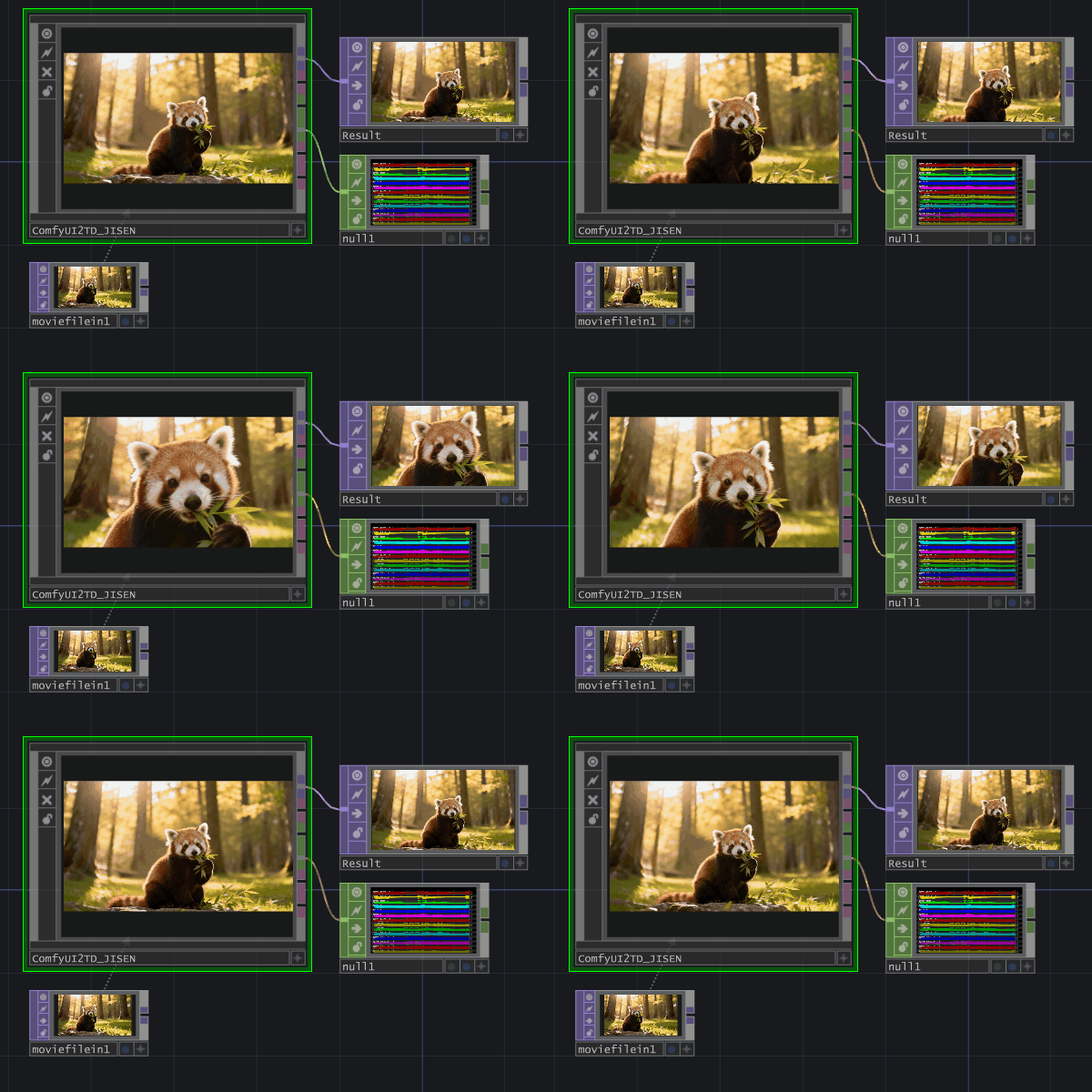
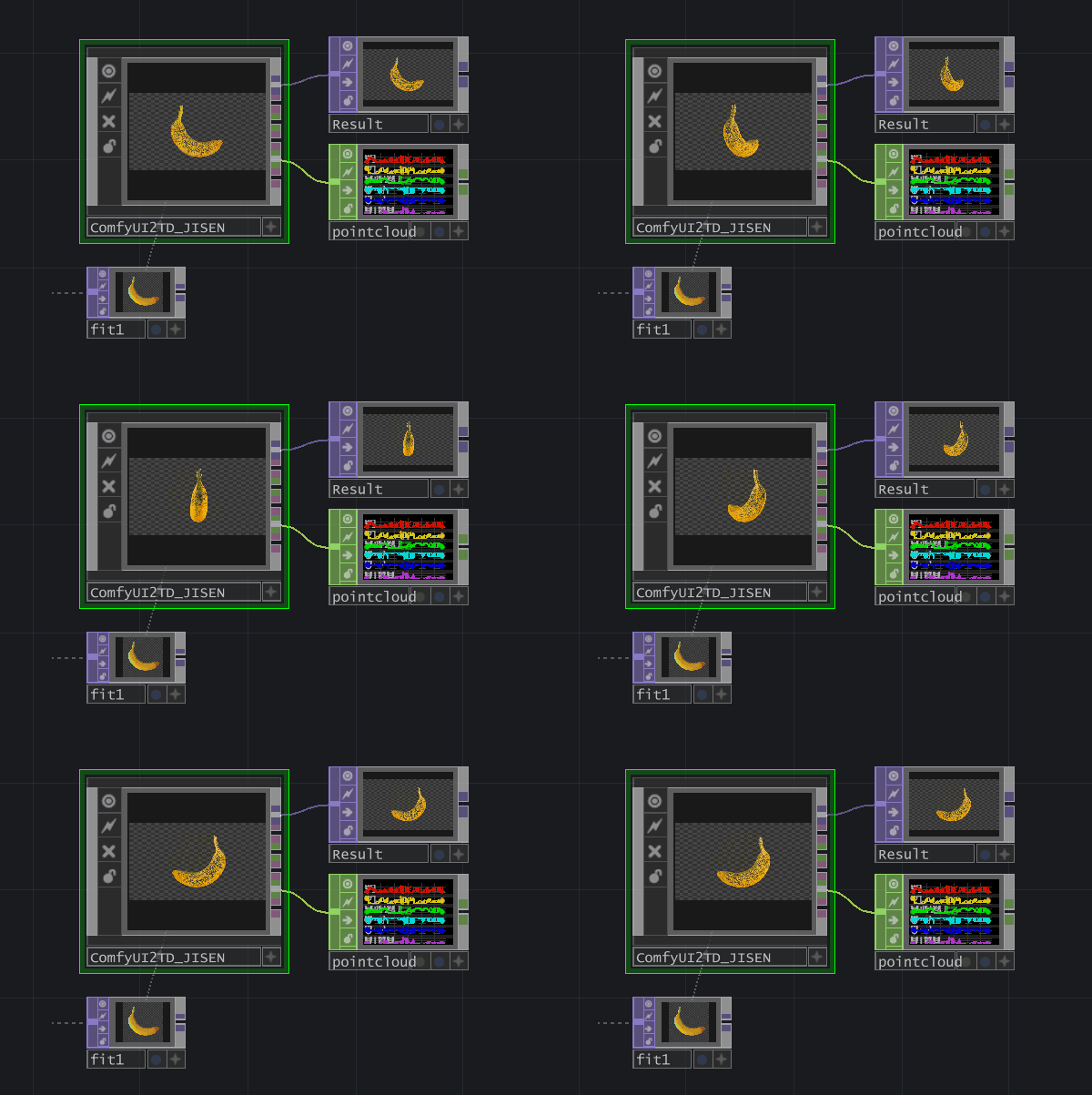
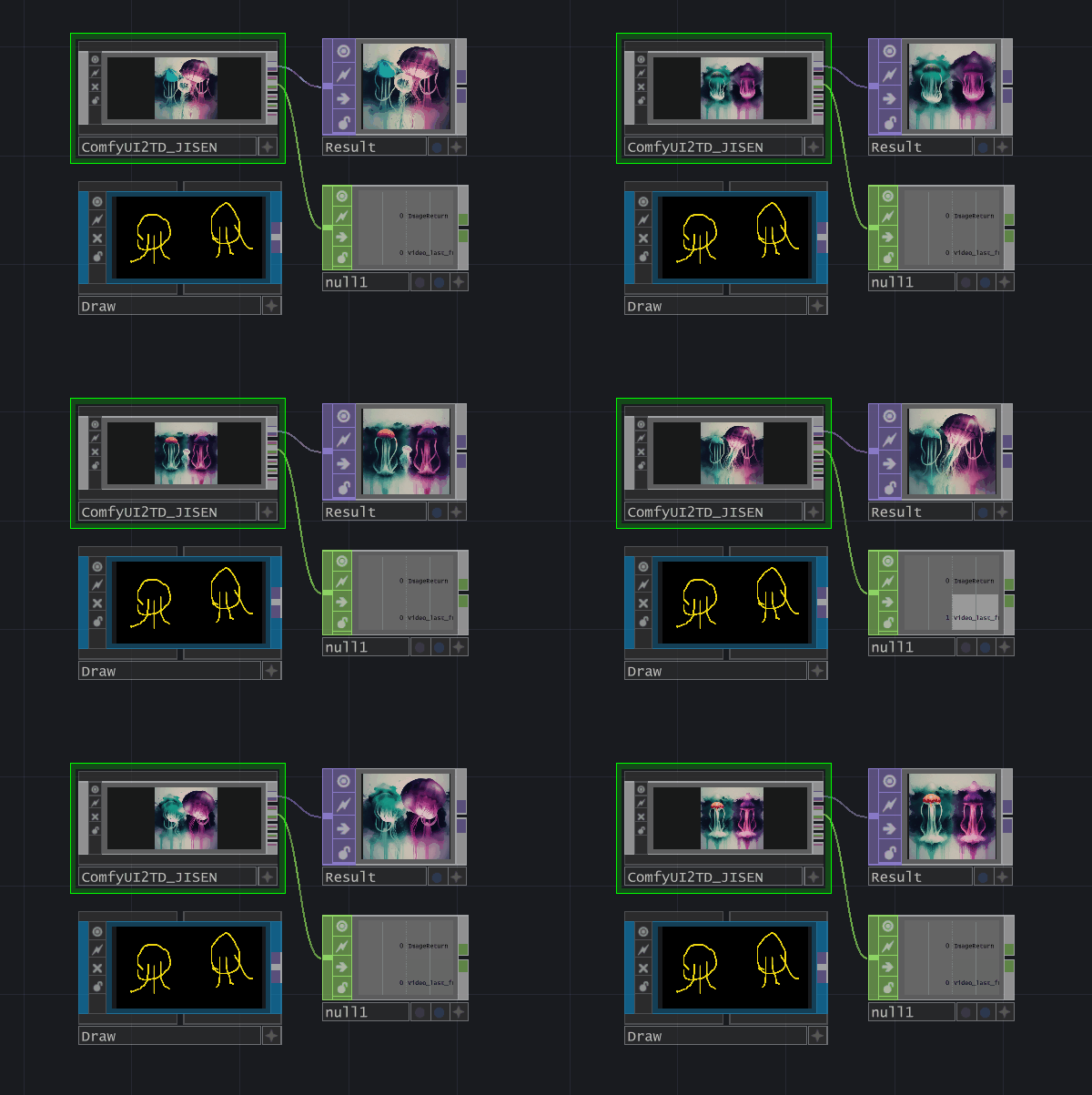
本文主要用于解答 ComfyUI2TD_JISEN.tox 插件 在实际使用过程中常见的问题,包括但不限于:工作流无法刷新、参数显示不完整、模型无法识别、生成速度慢、服务器连接失败,以及命令行报错等情况。
希望这篇文档能够帮助你在使用 ComfyUI2TD_JISEN.tox 与 ComfyUI-TD 的过程中,更快定位问题并找到对应的解决方法。后续如果有新的常见问题,也会继续补充更新。
ComfyUI2TD_JISEN 是一个运行在 TouchDesigner(以下简称 TD) 中的组件插件,主要用于在 TD 里调用和管理 ComfyUI 工作流,让用户能够更方便地在交互项目、实时视觉和多媒体创作流程中使用 ComfyUI 的能力。
需要注意的是,ComfyUI2TD_JISEN 并不是独立工作的。它需要配合 ComfyUI 侧的自定义节点插件 ComfyUI-TD 一起使用。
同时,ComfyUI2TD_JISEN.tox 组件本体也已经一并包含在 ComfyUI-TD 项目中,可以直接在该项目内获取相关文件与更新内容。
- ComfyUI-TD 项目地址:
https://github.com/JiSenHua/ComfyUI-TD
ComfyUI-TD 的核心作用,是实现 TouchDesigner 与 ComfyUI 之间的无缝数据交互。通过这个自定义节点,ComfyUI 生成的内容可以更方便地传输到 TD 中进行后续使用与处理。
目前支持传输的数据类型包括:
- 图像
- 视频
- 点云
- 传统 PLY
- 高斯泼溅 PLY
- 音频
并且可以应用在 实时传输 的工作流程中。
由于 ComfyUI 本身具有版本更新快、节点生态复杂、模型类型繁多、运行环境差异较大的特点,因此在使用 ComfyUI2TD_JISEN 的过程中,常见问题往往并不只来自插件本身,也可能和以下因素有关:
- 当前连接的 ComfyUI 环境
- 是否安装了对应的 Custom Nodes
- 工作流导出格式是否正确
- 模型是否放在正确目录
- 显卡性能与显存是否足够
- 本地或云端运行环境是否一致
因此,这篇文档的目的不是单纯罗列报错现象,而是希望帮助你更快判断问题出现在哪一个环节,并找到对应的处理方法。
如果你是刚开始接触 ComfyUI、TouchDesigner,或者第一次使用 ComfyUI2TD_JISEN,建议先了解以下几点:
- ComfyUI2TD_JISEN 负责 TD 侧的工作流加载、参数交互与调用。
- ComfyUI-TD 负责 TD 与 ComfyUI 之间的数据通信。
- 很多预设工作流依赖特定的自定义节点和模型环境。
- 本地环境与云端环境不一致时,很容易出现工作流刷新异常或参数缺失
插件输出口说明
目前最新ComfyUI2TD版本为v5.3.2该组件包含多个输出口,作用说明如下:
- 第一输出口
用于显示 图像、点云以及高斯泼溅模型的预览内容。 - 第二输出口
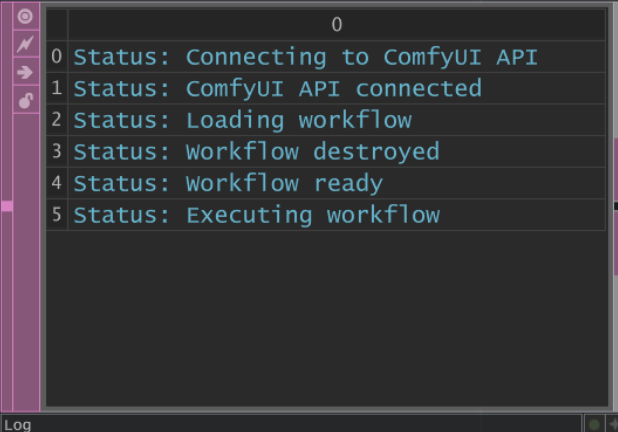
用于输出 运行日志,方便查看当前工作流执行状态及排查问题。 - 第三输出口
当调用接口完成一次生成后,该输出口会被触发,可用于后续联动逻辑。 - 第四输出口
用于输出 点云与高斯泼溅模型 的 CHOP 数据。 - 第五输出口
用于获取 字符串数据。
这个功能需要结合 ComfyUI-TD 1.1.4 及之后版本中的StringtoTD节点使用,可以将文字信息从 ComfyUI 回传到 TD。
比如某些3D模型生成后的路径信息,就可以通过这个输出口传回并在 TD 中进一步使用。
如果输出口不同,请更新至最新版本
问题答疑
一、ComfyUI2TD_JISEN 插件的预设工作流无法刷新,或刷新后参数不完整,怎么办?
- 确认 ComfyUI 环境类型
- 请先确认你当前使用的是:
-
- 本地 ComfyUI
- 仙宫云(基森)镜像
- 大部分预设工作流都依赖特定的 Custom Nodes(自定义节点)。
- 如果使用的是本地 ComfyUI,但未安装对应的自定义节点,就可能出现:
-
- 工作流无法刷新
- 刷新后参数不完整
- 建议优先使用云端的仙宫云镜像。
- 检查连接状态
- 请确认当前连接状态是否为 Connected。
- 所有工作流都必须在与 ComfyUI 服务端成功建立连接后,才能正常刷新出来。
- 如果之前状态为 Disconnected,在点击“连接服务器”并成功连接后,需要重新点击“加载工作流”按钮。
- 安装自定义节点后需重启 ComfyUI
- 所有新安装的 Custom Nodes(自定义节点),都必须在重启 ComfyUI 进程后才能生效。
- 包括通过 ComfyUI-TD 注入参数、以及注入 ComfyUI-TD 的相关方法,同样需要重启 ComfyUI 进程后才会生效。
- 预设工作流对应镜像说明
- 所有 图生云 3DPack* 工作流,使用的仙宫云镜像为:
- 除此之外,其它预置工作流使用的仙宫云镜像为:
二、自定义工作流无法刷新,或刷新后参数不完整,怎么办?
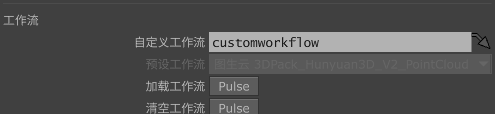
- 检查导出 .json 工作流的方式
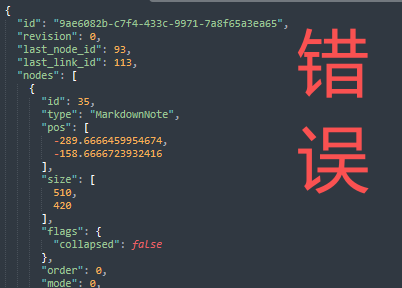
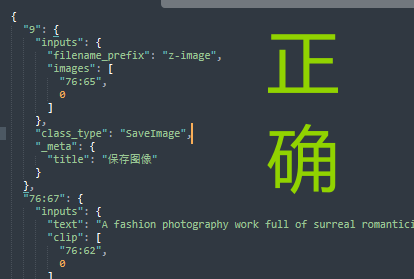
- 请确认导出工作流时,使用的是 “导出(API)” 选项。
- 可以通过检查保存后的
.json文件来判断是否正确:
-
- 正确的 API 格式 通常不会包含多余参数。
 |
 |
- 检查连接状态
- 请确认当前状态是否为 Connected。
- 具体检查方法可参考 问题一。
- 检查导出工作流与运行环境是否一致
- 请确认导出
.json文件所使用的 ComfyUI,与当前正在运行的 ComfyUI 是否为同一个环境。 - 如果不是同一个 ComfyUI 环境,并且当前运行环境中没有安装该工作流所需的 Custom Nodes(自定义节点),也会出现参数刷新不完整的问题。
三、生成图像慢,怎么办?
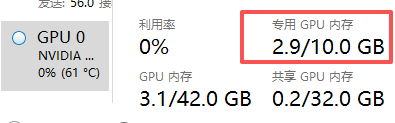
- 显存是否充足
这里指的是显卡显存(VRAM),不是电脑内存(RAM)也不是硬盘存储空间。显存不够时,会触发低显存模式、分块加载或 CPU/GPU 数据搬运,导致速度明显下降。
- 显卡性能差异
不同显卡即使都能运行模型,速度也会差很多,比如 RTX 4060 和 RTX 4090。差异主要来自:
- 显存容量不同:4090 通常显存更大,更不容易触发低显存策略
- 算力不同:4090 的 CUDA/Tensor 性能远强于 4060,每一步推理更快
- 显存带宽不同:4090 数据吞吐更强,在高分辨率、大模型下优势更明显
- 模型类型和体量模型类
- 模型类型和体量模型类型指的是模型所属的架构或系列,比如 SD1.5、SDXL、Flux,不同类型模型本身计算复杂度不同。
- 另外还有一些加速型方案,比如 LCM、Hyper、Turbo 这类,它们的特点是可以用更少的 step 生成图像,所以整体速度会更快。
- 体量指的是模型大小和计算规模,比如参数量更多、网络更大,通常每一步推理更慢、占用显存也更多。
- 附加模块数量 像 ControlNet、IPAdapter、LoRA 这类附加模块会增加额外计算,使用越多,生成速度通常越慢。
- 采样器 / 调度器选择
不同采样器和调度器的单步计算成本不同,达到相近效果所需的步数也不同,因此会影响总耗时。
四、模型哪里能下载?
- 主流下载平台(国外平台)huggingface与civitai.com。
- 国内替代的下载平台liblibAI与ModelScope魔塔社区
- ComfyUI 里的模型种类非常多,而且不同模型的作用、加载方式和适用场景都不一样,初学时很容易混淆,尤其是 Checkpoint 和 LoRA 最容易被搞混:前者通常是生成图像所依赖的基础大模型,后者更像是叠加在基础模型上的风格或能力补充模块。除了这两类,还有 VAE、ControlNet、IPAdapter、Embedding 等不同类型的模型,各自用途也不一样。想真正用好 ComfyUI,建议系统了解一下这部分知识。
- 相关学习资料可以参考问题五中的 ComfyUI 学习资料。
五、ComfyUI 学习资料有哪些。
有看到好的也可以给我留言我补充。
六、使用仙宫云服务器,自己的模型怎么上传云端?
七、本地ComfyUI服务器连接不上,怎么办?
- 默认情况下ComfyUI的服务器端口是8188,如果使用的是exe版本的ComfyUI,有可能端口是8000。
- ComyUI假启动,如果安装了很多CustomNodes,Python环境被破坏,可能会造成ComfyUI无法正常启动。具体表现在启动ComfyUI时候的进程框里有很多错误代码。
八、 新版插件中,Tripo3D预置工作流没有了,怎么办?
ComfyUI更新后支持使用原生的Comfyorg调用Tripo3D的api接口,因此不需要再使用其他的第三方节点。可以点击设置登录账户,获取API KEY,然后使用下文的工作流,保存成.json后缀的文件。
{
  "3": {
    "inputs": {
      "prompt": "Generate a 3D model of a steampunk-inspired spider drone with brass legs, steam vents, and a camera eye, set in a crouched, ready-to-leap posture.\n",
      "negative_prompt": "",
      "model_version": "v2.5-20250123",
      "style": "None",
      "texture": true,
      "pbr": true,
      "image_seed": 42,
      "model_seed": 42,
      "texture_seed": 42,
      "texture_quality": "detailed",
      "face_limit": -1,
      "quad": false
    },
    "class_type": "TripoTextToModelNode",
    "_meta": {
      "title": "Tripo: 文本转模型"
    }
  },
  "28": {
    "inputs": {
      "model_file": [
        "3",
        0
      ],
      "broadcast": false
    },
    "class_type": "Tripo3DtoTD",
    "_meta": {
      "title": "Tripo3DtoTD"
    }
  }
}
九、是否支持同时导入多个 ComfyUI2TD 插件?
- 目前支持同一个TD界面中导入多个ComfyUI2TD组件。
- 但是这里不推荐混用太多不同种类的工作流,因为 ComfyUI 在运行时需要加载对应的模型,而不同工作流往往依赖的模型类型、节点配置和资源需求都不一样。频繁切换或混用时,不仅容易出现模型反复加载、显存占用波动、运行效率下降的问题,也更容易因为节点、参数或模型不匹配而导致报错。因此更建议先围绕一类工作流熟悉流程,再逐步扩展到其他类型。
十、ComfyUI 获取方法
ComfyUI 常见获取与安装方式区别
|
方式 |
适用平台 |
主要特点 |
优点 |
缺点 |
适合人群 |
|
Windows |
官方出品,属于比较干净的 ComfyUI 版本,通常使用相对较新的代码。内置独立的 环境,无需单独安装 Python,解压即可使用,支持 Nvidia 显卡或 CPU 运行。 |
免部署、开箱即用、环境独立、不污染系统,适合想快速体验官方原版 ComfyUI 的用户。 |
默认不包含 ComfyUI Manager,需要用户手动安装;功能上相对“纯净”,常用增强组件需要自己补充。 |
想使用官方原版、希望免安装免折腾的 Windows 用户。 |
|
|
Windows、Mac |
官方提供的桌面安装版,可像普通软件一样安装,能够自动配置 Python 环境及相关依赖。 |
安装流程简单,适合不想手动配置环境的用户。 |
对部分自定义节点兼容性不够友好,整体稳定性相对一般;不推荐在 Mac 上使用 ComfyUI。 |
想用图形化安装方式、对环境配置不熟悉的用户。 |
|
|
Windows |
第三方整合版本,预置了常用自定义节点,并且部分节点配置了镜像源,方便国内用户下载和使用。 |
对国内用户非常友好,省去大量安装节点和配置镜像的步骤,上手快。 |
不是官方原版,整合内容较多,版本更新节奏和内容取决于整合包维护情况。 |
推荐新手使用,尤其是希望快速开始工作流体验的用户。 |
|
|
Windows、Linux、Mac(更常见于 Linux) |
直接从 GitHub 获取 ComfyUI 源码并自行部署,灵活度最高。 |
可控性强,便于自定义环境、部署服务、二次开发,尤其适合服务器和 Linux 环境。 |
需要自己配置 Python、依赖、运行环境,对新手不够友好。 |
适合有一定技术基础的用户,尤其是需要在 Linux 环境 中部署 ComfyUI 的用户。 |
补充说明
- Windows Portable Package(便携版) ⭐⭐ ComfyUI Portable(便携版)是一个独立封装完整的 ComfyUI Windows 版本,内部已经整合了 ComfyUI 运行所需的独立 Python(
python_embeded),只需要解压即可使用。目前便携版本支持通过 Nvidia 显卡 或 CPU 运行。 - Desktop Application(桌面版) ⭐ ComfyUI 桌面版(Desktop)是一个独立安装版本,可以像常规软件一样进行安装,支持快捷安装并自动配置 Python 环境及依赖。但在实际使用中,对某些自定义节点的兼容性不是特别友好,稳定性也相对一般,因此 不太推荐 Mac 用户优先选择这个版本。
- 秋叶整合包 ⭐⭐⭐ 秋叶整合包预置了许多常用自定义节点,同时还为部分节点配置了镜像源,对国内用户尤其友好。对于刚接触 ComfyUI 的用户来说,这种方式通常是最省心的,因此比较推荐新手优先使用。
- GitHub 源码部署 ⭐ GitHub 源码部署方式更适合在 Linux 环境 下运行 ComfyUI。比如我们 仙宫云 的镜像,就是基于 GitHub 中的 ComfyUI 源码,在 Linux 系统上重新部署完成的。
十一、ComfyUI 是否会弄坏本地电脑的python环境?
如果使用的是Windows Portable Package(便携版),Desktop Application(桌面版),秋叶整合包这三类的ComfyUI启动器,不会影响你本地电脑的python环境,他们都是互相隔离开的。
十二、为什么我拷贝了模型之后,我TD的Workflow列表没刷新出模型?

- 将模型拷贝至对应文件夹后,需要重新加载工作流,具体操作是先点击清空工作流再点击加载工作流。
- 如果执行该操作后依,旧无法看到模型,请检查模型是否拷贝错文件夹。不同类型的模型是放在不同对应的文件夹中的,具体模型不同种类的相关问题,参考问题五中的 ComfyUI 学习资料。
命令行报错
当点击生成内容Generate参数后,没有反应不出图,此时需要检查后台的命令窗口。
注意
所有的ComfyUI2TD中Workflow中的参数,在不修改的前提下,点击生成内容都不会渲染出新的图。
如果你的工作流中有Ksampler采样器,当选择randomize或increment时候每次生成完一张新的图后,会自动修改seed参数,所以才能实现连续点击生成内容或者开启流模式能不断出图。
如果你的工作流有LoadTDImage,关联了TOP元件,这个TOP元件如果是静态图片,二次点击生成内容也是当作没有修改参数这一行为。但是如果TOP元件是动态视频,那么二次点击生成内容会当作你修改了参数,并生成新的图像。
情况一

Checkpoint模型导入失败,工作流中没有选择模型,或者选择的模型不存在。参考上文如何下载与安装模型。
情况二

使用LoadTDImage节点,但是没有指定TOP元件。
注意,每次重新加载工作流后,关联的TOP元件参数会清空,需要重新关联。
不断添加中......
2026-03-17

AtomGit 是由开放原子开源基金会联合 CSDN 等生态伙伴共同推出的新一代开源与人工智能协作平台。平台坚持“开放、中立、公益”的理念,把代码托管、模型共享、数据集托管、智能体开发体验和算力服务整合在一起,为开发者提供从开发、训练到部署的一站式体验。
更多推荐

 8
8 0
0- 0


 已为社区贡献1条内容

所有评论(0)