目标检测与跟踪(9)-- Jetson Xavier NX刷机、移植&部署YOLOv8量化模型(上)
·
一、跳线方法(进入 Recovery 刷机模式)
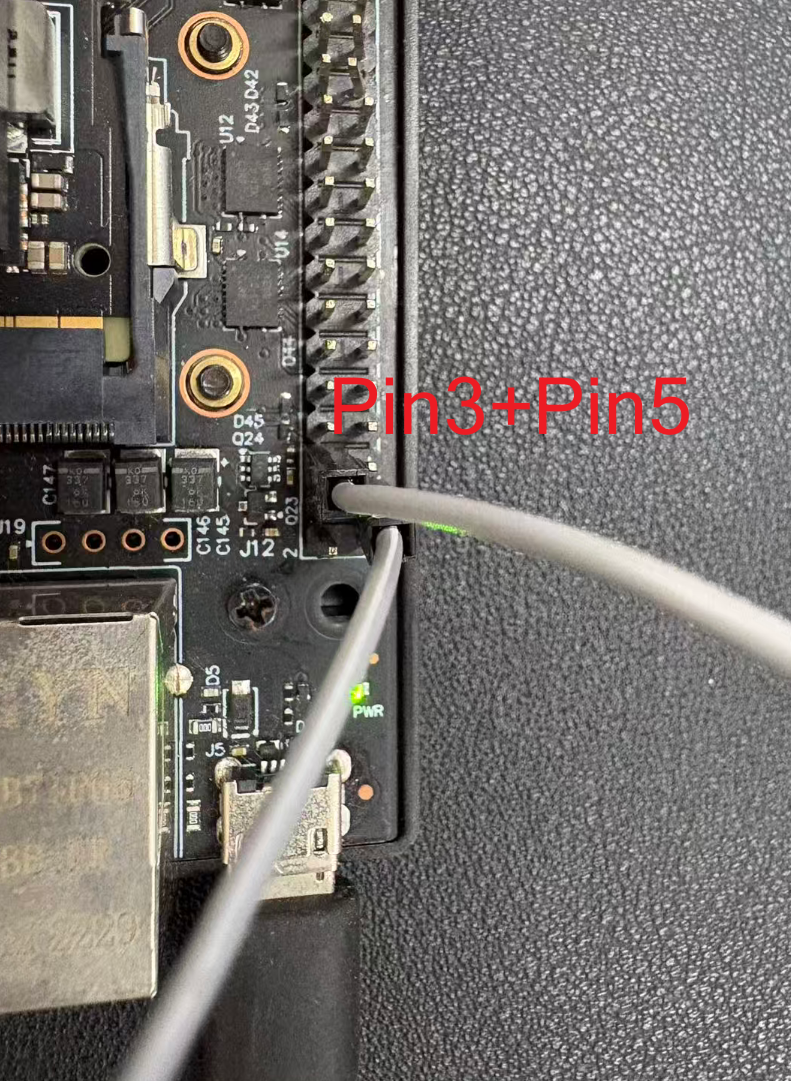
1. 引脚位置
- 核心板 / 载板上找到 FC_REC(第 3 脚) 和 GND(第 2 脚或第 4 脚)
- 用跳线帽 / 杜邦线短接这两个引脚
2. 操作步骤
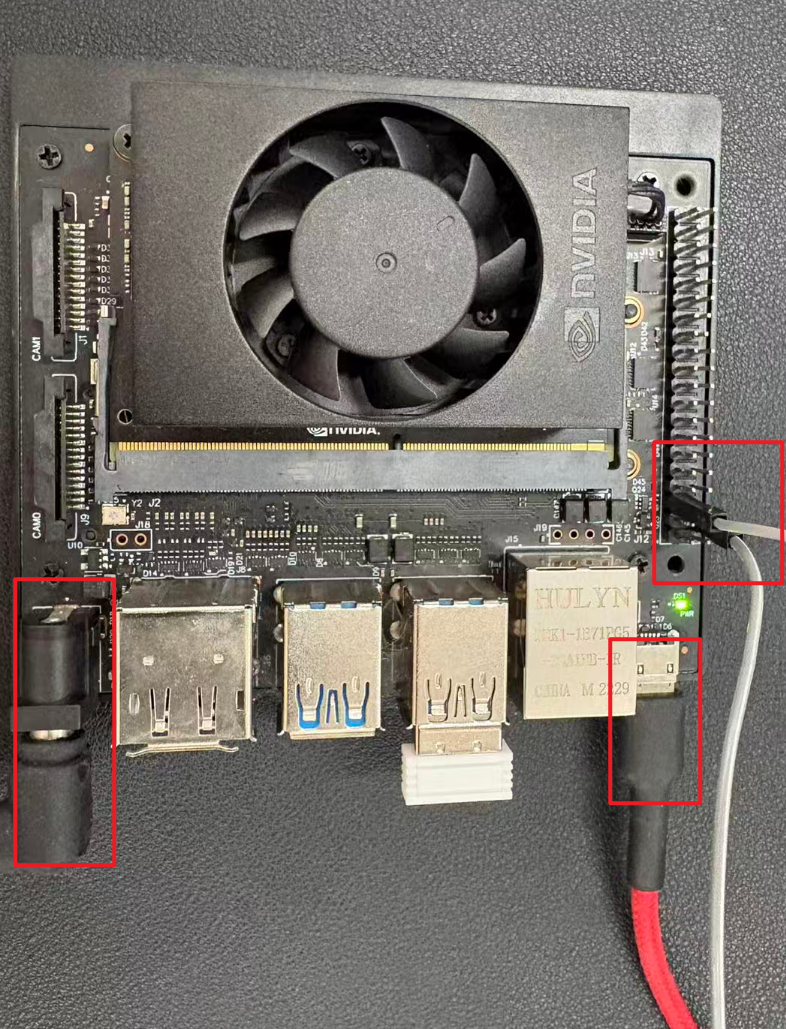
- 先断电,拔掉电源
- 短接 FC_REC ↔ GND
- 插上 Micro USB 线(主机 ↔ 开发板)
- 给开发板上电
- 主机识别到 NVIDIA APX / 0955:7c18 即成功进入 Recovery
- 刷机完成后拔掉跳线,准备开机配置
二、刷机前准备
- 主机:Ubuntu 18.04 / 20.04(推荐物理机,虚拟机也可)
- 硬件:Jetson Xavier NX、Micro USB 数据线、DC 电源、跳线帽
- 软件:
- 注册 NVIDIA 开发者账号
- 下载 SDK Manager:https://developer.nvidia.com/zh-cn/embedded/jetpack
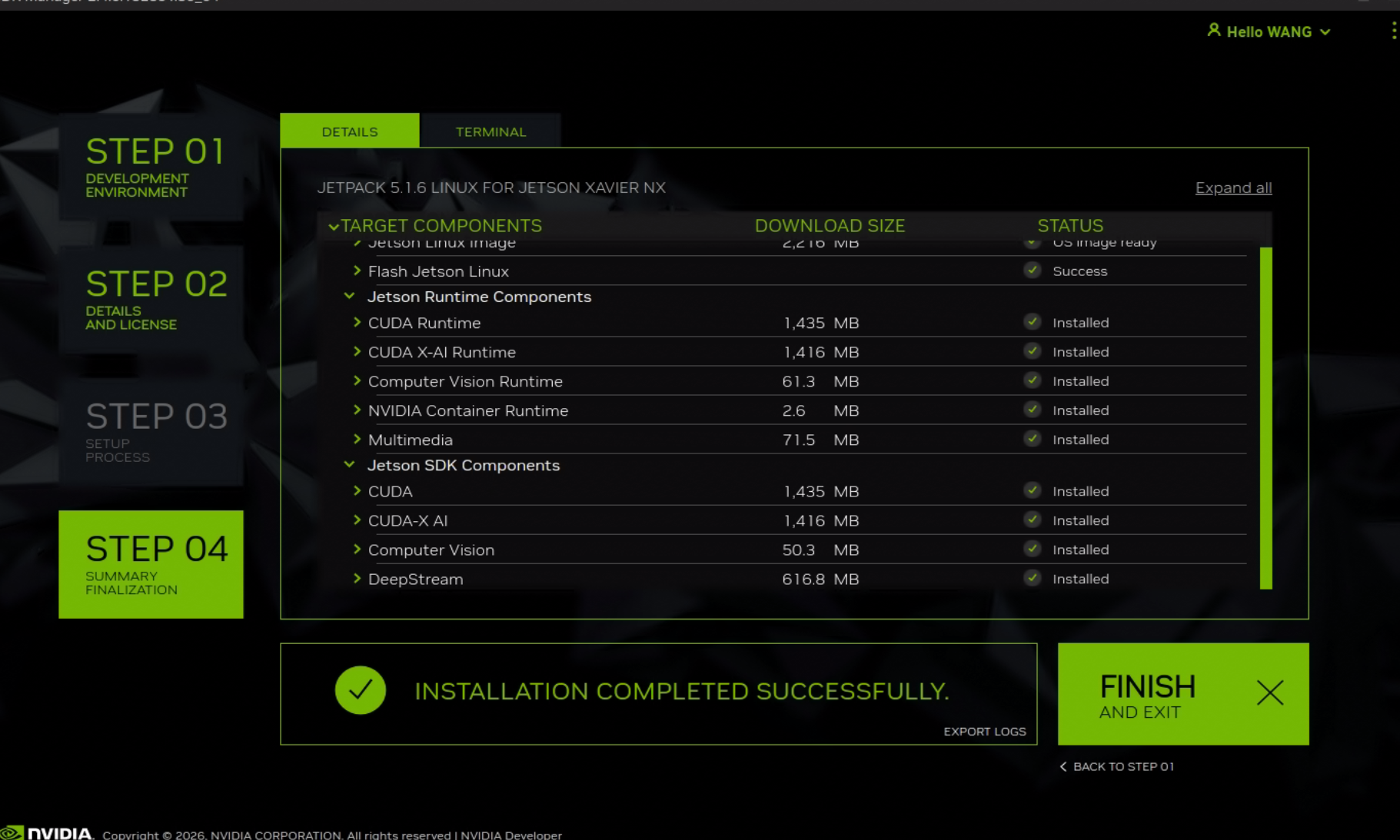
三、SDK Manager 刷机步骤
1. 安装 SDK Manager
sudo dpkg -i sdkmanager_xxx_amd64.deb
sudo apt install -f
启动:sdkmanager
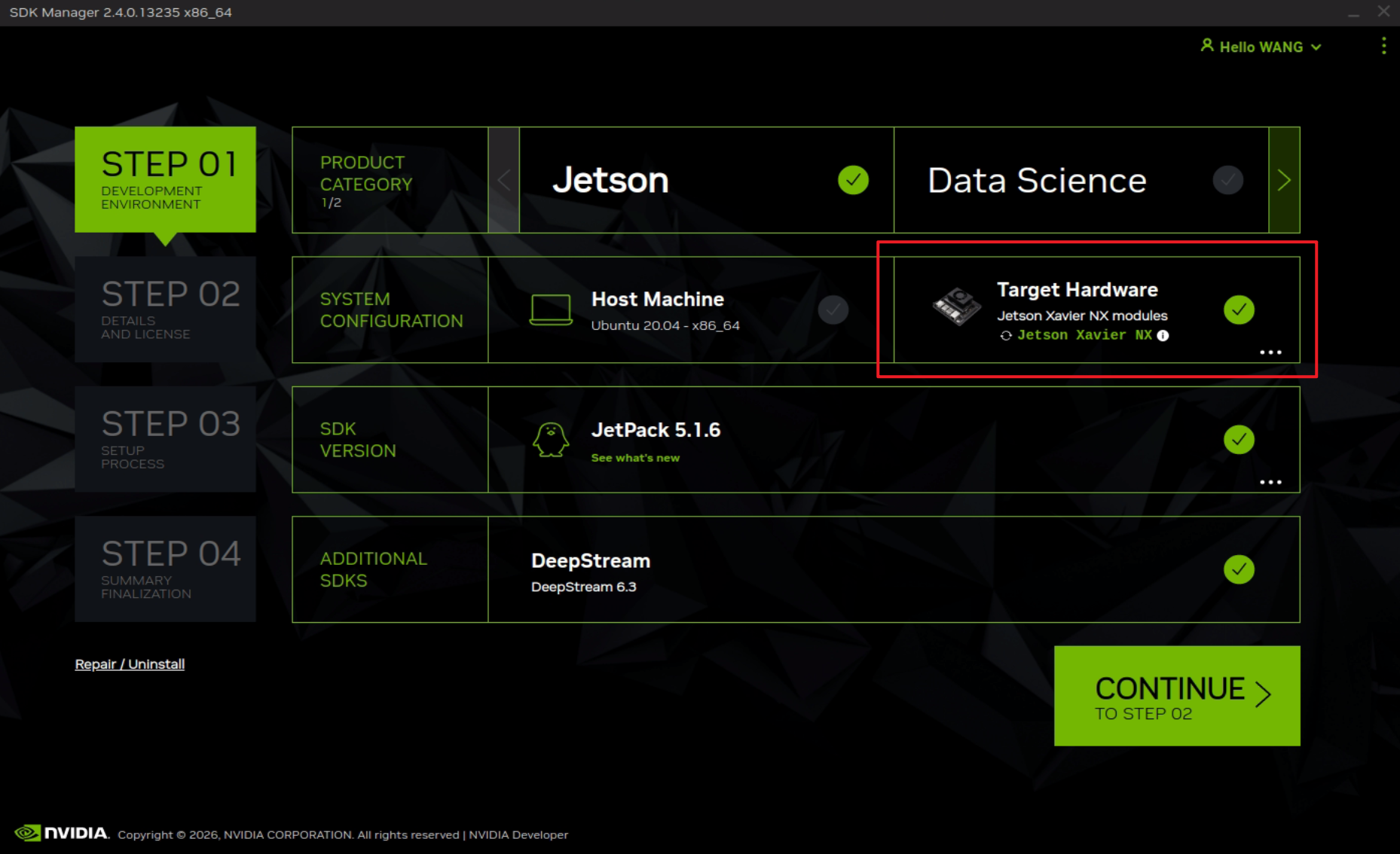
2. 登录与选择设备
- 登录 NVIDIA 账号
- Target Hardware 选择 Jetson Xavier NX
- 确保设备已识别(绿色对勾)
3. 选择 JetPack 版本
- 推荐:JetPack 5.x(Ubuntu 20.04) 或 JetPack 4.6(Ubuntu 18.04)
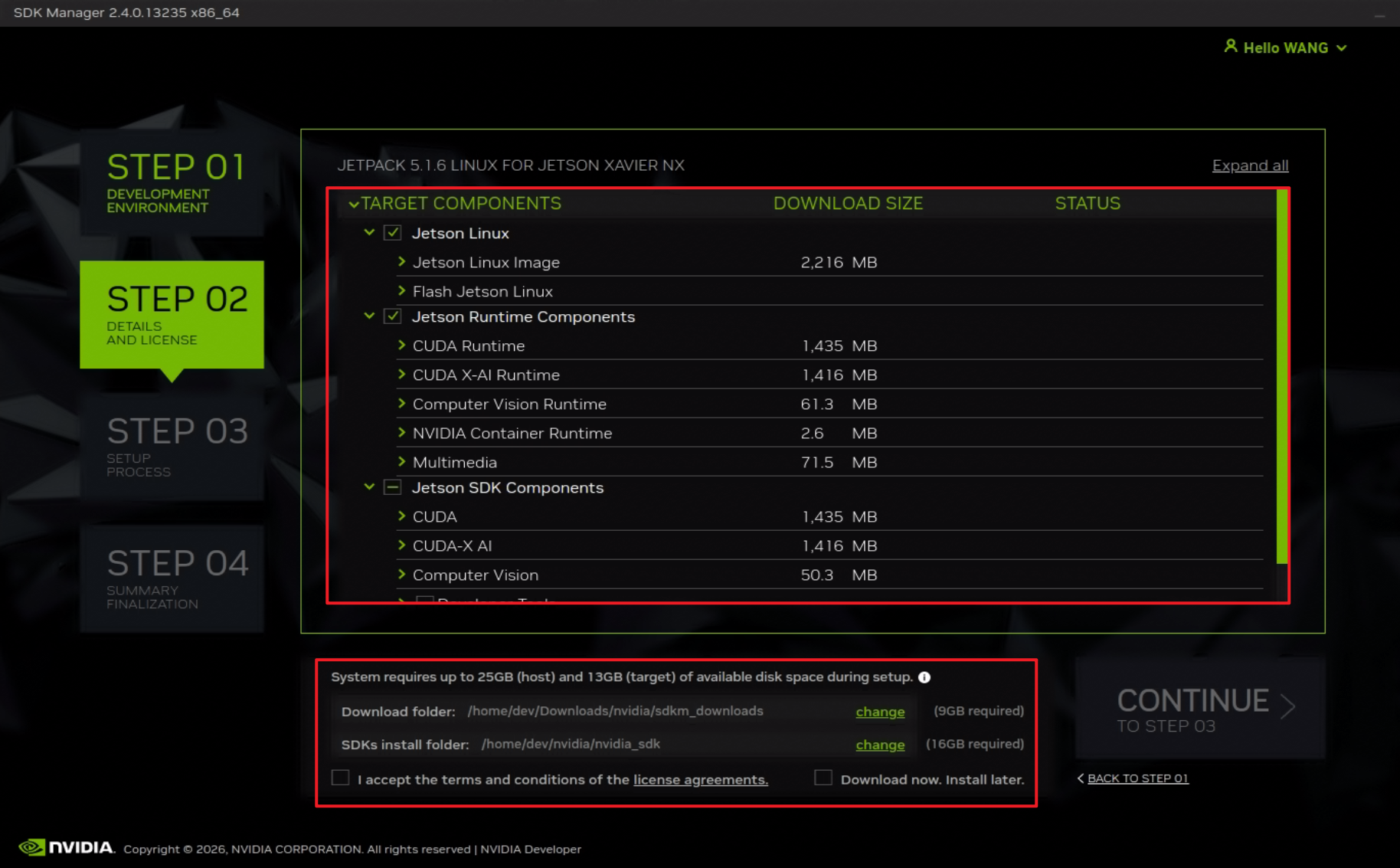
- 只勾选 Jetson OS(EMMC 容量小,SDK 组件后续再装)
- 勾选协议 → Continue
4. 开始烧录
- 等待下载与烧录
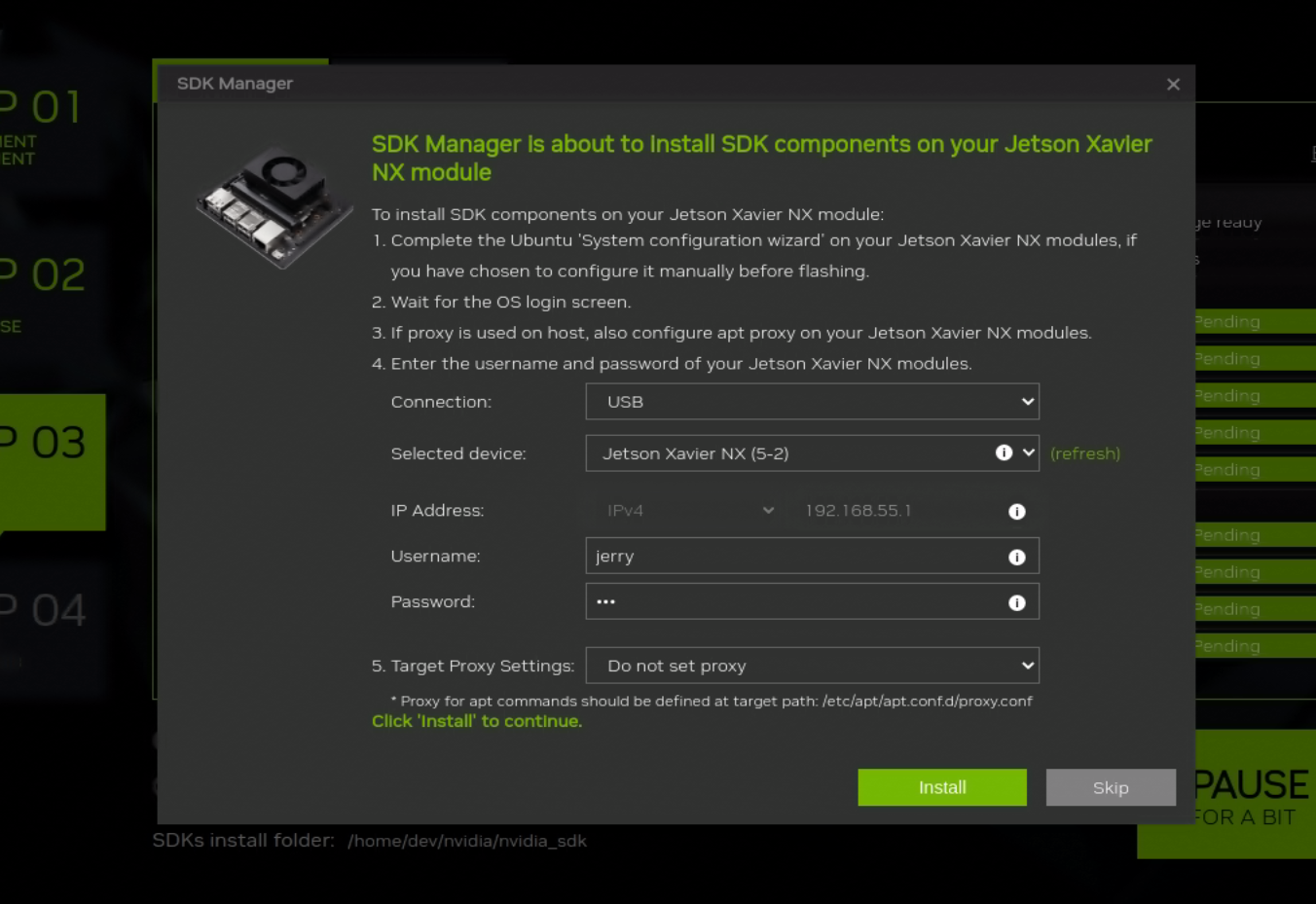
- 弹出配置窗口:
- 选择 Manual Setup - Jetson Xavier NX
- 设置 用户名 / 密码(使用原设备的用户名和密码,IP地址保持默认)
- 存储选择 EMMC(默认)或 NVMe
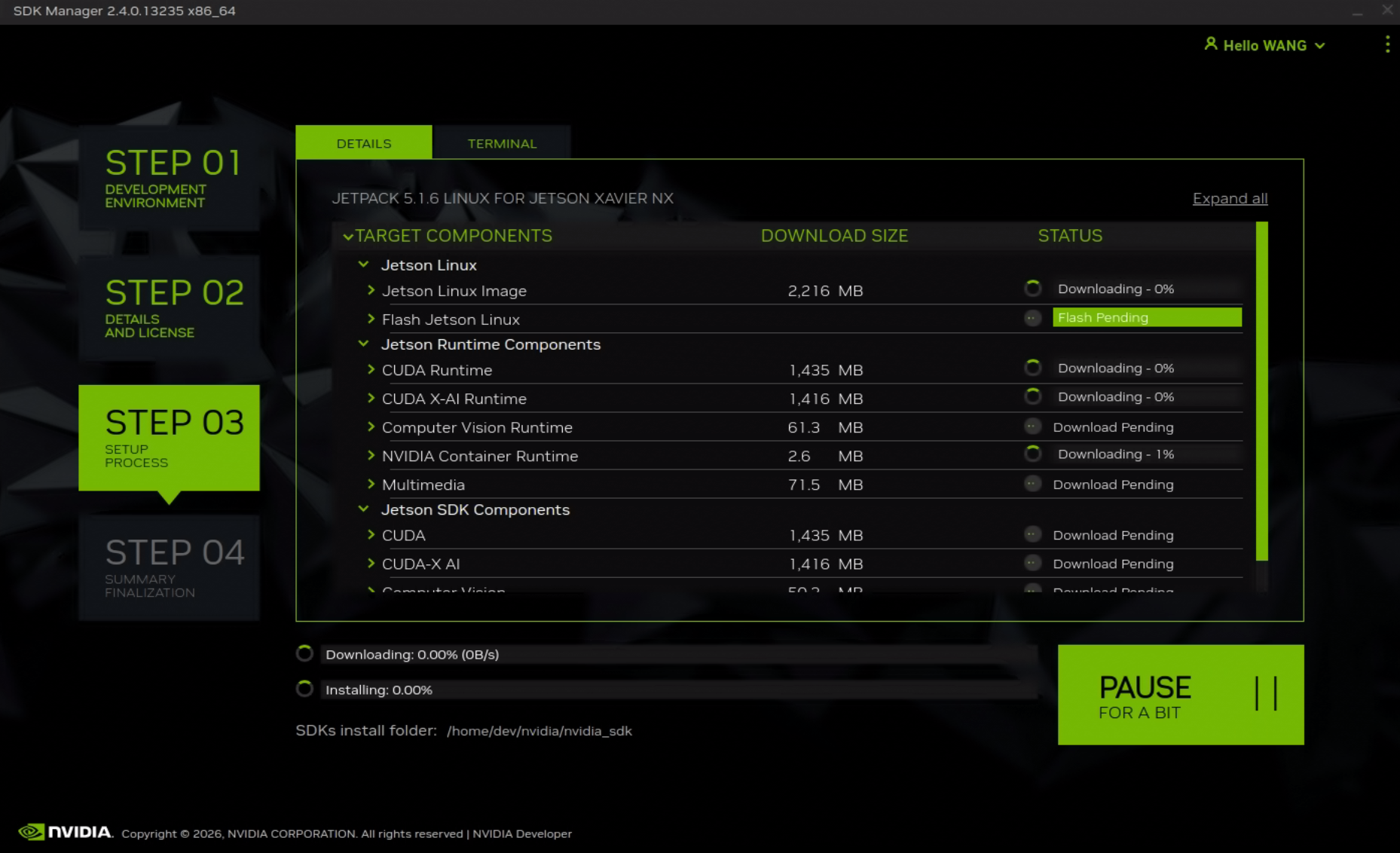
- 点击 Flash 开始烧录,下载和烧录耗时较长,请保持刷机Host主机与Jetson的数据连接,请勿断电和操作Jetson。
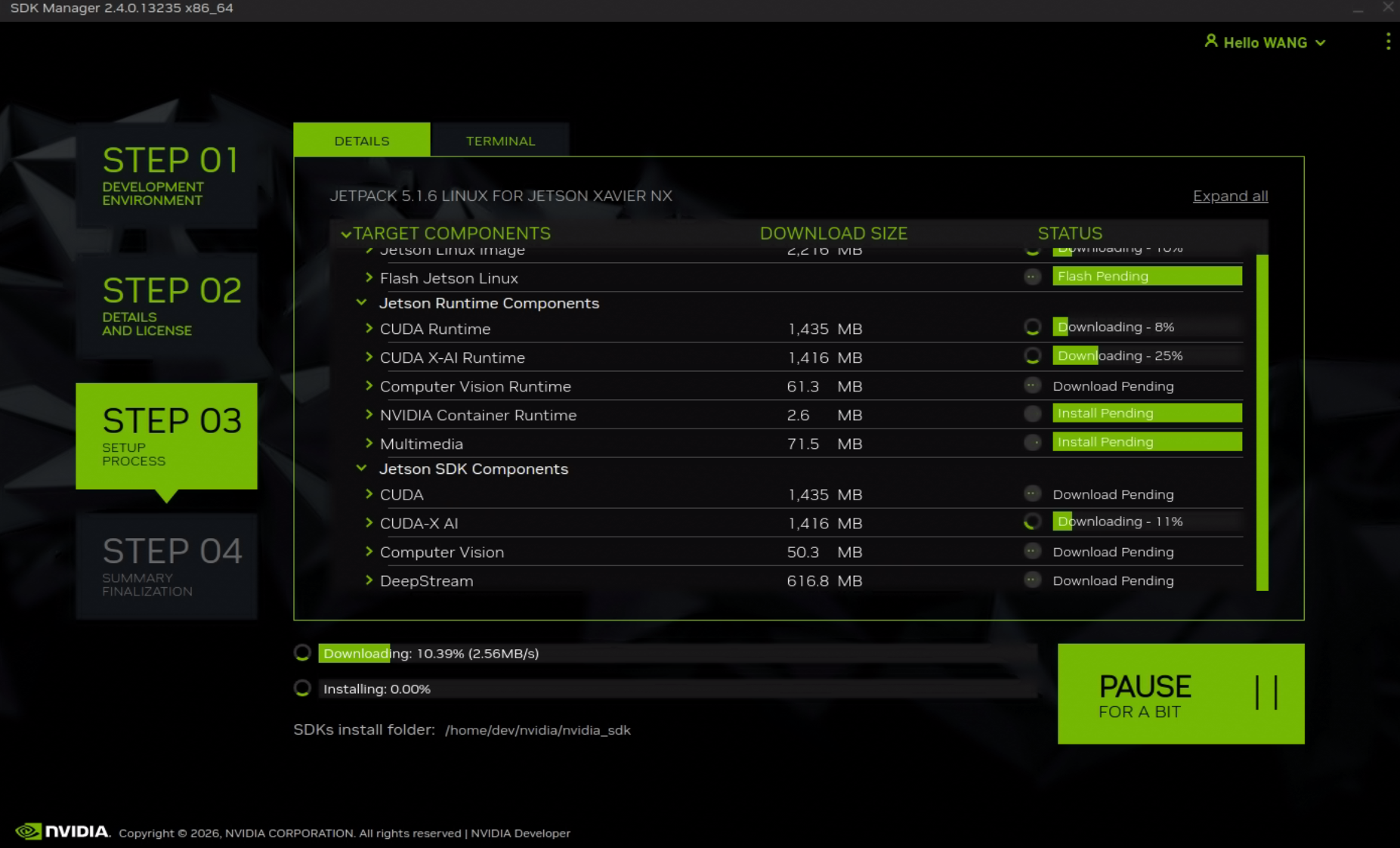
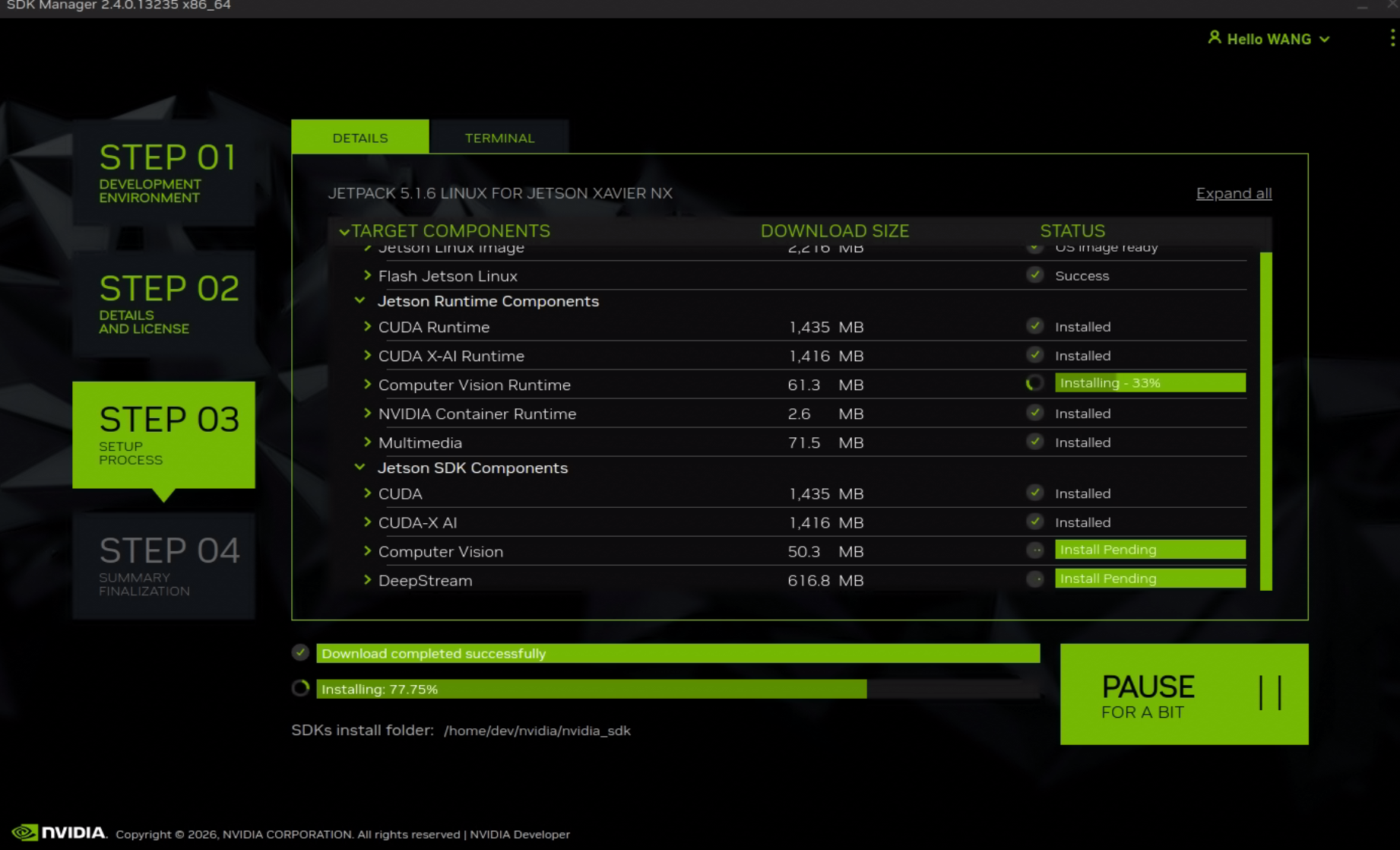
5. 完成与开机
- 烧录完成后,拔掉跳线、USB、电源
- 重新上电,正常开机,完成系统初始化
四、CUDA及环境配置
4.1 CUDA配置
Jetpack 安装完成之后,实际就会安装 CUDA,但是实际运行 nvcc -V 查看版本是不会显示的,还需要配置 CUDA 的环境变量;
vim ~/.bashrc在文件最后添加两行;
export PATH=/usr/local/cuda/bin:$PATH
export LD_LIBRARY_PATH=/usr/local/cuda/lib64:$LD_LIBRARY_PATH
source ~/.bashrc保存退出后,再执行查看 CUDA 版本:
nvcc -V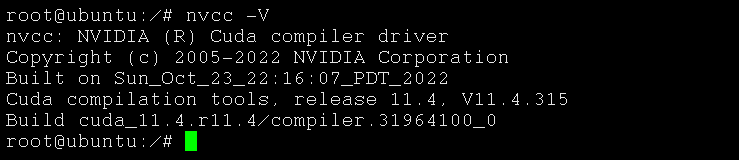
4.2 安装升级 pip3
1)安装 pip:
apt install python3-pip python3-dev2)升级 pip:
python3 -m pip install --upgrade pip4.4 安装 jetson-stats 管理工具
控制风扇,切换性能模式,查看系统相关信息;
pip3 install jetson-stats
jetson_release -v 或者 jtop 查看系统详细信息:
jetson_release -v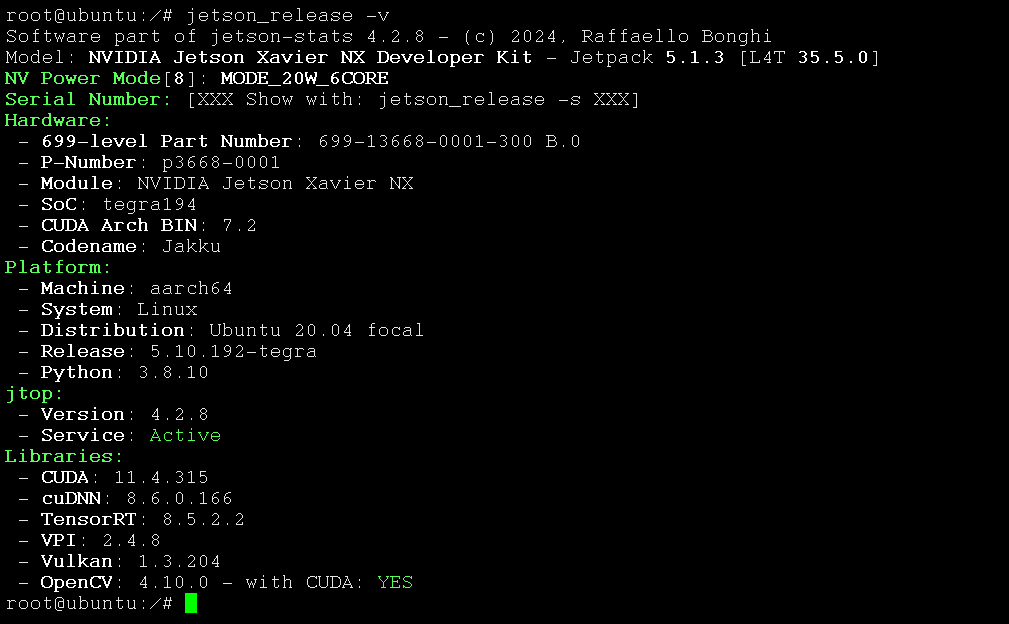
jtop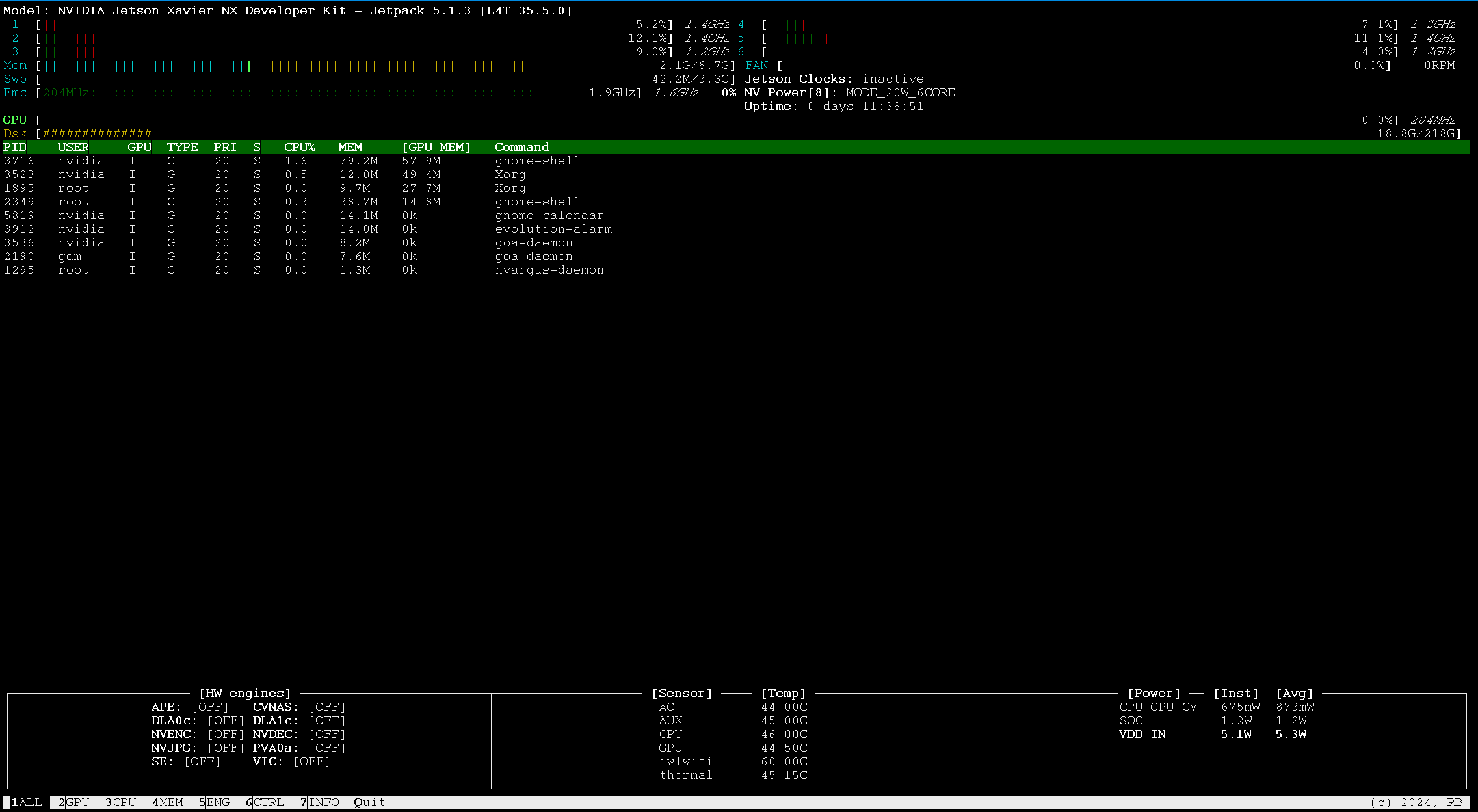
五、常见问题
- 设备不识别:检查 USB 线(必须是数据传输线)、跳线、虚拟机 USB 转发
- 烧录失败:重新进入 Recovery、换 USB 口、检查电源(建议 5V/5A)
- 开机异常:拔掉 SSD 再刷,刷完再装 SSD 并设置启动

AtomGit 是由开放原子开源基金会联合 CSDN 等生态伙伴共同推出的新一代开源与人工智能协作平台。平台坚持“开放、中立、公益”的理念,把代码托管、模型共享、数据集托管、智能体开发体验和算力服务整合在一起,为开发者提供从开发、训练到部署的一站式体验。
更多推荐
 4
4 0
0- 0


 已为社区贡献5条内容

所有评论(0)