# Claude 4.6迎来核心升级,实战Claude Code+OpenClaw手把手搭建自家龙虾
Anthropic正式推送Claude 4.6系列(Opus 4.6+Sonnet 4.6)更新,直接把1M(百万)token上下文窗口纳入标准定价,取消长上下文溢价,这对深耕OpenClaw多Agent搭建的开发者来说,简直是“降维打击”级利好。
更关键的是,最近火爆的小龙虾说OpenClaw跟Cladecode绝对是一对天选组合,Cladecode让OpenClaw的多Agents/Sub-Agents开发效率翻倍。好的小龙虾一定要配上全球最强的模型大脑Cladecode, 而国内开发者担心的CC访问难题,也有了解决方案——用AICodeMirror直接打通网络壁垒。下面先带你吃透Claude 4.6的核心亮点,手把手安装教程,实操长文一篇,请耐心边看边做,全程干货无废话!

一、Claude 4.6核心升级:OpenClaw开发者的“刚需buff”
这次更新完全戳中了智能体开发的痛点,每一个升级都为OpenClaw量身定制:
1. 1M上下文零溢价,多Agent开发告别“上下文焦虑”
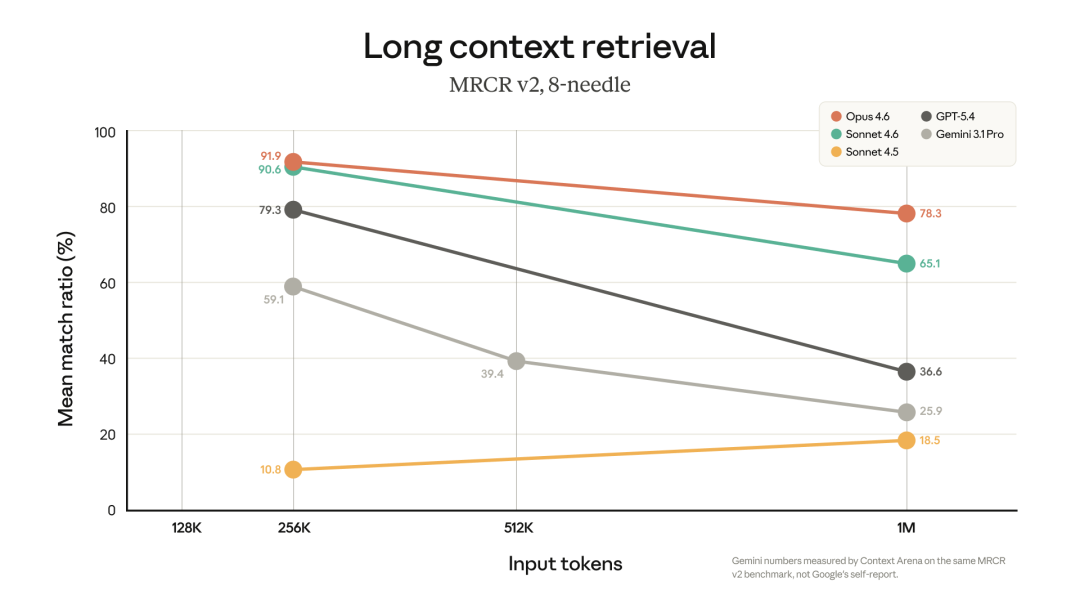
Claude Opus 4.6和Sonnet 4.6彻底取消长上下文额外收费,900Ktoken的请求与9Ktoken按同一费率计费——Opus 4.6定价25 per百万token,Sonnet 4.6仅15。更硬核的是,其长上下文检索精度行业顶尖,Opus 4.6在MRCR v2基准测试中得分78.3%,是1M上下文长度下表现最优的前沿模型。
对OpenClaw用户来说,这意味着:
-
无需拆分大型配置文件:可直接加载完整的docker-compose.yml、多Sub-Agents调度脚本,避免分段处理导致的逻辑断裂;
-
长时Agent任务不“失忆”:多Sessions并行或持续调试多Agent协作时,上下文压缩事件减少15%,工具调用、任务分配的连贯性大幅提升;
-
复杂代码开发一步到位:搭配Claude Code,能直接导入整个OpenClaw项目代码库,从架构分析到bug修复全流程闭环。
2. 媒体支持翻倍,多模态Agent开发更灵活
单请求支持的图片/PDF页数从100提升至600,无需beta头文件,200K+token请求自动生效。对OpenClaw的多模态Sub-Agents来说,可直接导入设计稿、技术文档、数据集说明,无需手动拆分,文档解析类任务效率直接拉满。
3. Claude Code深度适配,开发效率再翻倍
Claude Code的Max/Team/Enterprise用户,升级Opus 4.6后默认解锁1M上下文,无需额外配置。这对OpenClaw开发的核心价值在于:
-
调试多Agent协同逻辑时,无需反复压缩上下文,完整保留工具调用轨迹和中间推理过程;
-
编写OpenClaw的模型路由规则(如核心任务用Claude 4.6,非核心用GLM-4.7)时,可一次性加载所有配置案例,生成的代码直接可用。
二、Claude Code×OpenClaw:智能体开发的“王炸组合”
Anthropic推出的Claude Code,不是普通的AI编程助手,而是终端原生的“开发代理”,与OpenClaw搭配堪称天作之合:
1. 终端原生+代理模式,OpenClaw开发零切换成本
Claude Code直接运行在开发环境中,无需在IDE和浏览器间跳转,能访问所有环境变量和本地文件,可直接修改OpenClaw配置文件、运行测试脚本、创建Git提交——比如你说“为OpenClaw的多Sub-Agents配置Docker资源限制”,它会直接生成docker-compose.yml代码并验证可用性。
2. 四大核心功能,覆盖OpenClaw全开发流程
-
全流程功能开发:描述需求(如“搭建OpenClaw主Agent+3个Sub-Agents,分别负责数据爬取、分析、报告生成”),它会制定计划、编写完整代码、确保能运行;
-
上下文感知调试:粘贴OpenClaw的运行报错,能快速定位多Agent协同冲突、模型路由配置错误等问题,提供可直接应用的修复方案;
-
代码库“导游”:新手面对复杂的OpenClaw项目架构,直接问“解释这个多Agents系统的数据流向”,就能获得清晰的逻辑图谱;
-
自动化繁琐任务:自动修复ESLint警告、解决配置文件合并冲突、生成OpenClaw版本更新日志,解放双手专注核心逻辑。
三、手把手教你安装Claude Code,提供5种方案
官方安装教程 Claude Code:
前置条件: 一个 Claude.ai(推荐)或 Claude Console 账户 官方安装依赖 Node.js 18+,且 Windows 需 WSL 环境, 选一台好一点的电脑,一般个人搭建推荐用Mac mini做服务器, Rubin自己用的是一台高配的Macbook Pro,平时就自己用,远程使用和带着走都行。
你可以选择下列任意一种方式
方式一:原生安装(推荐)
macOS, Linux, WSL:
curl -fsSL https://claude.ai/install.sh | bashclaudeWindows PowerShell:
irm https://claude.ai/install.ps1 | iexWindows CMD:
curl -fsSL https://claude.ai/install.cmd -o install.cmd && install.cmd && del install.cmd开始使用 Claude Code:
cd your-projectclaude首次使用时,系统会提示您登录。就这么简单!
方式二:Homebrew
brew install --cask claude-code进入项目,启动claude
cd your-projectclaude方式三:WinGet
winget install Anthropic.ClaudeCode进入项目,启动claude
cd your-projectclaude首次使用需登录,之后 自动更新,无需维护。设计哲学很清晰:开发者不该为工具费心。
如果你无法访问国外CC,推荐国内AICodeMirror安装Claude Code:
为什么需要AiCode MirrorClaude Code 官方服务未对中国大陆开放,直连常遇高延迟、连接中断或封号风险。AICodeMirror 优化国内网络链路,提供直连。
AICodeMirror 提供更优惠的按量付费或包月套餐,新用户还送免费积分(如 6000 积分),降低使用成本。
注册/安装链接地址
方式四:macOS/Linux AICodeMirror ClaudeCode安装指南
“系统要求:macOS 10.15+ 系统 或 Linux 系统
安装步骤打开终端
-
使用 Cmd+Space 搜索 "Terminal" 或在 应用程序 > 实用工具 中找到终端
-
复制并执行环境检查脚本
$ curl -fsSL https://download.aicodemirror.com/env_deploy/env-install.sh | bash3. 卸载已安装的Claude Code(未安装请跳过)
$ npm uninstall -g @anthropic-ai/claude-code4.安装官方原版包
$ npm install -g @anthropic-ai/claude-code5.在「API密钥」界面配置一个API Key
访问仪表板的「API密钥」页面,创建并复制一个新的API密钥
6.复制并执行环境变量配置脚本
$ curl -fsSL https://download.aicodemirror.com/env_deploy/env-deploy.sh | bash -s -- "你的API_KEY"7.重启终端,验证安装结果
重启终端后运行以下命令,确认安装成功
$ claude -v开始使用
安装完成后,您可以在任何项目目录中开始使用 Claude Code:
# 导航到您的项目$ cd your-project-folder# 启动 Claude Code$ claude方式五:Windows AICodeMirror ClaudeCode安装指南
“系统要求:Windows 10 (版本 1809 / build 17763) 及以上
安装步骤
-
【此步骤在桌面】下载git
访问 https://git-scm.com/downloads/win,安装时全都下一步,不要修改路径
2.【此步骤在桌面】下载nodejs
访问 https://nodejs.org/zh-cn/download,安装时全都下一步,不要修改路径
3.【此步骤在Windows PowerShell】验证安装情况
打开Windows PowerShell(蓝色图标),执行以下命令验证安装情况:
PS> node -vPS> npm -v若提示「No suitable shell found」,是git没装好。请将 CLAUDE_CODE_GIT_BASH_PATH=C:\Program Files\git\bin\bash.exe 设置到系统环境变量中,重启终端再试。依旧无效,重装git,重启终端后再试
4.【此步骤在Windows PowerShell】卸载已安装的Claude Code(未安装请跳过)
PS> npm uninstall -g @anthropic-ai/claude-code5.【此步骤在Windows PowerShell】安装官方原版包
PS> npm install -g @anthropic-ai/claude-code6.【此步骤在控制面板】设置Windows系统环境变量 需要设置以下三个环境变量:
变量名:ANTHROPIC_BASE_URL,变量值:https://api.aicodemirror.com/api/claudecode
变量名:ANTHROPIC_API_KEY,变量值:你的密钥
变量名:ANTHROPIC_AUTH_TOKEN,变量值:你的密钥
设置方法见上文「预备知识:修改环境变量」
7.【此步骤在Windows PowerShell】重启Windows PowerShell,验证安装结果
重启Windows PowerShell后运行以下命令,确认安装成功
PS> claude -v四、手把手教你安装penClaw(超级简单)
Step1:安装OpenClaw,先验证本体能跑
-
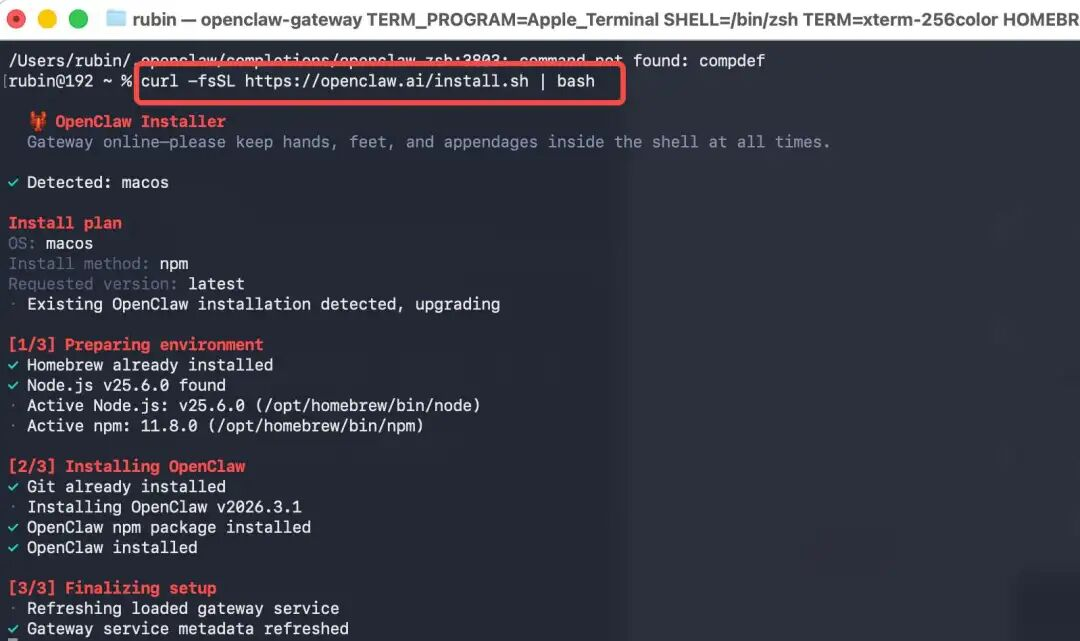
参考前面提到的安装方式。 MacOS/Linux一键安装(推荐)代码:
curl -fsSL https://openclaw.ai/install.sh | bash
2.Windown一键安装(推荐)代码:
iwr -useb https://openclaw.ai/install.ps1 | iex验证是否成功,终端敲命令:
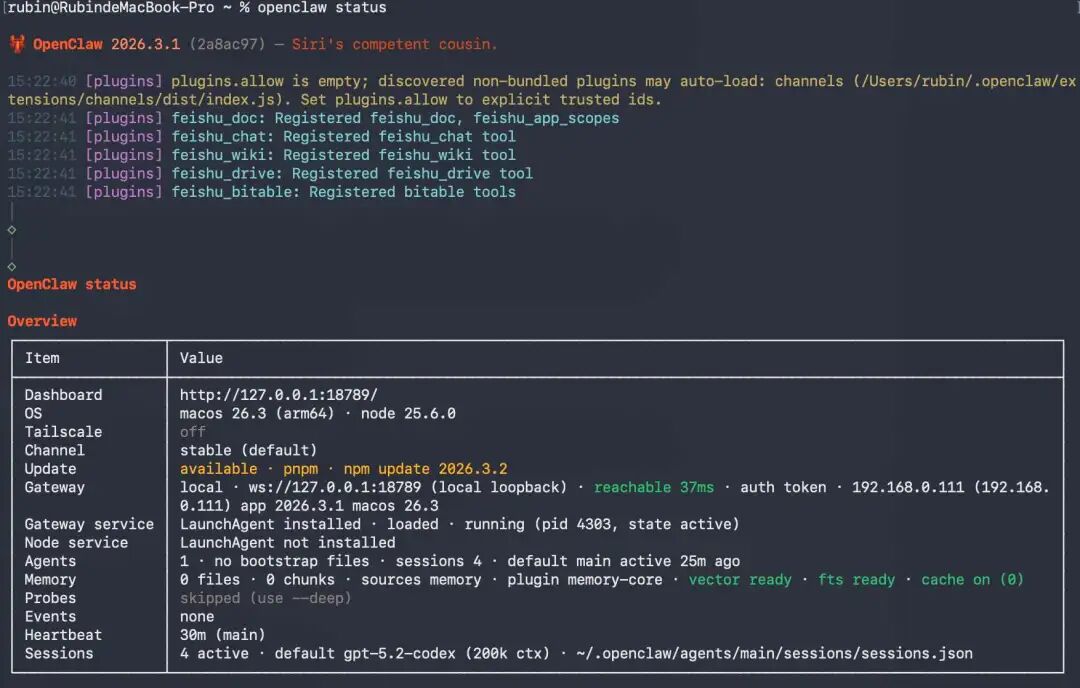
openclaw -V 或者 openclaw status
显示“overview”等详细,就可以说明本体没问题。
Step2:在OpenClaw中配置claudecode
open claw安装不难,难的是配置
1. 执行 openclaw 初始化命令:
openclaw onboard --install-daemon
2. 是否明白此工具功能强大且存在固有风险。是否继续?选择yes

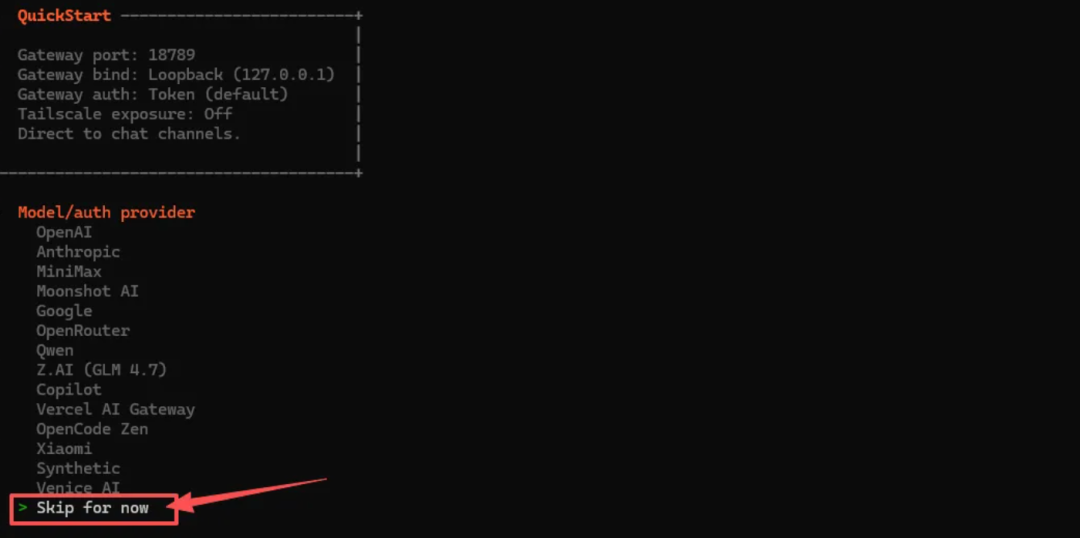
3.选择快速安装模式

4.配置大模型,先选择跳过
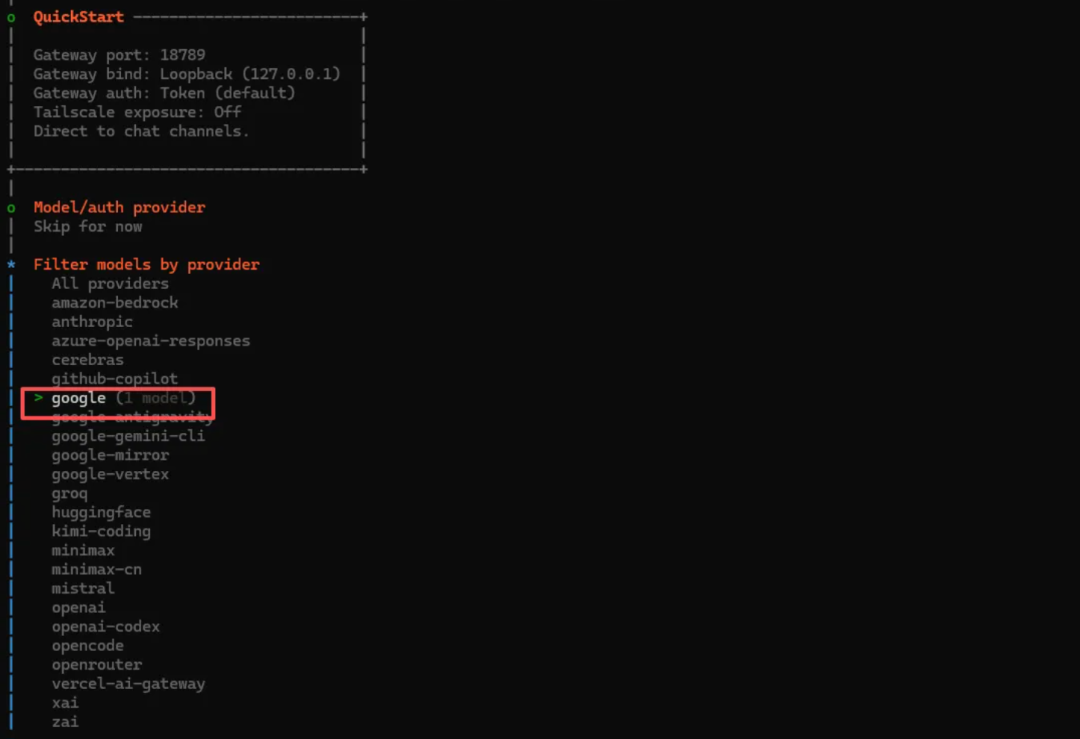
5.按提供商筛选模型,这里选择你打算使用的模型。你用是什么模型你就选择什么模型。
如果你访问不了国外的C啦u的code,推荐用国内AICodeMirror,你可以先随便选择一个,后面教你AICodeMirror的详细配置。
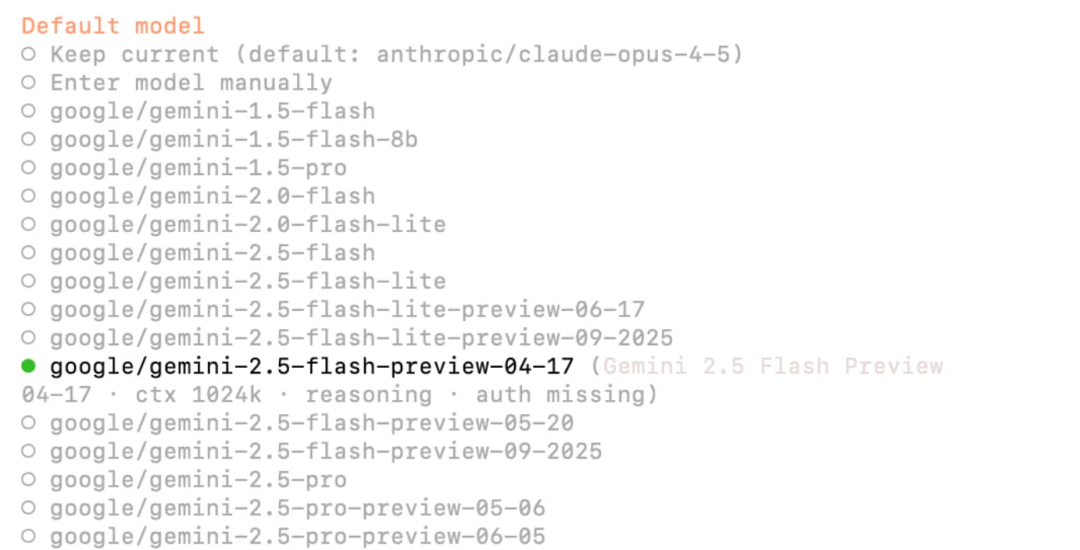
6.选择模型版本。也随便选一个版本,后面会重新配的.
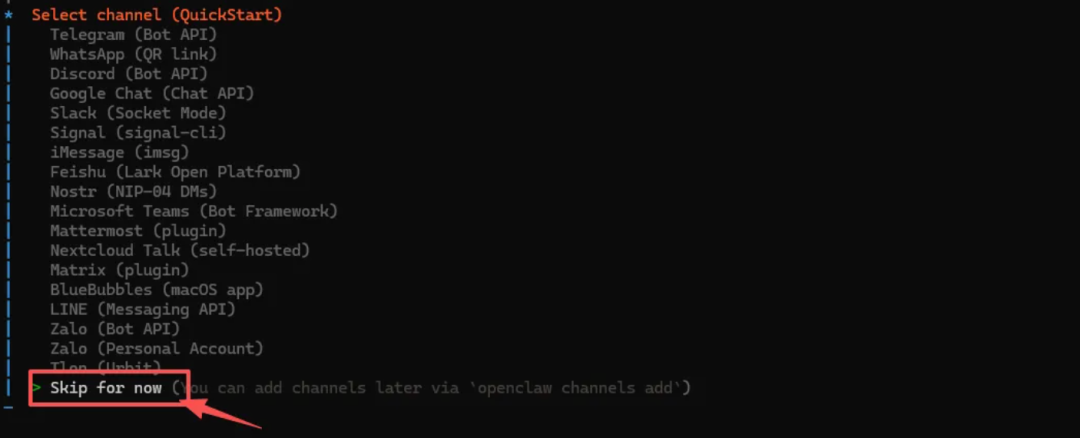
7.配置对话机器人,先跳过,后面再进行配置
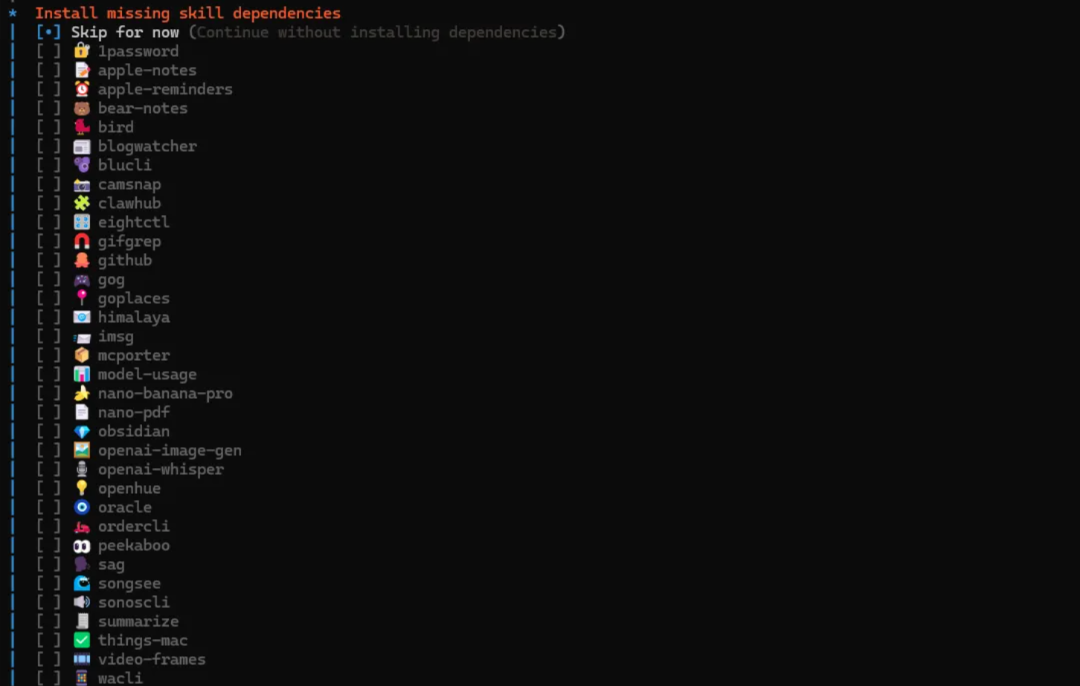
8. 配置自带的skills包,选择yes

9.skills安装方式,选择pnpm

10.选择自己所需要的skills然后回车
11. 配置skills所需的大模型api key,如果你可以直接使用海外的模型,这里你可以输入你的模型API,也可以选择NO。用AICodeMirror的同学请选择No,下一步我们直接在配置文件进行配置即可。
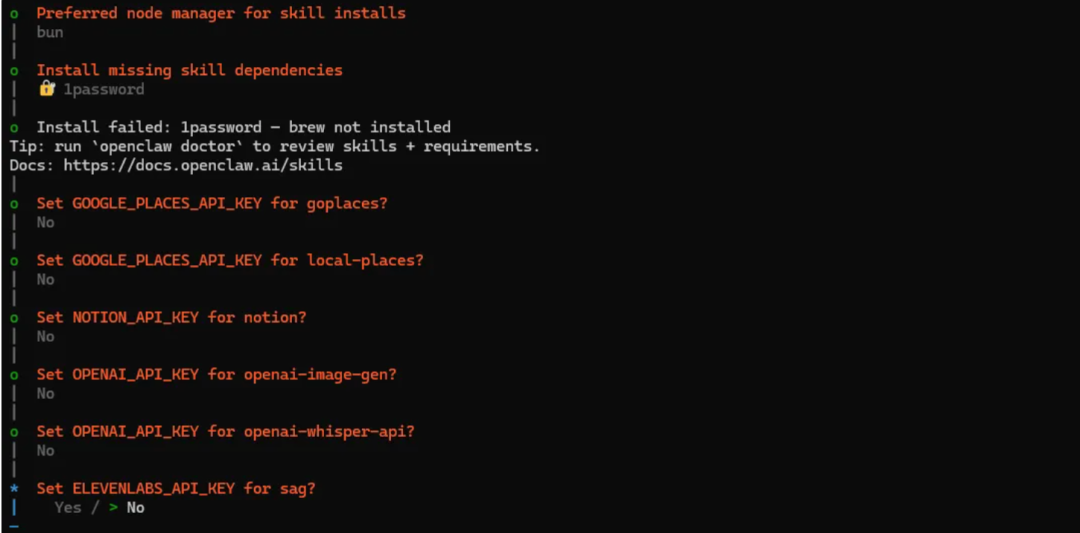
12. 自动安装好后会启动网关,这样就配置完成了。
如果你在国内使用的是aicodemirror的 API,请阅读下面一段配置信息。其他同学可以跳过这段。
文件路径 ~/.openclaw/openclaw.json
打开文件,将其中的 models 部分替换成下面的内容,请一定注意将 apiKey 更换为您自己的:
{
  "models": {
    "providers": {
      "aicodemirror-claude": {
        "baseUrl": "https://api.aicodemirror.com/api/claudecode",
        "apiKey": "换成你的key",
        "api": "anthropic-messages",
        "models": [
          {
            "id": "claude-sonnet-4-6",
            "name": "Claude Sonnet 4.6"
          },
          {
            "id": "claude-opus-4-6",
            "name": "Claude Opus 4.6"
          }
        ]
      },
      "aicodemirror-gpt": {
        "baseUrl": "https://api.aicodemirror.com/api/codex/backend-api/codex",
        "apiKey": "换成你的key",
        "api": "openai-responses",
        "models": [
          {
            "id": "gpt-5.3",
            "name": "GPT-5.3"
          },
          {
            "id": "gpt-5.3-codex",
            "name": "GPT-5.3 Codex"
          }
        ]
      },
      "aicodemirror-gemini": {
        "baseUrl": "https://api.aicodemirror.com/api/gemini/v1",
        "apiKey": "换成你的key",
        "api": "openai-completions",
        "models": [
          {
            "id": "gemini-3-pro-preview",
            "name": "Gemini 3 Pro Preview"
          },
          {
            "id": "gemini-3-flash-preview",
            "name": "Gemini 3 Flash Preview"
          }
        ]
      }
    }
  }
}
一键获取完整项目代码
3. 修改agent部分。
"agents": {

    "defaults": {
      "model": {
        "primary": "aicodemirror-claude/claude-opus-4-6"
      },
      "models": {
        "aicodemirror-gpt/acm-codex/gpt-5.3-codex": {},
        "aicodemirror-gpt/gpt-5.3-codex": {},
        "aicodemirror-gemini/gemini-3-pro-preview": {},
        "aicodemirror-claude/claude-opus-4-6": {}
      },
      "workspace": "写你自己的workspace路径",//我的路径供参考/Users/Rubin/.openclaw/workspace
      "compaction": {
        "mode": "safeguard"
      },
      "maxConcurrent": 4,
      "subagents": {
        "maxConcurrent": 8
      }
    }
  },
一键获取完整项目代码
4. 配置完成后,打开终端执行命令:openclaw gateway restart,重启网关服务
openclaw gateway restart
一键获取完整项目代码
5. 回到claw网关的网页界面,在「chat」输入「/models」查看已配置的 provider
输入「/models aicodemirror-claude」选择 claude 系列 provider(您也可以选择 aicodemirror-gemini 或 aicodemirror-gpt)
五 结尾:智能体开发的黄金时代,工具已经就位!
Claude 4.6的1M上下文零溢价,让OpenClaw的复杂智能体开发门槛大幅降低;Claude Code的终端代理模式,解决了“代码生成-调试-部署”的效率痛点;而AICodeMirror则打通了国内开发者的最后一道壁垒,三者结合堪称“智能体开发三件套”。
如果你已经尝试过Claude Code或OpenClaw,欢迎在评论区分享你的使用痛点,觉得干货实用的话,别忘了一键三连!第一个留言的同学可以赠送一张
AICodeMirror激活码,数量有限先到先得。
后续还会分享OpenClaw多Agent协同优化、Token成本控制技巧,敬请期待~
关键词标签:#Claude4.6 #ClaudeCode #OpenClaw #AI智能体 #AICodeMirror #AI编程 #开发者工具
相关阅读:
OpenClaw 3.13版本重大更新:浏览器控制+安全加固拉满值得升级
英伟达GTC 2026炸场!1万亿GPU生意+OpenClaw生态王炸,老黄的Agent时代来了
OpenClaw实战, Dashboard-v2 新功能全详解,Agents进入军团化管理时代


AtomGit 是由开放原子开源基金会联合 CSDN 等生态伙伴共同推出的新一代开源与人工智能协作平台。平台坚持“开放、中立、公益”的理念,把代码托管、模型共享、数据集托管、智能体开发体验和算力服务整合在一起,为开发者提供从开发、训练到部署的一站式体验。
更多推荐

 28
28 0
0- 0



 已为社区贡献32条内容

所有评论(0)