科技信息最前沿202603——AMD主机配置上部署OpenClaw
AMD推出本地AI代理解决方案OpenClaw,支持在Ryzen AI Max+处理器和Radeon GPU上运行Qwen3.5等大型语言模型。通过WSL2简化Windows环境配置,提供完整本地LLM支持,包括190K上下文窗口和多代理并发。RyzenClaw配置(128GB内存)处理速度达45token/s,RadeonClaw(R9700显卡)提升至120token/s。详细安装指南涵盖驱动更新、LMStudio配置、WSL2设置及浏览器集成,约1小时可完成部署,实现从云端到本地的AI能力迁移。
在 AMD Ryzen™ AI Max+ 处理器和 Radeon™ GPU 上本地运行 OpenClaw
作者:AMD AI Group,Usman Pirzada
2026年3月13日

多年来,强大的AI模型主要运行在云端,通过远程API和服务进行访问。但本地硬件的进步和优化的推理堆栈正在改变这种模式,使得在个人系统上直接运行功能强大的本地逻辑模型(LLM)成为可能。这种转变也催生了一种名为“代理计算机”的新型计算类别,与传统个人计算机不同,其主要用户是AI代理而非人类。
借助AMD Ryzen™ AI Max+等平台,Qwen 3.5 122B等模型可以在本地高效运行,支持单代理和多代理工作负载,这标志着人工智能正从过去的云端驱动型AI向如今强大的本地AI系统转变。
虽然运行和安装 OpenClaw 的方法有很多种,但对于 Windows 用户来说,这些方法可能存在一些权衡取舍或功能缺失。通过 WSL2 实现的 AMD 最佳已知配置 (BKC) 为 OpenClaw 提供了一种简化的方式,可以直接在 AMD 硬件上运行本地 AI 代理和 LLM 工作负载,而无需离开 Windows 系统。该设置支持完全本地的 LLM 配置,并通过本地嵌入实现功能齐全的 Memory.md 支持,由使用 llama.cpp 的 LM Studio 提供支持。
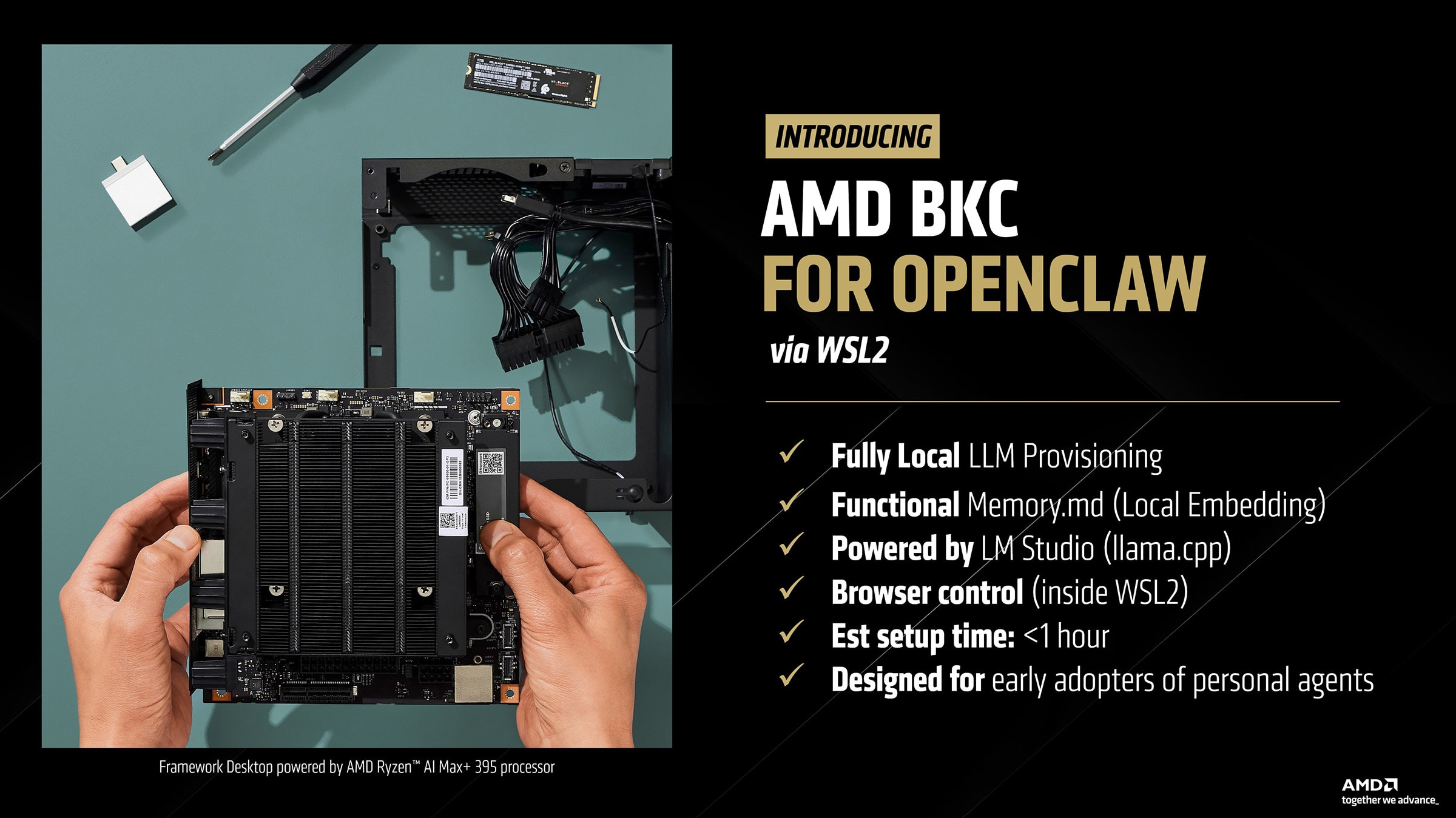
浏览器控制在 WSL2 内部运行,支持自动化工作流程和代理交互。该环境可在不到一小时内完成配置,专为早期用户体验个人 AI 代理和本地开发工作流程而设计。

RyzenClaw 配置,即配备 128GB 统一内存的 AMD Ryzen™ AI Max+ 处理器,可通过多家 AMD 合作伙伴购买。请在此处浏览选项:Agent Computers
RyzenClaw 评分卡突显了配备 128GB 统一内存的 AMD Ryzen™ AI Max+ 平台通过 OpenClaw 高效运行云级 AI 代理工作负载的能力。以 Qwen 3.5 35B A3B 型号为例,该系统每秒可处理约 45 个令牌,并在约 19.5 秒内处理 10,000 个输入令牌。它支持最大 26 万个令牌的上下文窗口,并可同时运行多达 6 个代理。这使得在消费级硬件上保持强劲响应速度的同时,也能进行可扩展的本地 AI 实验,例如代理集群。
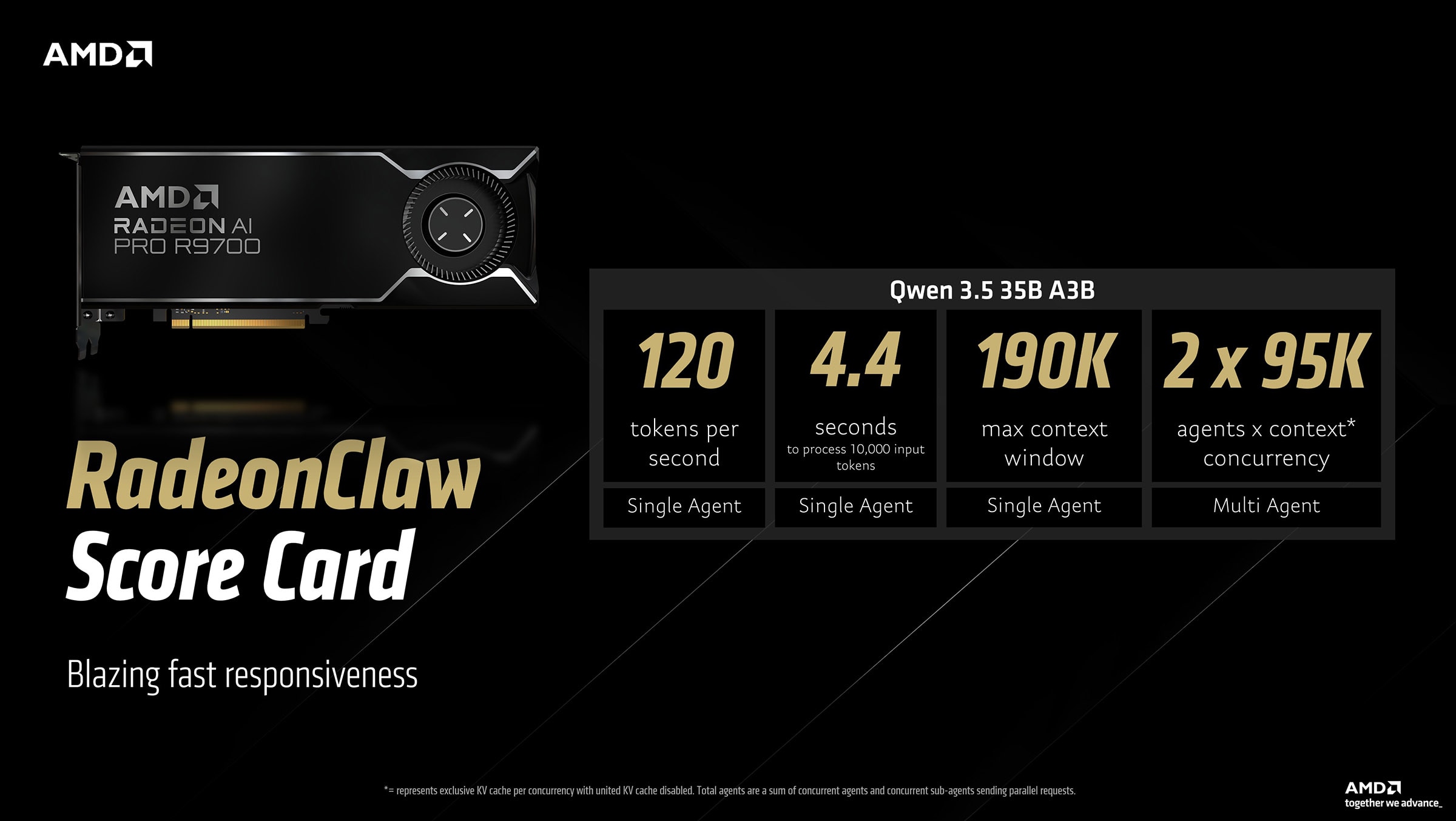
RadeonClaw 配置(即 AMD Radeon™ AI PRO R9700 显卡)可通过多家 AMD 合作伙伴购买。请在此处浏览选项:区域零售商
RadeonClaw 评分卡展示了在 AMD Radeon™ AI PRO R9700 显卡上运行相同工作负载时的性能提升。使用 Qwen 3.5 35B A3B 型号,该系统每秒可处理约 120 个 token,并在约 4.4 秒内处理 10,000 个输入 token。它支持 19 万个 token 的上下文窗口,并可同时运行最多 2 个代理。最终显著提升了本地代理推理的响应速度。
如何在 AMD Ryzen™ AI Max+ 处理器或 Radeon™ 显卡上设置和运行 OpenClaw
接下来,我们将逐步讲解如何设置此环境。
预计完成安装所需时间:约 1 小时
驱动程序更新和 AMD 可变显存设置
- 下载并安装最新的 AMD 软件:Adrenalin™ Edition 驱动程序。
- 使用 AMD Radeon™ 显卡的用户请跳过此步骤。使用基于 AMD Ryzen™ AI Max+ 128GB 平台的用户:右键单击桌面任意位置 > AMD 软件:Adrenalin™ Edition > 性能 > 调优 > 可变显存 > 设置为 96GB 并重启
LM Studio 设置和正确配置
初始设置
- 下载LM Studio
- 启动 LM Studio,然后点击“暂时跳过”以跳过模型下载提示。
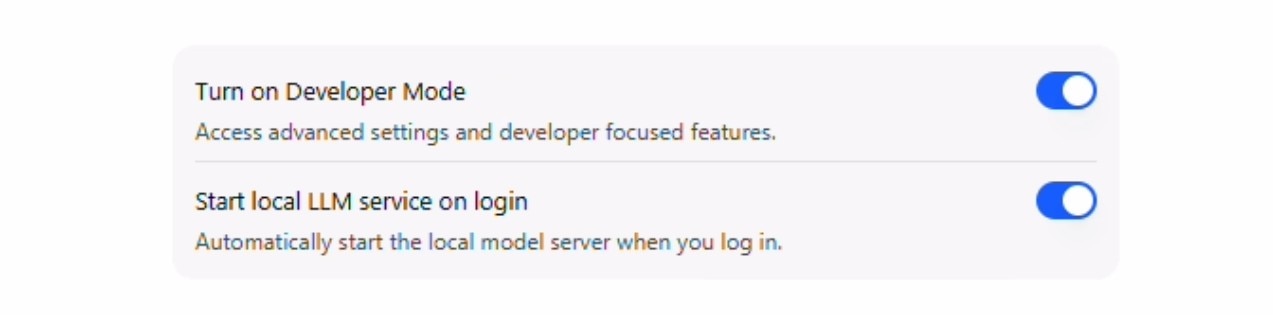
- 勾选“开发者模式”和“登录时启动LLM服务”
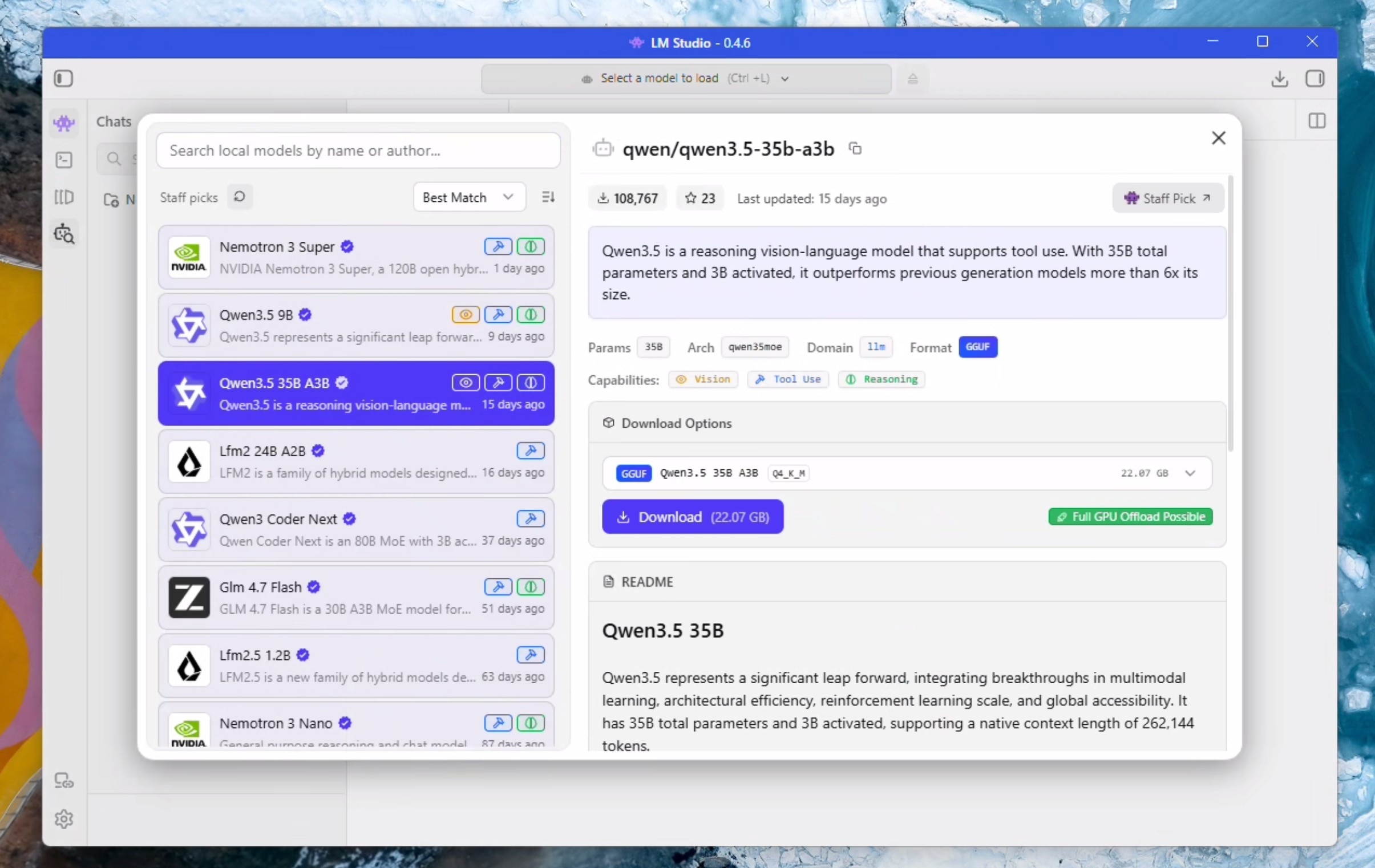
- 点击由机器人和放大镜组成的“模型搜索”图标。
- 在左侧选择“Qwen3.5 35B A3B”,然后点击右侧的下载按钮。等待下载完成。
- 按 Ctrl + L 打开模型选择窗口。勾选“手动选择载荷模型参数”,然后单击 LLM 以打开载荷选项。
- 勾选“记住设置”和勾选“显示高级设置”。
- 将上下文设置为 190000,并确保 GPU Offload 设置为 MAX。
- 取消勾选“尝试 nmap”
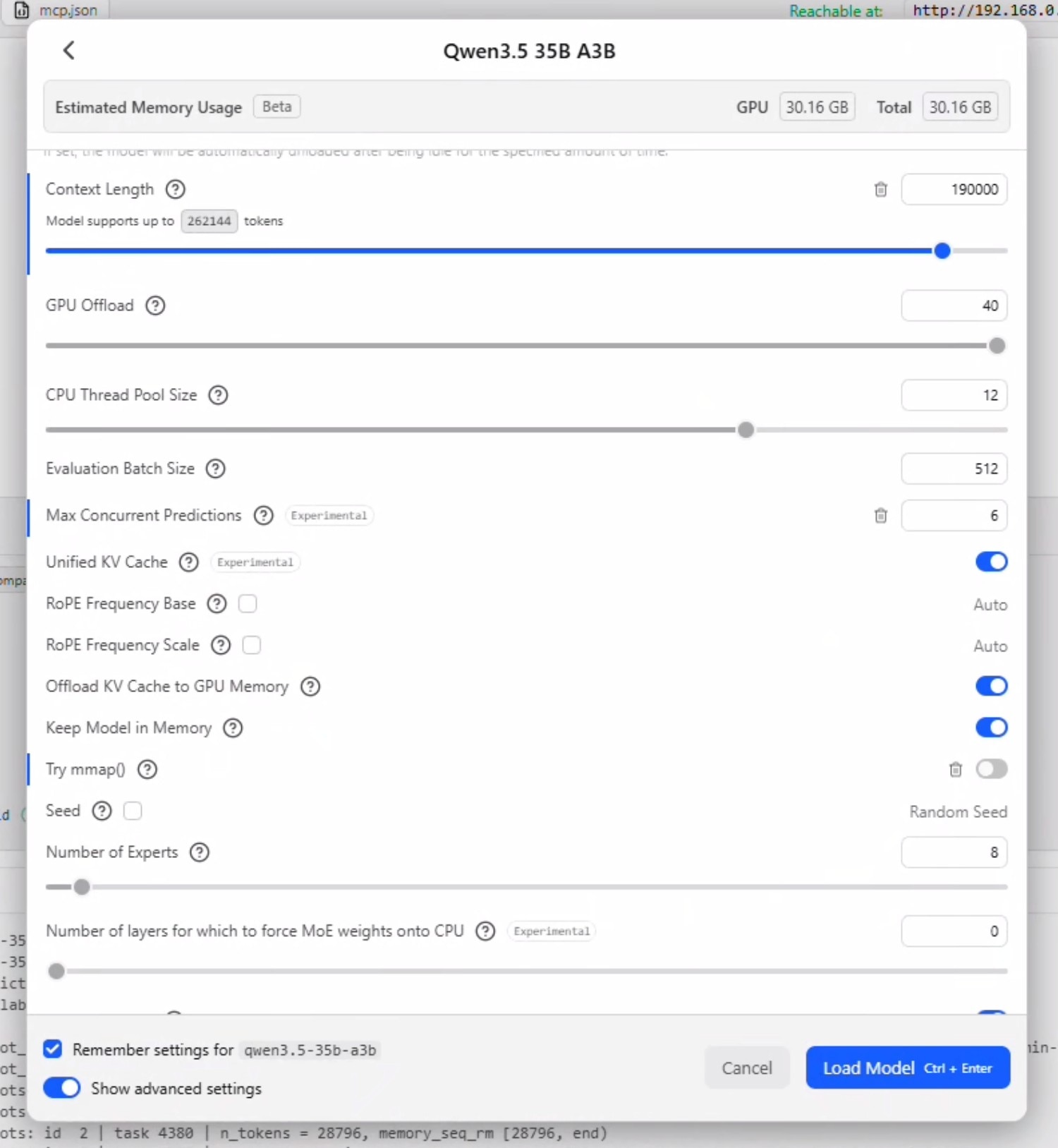
并发逻辑:最大并发预测值是指模型可接受的并行请求数量。此值应设置为 OpenClaw 中以下设置的总和:[最大并发代理数] + [最大并发代理数 * 最大并发子代理数]。例如,如果 openclaw.json 文件设置为 2 个并发代理和 2 个并发子代理,则此字段应设置为 6。
禁用统一键值缓存允许每个代理拥有自己的键值缓存和上下文窗口,但会显著增加内存使用量,因为内存使用量是并行请求数的倍数。启用统一键值缓存允许所有代理共享同一个窗口,因此不会影响内存使用量。
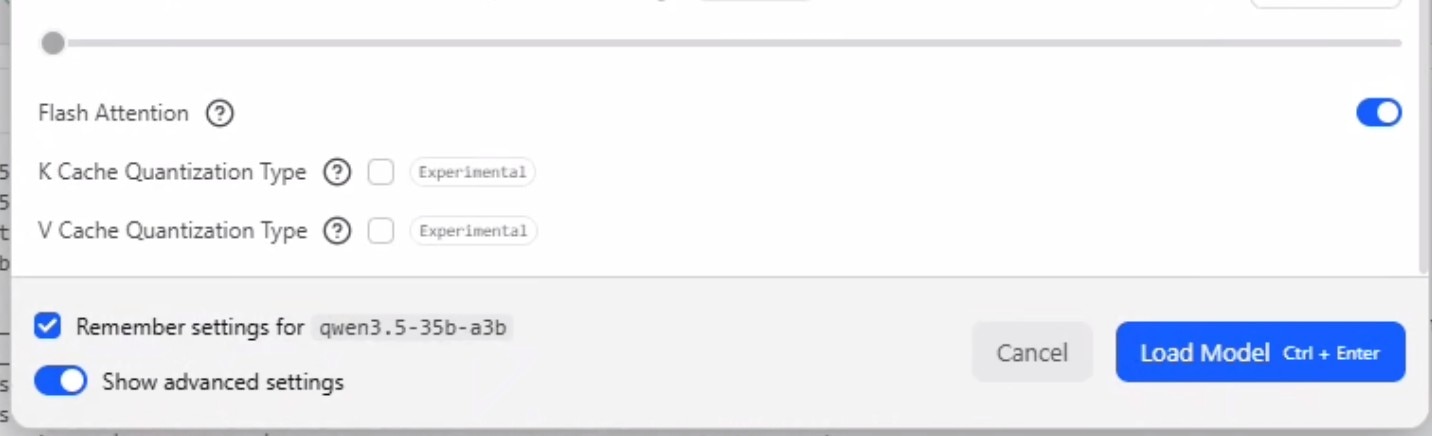
- 请确保已启用“闪光灯提示”。
- 关于最大并发预测数和统一键值缓存的详细说明,请参见上文的并发代理逻辑。目前,我们将最大并发预测数设置为 6,并保持统一键值缓存选项选中。
- 点击加载。
- 如果未显示该型号,您可能需要从下拉菜单中再次选择该型号。
- 发起聊天并发送消息“test”以确保LLM正常运行。
服务器设置和防崩溃加固
- 按 Ctrl + 2 进入开发者工具选项卡。
- 按下“状态:已停止”前面的开关即可启动服务器。
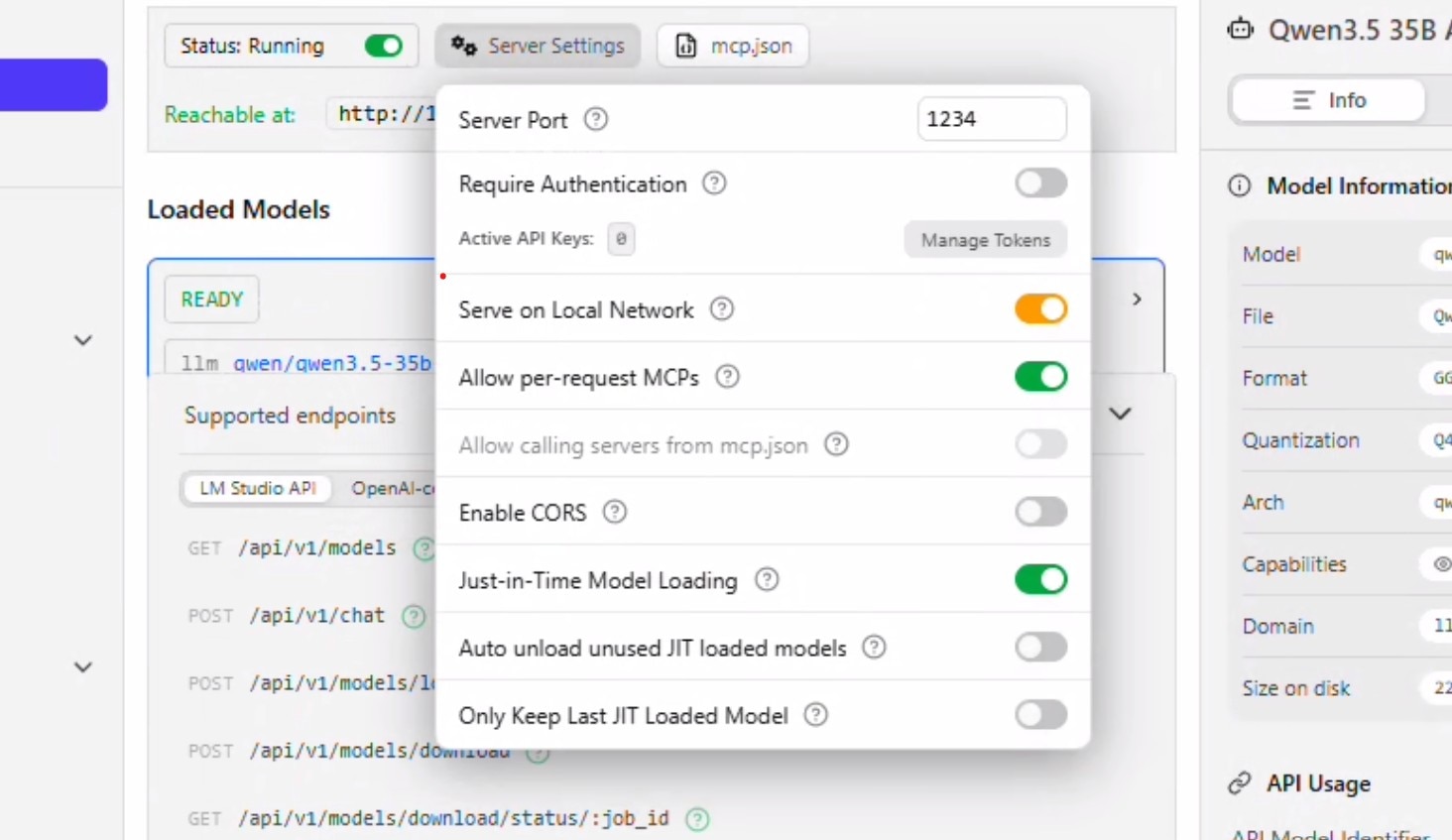
- 点击服务器设置
- 允许“在本地网络上提供服务”。此时系统会提示您授予权限。
- 取消选中“自动卸载未使用的 JIT 加载模型”和“仅保留最后一次 JIT 加载的模型”。单击任意位置关闭上下文窗口。
- 点击“加载型号”。选择 Qwen 35B A3B。我们之前配置的设置应该会自动填充。点击“加载”。
- 模型应该会加载完成,您将看到状态“READY”。
- 保持这个窗口打开,继续前进。
安装 WSL2 和 OpenClaw 核心
以管理员身份打开 PowerShell 窗口。
安装 Ubuntu(如果您是第一次运行此命令,则会先安装 WSL):
<span style="color:#000000"><span style="background-color:#ffffff"><span style="background-color:#272822"><span style="color:#f8f8f2"><code class="language-bash">wsl <span style="color:#f8f8f2">--install</span> <span style="color:#f8f8f2">-d</span> Ubuntu-24.04</code></span></span></span></span>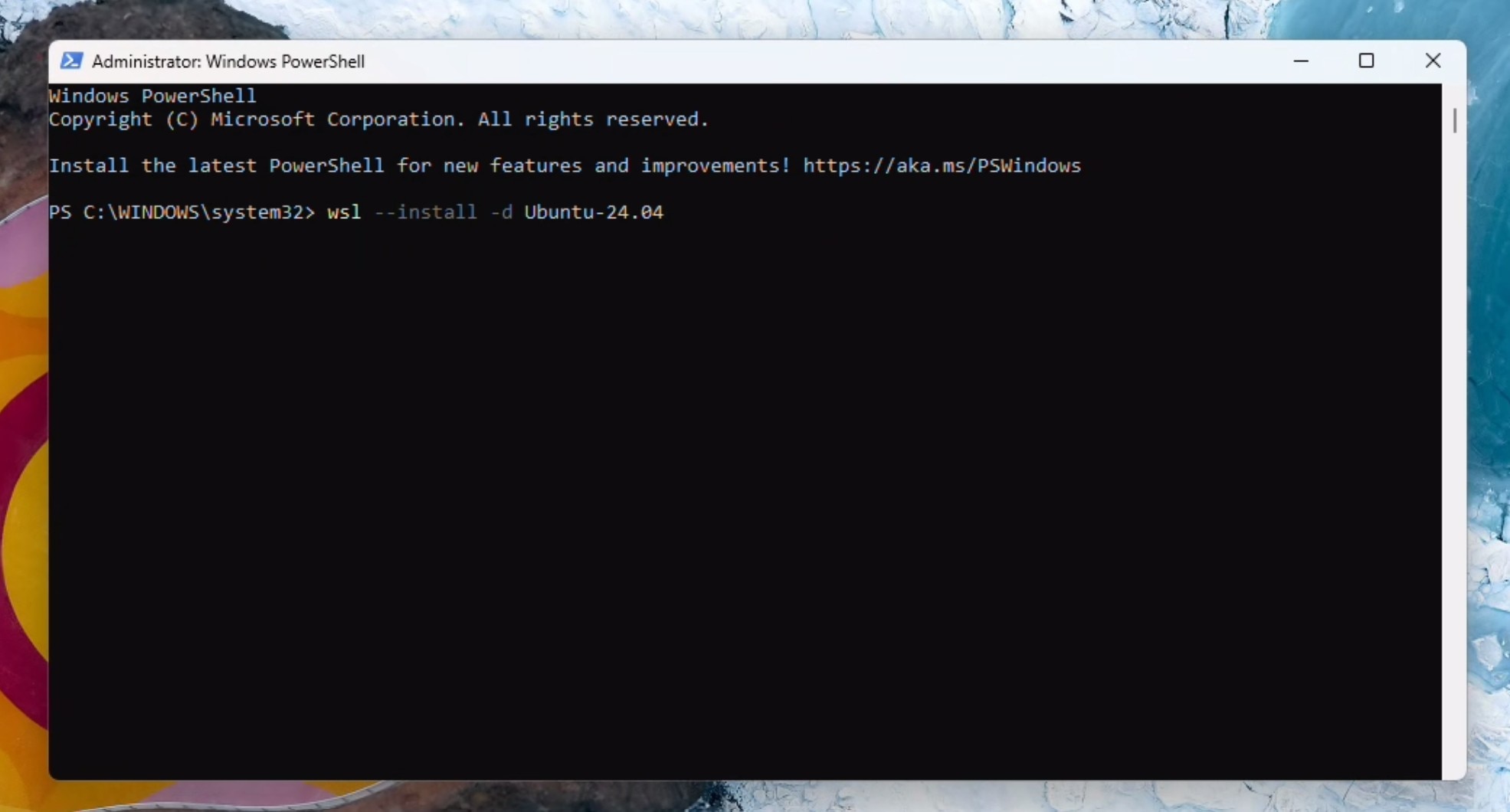
创建用户名和密码。运行更新。系统可能会提示您输入密码,请按 Y 继续:
<span style="color:#000000"><span style="background-color:#ffffff"><span style="background-color:#272822"><span style="color:#f8f8f2"><code class="language-bash"><span style="color:#e6db74">sudo</span> <span style="color:#e6db74">apt</span> update <span style="color:#f8f8f2">&&</span> <span style="color:#e6db74">sudo</span> <span style="color:#e6db74">apt</span> upgrade</code></span></span></span></span>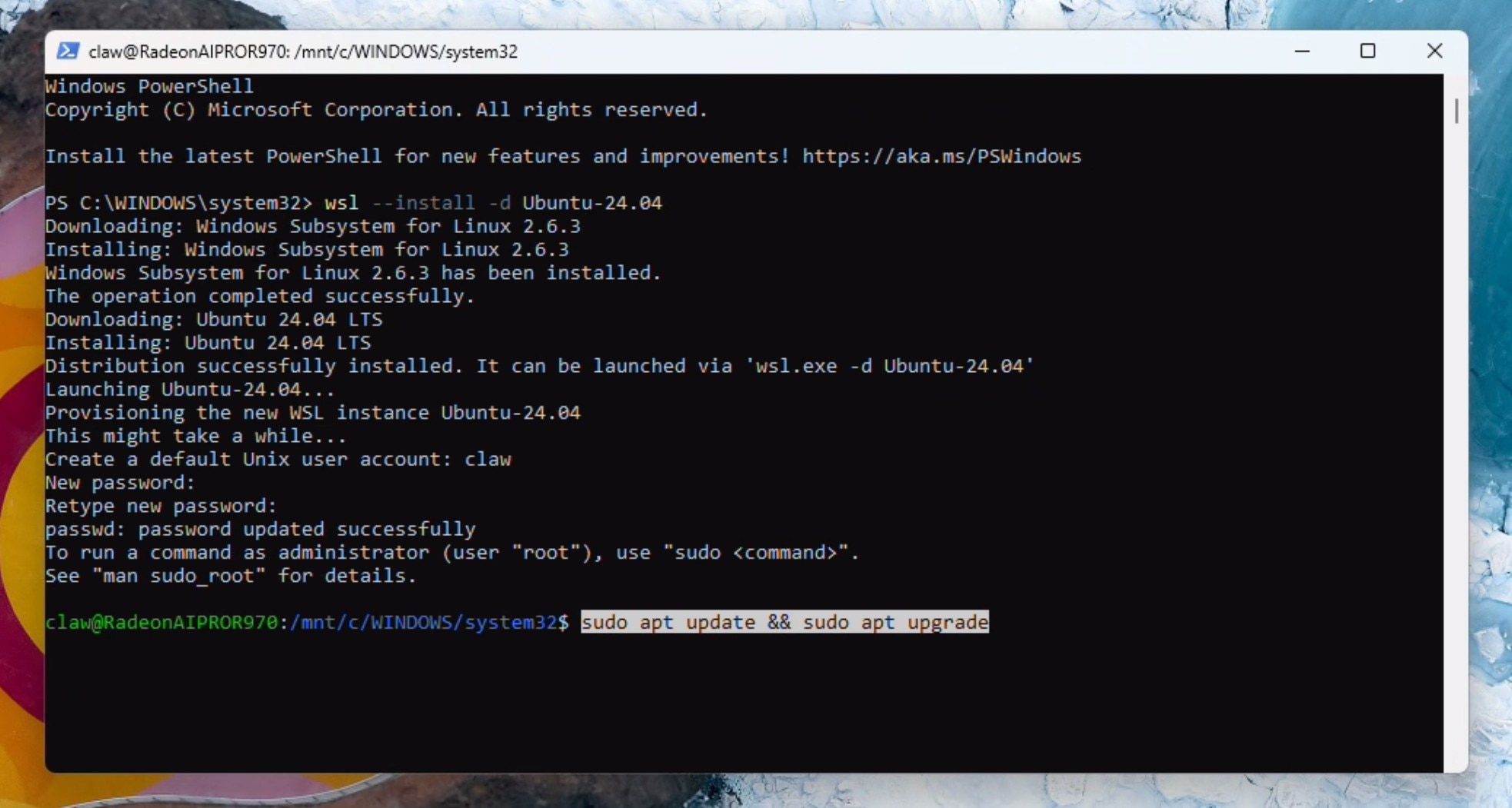
启用 systemd:
<span style="color:#000000"><span style="background-color:#ffffff"><span style="background-color:#272822"><span style="color:#f8f8f2"><code class="language-bash"><span style="color:#e6db74">sudo</span> <span style="color:#e6db74">tee</span> /etc/wsl.conf <span style="color:#f8f8f2">></span>/dev/null <span style="color:#f8f8f2"><<</span><span style="color:#a6e22e">'EOF'
[boot]
systemd=true
EOF</span></code></span></span></span></span>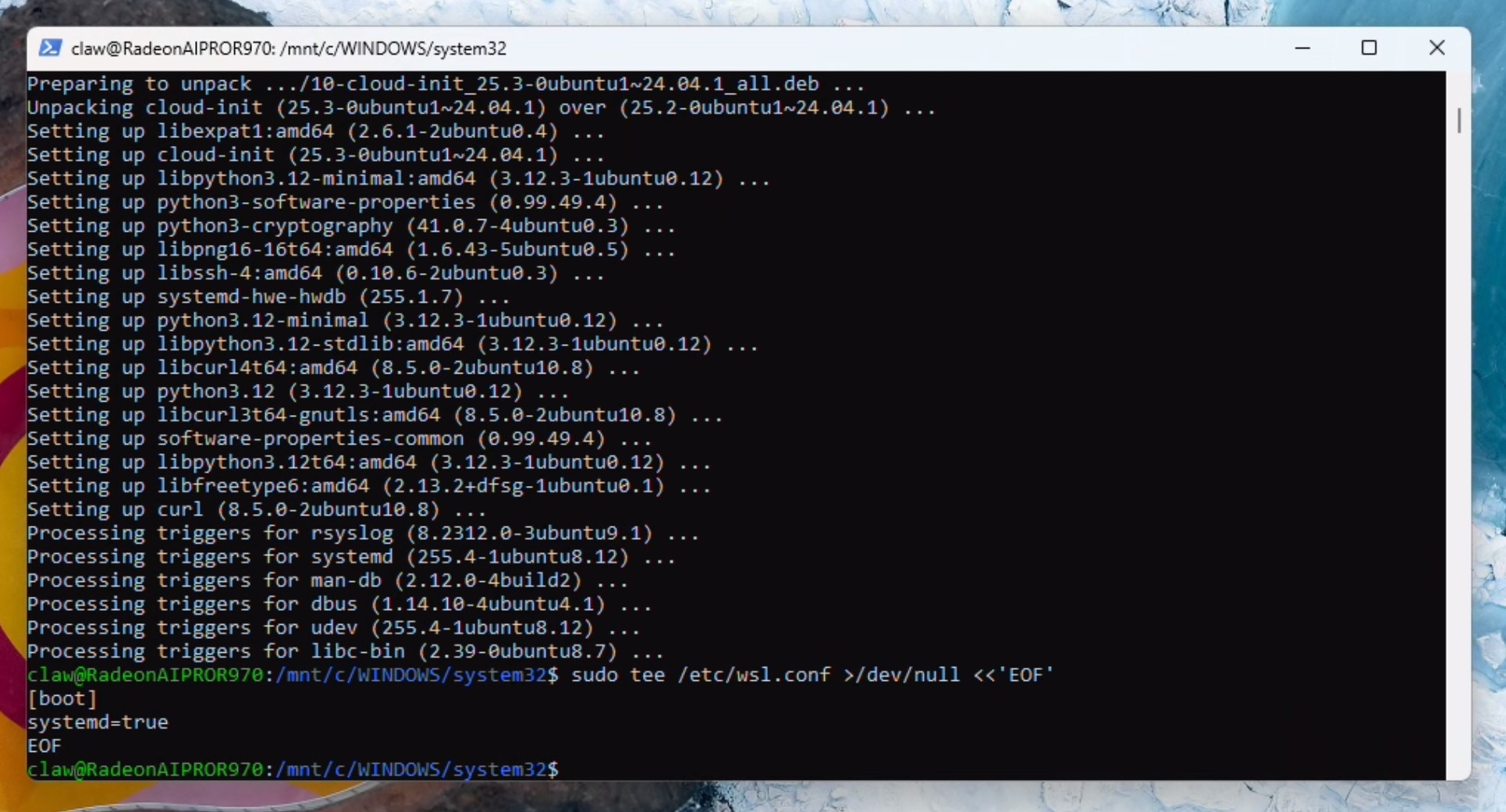
以管理员身份打开第二个PowerShell 终端并运行:
<span style="color:#000000"><span style="background-color:#ffffff"><span style="background-color:#272822"><span style="color:#f8f8f2"><code class="language-bash">wsl <span style="color:#f8f8f2">--shutdown</span></code></span></span></span></span>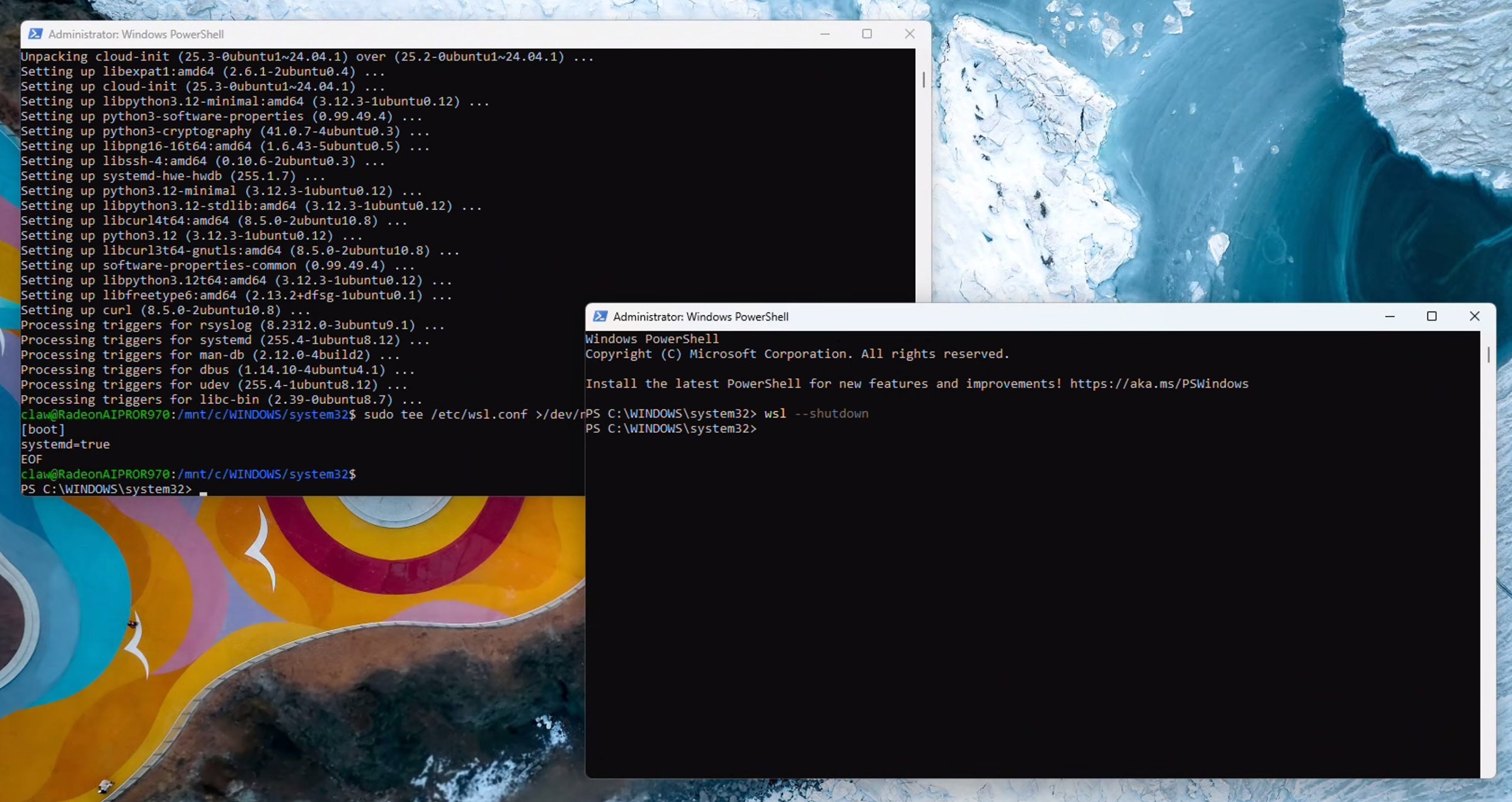
返回到原来的PowerShell 终端(从现在开始就一直在这里),然后运行:
<span style="color:#000000"><span style="background-color:#ffffff"><span style="background-color:#272822"><span style="color:#f8f8f2"><code class="language-bash">wsl.exe</code></span></span></span></span>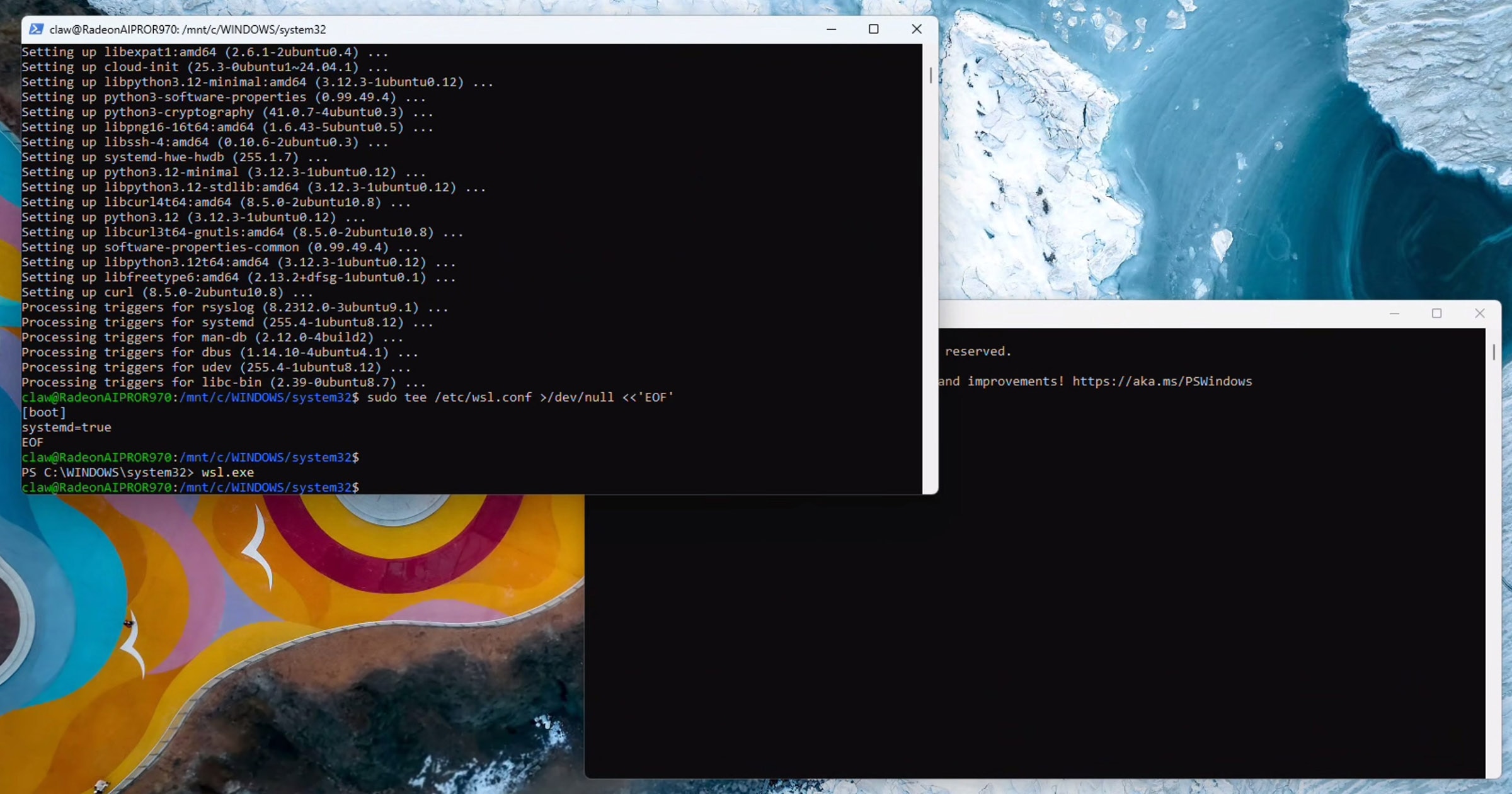
通过执行以下命令验证 systemd 是否正在运行:
<span style="color:#000000"><span style="background-color:#ffffff"><span style="background-color:#272822"><span style="color:#f8f8f2"><code class="language-bash"><span style="color:#e6db74">ps</span> <span style="color:#f8f8f2">-p</span> <span style="color:#ae81ff">1</span> <span style="color:#f8f8f2">-o</span> <span style="color:#f8f8f2">comm</span><span style="color:#f8f8f2">=</span></code></span></span></span></span>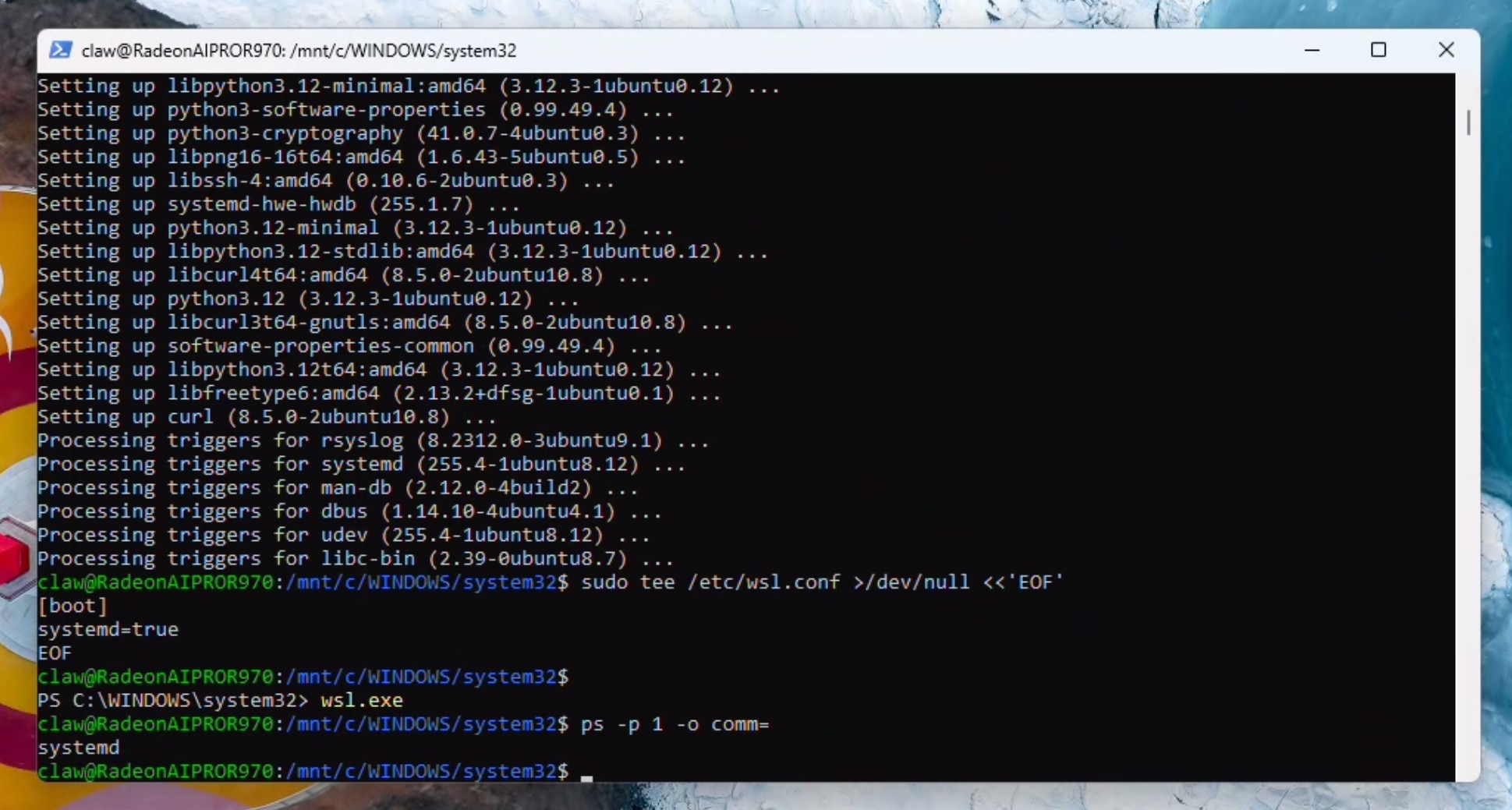
如果收到“systemd”作为响应,则可以继续并将其添加到路径中:
<span style="color:#000000"><span style="background-color:#ffffff"><span style="background-color:#272822"><span style="color:#f8f8f2"><code class="language-bash"><span style="color:#e6db74">mkdir</span> <span style="color:#f8f8f2">-p</span> ~/.config/systemd/user ~/.npm-global

<span style="color:#e6db74">grep</span> <span style="color:#f8f8f2">-qxF</span> <span style="color:#a6e22e">'export PATH="$HOME/.npm-global/bin:$PATH"'</span> ~/.profile <span style="color:#f8f8f2"><span style="color:#fd971f"><strong>2</strong></span>></span>/dev/null <span style="color:#f8f8f2">||</span> <span style="color:#f8f8f2">\</span>
  <span style="color:#e6db74">echo</span> <span style="color:#a6e22e">'export PATH="$HOME/.npm-global/bin:$PATH"'</span> <span style="color:#f8f8f2">>></span> ~/.profile

<span style="color:#e6db74">export</span> <span style="color:#f8f8f2"><span style="color:#f92672">PATH</span></span><span style="color:#f8f8f2">=</span><span style="color:#a6e22e">"<span style="color:#f92672">$HOME</span>/.npm-global/bin:<span style="color:#f92672">$PATH</span>"</span></code></span></span></span></span>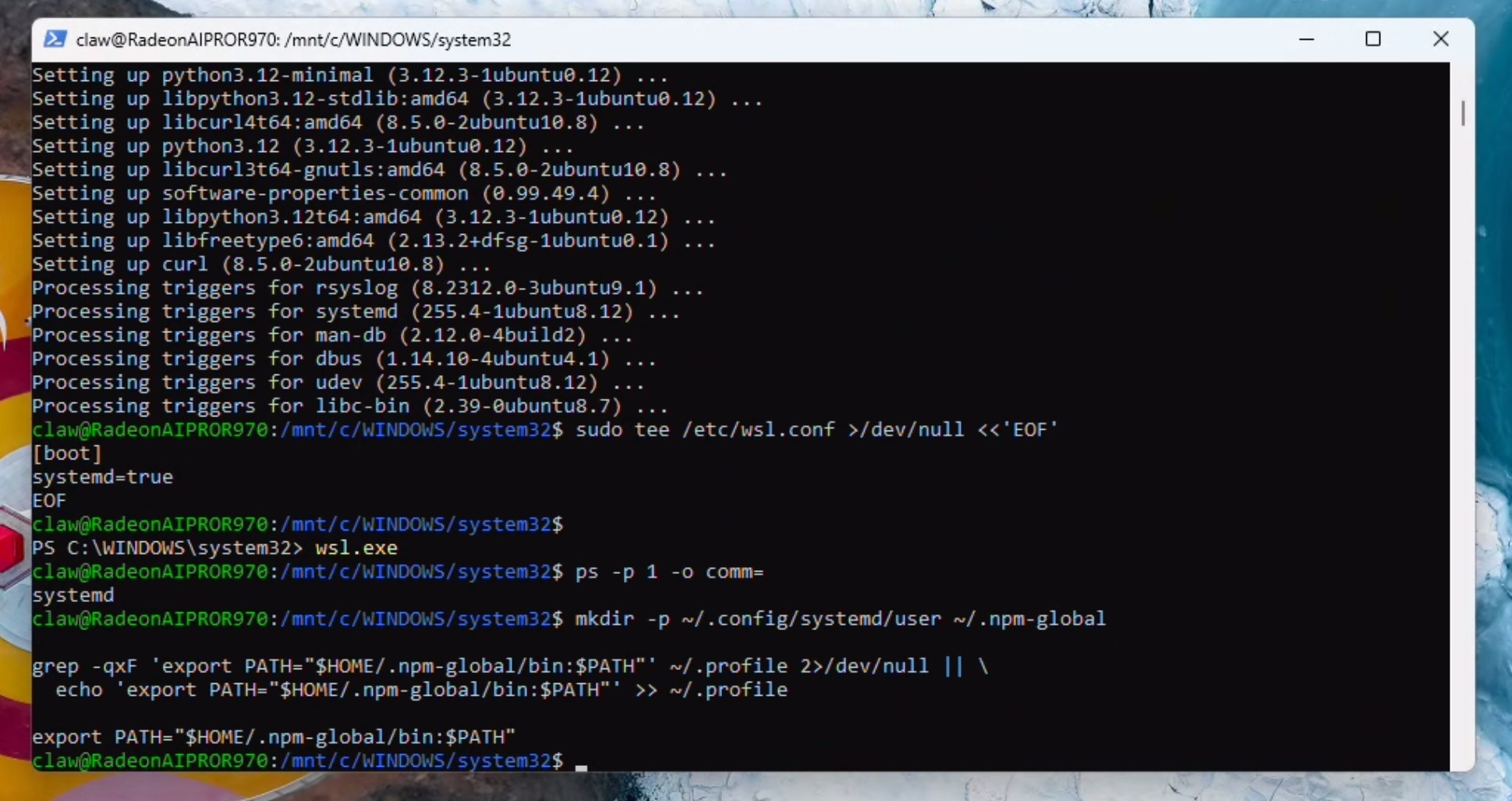
安装 Homebrew(某些技能需要用到)。系统可能会提示您输入密码并按回车键:
<span style="color:#000000"><span style="background-color:#ffffff"><span style="background-color:#272822"><span style="color:#f8f8f2"><code class="language-bash">/bin/bash <span style="color:#f8f8f2">-c</span> <span style="color:#a6e22e">"<span style="color:#f8f8f2"><span style="color:#f8f8f2">$(</span><span style="color:#e6db74">curl</span> <span style="color:#f8f8f2">-fsSL</span> https://raw.githubusercontent.com/Homebrew/install/HEAD/install.sh<span style="color:#f8f8f2">)</span></span>"</span></code></span></span></span></span>设置 shell 环境:
<span style="color:#000000"><span style="background-color:#ffffff"><span style="background-color:#272822"><span style="color:#f8f8f2"><code class="language-bash"><span style="color:#e6db74">echo</span> <span style="color:#f8f8f2">>></span> /home/claw/.bashrc

    <span style="color:#e6db74">echo</span> <span style="color:#a6e22e">'eval "$(/home/linuxbrew/.linuxbrew/bin/brew shellenv bash)"'</span> <span style="color:#f8f8f2">>></span> /home/claw/.bashrc

    <span style="color:#e6db74">eval</span> <span style="color:#a6e22e">"<span style="color:#f8f8f2"><span style="color:#f8f8f2">$(</span>/home/linuxbrew/.linuxbrew/bin/brew shellenv <span style="color:#e6db74">bash</span><span style="color:#f8f8f2">)</span></span>"</span></code></span></span></span></span>
安装 build-essentials。系统可能会提示您输入密码,并要求您按 Y 继续:
<span style="color:#000000"><span style="background-color:#ffffff"><span style="background-color:#272822"><span style="color:#f8f8f2"><code class="language-apacheconf">sudo apt-get install build-essential</code></span></span></span></span>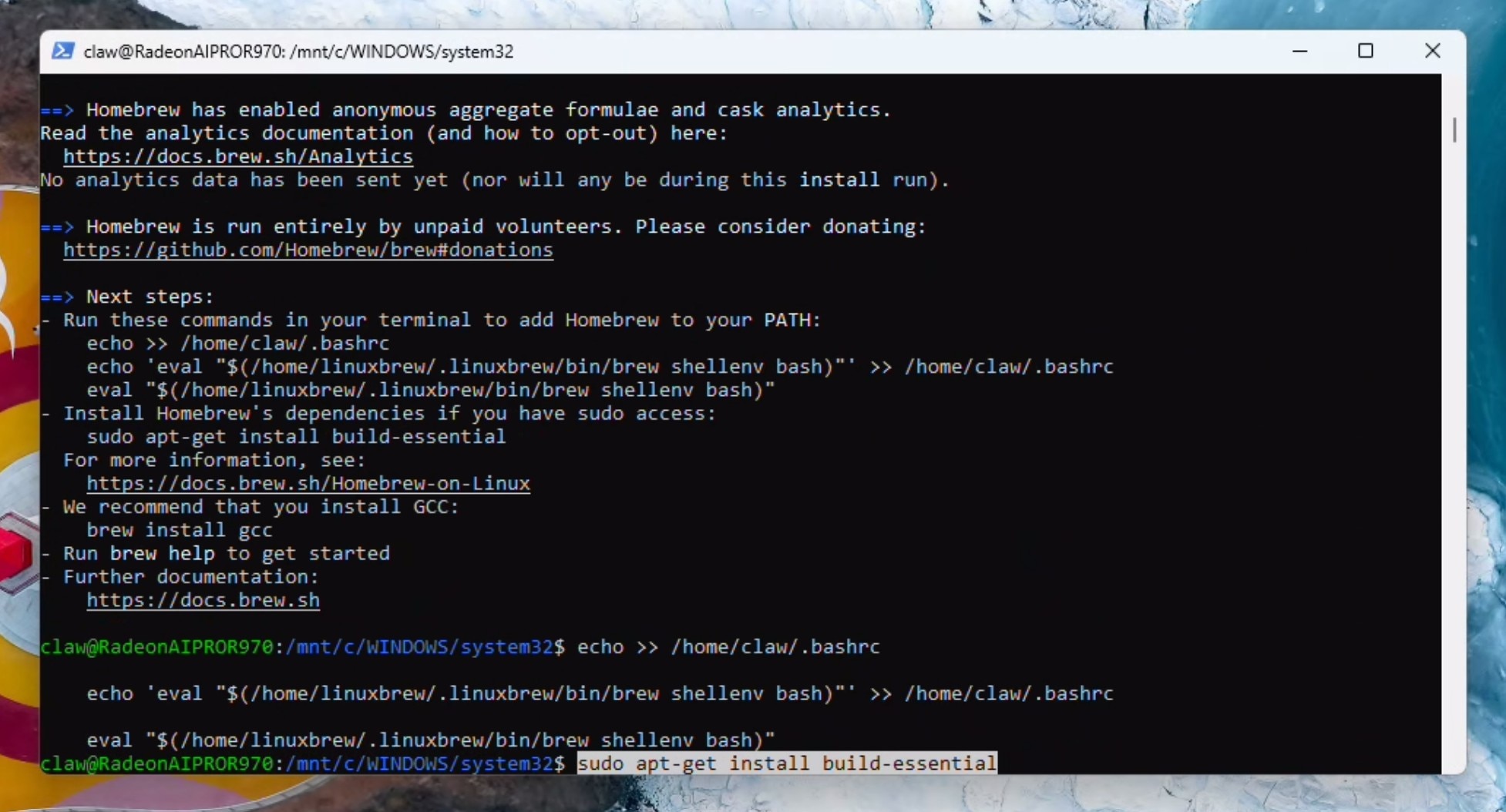
安装 OpenClaw
<span style="color:#000000"><span style="background-color:#ffffff"><span style="background-color:#272822"><span style="color:#f8f8f2"><code class="language-bash"><span style="color:#e6db74">curl</span> <span style="color:#f8f8f2">-fsSL</span> https://openclaw.ai/install.sh <span style="color:#f8f8f2">|</span> <span style="color:#e6db74">bash</span></code></span></span></span></span>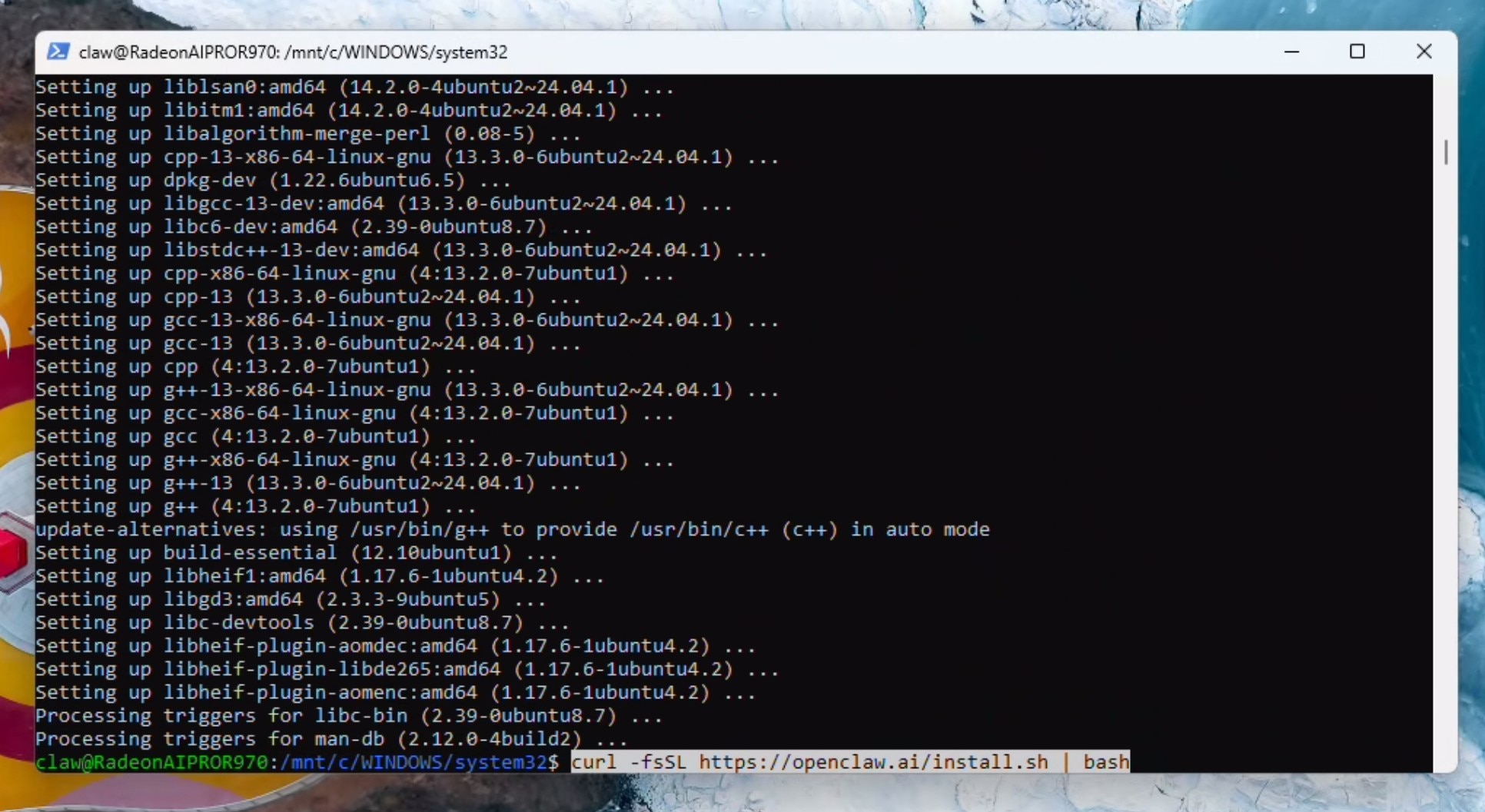
使用本地LLM配置OpenClaw
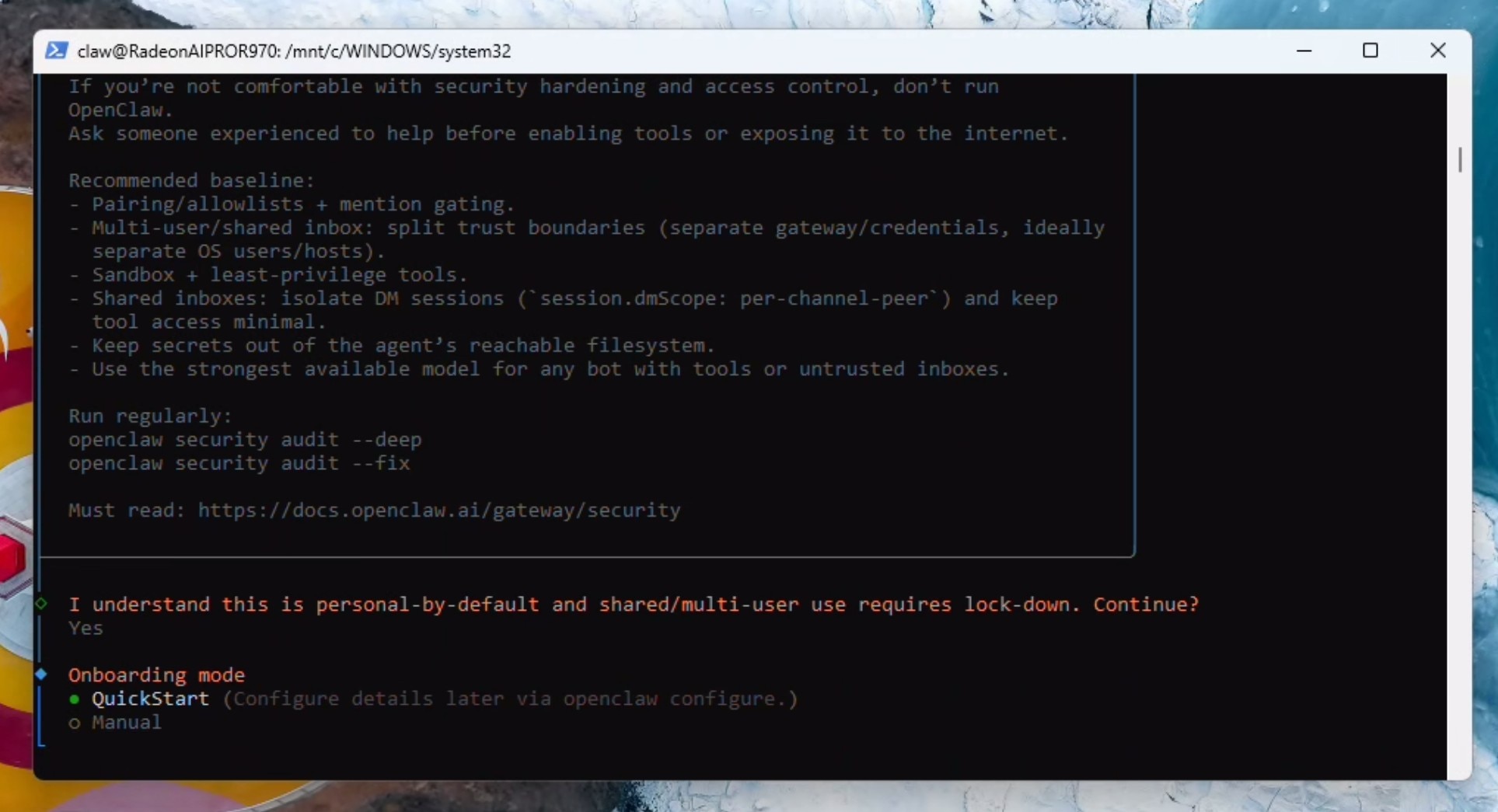
阅读安全警告,然后按左箭头键导航至“是”,再按回车键继续。再次按回车键选择“快速启动”。
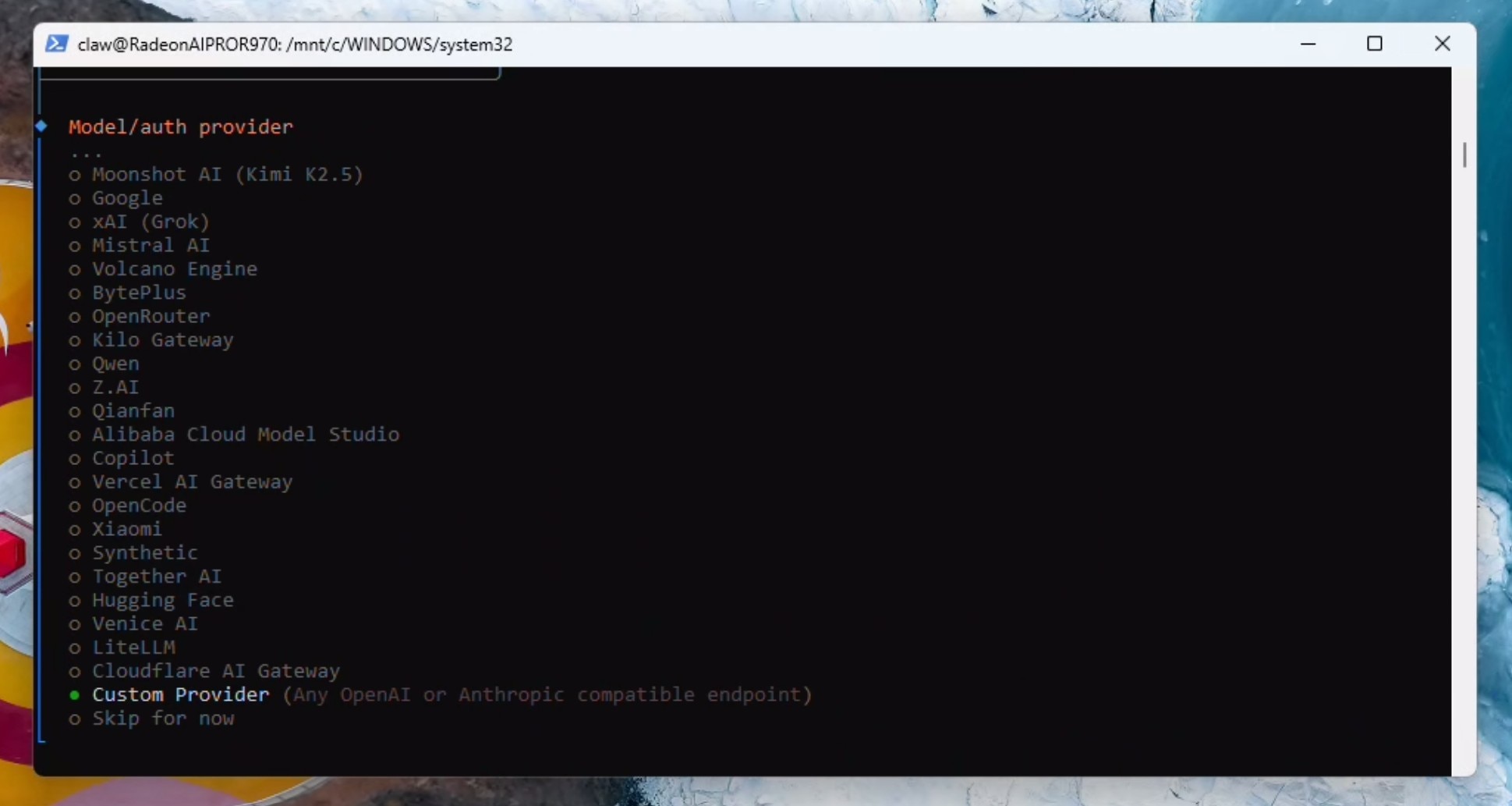
按向下箭头键向下滚动,直到找到“自定义提供商”,然后按回车键。
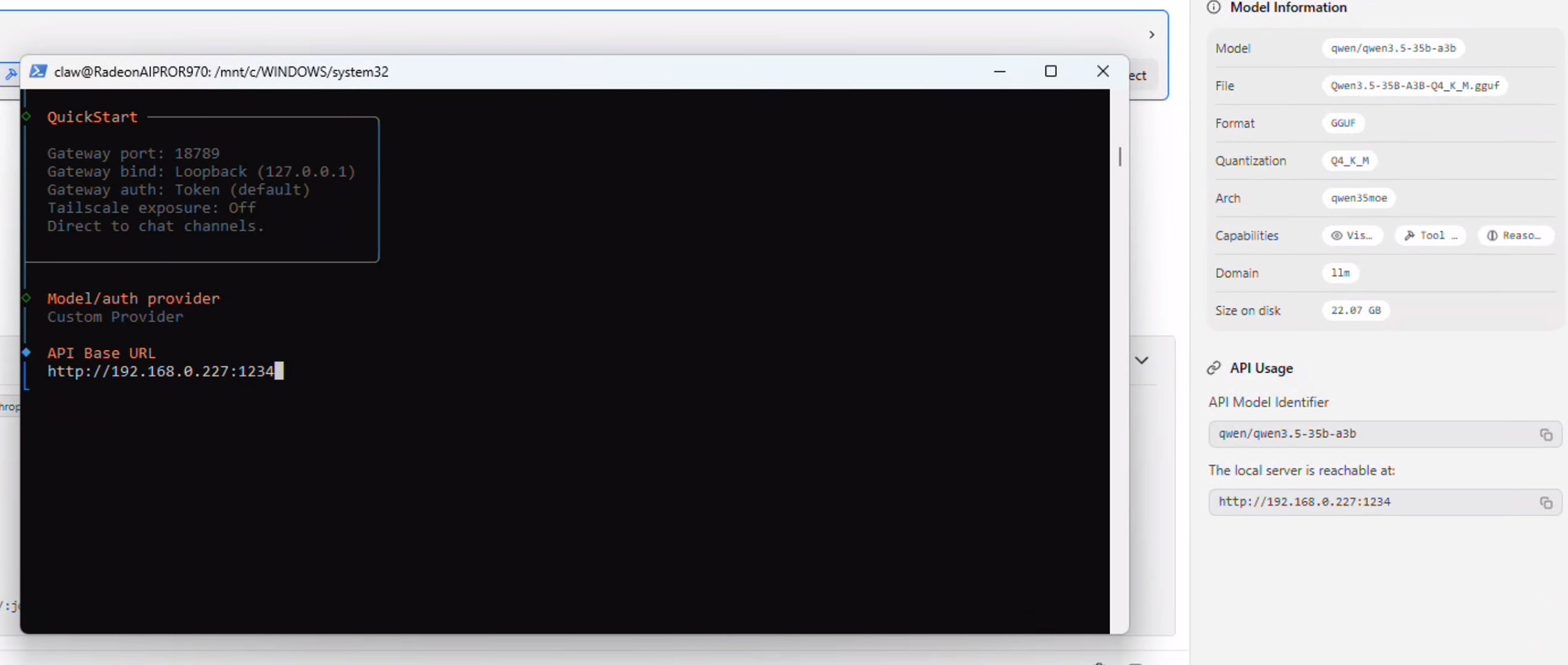
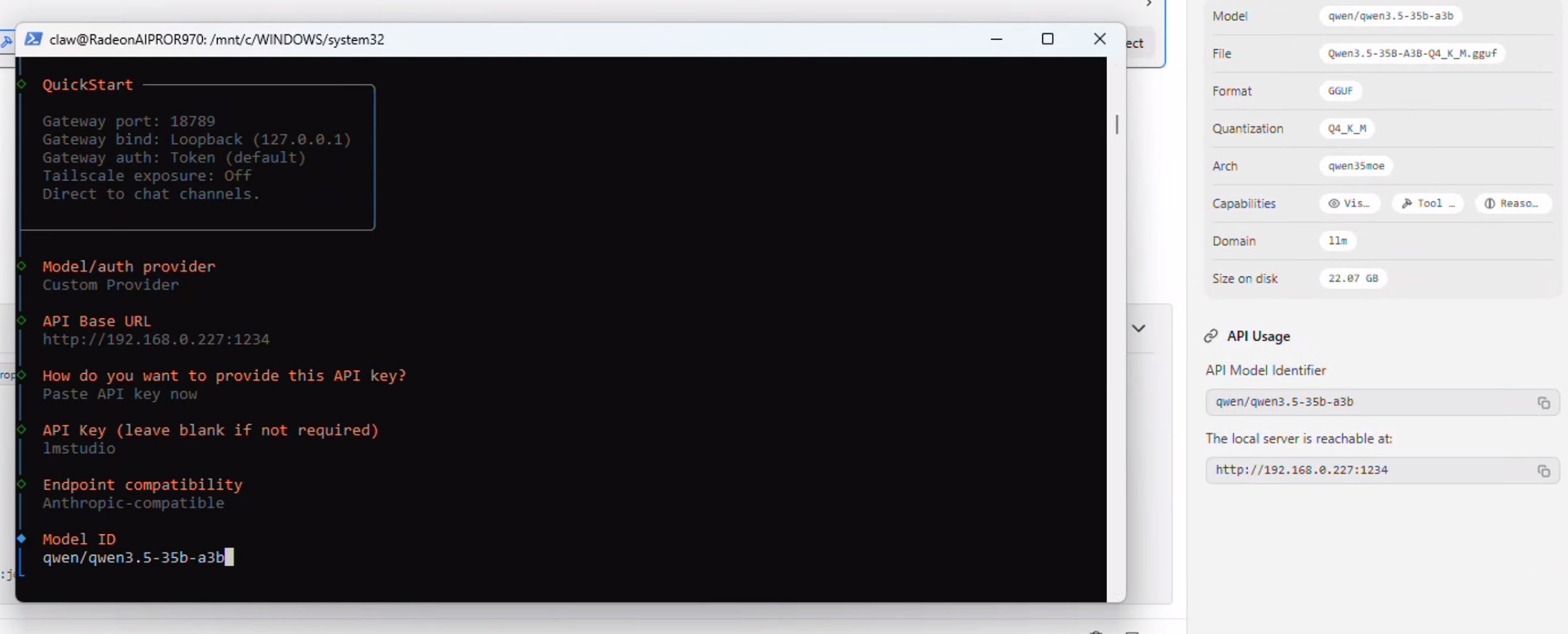
再次打开 LM Studio - 注意右侧的“API 使用”部分。复制“本地服务器可通过以下地址访问”下方的地址,并将其粘贴到 PowerShell 窗口中(提示:在 PowerShell 窗口处于焦点状态时单击鼠标右键,即可自动粘贴剪贴板内容):
在“立即粘贴 API 密钥”上按回车键,然后输入“lmstudio”——即使不是必需的,也不要留空。
选择“Anthropic兼容API”并按回车键。返回LM Studio的“API使用”部分,准确复制模型名称。将其粘贴到模型ID窗口中并按回车键:
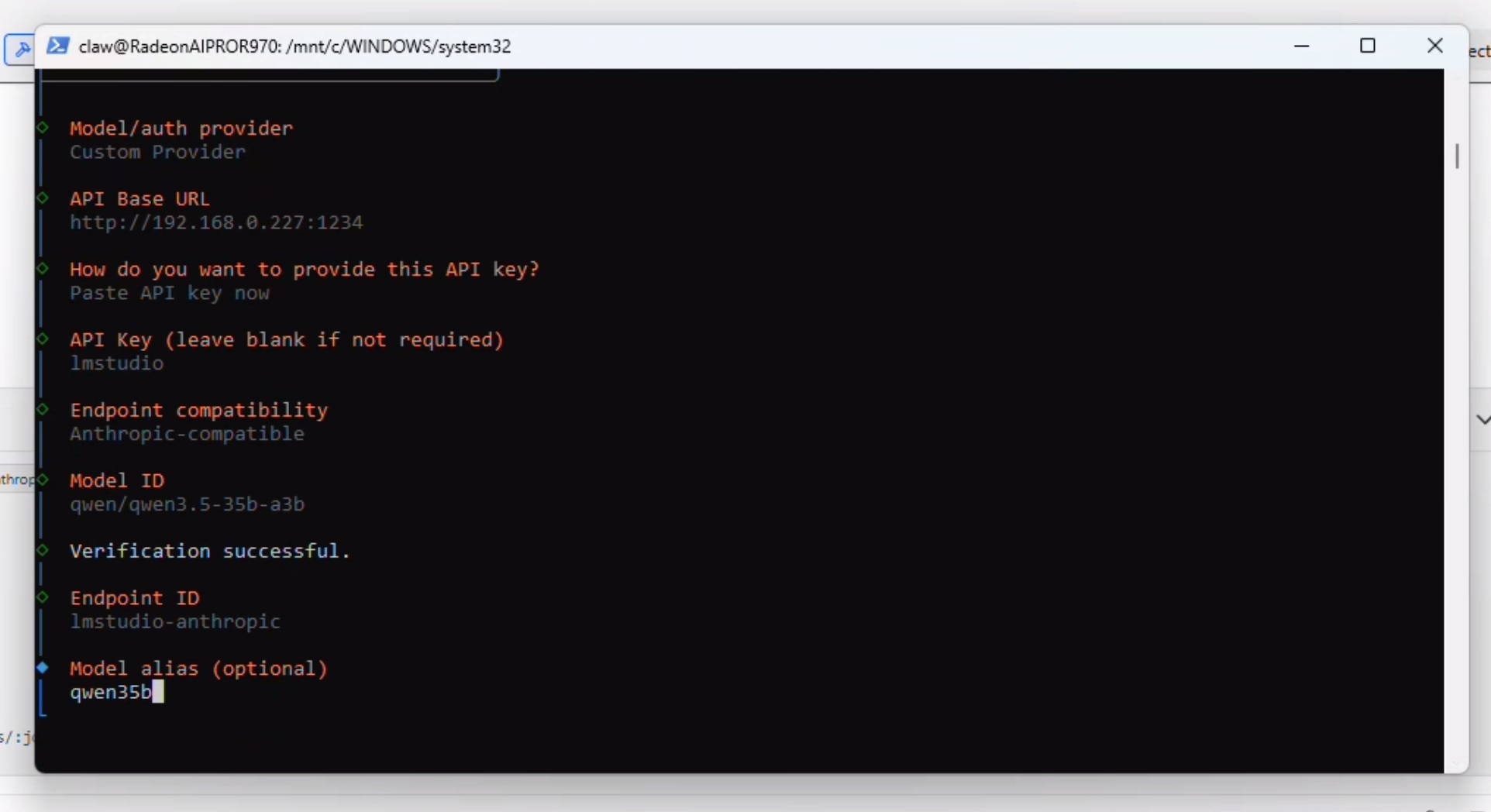
此时,OpenClaw 将验证连接并显示“验证成功”,然后提示您输入端点 ID 和模型别名。请添加这两项:
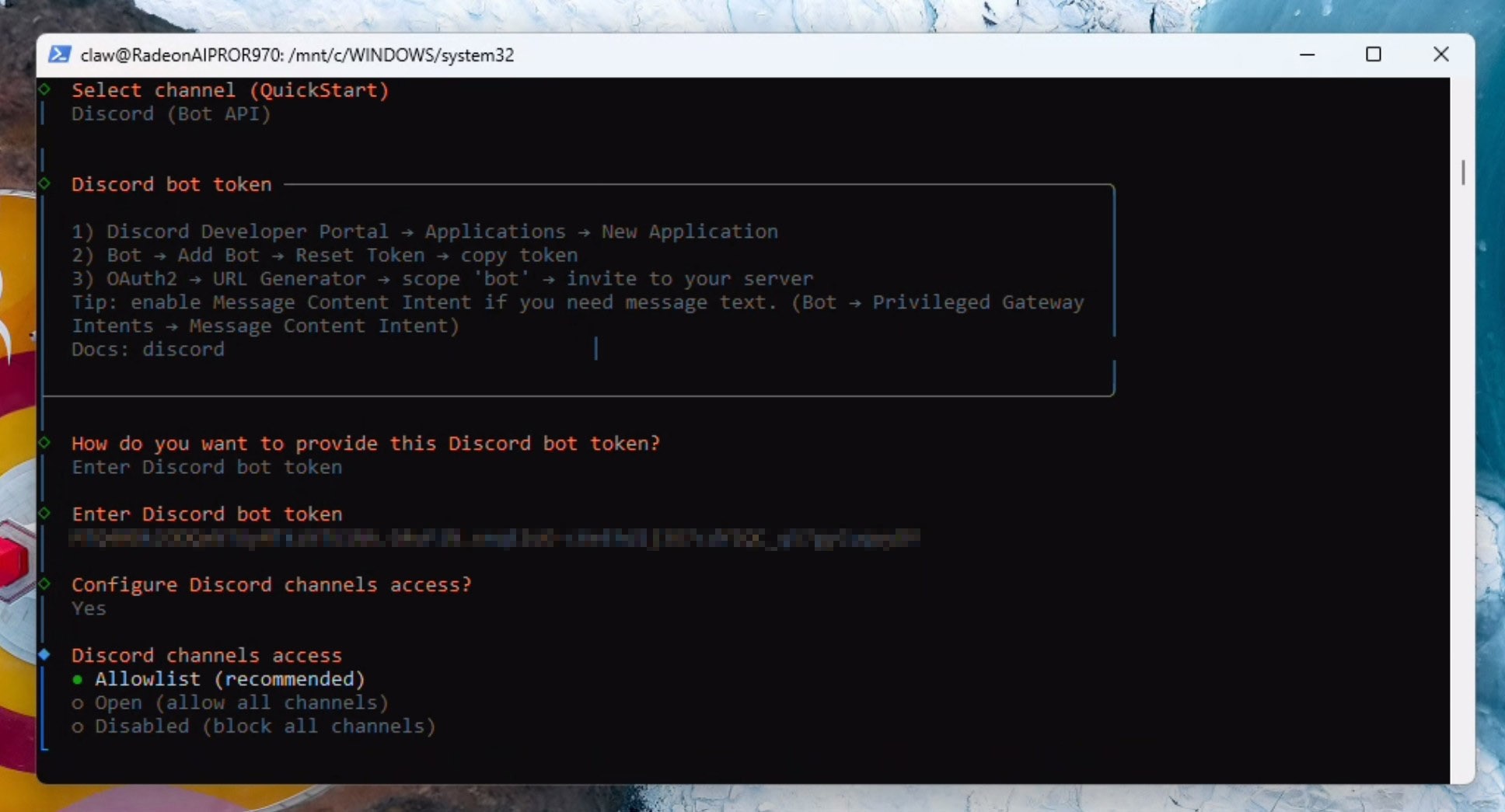
接下来,您需要配置与机器人的通信渠道。在继续操作之前,请确保您已准备好令牌和身份验证信息。在本示例中,我们将使用 Discord。要设置 Discord,您需要:1) 身份验证令牌;2)在继续操作之前,已将 Discord 机器人(应用)邀请到您的 Discord 服务器。请按照 OpenClaw 的 Discord 指南进行操作: Discord - OpenClaw
请提供 Discord 身份验证令牌,然后选择“是”以配置 Discord 频道访问权限:
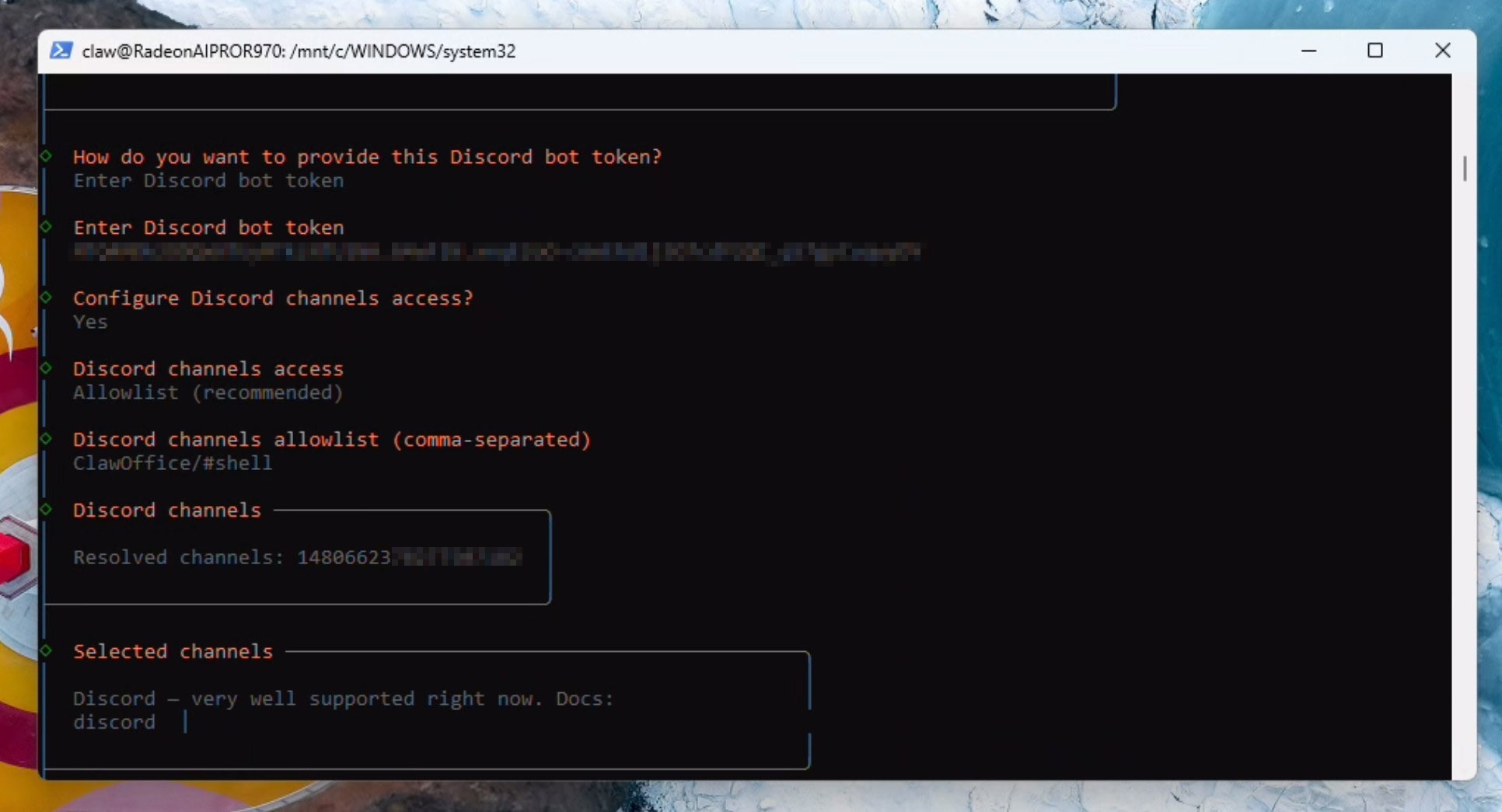
请按指定格式输入您的 Discord 服务器名称和频道名称,例如:ClawOffice/#general,然后按回车键。如果一切顺利,您将看到验证成功的提示,并且频道 ID 已自动解析:
现在我们需要配置网页搜索 API。您可以跳过此步骤,也可以注册像Brave这样的 API 服务——只需 5 美元即可获得大量调用次数。在本示例中,我们将通过复制 API 密钥来配置 Brave 搜索 API:
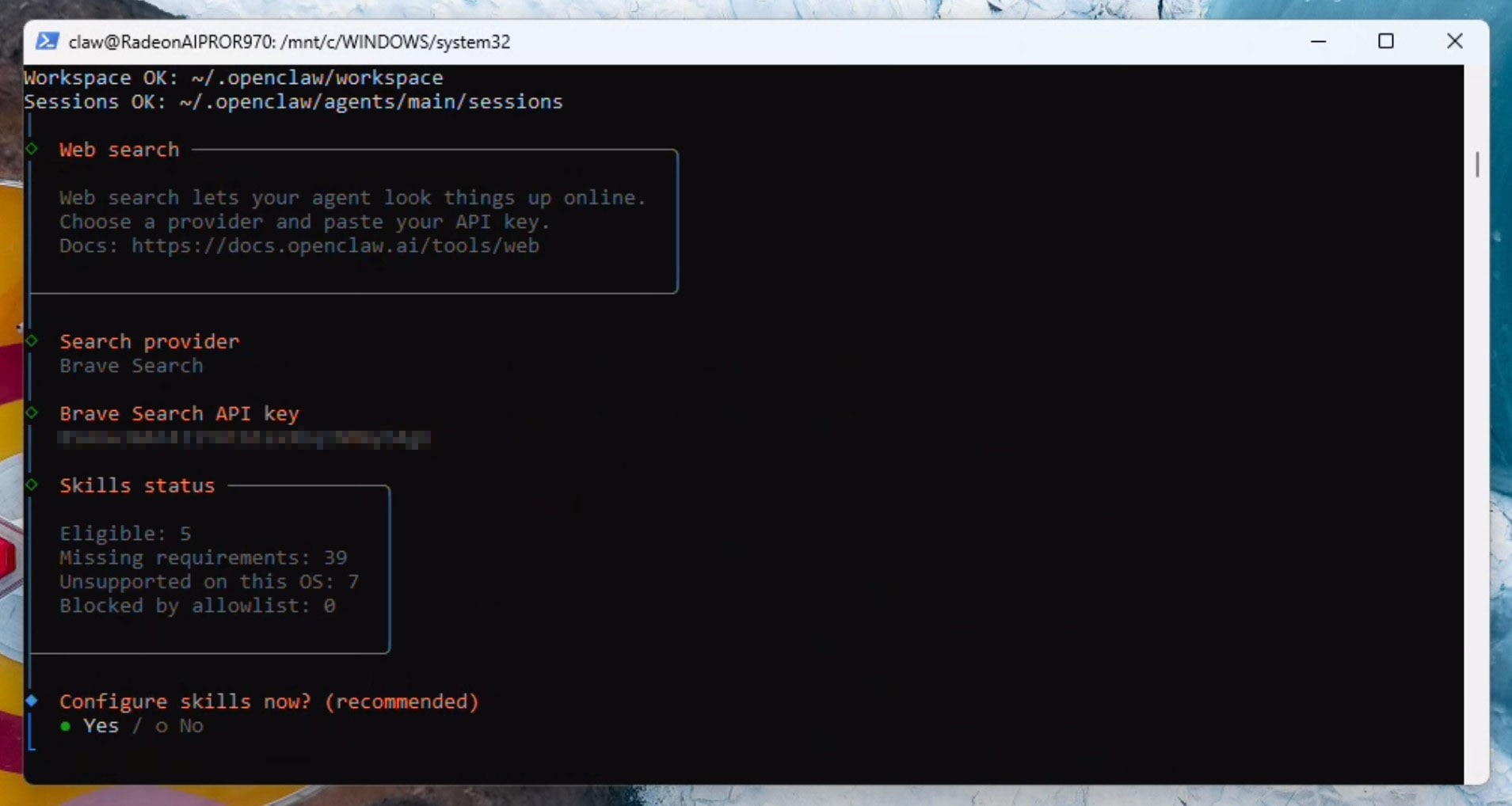
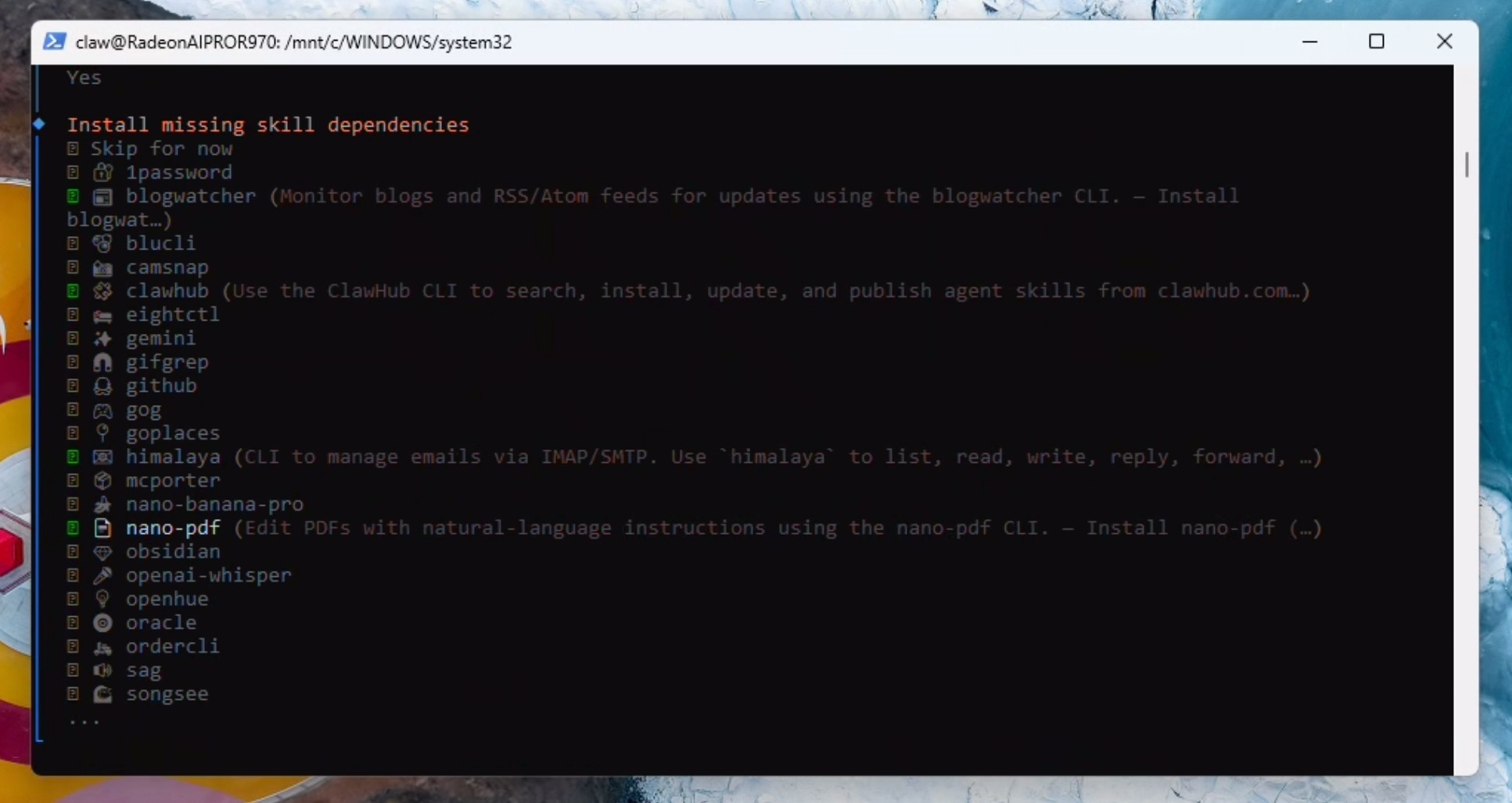
现在我们将选择一些入门技能:himalaya、blogwatcher、nanopdf 和 clawhub(如果列表中找不到 clawhub 也不用担心,您可以稍后安装)。如果出现提示,请选择 npm,然后继续安装。
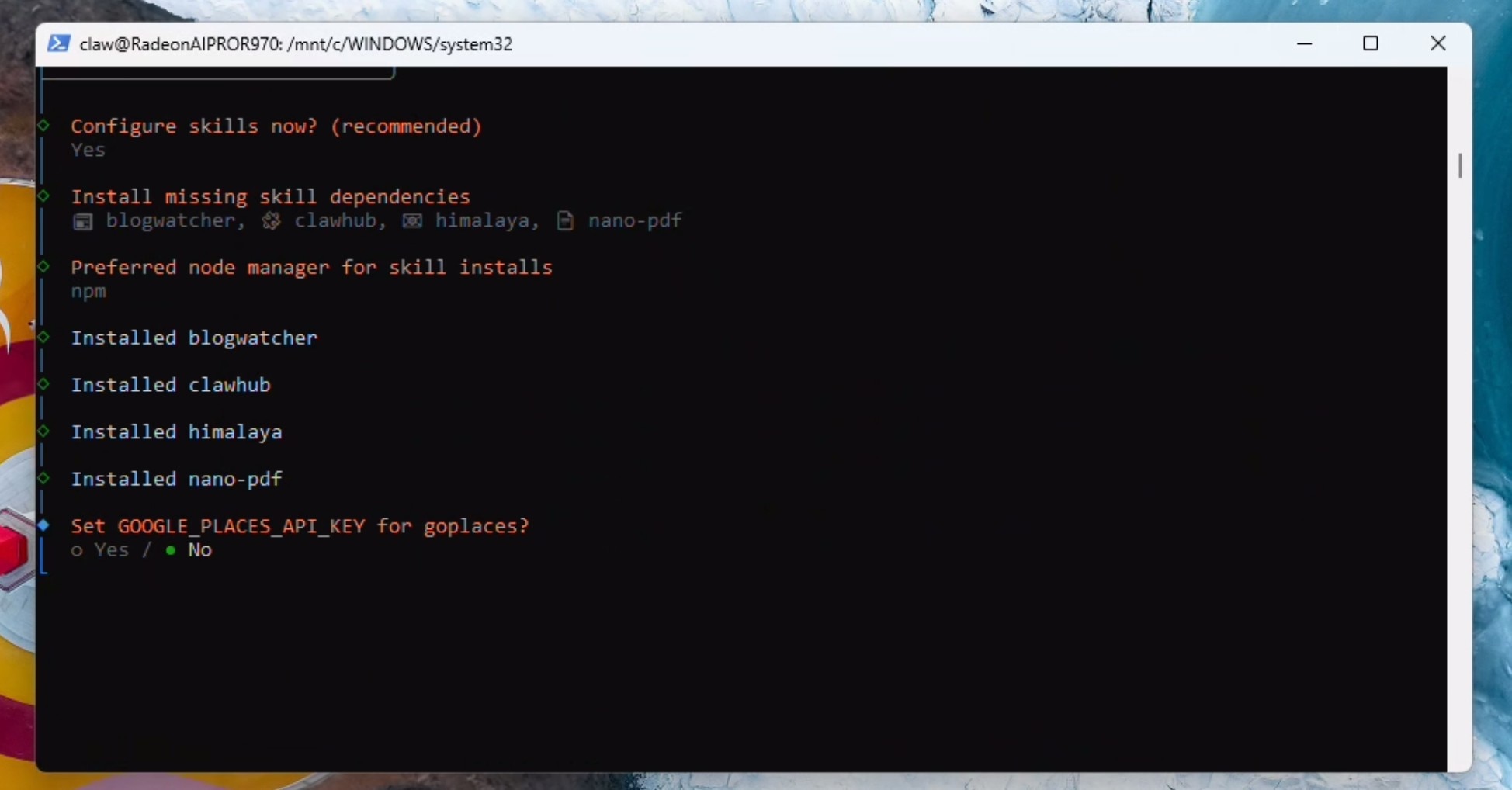
如果您希望使用云端访问,请立即添加;否则,请对所有 API 密钥请求选择“否”。
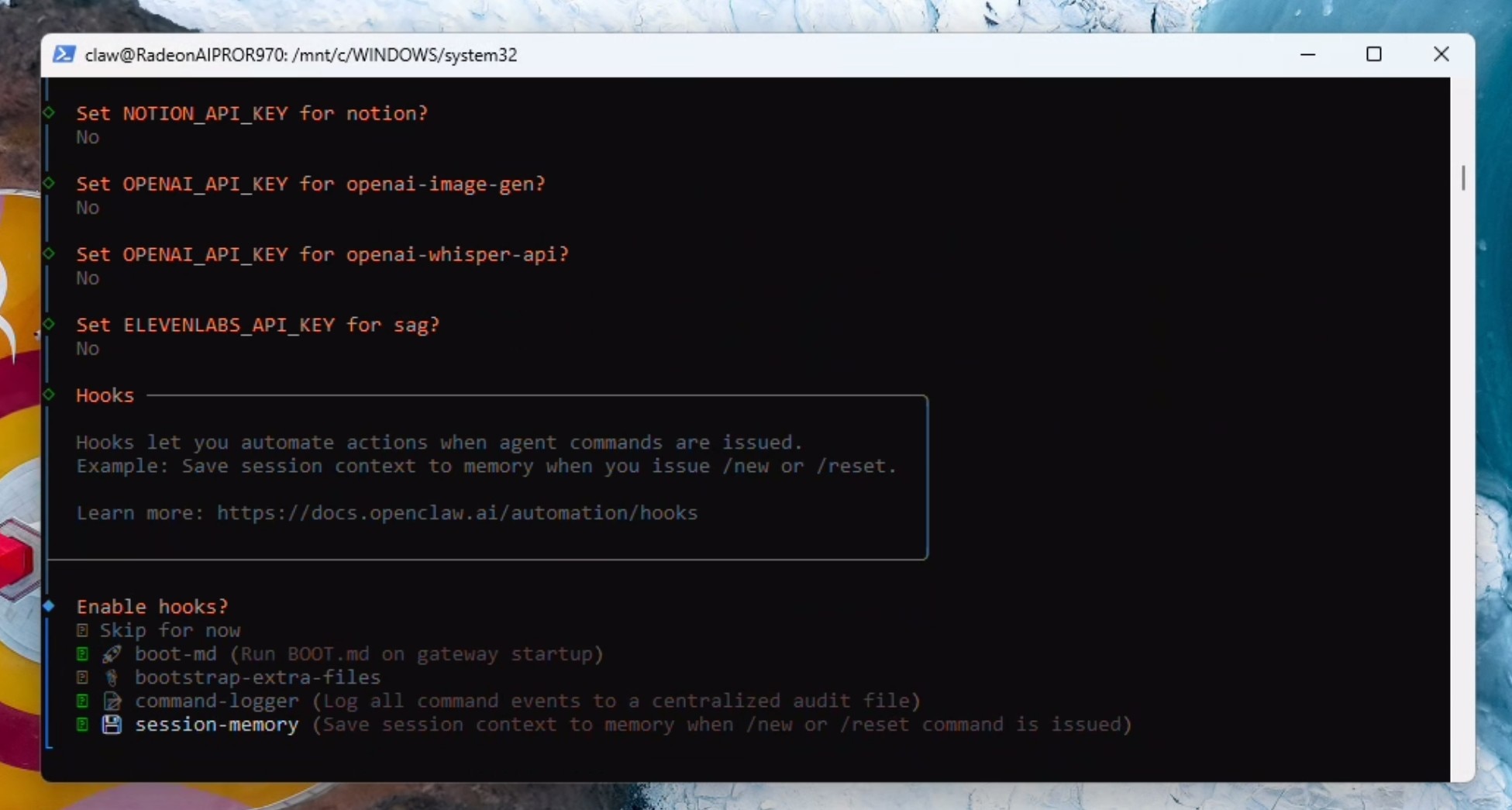
在 hooks 中选择 boot-md、command-logger 和 session-memory,然后按回车键:
孵化你的小爪子!
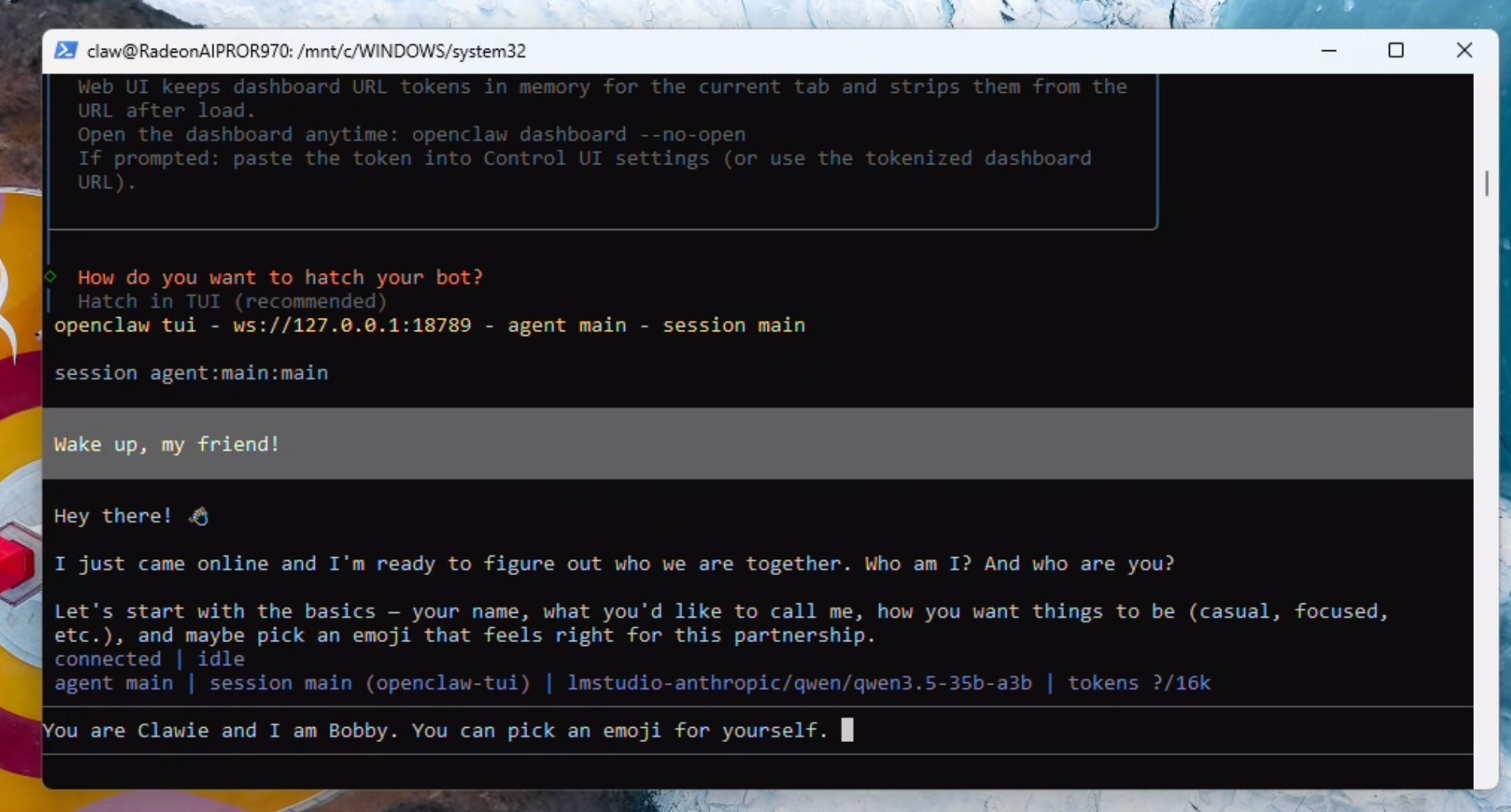
配置内存的上下文、代理和本地嵌入
发送以下提示:
<span style="color:#000000"><span style="background-color:#ffffff"><span style="background-color:#272822"><span style="color:#f8f8f2"><code class="language-powershell">Lets <span style="color:#66d9ef">do</span> some house-keeping: You are running locally <span style="color:#66d9ef">using</span> LM Studio and a Qwen model with 190000 context<span style="color:#f8f8f2">.</span> please update the openclaw<span style="color:#f8f8f2">.</span>json file with max context and 190000 max token<span style="color:#f8f8f2">.</span> Also please <span style="color:#e6db74">set</span> the max agent count to 2 and the max sub-agent count to 2 as well<span style="color:#f8f8f2">.</span> When done<span style="color:#f8f8f2">,</span> restart the gateway<span style="color:#f8f8f2">.</span></code></span></span></span></span>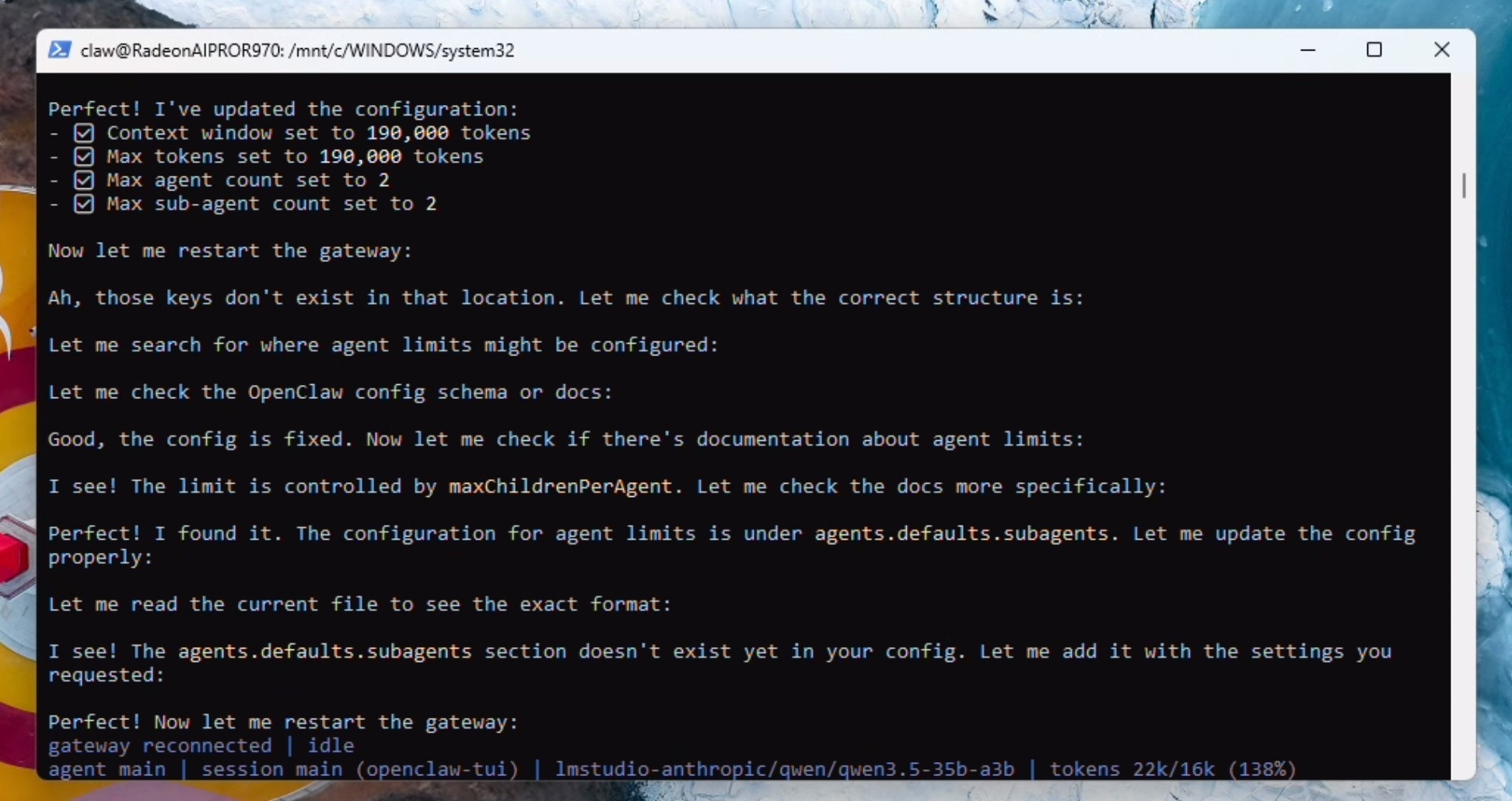
等待网关重新连接并显示为空闲状态。此时模型将停止通信。在 TUI 中输入 /new,正确的上下文限制将显示在终端中。
<span style="color:#000000"><span style="background-color:#ffffff"><span style="background-color:#272822"><span style="color:#f8f8f2"><code class="language-powershell"><span style="color:#f8f8f2">/</span>new</code></span></span></span></span>现在我们需要为功能性内存启用本地嵌入模型。为此,请发送以下提示:
<span style="color:#000000"><span style="background-color:#ffffff"><span style="background-color:#272822"><span style="color:#f8f8f2"><code class="language-powershell">Perfect! that is all done<span style="color:#f8f8f2">.</span> Lets setup and validate memory<span style="color:#f8f8f2">.</span>md now<span style="color:#f8f8f2">.</span> Please read the docs<span style="color:#f8f8f2">.</span> Specifically<span style="color:#f8f8f2">,</span> we need to configure the embedding model – which by default is cloud based<span style="color:#f8f8f2">.</span> We need to configure this to the local embedding model – which includes the memorysearch parameter in openclaw<span style="color:#f8f8f2">.</span>json and should trigger a download of the local embeddding model<span style="color:#f8f8f2">.</span> Once done – please validate its working along with the entire memory<span style="color:#f8f8f2">.</span>md system<span style="color:#f8f8f2">.</span></code></span></span></span></span>当网关重启时——模型无法感知到它已重启——只需再次提示模型“网关已重启”即可。OpenClaw 将下载本地嵌入模型并进行正确设置。
<span style="color:#000000"><span style="background-color:#ffffff"><span style="background-color:#272822"><span style="color:#f8f8f2"><code class="language-apacheconf">the gateway has restarted!</code></span></span></span></span>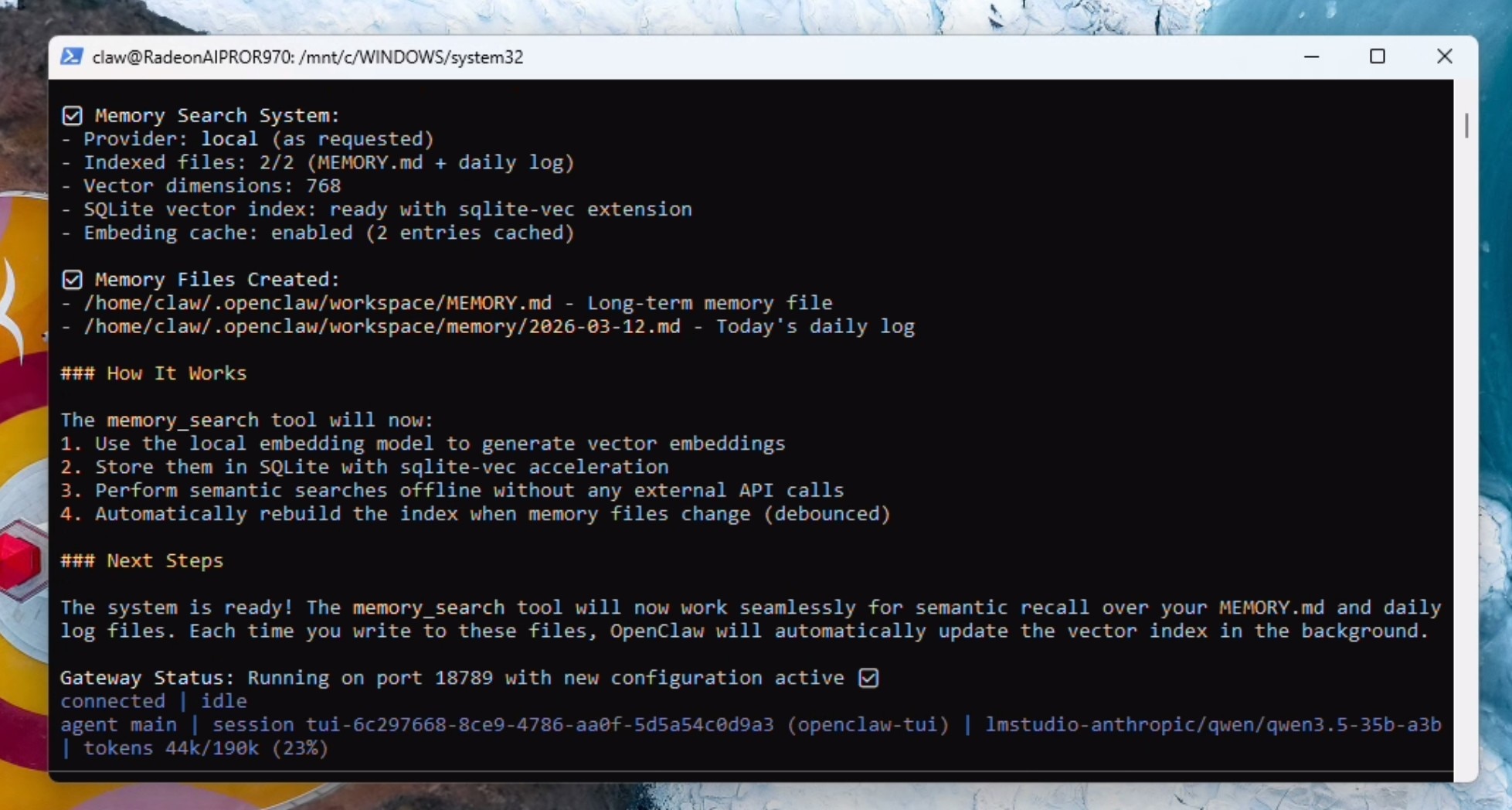
您应该会收到内存系统功能完全正常的确认信息。
可选:如果您一开始未能安装 Clawhub 技能,请现在安装;否则,请跳过此步骤。
<span style="color:#000000"><span style="background-color:#ffffff"><span style="background-color:#272822"><span style="color:#f8f8f2"><code class="language-powershell">Setup and install the Clawhub skill</code></span></span></span></span>完成 Discord 配对
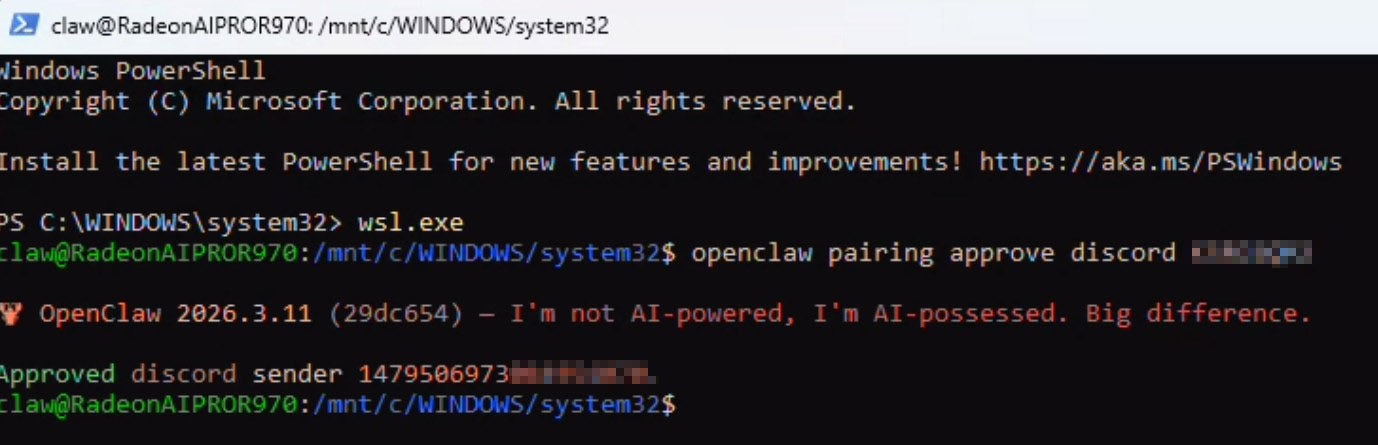
要完成 Discord 配对,只需私信你的机器人,它会回复你一个配对码和完整的命令,你需要将该命令粘贴到已启用 WSL 的 PowerShell 窗口中:
启用 OpenClaw 使用 Chrome(可见)
现在我们将设置 WSL2 中用户可见的浏览器使用情况。打开一个单独的 PowerShell 窗口:
<span style="color:#000000"><span style="background-color:#ffffff"><span style="background-color:#272822"><span style="color:#f8f8f2"><code class="language-bash">wsl.exe</code></span></span></span></span>运行以下命令,将浏览器扩展程序安装到您的工作区:
<span style="color:#000000"><span style="background-color:#ffffff"><span style="background-color:#272822"><span style="color:#f8f8f2"><code class="language-bash">openclaw browser extension <span style="color:#e6db74">install</span></code></span></span></span></span>运行 apt update:
<span style="color:#000000"><span style="background-color:#ffffff"><span style="background-color:#272822"><span style="color:#f8f8f2"><code class="language-bash"><span style="color:#e6db74">sudo</span> <span style="color:#e6db74">apt</span> update</code></span></span></span></span>下载并安装Chrome浏览器:
<span style="color:#000000"><span style="background-color:#ffffff"><span style="background-color:#272822"><span style="color:#f8f8f2"><code class="language-bash"><span style="color:#e6db74">wget</span> https://dl.google.com/linux/direct/google-chrome-stable_current_amd64.deb</code></span></span></span></span><span style="color:#000000"><span style="background-color:#ffffff"><span style="background-color:#272822"><span style="color:#f8f8f2"><code class="language-apacheconf">sudo apt install ./google-chrome-stable_current_amd64.deb</code></span></span></span></span>运行以下命令获取仪表盘令牌并打开浏览器:
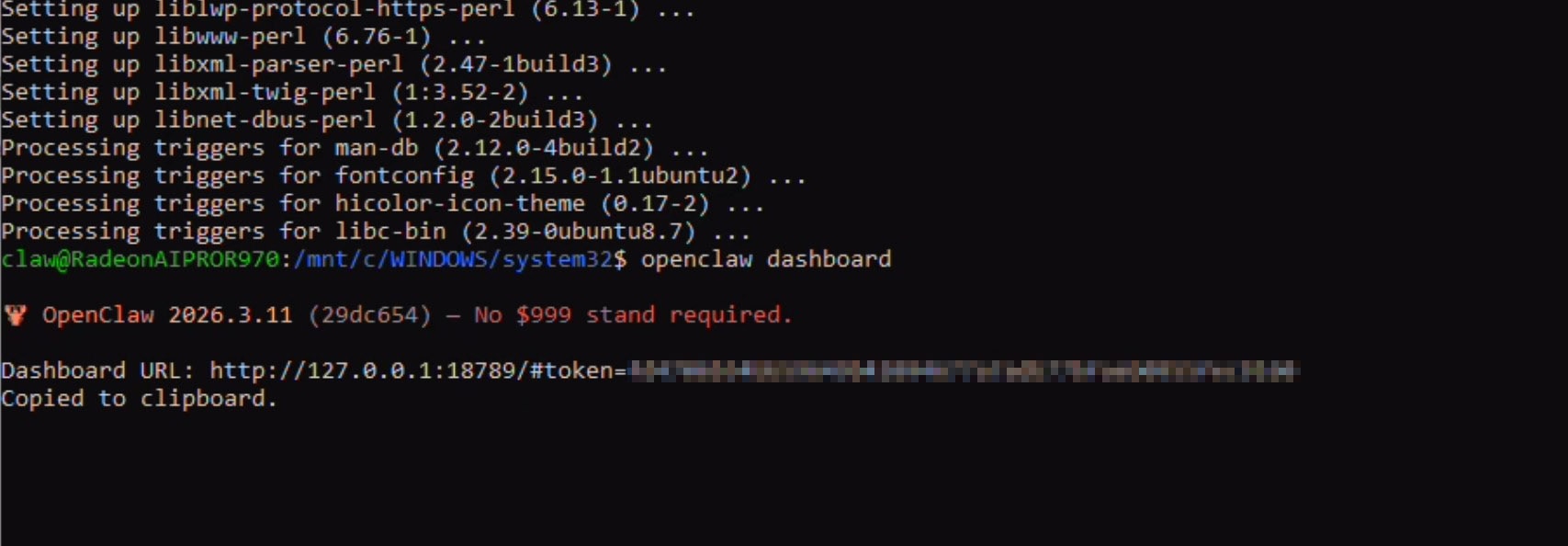
<span style="color:#000000"><span style="background-color:#ffffff"><span style="background-color:#272822"><span style="color:#f8f8f2"><code class="language-apacheconf">openclaw dashboard</code></span></span></span></span>这将首次打开浏览器。接受并选择是否登录。请保持浏览器打开状态。
返回 PowerShell 窗口并复制仪表板令牌(“#token="”之后的部分)。
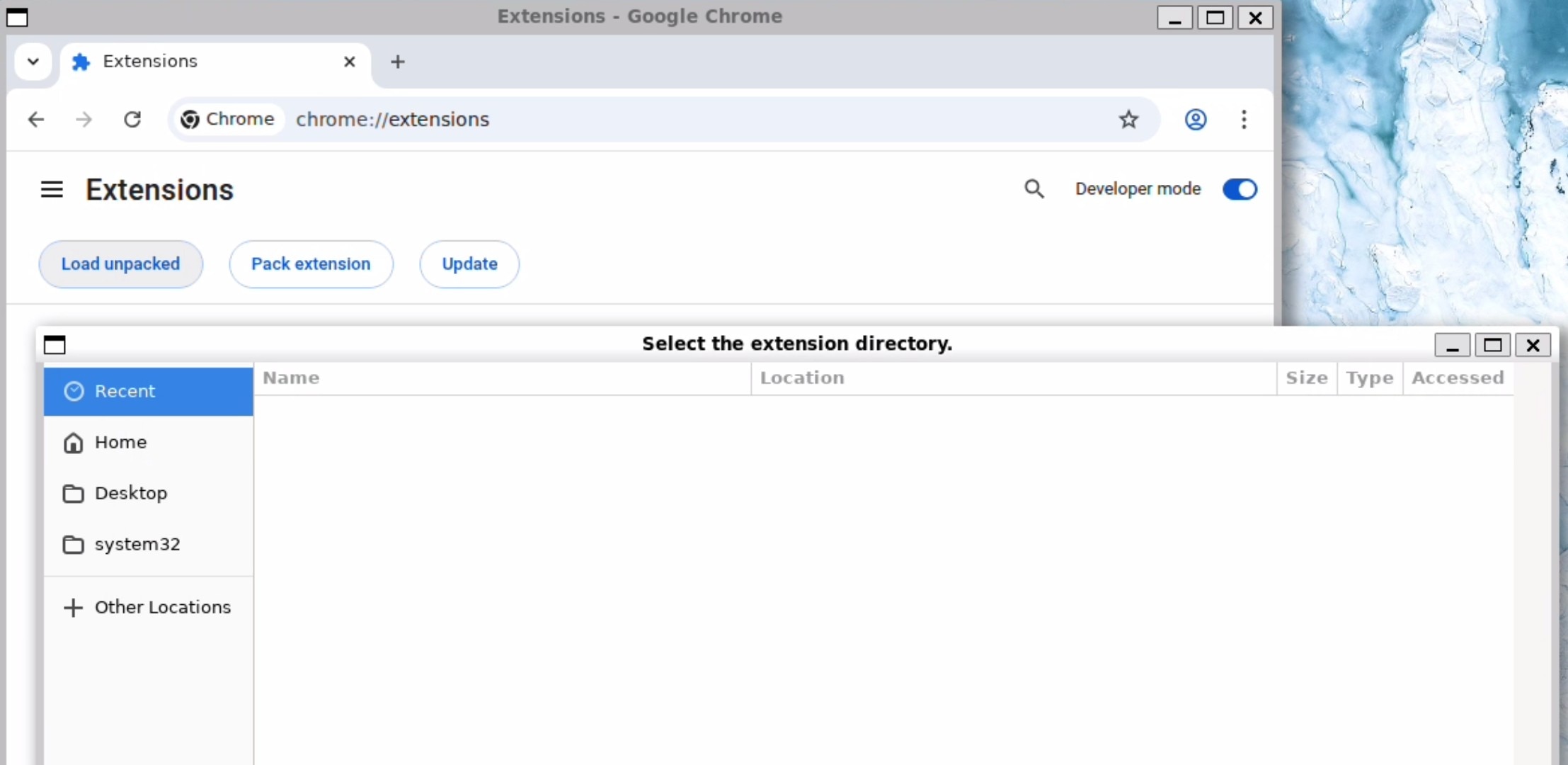
前往“扩展程序”>“启用开发者模式”>点击“加载已解压的扩展程序”
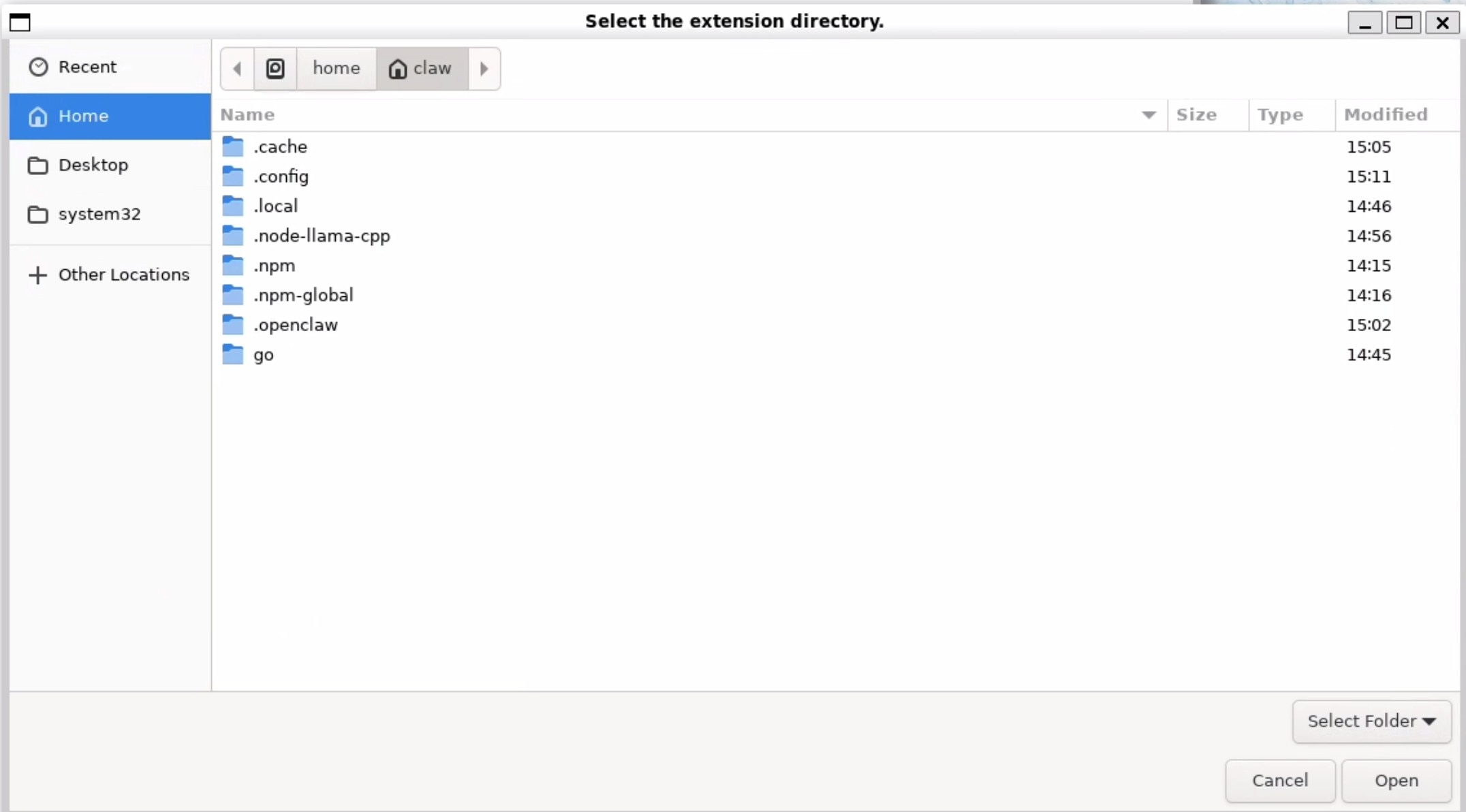
按 Ctrl+H 显示点域名,然后点击 .openclaw > 浏览器 > chrome 扩展程序,在该文件夹中点击打开。
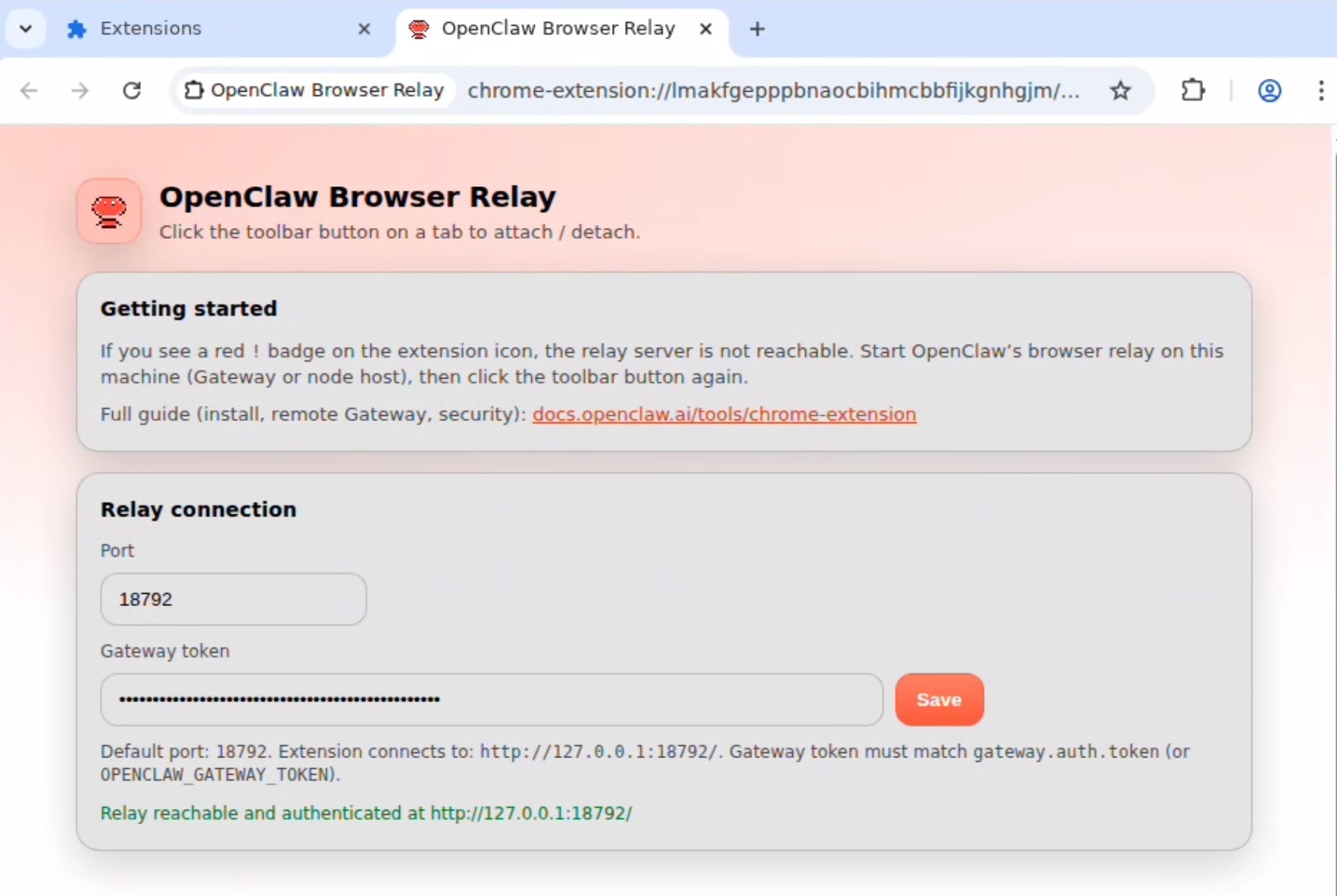
接下来会显示要求输入令牌的页面。提供令牌并点击保存。页面应显示“中继可达且已验证”:
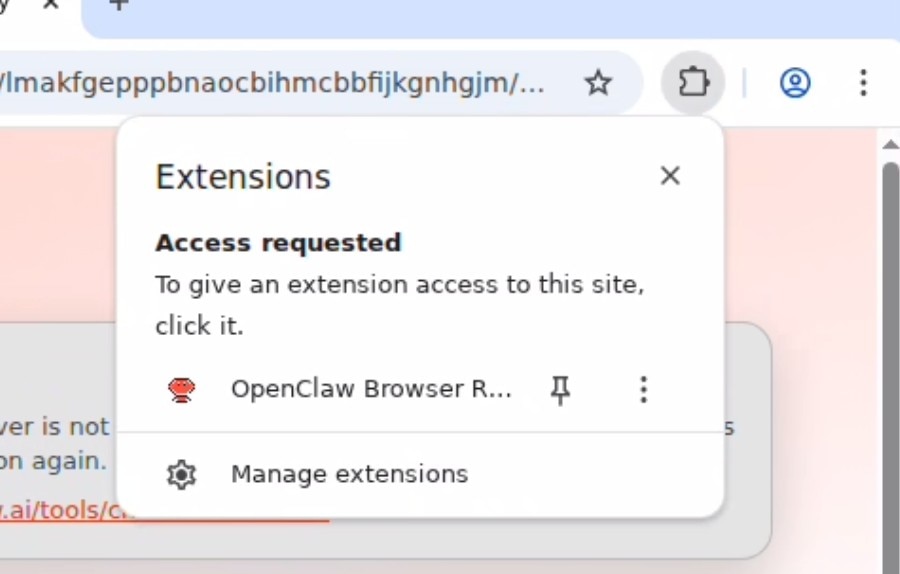
点击工具栏中的扩展程序图标(拼图),然后点击 OpenClaw Browser Relay 将其启用。您应该会收到“OpenClaw Browser Relay 已开始调试此浏览器”的通知。
现在在 TUI 中发送以下提示:
<span style="color:#000000"><span style="background-color:#ffffff"><span style="background-color:#272822"><span style="color:#f8f8f2"><code class="language-powershell">I just configured you with the chrome browser relay extension<span style="color:#f8f8f2">.</span> can you verify its working by navigating to amd<span style="color:#f8f8f2">.</span>com</code></span></span></span></span>您的 OpenClaw 代理现在拥有一个可以使用的浏览器(您可以观察它)!
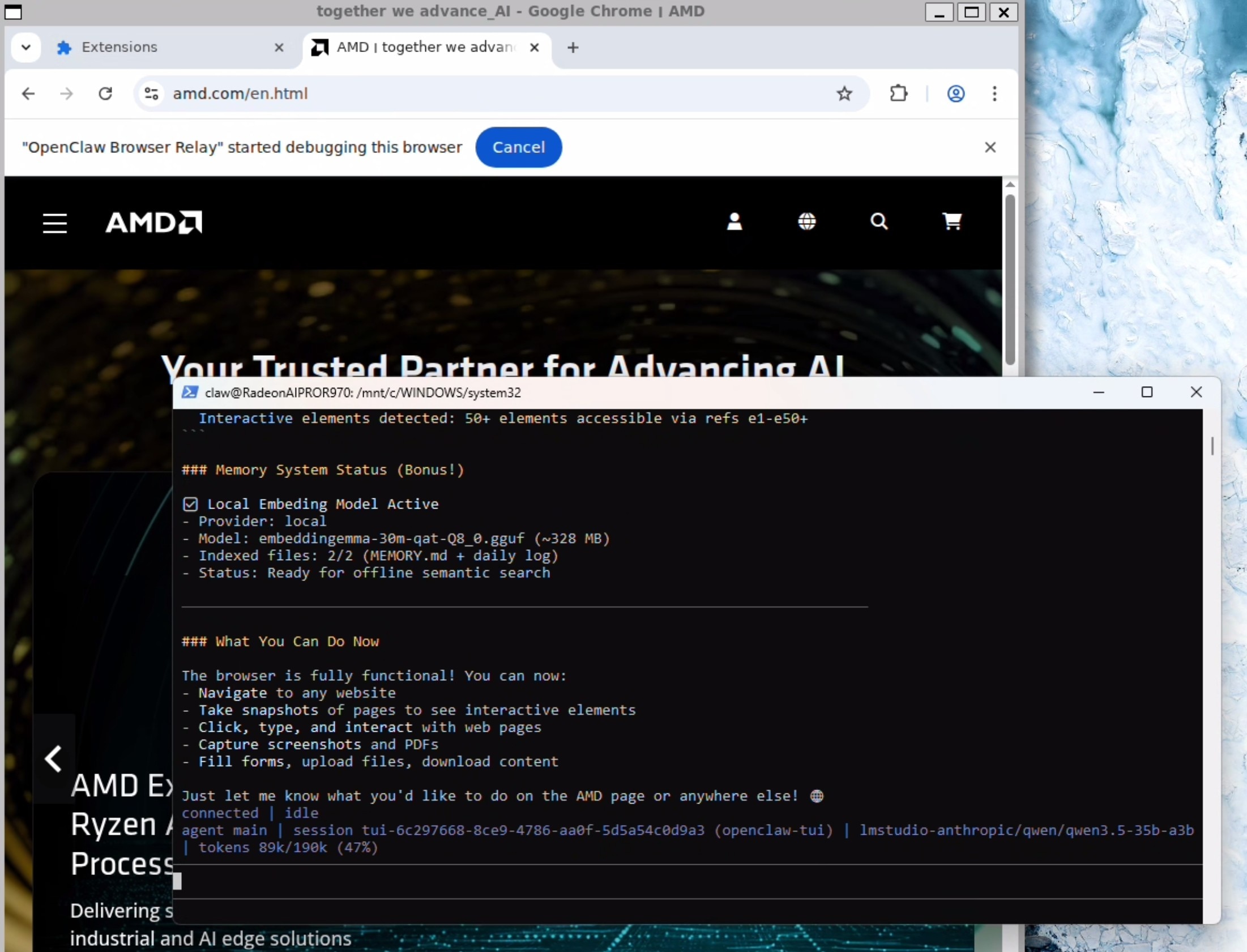
一切就绪!尽情享用红龙虾吧!

AtomGit 是由开放原子开源基金会联合 CSDN 等生态伙伴共同推出的新一代开源与人工智能协作平台。平台坚持“开放、中立、公益”的理念,把代码托管、模型共享、数据集托管、智能体开发体验和算力服务整合在一起,为开发者提供从开发、训练到部署的一站式体验。
更多推荐

 8
8 0
0- 0


 已为社区贡献26条内容

所有评论(0)