Cursor一Cursor入门
项目设计:基于DeepSeek,根据页面原型,和需求文档,帮我们设计表结构。
基于DeepSeek,根据页面原型,和需求文档,以及接口文档模板,设计接口,最终生成接口文档。
无论前后端代码,我们基于自然语言,与Cursor进行交互,Cursor会帮我们实现代码。
如果出现Bug,只要截图交给Cursor,让AI帮我们解决即可。
一准备工作
我们需要准备三款工具
1、DeepSeek:设计
2、Devbox:环境、部署、发版、上线
3、Cursor:开发(前后端代码)
由于DeepSeek太火爆,经常访问失败,这里使用问小白替代DeepSeek,问小白是满血版的DeepSeek,也就是说问小白就是DeepSeek
Devbox:使用sealos这个云操作系统里提供的Devbox:https://sealos.run/,Sealos(https://sealos.run)是一个以K8s为内核的云操作系统。一个无需云计算专业知识,也能在几秒钟内部署、管理和扩展应用的云操作系统,使开发者能够像使用个人电脑一个简单地使用云。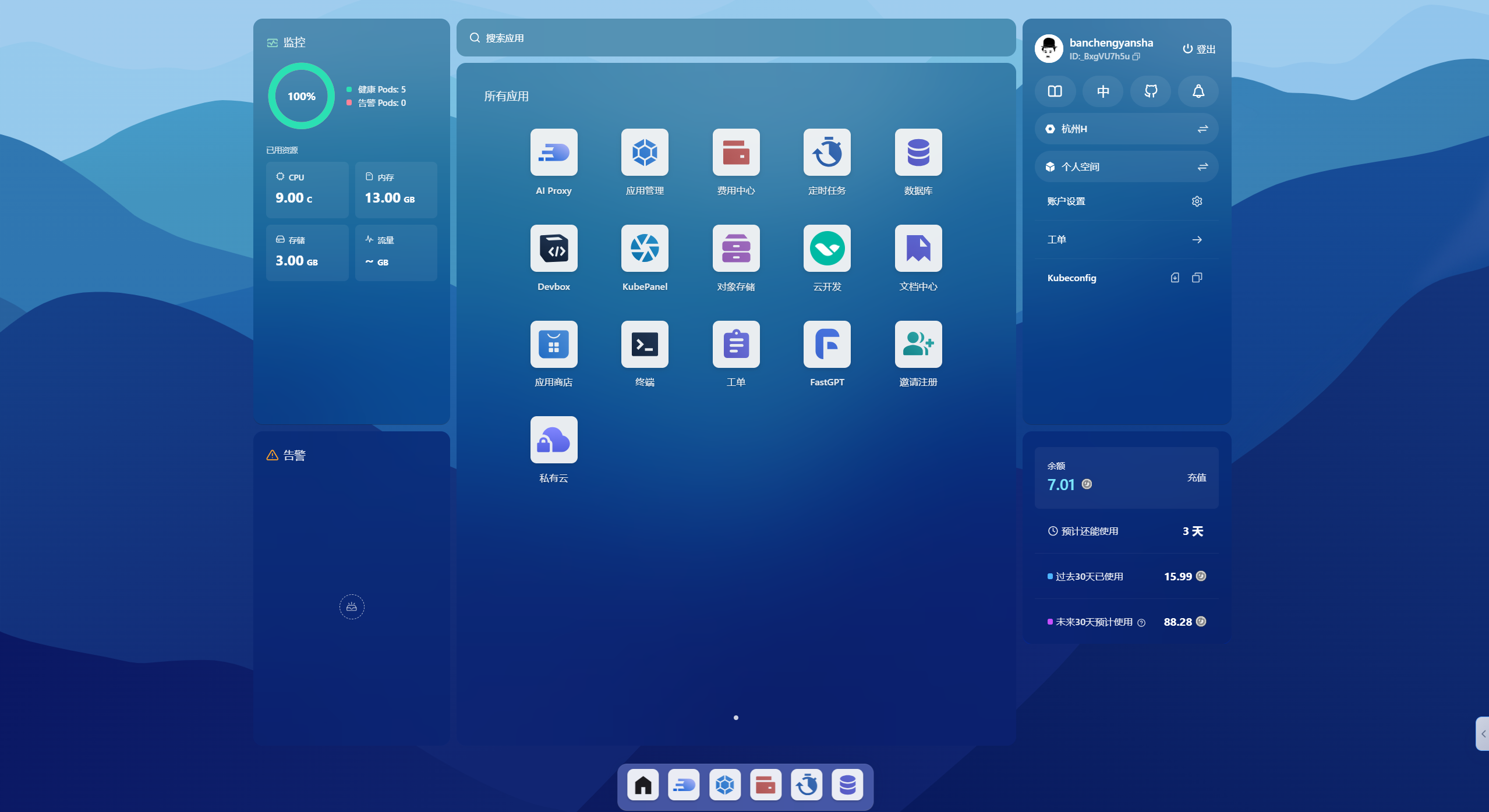
Cursor
Cursor: https://www.cursor.com是一款AI代码编辑器,基于它可以轻松的完成前端、后端代码的编写、调试。下载后双击安装即可(切记,想要无限免费使用这个软件,需要找到文末制定版本,安装后,马上断网离线,安装后第一时间关闭自动更新)
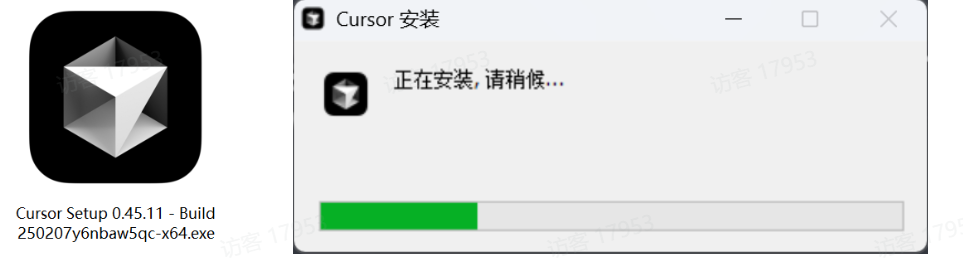
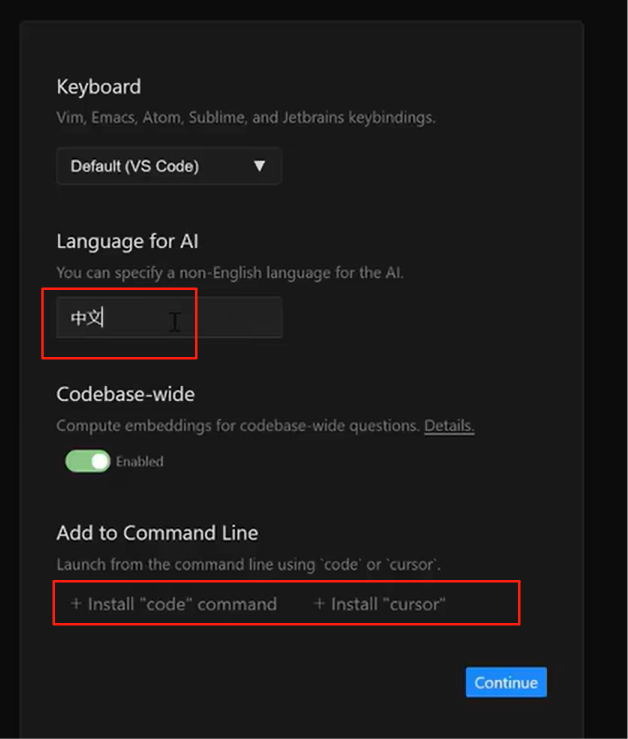
输入AI工具的语言为 “中文” ,输入完语言之后,点击最下方两个install,直接点击 “Continue” 下一步,下一步的操作即可。
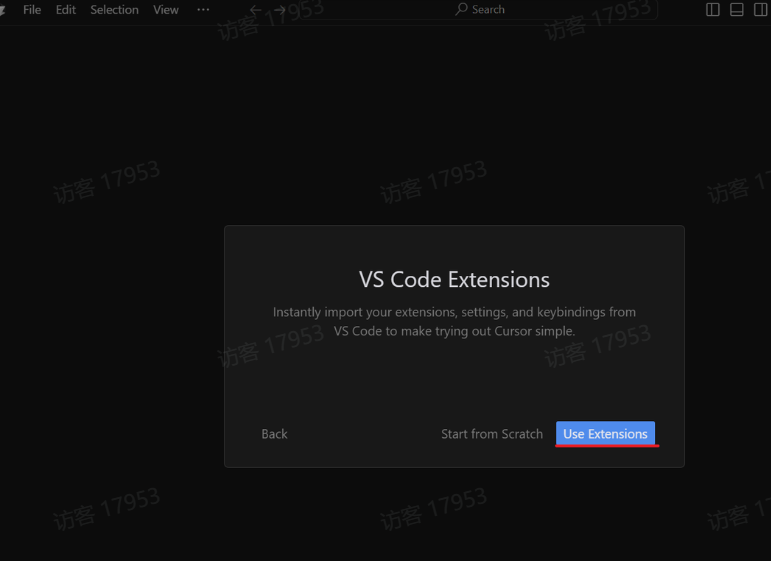
选择了 “Use Extensions” 就表示,如果我们本地安装了VS Code,就会将VS Code中的拓展插件、配置、快捷键的配置直接导入进来。(因为Cursor底层就是基于VS Code包装而来的)
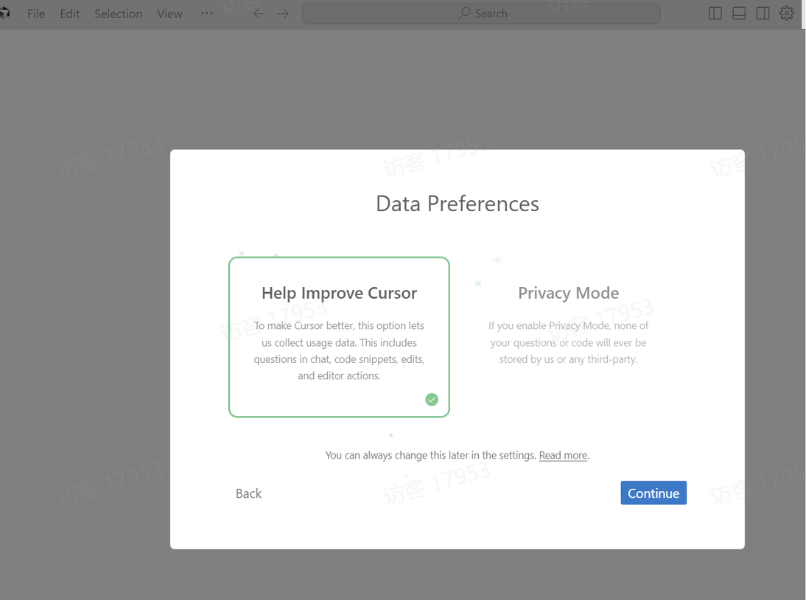
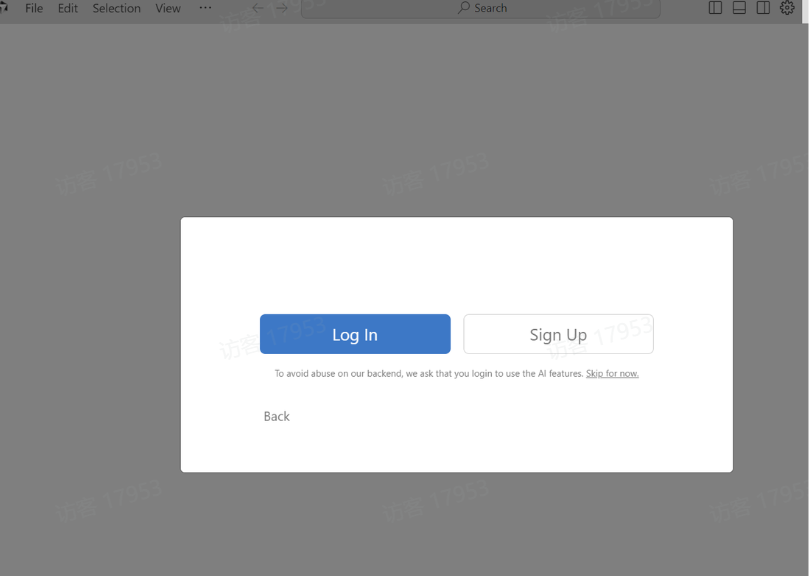
要使用Cursor需要先登录Cursor的账号,基于邮箱进行登录,如果有账号直接选择 “Login In” 进行登录;如果没有账号,直接选择 "Sign Up"注册账号即可。
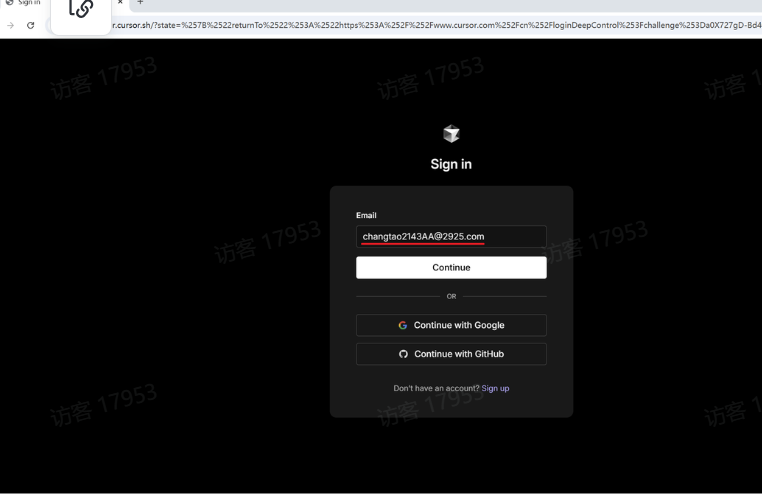
点击登录之后,会跳转到官方的登录页面进行登录。输入邮箱,然后选择 “Continue”,下一步。
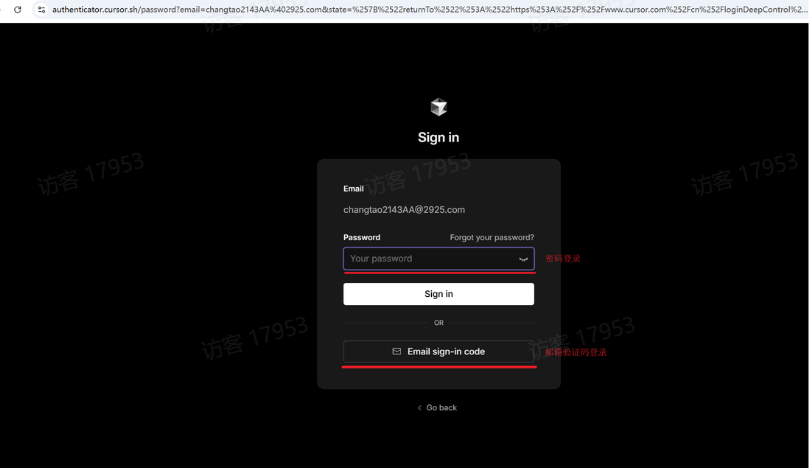
可以基于密码登录,也可以基于邮箱验证码登录。 这里我选择基于邮箱验证码登录。
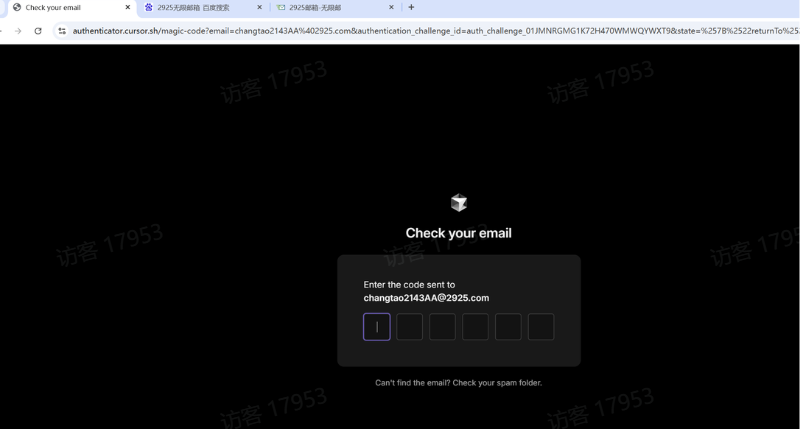
输入完验证码后就可以完成登录了。 然后我们就可以授权登录桌面端的Cursor应用了。
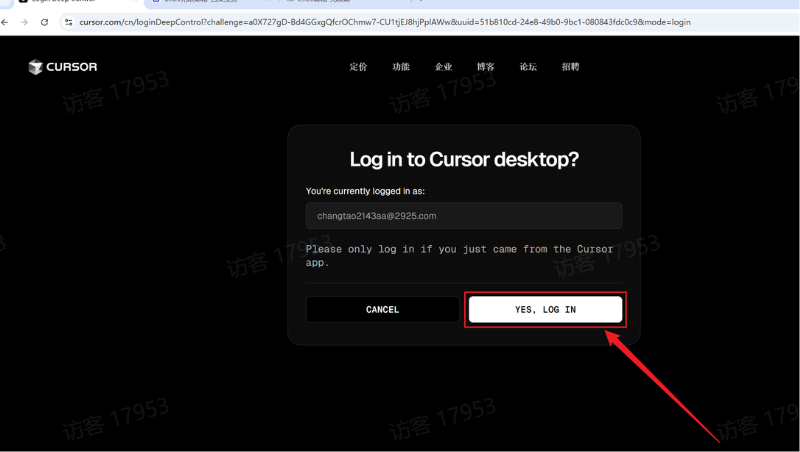
完成授权
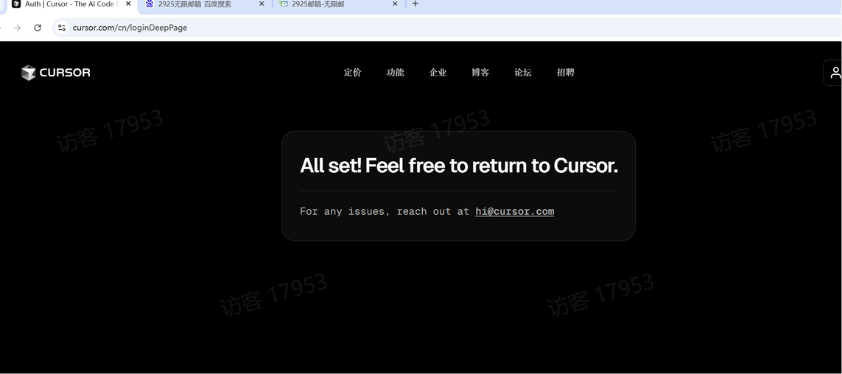
此时,赶紧断网。
回到Cursor中,我们可以看到已经登录成功了。(如果Cursor中未加载出来,联网,可以再点击一下 Login In 进行登录授权)
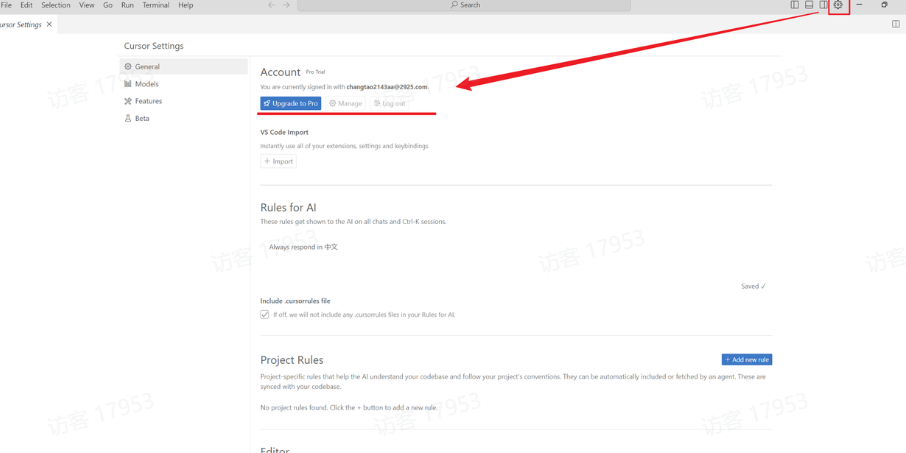
选择 File -> Preferences -> VS Code Settings,配置Cursor中集成的 VS Code的基本信息,包括字体、字体大小、行高、主题颜色等信息。
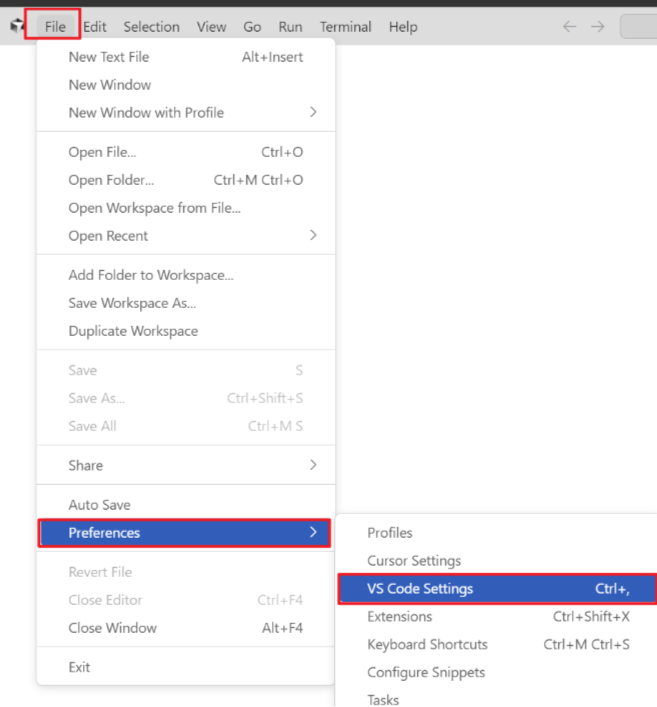
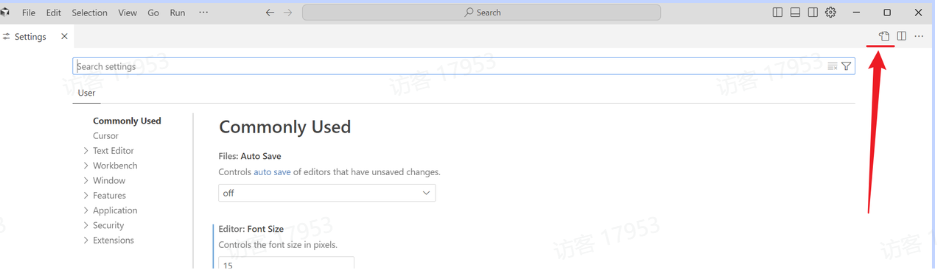
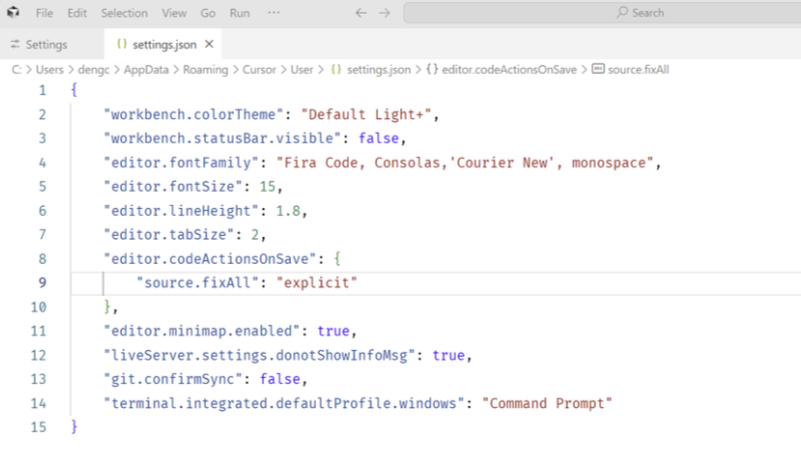
然后将下方的这段配置,直接粘贴到 settings.json 文件中,覆盖掉原有的内容。
{
    "window.commandCenter": 1,
    "update.enableWindowsBackgroundUpdates": false,
    "update.mode": "none",
    "workbench.colorTheme": "Default Light+",
    "workbench.statusBar.visible": false,
    "editor.fontFamily": "Fira Code, Consolas,'Courier New', monospace",
    "editor.fontSize": 15,
    "editor.lineHeight": 1.8,
    "editor.tabSize": 2,
    "editor.codeActionsOnSave": {
        "source.fixAll": "explicit"
    },
    "editor.minimap.enabled": true,
    "liveServer.settings.donotShowInfoMsg": true,
    "git.confirmSync": false,
    "terminal.integrated.defaultProfile.windows": "Command Prompt"
}
最终效果:
2.4 安装插件
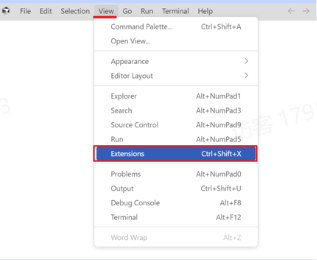
然后我们就可以根据对应的插件名称来搜索对应的插件了。
2.4.1 Vue - Official: 一个专门为 Vue 3 构建的语言支持插件。
2.4.2 Devbox:Devbox是一个远程开发和生产环境,可帮助您开发和部署项目。此插件支持Devbox的连接和管理。
2.4.3 Material Icon Theme: icon 图标主题插件,为我们提供了非常丰富的icon,美化开发工具使用。
2.4.4 Remote - SSH: Remote-SSH扩展插件允许您使用任何具有SSH服务器的远程机器作为您的开发环境。这可以大大简化各种情况下的开发和故障排除。
2.4.5 Extension Pack for Java: 该插件可以帮助在Visual Studio Code中编写、测试和调试Java应用程序。
无线续杯:
免费临时邮箱:https://gmail.pm/
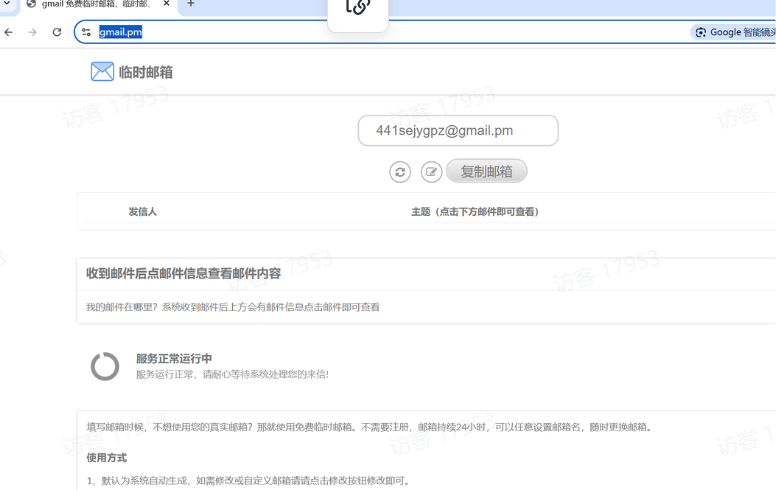
然后就可以基于邮箱,验证码的方式登录了(每个邮箱有150次交互请求)。
注意:这种方式白嫖,不要采用最新版本的Cursor,用 0.45.11 版本即可,不要升级为最新版本。最新版本,会检测机器码,一旦发现机器码在一直切换邮箱白嫖,就会限制,无法使用。
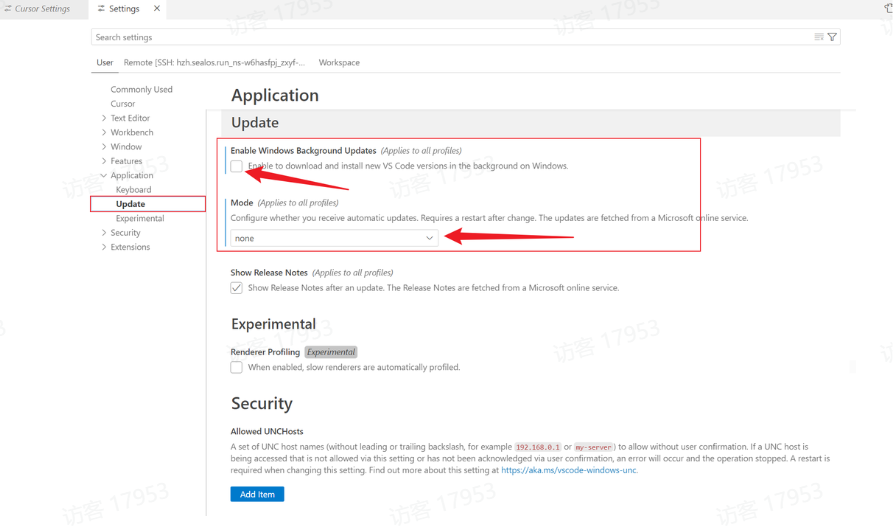
所以,安装Cursor后,要断网安装,并第一时间,把Cursor的自动更新关闭掉,具体操作如下:

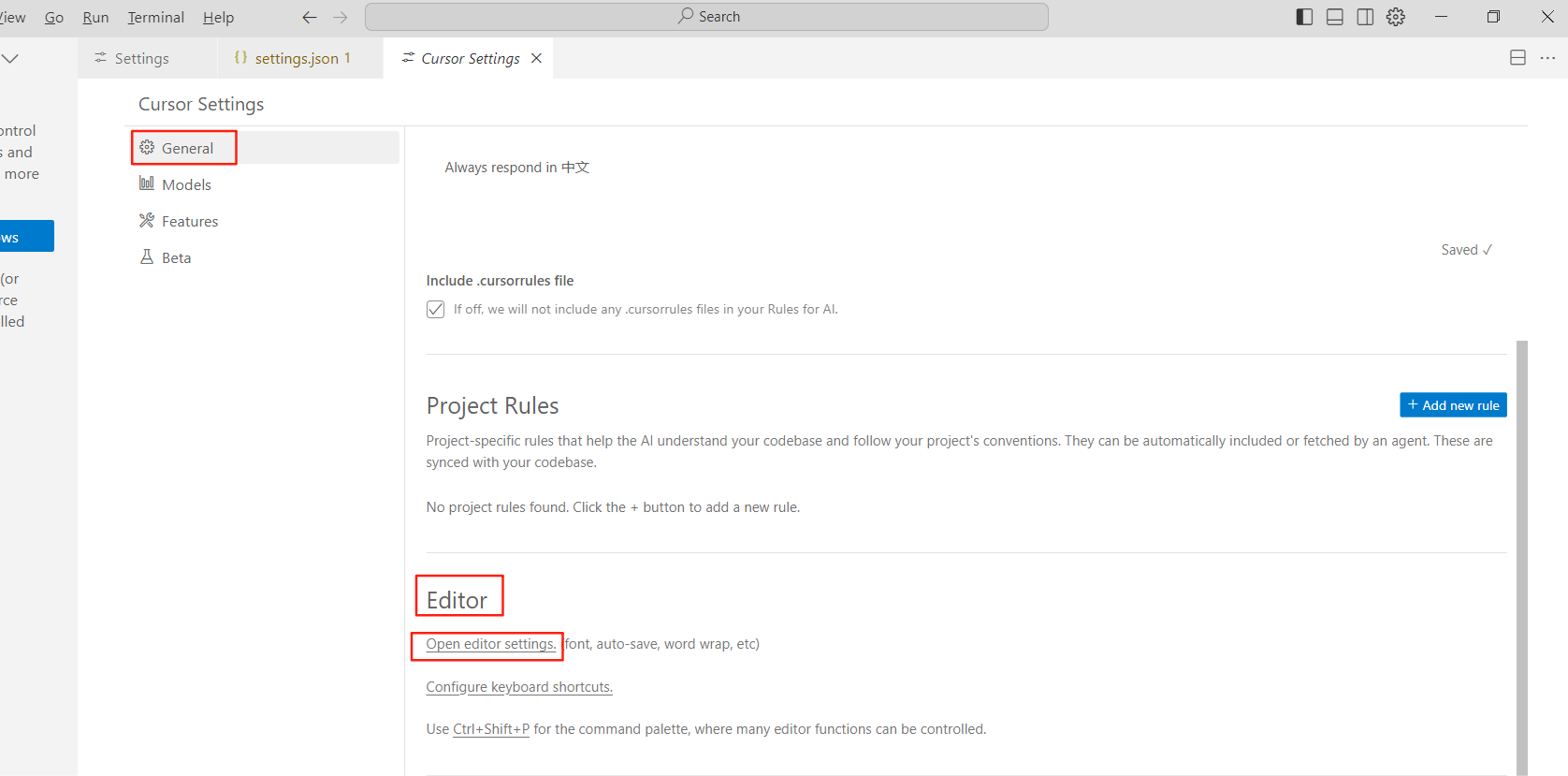
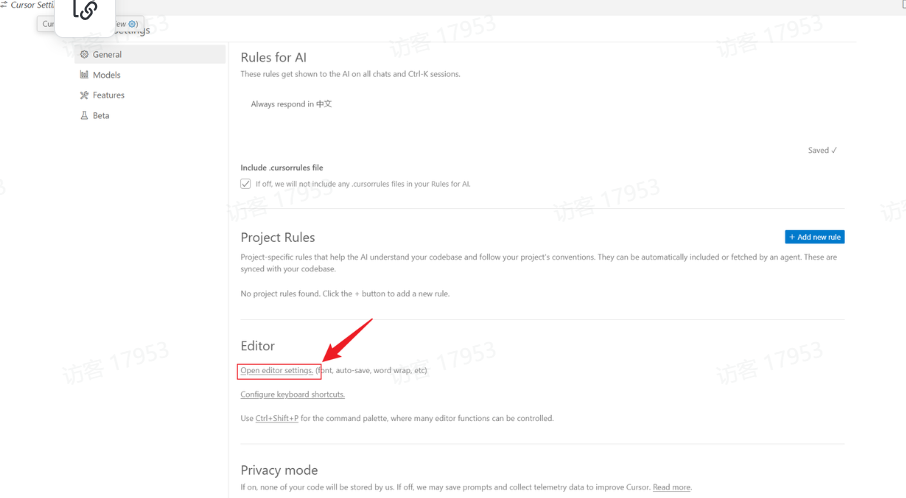
去掉下边对钩,选择none即可
找到这个文件夹:C:\Users{你的用户名}\AppData\Local\cursor-updater,把cursor-updater压缩备份,我的压缩包取名为cursor-updater-bak,然后删除cursor-updater文件夹,在这个目录下,新建一个文件,去掉后缀名,取名为cursor-updater(这里主要是占位文件)
进入Cursor安装目录,windows位置为:C:\Users{你的用户名}\AppData\Local\Programs\cursor,进入上面目录中的resources文件夹,把 resources 目录里的 app-update.yml 改名为 app-update.yml.bak。之后新建文本文档, 将新文件名称改为 app-update.yml。选中app-update.yml文件,鼠标右键 -> 属性,勾选“只读”,点击确定
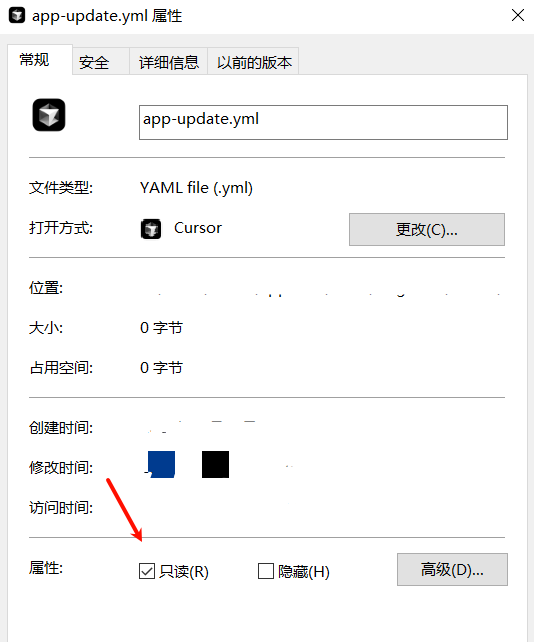
此时就完全禁止了cursor自动更新了。然后再联网,登录使用。
二 项目设计
主要是数据库设计和接口设计
2.1 表设计
AI表设计流程
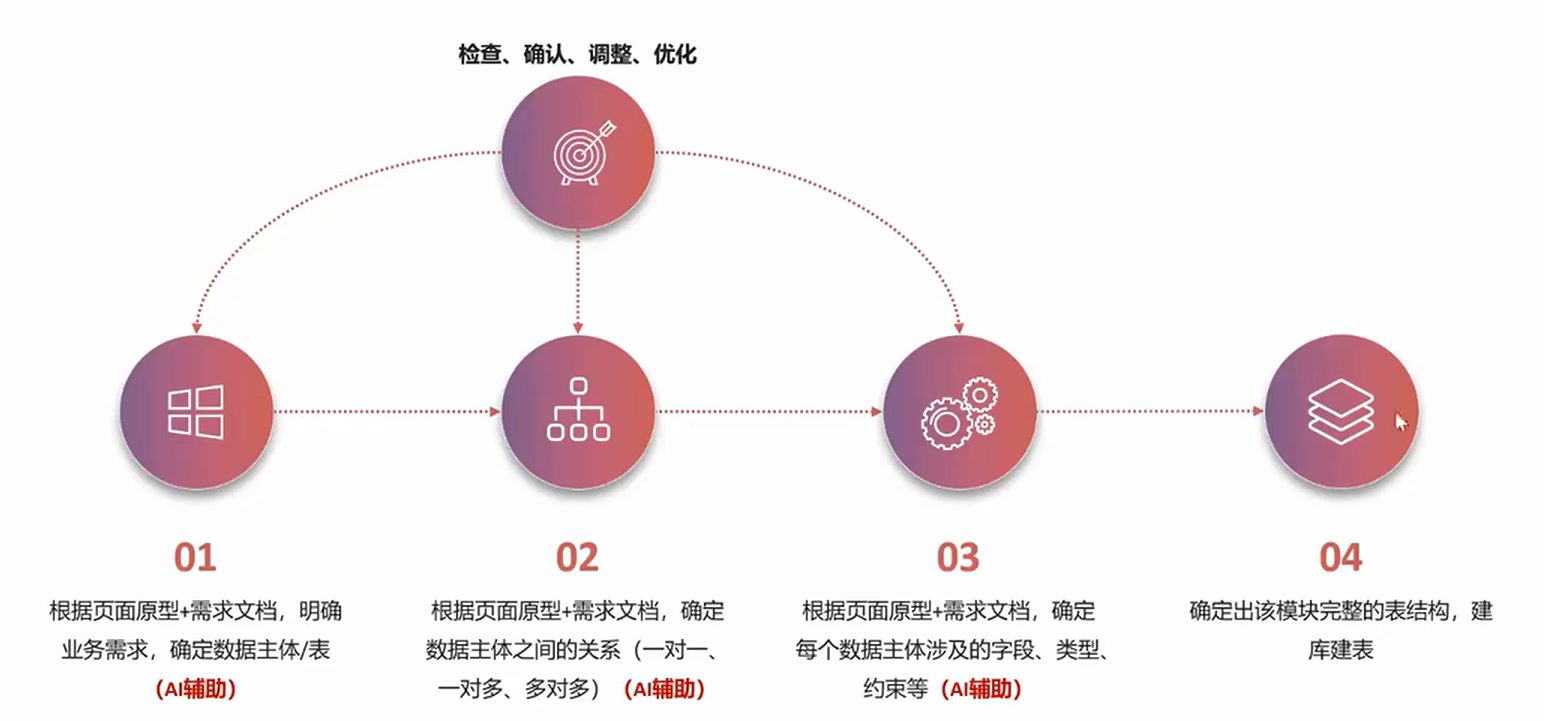
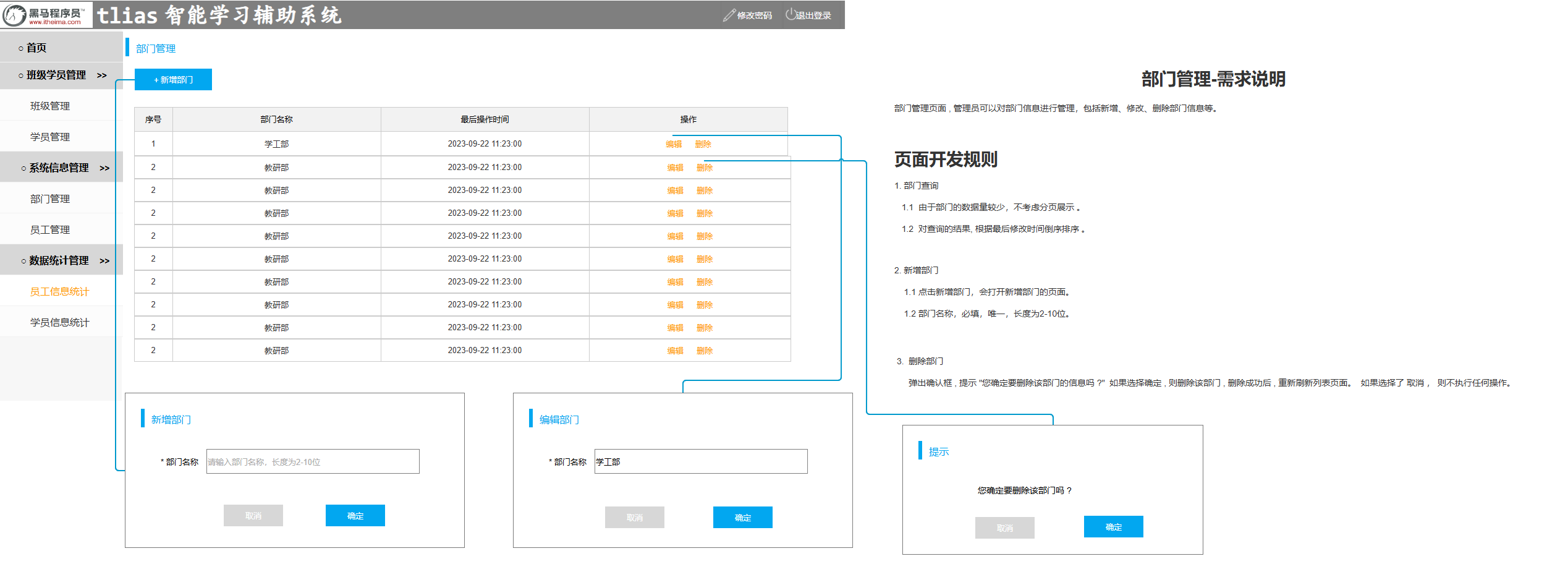
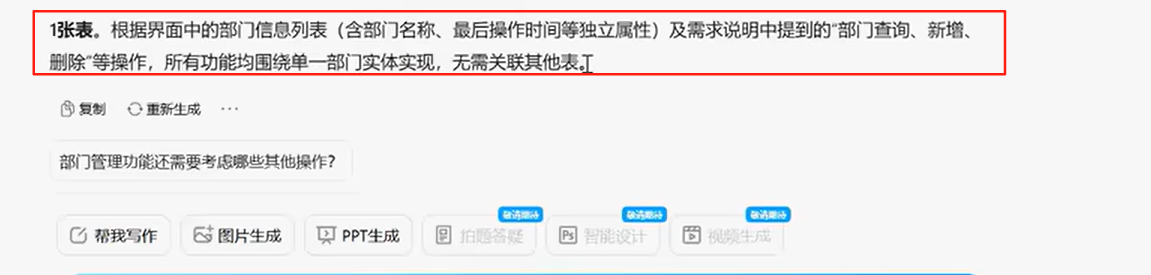
这里以“系统信息管理“:”部门管理”和“员工管理”为例进行展示,需要先把对应的原型截图保存,上传到问小白AI即可,如部门管理的截图如下
上传到问小白,并添加提示词
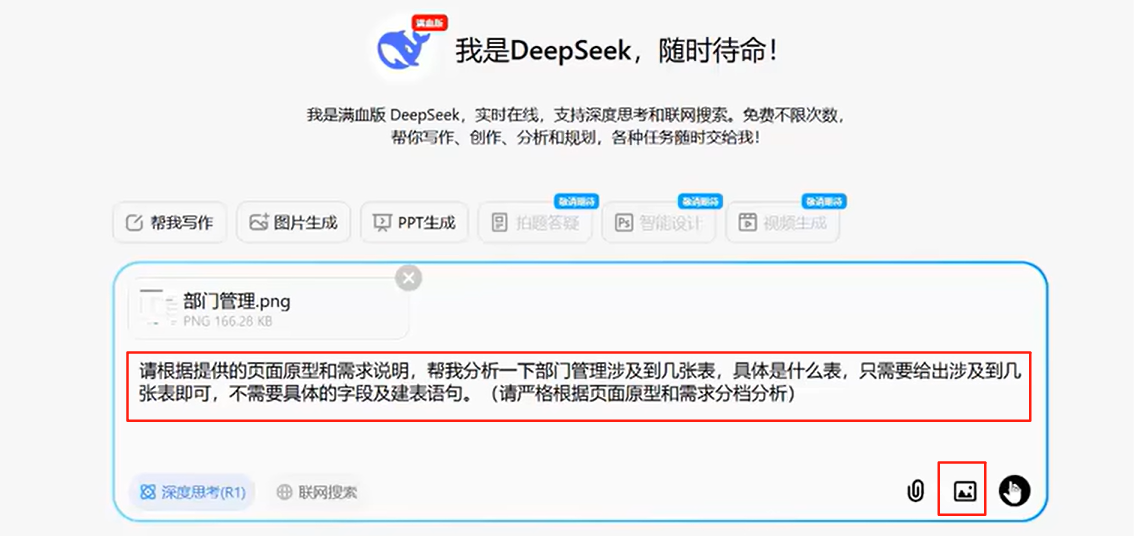
得到答案
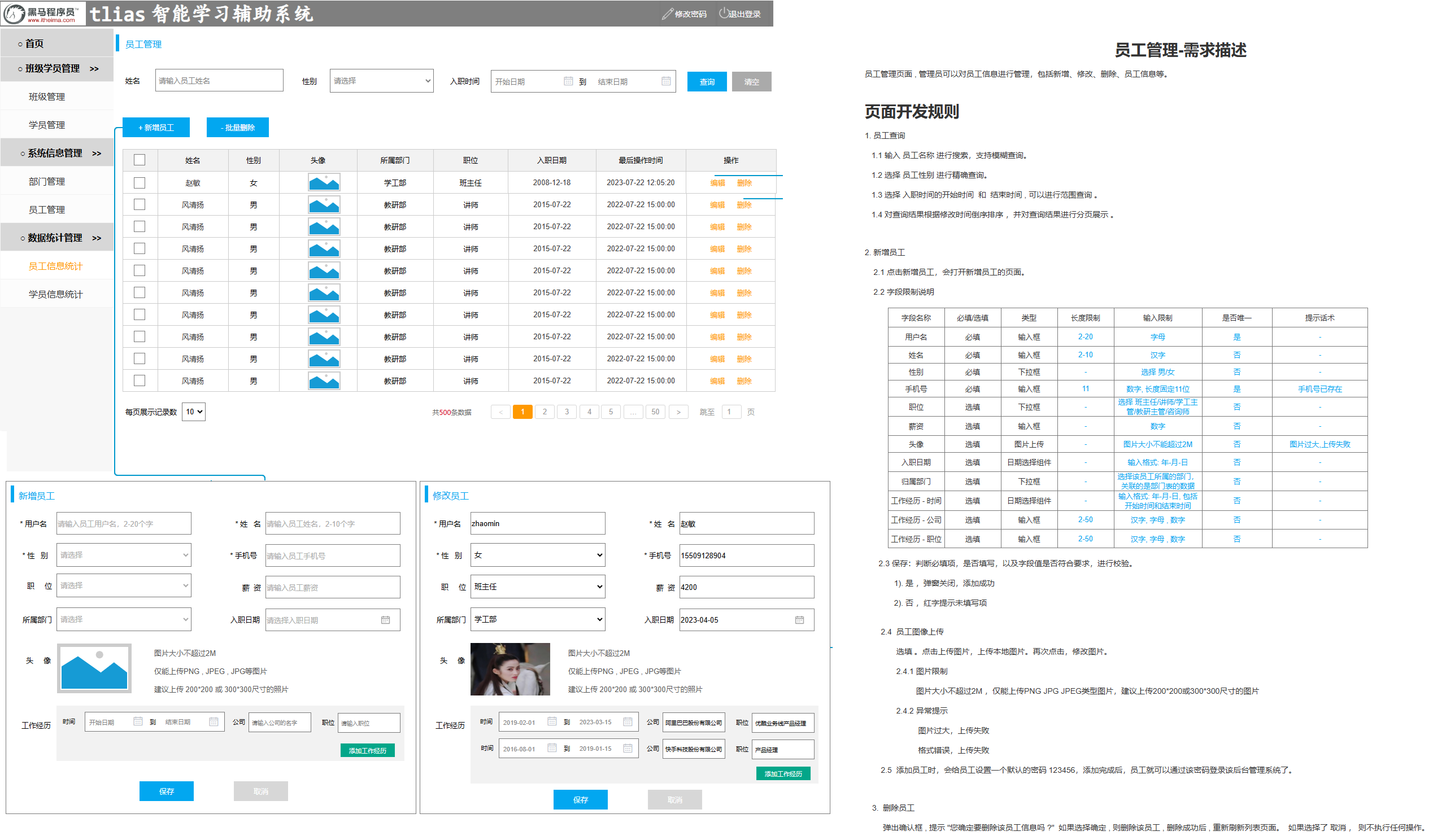
再上传员工管理原型图片
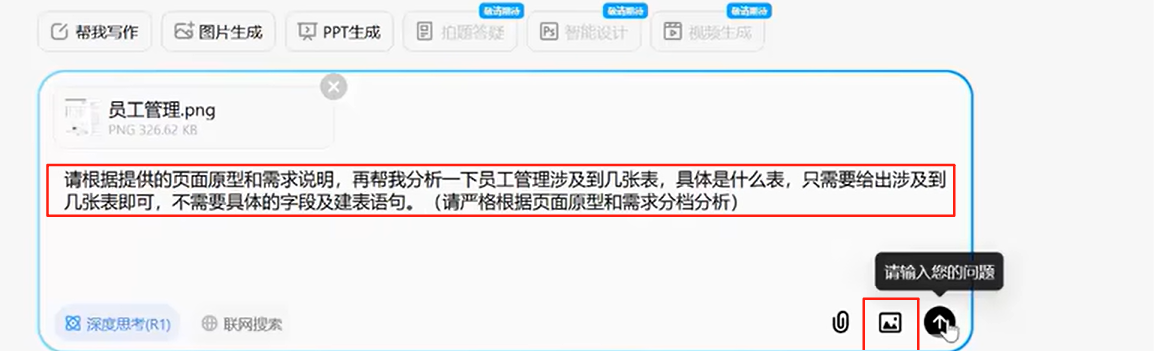
添加提示词
得到结果
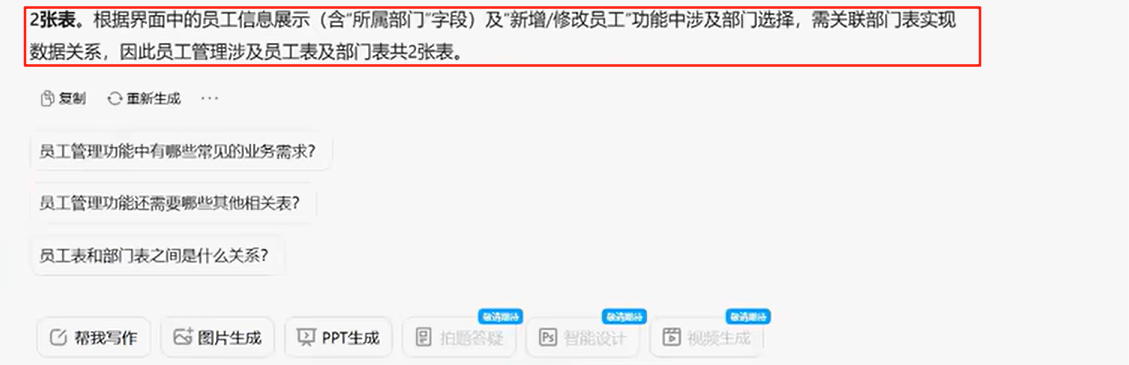
发现结果并不符合我们要求,因为员工还有工作经历需要存储,我们继续与AI交互
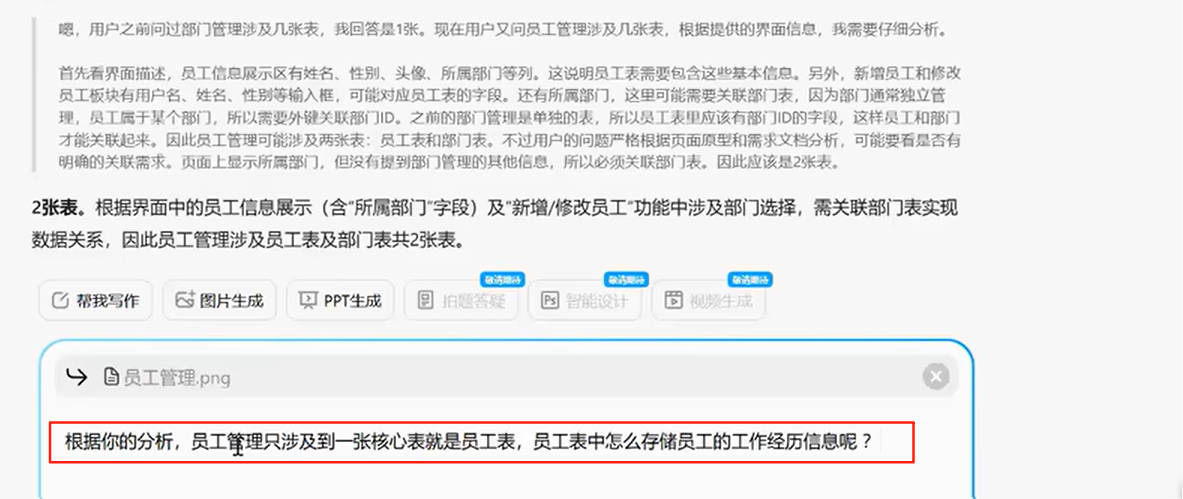
得到结果
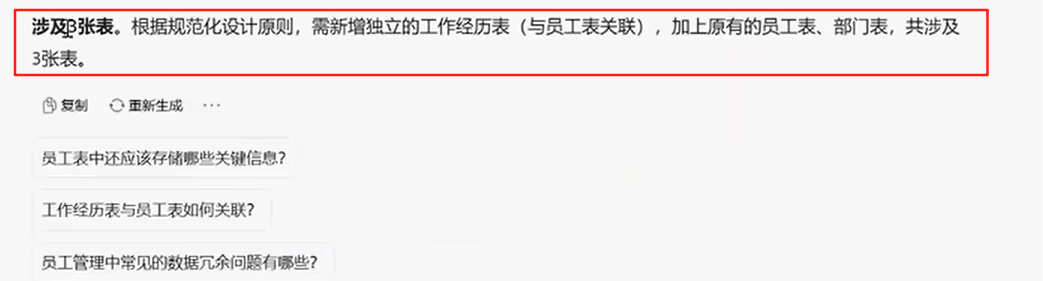
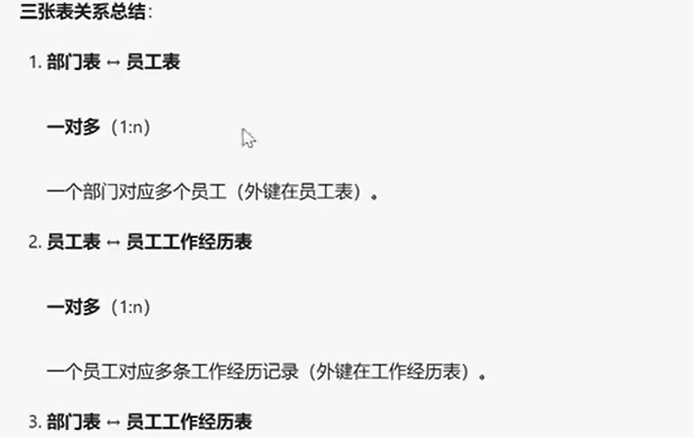
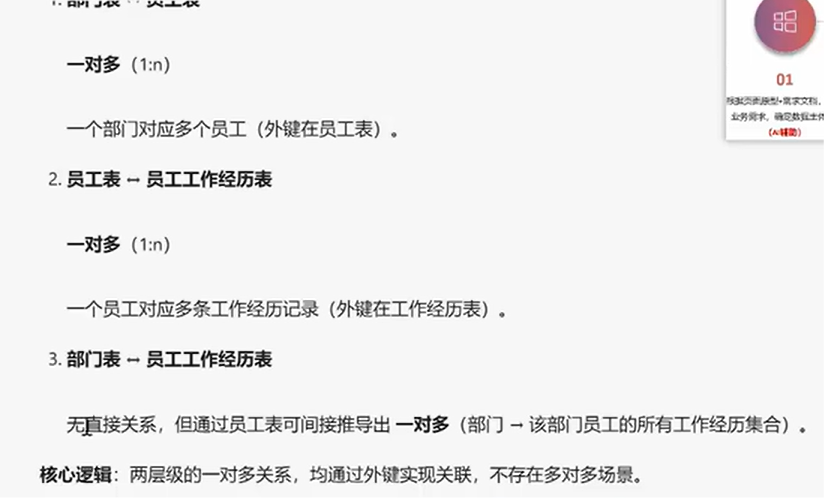
使用AI分析三张表之间的关系
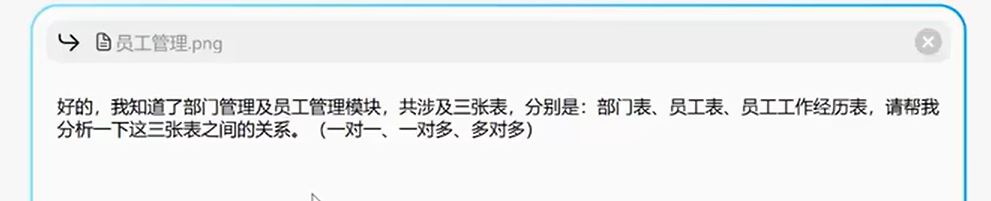
结果
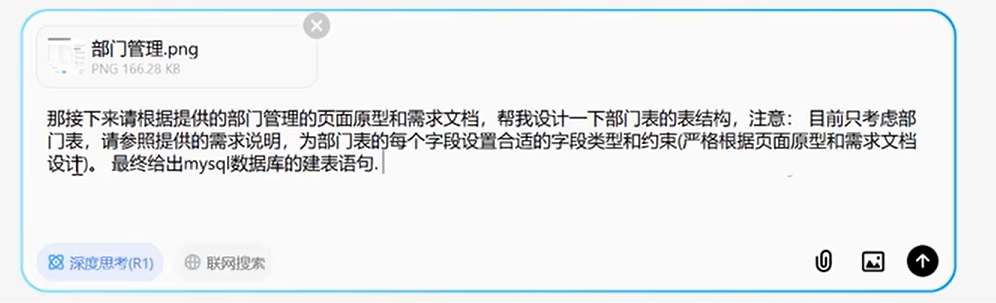
设计部门表结构(还是要上传原型图)
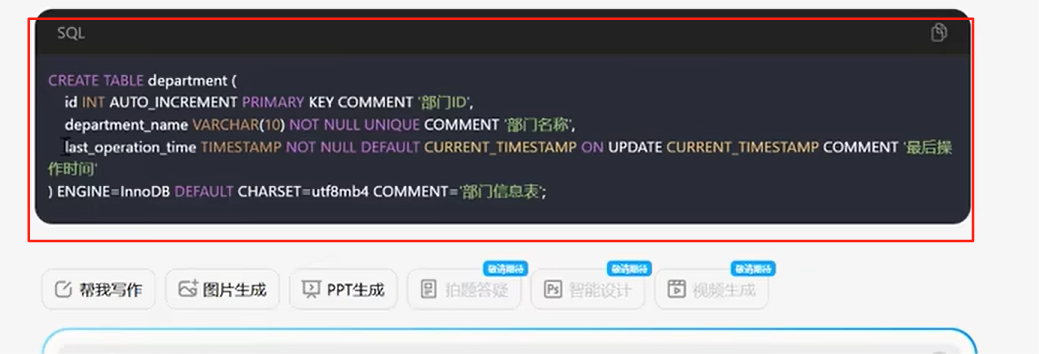
得到结果:
继续与AI交互,完善表机构
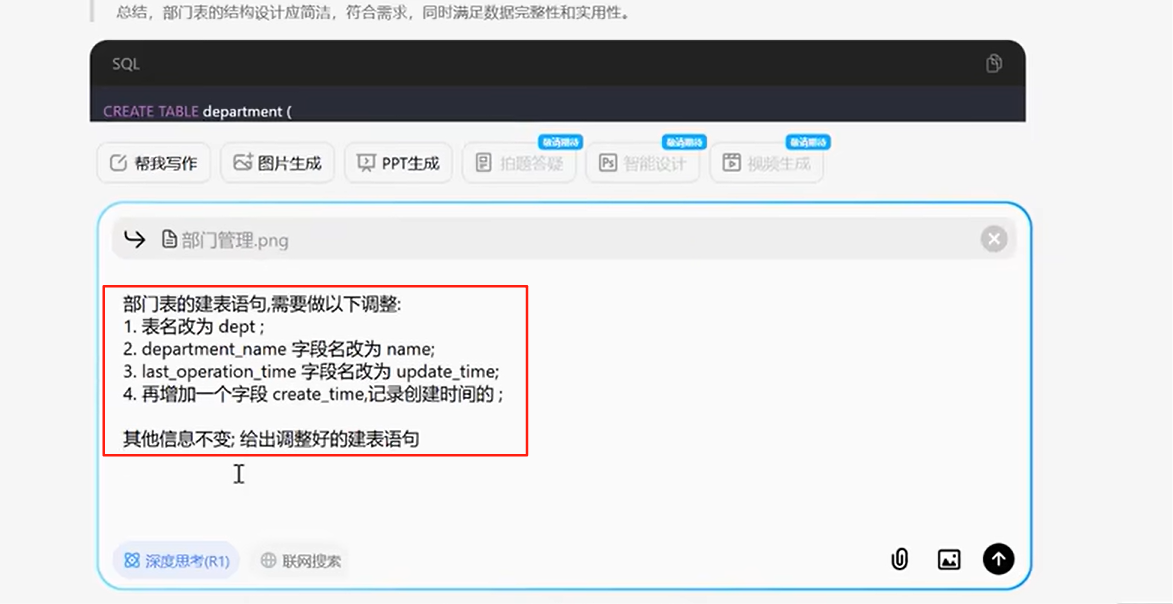
结果:
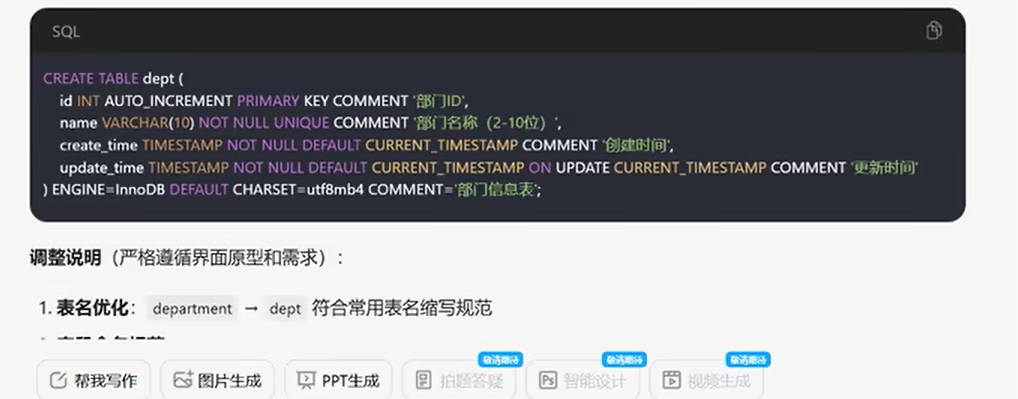
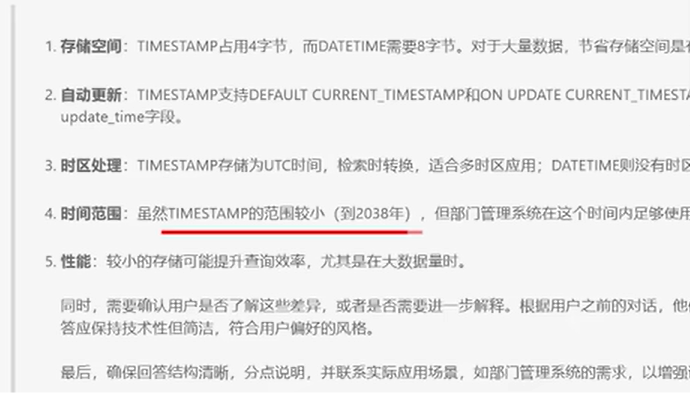
timestamp最大取值是2038年,不符合我们要求(我们一般使用datetime),所以我们继续与AI交互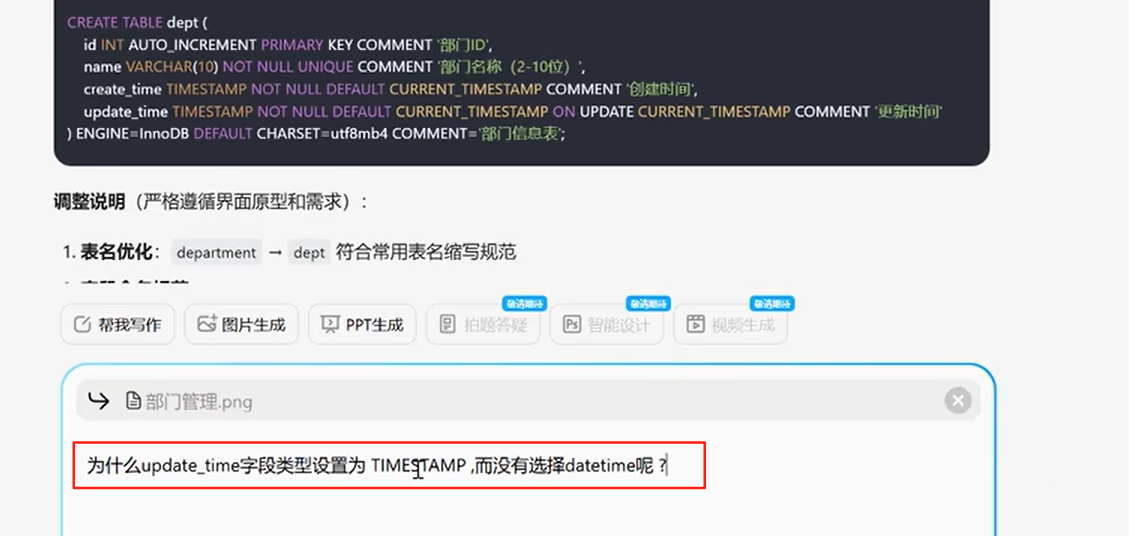
结果
继续交互,把日期类型换为datetime
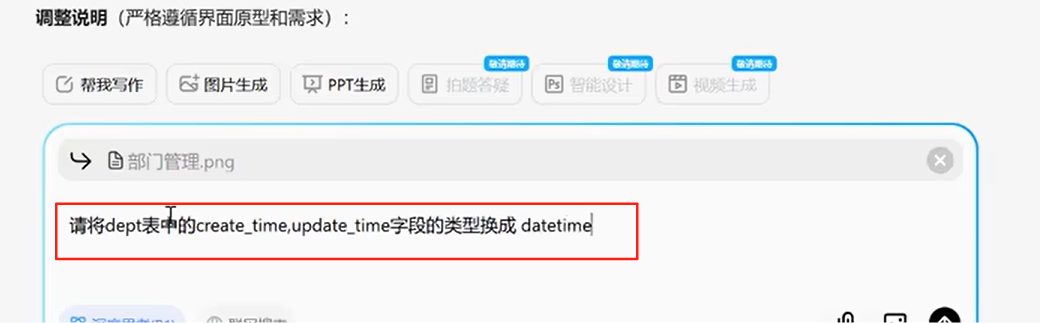
结果发现生成的是ALTER语句,不是我们想要的
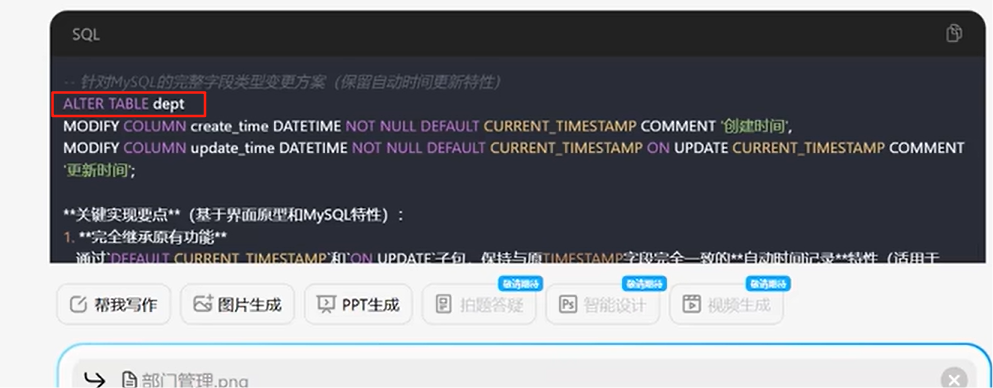
继续交互
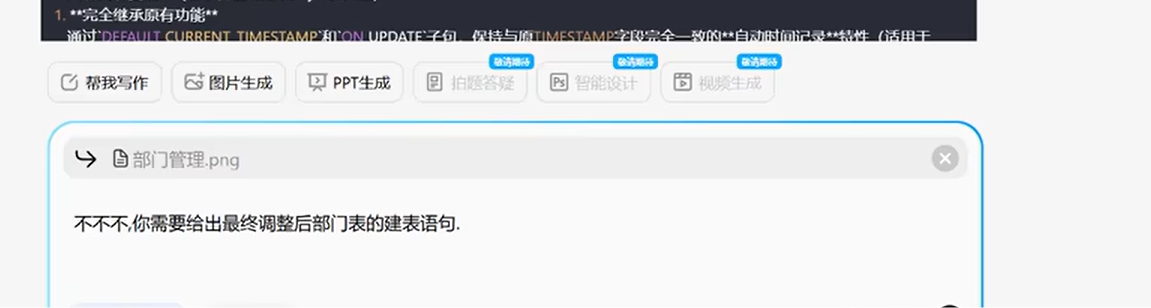
最终表结构
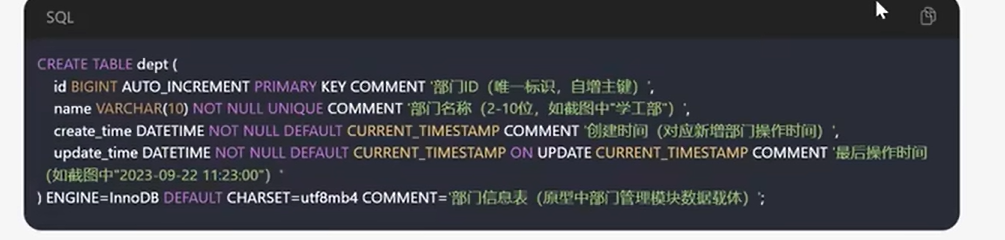
复制建表语句出来,删除不需要的内容

设计员工表
上传员工管理原型图,写交互语句
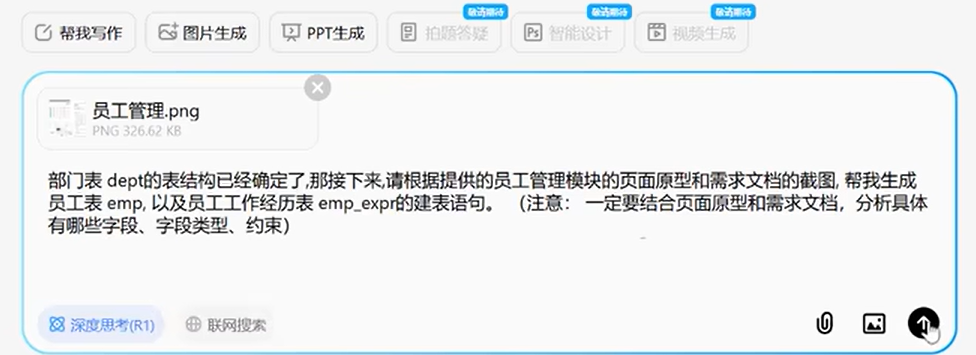
结果
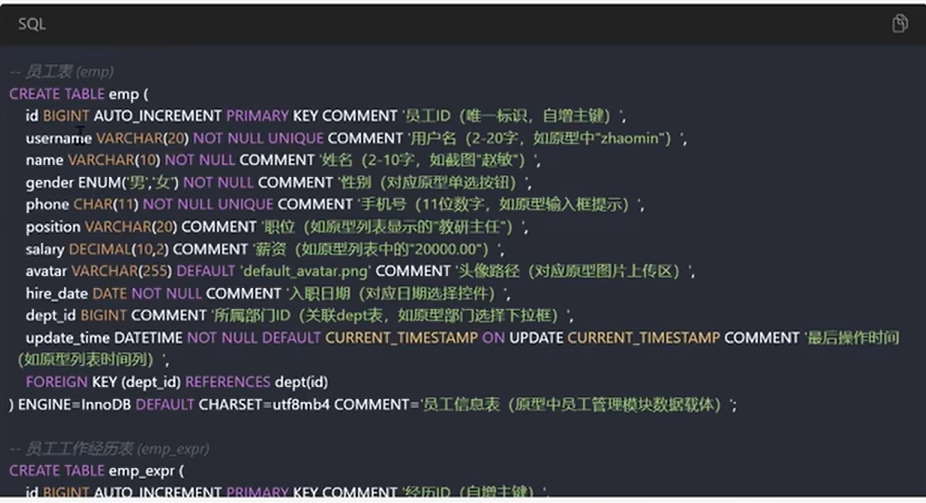
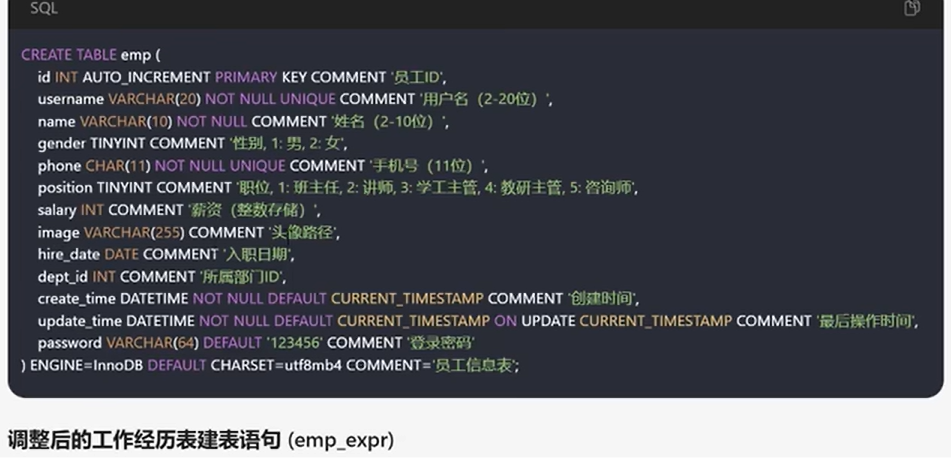
经过分析原型,编写提示词,调整上边的sql
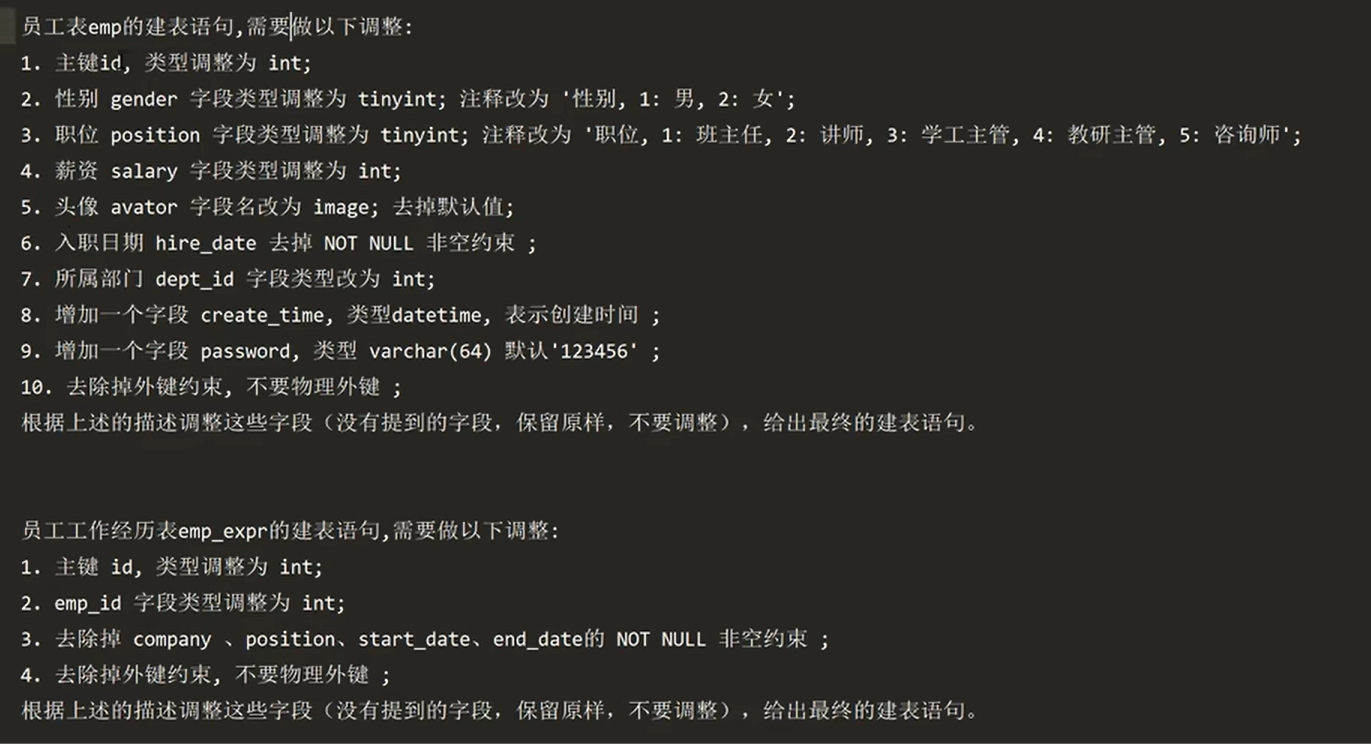
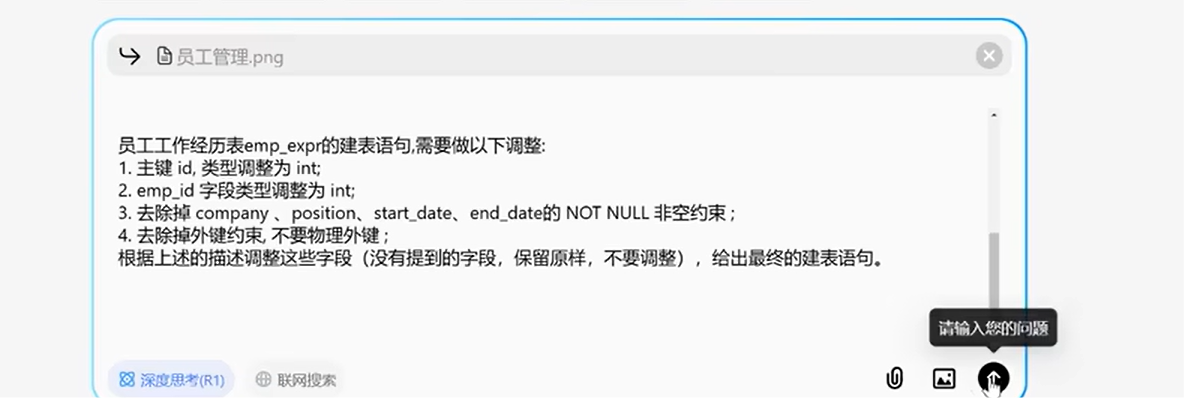
发送给AI
得到结果
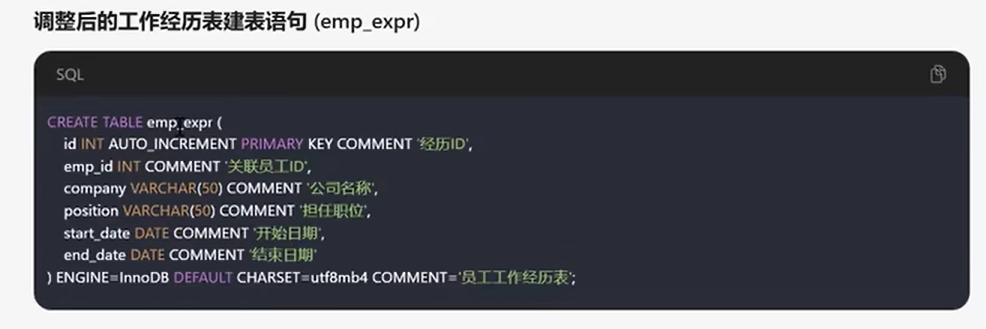
目前为止,已经有三张表结构了,把三张表结构语句发给AI,生成测试数据

生成三张表测试数据如下: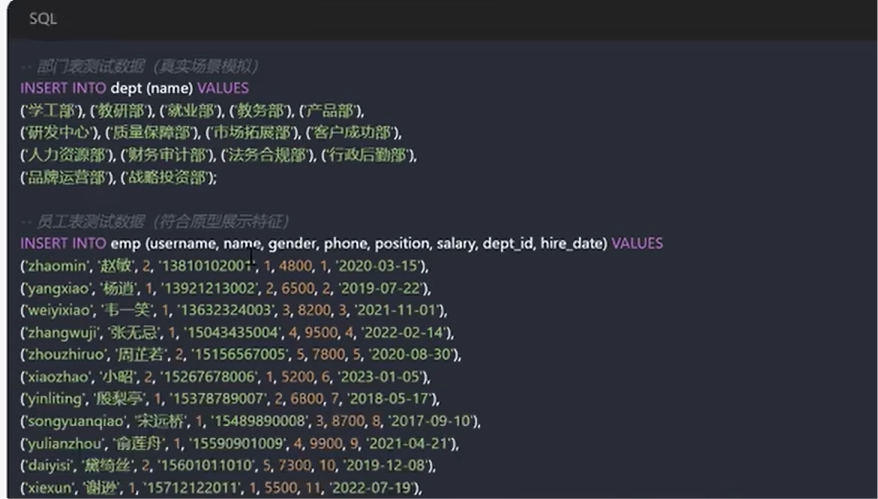
目前为止,数据库表结构已经设计完成
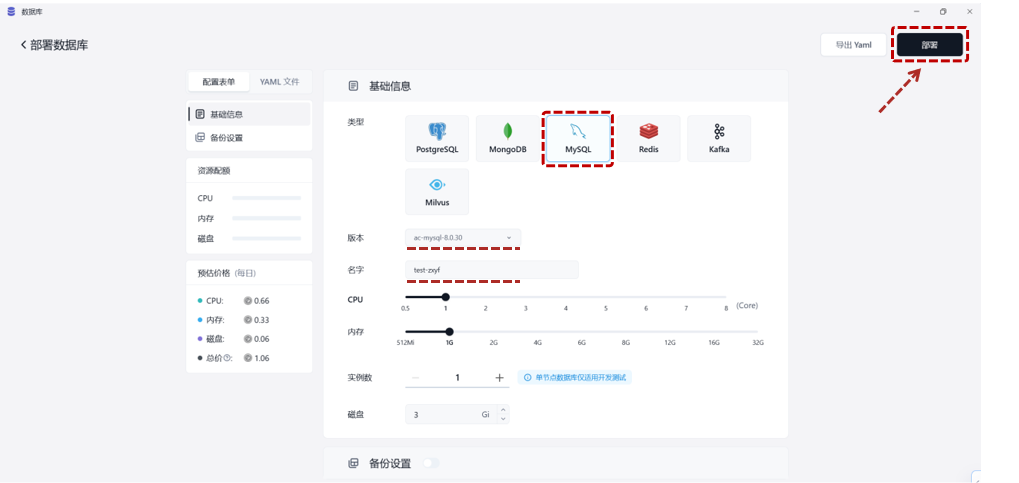
使用sealos提供的数据库经,进行建表,网址:https://sealos.run/
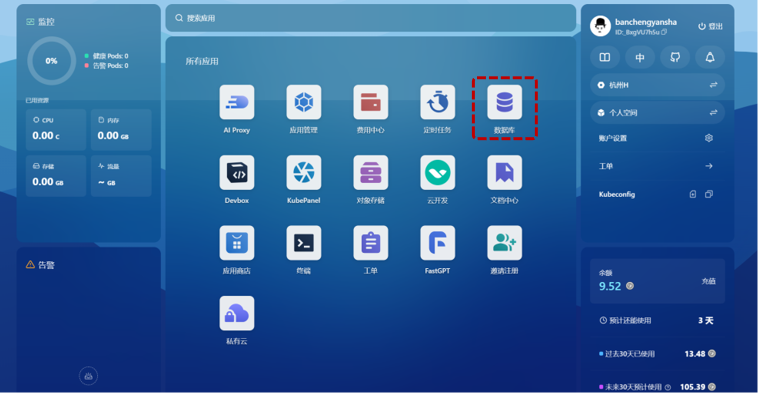
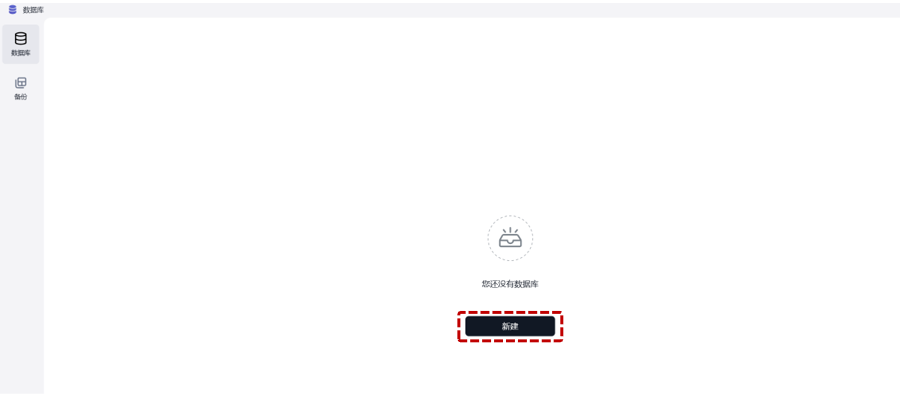
会根据配置大小,进行不同的收费
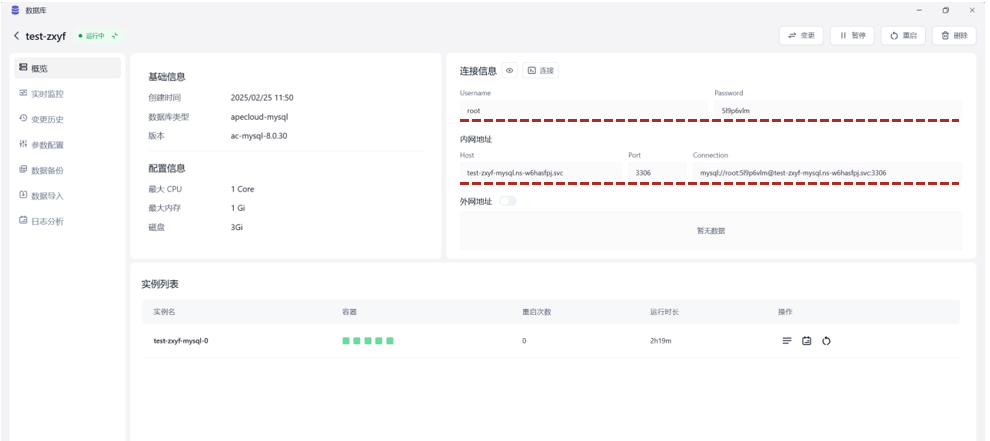
注意,上边地址是内外地址,也就是说是sealos内部各个服务之间调用时的地址,外网访问时不生效。需要开通外网访问权限
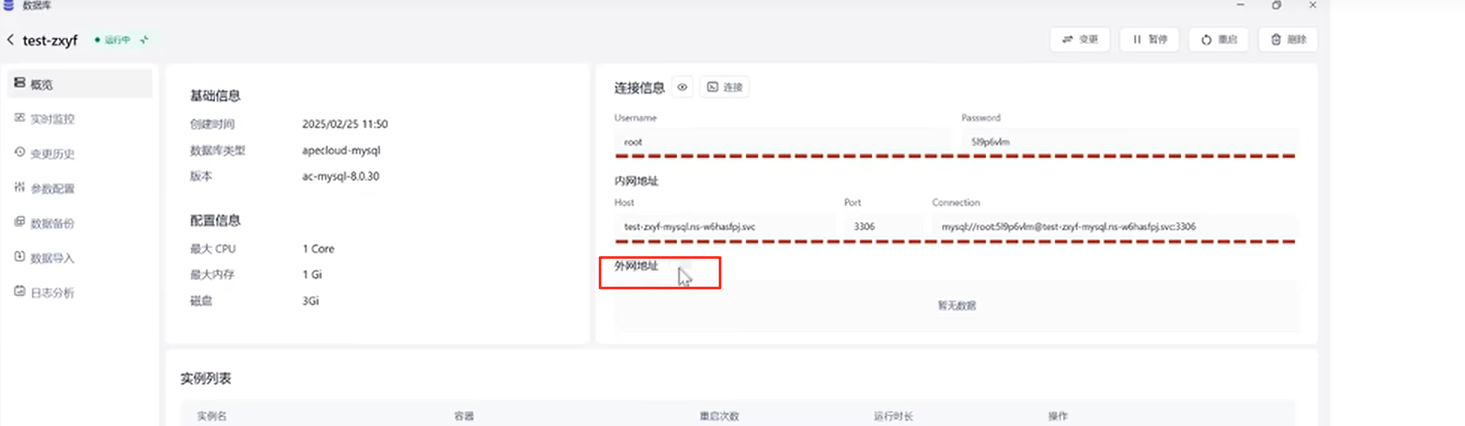
点击后发现是收费的
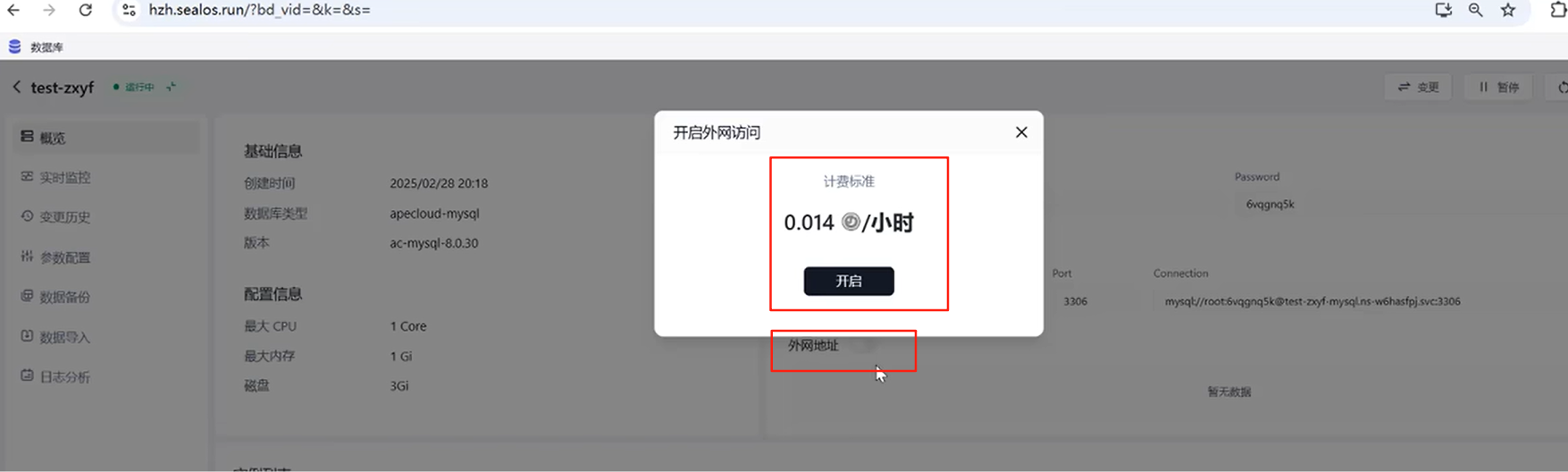
在本地连接数据库,创建数据库,执行sql语句。
2.2 接口设计
设计流程
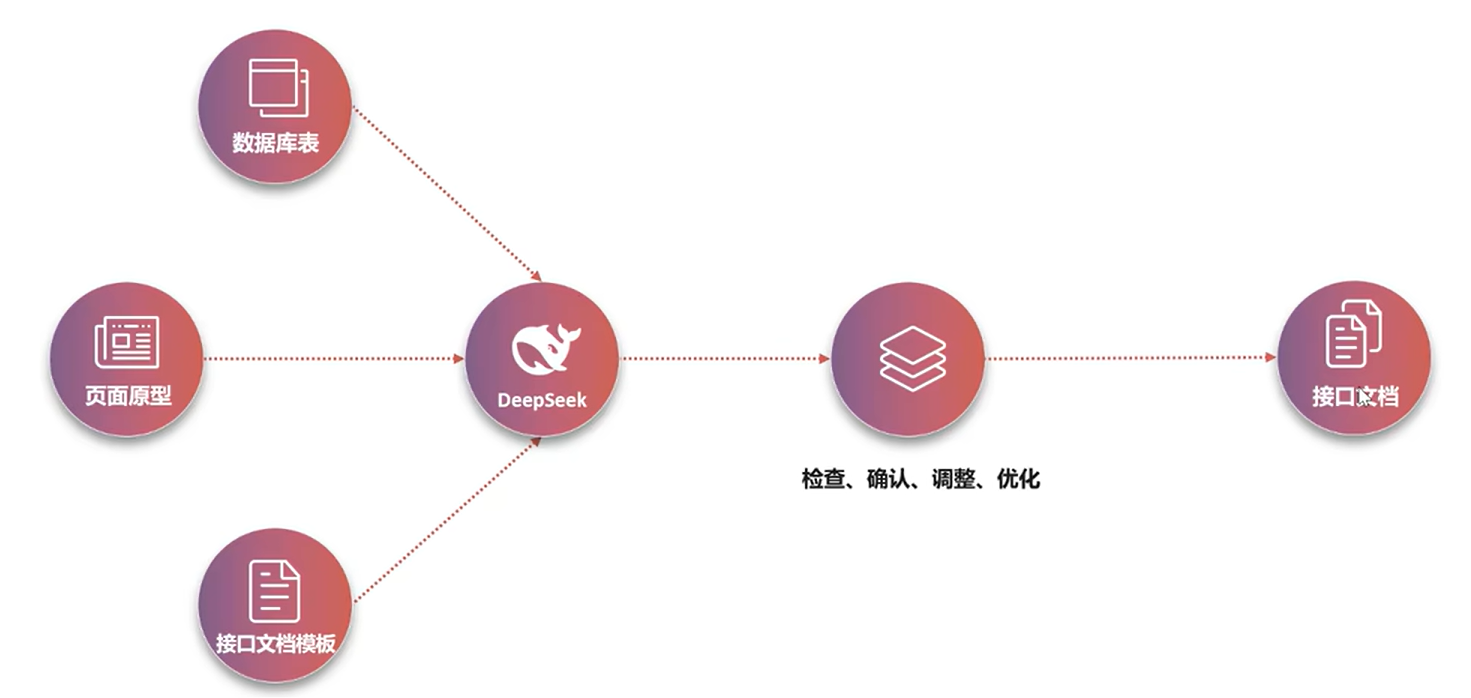
部门管理接口设计
接口文档模板文件如下(转为PDF后,上传给AI): https://pan.baidu.com/s/1gRcLIPQ_RGorwQDGGbT9gQ?pwd=6kx5 提取码: 6kx5
模板如下
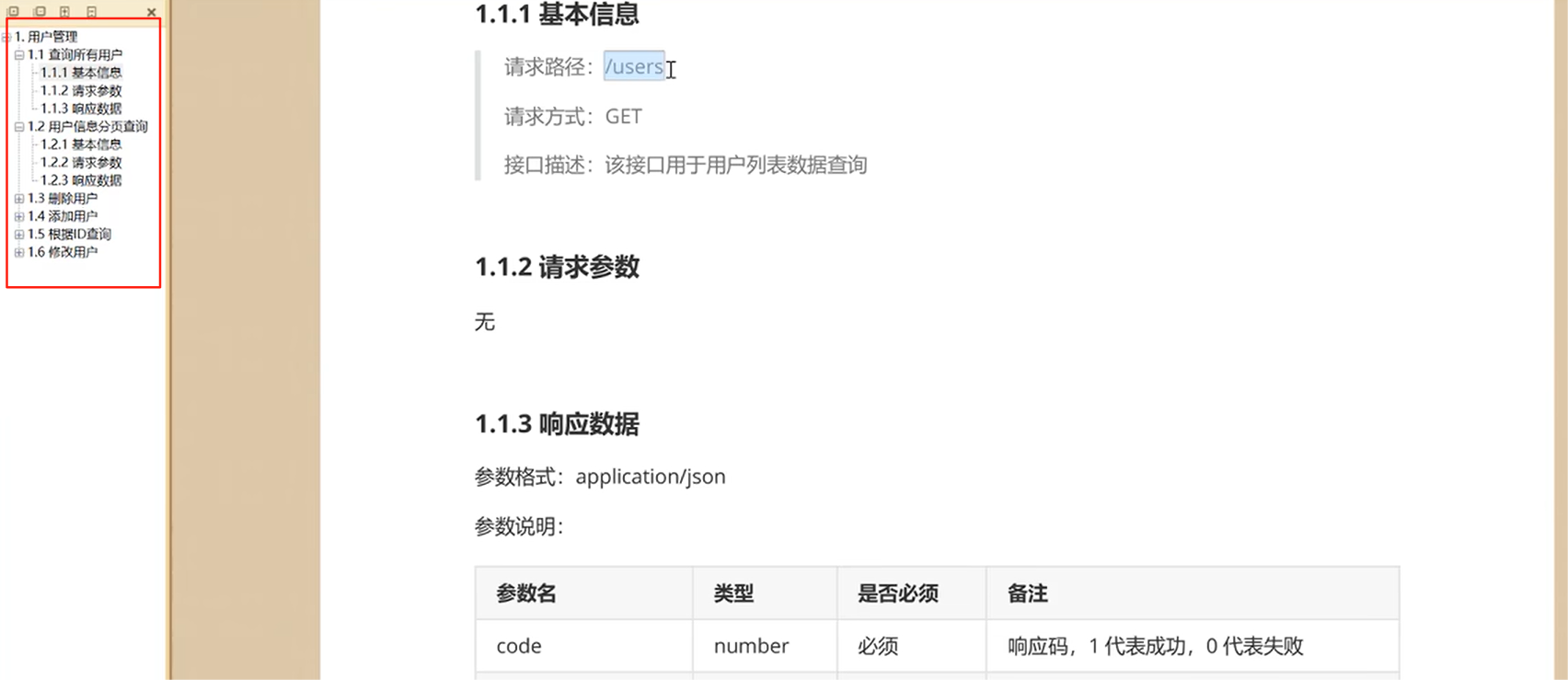
把原型图和图片都上传给问小白时,发现不能同时上传
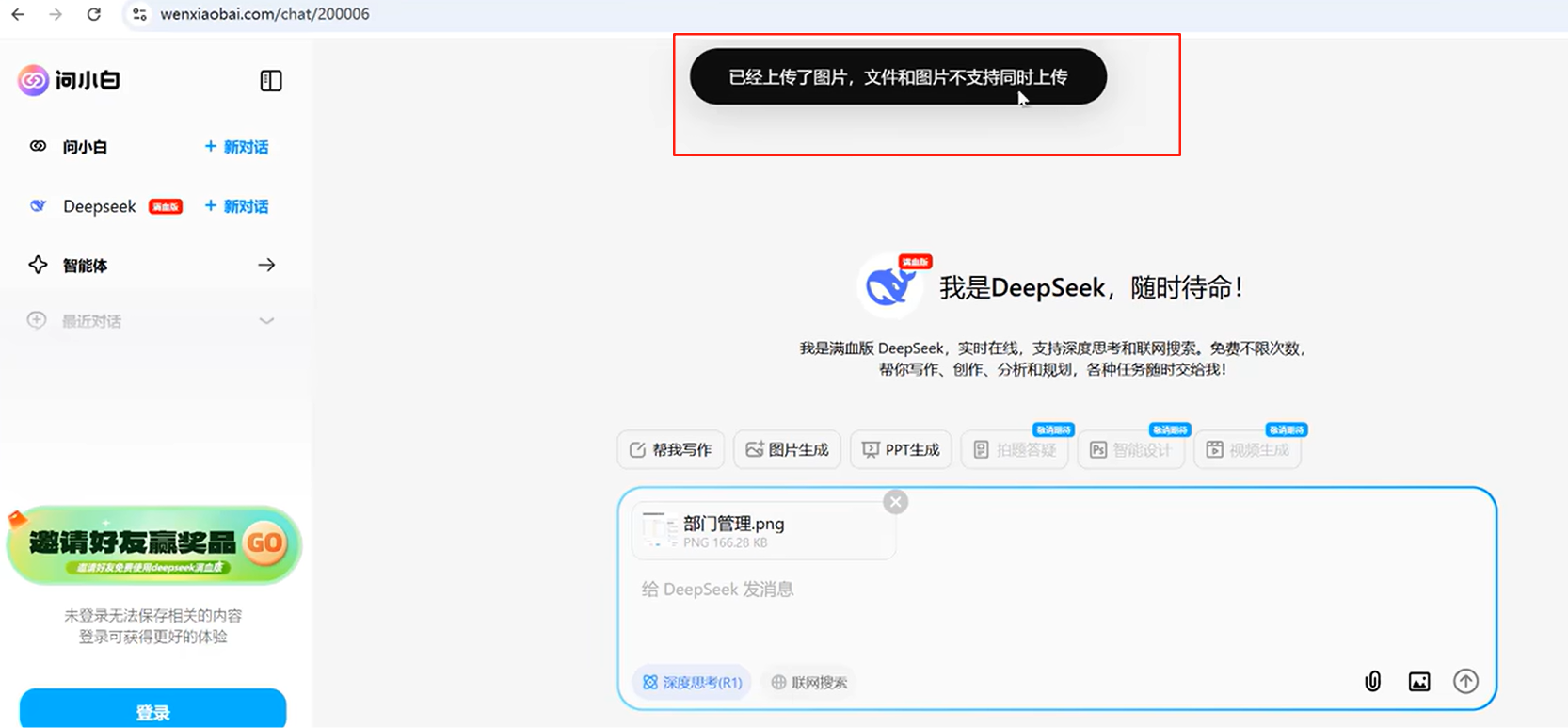
这只是问小白的限制,其实DeepSeek官网是不限制的,我们就使用DeepSeek官网来做,把部门管理原型图和接口模板上传上去,编写提示词
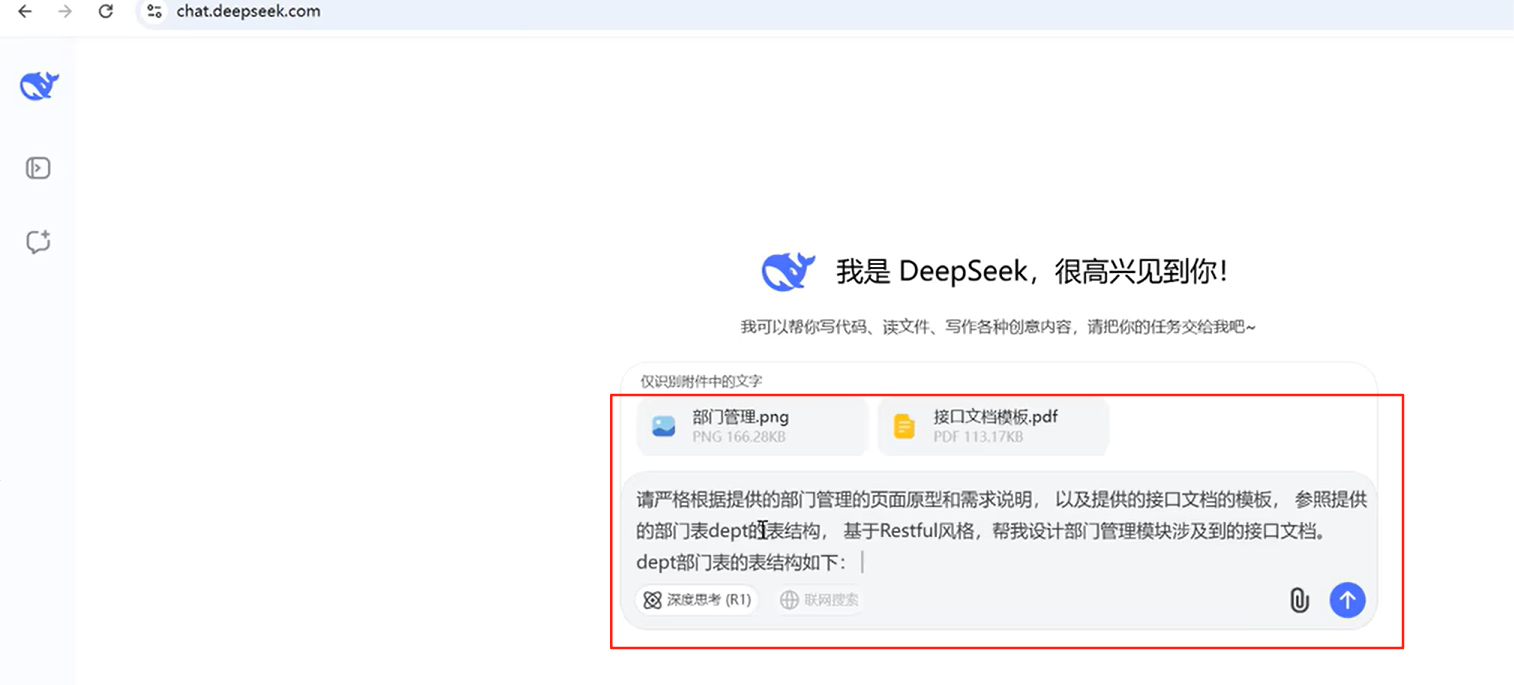
生成部门管理接口文档:
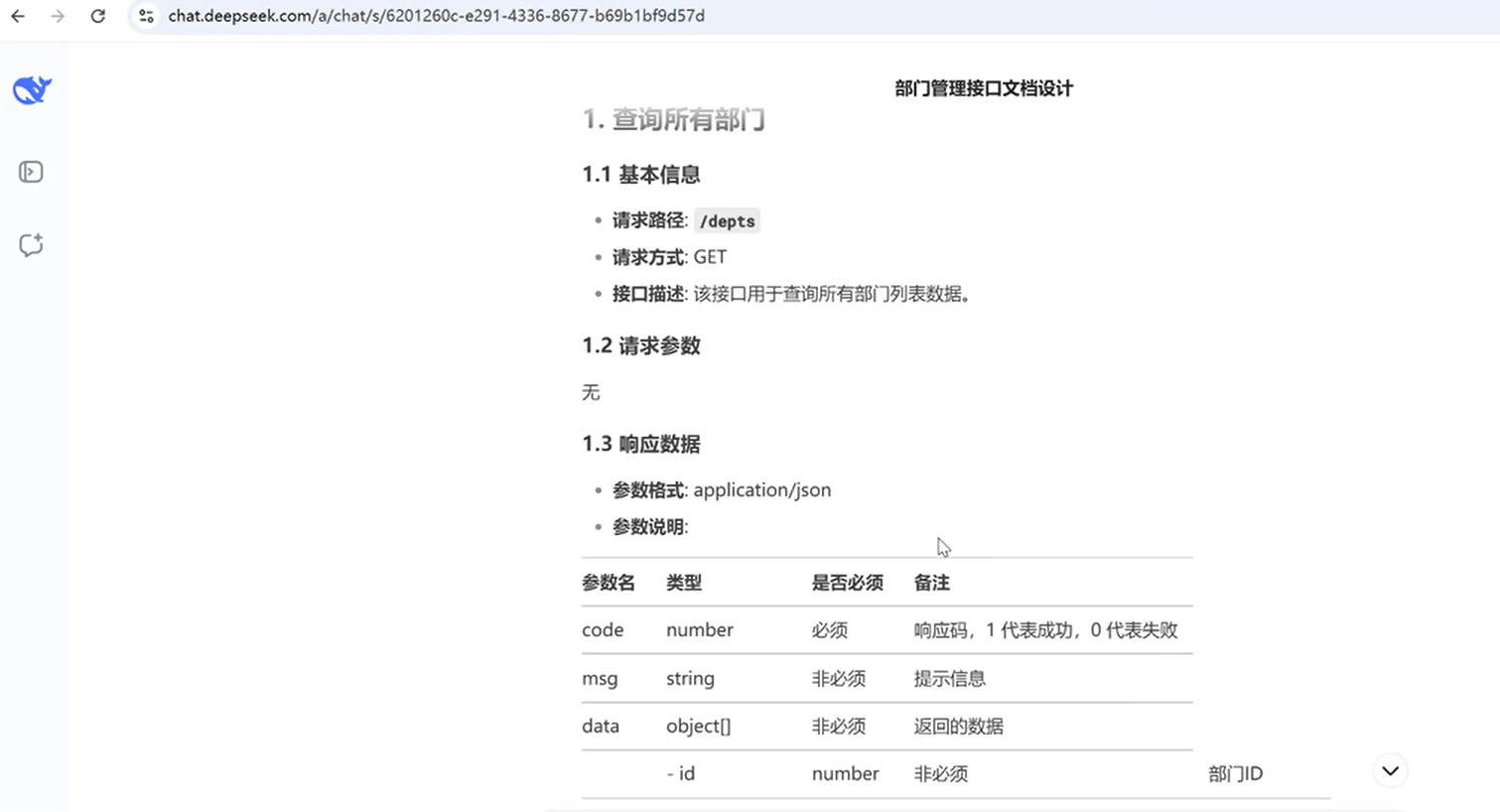
同理,上传员工管理的原型图、接口模板等,此时发现报错如下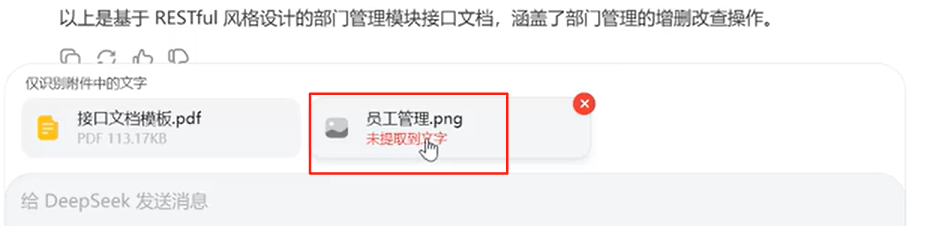
主要是图片里内容太多,涉及大量图片、表格、文字,我们需要把图片切分为两张或多张,然后上传即可,添加提示词
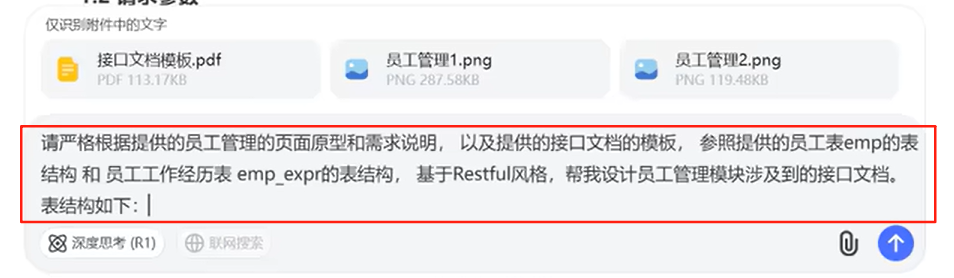
得到员工模块的接口文档
三 服务端代码开发
登录Sealos,然后在Devbox中创建一个SpringBoot项目,并使用Cursor开发工具打开该项目进行开发。
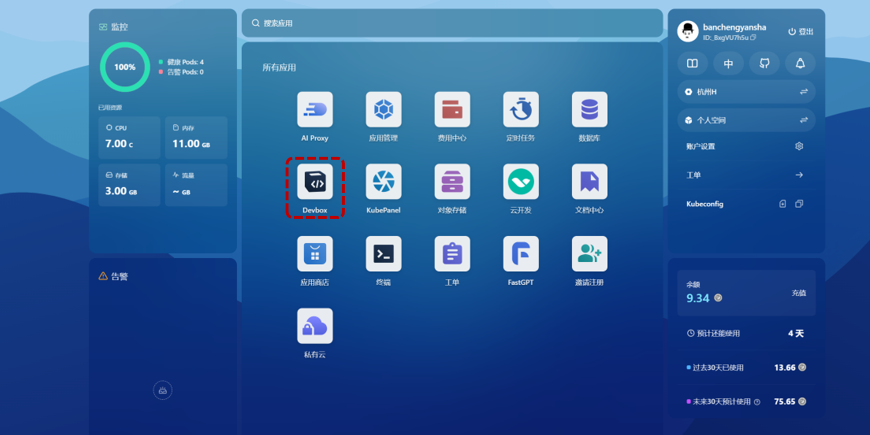
新建项目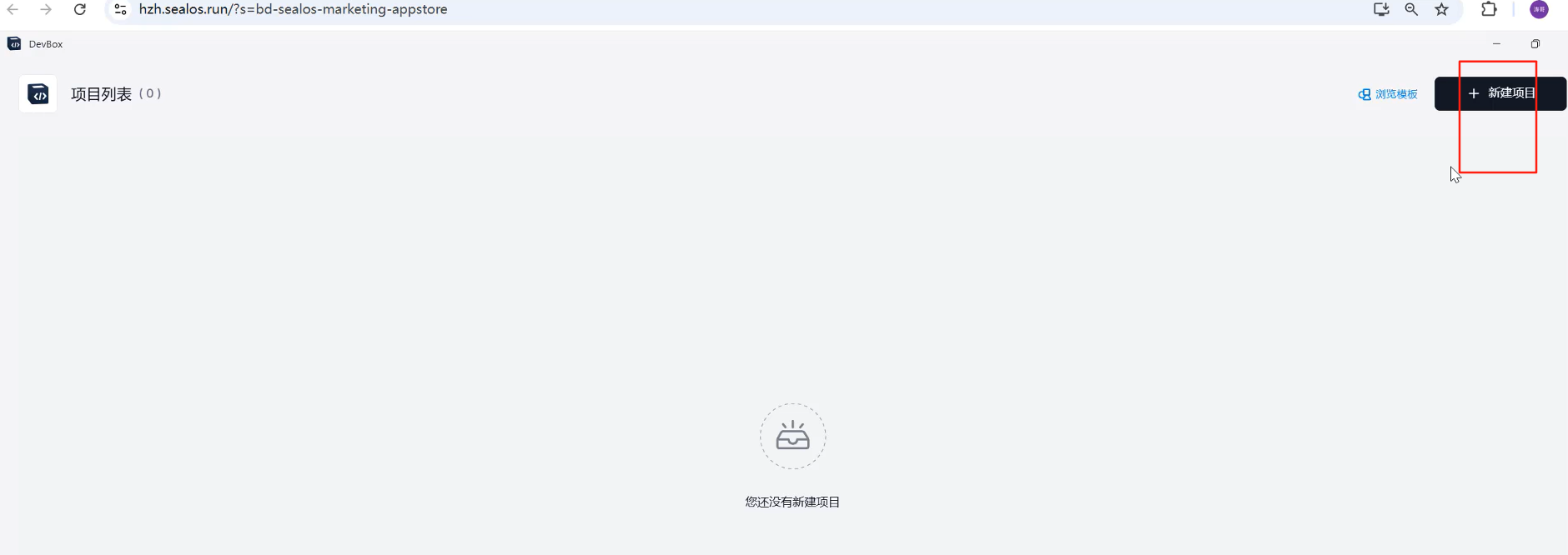
选择Springboard
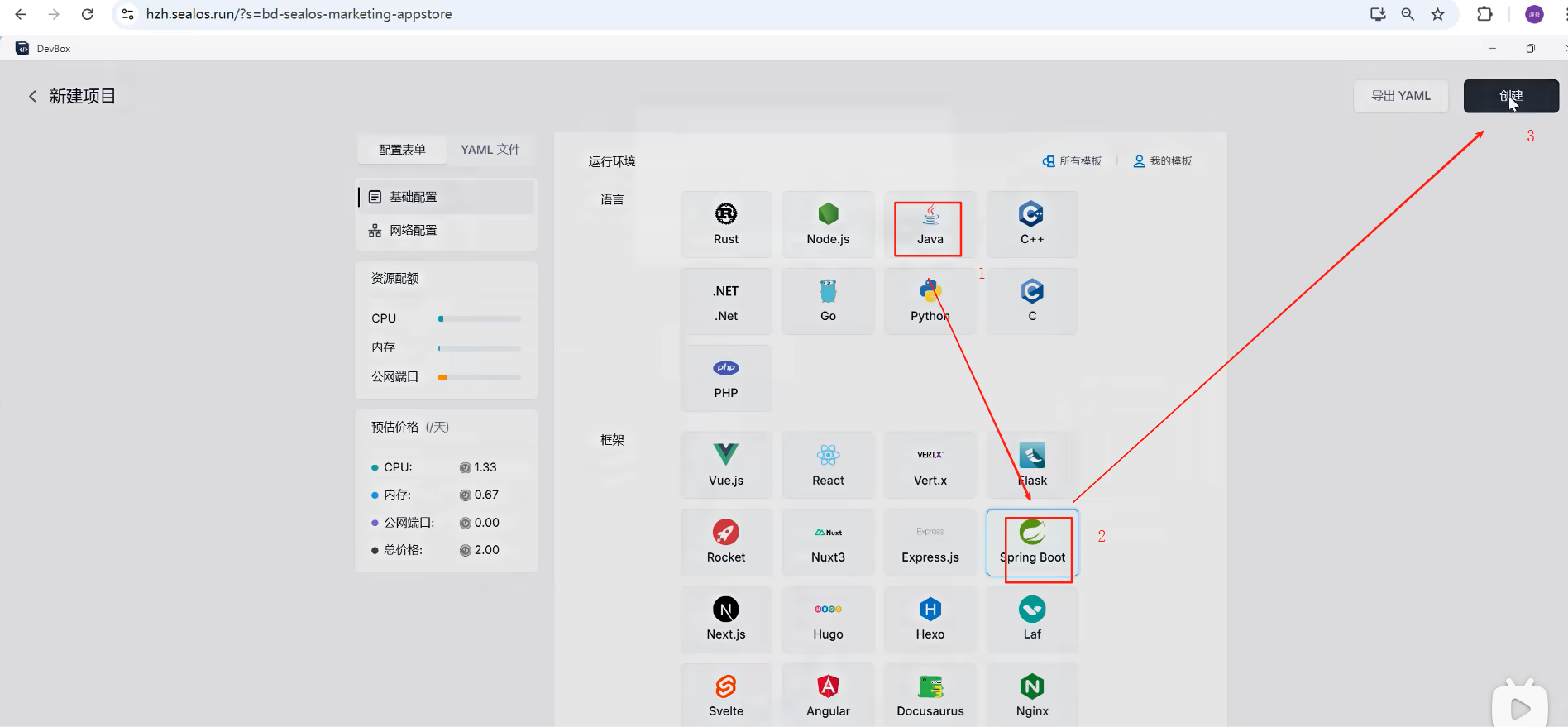
自动打开如下页面,点击右侧按钮查看创建好的项目信息

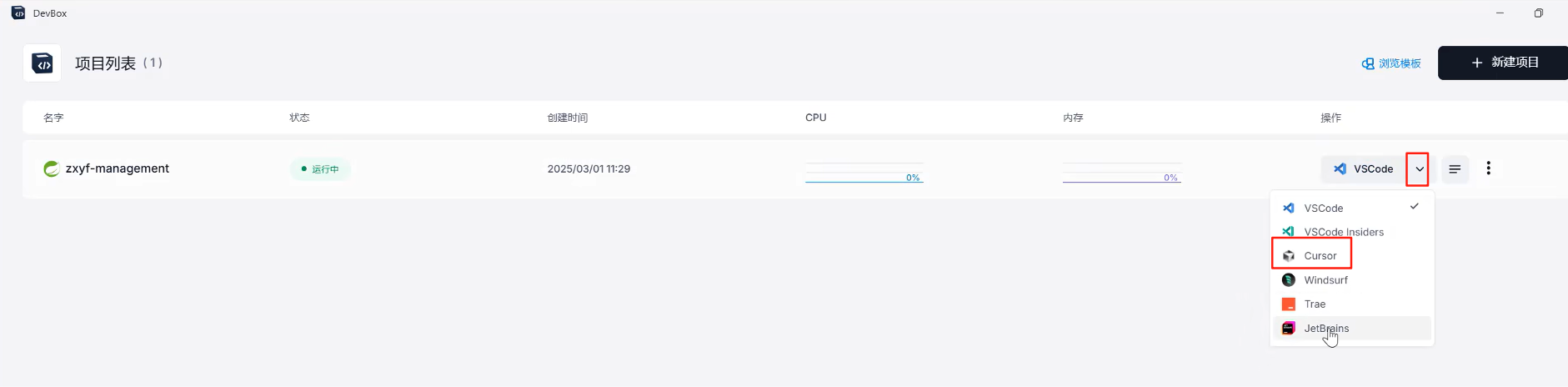
注意,代码是在远程devbox上,不在我们本地。
点击右侧按钮选择开发工具吗,我们选择Cursor,既可以开发后端,也可以开发前端
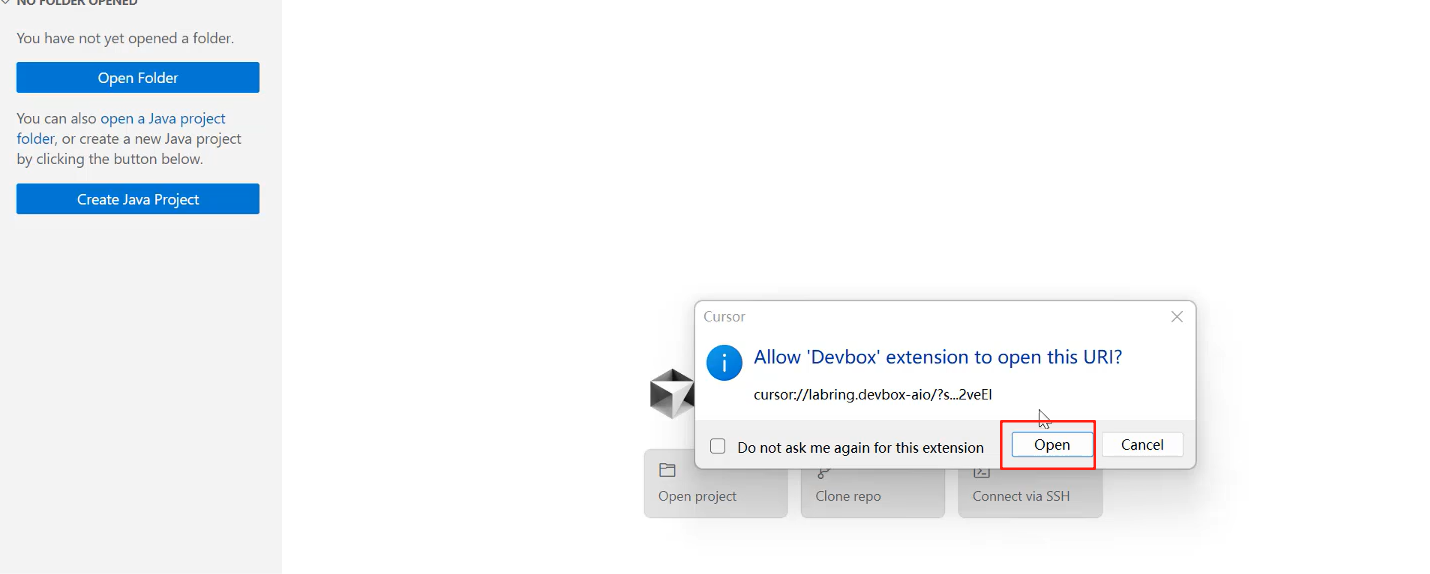
此时会自动打开本地安装的Cursor,点击Open
等待一会,发现已打开该项目
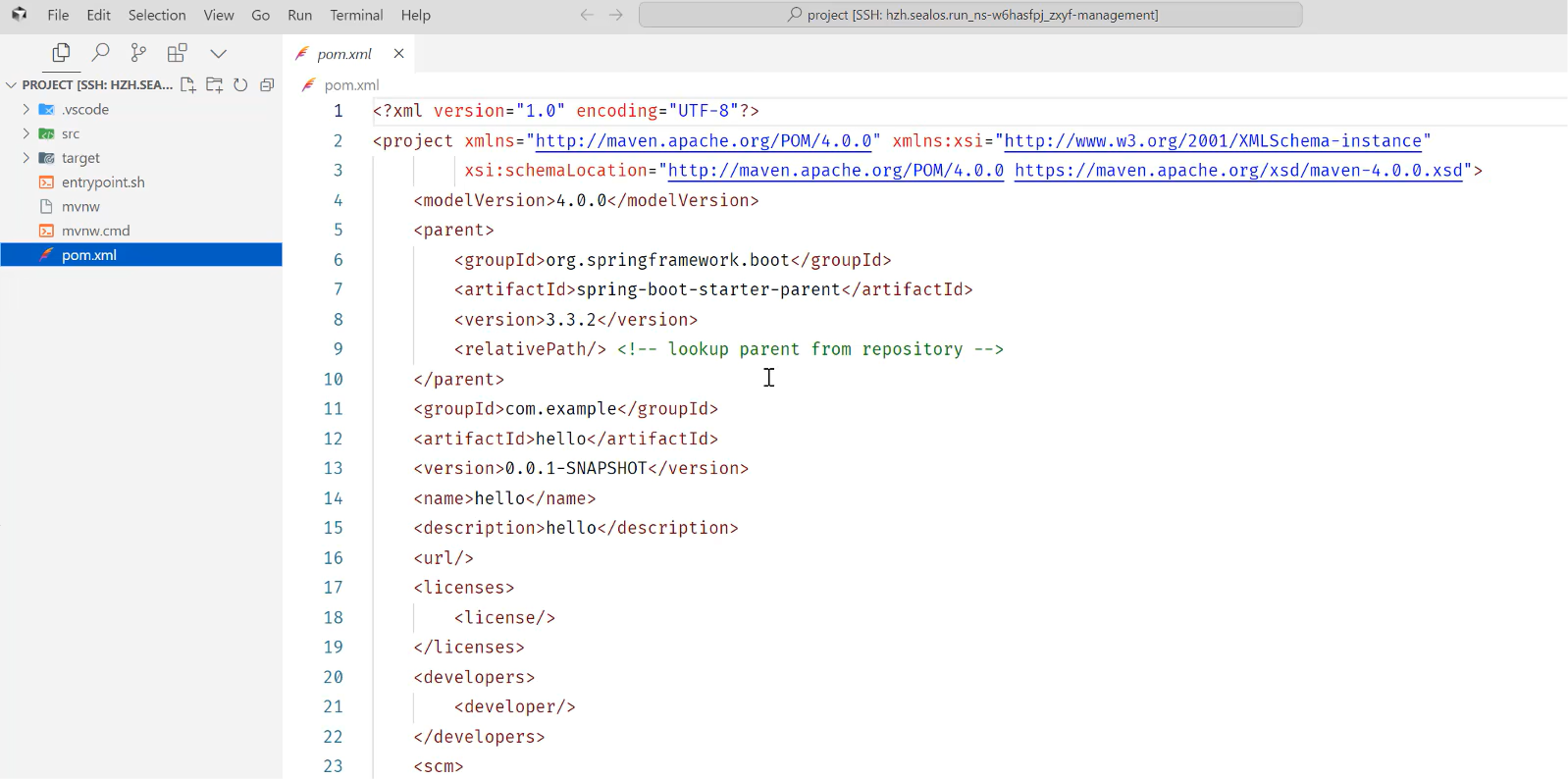
本地是不需要装jdk,maven等的。都是用的devbox已有的环境。点击右上角这个按钮,就可以打开与AI交互的框了

发现有三种与AI的交互模式
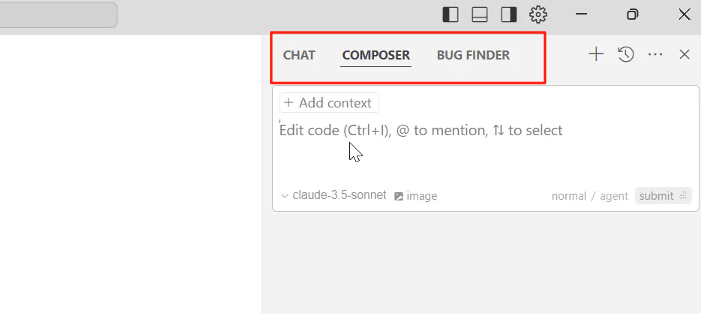
CHAT:对话模式,用于快速提问,解释代码,提示代码,优化代码建议等
COMPOSER:帮我们生成结构化代码,生成crud等代码,适用于复杂代码生成
BUG FINDER:与Bug相关
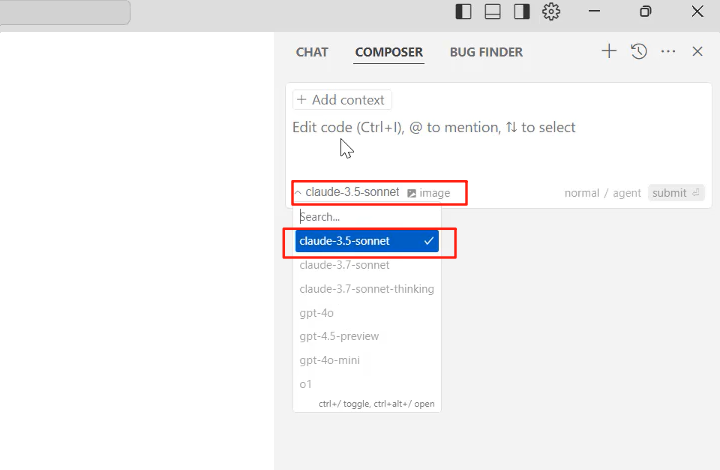
下边这里还可以选择模型,我们就使用默认即可(下边这个模型在代码生成方面很厉害)
点击+还可以添加对话的上下文
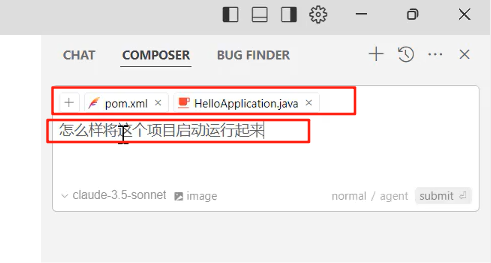
结果
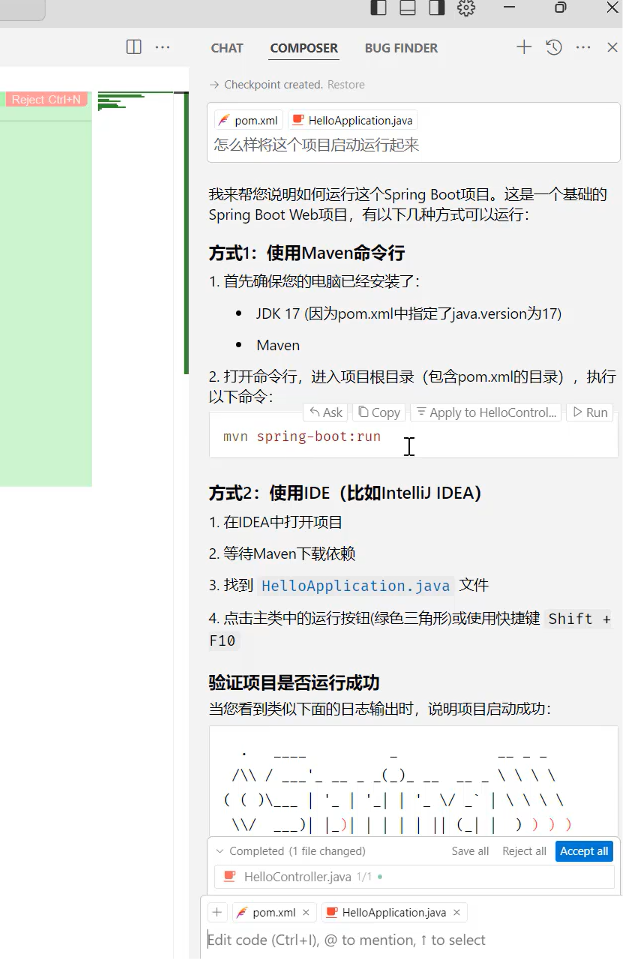
点击AcceptAll,代表接收AI生成的代码文件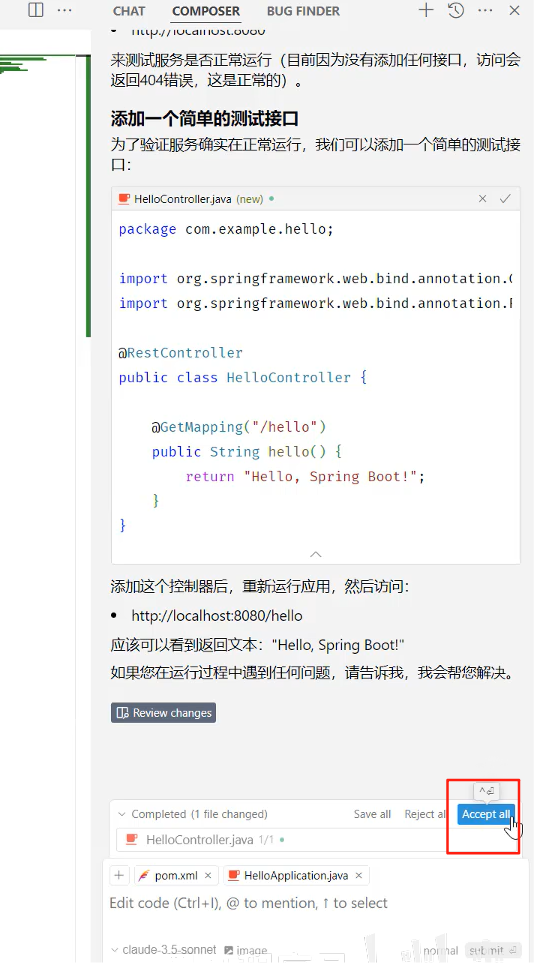
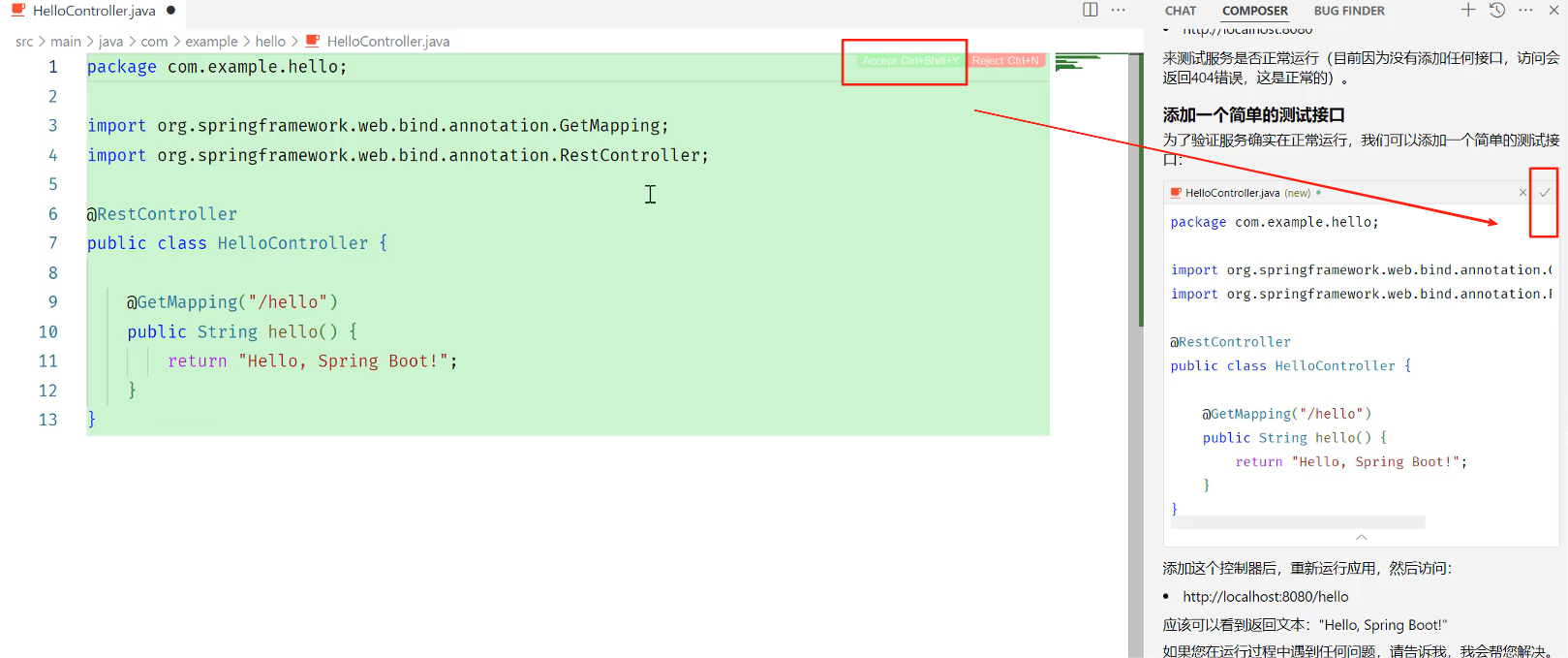
如果只接受AI生成的部分代码,那么点击对应代码右上方的Accept即可(下边这两地方都可以)
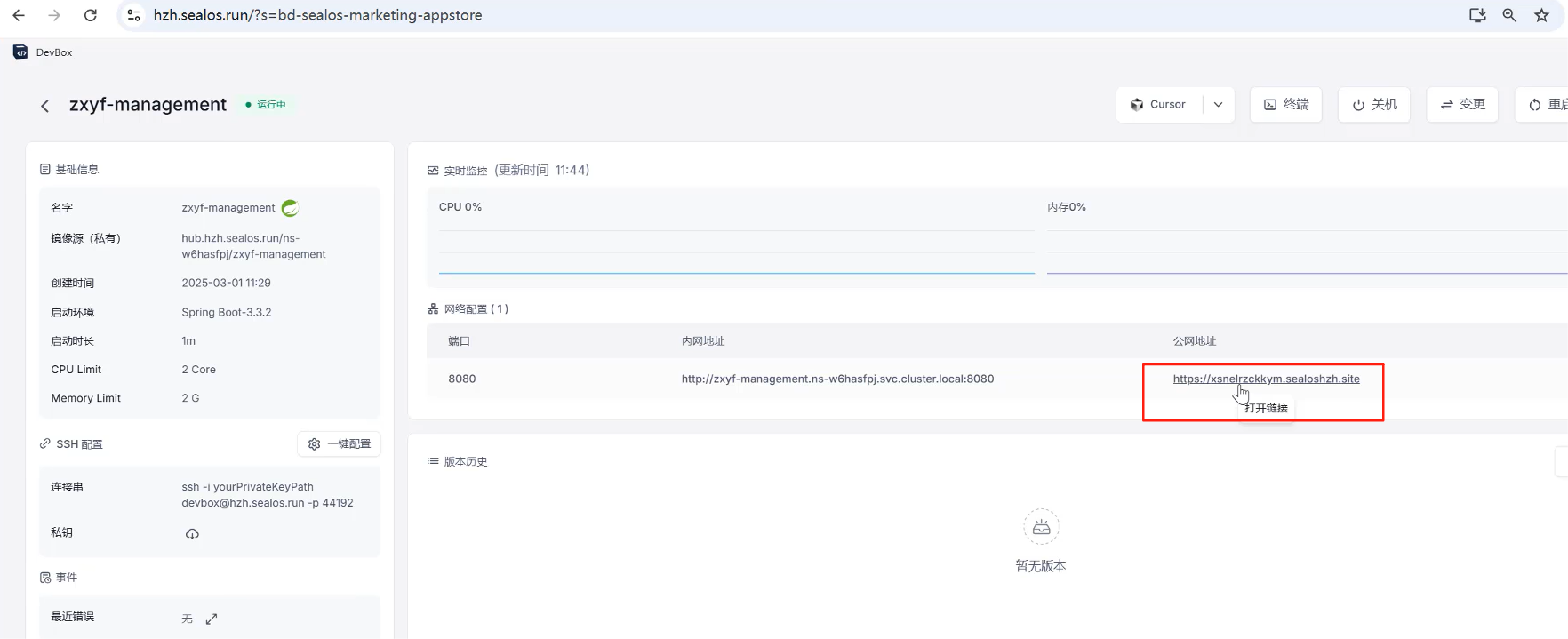
由于这个项目不在本地,所以下边这里就不能访问localhost。应该访问之前生成的远程公网域名
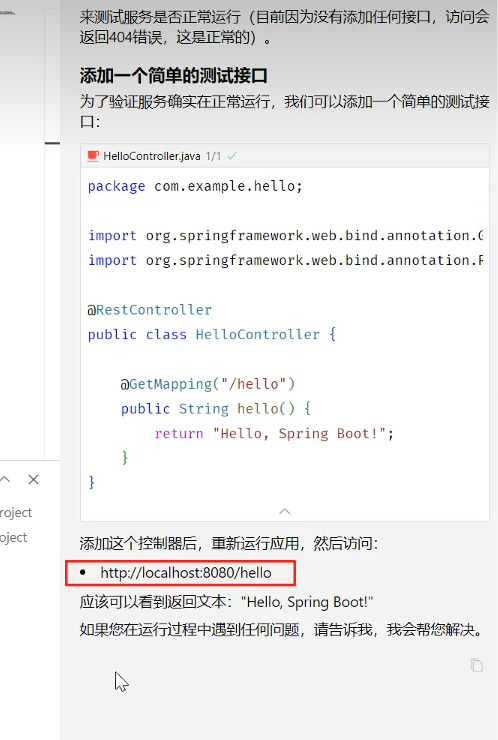
找到公网域名
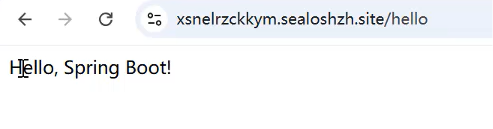
浏览器访问

AtomGit 是由开放原子开源基金会联合 CSDN 等生态伙伴共同推出的新一代开源与人工智能协作平台。平台坚持“开放、中立、公益”的理念,把代码托管、模型共享、数据集托管、智能体开发体验和算力服务整合在一起,为开发者提供从开发、训练到部署的一站式体验。
更多推荐

 2
2 0
0- 0


 已为社区贡献5条内容

所有评论(0)