day01_大模型介绍与Ollama基本使用
今日内容:
1- 基础环境的统一
软件在安装的时候, 请不要安装到C盘,软件安装完成后, 请勿更改软件的位置,软件安装的位置要求: 无中文、无空格
建议:在D盘创建一个文件夹,如Tools(空的),完整路径 => D:\Tools
安装软件xmind => D:\Tools\xmind
2- 聊天机器人的基本介绍
2.1 什么是聊天机器人
我认为聊天机器人就是机器能够通过基于人工智能的自然语言处理技术与人类产生交互的软件程序。
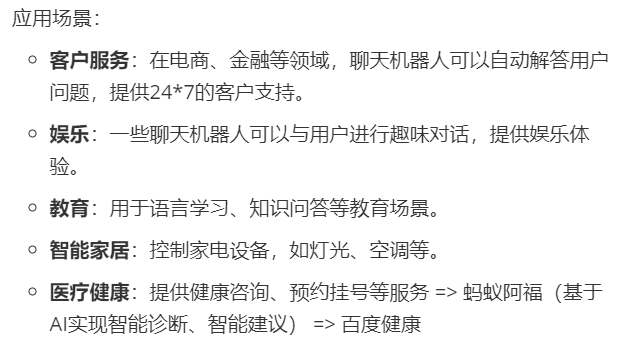
2.2项目需求分析
通过对项目的需求分析能够让我们更好的实现本项目
2.2.1 核心对话功能
首先是对自然语言的处理:
聊天机器能够识别理解以及生成自然语言,支持中英文。
其次就是实时对话交互:
使用python的streamlit架构,让机器人可以实时接收回复消息。
2.2.2 用户界面功能
一个简洁明了的布局,有输入框,发送键,以及对话展示区域。
机器人的回复内容展示到对话展示区域。
2.3项目架构设计
前端采用:
python+streamlit框架
后端采用:
python+基于Ollama等平台进行模型部署和管理
2.4项目效果
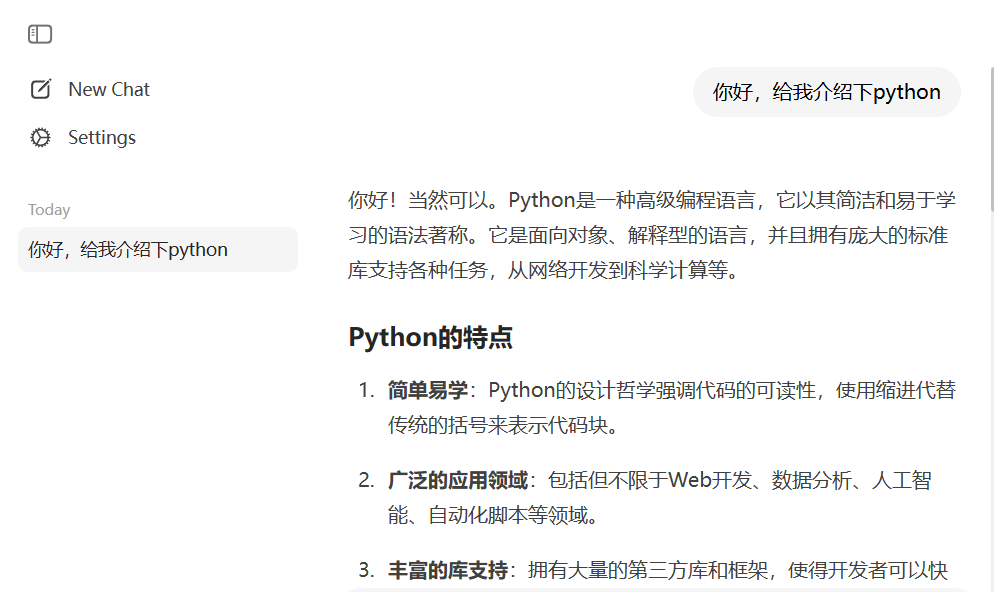
让其在离线状态下也能使用。
3- 大模型核心基础概念
3.1 语言大模型
例如:gpt,deepseek等,自然语言的文字对话。
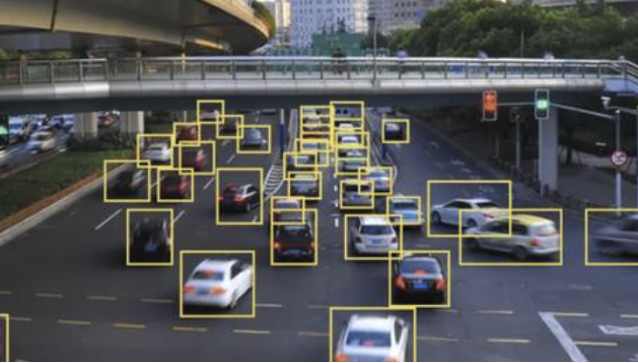
3.2 视图cv大模型
大模型能够识别理解图片以及视频
3.3 语音大模型
大模型能够对各种人类说的话进行解读,以及标注重点,处理语言相关的任务。语音模型是一种将声音信号转换为数字信号的模型。
3.4 多模态大模型
不再是单一的大模型,而是能够同时处理多个数据模态(文本,语言,视图,语音等)的人工智能,能够提供更全面更准确的能力。
4- Ollama安装与使用
5.1 Ollama安装
官网下载:https://ollama.com/download
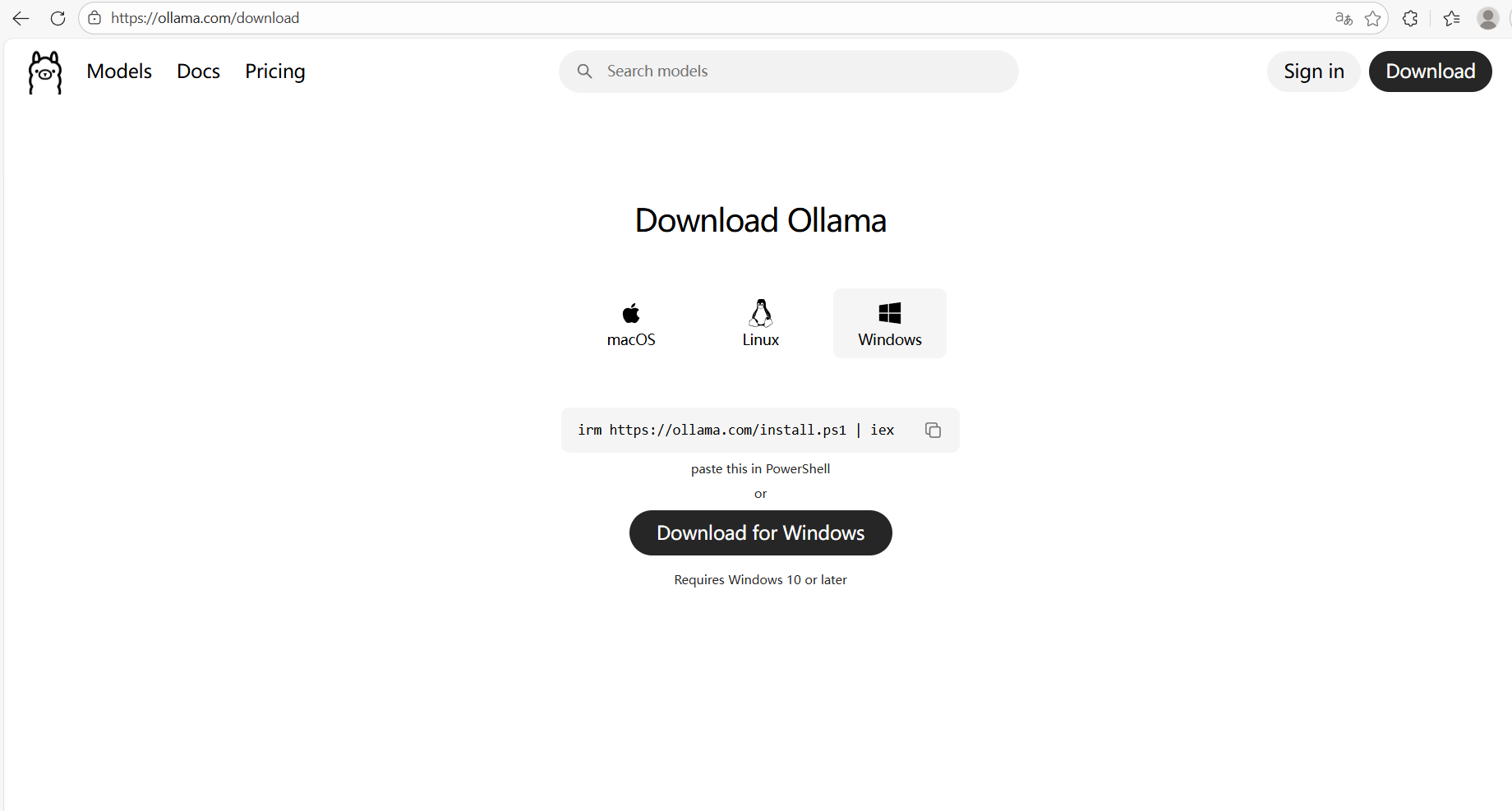
下载对应版本Ollama,安装即可
验证是否成功安装:
第一步:win+R组合键 输入cmd
第二步: 输入命令 ollama -v
第三步:显示ollama版本号 ollama version is 0.18
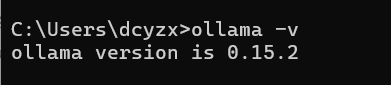
ps:我是安装的0.15.2的版本
即安装成功!
5.2 Ollama使用
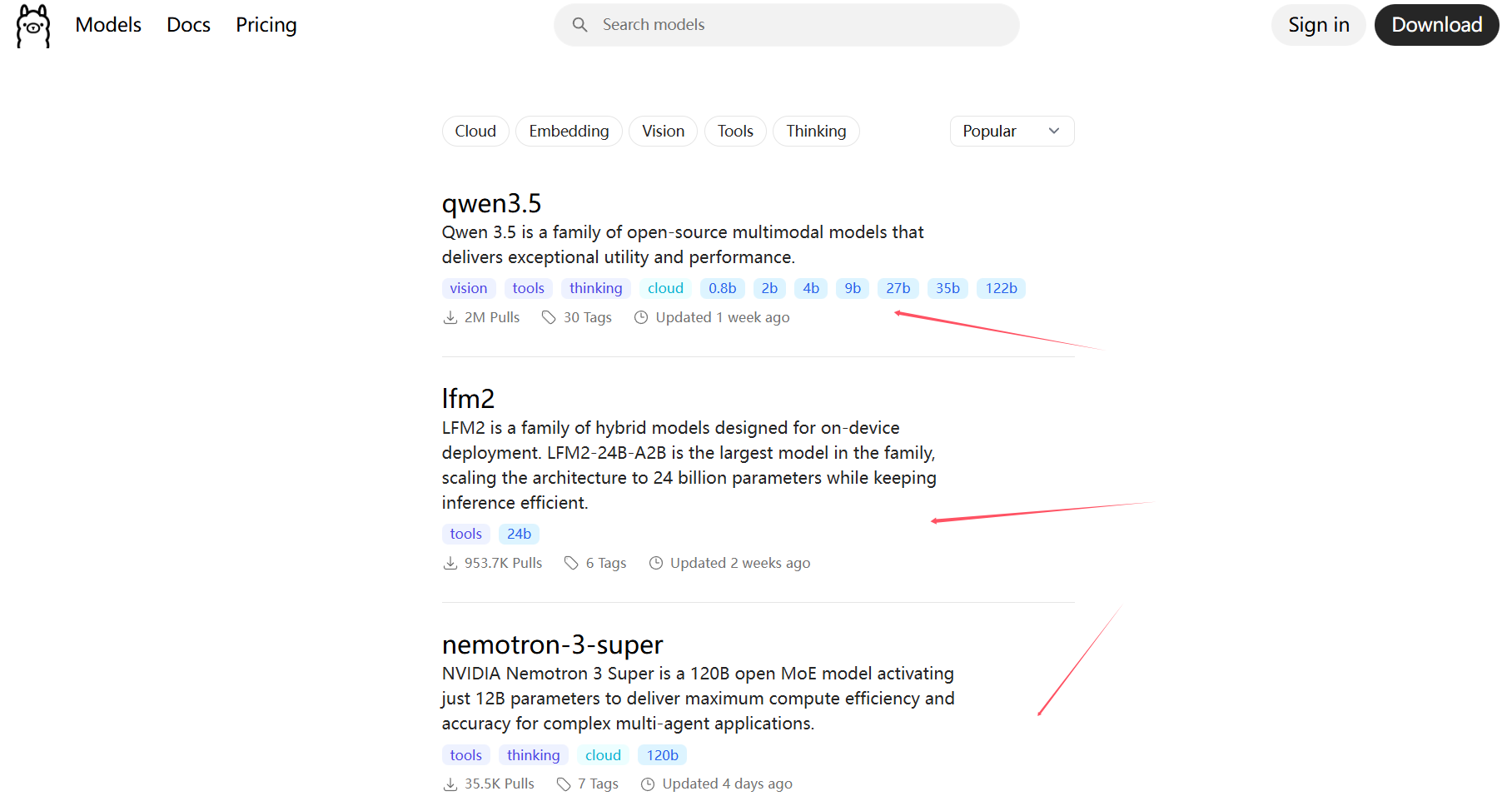
在Ollama官网可以查询到很多的模型Ollama,选择需要的下载即可,注意对参数的选择
5- ollama相关的命令使用: 客户端命令 和 对话指令
5.1客户端命令
5.1.1 run命令(运行大模型)
ollama run MODEL5.1.2 show命令(展示大模型的信息)
ollama show MODEL5.1.3 pull命令(拉取大模型)
ollama pull MODEL5.1.4 list/ls命令(展示本地的大模型)
ollama list/ls MODEL5.1.5 ps命令(只展示运行的大模型)
ollama ps MODEL5.1.6 rm命令(删除大模型)
ollama rm MODEL5.2对话指令
- /bye指令(快捷键Ctrl+D)结束当前对话
- /show指令(用于查看当前模型详细信息)
- /? shortcuts指令(查看快捷键)
- """指令(支持长文本输入,可以跨行)
- /set指令(设置当前对话模型的参数)
- /clear指令(清空当前对话)
- /load指令(在对话过程中切换大模型)
- /save指令(把当前对话模型存储为新的大模型)
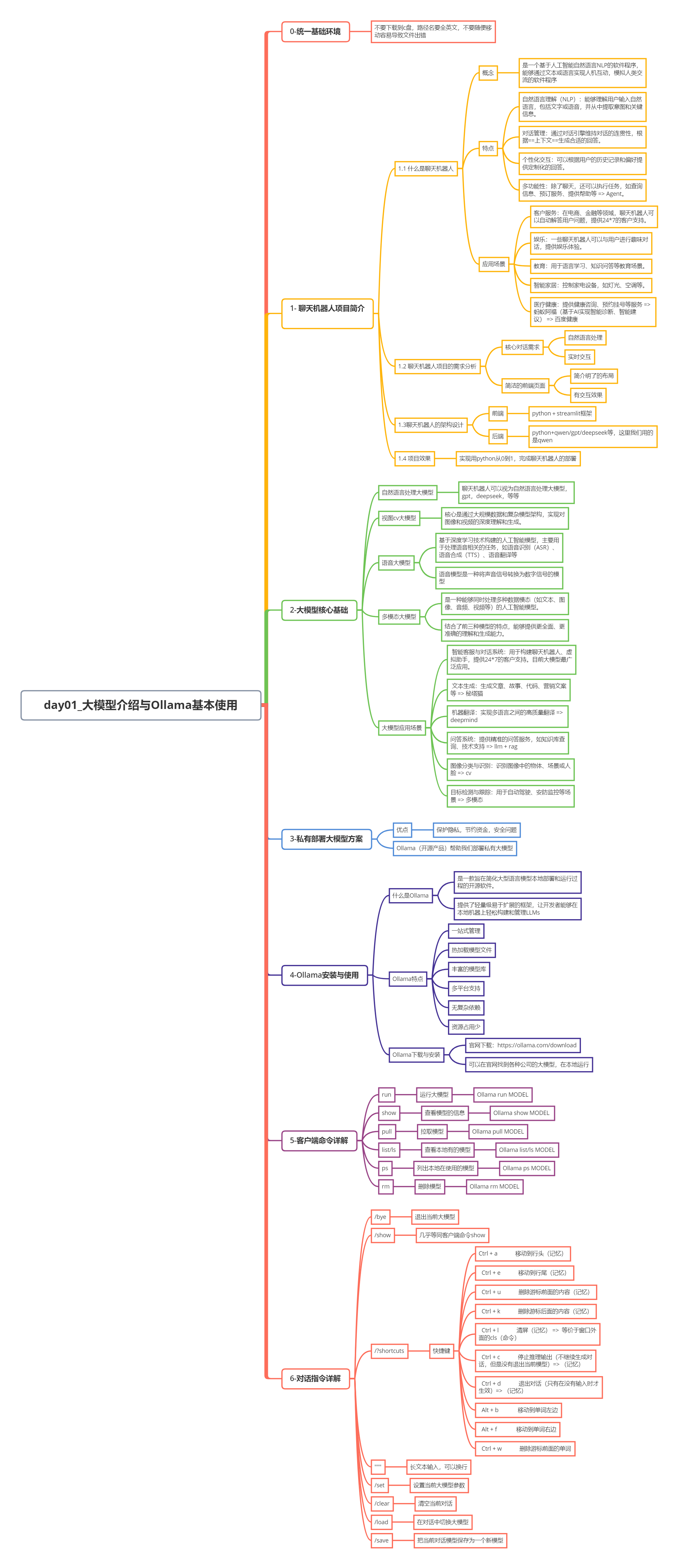
最后附上我的思维导图:

AtomGit 是由开放原子开源基金会联合 CSDN 等生态伙伴共同推出的新一代开源与人工智能协作平台。平台坚持“开放、中立、公益”的理念,把代码托管、模型共享、数据集托管、智能体开发体验和算力服务整合在一起,为开发者提供从开发、训练到部署的一站式体验。
更多推荐

 20
20 0
0- 0


 已为社区贡献1条内容

所有评论(0)