第六讲:OpenClaw+Deepseek+飞书低成本安装龙虾指南(最新)
接下来几讲都是关于 openclaw 的安装、使用、解决具体问题的内容。
一. 背景
OpenClaw的火不必多说,它的出现让AI从纸上谈兵进入到亲力亲为的阶段;
为什么推荐使用openclaw+deepseek+飞书这个组合;
OpenClaw:
类似框架也有不少,但它的分层、架构设计比较合理,是一个优雅的框架,可扩展性强;
Deepseek:
现阶段虽然称不上顶尖,但使用门槛、api收费便宜,花最少的钱就能拥有不傻的大模型。实测中度使用一周,每天1块多钱。
飞书
大多数中小科技公司工作沟通的软件。
二. 安装
推荐用官方安装脚本(mac/linux):
curl -fsSL https://openclaw.ai/install.sh | bash这个脚本最省心,会检查依赖,自动安装相关依赖;正常来说是这样的;
PS:版本更新很快,默认安装最新版本,依我个人的观察,最近的这些新版本主要就是加强了权限、授权、安全方面的管控,而老版本是权限全开的,一个分水岭是OpenClaw 2026.3.2,这个版本开始加强了管控。
Notice:如果运行到某一步,提示权限不够,可能是因为你的某个依赖的权限问题,例如你曾用sudo安装过某些工具。
如果想省事,先用sudo权限安装上再说。但是一定要记得改安装目录的权限!!!!后面会提到。
bash改为sudo bash,权限问题就能成功安装了。
curl -fsSL https://openclaw.ai/install.sh | sudo bash 这样下来,如果你网络没问题,依赖也对,大概率就能安装成功了; 安装成功的显示是这样的: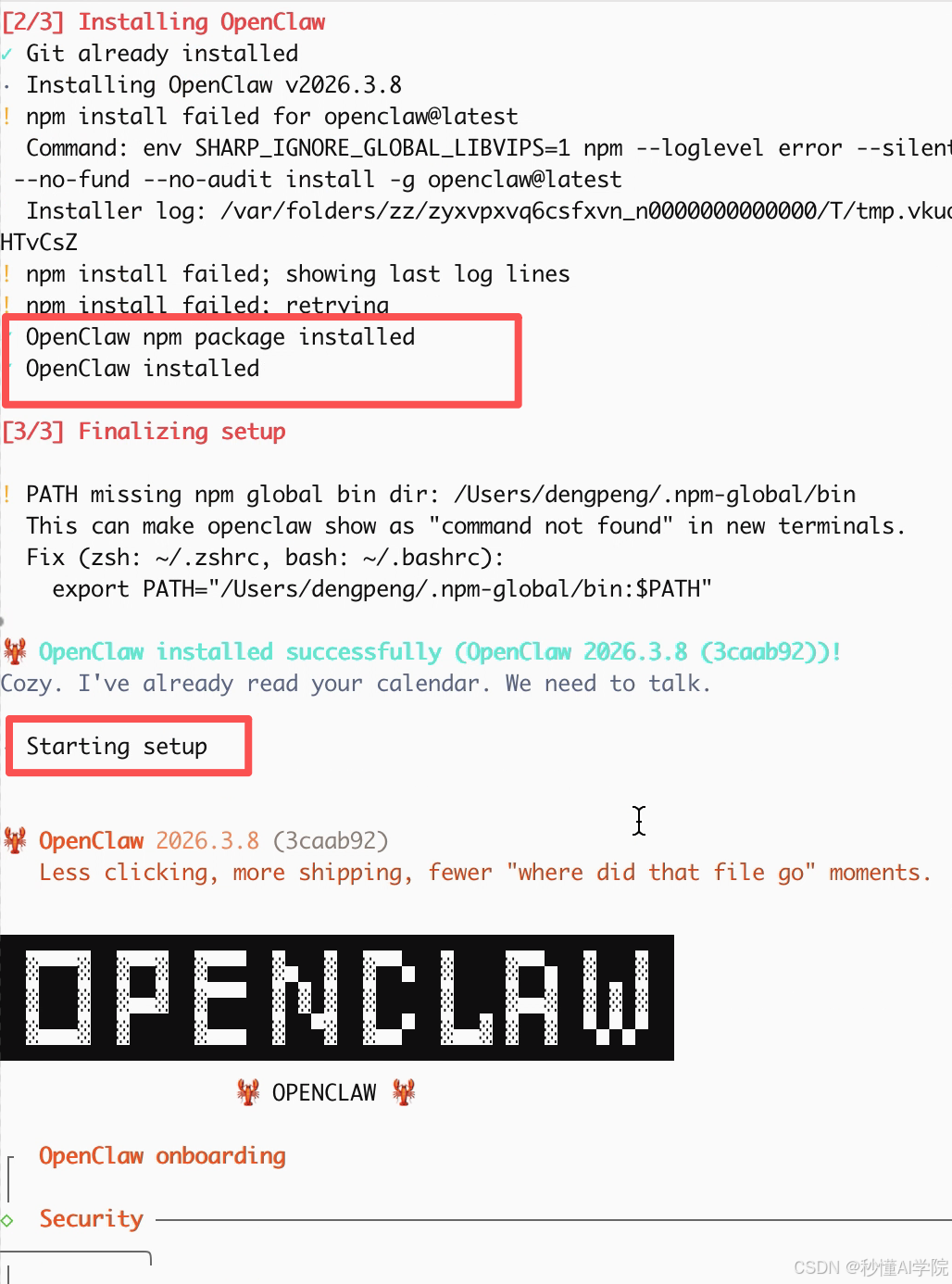
如果你使用sudo bash安装的,那么在进入配置之前,务必将安装目录的所有者修改为当前用户,否则配置可能无法写入,插件也可能安装不成功;
修改三个个目录:~/.openclaw 、~/.npm_global 和 Library/LaunchAgents 的所有者,接下来所有的配置都是写入这些目录。
sudo chown -R 【youname】 ~/.openclaw
sudo chown -R 【youname】 ~/.npm_global
sudo chown -R 【youname】 /Users/【youname】/Library/LaunchAgents
接下来就进入设置选项了
三、设置
第一步:风险告知,选Yes,输入Y即可;

第二步:配置模式,选QuickStart,上下键选中,回车即可;
不用太纠结配置细节,接下来的每项配置都可以后续修改的,先让他跑起来,有了对话功能后可以通过对话让AI是自己配置自己的。

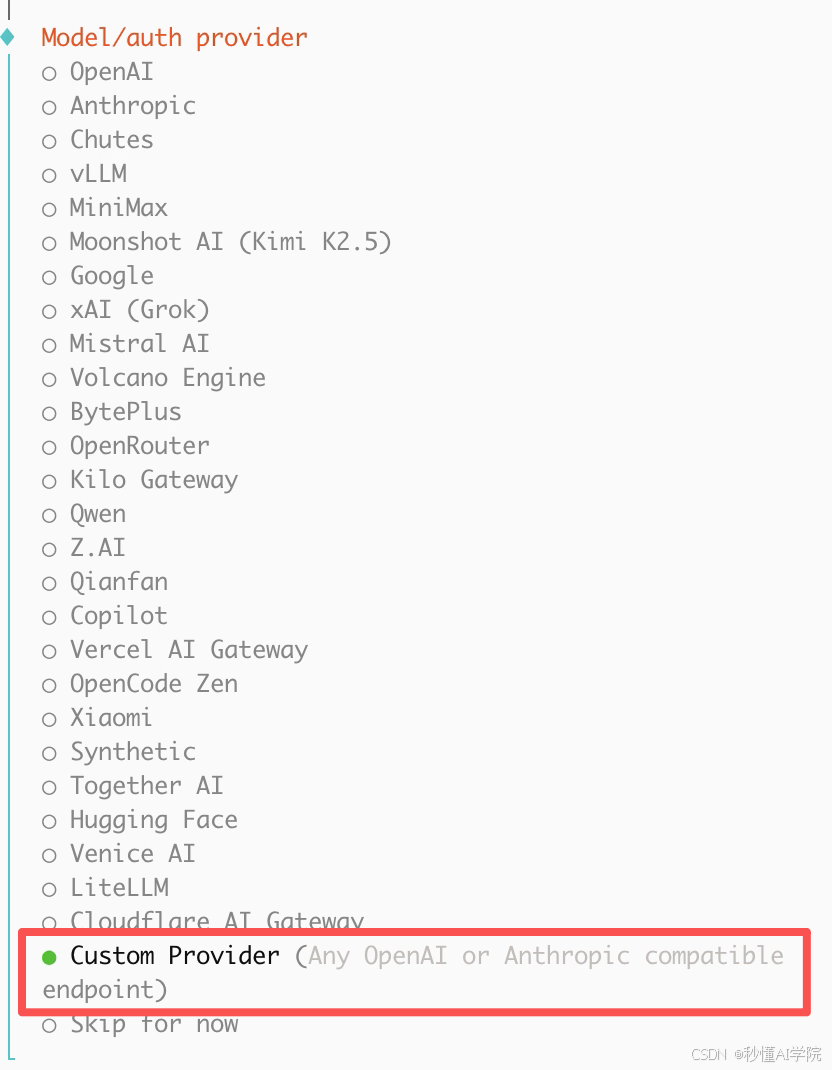
第三步:配置模型,上下键选择你要使用的模型。
如果你已经有了其他模型的API了,那直接在这里选中即可,本教程演示deepseek的配置,选择Custom Provider。回车,就可以进入deepseek的配置;
如果你要使用自己本地部署的大模型(零费用),也是选这个。后面我会出教程演示使用本地模型;
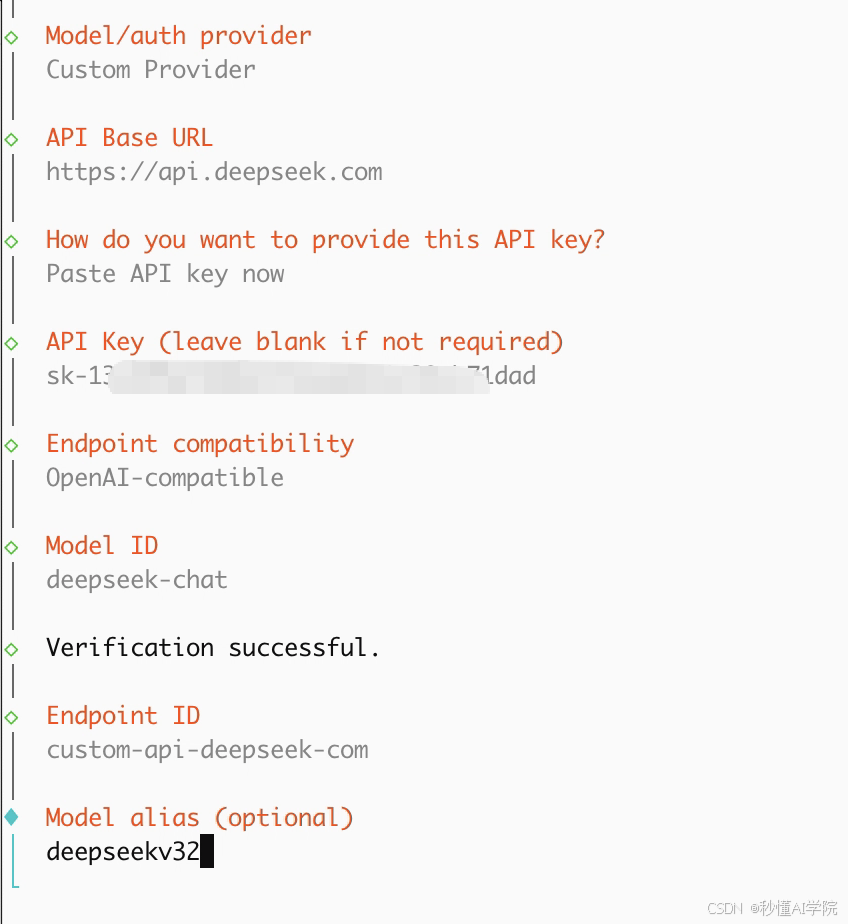
第四步:配置模型信息
这里需要先去deepseek开放平台上申请应用,获得API key。详细教程见这:
有了API key,每一项的填入信息如下,手动输入或者复制粘贴:
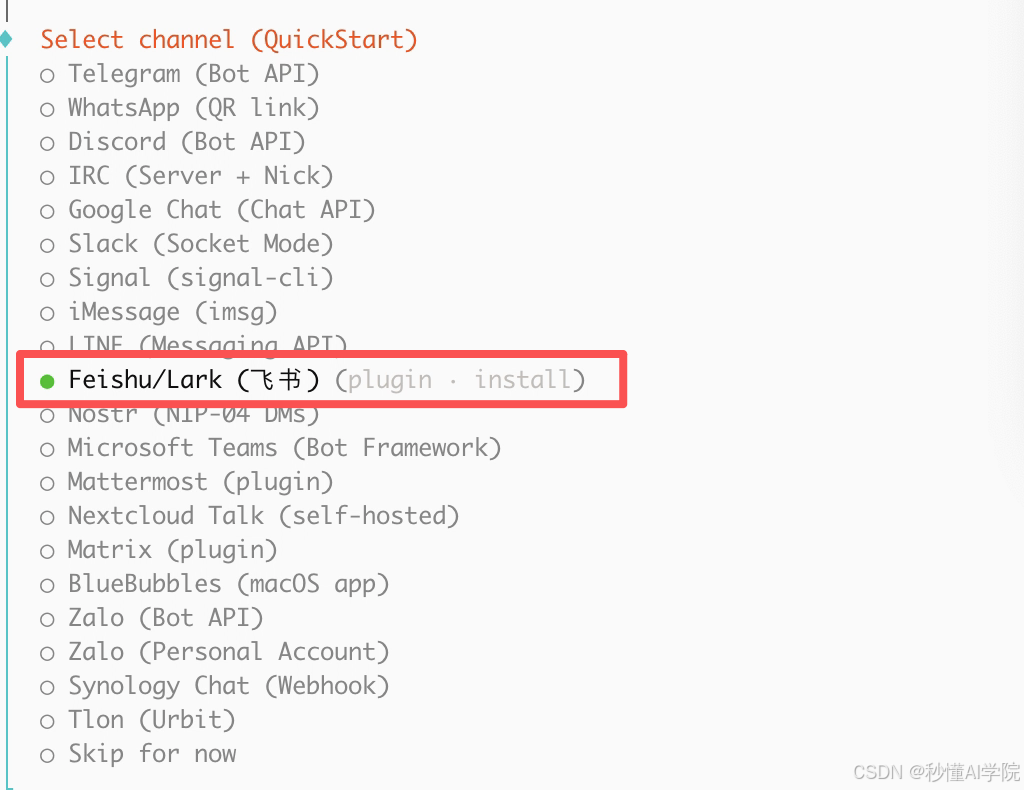
第五步:设置消息通道。选择你要与openclaw对话的通讯工具
上下键选择Feishu/Lark(飞书),回车;
安装飞书插件,选Download from npm;
默认安装.npm-global目录下的。确保有写入权限,如果提示no permission,需要执行
sudo chown -R 【youname】 ~/.npm_global
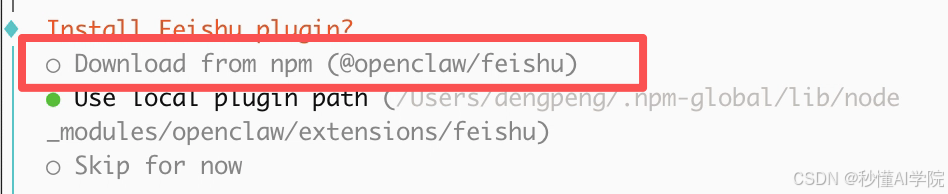
如果在这里安装失败,可以开一个命令行窗口手动安装,安装命令:
openclaw plugins install @openclaw/feishu安装成功之后在这里选择use local plugin path;回车。
接下来要求输入飞书机器人凭证,机器人创建、配置、权限相关教程见:飞书机器人开通教程
申请完成后,点击进入:飞书开发者后台 选择你的机器人应用,点击进入;
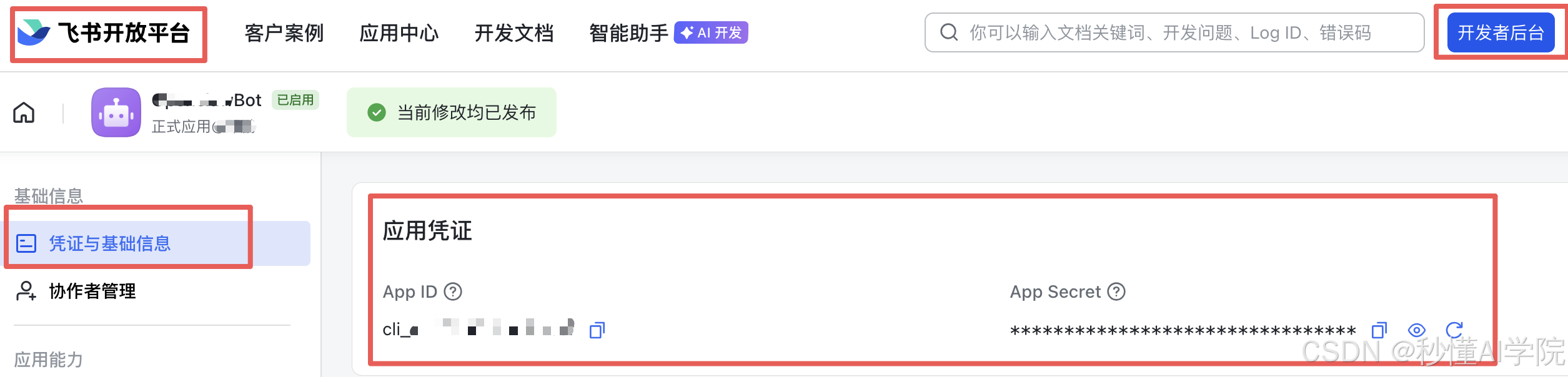
选择有了 App_ID 和 App Secret,接下来按照如下配置:
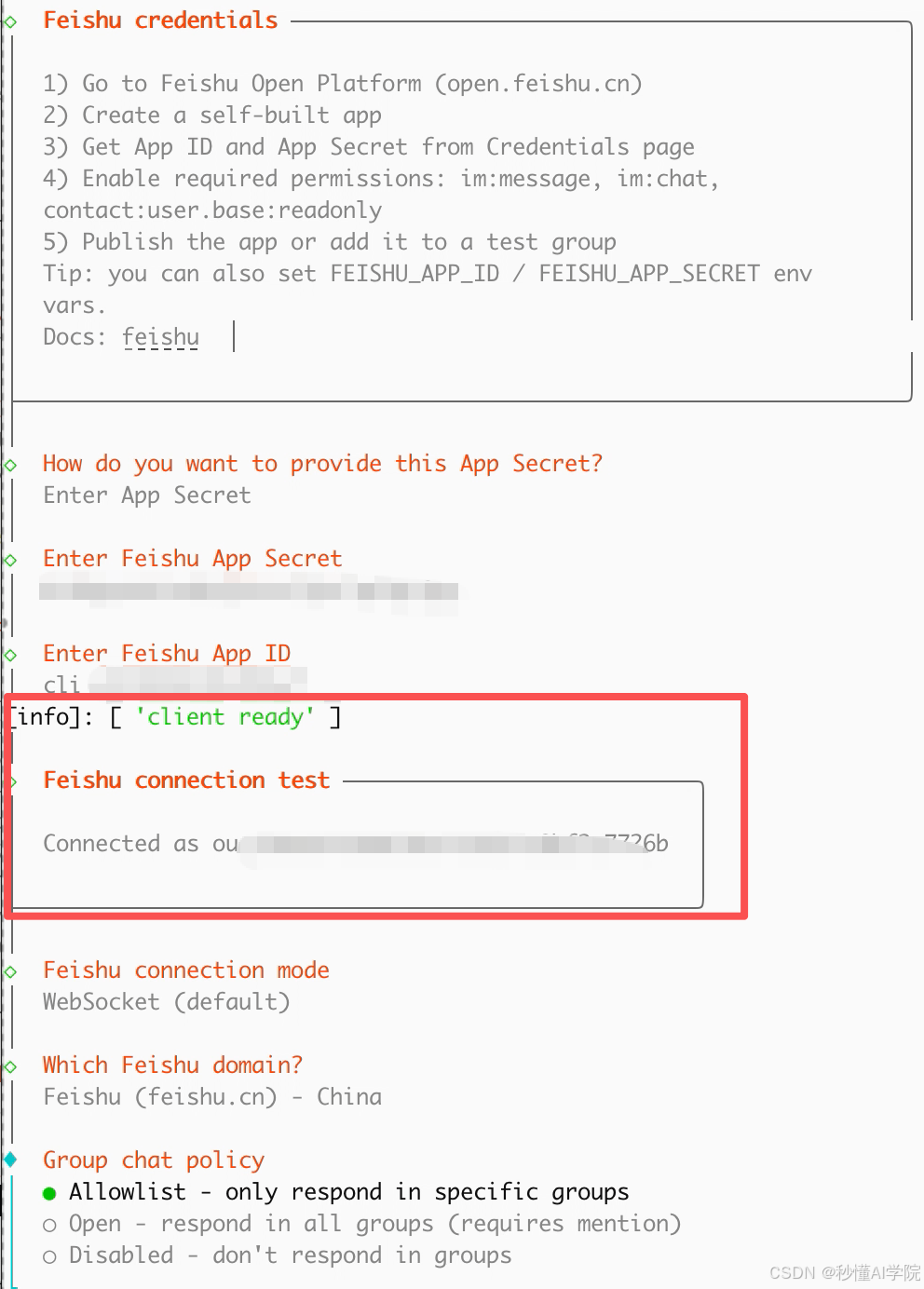
当如上图所示,出现了 client ready, Feishu connection test,表示与机器人的连接打通了;
接下来的配置都可以选择 skip for now,暂时跳过,先保证基本功能可用。
第六步:进入对话窗口
浏览器对话窗口:
全部配置完成后,会自动弹出 web对话窗口;你也可以输入地址进入:http://127.0.0.1:18789/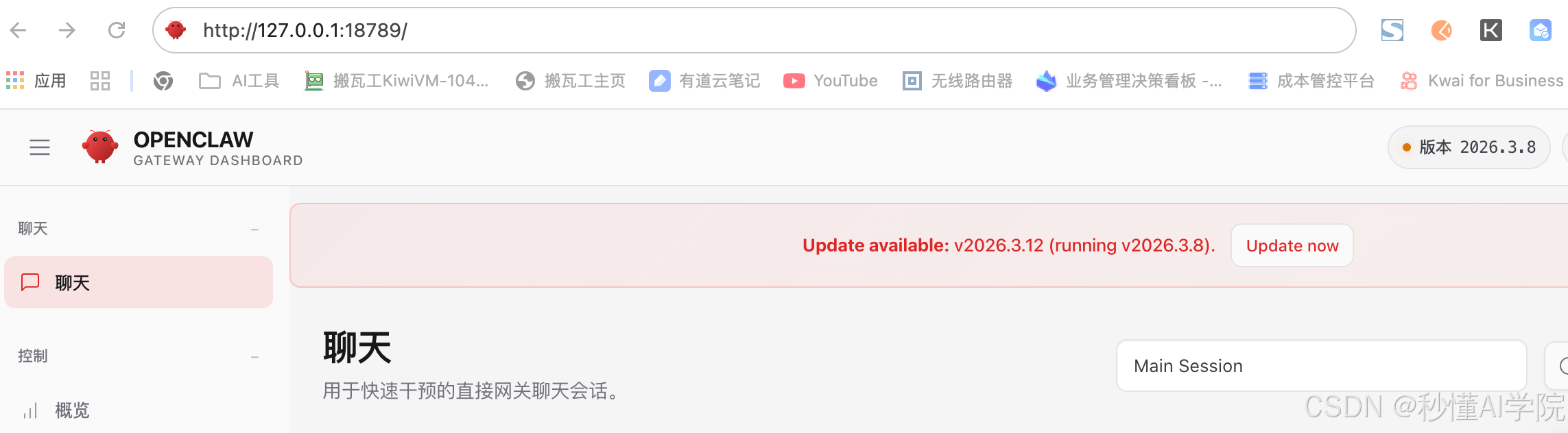
进入命令行窗口:
有些版本配置完成之后会自动进入 Tui,也就是自带的命令行对话窗口;输入命令:openclaw tui;
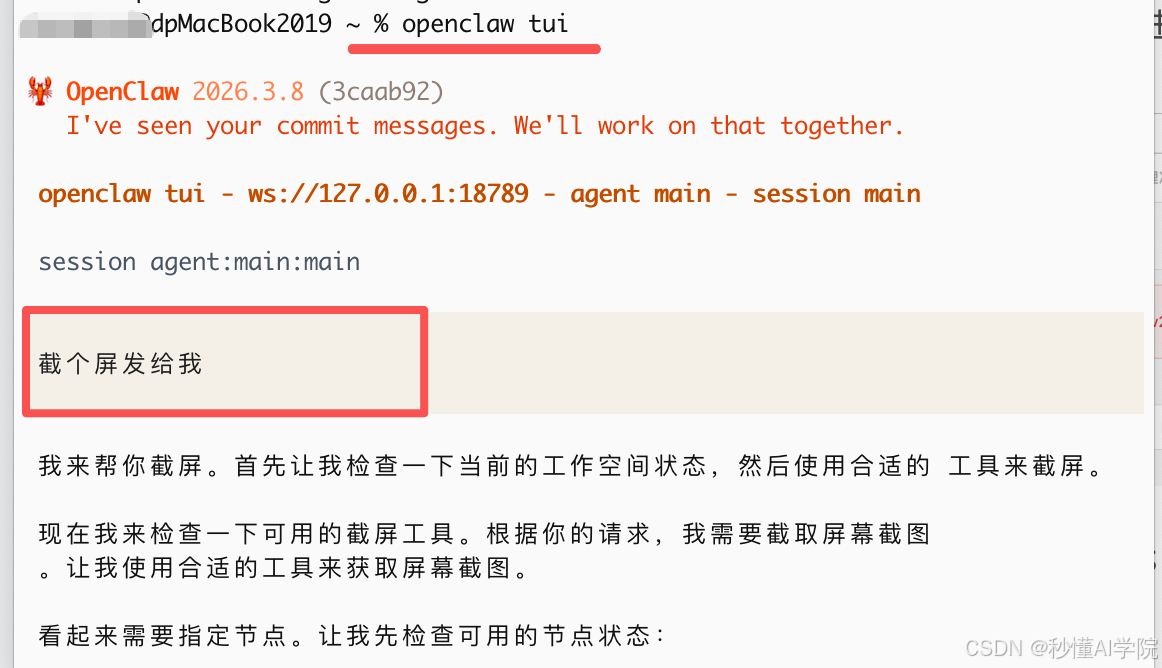
如果你 浏览器对话窗口提示网关授权不匹配,你可以在命令行对话里输入如下内容,要求系统自动修复此问题:
”我的浏览器对话窗台提示报: XXX【复制错误消息】,请帮我修复此问题"
这时候你能看到 openclaw 自己检查配置,修复问题的过程,很快就解决了;
浏览器刷新http://127.0.0.1:18789/,就能看到正常可对话的网页了;
第七步:飞书对话
在飞书里搜索你的机器人名字,点击对话,随便说点什么。
首次对话,要求输入配对码,命令它也给出来了,见红框,复制后去命令行窗口执行即可完成配对;
openclaw pairing approve feishu 【配对码】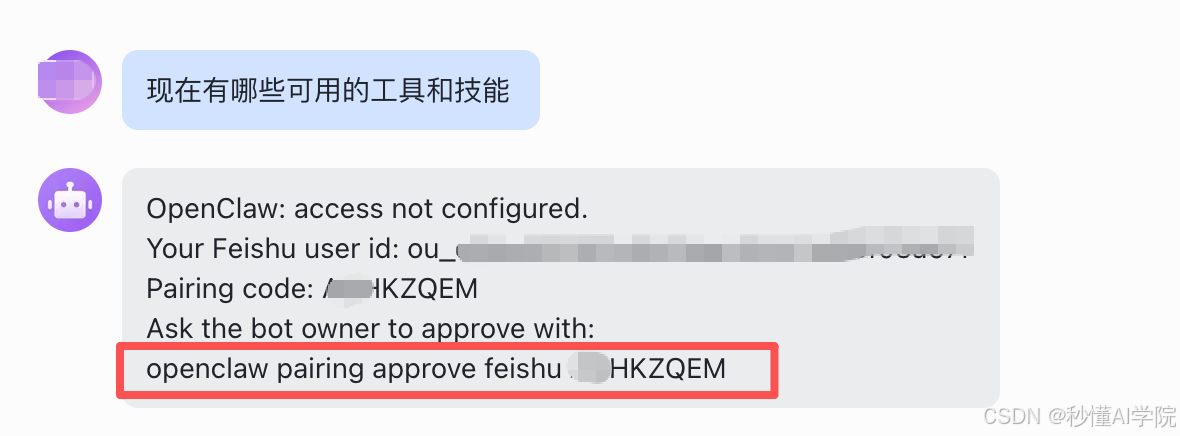
至此,与飞书的通信渠道就打通了;
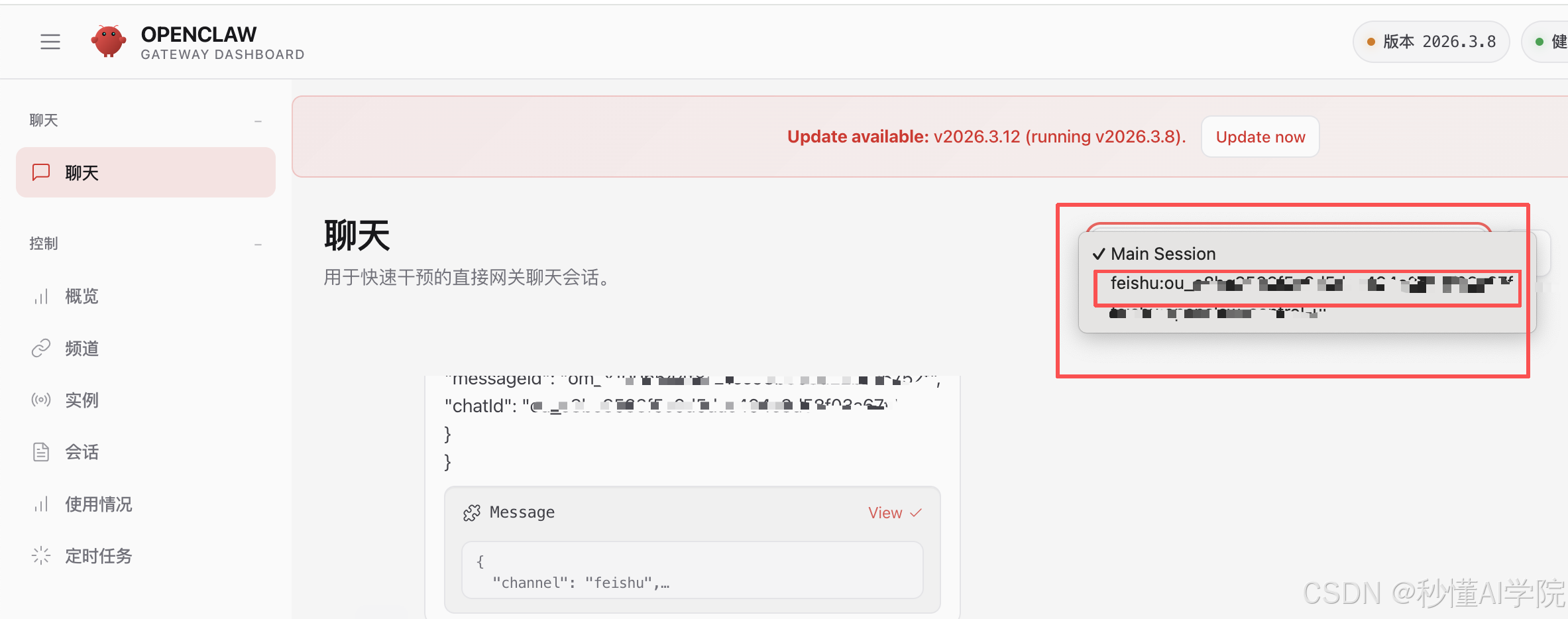
你拥有两个对话,一个是系统自带的 Main,一个是飞书渠道 Feishu,可以在浏览器对话窗口灵活切换;
四. 总结
有了对话窗口,安装 tools,skills,诊断问题,你都可以在 web界面上操作;
也可以直接在对话框内提问,要求 openclaw 自己找问题、自己安装skills,有异常问题自己解决,遇到它实在无法解决的问题,也会给出方案、照着做就 OK 了。
总而言之,先把基本功能搭建好: openclaw(gateway)+model(deepseek)+Channel(Main/Feishu)其他90% 的问题可以让 AI自己解决。
OpenClaw 的强大超出你的想象!!!

AtomGit 是由开放原子开源基金会联合 CSDN 等生态伙伴共同推出的新一代开源与人工智能协作平台。平台坚持“开放、中立、公益”的理念,把代码托管、模型共享、数据集托管、智能体开发体验和算力服务整合在一起,为开发者提供从开发、训练到部署的一站式体验。
更多推荐
 7
7 0
0- 0


 已为社区贡献1条内容

所有评论(0)