实现官网demo(8+1)
一、实验目标
通过本教程完成以下目标:
-
安装 Python 与 Django 开发环境
-
创建 Django 项目
-
创建应用(polls 投票系统)
-
编写视图与 URL 路由
-
创建数据库模型
-
进行数据库迁移
-
使用 Django Admin 后台管理数据
-
编写模板页面
-
实现投票功能
-
编写简单测试
-
SimpleUI美化 Django 后台界面
最终完成一个简单的 投票 Web 应用系统。
二、环境准备
1 安装 Python
首先确保电脑已经安装 Python。
检查 Python 是否安装成功:
python --version
如果输出类似:
Python 3.x.x
说明安装成功。
2 安装 Django
使用 pip 安装 Django:
pip install django
安装完成后,验证是否安装成功:
python -m django --version
如果输出 Django 版本号,例如:
5.0.3
说明 Django 已经成功安装。
如果出现错误:
No module named django
说明 Django 未安装成功,需要重新执行安装命令。
三、创建 Django 项目
创建项目命令:
django-admin startproject djangotutorial
创建完成后会生成如下目录结构:
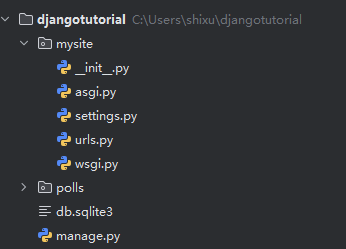
djangotutorial/
manage.py
djangotutorial/
__init__.py
settings.py
urls.py
asgi.py
wsgi.py
主要文件说明:
| 文件 | 作用 |
|---|---|
| manage.py | 项目管理工具 |
| settings.py | 项目配置文件 |
| urls.py | URL 路由配置 |
| asgi.py / wsgi.py | Web服务器接口 |
四、启动开发服务器
进入项目目录:
cd djangotutorial
启动服务器:
python manage.py runsever
终端会显示:
Starting development server at http://127.0.0.1:8000/
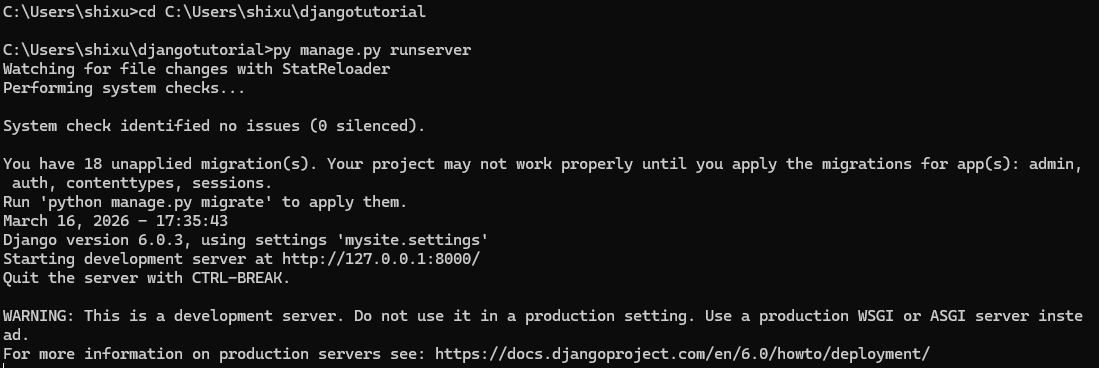
打开浏览器访问:
http://127.0.0.1:8000/
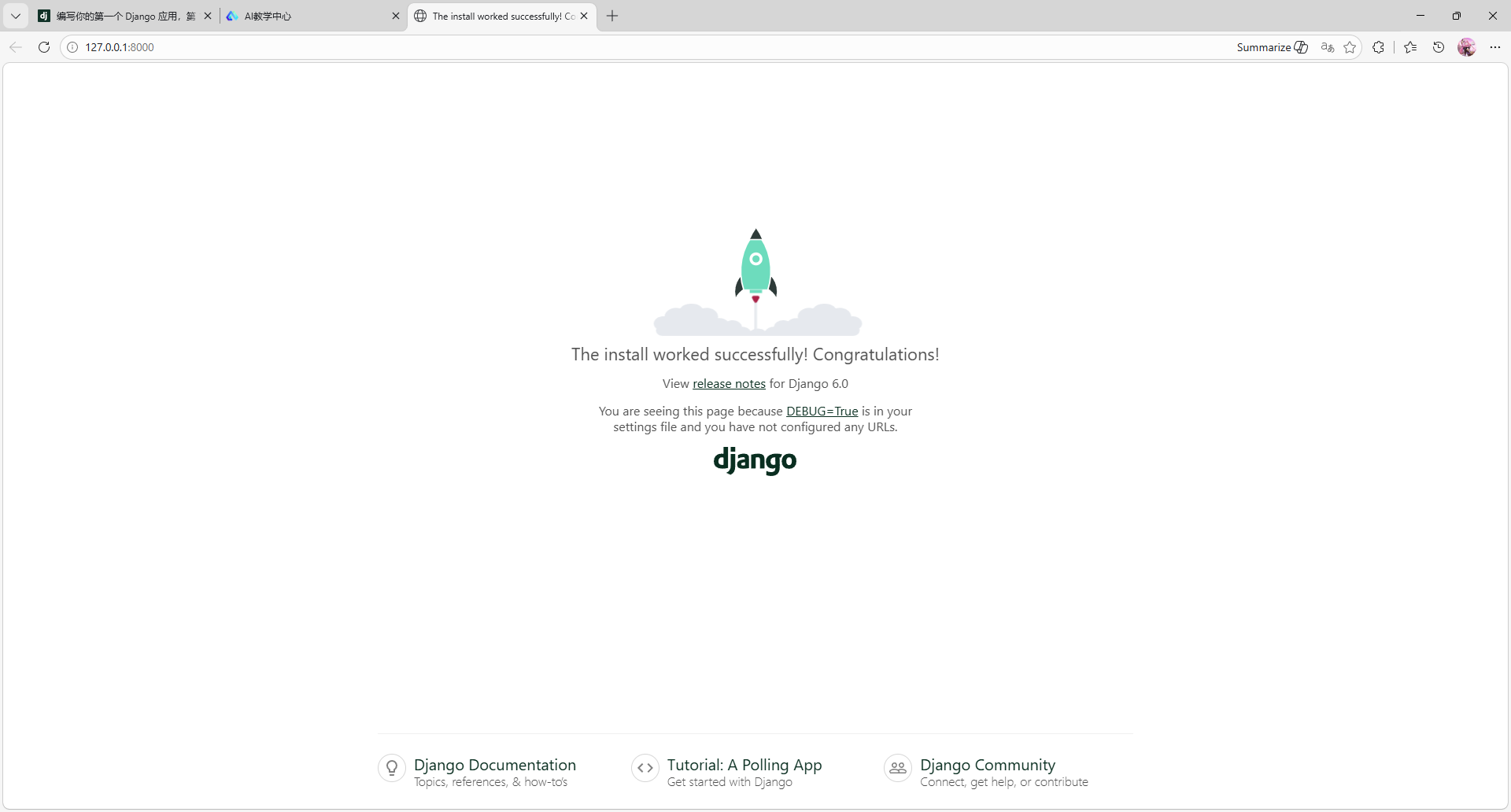
如果看到 Django 火箭页面,说明服务器运行成功。
五、创建投票应用 polls
Django 项目由多个 **应用(App)**组成。
创建应用:
python manage.py startapp polls
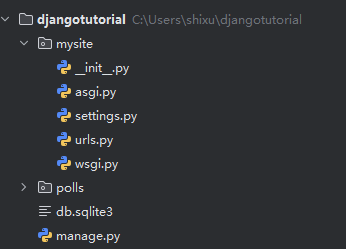
创建完成后目录结构如下:
polls/
__init__.py
admin.py
apps.py
models.py
tests.py
views.py
各文件作用:
| 文件 | 作用 |
|---|---|
| models.py | 定义数据库模型 |
| views.py | 处理请求并返回响应 |
| admin.py | 管理后台配置 |
| tests.py | 测试代码 |
六、编写第一个视图
打开:
polls/views.py
添加代码:
from django.http import HttpResponse
def index(request):
return HttpResponse("Hello, world. You're at the polls index.")
这个函数就是 视图(View),它会在浏览器访问时返回一段文本。
七、配置 URL 路由
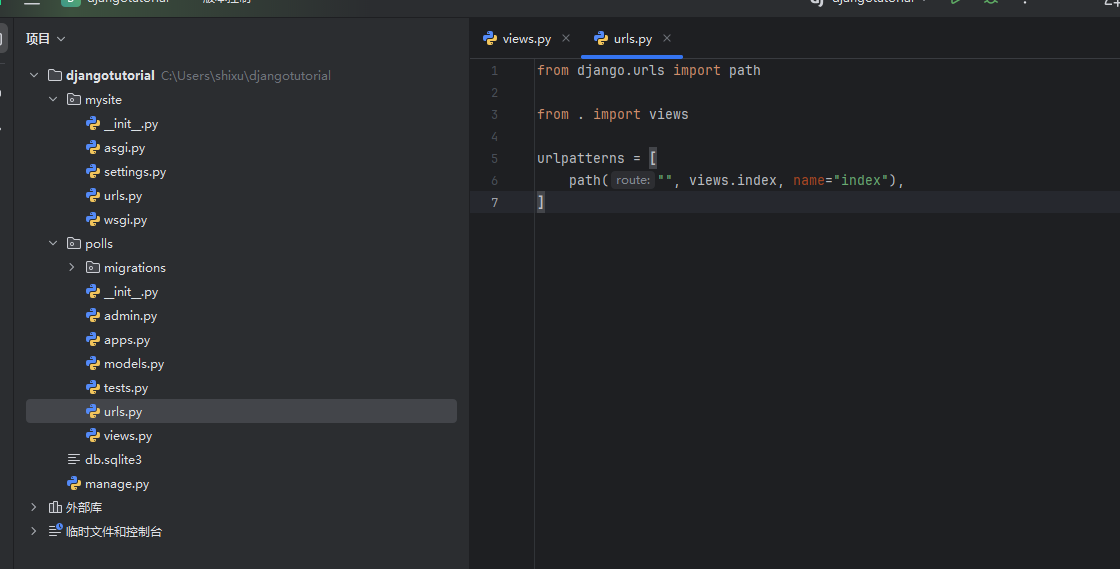
1 创建应用 URL 文件
在 polls 文件夹中新建:
polls/urls.py
内容:
from django.urls import path
from . import views
urlpatterns = [
path('', views.index, name='index'),
]
2 修改项目 URL 配置
打开:
djangotutorial/urls.py
修改为:
from django.contrib import admin
from django.urls import include, path
urlpatterns = [
path('admin/', admin.site.urls),
path('polls/', include('polls.urls')),
]
3 测试访问
启动服务器:
python manage.py runserver
访问:http://localhost:8000/polls/
浏览器会显示:
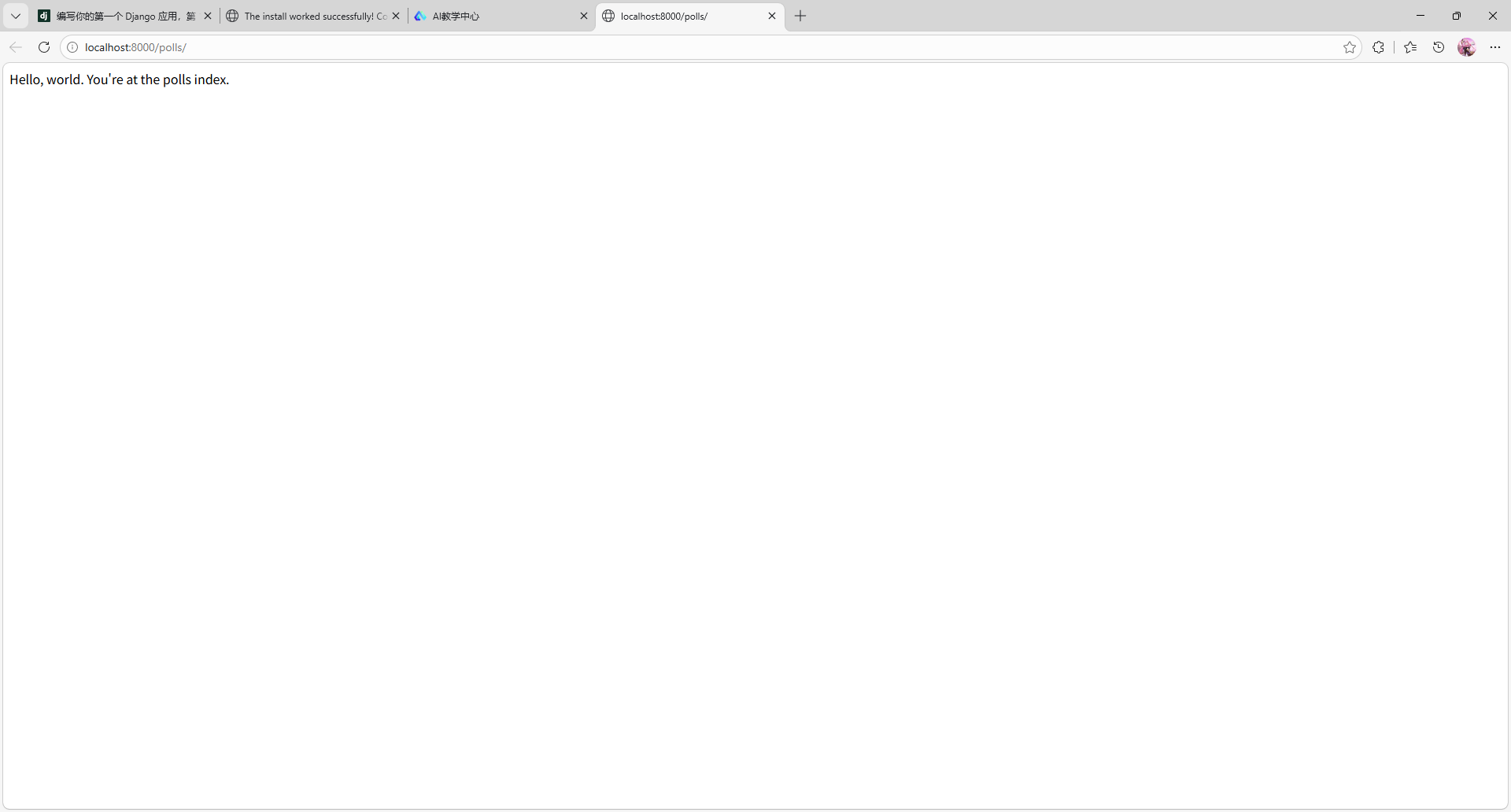
Hello, world. You're at the polls index.
说明视图和 URL 配置成功。
八、创建数据库模型
在 polls/models.py 中定义两个模型:
from django.db import models
class Question(models.Model):
question_text = models.CharField(max_length=200)
pub_date = models.DateTimeField('date published')
class Choice(models.Model):
question = models.ForeignKey(Question, on_delete=models.CASCADE)
choice_text = models.CharField(max_length=200)
votes = models.IntegerField(default=0)
模型说明:
Question(问题)
| 字段 | 类型 |
|---|---|
| question_text | 问题内容 |
| pub_date | 发布时间 |
Choice(选项)
| 字段 | 类型 |
|---|---|
| choice_text | 选项内容 |
| votes | 得票数 |
| question | 所属问题 |
九、激活模型(数据库迁移)
Django 使用 迁移系统 来管理数据库结构。
1 创建迁移文件
python manage.py makemigrations
Django 会检测模型变化并生成迁移文件。
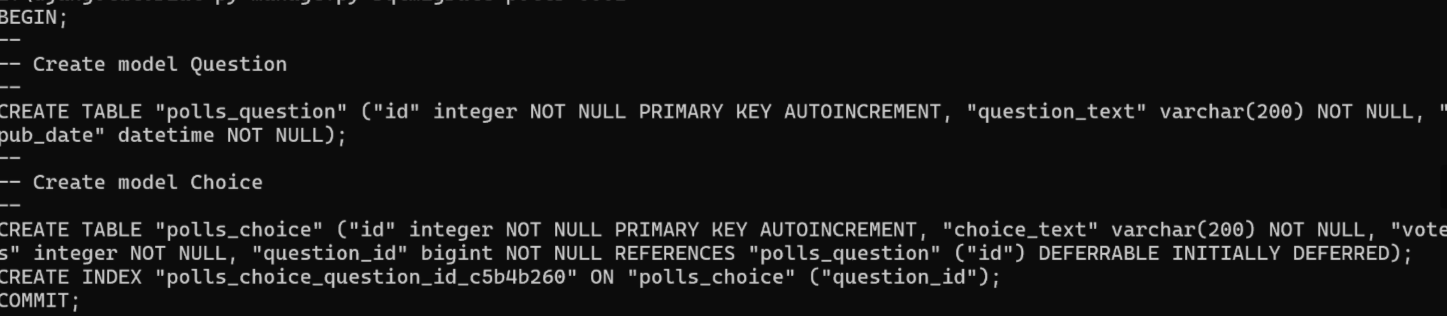
2 查看 SQL
python manage.py sqlmigrate polls 0001
该命令会显示数据库将执行的 SQL 语句。
3 执行迁移
python manage.py migrate
数据库中会创建对应的数据表。
十、使用 Django Shell 测试
进入 Django Shell:
python manage.py shell
可以直接操作数据库,例如:
from polls.models import Question
Question.objects.all()
十一、创建管理员账号
创建管理员:
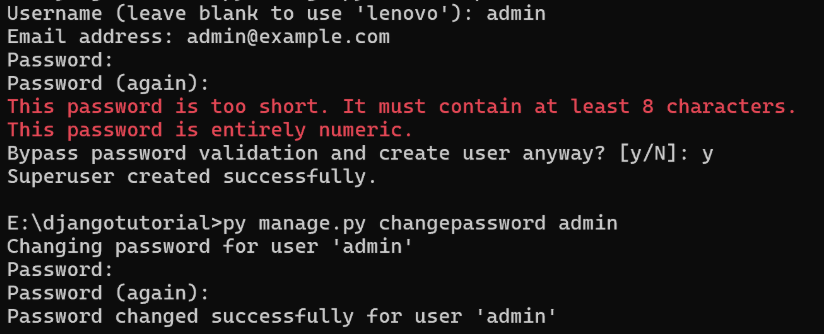
python manage.py createsuperuser
输入:
-
用户名
-
邮箱
-
密码
创建完成后启动服务器:
python manage.py runserver
访问后台:
http://127.0.0.1:8000/admin/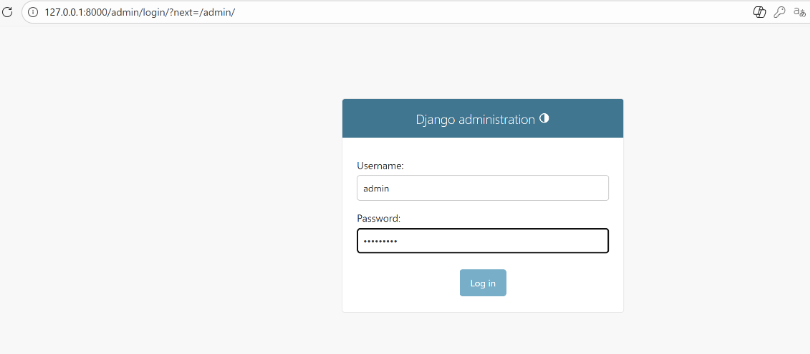
即可登录后台管理系统。
十二、注册模型到后台
打开:
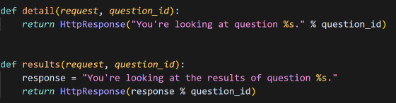
polls/admin.py
添加:
from django.contrib import admin
from .models import Question
admin.site.register(Question)
刷新后台即可看到 Question 管理界面。
十三、创建模板页面
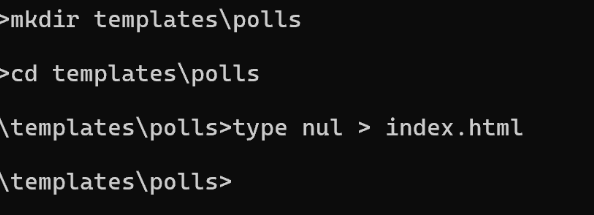
在 polls 文件夹创建:
templates/polls/
创建:
index.html
示例内容:
<h1>投票系统</h1>
<ul>
{% for question in latest_question_list %}
<li>{{ question.question_text }}</li>
{% endfor %}
</ul>
Django 会自动查找 templates 目录中的模板文件。
十四、实现投票表单
在 detail.html 页面中添加 HTML 表单:
<form action="{% url 'polls:vote' question.id %}" method="post">
{% csrf_token %}
{% for choice in question.choice_set.all %}
<input type="radio" name="choice" value="{{ choice.id }}">
{{ choice.choice_text }}<br>
{% endfor %}
<input type="submit" value="Vote">
</form>
这样用户就可以进行投票。
十五、编写测试
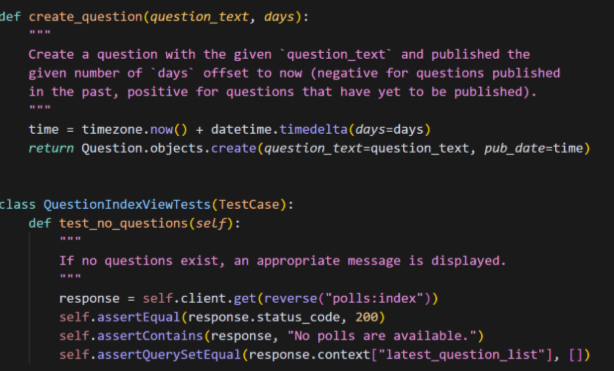
Django 提供测试工具:
python manage.py test
测试可以检测:
-
视图是否正确
-
数据库是否正常
-
功能是否正常
-
十六、安装调试工具
安装调试插件:
pip install django-debug-toolbar
该工具可以帮助开发者分析:
-
SQL 查询
-
页面性能
-
请求信息
十七、美化 Django Admin 后台
安装后台主题 SimpleUI:
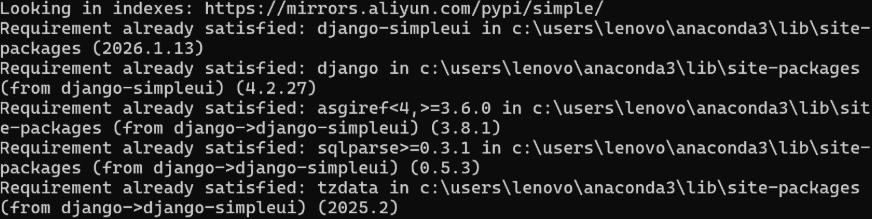
pip install django-simpleui
然后在 settings.py 中修改:
INSTALLED_APPS = [
'simpleui',
'django.contrib.admin',
]
重新启动服务器后,后台界面将变得更加美观。
十八、项目总结
通过本教程完成了:
-
Django 环境安装
-
创建 Django 项目
-
创建 polls 应用
-
编写视图和 URL 路由
-
创建数据库模型
-
数据库迁移
-
使用 Django Admin 管理数据
-
创建模板页面
-
实现投票表单功能
-
编写测试代码
-
优化后台界面

AtomGit 是由开放原子开源基金会联合 CSDN 等生态伙伴共同推出的新一代开源与人工智能协作平台。平台坚持“开放、中立、公益”的理念,把代码托管、模型共享、数据集托管、智能体开发体验和算力服务整合在一起,为开发者提供从开发、训练到部署的一站式体验。
更多推荐

 7
7 0
0- 0


 已为社区贡献3条内容

所有评论(0)