window系统使用Dify本地部署智能体
在线体验Dify
Dify官网:https://dify.ai/
进入首页后,点击右上角的 Get Started
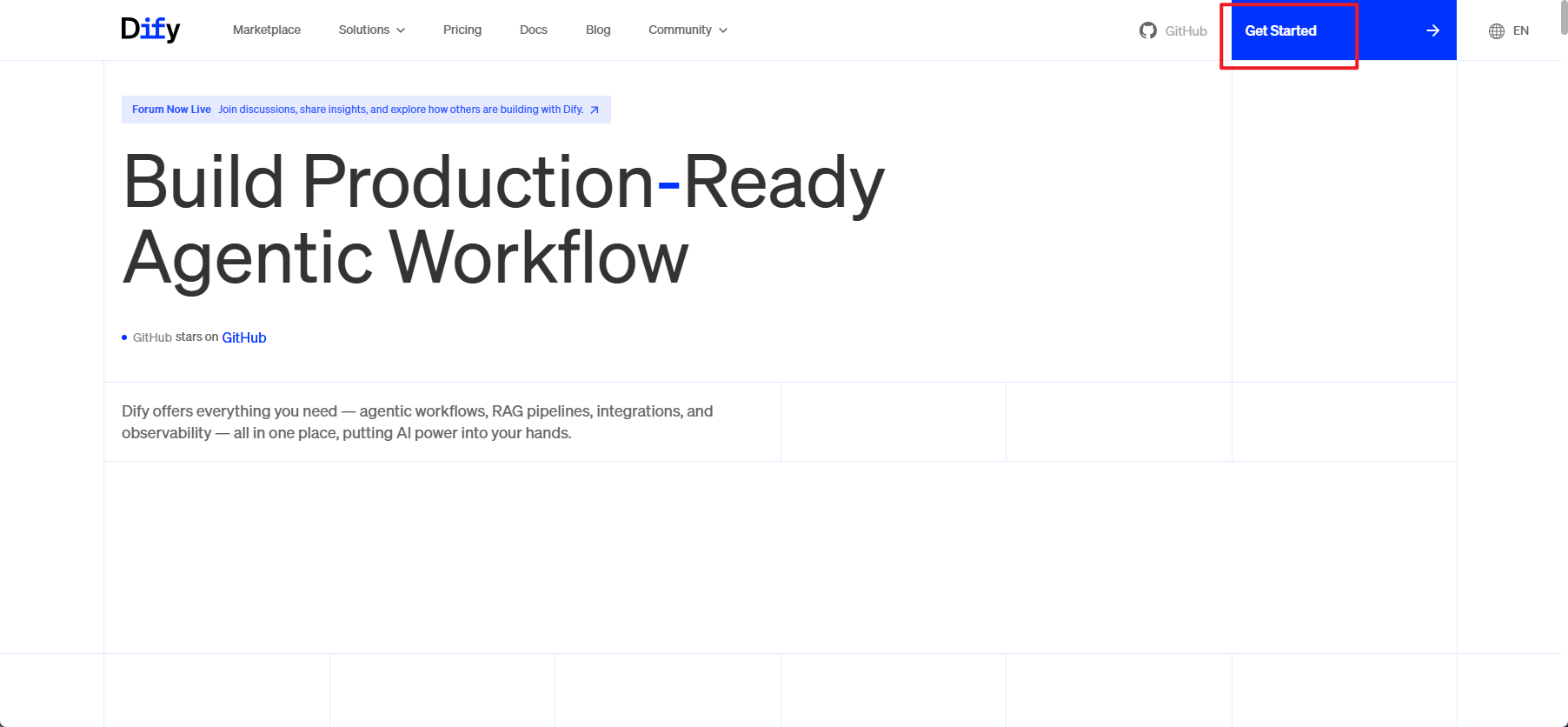
或点击链接:https://cloud.dify.ai/apps
进入工作台
注册/登录
进入工作台前,需要先登录账号,如果没有账号,就需要先注册一个
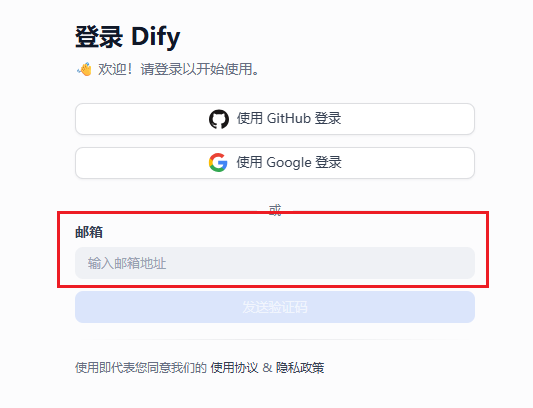
我这里选择的是邮箱注册和登录的
创建空白应用
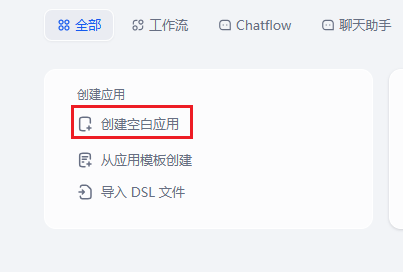
在工作台的左上角,点击创建空白应用
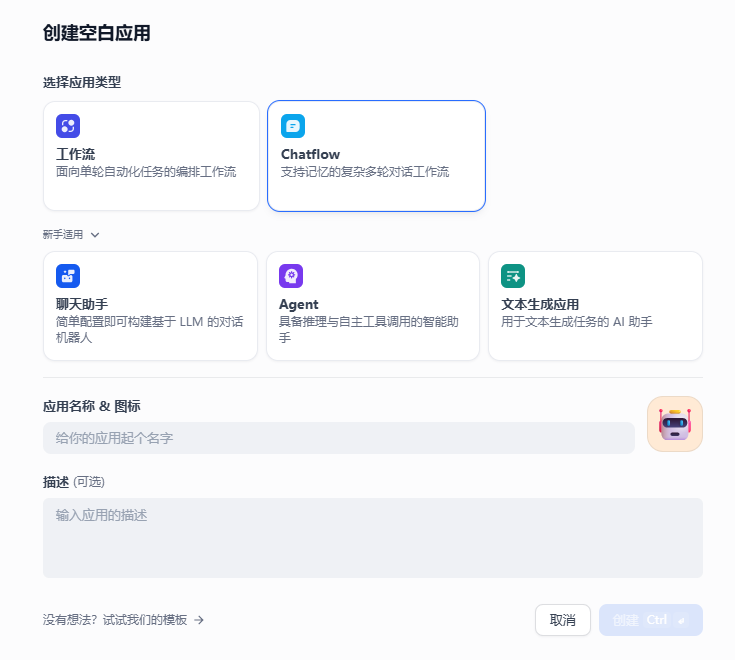
选择需要创建的应用类型
官方参考文档
快速入门:https://docs.dify.ai/zh/use-dify/getting-started/quick-start
简单聊天机器人:https://docs.dify.ai/zh/use-dify/tutorials/simple-chatbot
按照教程一步步操作
本地部署
主要讲解本地部署流程
本地安装Docker环境
1. 安装前的前置准备
- 确认并开启硬件虚拟化
- 按下
Ctrl+Shift+Esc打开任务管理器,切换到【性能】→【CPU】 - 查看右下角「虚拟化」字段,显示已启用即可;若显示「已禁用」,需重启电脑进入 BIOS/UEFI,开启 Intel VT-x(Intel 处理器)或 AMD-V(AMD 处理器),保存重启后再继续。
- 一键启用 WSL 2(Windows Linux 子系统)
WSL 2 是 Docker Desktop 官方默认、全 Windows 版本兼容的运行后端(Win 家庭版唯一支持的方式),微软提供一键安装命令,无需手动点选功能:
- 按下
Win键,输入PowerShell,右键选择【以管理员身份运行】 - 粘贴以下命令,按下回车执行:powershell
wsl --install- 命令执行完成后,必须重启电脑,重启后系统会自动完成 WSL 2 和默认 Ubuntu 发行版的初始化,按提示设置 Linux 用户名和密码即可(无界面弹窗则无需操作)。
- 补充验证 WSL 2 是否正常
- 重启后,再次以管理员身份打开 PowerShell,执行以下命令:
wsl --list --verbose若输出结果中「VERSION」列显示为2,说明 WSL 2 配置成功。
2. 官方图形化安装
window系统,需要到 Docker 官网,下载 Docker DeskTop
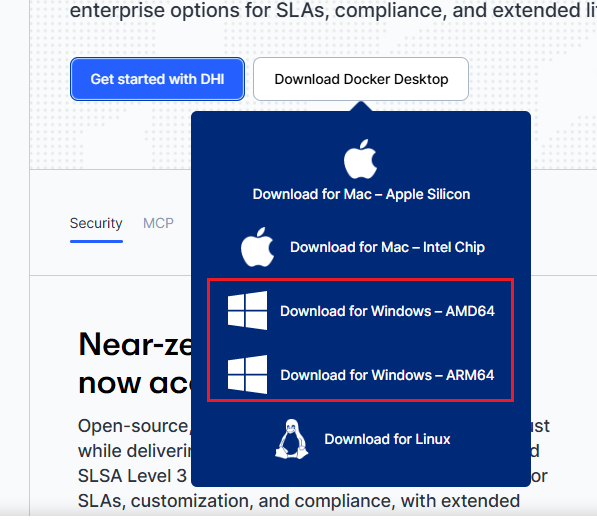
根据自己电脑类型及CPU类型选择对应版本
如何确定自己电脑是AMD还是ARM?
方法一:
打开电脑设置 --> 系统 --> 系统信息 --> 设备规格 --> 处理器
查看处理器是什么,如果 无 AMD/Intel 标识,就是 ARM 架构 CPU,反之就选 AMD
方法二:
按下
Ctrl+Shift+Esc打开任务管理器,点击【性能】→【CPU】,右上角会直接显示 CPU 完整品牌型号,右下角指令集处标注 x86/x64 就是 x86 架构,标注 ARM64 就是 ARM 架构。
下载好后,根据指示安装
- ✅ 必勾选:
Use WSL 2 instead of Hyper-V(家庭版强制勾选,专业版 / 企业版默认勾选,所有用户优先选 WSL 2 后端) - 可选:
Add shortcut to desktop(添加桌面快捷方式)
等待安装完成...
安装完成后点击【Close】,建议再次重启电脑,确保环境变量和服务生效
下载Dify项目
项目地址:https://github.com/langgenius/dify/
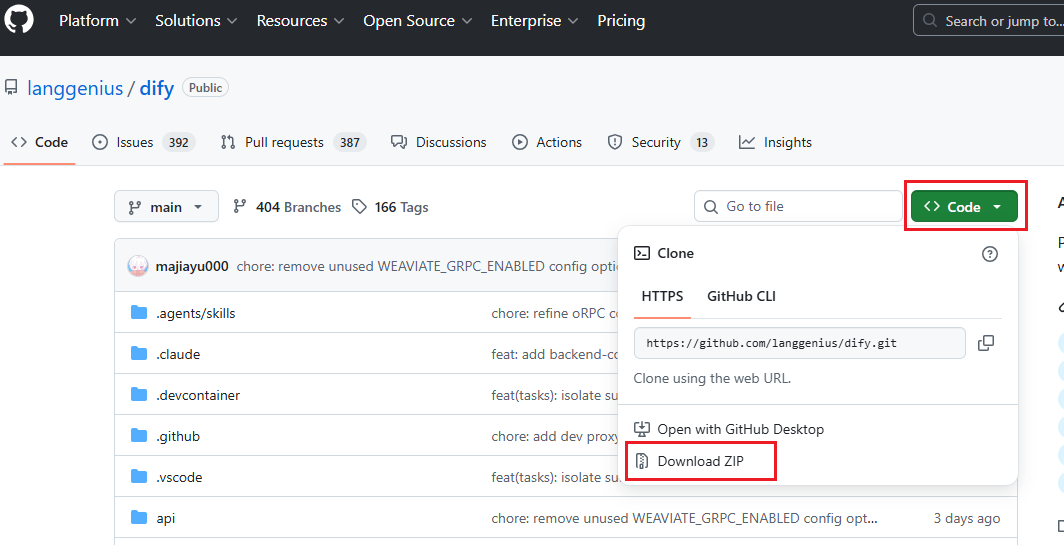
1. 建议下载ZIP后解压项目
2. 解压完成后,进入对应项目路径:dify-main\docker
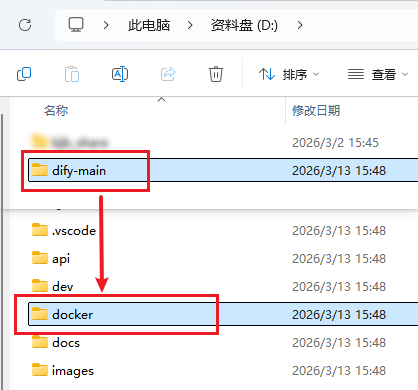
3. 进入文件夹后,选中目录,输入 cmd ,回车
4. 在弹出的终端页面,输入 docker-compose up -d,回车
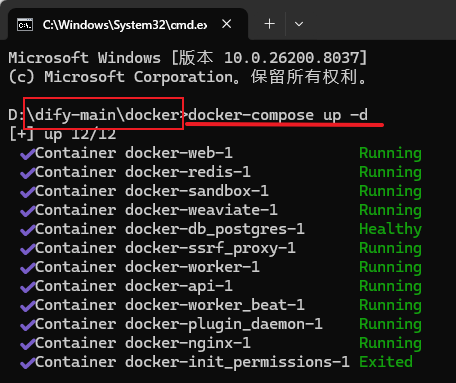
5. 在 docker 文件夹下,有一个文件名为,.env.example的文件,按F2重命名,修改文件名为 .env即可
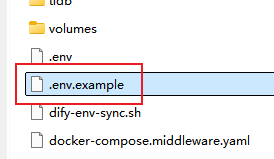
6. 打开 .env 文件
在文本最后,加上:
# 启用自定义模型
CUSTOM MODEL ENABLED=true
# 指定 Ollama 的 API 地址(根据部署环境调整IP,此为虚拟环境IP)
OLLAMA API BASE URL=host.docker.internal:11434
打开本地Dify项目
默认端口为80
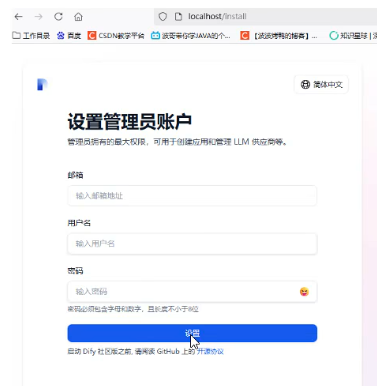
- 打开浏览器,输入 http://localhost/install,打开项目
- 修改语言为中文
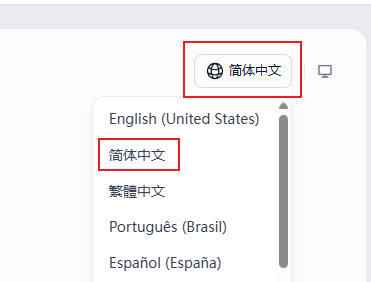
- 首次进入,需要先设置管理员账号
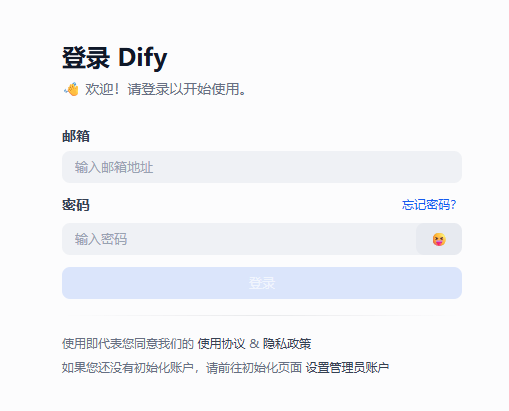
- 登录/注册账号
拉取大模型(DeepSeek)到本地
现在已经把Dify部署在本地了,然后就可以通过使用 Ollama在本地部署大模型,如 deepseek-r1:1.5b 这种小模型
Ollama 是一个可以让你在本地运行大语言模型的工具
官网链接:https://ollama.com/
下载链接:https://ollama.com/download
1. 下载Ollama工具
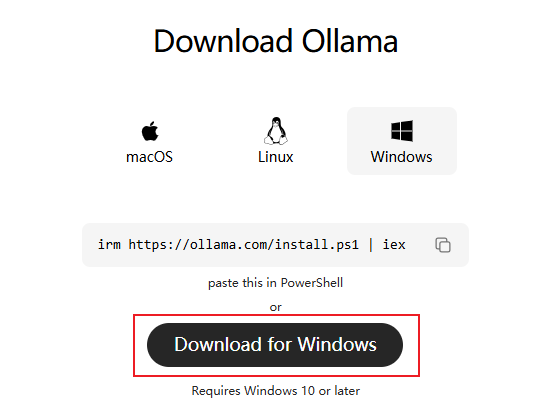
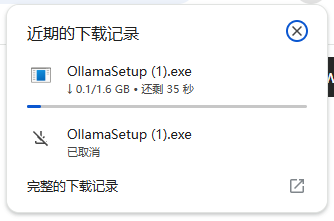
2. 检测是否安装并运行成功
win + R打开运行窗口,输入 cmd,回车打开终端
输入 ollama,如果出现下列内容
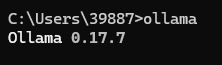
则为安装成功
再打开浏览器,输入 http://localhost:11434/
如出现 running,如图所示
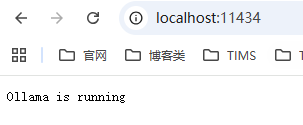
则为运行成功
3. 下载DeepSeek模型
链接:https://ollama.com/library/deepseek-r1:1.5b
1.5b为15亿,数字越大,模型越大,1.5b为最小的模型
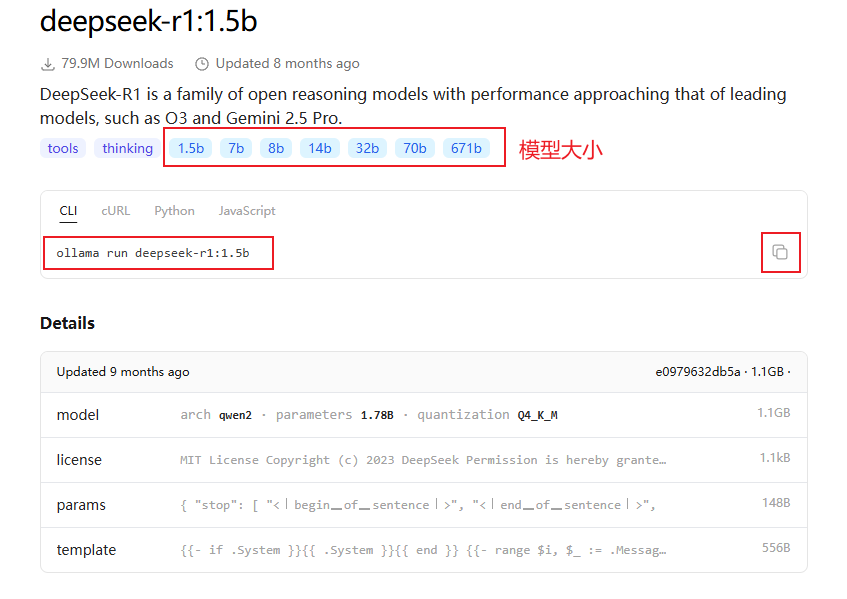
复制命令 ollama run deepseek-r1:1.5b
win + R打开运行窗口,输入 cmd,回车打开终端
输入命令:

由于我这里已经下载成功了,所以这里可以直接进行对话
第一次下载时,会有一个下载模型的过程
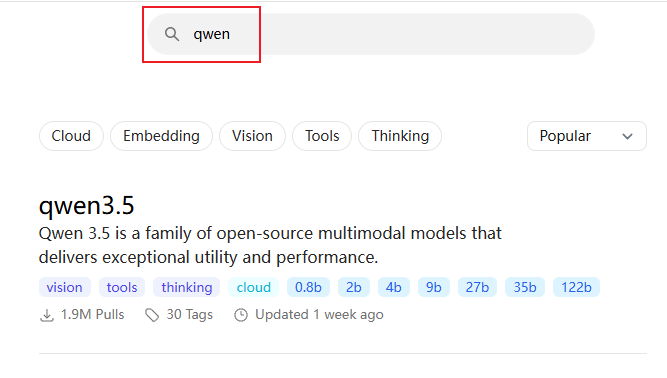
如果需要下载其他模型,则可以在上面的输入框,搜索相关模型,如 qwen
配置Dify
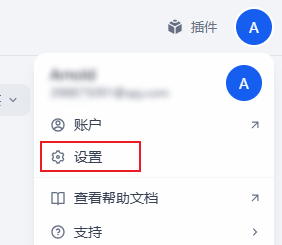
1. 打开设置-模型供应商
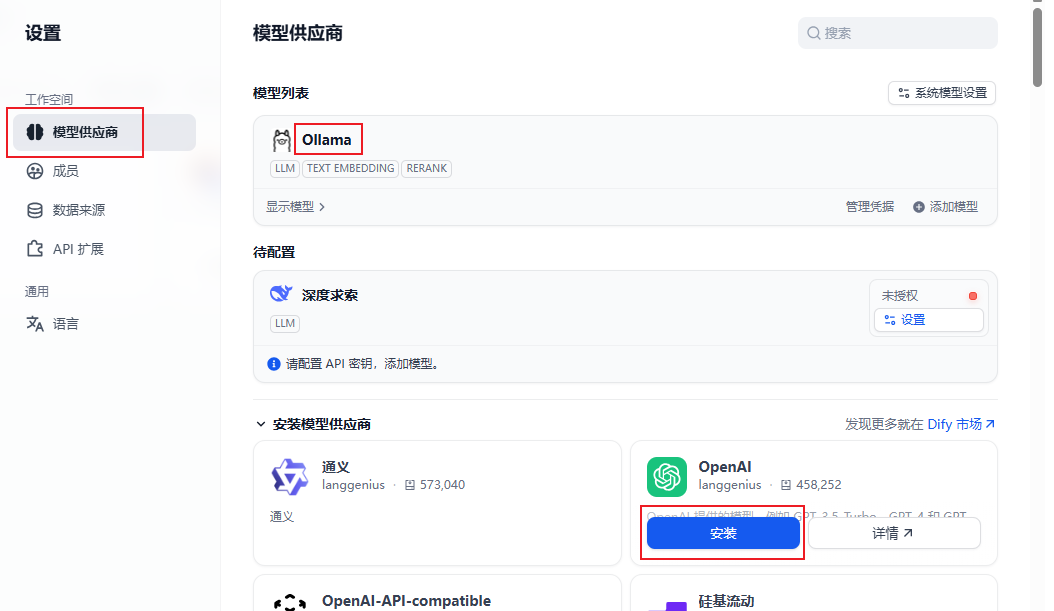
在下面找到 Ollama 模型,点击安装,耐心等待一会
2. 添加模型
下载成功后,模型列表就会有 ollama 模型
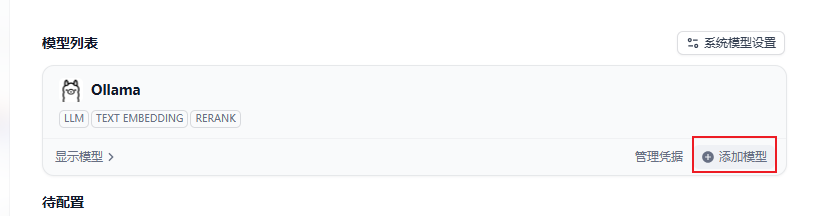
点击右侧,添加模型,输入对应内容,点击添加
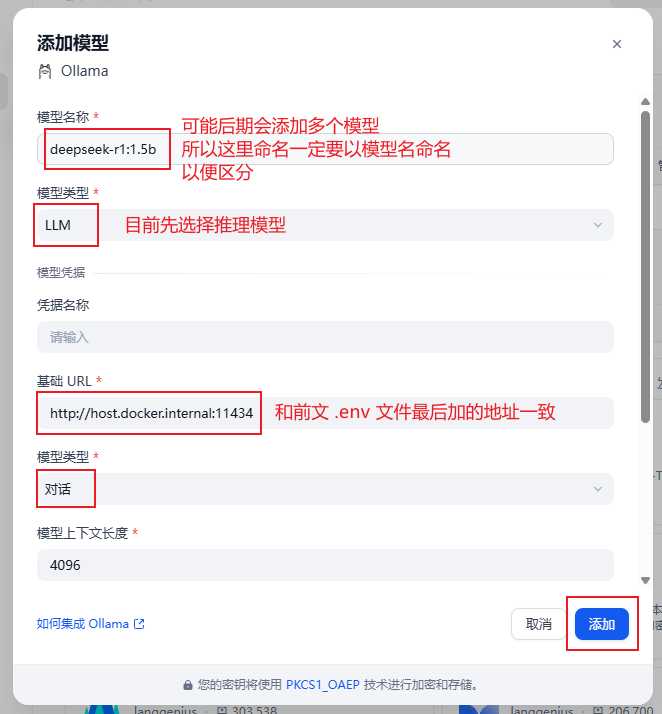
添加后,需要在右上角,点击系统模型设置
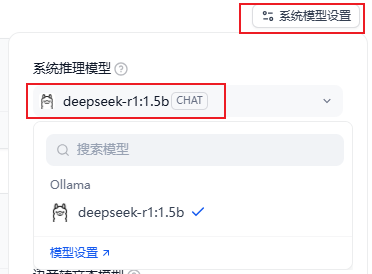
推理模型选择刚才添加的模型
如果此时,没有可选模型,就刷新页面重新进
创建第一个应用
1. 新建空白应用
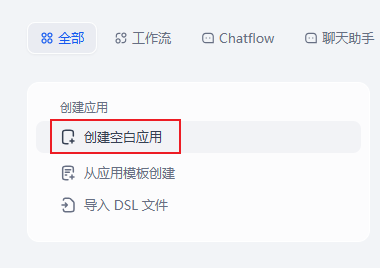
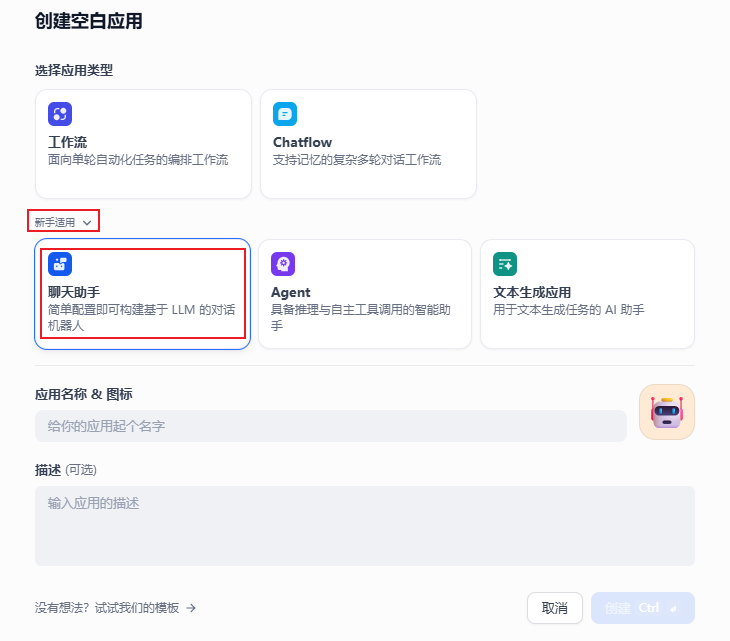
选择 新手适用 聊天助手
输入应用名称,描述等,点击创建
2. 选择模型
右上角,选择设置要使用的模型
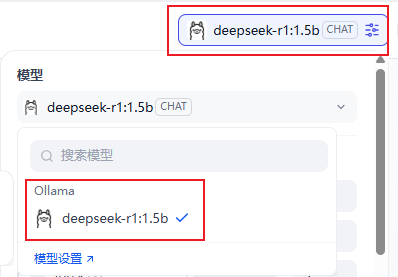
3. 发布
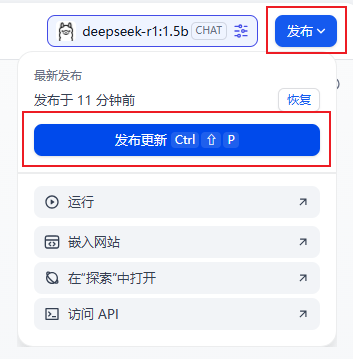
相当于保存你所进行的配置
4. 设置提示词
约束回答的相关指令,定制化输出想要的内容
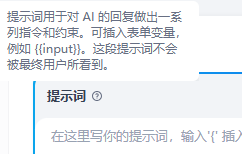
5. 变量
设置一些输入表单,让用户在对话前指定填写相关内容

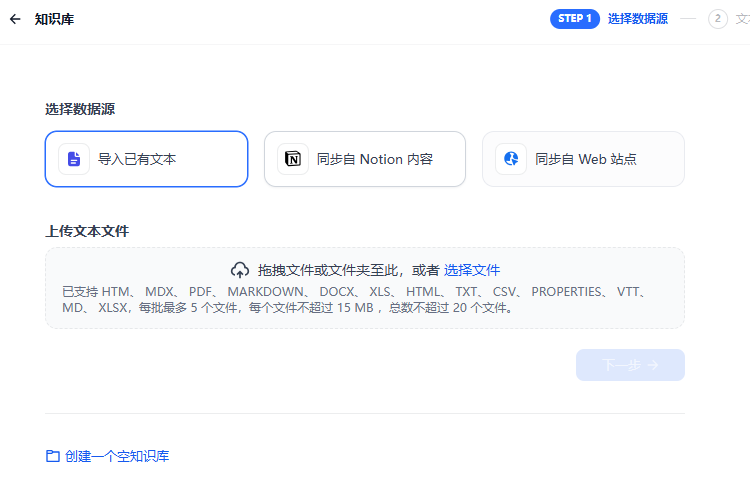
6. 知识库
就是给智能体,添加参考内容

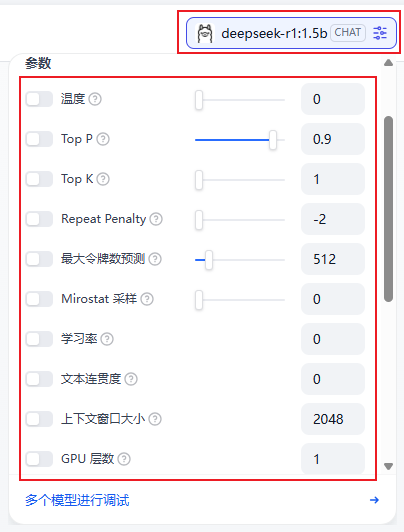
7. 参数
调整参数,优化输出内容

AtomGit 是由开放原子开源基金会联合 CSDN 等生态伙伴共同推出的新一代开源与人工智能协作平台。平台坚持“开放、中立、公益”的理念,把代码托管、模型共享、数据集托管、智能体开发体验和算力服务整合在一起,为开发者提供从开发、训练到部署的一站式体验。
更多推荐
 11
11 0
0- 0


 已为社区贡献1条内容

所有评论(0)