Blender基础操作总结
目录
布局
顶部:菜单栏

中部:
工作区----中间大的叫3D视图区
3D视图区:上面叫做功能栏
3D视图区:左侧是操作栏
下面叫时间线(用来制作动画)

右上方叫大纲视图区(目录册)
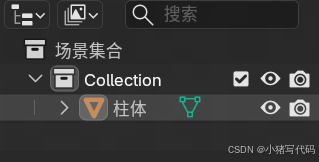
右下方叫属性栏
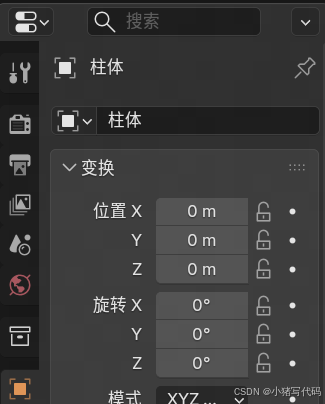
可以通过移动到分区间隙右击进行添加合并分区。
底部:状态栏

模式
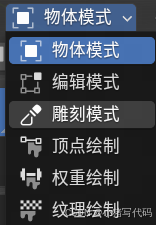
六种模式:
物体模式:
不能对点线面进行操作。
编辑模式:
可以点击 tab 键位进行切换。
Ⅰ:可以对点、线、面进行操作
①编辑模式旁边会有三个按钮点、线、面进行点击选择.
②点、线、面,可以通过 按住 alt 键 + 左键,可以实现循环选中。
③面:可以通过点击 e 键位 进行挤出面,如果像按照特定的轴线进行挤压可以点击 x 、y 、z键位。
④透显模式: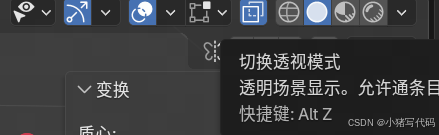 快捷键 Alt + z,方便挤压面。
⑤封面,可以在 点击 F 键,也可以点击功能栏 面->栅格填充。
Ⅱ挤出操作
可以对 点、线、面进行挤出。按下 e 键
Ⅲ内插面
可以按下 i 键
Ⅳ 点连接和封口
选择连个点 按下f 键,可以进行连接。
选中面上所有点 按下 f 键,可以进行封口。
也可以通过点击 面 的下拉菜单中的栅格填充,进行封口。
Ⅴ 分离
可以对原地复制的面 按下 p 键,进行分离
Ⅵ 循环点和面的选择
可以通过按住 shift + 左击 进行连续点击。
按住 alt 左击 一个面,就可以选中循环面了。
点击 一个面,按住 ctrl + 左击 另一个面,会自动找最短路径,选中之间的面。
Ⅶ 增加循环边
ctrl + r + 滚动滑轮。
Ⅶ 倒角
ctrl + b + 滚动滑轮。
Ⅷ 透显模式
进入透显模式后,选中前面的面,后面的也会选中。
操作
基本操作
按住鼠标中键:用来360°观看
滚动鼠标中键:缩放
按住shift+按住鼠标中键+拖动鼠标:模型移动位置
视图
表示从哪个视角观看模型
多视图查看模型:按下 ~ 键:选择前、后、左、右、顶、底视图,也可以通过数字键盘来控制(如果有)。
多选模型
可以通过按住 shift 键位+左键。
可以通过按下 a 键,全选所有模型。
删除
按下 x 键位或者 右击 :
移动
按下 a 键 ,选中模型, 点击中部操作栏中移动,可以通过按住左键拖动红绿蓝,x、y、z三个箭头,进行移动模型,也可以通过按下 g+x、y、z进行移动
旋转
按下 a 键,选中模型,点击中部操作栏中旋转,可以通过按住左键拖动红绿蓝,x、y、z三个箭头,进行旋转模型,也可通过按下 r 键位,随意旋转,通过按下 r +x、y、z,沿着对于轴进行旋转。
也可以 r + x 90 旋转90°。
缩放
点击中部操作栏中缩放,可以通过按住左键拖动红绿蓝,x、y、z三个箭头,进行缩放模型,也可通过按下 s 键位,整体缩放,通过按下 s +x、y、z,沿着对于轴进行旋转。
查看模型数值:比如尺寸
按下 n 键 点击条目-里面有尺寸
注意
当你改变了缩放、旋转等模型记者按下 ctal + A 进行应用
添加面数
是通过修改器(小外挂)来操作,在属性栏点击扳手按钮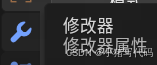 ,再点击添加修改器,然后 选择 生成 选择 表面细分。
可以通过 ctrl + 2 快速添加2级细分。
解释:细分视图的层级越高,表示分割的面数,也就越多,正常就是2。
倒角
按下 tab 进入 编辑模式 ,通过 alt + shift +左键 多选边,通过按下ctal + b 进入倒角,,拖动鼠标进行聚合,通过滑动滚轮添加分段。
添加循环边
按下 ctrl + r ,可以添加循环边,鼠标点击添加的循环边移动鼠标就可以移动循环边了,再点击就可以保存了,如果还想移动这个循环边,可以 按下两下 g 键位。
新建模型
按下 shift + a
日光
添加日光 ,选中日光,按下 g + z 进行上下移动,可以再右边属性栏,世界属性中,调节强度,也可以换到顶视图,去拖动黄色圆点可以调节光线角度。
相机
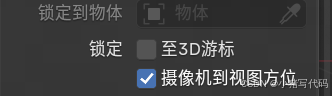
添加相机后,按下 n 然后锁定摄像机到视图方位。
渲染
点击右上角的渲染按钮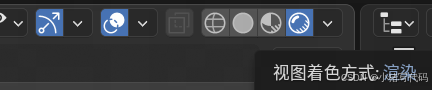 ,再属性栏
,再属性栏
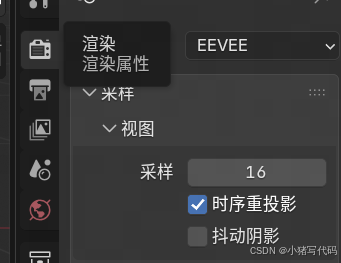 可以选择
可以选择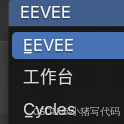 Cycles,如果有独显后面可以选择 GPU
| 引擎 | 类型 | 适用场景 | 速度 | 画质 |
|---|---|---|---|---|
| Cycles | 路径追踪(光追) | 成品渲染、静帧、影视级输出 | 较慢 | ⭐⭐⭐⭐⭐ |
| Eevee | 实时光栅化 | 动画预览、游戏、快速迭代 | 非常快 | ⭐⭐⭐ |
| Workbench | 视口着色 | 建模/雕刻时的白模预览 | 极快 | ⭐(无材质) |
添加材质
对窗口选择
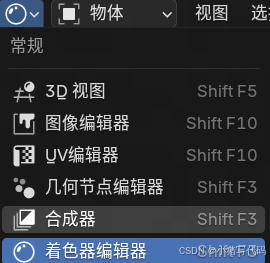 ,选中一个模型添加一个材质,材质是由两个部分组成: BSDF + 材质输出 组成。基础色可设置颜色,可以设置糙度(光滑)
移动3D游标
按住 shift + 鼠标右键
按下 shift + c 归回圆心
移动原点
每个模型中间的黄色点,是每个模型的重心(初始的状态)。
可以点击 功能栏中的选项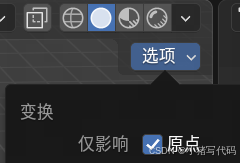 ,再点击 原点,就可以通过移动操作去移动原点。相当于选中原点,然后操作原点。
恢复原点,可以右击模型,选择 设置原点 ,选择 原点 ->几何中心。上面是将模型移动到原点。
复制模型
先选中模型,按下 shift + d 然后通过移动鼠标,左击放置复制的模型。
直接 右击 会将模型复制到原地。
按下 shift + r 会将沿着上一个复制的模型的方向、角度,继续复制一个新的模型。
创建集合
等于创建新文件夹,可以将多个模型,放置在一个文件夹下。可以在属性栏中显示。
方法是:选中多个模型,按下 m 键位,新建集合,就会选中的模型放置在创建的文件夹下。
翻转面朝向
模型像手一样,有正反面。
点击 3D视图区右上角功能栏中的 视图叠加层 下拉按钮,勾选 面朝向。
可以选中想要翻转的面,然后 按下 shift + n ,左下角会显示出,重新计算法线,勾选 向内 那么就可以翻转了。
衰减编辑器

你对一个点做操作的时候,会扩到到一个范围。可以通过滚轮来调节影响范围。

AtomGit 是由开放原子开源基金会联合 CSDN 等生态伙伴共同推出的新一代开源与人工智能协作平台。平台坚持“开放、中立、公益”的理念,把代码托管、模型共享、数据集托管、智能体开发体验和算力服务整合在一起,为开发者提供从开发、训练到部署的一站式体验。
更多推荐



 8
8 0
0- 0



 已为社区贡献2条内容

所有评论(0)