记录win10忘记密码以及网卡驱动掉了的解决办法
前言:
这几天open claw爆火,咱公司老总也想体验一把这小龙虾的妙处,于是丢了一台旧电脑给我。说是让我本地部署一下。我寻思光是部署哪有那么难,就应下来了。转头打开电脑傻眼了,这个电脑居然没人知道密码!
好好好,作为毕业半年的新牛马,我知道我得刷机开机了。
一、准备工具
首先确定好自己的电脑是是么牌子,作者这个是联想的thinkpad笔记本电脑,对照百度等搜索工具,找到自己笔记本的热键是什么。联想这个按F8就可以 (注意,是按开机按键后1~2秒内按,不要等到加载系统时按)
然后需要一个8GB以上的U盘(注意文件一定要转移,下载系统的时候会把你的U盘清空!!)
去微软官网下载 Windows 10(点击链接下载,如有别的系统、版本需求自行查找)
二、准备好启动盘
下载好后点击exe文件。
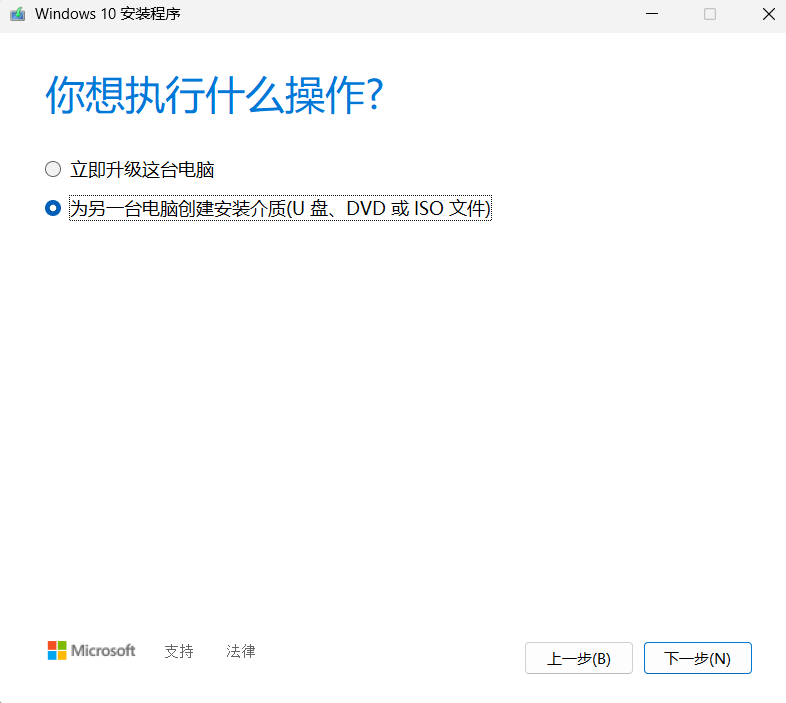
选择为另一台电脑创建安装介质。
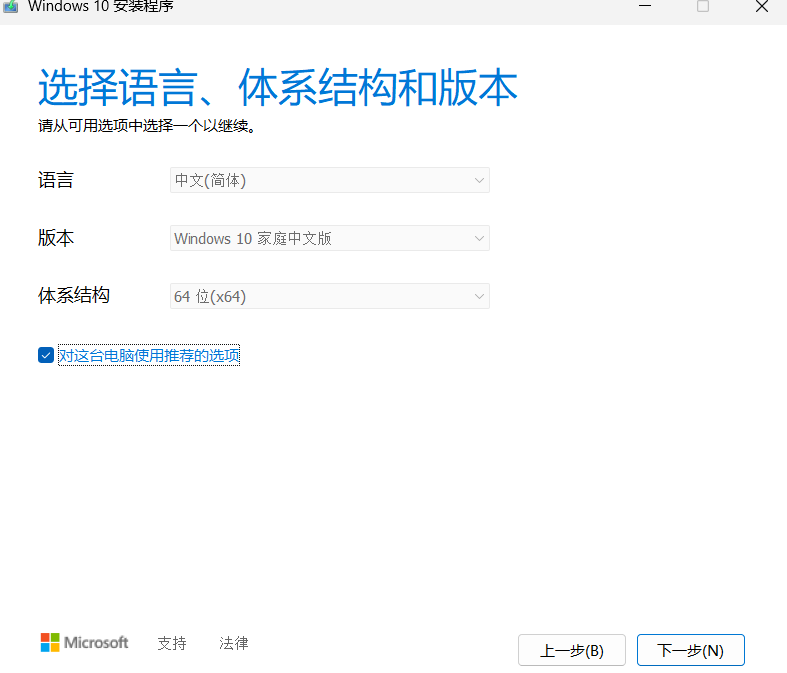
这里默认选项就可以,如果有别的需求,取消勾选项,选择别的语言、版本、结构。
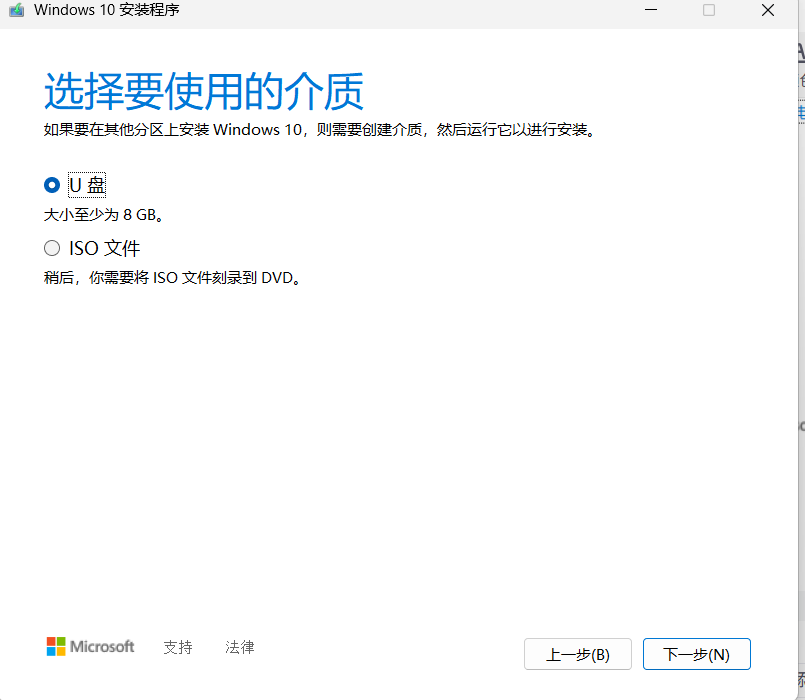
选择U盘后下载到你的U盘中,等待下载完毕。
三、下载win10至目的机
把U盘插好,启动机器,按F8(对应自己机型)启动进入BIOS/UEFI设置界面。
找到“Boot”选项卡,将U盘设置为第一启动项。(看不懂英文的自己翻译一下)
电脑会从U盘启动,并进入Windows安装程序,选择语言设置,点击开始安装,就可以安装了
至此安装新系统就已经操作完毕了。下面是网卡驱动找不到的自查和安装。
四、检查网络适配器
打开笔记本,进入系统,然后右键单击我的计算机(计算机),然后选择属性,然后可以输入我的计算机的系统属性,然后输入“设备管理器”
进入设备管理器后,我们可以看到网络适配器中是否有无线网络适配器,如果有无线网络适配器,则表示笔记本计算机具有内置的无线网络卡,如下所示:
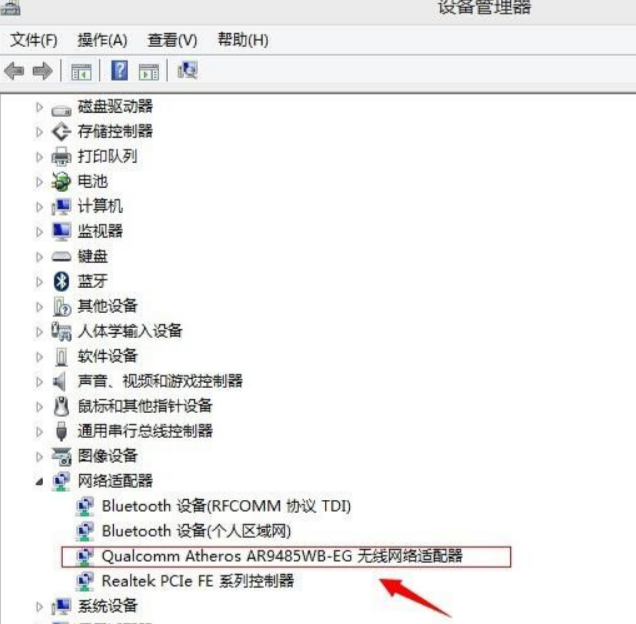
如果没有则打开其他或者查看隐藏的设备
检查有无有带黄色问号的"以太网控制器"或"网络控制器",如果有有黄色问号/感叹号,说明硬件存在但驱动没了,去别的电脑下载驱动用U盘拷过来安装。
一般会有两个,一个时有线网卡适配器驱动,一个时无线网卡适配器驱动。如果不知道怎么找型号,可以
设备管理器看硬件ID
-
右键"以太网控制器" → 属性
-
切换到"详细信息"标签页
-
下拉菜单选择"硬件Id"
-
你会看到类似:
plain复制
PCI\VEN_10EC&DEV_8168&SUBSYS_...-
VEN_10EC = 厂商ID(10EC是Realtek)
-
DEV_8168 = 设备ID(8168是具体型号)
-
把这一串复制下来,或者拍照丢给ai。
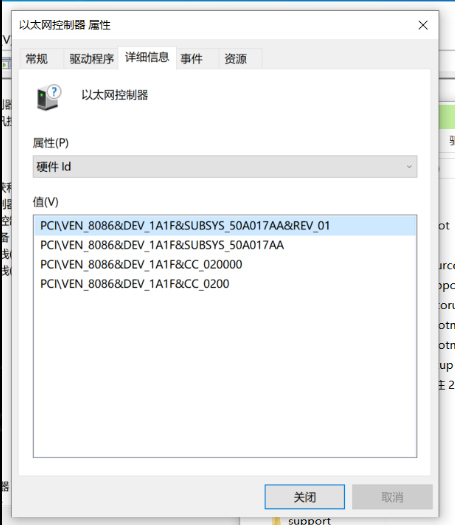
ai会丢给你一个链接,这里我顺带也把我获得的链接分享出来:
否则:检查BIOS是否禁用了网卡
重启进入BIOS:
-
关机后重新开机,立刻连续按以下键之一(不同品牌不同):
-
联想/惠普:
F2或Fn+F2 -
戴尔:
F2或F12 -
华硕:
F2或Del -
宏碁:
F2 -
如果都不行,看开机时屏幕下方提示,或试
Esc、F10
-
-
进入BIOS后找以下选项(不同BIOS菜单不同):
-
Advanced → Onboard Device / Integrated Device
-
或 Security → I/O Interface Security
-
找 LAN、Wireless、WLAN、Ethernet 相关选项
-
确保状态是 Enabled(启用),不是Disabled
-
-
按
F10保存退出
感谢大家,有疑问欢迎指出捉虫

AtomGit 是由开放原子开源基金会联合 CSDN 等生态伙伴共同推出的新一代开源与人工智能协作平台。平台坚持“开放、中立、公益”的理念,把代码托管、模型共享、数据集托管、智能体开发体验和算力服务整合在一起,为开发者提供从开发、训练到部署的一站式体验。
更多推荐



 7
7 0
0- 0


 已为社区贡献1条内容

所有评论(0)