个人技术空间从开发到部署全流程实战指南
📌 前言
在数字化时代,个人技术空间已成为开发者展示技能、沉淀项目、链接同行的核心载体。本文将从零到一拆解「个人技术空间」的完整构建流程,涵盖前端开发、后端集成、容器化部署全链路,最终实现通过 IP / 域名公网访问的生产级应用。
1. 项目背景与目标
1.1 项目愿景
- 🎯 打造集「个人介绍 + 项目展示 + 技能矩阵 + AI 助手 + 项目管理」于一体的全维度技术空间
- 📱 全响应式设计,适配 PC / 平板 / 移动端等多终端
- 🎨 支持明暗主题切换,兼顾视觉体验与使用舒适度
- ☁️ 部署至阿里云 ECS,实现 7*24 小时公网可访问
1.2 技术目标
表格
| 维度 | 核心技术栈 |
|---|---|
| 前端 | HTML5 + CSS3 + JavaScript + Tailwind CSS |
| 后端 | Python(AI 助手) + Java(数据可视化) |
| 部署 | Docker + Nginx |
| 云服务 | 阿里云 ECS(Ubuntu 20.04) |
2. 技术栈选择与架构设计
2.1 前端技术栈
- HTML5:语义化标签构建结构化页面,提升 SEO 与可维护性
- CSS3:自定义动画、渐变、3D 效果,增强视觉表现力
- JavaScript:实现交互逻辑、主题切换、数据渲染
- Tailwind CSS:原子化 CSS 框架,高效实现响应式布局
- Font Awesome:矢量图标库,丰富界面元素
- Particle.js:动态粒子背景,提升页面科技感
2.2 后端技术栈
- Python:基于 Flask 开发 AI 智能助手,支持代码生成、问题解答
- Java:开发 InsightFlow 轻量版,实现 3D 数据可视化与实时监控
- Docker:容器化封装应用,解决「环境不一致」痛点
2.3 部署架构
| 维度 | 核心技术栈 |
|---|---|
| 前端 | HTML5 + CSS3 + JavaScript + Tailwind CSS |
| 后端 | Python(AI 助手) + Java(数据可视化) |
| 部署 | Docker + Nginx |
| 云服务 | 阿里云 ECS(Ubuntu 20.04) |
用户请求
Nginx反向代理
静态资源服务
HTML/CSS/JS
Agent助手
Python/Flask:5000
InsightFlow
Java:8080
阿里云ECS
graph TD
    A[用户请求] --> B[Nginx反向代理]
    B --> C[静态资源服务<br/>HTML/CSS/JS]
    B --> D[Agent助手<br/>Python/Flask:5000]
    B --> E[InsightFlow<br/>Java:8080]
    C --> F[阿里云ECS]
    D --> F
    E --> F
用户请求
Nginx反向代理
静态资源服务
HTML/CSS/JS
Agent助手
Python/Flask:5000
InsightFlow
Java:8080
阿里云ECS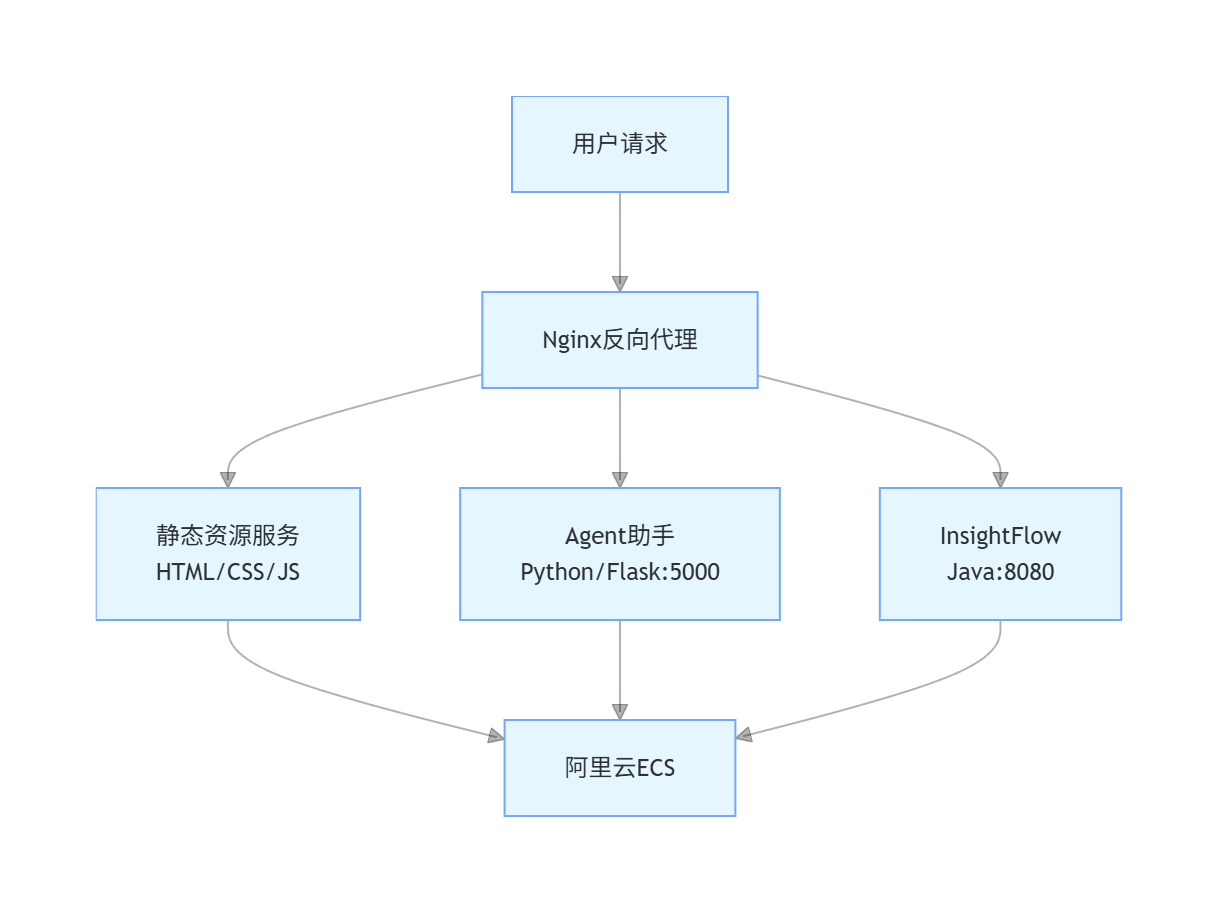
3. 项目结构设计
3.1 前端项目结构
HtmlPro/
├── assets/          # 静态资源(头像/图标/背景)
│   └── avatar.jpg   # 个人头像
├── config/          # 配置文件
│   └── nginx.conf   # Nginx代理配置
├── scripts/         # 脚本文件
│   └── deploy.js    # 自动化部署脚本
├── index.html       # 主页面(核心)
├── package.json     # 开发依赖配置
└── DEPLOY.md        # 部署说明文档
3.2 后端项目结构
plaintext
# AI助手项目
AgentProject/
├── templates/       # 前端模板
├── .env.example     # 环境变量示例
├── agent.py         # 核心逻辑(Flask接口)
└── requirements.txt # Python依赖

# Java数据可视化项目
Java_Project/
└── InsightFlow_lite/
    ├── deploy/      # 部署脚本
    └── pom.xml      # Maven依赖配置
4. 核心功能实现
4.1 前端界面设计
4.1.1 响应式导航栏(Tailwind CSS)
html
预览
<nav class="fixed top-0 left-0 w-full z-50 bg-black/90 backdrop-blur-sm border-b border-gray-800">
    <div class="container mx-auto px-6 py-4 flex justify-between items-center">
        <div class="text-2xl font-bold font-['Orbitron']">
            <span class="text-white">Detach</span><span class="text-[#d4af37]">ym</span>
        </div>
        <!-- 大屏导航(隐藏移动端) -->
        <div class="hidden md:flex space-x-8">
            <a href="#home" class="text-white hover:text-[#00ff9d] transition-colors">首页</a>
            <a href="#skills" class="text-white hover:text-[#00ff9d] transition-colors">技能</a>
            <a href="#projects" class="text-white hover:text-[#00ff9d] transition-colors">项目</a>
            <a href="#contact" class="text-white hover:text-[#00ff9d] transition-colors">联系我</a>
        </div>
        <!-- 主题切换按钮 -->
        <button id="theme-toggle" class="p-2 rounded-full bg-[#0a192f] text-[#d4af37] hover:bg-[#d4af37] hover:text-black transition-all duration-300">
            <i class="fas fa-moon text-xl"></i>
        </button>
    </div>
</nav>
4.1.2 明暗主题切换(核心 JS)
javascript
运行
// 主题切换核心逻辑
const themeToggle = document.getElementById('theme-toggle');
const themeIcon = themeToggle.querySelector('i');

// 初始化主题(读取本地存储)
if (localStorage.getItem('theme') === 'light') {
    document.body.classList.add('light-theme');
    themeIcon.classList.replace('fa-moon', 'fa-sun');
    themeToggle.classList.replace('bg-[#0a192f]', 'bg-[#d4af37]');
    themeToggle.classList.replace('text-[#d4af37]', 'text-black');
}

// 点击切换逻辑
themeToggle.addEventListener('click', () => {
    document.body.classList.toggle('light-theme');
    const isLight = document.body.classList.contains('light-theme');

    // 切换图标与样式
    themeIcon.classList.toggle('fa-sun', isLight);
    themeIcon.classList.toggle('fa-moon', !isLight);
    themeToggle.classList.toggle('bg-[#d4af37]', isLight);
    themeToggle.classList.toggle('text-black', isLight);
    themeToggle.classList.toggle('bg-[#0a192f]', !isLight);
    themeToggle.classList.toggle('text-[#d4af37]', !isLight);

    // 持久化主题偏好
    localStorage.setItem('theme', isLight ? 'light' : 'dark');
});
4.1.3 主题样式适配(CSS)
css
/* 深色主题(默认) */
body {
    background-color: #0a192f;
    color: #e6f1ff;
    transition: all 0.3s ease;
}

/* 浅色主题 */
body.light-theme {
    background-color: #fef9f0;
    color: #333;
}

/* 导航栏主题适配 */
body.light-theme nav {
    background-color: rgba(254, 249, 240, 0.95);
    border-bottom-color: #e8d5b9;
}

body.light-theme nav a {
    color: #333;
}

body.light-theme nav a:hover {
    color: #d4af37;
}
4.2 核心功能模块
4.2.1 终端风格个人介绍(增强技术感)
html
预览
<div class="code-terminal bg-black/70 rounded-lg p-6 border border-gray-800 mb-8">
    <p class="mb-4"><span class="text-[#00ff9d]">$</span> whoami</p>
    <p class="text-[#d4af37] mb-6">> 华东交通大学大三学生 & 全栈开发爱好者</p>

    <p class="mb-4"><span class="text-[#00ff9d]">$</span> cat bio.txt</p>
    <p class="mb-3">> 计算机专业,专注全栈开发 & AI应用落地</p>
    <p class="mb-3">> 技术栈:Python/Java/前端三剑客/Tailwind/Docker</p>
    <p class="mb-6">> 理念:用代码解决实际问题,用技术创造价值</p>

    <p class="mb-4"><span class="text-[#00ff9d]">$</span> skills --list</p>
    <p class="text-[#00ff9d] mb-2">> 核心技能:</p>
    <p class="mb-6">> Python开发 | Java后端 | 前端工程化 | 容器化部署</p>
</div>
4.2.2 3D 翻转卡片(技能展示)
html
预览
<div class="flip-card w-full max-w-sm mx-auto slide-in">
    <div class="flip-card__inner w-full h-80 relative transform-style-3d transition-transform duration-600 hover:rotate-y-180">
        <!-- 卡片正面 -->
        <div class="flip-card__front absolute w-full h-full backface-hidden bg-[#0a192f] border border-gray-800 rounded-xl flex flex-col items-center justify-center p-6">
            <div class="w-16 h-16 mx-auto mb-6 rounded-full bg-gradient-to-br from-[#00ff9d] to-[#0a192f] flex items-center justify-center">
                <i class="fab fa-python text-3xl text-white"></i>
            </div>
            <h3 class="text-2xl font-bold text-white mb-4">Python开发</h3>
            <p class="text-gray-400 text-center">数据处理 & AI应用 & 后端接口</p>
        </div>
        <!-- 卡片背面 -->
        <div class="flip-card__back absolute w-full h-full backface-hidden bg-gradient-to-br from-[#0a192f] to-black border border-[#00ff9d] rounded-xl flex flex-col items-center justify-center p-6 rotate-y-180">
            <h3 class="text-2xl font-bold text-white mb-6">核心技术</h3>
            <ul class="space-y-2 text-gray-300 text-center">
                <li>Flask/FastAPI 后端开发</li>
                <li>OpenAI API 集成</li>
                <li>数据可视化(Matplotlib/Plotly)</li>
                <li>自动化脚本开发</li>
            </ul>
        </div>
    </div>
</div>
4.2.3 项目展示模块(带 hover 动效)
html
预览
<div class="project-card group relative overflow-hidden rounded-2xl border border-gray-800 hover:border-[#00ff9d] transition-all duration-500 mb-8">
    <div class="absolute inset-0 bg-gradient-to-br from-[#00ff9d]/20 to-transparent opacity-0 group-hover:opacity-100 transition-opacity duration-500"></div>
    <div class="p-8 relative z-10">
        <div class="flex items-center mb-6">
            <div class="w-12 h-12 rounded-lg bg-[#00ff9d]/10 flex items-center justify-center mr-4">
                <i class="fas fa-chart-line text-[#00ff9d] text-xl"></i>
            </div>
            <div>
                <h3 class="text-2xl font-bold text-white">InsightFlow</h3>
                <p class="text-gray-400">智能数据分析平台</p>
            </div>
        </div>
        <p class="text-gray-300 mb-6">
            基于WebGL的3D数据可视化平台,支持实时流数据处理与交互式分析,集成机器学习预测模型,提供智能化业务洞察。
        </p>
        <!-- 技术栈标签 -->
        <div class="flex flex-wrap gap-3 mb-8">
            <span class="px-3 py-1 bg-[#00ff9d]/10 text-[#00ff9d] rounded-full text-sm">React</span>
            <span class="px-3 py-1 bg-[#00ff9d]/10 text-[#00ff9d] rounded-full text-sm">Three.js</span>
            <span class="px-3 py-1 bg-[#00ff9d]/10 text-[#00ff9d] rounded-full text-sm">WebSocket</span>
            <span class="px-3 py-1 bg-[#00ff9d]/10 text-[#00ff9d] rounded-full text-sm">TensorFlow.js</span>
        </div>
        <!-- hover显示按钮 -->
        <div class="opacity-0 group-hover:opacity-100 translate-y-4 group-hover:translate-y-0 transition-all duration-500">
            <a href="http://[你的服务器IP]:8080" class="inline-flex items-center px-6 py-3 bg-gradient-to-r from-[#00ff9d] to-[#0a192f] text-white font-bold rounded-full hover:scale-105 transition-transform duration-300" target="_blank">
                查看详情 <i class="fas fa-arrow-right ml-2"></i>
            </a>
        </div>
    </div>
</div>
5. 部署方案(核心落地环节)
5.1 本地开发环境配置
json
// package.json
{
  "name": "personal-tech-space",
  "version": "1.0.0",
  "description": "全栈个人技术空间",
  "main": "index.html",
  "scripts": {
    "dev": "npx http-server -p 3000 -o", // 本地预览
    "build": "mkdir -p dist && cp -r index.html assets/ dist/", // 构建
    "lint": "npx eslint . --fix", // 代码检查
    "deploy": "node scripts/deploy.js" // 自动化部署
  },
  "devDependencies": {
    "eslint": "^8.45.0",
    "http-server": "^14.1.1"
  }
}
5.2 自动化部署脚本(deploy.js)
javascript
运行
const fs = require('fs');
const path = require('path');
const { execSync } = require('child_process');

// 服务器配置(替换为你的实际信息)
const SERVER_CONFIG = {
    ip: "xxx.xxx.xxx.xxx", // 阿里云ECS IP
    user: "root",
    path: "/var/www/html",
    privateKey: "~/.ssh/aliyun_rsa" // 免密登录密钥
};

try {
    // 1. 本地构建
    console.log('🔨 开始构建项目...');
    execSync('npm run build', { stdio: 'inherit' });

    // 2. 部署到服务器
    console.log('☁️ 开始部署到阿里云ECS...');
    const deployCmd = `scp -i ${SERVER_CONFIG.privateKey} -r dist/* ${SERVER_CONFIG.user}@${SERVER_CONFIG.ip}:${SERVER_CONFIG.path}`;
    execSync(deployCmd, { stdio: 'inherit' });

    // 3. 重启Nginx
    console.log('🔄 重启Nginx服务...');
    execSync(`ssh -i ${SERVER_CONFIG.privateKey} ${SERVER_CONFIG.user}@${SERVER_CONFIG.ip} "systemctl restart nginx"`, { stdio: 'inherit' });

    console.log('✅ 部署成功!访问地址:http://' + SERVER_CONFIG.ip);
} catch (error) {
    console.error('❌ 部署失败:', error.message);
    process.exit(1);
}
5.3 Nginx 核心配置(关键)
nginx
# /etc/nginx/conf.d/personal-space.conf
server {
    listen 80;
    server_name xxx.xxx.xxx.xxx your-domain.com; # 替换为你的IP/域名

    # 静态资源根目录
    root /var/www/html;
    index index.html;
    charset utf-8;

    # 前端路由兼容(解决刷新404)
    location / {
        try_files $uri $uri/ /index.html;
        expires 1d; # 静态资源缓存
    }

    # 反向代理AI助手(Python/Flask)
    location /agent/ {
        proxy_pass http://127.0.0.1:5000/;
        proxy_set_header Host $host;
        proxy_set_header X-Real-IP $remote_addr;
        proxy_set_header X-Forwarded-For $proxy_add_x_forwarded_for;
        proxy_connect_timeout 60s;
        proxy_read_timeout 60s;
    }

    # 反向代理InsightFlow(Java)
    location /insightflow/ {
        proxy_pass http://127.0.0.1:8080/;
        proxy_set_header Host $host;
        proxy_set_header X-Real-IP $remote_addr;
        proxy_set_header X-Forwarded-For $proxy_add_x_forwarded_for;
        proxy_connect_timeout 60s;
        proxy_read_timeout 60s;
    }

    # 日志配置
    access_log /var/log/nginx/personal-space.access.log;
    error_log /var/log/nginx/personal-space.error.log;
}
5.4 Docker 容器化部署
5.4.1 AI 助手 Dockerfile
dockerfile
# AgentProject/Dockerfile
FROM python:3.9-slim

# 镜像优化
RUN apt update && apt install -y --no-install-recommends gcc && rm -rf /var/lib/apt/lists/*

WORKDIR /app

# 先装依赖(利用缓存)
COPY requirements.txt .
RUN pip install --no-cache-dir -r requirements.txt -i https://pypi.tuna.tsinghua.edu.cn/simple

# 复制代码
COPY . .

# 环境变量
ENV FLASK_APP=agent.py
ENV FLASK_ENV=production
ENV PORT=5000

# 暴露端口
EXPOSE 5000

# 启动命令
CMD ["gunicorn", "--bind", "0.0.0.0:5000", "agent:app", "--workers", "2"]
5.4.2 启动容器(docker-compose)
yaml
# docker-compose.yml
version: '3.8'

services:
  # 前端静态服务(Nginx)
  frontend:
    image: nginx:alpine
    ports:
      - "80:80"
    volumes:
      - ./HtmlPro:/var/www/html
      - ./HtmlPro/config/nginx.conf:/etc/nginx/conf.d/default.conf
    restart: always
    networks:
      - tech-space-network

  # AI助手
  agent:
    build: ./AgentProject
    ports:
      - "5000:5000"
    restart: always
    networks:
      - tech-space-network
    environment:
      - OPENAI_API_KEY=your-api-key

  # InsightFlow Java服务
  insightflow:
    build: ./Java_Project/InsightFlow_lite
    ports:
      - "8080:8080"
    restart: always
    networks:
      - tech-space-network

networks:
  tech-space-network:
    driver: bridge
6. 踩坑实录(问题 + 解决方案)
6.1 前端常见问题
表格
| 问题现象 | 根因分析 | 解决方案 |
|---|---|---|
| 主题切换只生效部分元素 | CSS 选择器覆盖不全,部分元素未加主题适配 | 1. 给 body 加主题类,通过后代选择器统一控制2. 关键元素加!important 兜底3. 本地存储持久化主题偏好 |
| 移动端布局混乱 | 响应式断点设计不合理 | 1. 严格遵循 Tailwind 断点(sm/md/lg/xl)2. 移动端优先设计(mobile-first)3. 关键容器加 max-w 限制宽度 |
| 粒子背景卡顿 | Particle.js 性能消耗过高 | 1. 降低粒子数量(particlesNumber)2. 开启硬件加速(transform: translateZ (0))3. 滚动时暂停粒子动画 |
6.2 部署核心问题
6.2.1 阿里云端口无法访问
问题:服务器 IP + 端口无法访问,telnet 测试不通解决方案:
- 阿里云控制台 → 实例 → 安全组 → 配置规则 → 添加入站规则,开放 80/5000/8080 端口
- 服务器内部防火墙放行:
ufw allow 80/tcp && ufw allow 5000/tcp && ufw allow 8080/tcp - 检查容器是否正确映射端口:
docker ps确认端口绑定
6.2.2 Nginx 反向代理 404
问题:访问 /agent/ 路径返回 404解决方案:
- 检查后端服务是否正常:
curl http://127.0.0.1:5000 - 核对 Nginx proxy_pass 路径(结尾 / 必须一致):✅ 正确:
proxy_pass http://127.0.0.1:5000/;❌ 错误:proxy_pass http://127.0.0.1:5000; - 重启 Nginx 并检查日志:
nginx -s reload && tail -f /var/log/nginx/error.log
7. 性能优化与安全加固
7.1 前端性能优化
- 🚀 资源压缩:使用 Terser 压缩 JS,cssnano 压缩 CSS,HTMLMinifier 压缩 HTML
- 📸 图片优化:WebP 格式 + 懒加载(
loading="lazy") + CDN 加速 - ⚡ 缓存策略:Nginx 配置强缓存(静态资源)+ 协商缓存(HTML)
- 🎯 代码分割:路由懒加载 + 第三方库 CDN 引入(如 Font Awesome)
7.2 安全加固措施
- 🔒 启用 HTTPS:阿里云免费 SSL 证书 + Nginx 配置 HTTPS
- 🛡️ 防 XSS:前端输入过滤 + CSP 策略配置
- 🔥 防 CSRF:后端接口加 Token 验证
- 🚫 限制访问:Nginx 配置 IP 白名单(敏感接口)
- 📜 日志审计:开启 Nginx 全量日志,定期分析异常访问
8. 总结与展望
8.1 项目成果
✅ 完成全栈个人技术空间开发,覆盖「展示 + 交互 + AI 能力 + 数据可视化」✅ 实现响应式设计,支持多终端访问✅ 容器化部署至阿里云,7*24 小时稳定运行✅ 掌握「前端工程化 + 后端接口开发 + 云原生部署」全链路能力
8.2 未来规划
- 📝 新增技术博客模块(基于 Markdown 渲染)
- 📱 开发移动端适配版(PWA 渐进式应用)
- 🤖 强化 AI 助手能力(本地知识库 + 私有化部署)
- 📊 新增访问统计与数据分析模块
- 🌐 支持多语言切换(中文 / 英文)
8.3 核心收获
- 技术层面:打通「前端 - 后端 - 部署」全链路,理解各环节协同逻辑
- 工程层面:掌握容器化部署、自动化脚本、性能优化等工程化实践
- 问题解决:培养「现象→根因→解决方案」的系统化排障思维
9. 附录
9.1 完整技术栈清单
表格
| 分类 | 技术 | 版本 / 说明 |
|---|---|---|
| 前端基础 | HTML5/CSS3/JS | ES6+ |
| 前端框架 | Tailwind CSS | v3.3+ |
| 图标 / 动画 | Font Awesome/Particle.js | v7.1/2.12 |
| 后端 | Python/Java | 3.9+/11+ |
| Web 框架 | Flask/Spring Boot | 2.0+/2.7+ |
| 部署 | Docker/Nginx | 20.10+/1.18+ |
| 云服务 | 阿里云 ECS | Ubuntu 20.04 |
9.2 快速部署命令
bash
运行
# 1. 克隆代码
git clone https://github.com/your-name/personal-tech-space.git
cd personal-tech-space

# 2. 启动所有服务
docker-compose up -d

# 3. 查看运行状态
docker-compose ps

# 4. 查看日志
docker-compose logs -f
9.3 常见问题速查
表格
| 问题 | 快速解决方案 |
|---|---|
| 网站无法访问 | 1. 检查服务器是否运行:systemctl status nginx2. 检查安全组端口3. 检查容器状态:docker ps |
| AI 助手无响应 | 1. 检查 API Key 是否配置2. 查看容器日志:docker logs agent |
| 主题切换失效 | 清空浏览器缓存,检查 localStorage 是否正常写入 |
总结
- 个人技术空间核心是「展示 + 交互 + 功能」三位一体,前端侧重体验,后端侧重能力,部署侧重稳定性;
- 容器化部署是解决「环境不一致」的最优方案,Docker Compose 可快速编排多服务;
- 部署环节核心是 Nginx 配置(反向代理 + 缓存 + 路由)和云服务器安全组配置,这两个点是公网访问的关键。
本文所有代码已开源至 GitHub:https://github.com/qsjkc/personal-tech-space,欢迎 Star/Fork!如有问题,欢迎评论区交流~

AtomGit 是由开放原子开源基金会联合 CSDN 等生态伙伴共同推出的新一代开源与人工智能协作平台。平台坚持“开放、中立、公益”的理念,把代码托管、模型共享、数据集托管、智能体开发体验和算力服务整合在一起,为开发者提供从开发、训练到部署的一站式体验。
更多推荐



 11
11 0
0- 0


 已为社区贡献2条内容

所有评论(0)