Claude 通过MCP连接新闻、代码、笔记和学术搜索
Claude 通过MCP连接新闻、代码、笔记和学术搜索
你是否曾经想过,让 AI 助手不仅能聊天,还能直接帮你搜索最新的新闻、查看 GitHub 上的项目更新、整理 Obsidian 笔记,甚至控制浏览器?现在,借助 MCP(Model Context Protocol),这一切都变成了现实。
本文将带你一步步了解 MCP 是什么、为什么它如此强大,并通过实际操作,演示如何使用 Claude 连接多个常用的 MCP 工具,让 AI 真正成为你的全能助理。
一、MCP 是什么?为什么需要它?
MCP(模型上下文协议)是一种开放协议,它允许 AI 模型(如 Claude)与外部工具和数据源进行无缝交互。简单来说,MCP 就像 AI 的“万能插座”——通过它,AI 可以调用各种工具,获取实时信息,执行具体任务,而不仅仅是依赖训练数据中的知识。
为什么需要 MCP?
- 打破信息孤岛:AI 模型本身的知识截止于训练时间,无法获取最新资讯或私有数据。MCP 让 AI 能够实时连接外部世界。
- 自动化操作:你可以让 AI 自动查询 GitHub 仓库更新、生成笔记摘要、搜索论文,甚至控制浏览器,节省大量手动操作的时间。
- 灵活扩展:MCP 生态中已有数百种工具,从新闻、编程到笔记、学术,几乎覆盖所有场景,而且还在快速增长。
接下来,我们就以几个常用的 MCP 工具为例,看看如何将它们接入 Claude,并实际体验它们的威力。
二、准备工作:安装 Claude 和 MCP 插件
在开始之前,你需要确保已经安装了 Claude 桌面版(或其他支持 MCP 的客户端),并了解基本的命令行操作。本文中的命令均在终端中执行。
提示:如果你还没有安装 Claude,可以访问 Claude 官网 下载。
三、MCP 工具实战
1. 新闻资讯:财新智能搜索
是什么
财新智能搜索 是一个提供财经新闻搜索的 MCP 工具,你可以通过它让 Claude 实时检索财新网的报道。
为什么用
新闻资讯具有极强的时效性,AI 模型本身无法获知最新事件。通过 MCP,Claude 可以立即获取最新新闻,并为你总结要点。
如何操作
-
获取访问令牌
首先,你需要从火山引擎的 MCP 市场获取一个专属的 token。火山引擎上目前有 322 个 MCP 工具,财新智能搜索是其中之一。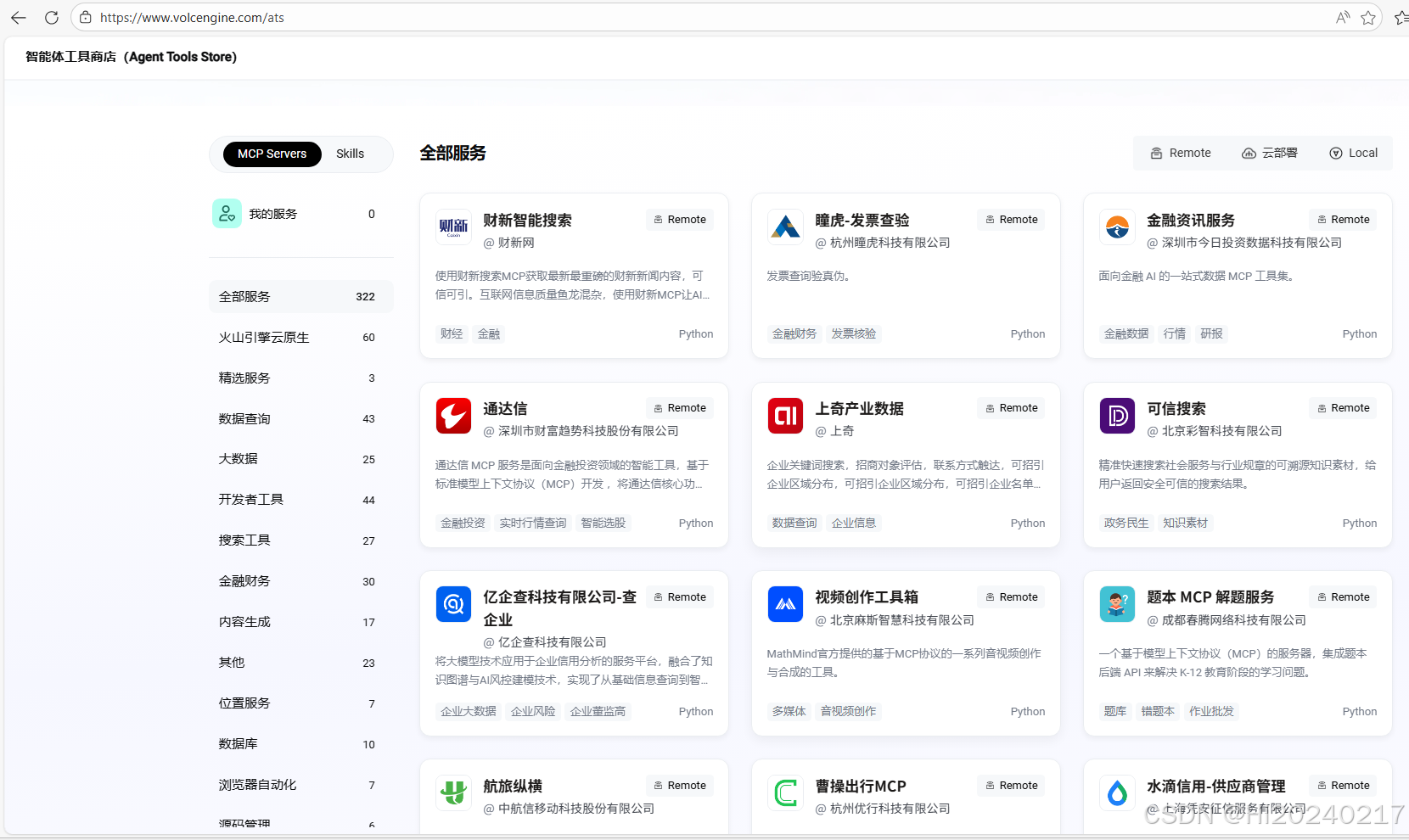
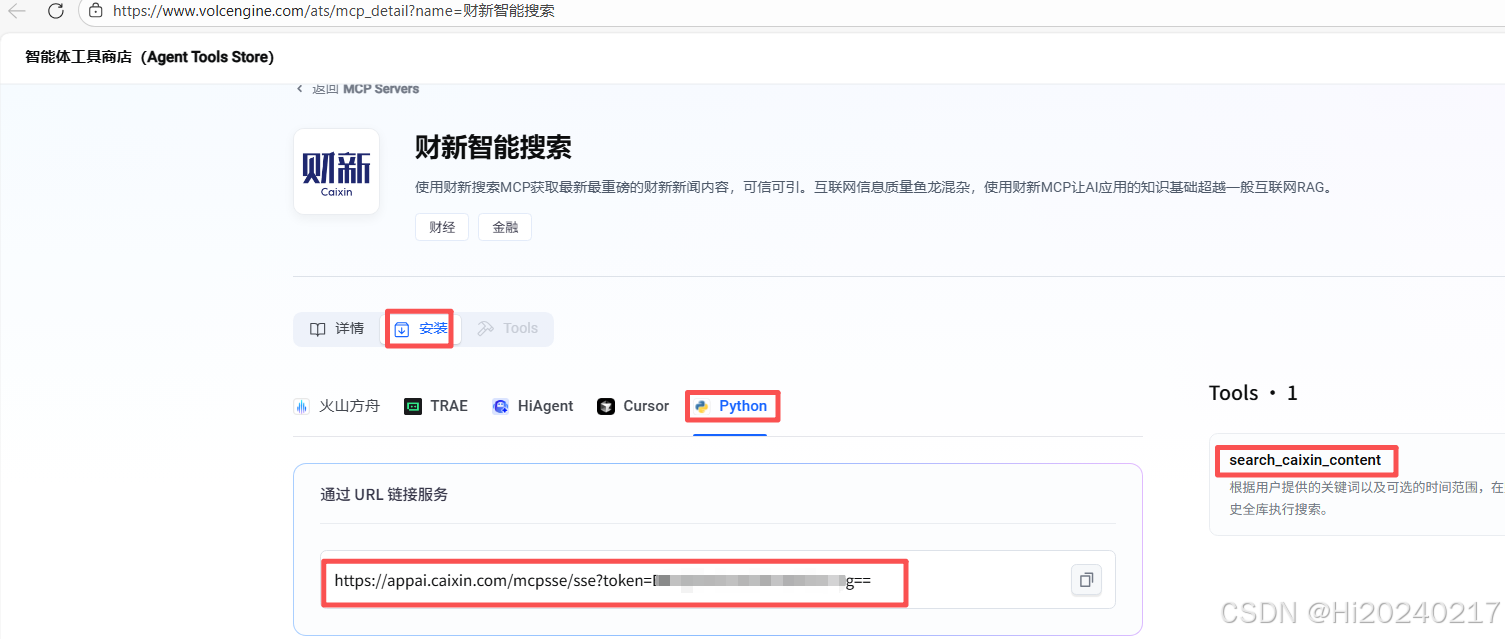
-
添加 MCP 到 Claude
打开终端,执行以下命令,将财新智能搜索 MCP 添加到 Claude 中(请将上面的替换为你实际获取的 token):claude mcp add --transport sse search_caixin_content https://appai.caixin.com/mcpsse/sse?token=上面的 -
启动 Claude 并测试
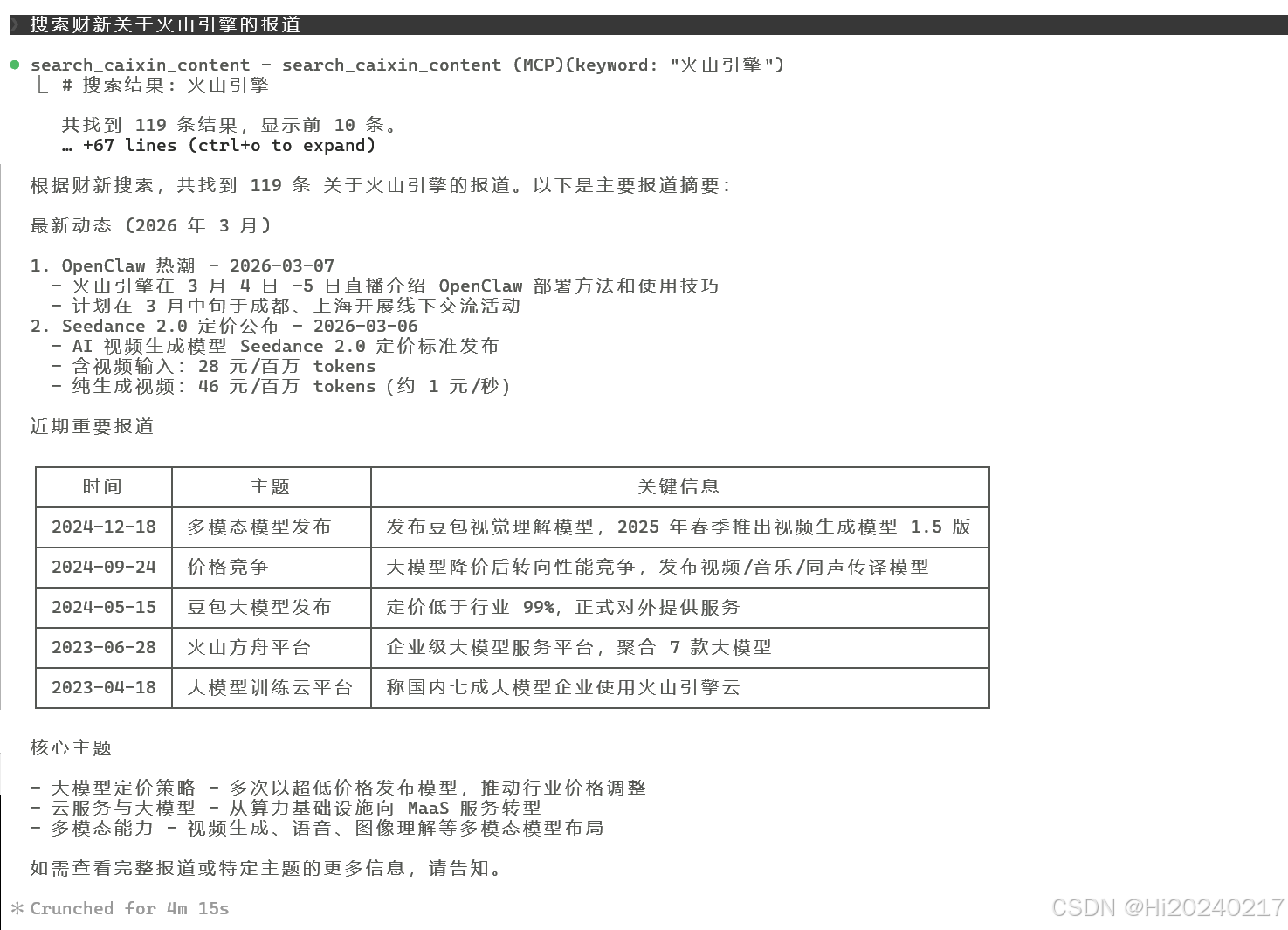
启动 Claude,然后输入指令,例如:搜索财新关于火山引擎的报道Claude 将调用 MCP 工具,实时检索财新网,并返回相关报道摘要。
2. GitHub:获取仓库动态
是什么
GitHub MCP 工具允许 Claude 直接访问你的 GitHub 账户,查询仓库信息、提交记录、Issue 等。
为什么用
如果你需要快速了解某个组织或用户的最新项目动态,手动浏览 GitHub 会很耗时。通过 MCP,Claude 可以自动检索并生成简报。
如何操作
-
生成 GitHub 个人访问令牌(PAT)
登录 GitHub,进入 Settings → Developer settings → Personal access tokens → Tokens (classic),生成一个新 token,并赋予必要的权限(如repo权限)。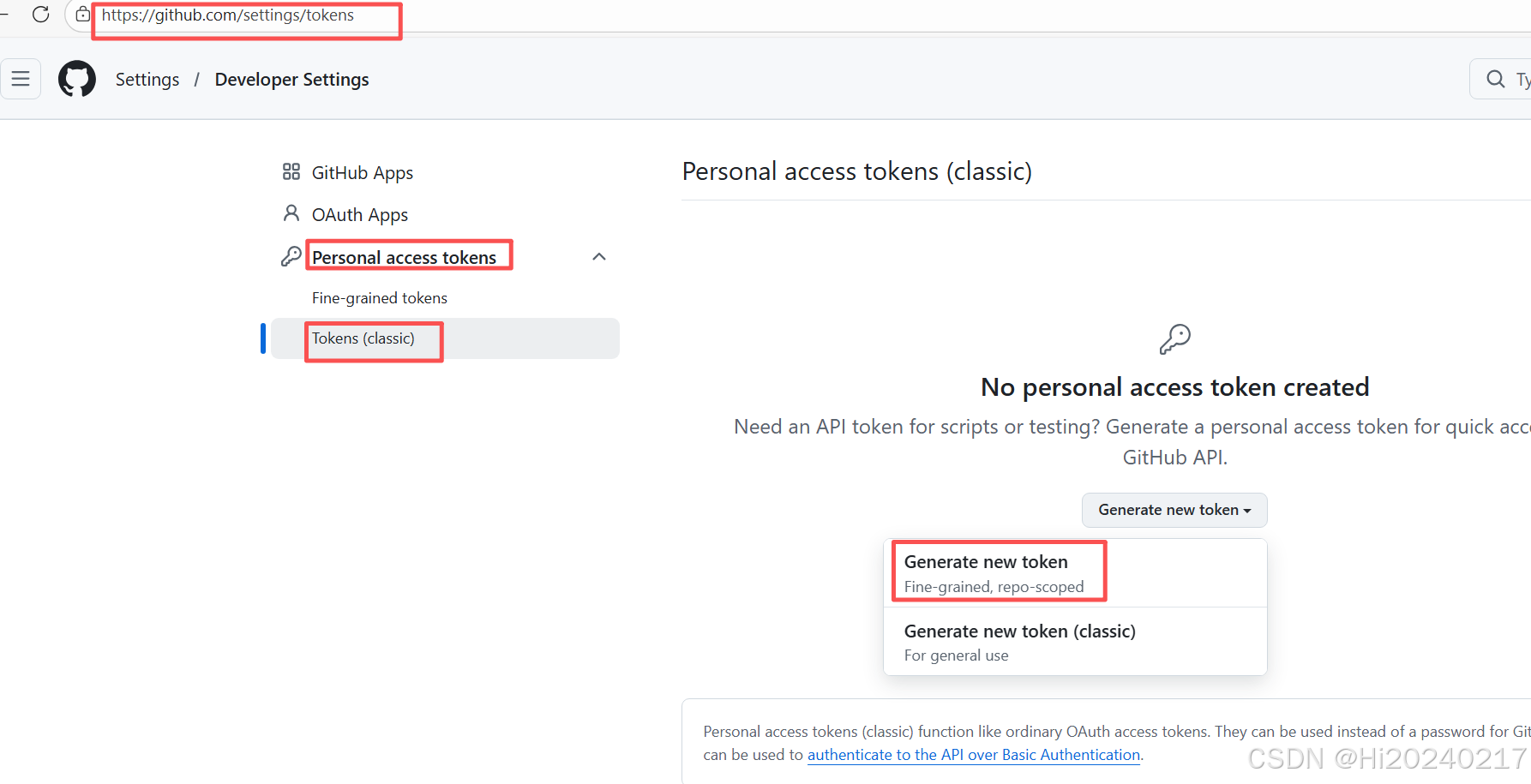
-
添加 MCP 到 Claude
使用以下命令,将 GitHub MCP 添加到 Claude(请将github_pat_上面生成的替换为你实际的 token):claude mcp add --transport http github https://api.githubcopilot.com/mcp -H "Authorization: Bearer github_pat_上面生成的" -
启动 Claude 并测试
输入指令,例如:从 GitHub 中获取 bytedance 的 repositories 下近 10 天更新的项目,给我一个简报Claude 会调用 GitHub API,列出符合条件的仓库,并为你整理成简洁的简报。
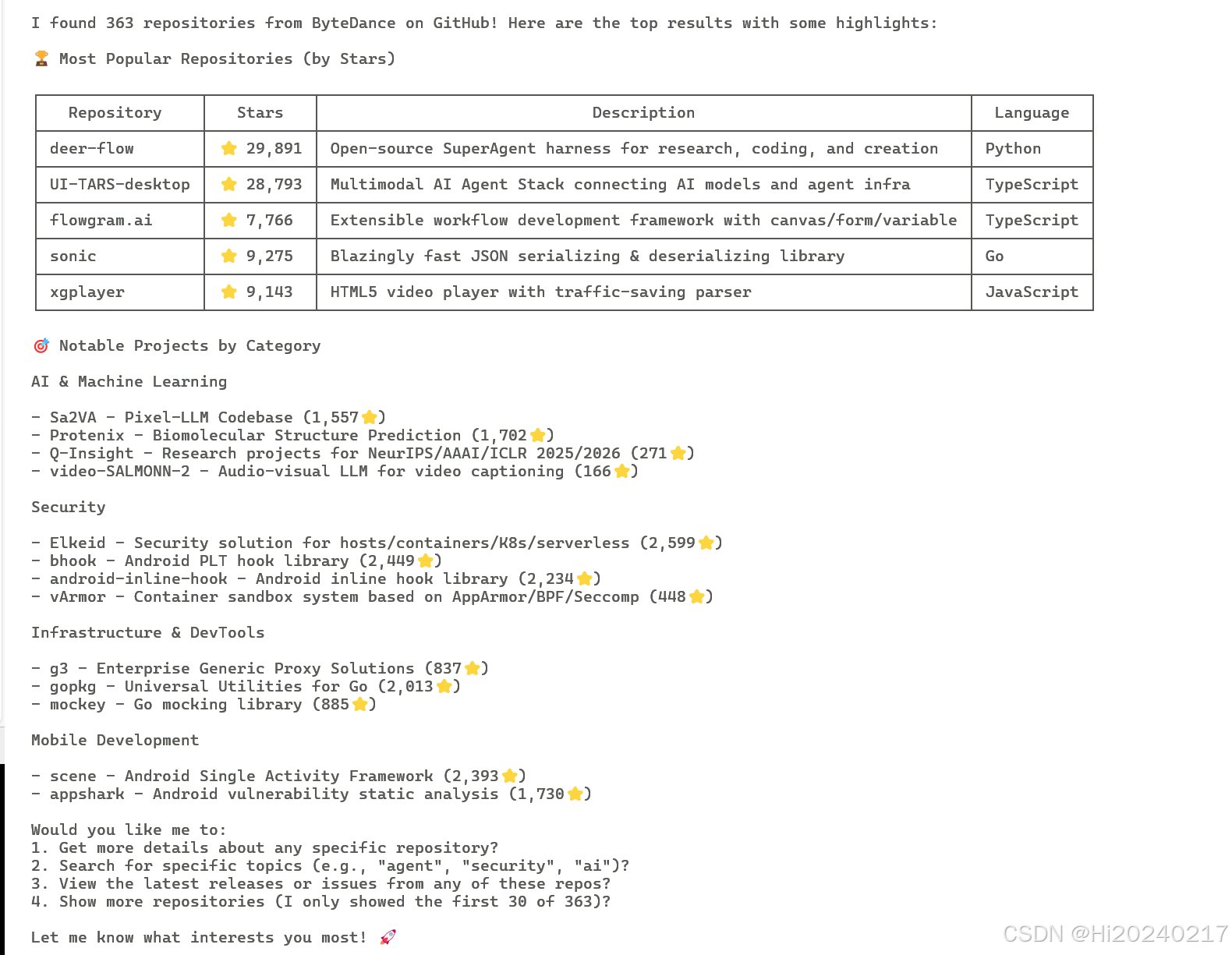
3. Obsidian:笔记摘要生成
是什么
Obsidian 是一款流行的知识库笔记软件。通过 MCP,Claude 可以读取你的 Obsidian Vault(笔记库),并生成摘要或回答相关问题。
为什么用
如果你积累了大量的笔记,手动回顾或整理会非常耗时。Claude 可以快速浏览所有笔记,提取关键信息,甚至生成摘要,帮助你高效管理知识。
如何操作
-
准备笔记目录
将你的 Obsidian Vault 目录复制到一个方便的位置,例如/app/nvshmem/(请根据你的实际路径调整)。 -
安装 MCP 插件
使用npx命令安装@mauricio.wolff/mcp-obsidian插件,并指定笔记目录:claude mcp add-json obsidian --scope user '{"type":"stdio","command":"npx","args":["@mauricio.wolff/mcp-obsidian@latest","/app/nvshmem/"]}' -
启动 Claude 并测试
输入指令:为 Obsidian 中的内容生成摘要Claude 会读取你的笔记,并返回一份概括性的摘要,帮助你快速掌握笔记要点。
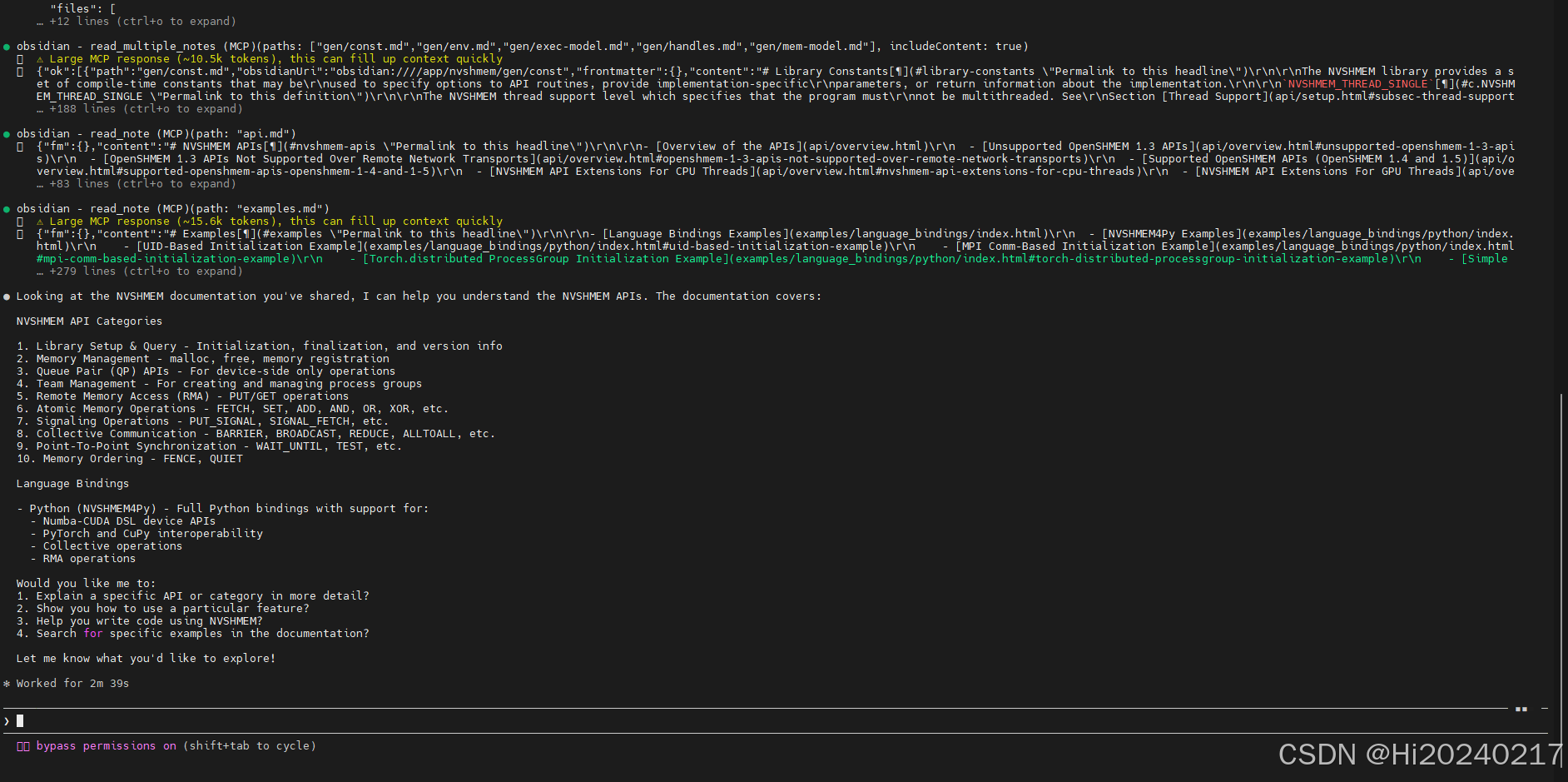
4. arXiv:学术论文检索
是什么
arXiv 是收录物理学、数学、计算机科学等领域预印本论文的知名网站。arXiv MCP 工具让 Claude 能够直接检索 arXiv 上的论文。
为什么用
科研人员或技术爱好者常常需要追踪特定机构或主题的最新论文。手动搜索 arXiv 并筛选很麻烦,而 Claude 可以自动完成检索并生成简报。
如何操作
-
安装 arXiv MCP 服务器
使用uv工具安装arxiv-mcp-server(如果尚未安装 uv,请先安装):uv tool install arxiv-mcp-server -
添加 MCP 到 Claude
执行以下命令,指定一个存储路径(例如/app/storage)用于缓存论文数据:claude mcp add-json arxiv --scope user '{"type":"stdio","command":"uv","args":["tool","run","arxiv-mcp-server","--storage-path", "/app/storage"]}' -
启动 Claude 并测试
输入指令:在 arXiv 检索近 30 天 bytedance 发表的文章,给一个简报Claude 会调用 arXiv API,返回相关论文列表,并整理成简报。
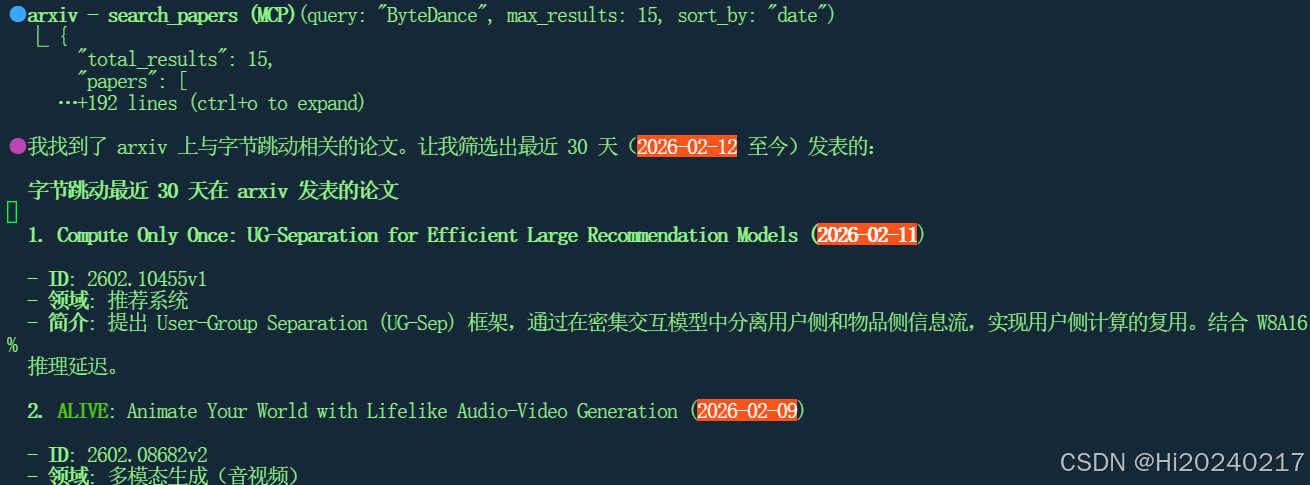
5. 控制浏览器:让 Claude 帮你上网
是什么
通过 chrome-mcp-server,你可以让 Claude 控制你的浏览器,打开网页、获取内容、执行搜索等。
为什么用
当你想让 AI 帮你浏览网页、抓取信息时,通常需要手动操作。现在,你可以直接让 Claude 控制浏览器,自动完成一系列操作,比如打开新闻网站、搜索关键词,并生成摘要。
如何操作
-
安装 Chrome MCP 插件
首先,你需要安装chrome-mcp-server插件。在 Chrome 浏览器中访问 Chrome 网上应用店,搜索并安装该插件。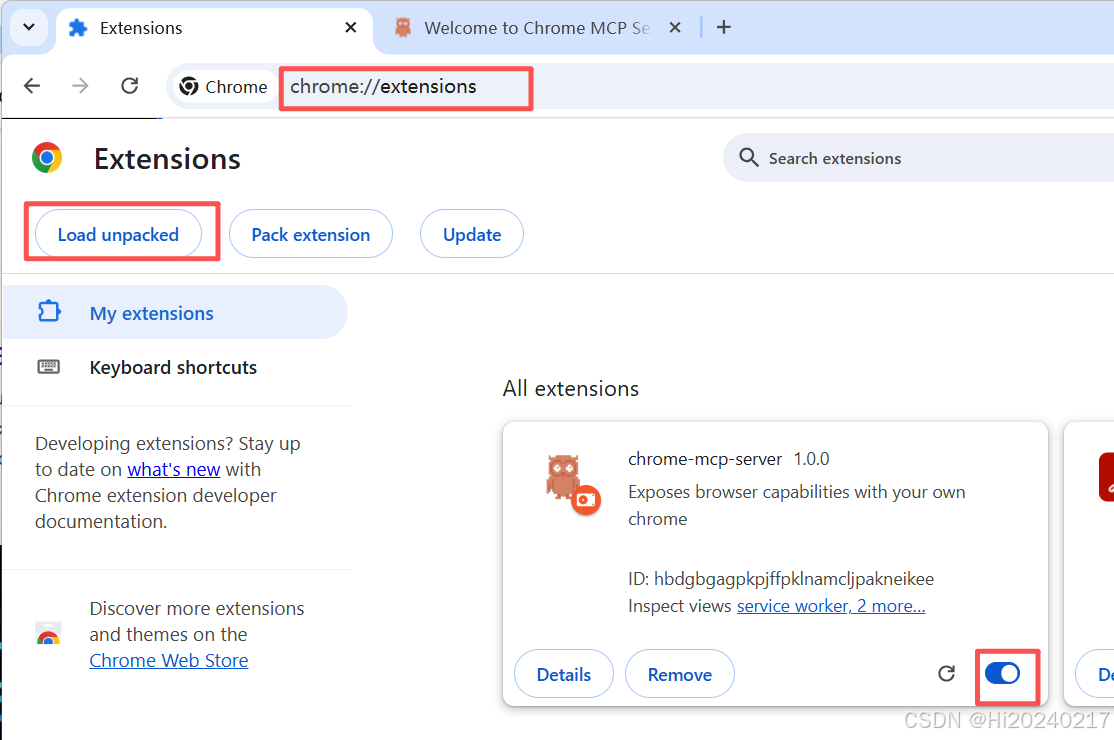
-
启动本地服务
插件安装后,启动它,你会看到一个本地服务地址(通常是http://127.0.0.1:12306)。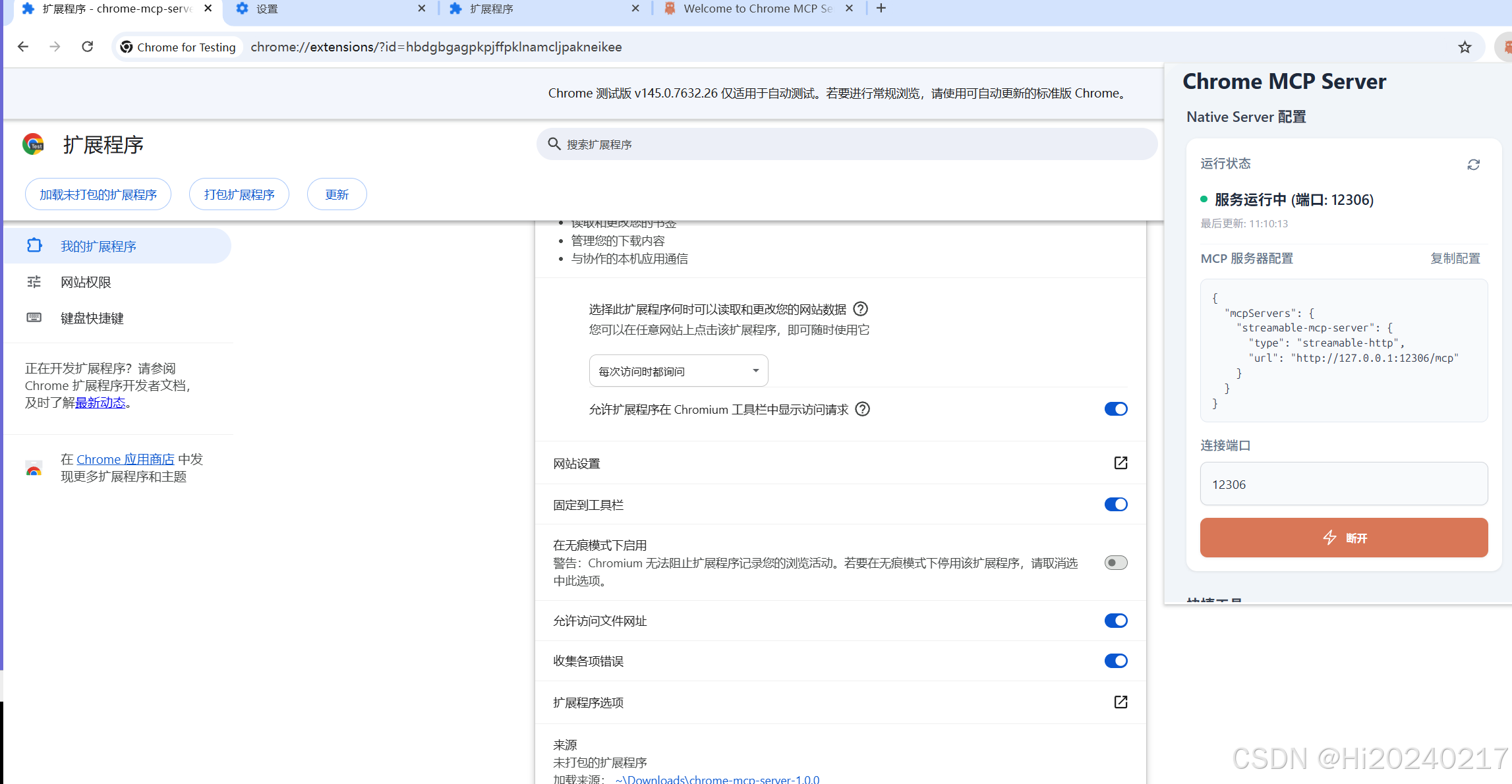
-
添加 MCP 到 Claude
执行以下命令,将浏览器控制 MCP 添加到 Claude:claude mcp add --transport http chrome-mcp http://127.0.0.1:12306/mcp -
启动 Claude 并测试
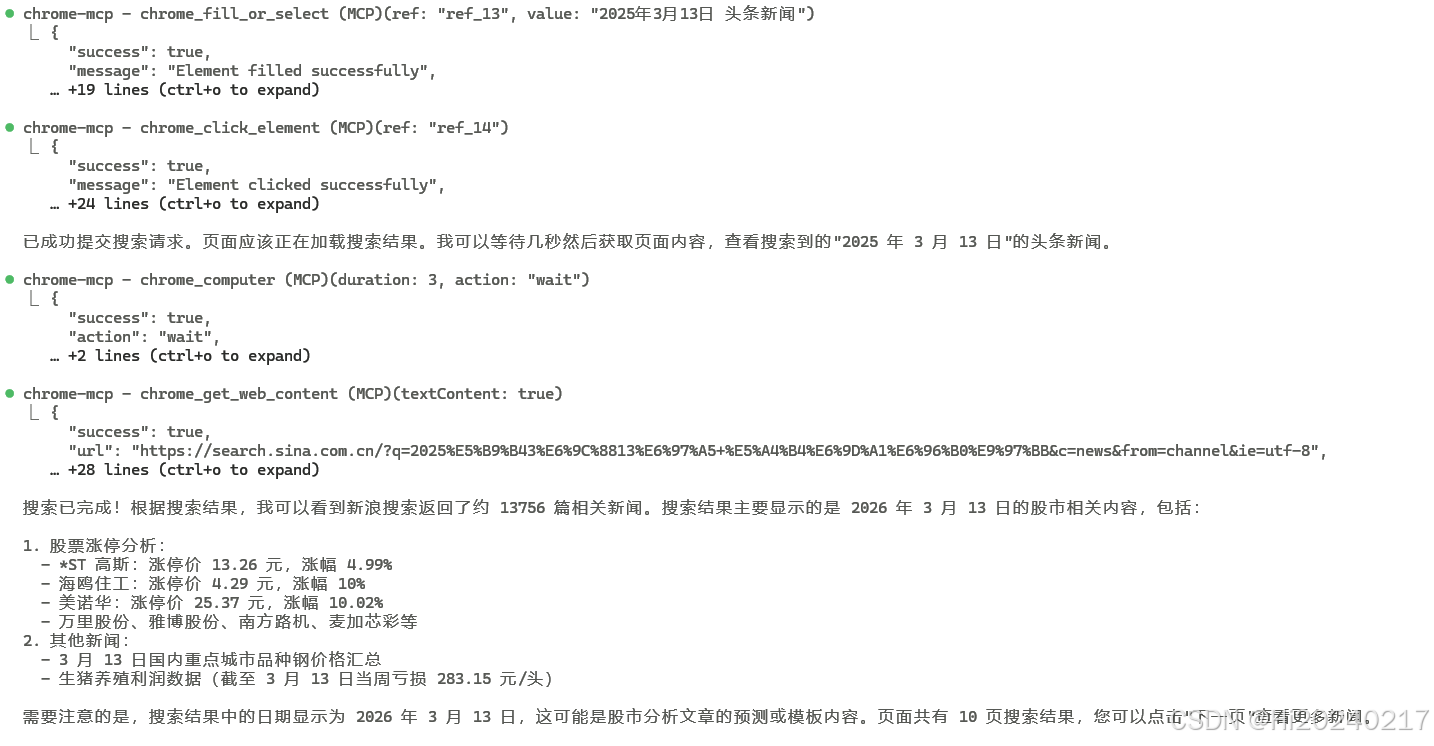
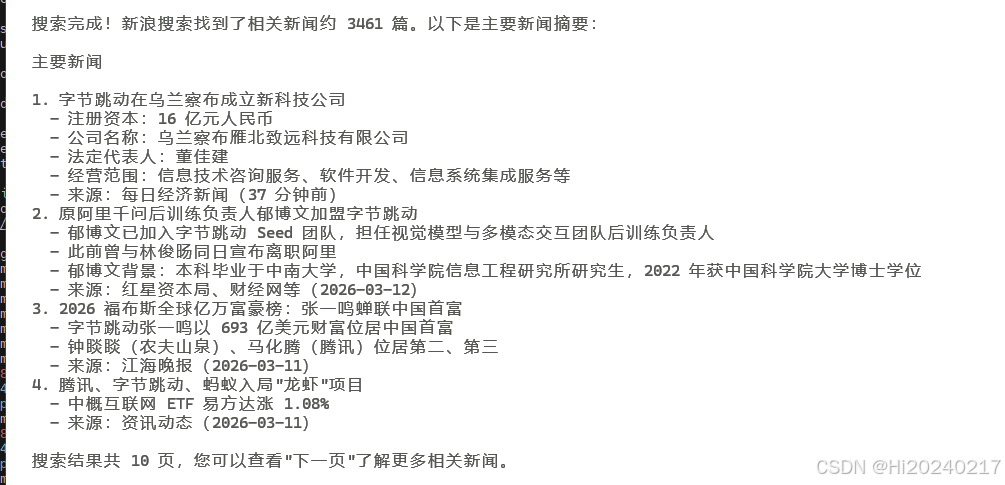
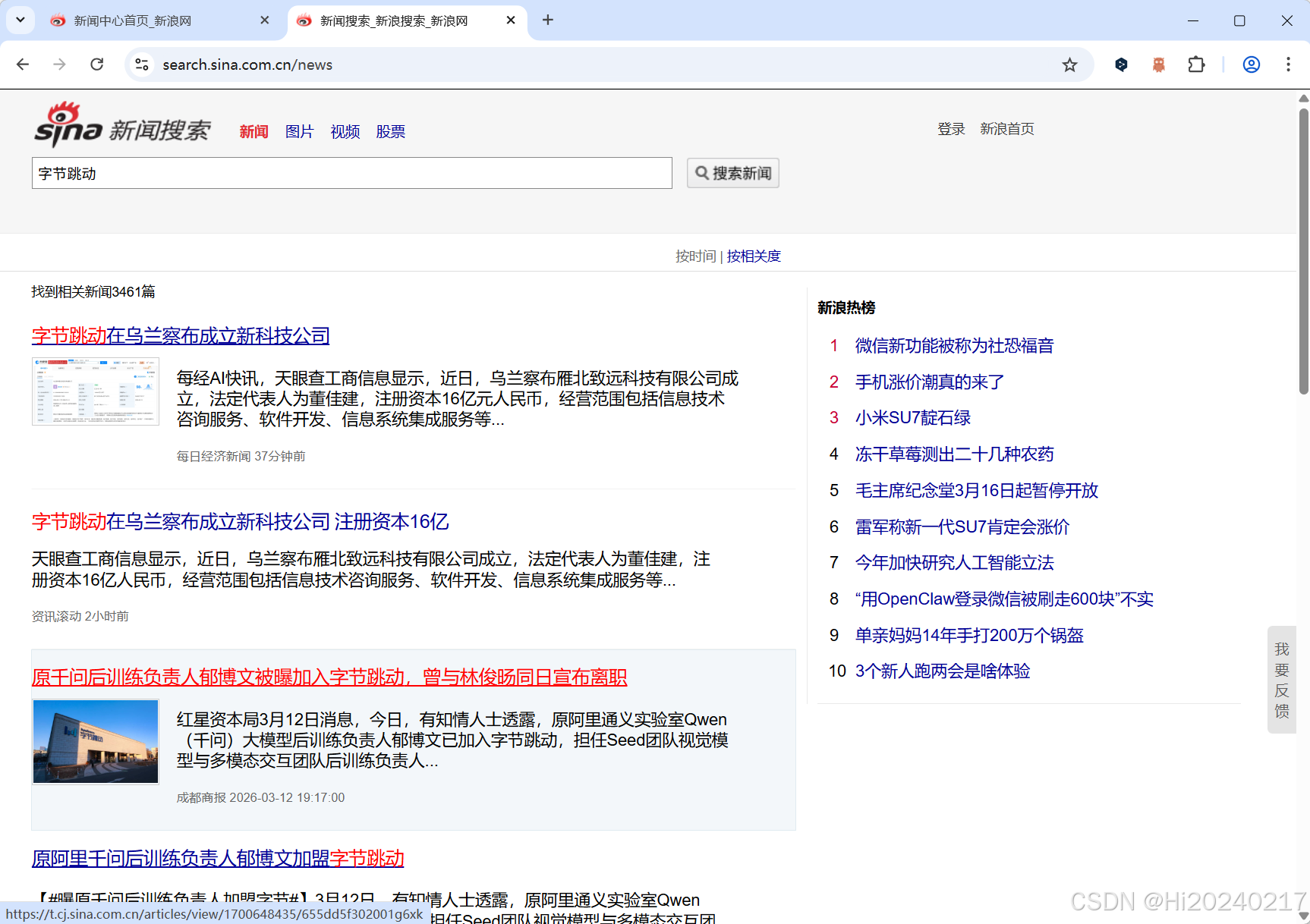
现在,你可以让 Claude 控制浏览器了。试试以下指令:用浏览器打开新浪新闻首页,获取内容,生成摘要或者:
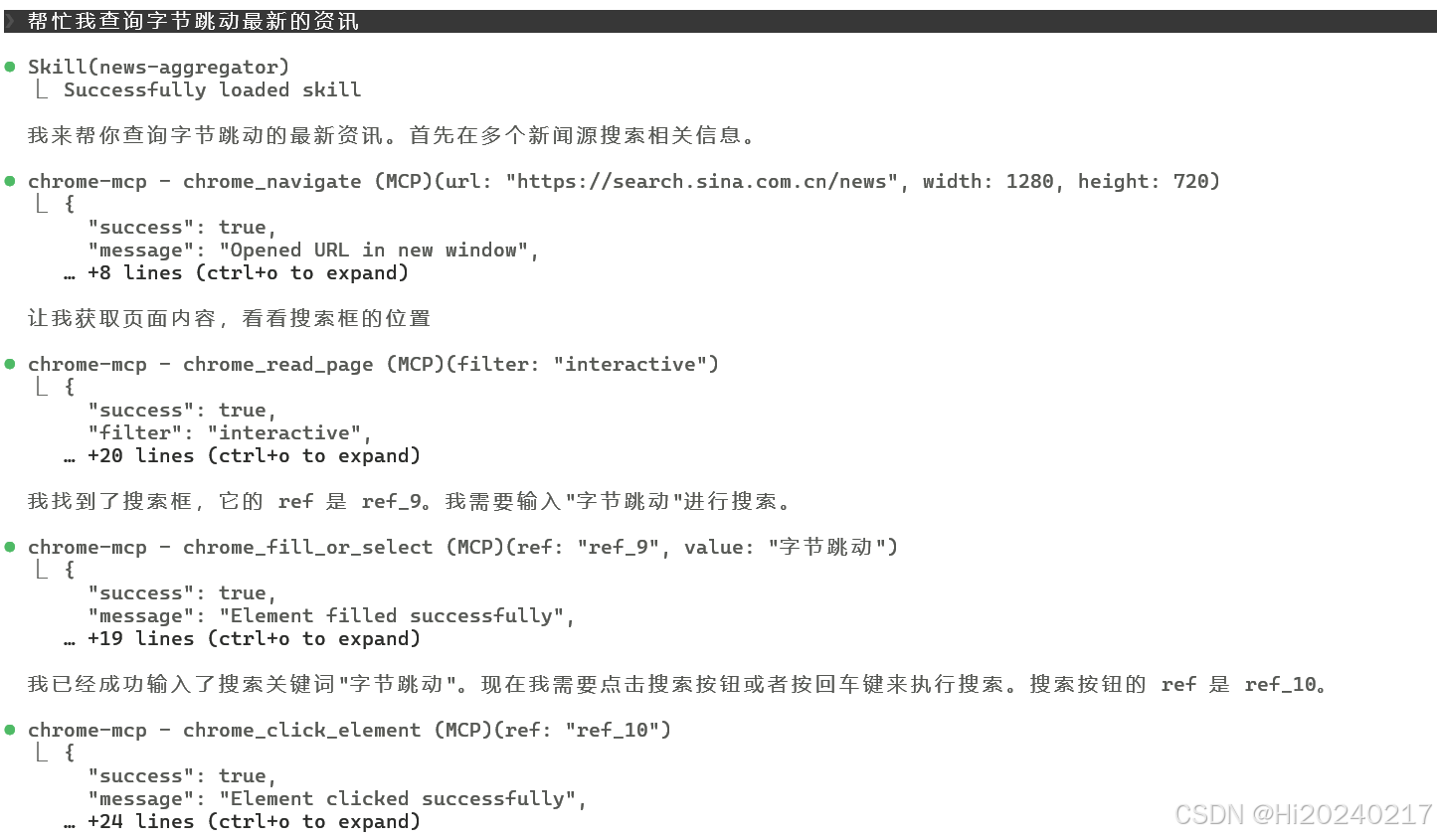
搜索字节跳动的新闻Claude 会通过 MCP 驱动你的浏览器,打开指定网页,获取内容,并返回摘要。
6. Skill 的使用:组合多个 MCP 工具
是什么
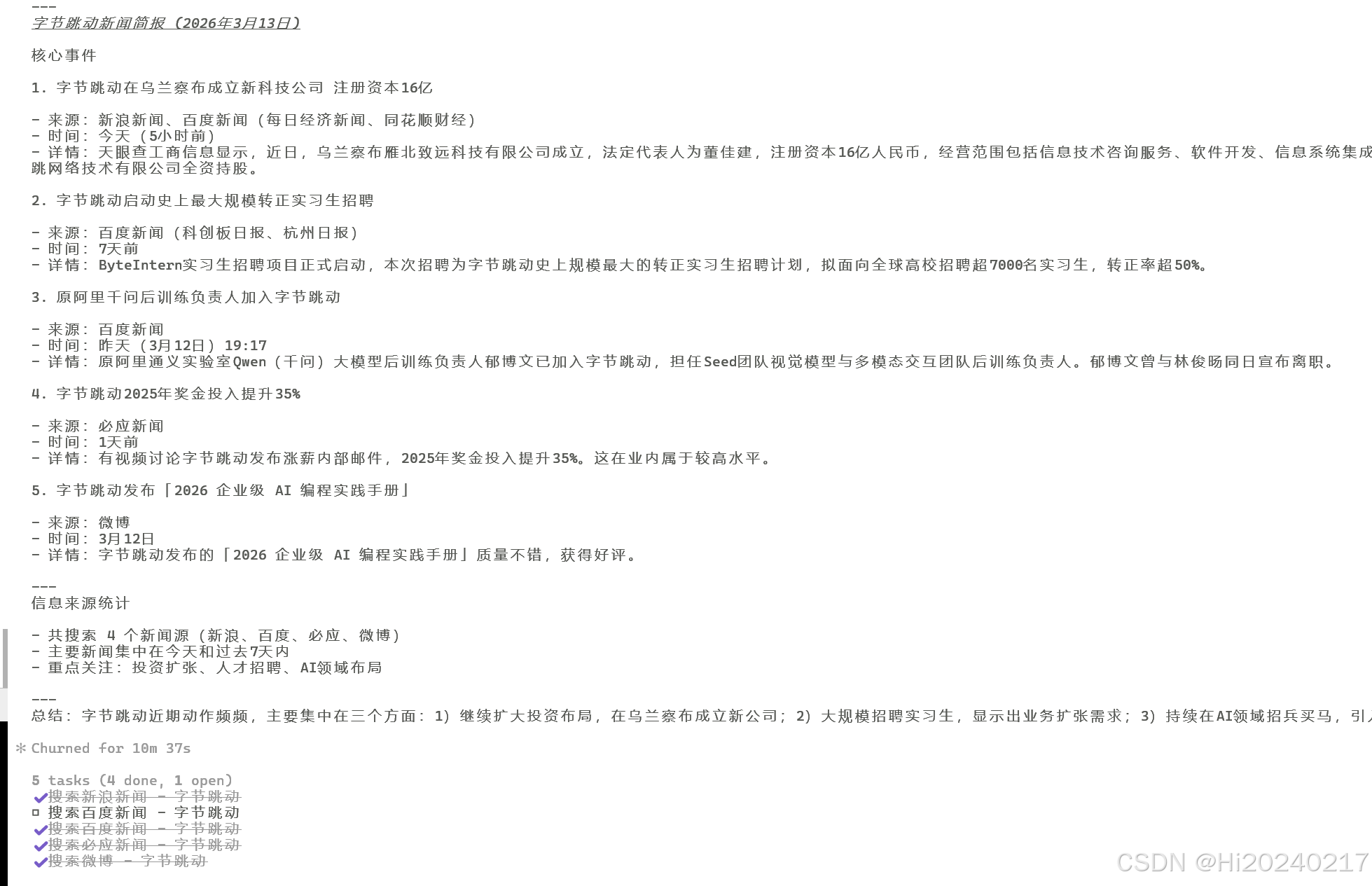
Skill 是 Claude 中的一种高级功能,允许你将多个 MCP 工具组合成一个“技能”,实现更复杂的自动化任务。例如,你可以创建一个“新闻追踪”技能,让它自动检索多个新闻源并生成每日简报。
为什么用
当你有多个常用查询时,Skill 可以帮你一键触发一系列操作,避免每次都输入冗长的指令。
如何操作
-
安装 Skill 插件
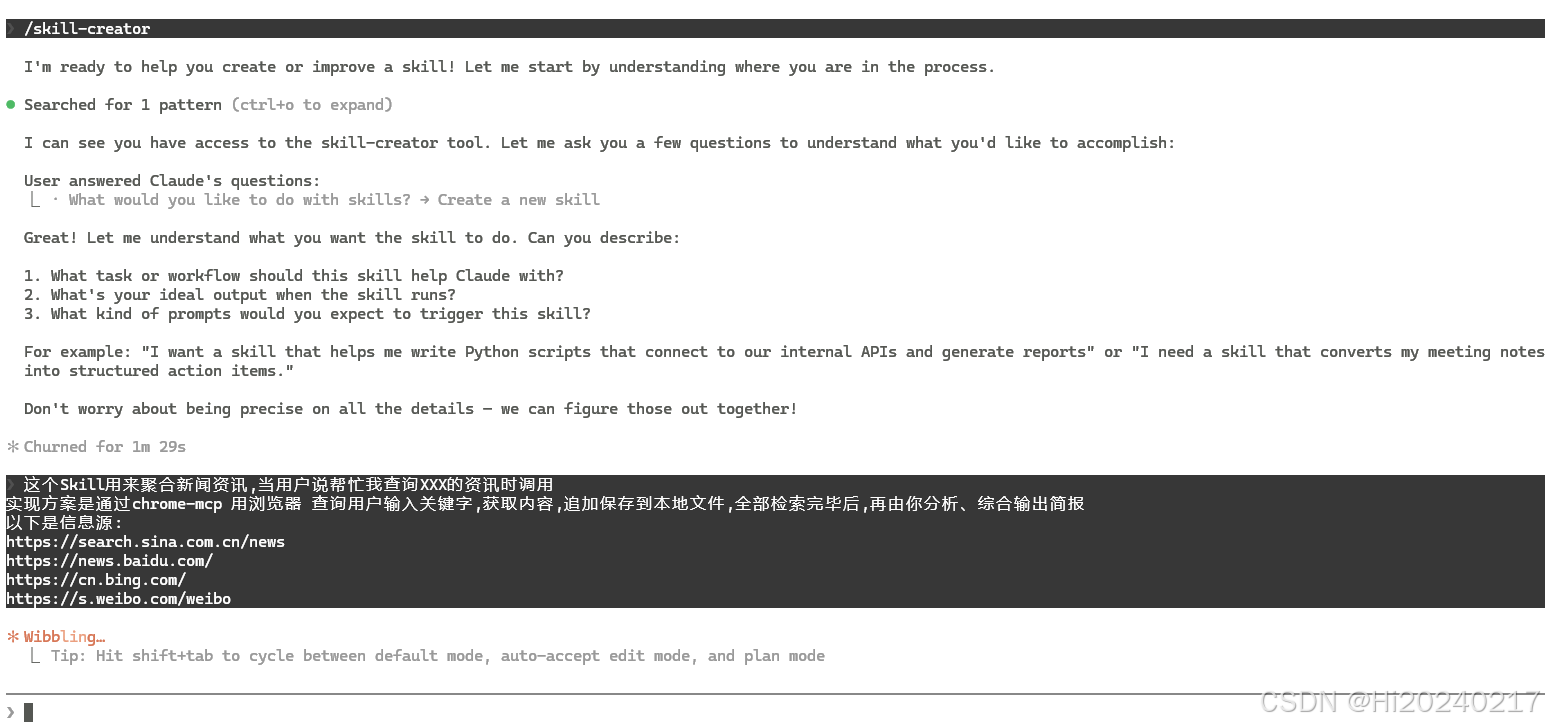
在 Claude 中,依次执行以下命令,添加 Skill 插件:/plugin marketplace add anthropics/skills /plugin install example-skills@anthropic-agent-skills /skill-creator完成后,你会看到 Skill 创建界面。
-
创建一个技能
按照界面提示,创建一个新的技能。例如,你可以创建一个名为“字节新闻”的技能,让它自动执行“搜索字节跳动最新的资讯”这个任务。 -
启动 Claude 并测试
现在,你只需输入技能名称,Claude 就会自动执行预设的指令。例如:帮忙我查询字节跳动最新的资讯Claude 会调用你配置的新闻搜索 MCP 工具,返回结果。
四、总结与展望
通过以上几个例子,你已经看到了 MCP 的强大之处:它让 AI 从单纯的对话工具,变成了能够连接外部世界、执行实际任务的智能助手。无论是获取最新资讯、管理代码仓库、整理笔记,还是控制浏览器,MCP 都能帮你轻松实现。
目前,MCP 生态仍在快速发展,已经有数百种工具可供选择。你可以根据自己的需求,组合不同的 MCP,甚至编写自己的 Skill,打造完全个性化的 AI 工作流。
希望本文能激发你的灵感,快去尝试将 MCP 应用到你的日常工作中吧!如果你有任何问题或发现更有趣的用法,欢迎在评论区分享。
本文所有截图均为实际操作示例,具体命令和工具版本可能随时间更新,请以官方文档为准。

AtomGit 是由开放原子开源基金会联合 CSDN 等生态伙伴共同推出的新一代开源与人工智能协作平台。平台坚持“开放、中立、公益”的理念,把代码托管、模型共享、数据集托管、智能体开发体验和算力服务整合在一起,为开发者提供从开发、训练到部署的一站式体验。
更多推荐

 6
6 0
0- 0


 已为社区贡献5条内容

所有评论(0)