CSS学习的回顾
目录
场景 2:按钮样式(用 padding+border 控制尺寸)
一、基础样式(文本与字体)
|
样式属性 |
作用 |
常用取值示例 |
|
color |
设置文本颜色 |
#333(十六进制)、rgb(51,51,51)、red(关键字) |
|
font-family |
指定字体族 |
'Microsoft YaHei', sans-serif优先微软雅黑,无则用无衬线字体) |
|
font-size |
设置字体大小 |
14px、1.2rem(相对根元素)、120%(相对父元素) |
|
font-weight |
控制字体粗细 |
normal(400)、bold(700)、500数字值,100-900) |
|
text-align |
文本水平对齐 |
left(左对齐)、center(居中)、right(右对齐)、justify(两端对齐) |
|
line-height |
设置行高(行间距) |
1.5无单位,为字体大小的 1.5 倍)、24px |
|
text-decoration |
文本装饰(下划线等) |
none取消装饰,常用於清除链接下划线)、underline(下划线)、 line-through删除线) |
|
text-indent |
首行缩进 |
2em(常用,缩进 2 个字符宽度) |
二、盒模型样式(布局核心)
盒模型 = 内容区(content)+ 内边距(padding)+ 边框(border)+ 外边距(margin)
|
样式属性 |
作用 |
常用取值示例 |
|
width/ height |
内容区宽度 / 高度 |
100px、50%(相对父元素)、auto(默认,自动适应) |
|
padding |
内边距(内容与边框间距) |
10px(单值,四方向相同)、10px 20px(上下 10px,左右 20px) |
|
margin |
外边距(元素与其他元素间距) |
10px、0 auto(水平居中,需配合固定宽度)、-5px(负边距,用于重叠) |
|
border |
边框(含宽度、样式、颜色) |
1px solid #eee(1px 宽、实线、浅灰色)、none(取消边框) |
|
border-radius |
圆角边框 |
4px(常规圆角)、50%(圆形,需配合正方形宽高) |
|
box-sizing |
盒模型计算方式 |
content-box默认,width 不包含 padding/border)、 border-box (width 包含 padding/border,推荐) |
|
box-shadow |
元素阴影 |
0 2px 8px rgba(0,0,0,0.1) (水平 0、垂直 2px、模糊 8px、透明黑) |
基础盒子模型
<style>
  .box {
    /* 1. 内容区:盒子内部承载文本/图片的区域 */
    width: 200px;  /* 内容区宽度 */
    height: 100px; /* 内容区高度 */
    background: #f0f0f0; /* 内容区背景色(方便观察) */

    /* 2. 内边距:内容区与边框之间的空隙(不影响外部布局) */
    padding: 20px; /* 上下左右各20px内边距 */

    /* 3. 边框:内边距外侧的线条(属于盒子“自身”尺寸) */
    border: 3px solid #333; /* 3px宽、实线、黑色边框 */

    /* 4. 外边距:盒子与其他元素之间的空隙(完全透明,不占自身尺寸) */
    margin: 15px; /* 上下左右各15px外边距 */
  }
</style>

<div class="box">这是内容区的文本</div>
场景 1:卡片布局(用 padding 控制内部间距)
卡片组件需要 “内容与边缘有空隙”,用padding实现,避免内容紧贴边框:
<style>
  .card {
    width: 300px;
    border: 1px solid #eee;
    border-radius: 8px; /* 圆角美化 */
    padding: 16px; /* 内容与边框的空隙(关键) */
    margin: 10px auto; /* 水平居中,上下留10px间距 */
  }
  .card img {
    width: 100%; /* 图片适应卡片内容区宽度 */
    margin-bottom: 12px; /* 图片与文字的间距(margin的“兄弟元素间距”用法) */
  }
</style>

<div class="card">
  <img src="product.jpg" alt="商品图">
  <h3>商品名称</h3>
  <p>价格:99元</p>
</div>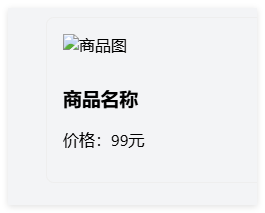
场景 2:按钮样式(用 padding+border 控制尺寸)
按钮不需要固定width,通过padding自适应文字长度,border实现按钮边框:
<style>
  .btn {
    /* 不用固定width,由padding和文字决定 */
    padding: 8px 16px; /* 上下8px、左右16px内边距(控制按钮大小) */
    border: 1px solid #007bff; /* 蓝色边框 */
    background: #007bff;
    color: white;
    border-radius: 4px;
    margin-right: 10px; /* 按钮之间的间距 */
  }
  .btn-outline {
    background: transparent; /* 透明背景(-outline按钮) */
    color: #007bff;
  }
</style>

<button class="btn">确认</button>
<button class="btn btn-outline">取消</button>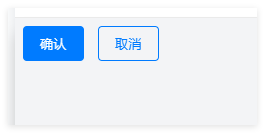
案例 1:导航栏布局(利用 margin 控制元素间距)
<style>
  .nav {
    background: #333;
    padding: 0 20px; /* 左右内边距,让内容不贴边 */
  }
  .nav-item {
    display: inline-block; /* 水平排列 */
    color: white;
    padding: 15px 0; /* 上下内边距,增加点击区域 */
    margin-right: 30px; /* 选项之间的间距 */
  }
  .nav-item:last-child {
    margin-right: 0; /* 最后一个选项去掉右边距,避免多余空隙 */
  }
</style>

<div class="nav">
  <div class="nav-item">首页</div>
  <div class="nav-item">产品</div>
  <div class="nav-item">关于我们</div>
  <div class="nav-item">联系我们</div>
</div>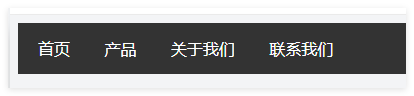
案例 2:评论卡片(多层盒模型嵌套)
<style>
  .comment {
    border: 1px solid #eee;
    border-radius: 6px;
    padding: 15px; /* 卡片内边距 */
    margin: 10px 0; /* 评论之间的间距 */
  }
  .comment-header {
    margin-bottom: 10px; /* 头部与内容的间距 */
  }
  .avatar {
    width: 40px;
    height: 40px;
    border-radius: 50%; /* 圆形头像 */
    margin-right: 10px; /* 头像与用户名的间距 */
    vertical-align: middle;
  }
  .username {
    font-weight: bold;
    margin-right: 15px; /* 用户名与时间的间距 */
  }
  .time {
    color: #999;
    font-size: 12px;
  }
  .comment-content {
    margin-bottom: 12px; /* 内容与操作区的间距 */
    line-height: 1.5;
  }
  .comment-actions {
    padding-top: 8px; /* 操作区上内边距(视觉分隔) */
    border-top: 1px dashed #eee; /* 分隔线 */
  }
  .action-btn {
    margin-right: 20px; /* 按钮之间的间距 */
    color: #666;
    font-size: 14px;
  }
</style>

<div class="comment">
  <div class="comment-header">
    <img src="https://picsum.photos/40/40" alt="用户头像" class="avatar">
    <span class="username">张三</span>
    <span class="time">2小时前</span>
  </div>
  <div class="comment-content">
    这个产品很好用,推荐给大家!
  </div>
  <div class="comment-actions">
    <span class="action-btn">点赞</span>
    <span class="action-btn">回复</span>
    <span class="action-btn">举报</span>
  </div>
</div>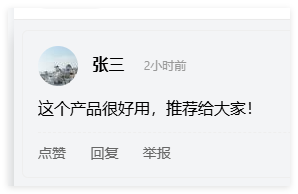
三、 布局与定位
1. 显示模式(display)
|
取值 |
作用 |
适用场景 |
|
block |
块级元素(独占一行,可设宽高) |
容器(div)、标题(h1-h6)、段落(p) |
|
inline |
行内元素(不独占一行,不可设宽高) |
文本内标签(span、a、em) |
|
inline-block |
行内块(不独占一行,可设宽高) |
导航项、图标、按钮 |
|
none |
隐藏元素(不占页面空间) |
条件性隐藏(如弹窗关闭) |
|
flex |
弹性布局(父容器开启,子元素弹性排列) |
响应式布局、水平 / 垂直居中、均匀分布 |
|
grid |
网格布局(父容器开启,子元素按网格排列) |
复杂多列布局(如仪表盘、卡片矩阵) |
①:bolck:效果:div 元素独占一行,且能设置宽高,和下一个 div 上下排列。
<!DOCTYPE html>
<html lang="en">
<head>
    <meta charset="UTF-8">
    <title>Block 示例</title>
    <style>
        .block-demo {
            display: block;
            width: 200px;
            height: 100px;
            background-color: lightblue;
        }
    </style>
</head>
<body>
                  <a class="block-demo"></a>
		 <a class="block-demo">百度</a>
		 <a>淘宝</a>
</body>
</html>
②:inline效果:span 元素和后面的 span 在同一行,设置的宽高无效。
<!DOCTYPE html>
<html lang="en">
<head>
    <meta charset="UTF-8">
    <title>Inline 示例</title>
    <style>
        .inline-demo {
            display: inline;
            width: 200px; /* 无效 */
            height: 100px; /* 无效 */
            background-color: lightgreen;
        }
    </style>
</head>
<body>
     <div class="inline-demo">aaa</div>
    <div class="inline-demo">nnn</div>
</body>
</html>
③sinline-block效果:两个 div 在同一行,且都能设置宽高。
<!DOCTYPE html>
<html lang="en">
<head>
    <meta charset="UTF-8">
    <title>Inline-block 示例</title>
    <style>
        .inline-block-demo {
            display: inline-block;
            width: 150px;
            height: 80px;
            background-color: lightcoral;
        }
    </style>
</head>
<body>
    <div class="inline-block-demo">行内块元素</div>
    <div class="inline-block-demo">和我在同一行,且可设宽高</div>
</body>
</html>
④:none效果:第一个 div 完全隐藏,第二个 div 会顶到原本第一个 div 的位置。
<!DOCTYPE html>
<html lang="en">
<head>
    <meta charset="UTF-8">
    <title>None 示例</title>
    <style>
        .none-demo {
            display: none;
            background-color: lightgray;
        }
    </style>
</head>
<body>
    <div class="none-demo">我被隐藏了,不占空间</div>
    <div>下面的元素</div>
</body>
</html>
⑤:flex效果:子元素在父容器内水平垂直居中,且横向排列,有间距。
<!DOCTYPE html>
<html lang="en">
<head>
    <meta charset="UTF-8">
    <title>Flex 示例</title>
    <style>
        .flex-container {
            display: flex;
            justify-content: center; /* 水平居中 */
            align-items: center; /* 垂直居中 */
            width: 300px;
            height: 200px;
            background-color: lightyellow;
        }
        .flex-item {
            width: 80px;
            height: 80px;
            background-color: lightpink;
            margin: 0 10px;
        }
    </style>
</head>
<body>
    <div class="flex-container">
        <div class="flex-item">项目1</div>
        <div class="flex-item">项目2</div>
        <div class="flex-item">项目3</div>
    </div>
</body>
</html>
2. 定位(position)
|
取值 |
作用 |
参考对象 |
适用场景 |
|
static |
默认定位(无特殊定位) |
文档流 |
常规元素 |
|
relative |
相对定位(不脱离文档流,相对自身原位置偏移) |
自身原位置 |
作为绝对定位的父容器、微调元素位置 |
|
absolute |
绝对定位(脱离文档流,相对最近非 static 父元素偏移) |
最近的 relative/absolute/fixed 父元素 |
弹窗、下拉菜单、图标定位(如标签右上角关闭按钮) |
|
fixed |
固定定位(脱离文档流,相对浏览器窗口偏移) |
浏览器窗口 |
顶部导航栏、底部版权栏、回到顶部按钮 |
|
sticky |
粘性定位(滚动到阈值前 static,之后 fixed) |
父元素可视区域 |
列表标题吸顶、侧边栏跟随滚动 |
static(默认定位,一般无需特意设置,这里简单演示默认情况)
<!DOCTYPE html>
<html lang="en">
<head>
    <meta charset="UTF-8">
    <title>Static 示例</title>
    <style>
        .static-demo {
            /* position: static; 默认就是,可省略 */
            background-color: lightcyan;
        }
    </style>
</head>
<body>
    <div class="static-demo">我是默认定位,正常在文档流中</div>
    <div>下一个元素</div>
</body>
</html>
relative效果:元素相对自身原来的位置,向右偏移 50px,向下偏移 20px,且不脱离文档流,后面的元素位置不受影响。
<!DOCTYPE html>
<html lang="en">
<head>
    <meta charset="UTF-8">
    <title>Relative 示例</title>
    <style>
        .relative-demo {
            position: relative;
            left: 50px;
            top: 20px;
            background-color: lightgray;
            width: 100px;
            height: 100px;
        }
    </style>
</head>
<body>
    <div class="relative-demo">相对自身原位置偏移</div>
    <div>下一个元素</div>
</body>
</html>
absolute效果:absolute-demo 元素相对于最近的非 static 定位父元素(parent),右上角距离父元素右边界 10px,上边界 10px。
<!DOCTYPE html>
<html lang="en">
<head>
    <meta charset="UTF-8">
    <title>Absolute 示例</title>
    <style>
        .parent {
            position: relative; /* 作为绝对定位的父容器 */
            width: 200px;
            height: 200px;
            background-color: lightblue;
        }
        .absolute-demo {
            position: absolute;
            right: 10px;
            top: 10px;
            background-color: lightcoral;
            width: 80px;
            height: 80px;
        }
    </style>
</head>
<body>
    <div class="parent">
        <div class="absolute-demo">绝对定位</div>
    </div>
</body>
</html>
AtomGit 是由开放原子开源基金会联合 CSDN 等生态伙伴共同推出的新一代开源与人工智能协作平台。平台坚持“开放、中立、公益”的理念,把代码托管、模型共享、数据集托管、智能体开发体验和算力服务整合在一起,为开发者提供从开发、训练到部署的一站式体验。
更多推荐

 7
7 0
0- 0


 已为社区贡献8条内容

所有评论(0)