OpenClaw部署教程完整版:这可能是全网最简单的教程了
最近OpenClaw火得一塌糊涂,GitHub上星标疯长,朋友圈里搞技术的都在晒自己的“小龙虾”。
为啥火?因为这玩意儿真能干活。
不是那种“你好我好大家好”的聊天机器人,是能帮你整理文件、分析数据、自动写周报的真·AI智能体。
但问题来了——部署太难了。
我上周按一个所谓的“保姆级教程”折腾了三个小时,Node.js版本冲突、环境变量配错、依赖安装失败……最后心态崩了,直接把电脑重启了。

直到我发现了【OpenClaw部署助手】。
这玩意儿牛逼在哪?它把所有命令行操作都封装成了图形界面,你只需要点点鼠标、复制粘贴API Key,完事。
今天就把这套亲测有效的完整版教程分享出来,保证你能用上。
一、完整实操步骤(10分钟搞定)
第一步:下载部署助手
下载OpenClaw部署助手。装完后桌面上会出现一个红色小龙虾图标,双击打开。
第二步:一键开始部署
打开软件后,你会看到一个极其简洁的界面。正中间一个醒目的红色大按钮——「点击开始部署」,点它。
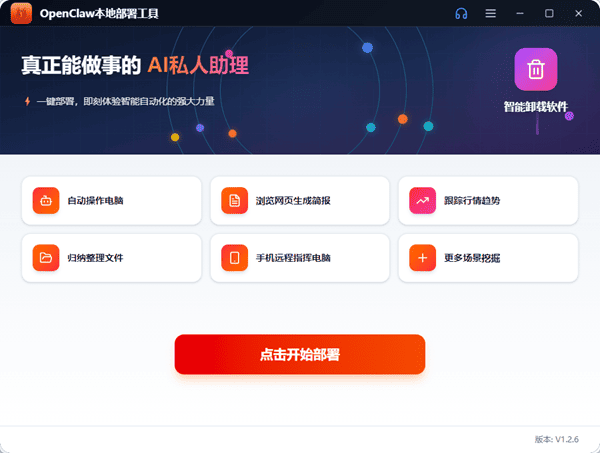
软件会开始自动检测你的系统 → 发现缺Node.js → 自动下载安装 → 发现缺Docker → 自动拉取 → 发现OpenClaw没装 → 自动部署核心程序,全程不需要你动手!
你只需要看着进度条往前走,偶尔如果防火墙弹窗问“是否允许”,点“允许”就行。
第三步:配置AI模型
进度条走完,界面弹出“已经成功部署”的提示。点击进入「配置AI模型」页面。
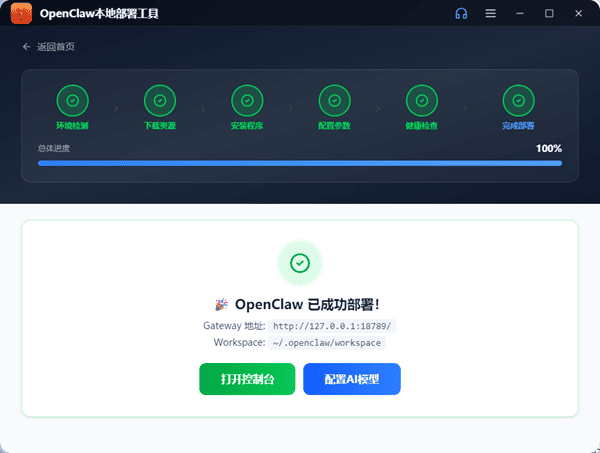
你会看到一个模型列表:智谱GLM、DeepSeek、通义千问……
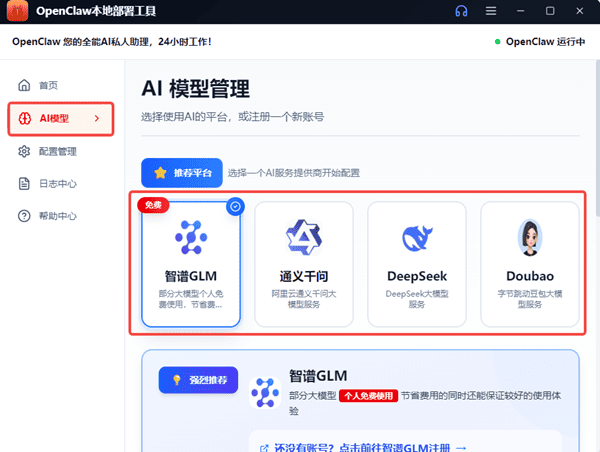
选哪个?新手推荐智谱GLM。免费额度多,其他模型一般都需要付费使用。
选好后,下拉点击链接,去到其对应的大模型官网获取API Key(一般是先注册,再创建一个新的API Key)。
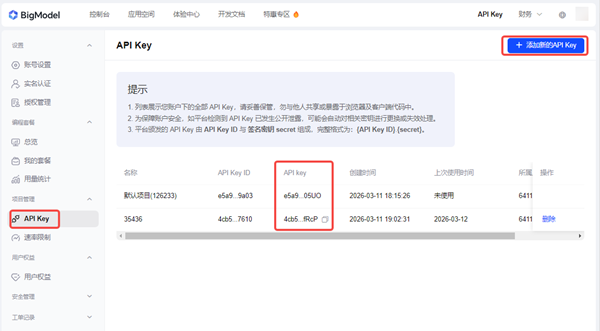
然后将API Key粘贴到输入框里,点击「保存模型配置」。
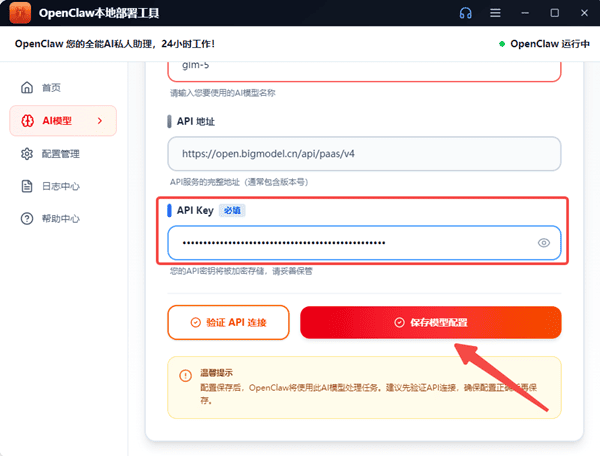
系统会自动测试连接。如果弹出“配置成功”,恭喜!你的AI已经有大脑了。
第四步:开聊!
返回软件【首页】,你会看到OpenClaw服务的状态显示为“运行中”。
这时候,点击「打开聊天」,软件会自动弹出一个新页面,这就是你的专属AI助手聊天界面!
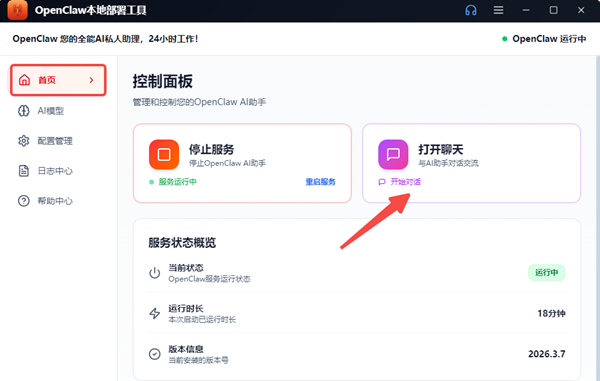
输入第一句话:“你好,帮我介绍一下你自己”。
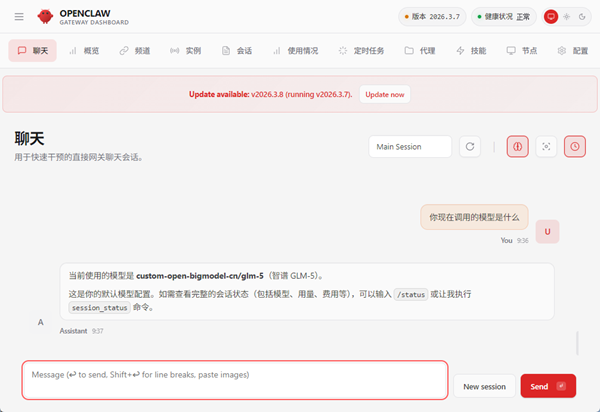
如果能收到回复,说明你的OpenClaw已经完美运行。
二、进阶玩法:让AI真正干活
很多人以为这就完了,其实好戏才刚刚开始。OpenClaw最牛逼的不是聊天,是执行力。
在部署助手的菜单栏里,有个「技能」。点进去,你会发现一排可以一键安装的技能:
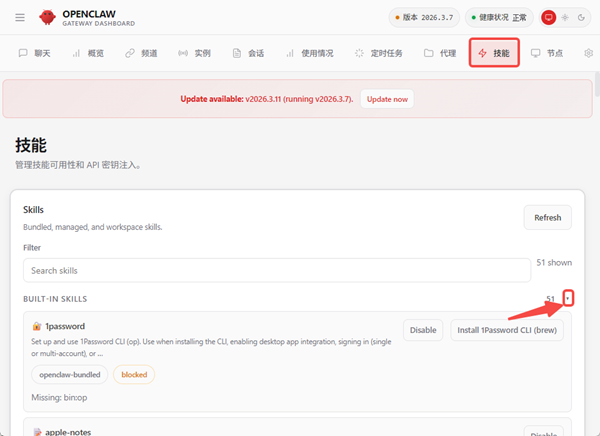
文件管理:让AI帮你整理电脑文件
网页浏览:让AI去网上查资料
代码执行:让AI写代码、跑程序
数据分析:扔给AI一个Excel,让它分析
图片处理:让AI帮你处理图片
安装技能后,你就可以指挥它了:
“帮我把桌面上所有的图片按月份整理到不同文件夹”
“去网上搜索今天的AI新闻,帮我整理成摘要,发到我的邮箱”
“分析这份销售数据,找出增长最快的三个产品,用图表展示”
这才是真AI助手。
三、踩坑指南(我替你踩过了)
问题1:部署过程中卡住了怎么办?
别急着关软件。可能是网络波动,等2-3分钟。如果还没动静,点“重新部署”,部署助手支持断点续传,不会从头再来。
问题2:打开聊天页面一片空白?
打不开聊天窗口?可能是OpenClaw服务没打开,需确认其在运行中。
问题3:API Key填错了怎么改?
可以回到“配置AI模型”页面,选择模型、重新重建一个新的Key,保存即可。不用重新部署。
问题4:聊天页面问问题,AI不回答怎么办?
可能是你选择的AI大模型,API Key没有免费额度,需要充值。
我见过太多人被复杂的部署教程劝退,最后放弃了体验AI的机会。OpenClaw部署助手可以不需要懂Node.js,不需要会命令行,不需要处理环境变量冲突。只需要点点鼠标、复制粘贴,就能拥有一个真正属于自己的AI助手。
赶快去下载吧。你的电脑里,应该住进一位24小时随叫随到的数字员工了。

AtomGit 是由开放原子开源基金会联合 CSDN 等生态伙伴共同推出的新一代开源与人工智能协作平台。平台坚持“开放、中立、公益”的理念,把代码托管、模型共享、数据集托管、智能体开发体验和算力服务整合在一起,为开发者提供从开发、训练到部署的一站式体验。
更多推荐
 11
11 0
0- 0


 已为社区贡献6条内容

所有评论(0)