Power BI技巧:度量值整理指南

在Power BI数据建模过程中,随着业务复杂度提升,度量值数量会不断增多。杂乱无章的度量值不仅会增加查找成本,还会影响团队协作效率。
今天就来分享一套度量值整理的最佳实践,帮你打造清晰、高效的模型结构。
度量值与列的核心区别
在开始前,我们先明确度量值与列的本质差异,这是理解度量值可灵活整理的基础。
✅ 列:数据表的 “专属附属品”
Power BI中的每一列都牢牢被绑定在特定的数据表,无法独立存在 —— 比如 “订单表” 的 “订单日期” 列,永远归属于 “订单表”,不能脱离该表单独存放。
✅ 度量值:模型中的 “自由身”
度量值不隶属于任何数据表,是独立存在于模型中的计算逻辑。你可以根据需要,将它移动到任意数据表中,完全不受数据关联关系的限制。从而实现更优的整理效果,提升模型的可读性和易用性。

度量值的灵活迁移技巧
由于度量值可分散在多张数据表中(无论是否与这些表存在业务关联)难以管理,因此创建一张独立的空表,将所有度量值集中存放,是行业公认的最优方案。
实操第一步:如何快速创建专用度量值表?
-
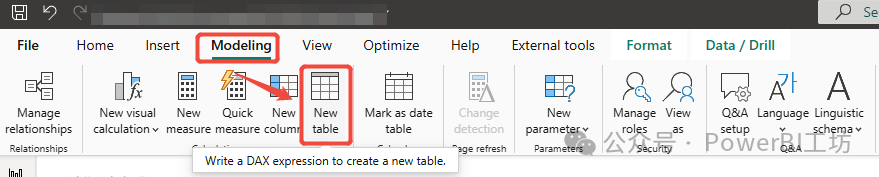
在Power BI界面中,点击【建模】选项卡 → 【新建表】;
-
在DAX编辑器中输入公式:
_Measures = {1};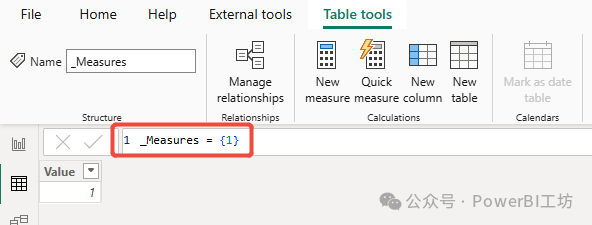
-
点击确认,一张仅含 1 列 1 行的空表就创建完成了!
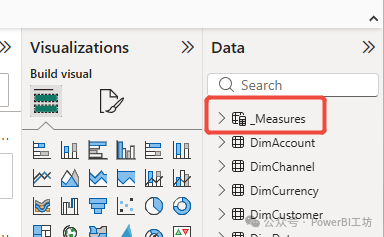
4. 创建完成后,我们可将这张表设为所有度量值的统一归属表,让所有度量值集中管理,后续查找和维护都会更高效。
| 👉 关键注意点: 1. “Measures”是Power BI系统保留名称,命名该数据表时必须添加前缀(如“_Measures”)或后缀(如“Measures_All”),避免冲突; 2. 公式中的 “1” 可替换为任意数值(如 0、99),不影响表的功能,仅用于触发表创建。 |
实操第二步:移动度量值到专用表
创建好专用度量值表后,需要将分散的度量值 “迁移” 过去。
✅ 示例:将 “总销售金额” 度量值从 “销售表” 移动到_Measures表,所有关联的计算逻辑不会受任何影响。
步骤超简单:
1.在【模型视图】或【数据视图】中,选中需要移动的度量值;
2.顶部菜单栏会自动出现【度量值工具】,点击【归属表】下拉框;
3. 选择刚才创建的_Measures表,完成移动!
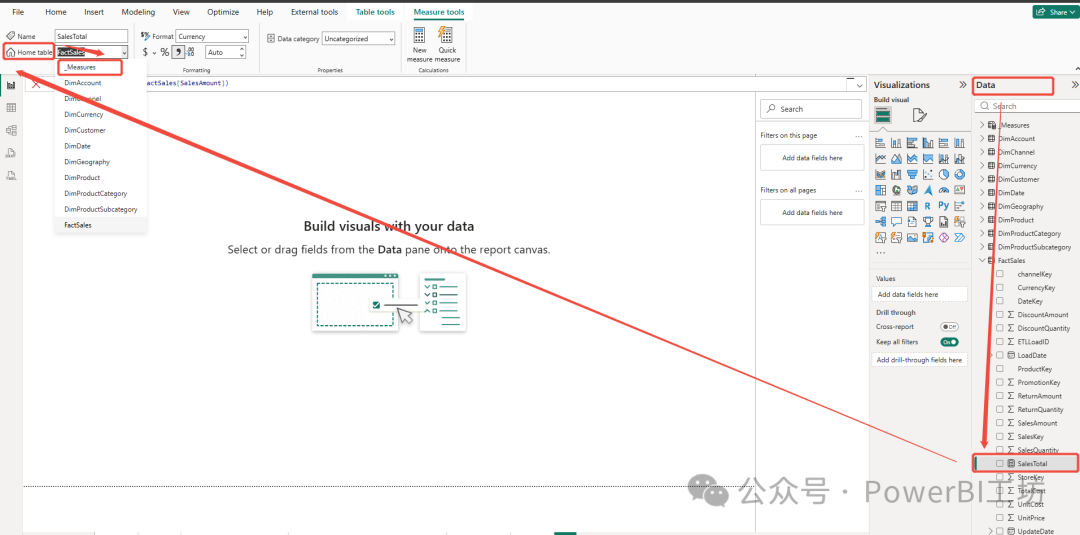
4. 完成操作后,你会发现度量值此时被移动到_Measures表中。进而以此操作完成所有度量值移动,便于对度量值进行统一管理。
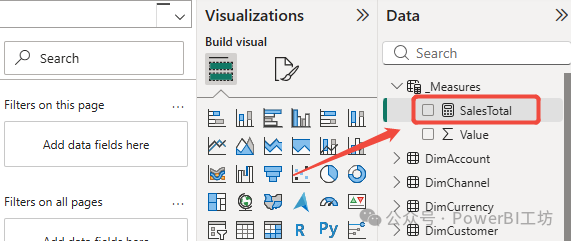

进阶技巧:用显示文件夹给度量值 “分类归档”
当度量值数量越来越多(比如几十上百个),仅靠集中存放还不够,此时就需要【显示文件夹】功能,为度量值增加一层精细化的分组管理,可以让查找效率翻倍!
如何创建显示文件夹?
1.在【模型视图】中选中某个度量值;
2.右侧打开【属性】窗格,找到【显示文件夹】输入框;
3.输入文件夹名称(如 “销售主题”),按下回车;
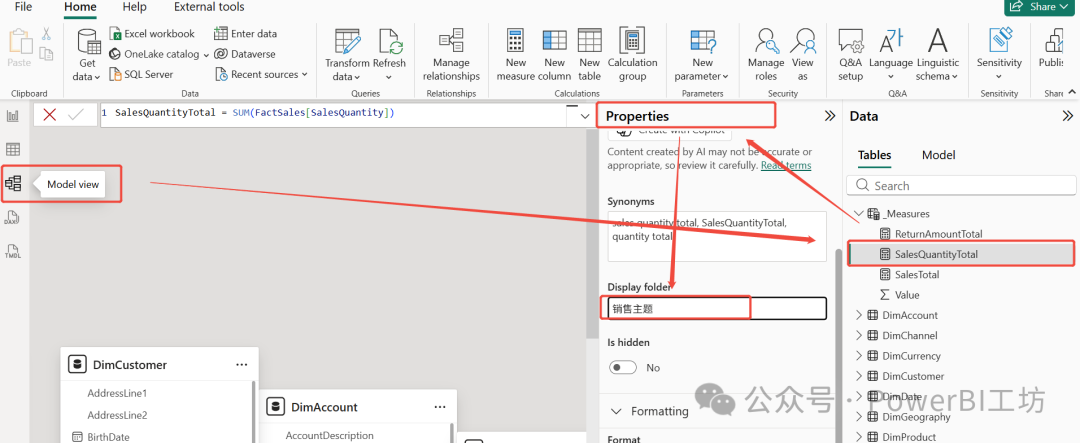
4.自动生成对应文件夹,该度量值会自动归入其中。
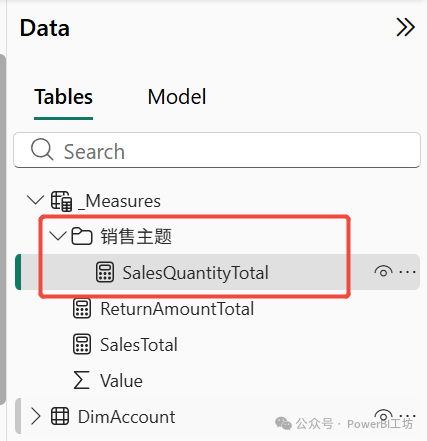
如何创建嵌套文件夹(多级分类)?
如果需要更细致的分类(比如 “销售主题” 下再分 “退货”),只需在【显示文件夹】中用反斜杠(\) 分隔层级,示例:
1.在【模型视图】中选中某个度量值;
2.右侧打开【属性】窗格,找到【显示文件夹】输入框;
3.输入文件夹名称(如 “销售主题\退货”),按下回车;
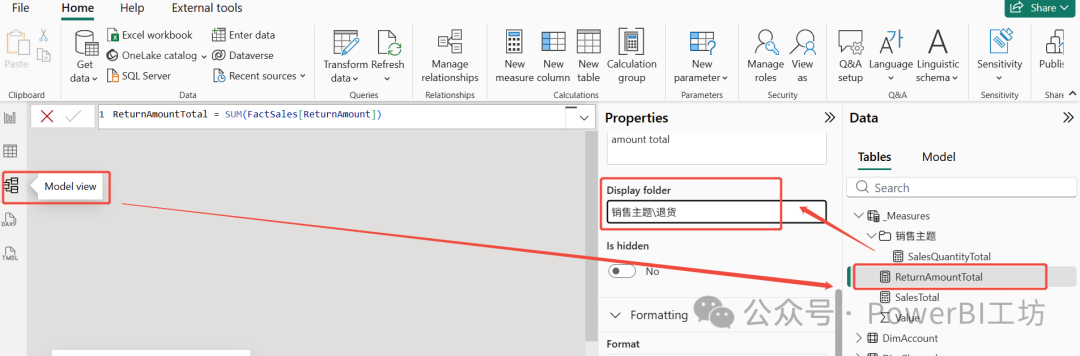
4.自动生成对应文件夹和子文件夹,该度量值会自动归入子文件夹“退货”其中。
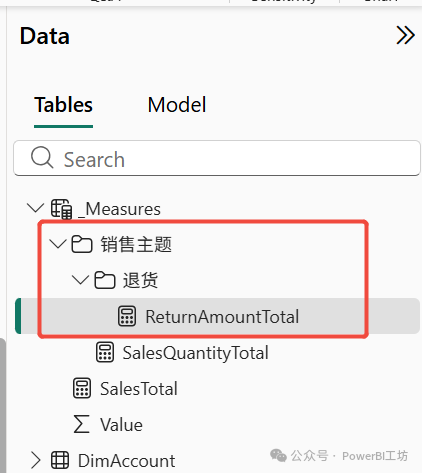
| 👉 关键注意点: 如果想创建三级嵌套文件夹,就可以通过 反斜杠(\)分隔三个文件夹名称创建。 举例如 销售主题\退货\品牌 可以创建三级嵌套文件夹。 |
如何让一个度量值归属多个文件夹?
有些度量值可能跨多个主题(比如 “总销售额” 既属于 “销售主题”,也属于 “核心KPI”主题),只需在【显示文件夹】中用分号(;) 分隔文件夹名称,示例:
1.在【模型视图】中选中某个度量值;
2.右侧打开【属性】窗格,找到【显示文件夹】输入框;
3.输入文件夹名称(如 “销售主题;核心KPI”),按下回车;
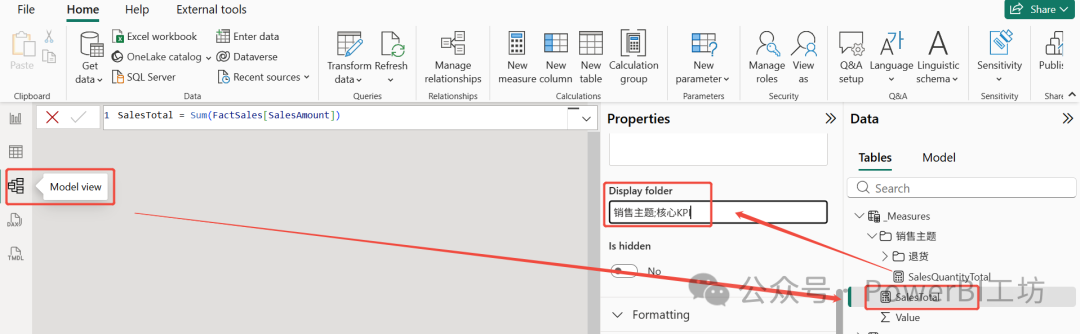
4.自动生成销售主题和核心KPI两个文件夹,该总销售额SalesTotal度量值会自动同时归入两个文件夹中。
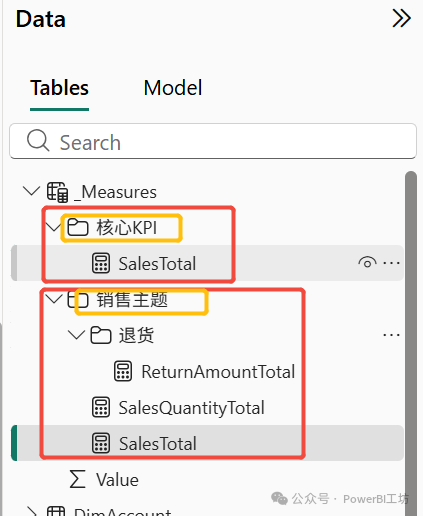

核心优势:为什么要用显示文件夹整理度量值?
1. 查找效率大幅提升:按业务主题分类(如销售、库存、财务),需要某个度量值时,直接定位对应文件夹,不用在几十上百个度量值中翻找;
2. 模型可读性增强:文件夹层级对应业务逻辑,比如 “销售分析→区域销售→华东区域销售额”,一目了然,不用记住每个度量值的具体含义;
3. 多人协作更顺畅:团队成员按统一的文件夹规则管理度量值,避免命名混乱、分类不一致,降低沟通成本;
4. 灵活适配多场景:支持多级嵌套和多文件夹归属,满足复杂业务的分类需求(比如同时按 “业务模块” 和 “报表用途” 分类);
5. 不影响计算逻辑:显示文件夹仅改变度量值的 “显示方式”,不会修改任何DAX公式或数据关联,安全无风险。
总结
度量值的整理核心在于“集中存放+分层分类”:通过创建专用度量值数据表实现集中管理,借助显示文件夹功能完成精细化分组,既能提升个人操作效率,也能优化团队协作体验。掌握以上技巧,让你的Power BI模型告别杂乱,更具专业性和易用性。
往期精选:
Power BI优化技巧:日期表
企业构建小型Power BI模型的最佳实践
Power BI外挂级工具DAX Studio入门
如何设置PowerBI报告展示在屏幕的大小?
////// 企业咨询-企业培训-可以随时私信咨询 //////


AtomGit 是由开放原子开源基金会联合 CSDN 等生态伙伴共同推出的新一代开源与人工智能协作平台。平台坚持“开放、中立、公益”的理念,把代码托管、模型共享、数据集托管、智能体开发体验和算力服务整合在一起,为开发者提供从开发、训练到部署的一站式体验。
更多推荐



 12
12 0
0- 0


 已为社区贡献2条内容

所有评论(0)