Grafana+cpolar 让数据监控随时随地触手可及

Grafana 作为一款开源的数据可视化工具,核心功能是将服务器监控、日志分析、实验数据等复杂信息转化为折线图、柱状图、仪表盘等直观的可视化图表,适配 Ubuntu、CentOS 等多类 Linux 系统。它的适用人群十分广泛,企业运维人员可用来监控服务器运行状态,科研团队能展示实验数据趋势,个人也可搭建专属数据看板;其最大优点是可视化效果直观,还支持自定义看板,能快速捕捉数据异常和趋势。
使用 Grafana 时也有一些小细节需要注意,比如初次安装后要确保防火墙和 selinux 配置到位,避免端口访问失败;另外自定义看板时,数据源的连接稳定性直接影响数据展示效果,建议定期检查数据源的连通性,防止出现数据断更的情况。
不过 Grafana 默认只能在局域网内访问,这给实际使用带来了不少麻烦。比如运维人员外出巡检时,想查看公司服务器的运行数据,只能远程操控办公室电脑,操作繁琐还容易卡顿;科研团队成员在家分析实验数据,也得依赖实验室的内网环境,无法灵活共享最新的可视化结果。
而将 Grafana 与 cpolar 内网穿透工具结合后,这些问题都能迎刃而解。无需公网 IP,也不用做复杂的端口映射,普通人就能轻松配置;无论是出差途中用手机查看监控数据,还是和客户沟通时直接展示数据看板,只要有网络就能通过公网地址访问,还能配置固定公网地址,避免地址频繁变动的困扰,让 Grafana 的使用场景变得灵活又高效。
灵活、准确,还能远程访问,对于有需要的小伙伴简直就是天降福利,按照下面的步骤安装起来吧!
1.在虚拟机上安装grafana
首先关闭centos防火墙和selinux
systemctl stop firewalld
systemctl disable firewalld
setenforce 0
sed -i 's/SELINUX=enforcing/SELINUX=disabled/g' /etc/selinux/config
安装grafana:
Ubuntu and Debian(64 Bit):
sudo apt-get install -y adduser libfontconfig1 musl
wget https://dl.grafana.com/enterprise/release/grafana-enterprise_12.1.0_amd64.deb
sudo dpkg -i grafana-enterprise_12.1.0_amd64.deb
Standalone Linux Binaries(64 Bit):
wget https://dl.grafana.com/enterprise/release/grafana-enterprise-12.1.0.linux-amd64.tar.gz
tar -zxvf grafana-enterprise-12.1.0.linux-amd64.tar.gz
Red Hat, CentOS, RHEL, and Fedora(64 Bit):
sudo yum install -y https://dl.grafana.com/enterprise/release/grafana-enterprise-12.1.0-1.x86_64.rpm
OpenSUSE and SUSE(64 Bit):
wget https://dl.grafana.com/enterprise/release/grafana-enterprise-12.1.0-1.x86_64.rpm
sudo rpm -Uvh grafana-enterprise-12.1.0-1.x86_64.rpm
我用的是Centos7在这里:
sudo yum install -y https://dl.grafana.com/enterprise/release/grafana-enterprise-12.1.0-1.x86_64.rpm
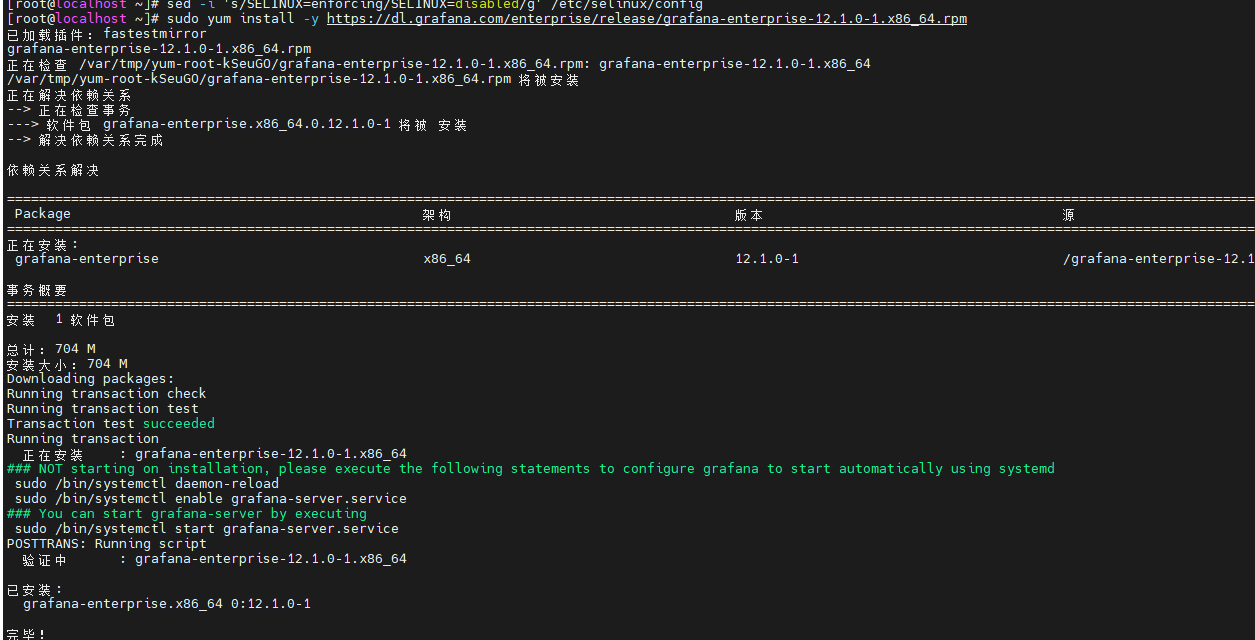
启动grafana,并设置其开机自启:
systemctl restart grafana-server
systemctl enable grafana-server
查看已安装的grafana版本号:
grafana-cli -version

浏览器打开服务器的3000端口,如:http://192.168.42.101:3000/
ip:3000
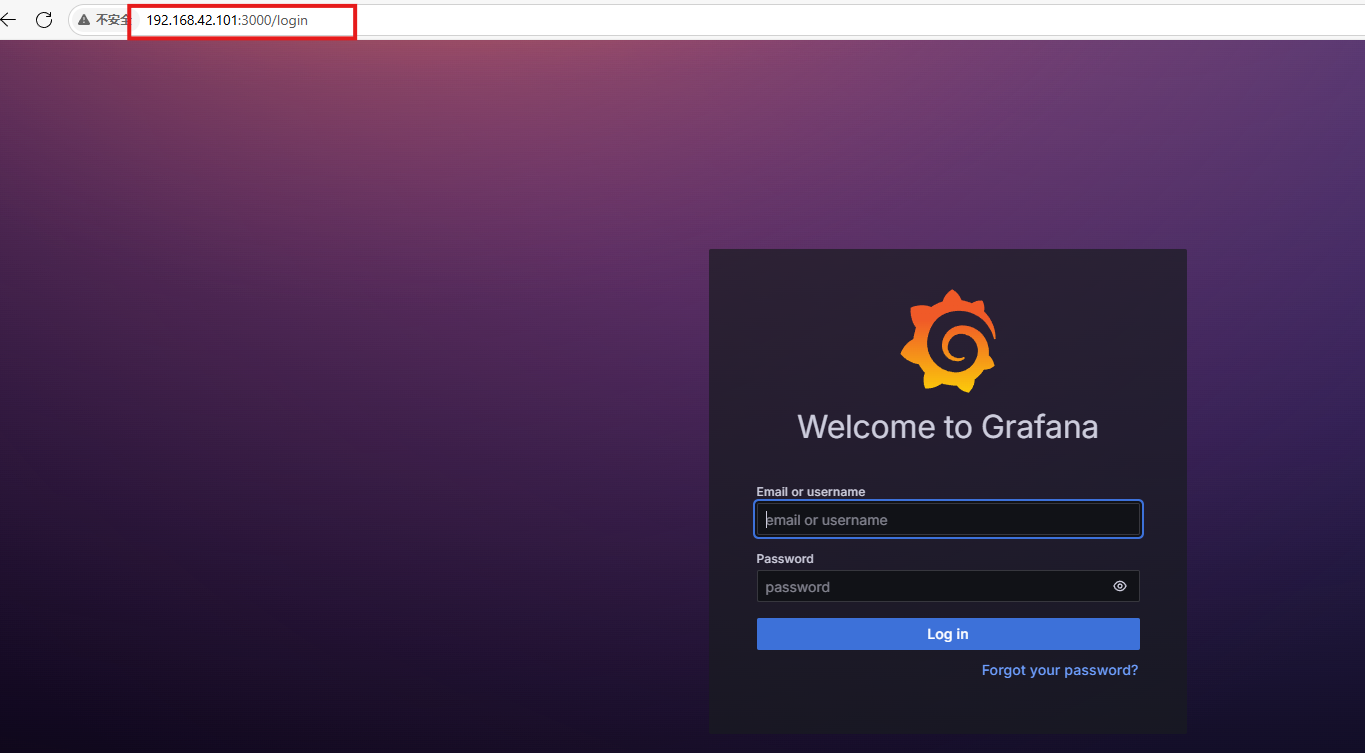
至此,grafana就安装成功啦!
2.安装cpolar实现随时随地开发
cpolar 可以将你本地电脑中的服务(如 SSH、Web、数据库)映射到公网。即使你在家里或外出时,也可以通过公网地址连接回本地运行的开发环境。
❤️以下是安装cpolar步骤:
sudo curl https://get.cpolar.sh | sh
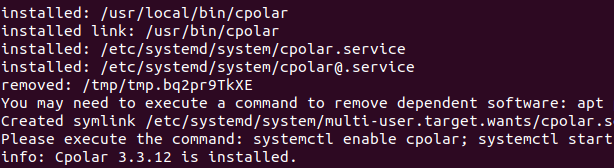
安装完成后,执行下方命令查看cpolar服务状态:(如图所示即为正常启动)
sudo systemctl status cpolar

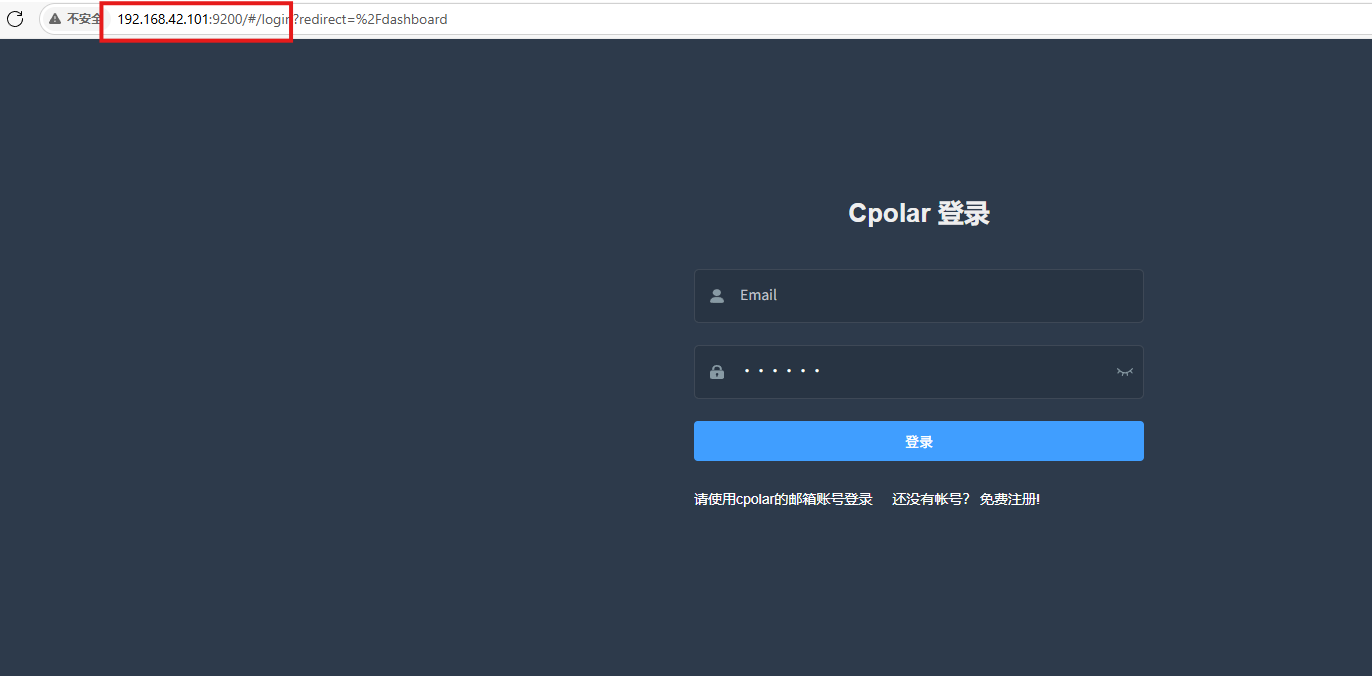
Cpolar安装和成功启动服务后,在浏览器上输入虚拟机主机IP加9200端口即:【http://192.168.42.101:9200】访问Cpolar管理界面,使用Cpolar官网注册的账号登录,登录后即可看到cpolar web 配置界面,接下来在web 界面配置即可:
打开浏览器访问本地9200端口,使用cpolar账户密码登录即可,登录后即可对隧道进行管理。
3.配置公网地址
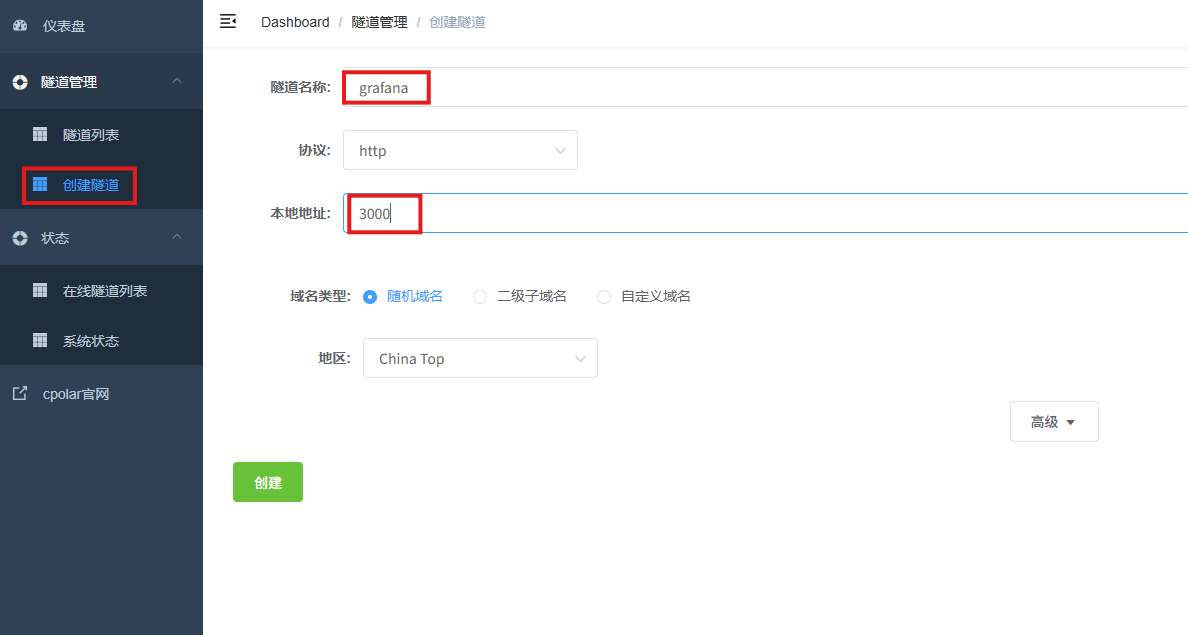
登录cpolar web UI管理界面后,点击左侧仪表盘的隧道管理——创建隧道:
-
隧道名称:可自定义,本例使用了:grafana,注意不要与已有的隧道名称重复
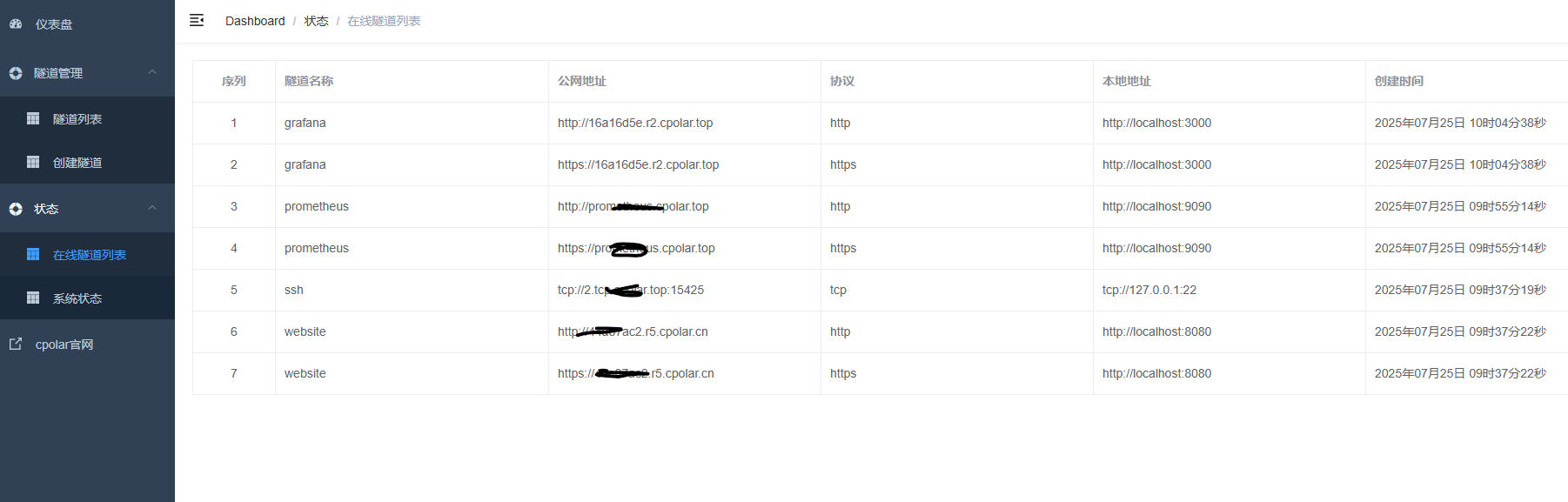
创建成功后,打开左侧在线隧道列表,可以看到刚刚通过创建隧道生成了公网地址,接下来就可以在其他电脑或者移动端设备(异地)上,使用地址访问。
访问成功。
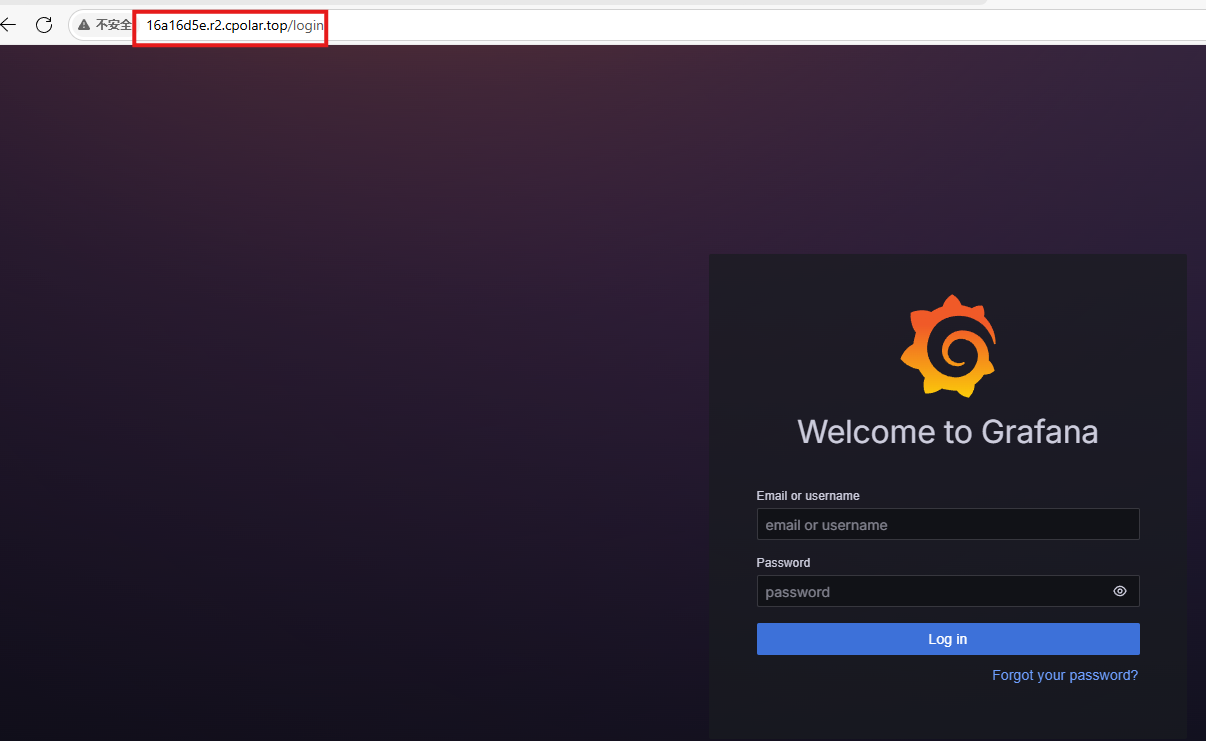
4.保留固定公网地址
使用cpolar为其配置二级子域名,该地址为固定地址,不会随机变化。
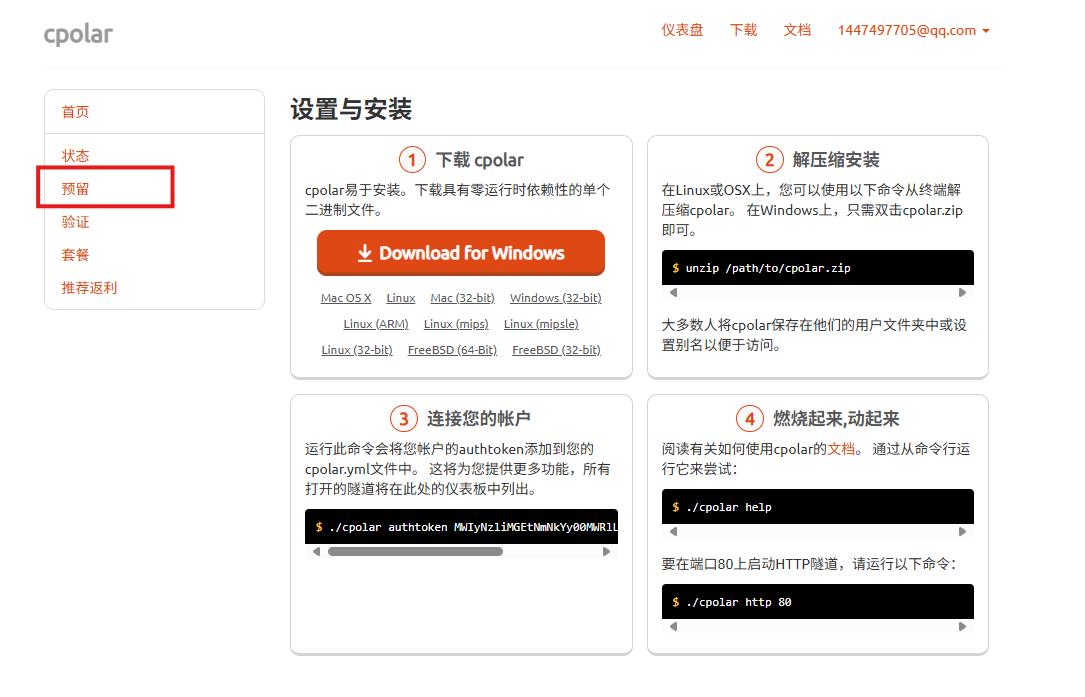
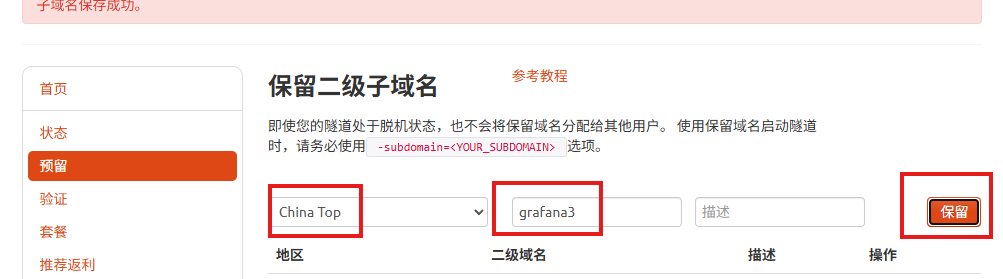
点击左侧的预留,选择保留二级子域名,地区选择china top,然后设置一个二级子域名名称,我这里演示使用的是grafana3,大家可以自定义。填写备注信息,点击保留。
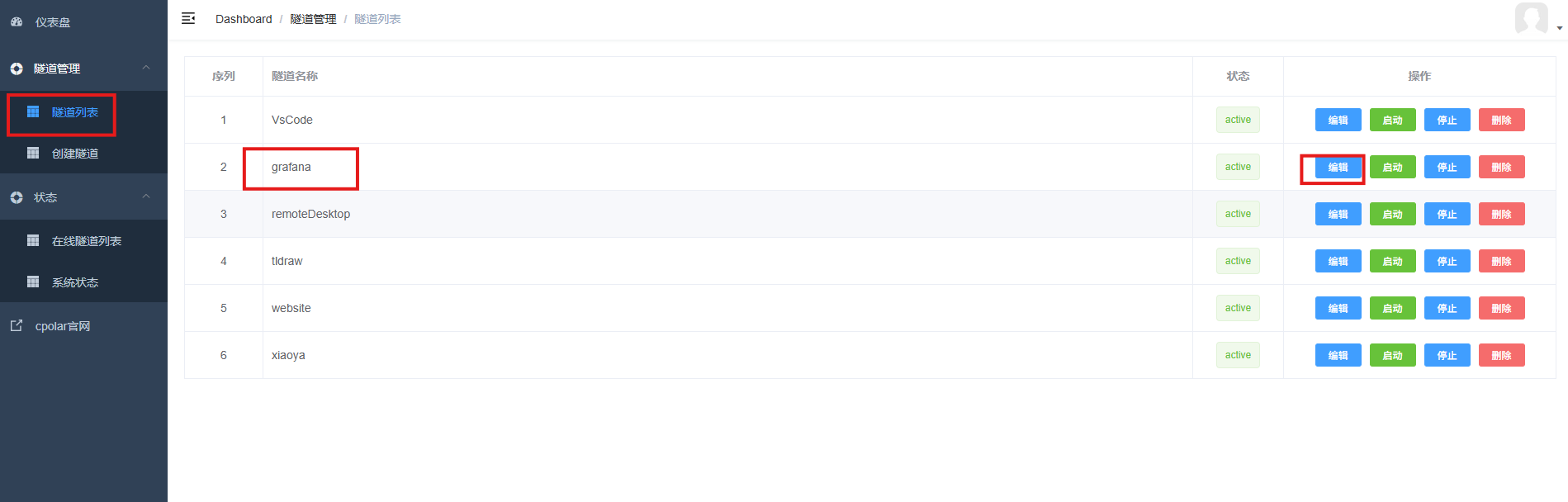
登录cpolar web UI管理界面,点击左侧仪表盘的隧道管理——隧道列表,找到所要配置的隧道grafana,点击右侧的编辑。
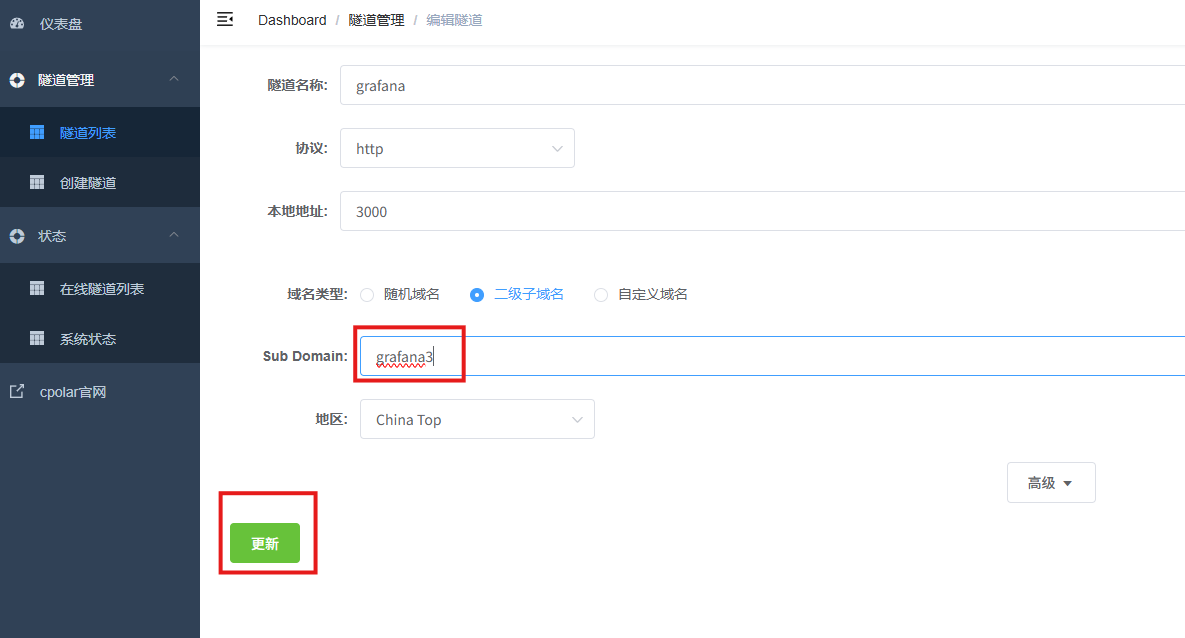
修改隧道信息,将保留成功的二级子域名配置到隧道中
- 域名类型:选择二级子域名
- Sub Domain:填写保留成功的二级子域名
- 地区: China Top
点击更新
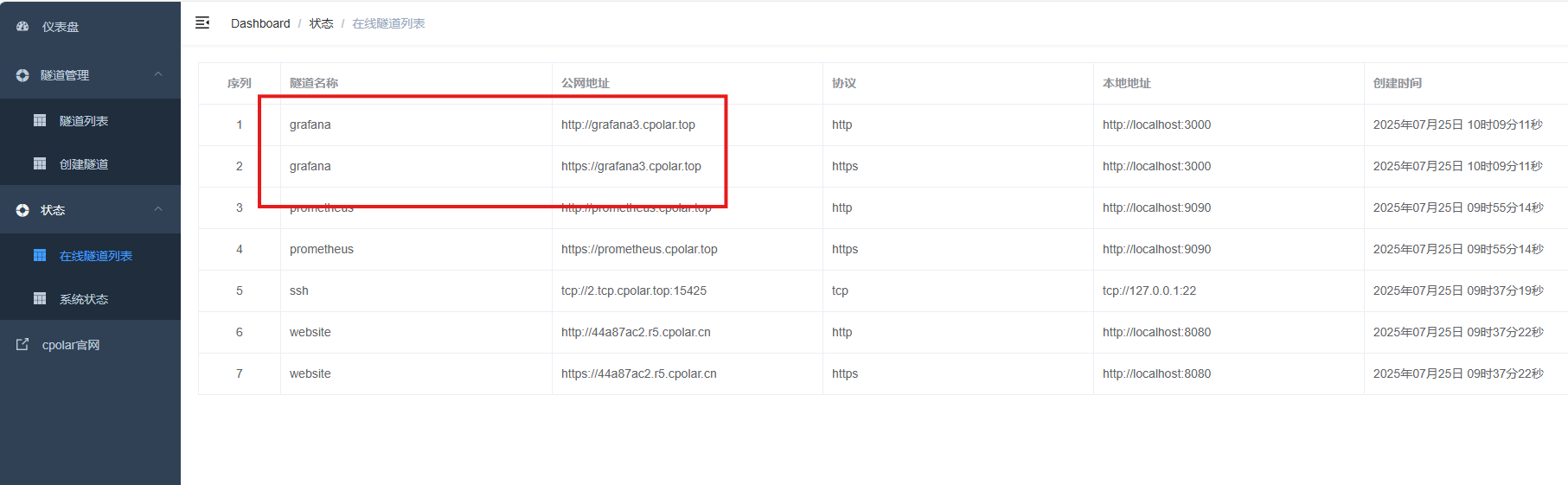
更新完成后,打开在线隧道列表,此时可以看到随机的公网地址已经发生变化,地址名称也变成了保留和固定的二级子域名名称。
最后,我们使用固定的公网地址在任意设备的浏览器中访问,可以看到成功访问本地部署的grafana页面,这样一个永久不会变化的二级子域名公网网址即设置好了。
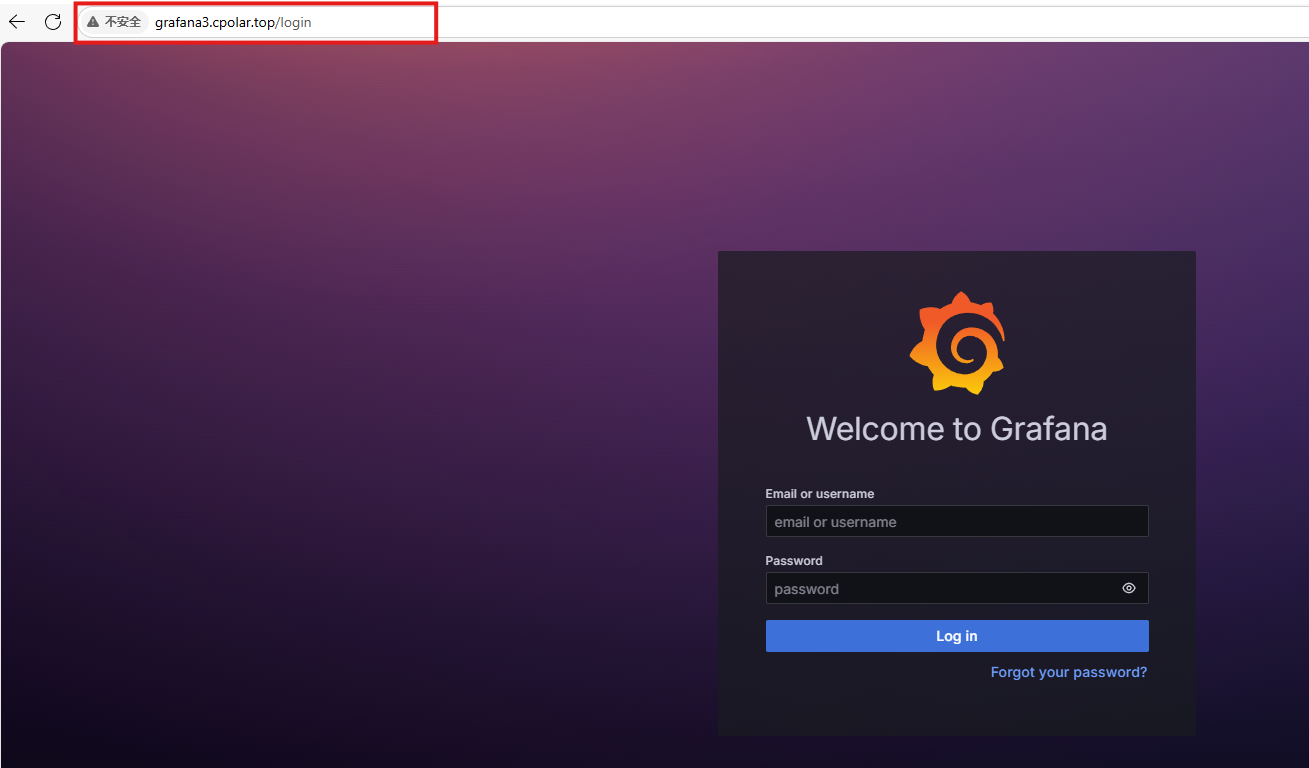
这样我们就可以随时随地查看直观的监控数据啦!
总结
Grafana 凭借直观的数据可视化能力,能让各类数据的价值被快速挖掘,而 cpolar 内网穿透技术则精准解决了 Grafana 仅能局域网访问的痛点。二者结合无需复杂的网络配置,就能实现 Grafana 的远程访问,无论是企业运维的实时监控、科研团队的数据分析,还是个人数据看板的查看,都能摆脱地域和网络环境的限制,真正让数据监控和共享变得简单、高效,实现随时随地访问 Grafana 数据看板的需求。

AtomGit 是由开放原子开源基金会联合 CSDN 等生态伙伴共同推出的新一代开源与人工智能协作平台。平台坚持“开放、中立、公益”的理念,把代码托管、模型共享、数据集托管、智能体开发体验和算力服务整合在一起,为开发者提供从开发、训练到部署的一站式体验。
更多推荐

 24
24 0
0- 0


 已为社区贡献2条内容

所有评论(0)