科研绘图还在啃软件?Paperxie AI:一句话生成学术图表,流程图 / CAD 图全搞定
paperxie科研绘图https://www.paperxie.cn/drawing https://www.paperxie.cn/drawing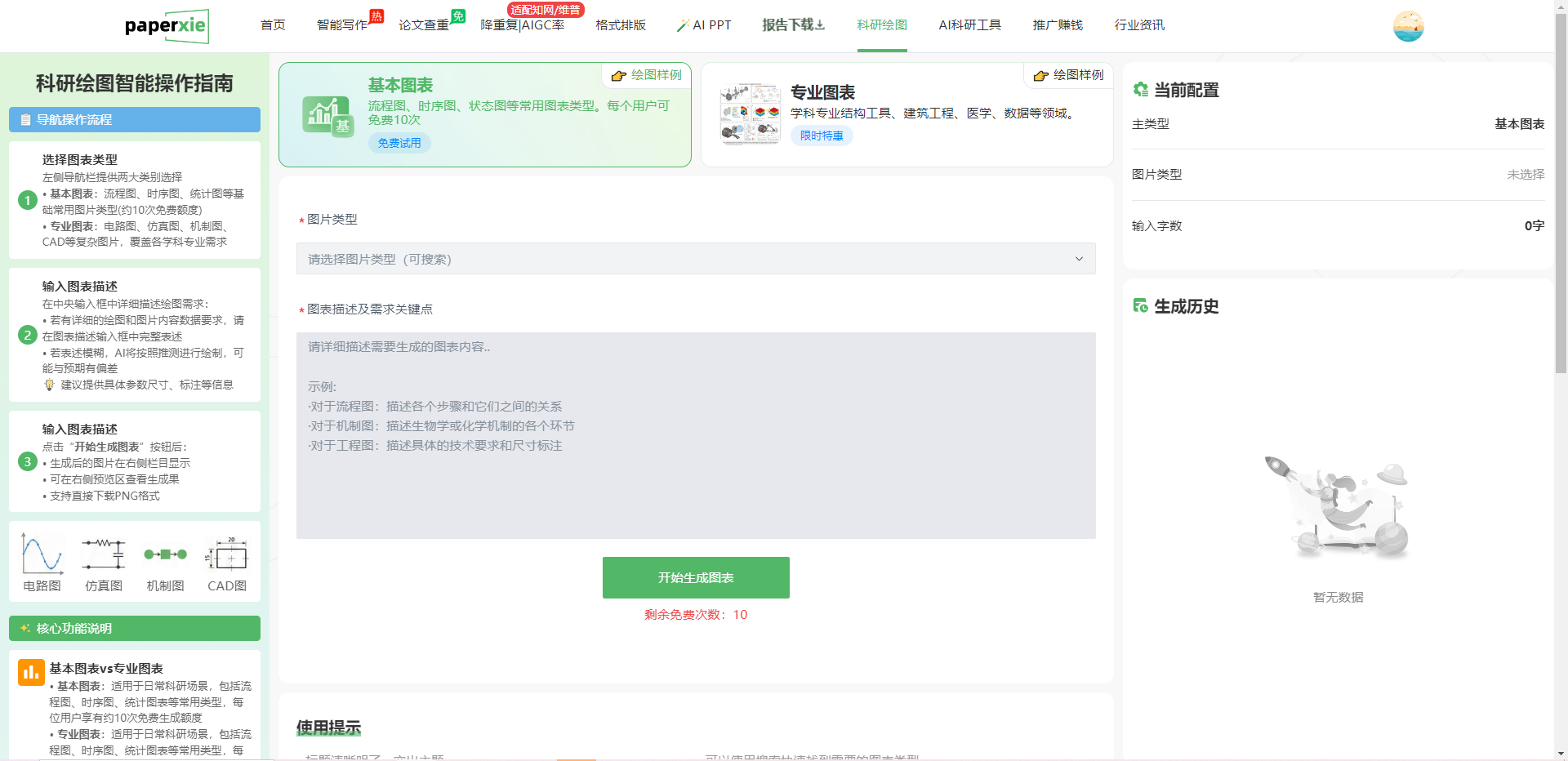
在学术圈流传着这样一句话:「论文写得好,不如图画得巧」。一张清晰规范的图表,不仅能让审稿人眼前一亮,更是科研成果可视化的核心载体。但现实是,从 Visio 到 AutoCAD,从 Origin 到 ChemDraw,科研人要学的绘图软件越来越多,熬夜赶图、反复修改格式成了常态。
今天我们就聚焦 Paperxie 全新上线的AI 科研绘图功能,结合官方操作界面,拆解它如何用「文字生成图表」的极简模式,彻底颠覆传统科研绘图流程,让你告别软件学习成本,把时间还给真正的科研思考。
一、界面直击:Paperxie 科研绘图的「三步傻瓜式」操作逻辑
打开 Paperxie 顶部导航栏的「科研绘图」入口,你会发现整个页面没有冗余设计,完全围绕「科研人高效绘图」打造。左侧的导航操作流程清晰标注了「选择图表类型→输入图表描述→生成图表」三大步骤,哪怕是第一次接触的新手,也能跟着流程走完整个绘图过程。
1. 核心模块拆解
- 左侧导航栏:除了步骤指引,还展示了电路图、仿真图、机制图、CAD 图等示例缩略图,让你直观了解工具的能力边界;底部的「核心功能说明」板块,明确区分了「基本图表」和「专业图表」的适用场景。
- 中间操作区:分为「基本图表」和「专业图表」两大板块,分别对应日常科研和专业领域需求;下方是图表类型选择框、描述输入框和醒目的「开始生成图表」按钮,底部还标注了「剩余免费次数:10」,对学生党格外友好。
- 右侧辅助区:实时显示「当前配置」和「生成历史」,方便你随时查看参数设置和过往作品,避免重复操作。
2. 两大图表类型:精准覆盖科研全场景
Paperxie 将绘图功能分为两类,完美匹配不同阶段的科研需求:
- 基本图表:包含流程图、时序图、状态图、统计图等常用学术图表,每个用户享有约 10 次免费生成额度,足够支撑本科毕设、课程论文等基础场景。
- 专业图表:针对电路、仿真、机制、CAD 等复杂领域,覆盖建筑工程、医学、电子信息、机械等学科,目前为「限时特惠」模式,满足研究生和科研人员的高阶绘图需求。
这种分类模式既保证了基础用户的免费体验,又为专业用户提供了深度服务,避免了「一刀切」的功能浪费。
二、第一步:选对图表类型,让可视化先「踩对方向」
科研绘图的第一步,是选对能精准表达研究内容的图表类型。Paperxie 的「选择图表类型」环节,让你不用再在海量软件里纠结,直接通过分类和搜索快速定位。
1. 按场景匹配类型
- 基础场景选「基本图表」:如果你的需求是表达实验步骤、数据逻辑、流程框架,比如「本科毕设实验流程图」「数据采集时序图」,直接点击「基本图表」板块的「免费试用」,就能找到对应的选项。
- 专业场景选「专业图表」:如果是理工科细分领域,比如电子信息的「电路原理图」、生物医学的「分子机制图」、机械工程的「零件 CAD 图」,点击「专业图表」的「限时特惠」,就能进入专业绘图模块。
2. 搜索功能:快速定位小众需求
如果你的需求比较特殊,比如「神经网络结构可视化」「化学反应机理图」,可以直接在「请选择图片类型(可搜索)」下拉框里输入关键词,系统会自动匹配对应的图表类型,不用在选项里逐一查找。
比如输入「机制图」,系统会直接跳转到专业图表里的机制图模块,高效又精准。
3. 示例图参考:避免预期偏差
左侧导航栏底部的示例缩略图,能让你在选择类型前就直观看到最终效果,避免因为「想象和实际不符」导致的重复生成,比如提前看看 CAD 图的标注规范、机制图的布局风格,让后续描述更有方向。
三、第二步:写好描述指令,让 AI 读懂你的科研需求
选好图表类型后,就进入最关键的环节 ——输入图表描述。这一步直接决定了生成图表的精准度,Paperxie 也给出了详细的输入指南,帮你把模糊的科研想法变成清晰的 AI 指令。
1. 不同图表的描述技巧
在「图表描述及需求关键点」输入框里,系统给出了明确的示例,不同类型的图表有不同的描述重点:
- 流程图:重点描述「步骤和逻辑关系」,比如「实验流程:样本采集→预处理→DNA 提取→PCR 扩增→凝胶电泳检测,箭头标注水流方向,在 DNA 提取步骤标注「酚 - 氯仿法」」。
- 机制图:重点描述「分子 / 信号环节和作用关系」,比如「细胞凋亡机制:线粒体膜电位下降→细胞色素 C 释放→Caspase 级联反应→细胞凋亡,红色箭头表示激活,T 型箭头表示抑制」。
- 工程图 / CAD 图:重点描述「尺寸、公差和技术要求」,比如「机械零件 CAD 图:圆柱形结构,直径 20mm,长度 50mm,一端有 M10 螺纹,标注公差 ±0.02mm,符合 GB/T 4458.4-2003 标准」。
2. 描述越具体,结果越精准
系统提示:「若表达模糊,AI 将按照推测进行绘制,可能与预期有偏差」。举个对比:
- ❌ 模糊描述:「画一个实验流程图」
- ✅ 精准描述:「画一个基于卷积神经网络的图像分类流程图,包含数据输入、数据增强、卷积层、池化层、全连接层、输出分类结果,用不同颜色区分模块,标注卷积核大小 3×3,步长 1」
后者能让 AI 生成完全贴合你研究内容的专业图表,避免通用模板的尴尬。
3. 补充细节:让图表更符合学术规范
如果有特殊要求,比如「标注具体尺寸、颜色、字体、箭头方向」,也可以在描述里补充,比如:
画一个医学信号通路机制图,包含 A 蛋白、B 受体、C 下游分子,A 蛋白结合 B 受体后激活 C 分子,用红色箭头标注激活作用,蓝色方框标注关键节点,整体布局为上下结构,尺寸 1000×600 像素,符合 Cell 期刊图表风格。
这些细节会让生成的图表更符合学术出版规范,减少后期修改工作量。
四、第三步:一键生成,从预览到下载的全流程优化
填好描述后,点击绿色的「开始生成图表」按钮,就能进入生成环节。Paperxie 的生成流程不仅高效,还提供了完善的后续服务,让你不用再切换其他工具。
1. 实时预览:所见即所得
生成后的图片会在右侧栏目显示,你可以直接在预览区放大、缩小查看细节,比如 CAD 图的尺寸标注、机制图的分子结构。如果对某个部分不满意,比如「箭头方向错了」「模块颜色不对」,可以回到描述框修改指令,重新生成,直到达到理想效果。
2. 格式兼容:直接下载 PNG 格式
生成的图表支持直接下载 PNG 格式,这种格式兼容性极强,既能插入 Word、LaTeX 论文,也能用于 PPT 汇报,避免了格式转换导致的清晰度损失。而且生成的图表默认符合学术规范:分辨率足够高、线条清晰、标注规范,直接就能用在论文里,不用再额外调整大小和样式。
3. 生成历史:方便复用和修改
右侧「生成历史」板块会记录你所有的绘图记录,包括图表类型、描述、生成时间。如果后续需要修改之前的图表,或者复用类似的描述,直接在历史记录里找到对应条目,点击就能重新编辑或生成,不用重复输入描述,大大提升效率。
五、为什么 Paperxie AI 绘图能成为科研人的新选择?
我们可以从几个核心维度,对比 Paperxie 和传统绘图工具的差异:
表格
| 对比维度 | Paperxie AI 科研绘图 | 通用 AI 画图工具(如 Midjourney) | 传统专业软件(如 Visio/AutoCAD) |
|---|---|---|---|
| 学习成本 | 零门槛,输入文字即可生成 | 需掌握提示词技巧,上手难 | 需系统学习,新手难以快速掌握 |
| 场景适配性 | 专为学术设计,覆盖全类型科研图表 | 通用艺术创作,学术场景适配差 | 专业但功能单一,跨场景使用麻烦 |
| 效率对比 | 1 分钟内完成「描述→生成→下载」 | 生成时间长,需反复调整提示词 | 一张复杂图表需数小时甚至数天 |
| 学术规范 | 默认符合论文格式,标注清晰规范 | 风格偏艺术,不符合学术要求 | 需手动调整格式,耗时久 |
| 成本友好度 | 基本图表 10 次免费,学生党无压力 | 免费额度少,生成质量不稳定 | 付费软件,成本高昂 |
简单来说,Paperxie 解决了科研人绘图的三大核心痛点:
- 不会画:不用学复杂软件,文字描述就能生成专业图表;
- 画得慢:一键生成,几分钟搞定一张图,告别熬夜赶图;
- 不规范:默认符合学术出版要求,直接插入论文,不用再返工。
六、真实场景:从本科毕设到 SCI 论文,Paperxie 如何赋能科研
场景 1:本科毕设 —— 实验流程图快速落地
环境工程专业的小王,毕设需要画「污水处理实验流程图」,但他从未接触过专业绘图软件。他选择「基本图表→流程图」,输入描述:
画一个污水处理实验流程图,包含进水→格栅→沉砂池→生化池→二沉池→消毒池→出水,每个模块用矩形框表示,箭头标注水流方向,生化池标注「活性污泥法」,消毒池标注「次氯酸钠消毒」,水平线性布局。
1 分钟后就得到了规范的流程图,直接插入毕设论文,得到了导师的认可。
场景 2:研究生科研 ——SCI 论文机制图生成
生物医学专业的李同学,需要画「PI3K/Akt 信号通路机制图」用于 SCI 投稿。他选择「专业图表→机制图」,输入描述:
画肿瘤细胞 PI3K/Akt 信号通路机制图,包含 PI3K、Akt、mTOR、FoxO 等关键蛋白,红色箭头标注磷酸化激活,绿色 T 型箭头标注抑制作用,上游标注「胰岛素样生长因子(IGF)」,中心辐射式布局,符合 Cell 期刊风格。
生成的图表完美匹配期刊要求,省去了找专业绘图公司的高昂费用和时间。
场景 3:工程领域 ——CAD 零件图精准生成
机械工程专业的张同学,需要画「减速器输出轴 CAD 图」用于课程设计。他选择「专业图表→CAD 图」,输入描述:
画减速器输出轴 CAD 图,总长 150mm,直径依次为 20mm、25mm、30mm,中间有 10×10×50mm 键槽,标注公差 ±0.01mm,表面粗糙度 Ra1.6,符合 GB/T 4458.4-2003 标准。
生成的 CAD 图精准还原了尺寸和技术要求,直接用于课程设计,完全满足工程规范。
七、写在最后:让 AI 解放科研人的「绘图双手」
科研的核心是思考与创新,而不是机械的绘图操作。长期以来,繁琐的软件学习和重复的格式调整,消耗了科研人大量的时间和精力,让很多人「为了画图而画图」,忽略了研究本身的价值。
Paperxie AI 科研绘图的出现,正是为了打破这一困境。它不是要替代科研人的思考,而是要成为你高效表达科研成果的「可视化助手」—— 从本科毕设的流程图,到 SCI 论文的机制图,再到工程领域的 CAD 图,一句话就能生成专业学术图表,让你把更多时间花在实验设计、数据分析和观点提炼上。
如果你现在正被绘图难题困扰,不妨打开 Paperxie,体验一下「文字生成图表」的便捷。相信我,当你看到第一张完美贴合需求的学术图表时,会发现:科研可视化,其实可以很简单。
最后想对所有科研人说:别再为画图熬夜了,把时间留给真正有价值的思考,让 AI 成为你科研路上的最佳搭档。

AtomGit 是由开放原子开源基金会联合 CSDN 等生态伙伴共同推出的新一代开源与人工智能协作平台。平台坚持“开放、中立、公益”的理念,把代码托管、模型共享、数据集托管、智能体开发体验和算力服务整合在一起,为开发者提供从开发、训练到部署的一站式体验。
更多推荐

 0
0 0
0- 0


 已为社区贡献1458条内容

所有评论(0)