OpenClaw接入飞书教程:技术小白必备
在 AI 工具高速迭代的今天,本地 AI 助手正在成为职场人士的刚需。想象这样的场景:你在飞书群里发送一句“帮我整理本周会议纪要,提取行动项并生成待办清单”,AI 助手自动处理文档、筛选关键信息、排版汇总,最后直接发送结果;或者在飞书留言“明天上午 9 点提醒我提交运营岗位简历”,第二天一早准时收到提醒,连电脑都不用打开。
这种能理解自然语言、执行具体任务,并对接日常办公工具的 AI 助手,已经不再是科幻。
OpenClaw 作为开源 AI 智能体网关,以 本地优先、多平台接入、自主执行任务 的优势,在技术圈迅速走红。它可以帮助你处理文件管理、浏览器自动化、数据汇总、定时任务等繁杂工作,相当于拥有一个 24 小时在线的私人数字员工。
本文将从 OpenClaw 核心逻辑出发,详细拆解部署与飞书接入流程,同时推荐国内更适合小白的替代工具 EasyClaw,实现办公自动化与系统优化双提升。
| 快速体验通道:https://easyclaw.cn/?f=107 |
一、为什么选择 OpenClaw?核心优势与场景适配
OpenClaw 的核心优势
多平台无缝对接:支持飞书、钉钉、QQ、微信等主流通讯工具,同时兼容 GPT、Claude 及国内大模型。
技能可扩展:内置 40+ 基础技能,可通过插件扩展更多功能,从文档整理、报表生成,到网页爬虫、系统监控,按需定制。
适用场景广泛:
-
运营人员:批量整理数据、生成周报、优化简历。
-
职场新人:自动汇总群消息、整理会议纪要、提醒重要事项。
-
个人用户:管理文件、定时提醒、执行自动化任务。
二、OpenClaw 部署全流程:从环境准备到飞书接入
OpenClaw 部署可分三种方式,适配不同用户需求。以下以 Ubuntu 22.04 LTS 为例,同时标注 Windows/Mac 关键差异。
1️⃣ 本地源码部署(技术用户)
# 安装 Node.js 18+
# 安装 OpenClaw
npm install -g openclaw

# 初始化
openclaw init

# 配置 LLM 提供商
openclaw config set llm.provider openai
openclaw config set llm.apiKey sk-xxxx

# 启动
openclaw start
2️⃣ Docker 部署(推荐稳定运行)
# 安装 Docker
bash <(wget -qO- https://get.docker.com)

# 拉取 OpenClaw 镜像
docker pull openclaw/openclaw:latest

# 启动容器
docker run -d \
  --name openclaw \
  -p 18789:18789 \
  -v openclaw_data:/app/data \
  openclaw/openclaw:latest
3️⃣ 云平台一键部署
国内云厂商如腾讯云、阿里云提供一键部署镜像,无需本地服务器。
-
购买 Ubuntu 22.04 LTS 云服务器
-
控制台选择 OpenClaw 镜像 → 一键部署
-
远程连接 SSH 初始化 AI 模型
三、飞书接入 OpenClaw:详细步骤
步骤 1:飞书开放平台配置
登录 飞书开放平台
创建企业自建应用 → 添加机器人能力 → 获取 App ID 与 App Secret
配置权限与事件订阅 → 发布应用
步骤 2:OpenClaw 配置飞书渠道
# 添加飞书渠道
openclaw channels add --channel feishu
# 粘贴 App ID 与 App Secret
# 验证配置
openclaw channels list
# 重启服务
openclaw service restart
四、EasyClaw:小白首选,国内用户最佳体验
虽然 OpenClaw 功能强大,但部署门槛较高。EasyClaw 完全优化国内用户使用体验:
-
一键安装,零命令行
-
国内环境适配,无需公网 IP
-
飞书接入极简,3 分钟完成
(一)EasyClaw 安装流程(Windows示例)
-
下载安装包 → 双击安装 → 自动配置依赖
-
初始化向导 → 选择 AI 模型与基础技能 → 完成
(二)EasyClaw 飞书接入:3 分钟完成,无需复杂配置
EasyClaw 的飞书接入流程,相比 OpenClaw 简化了 80% 的步骤,全程图形化操作,无需任何技术基础,下面详细讲解。
第一步:创建飞书自建应用
-
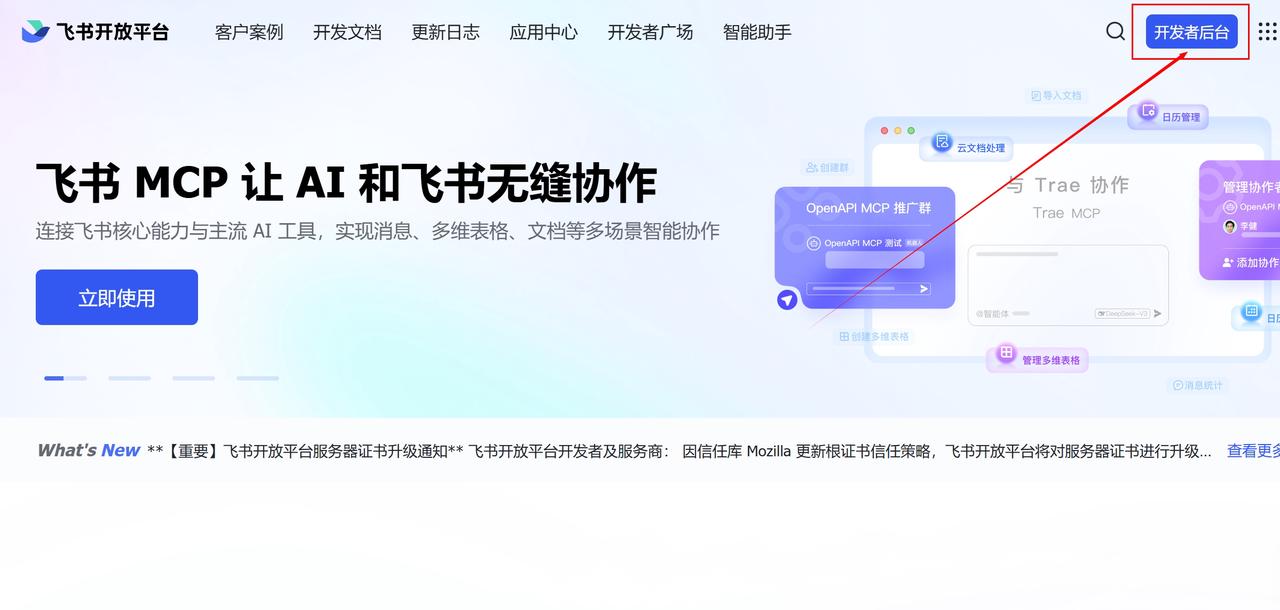
进入https://open.feishu.cn/,登录飞书账号(建议登录个人账号,如果是企业账号,后续步骤需要企业管理员审核),登录成功后,点击右上角【开发者后台】
-
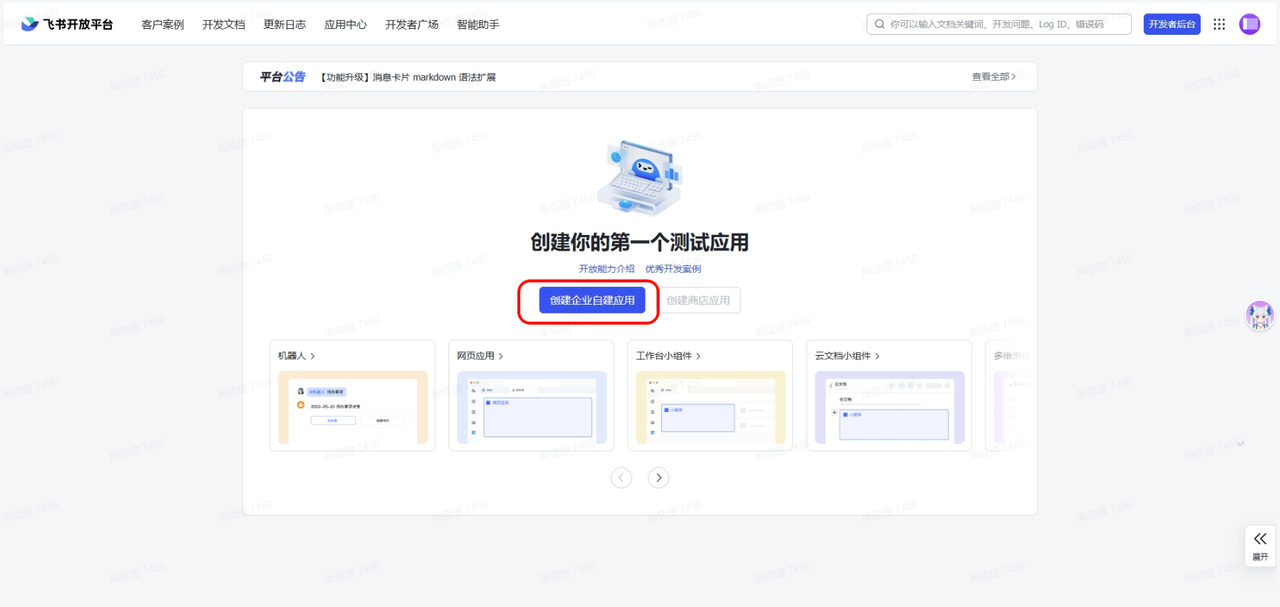
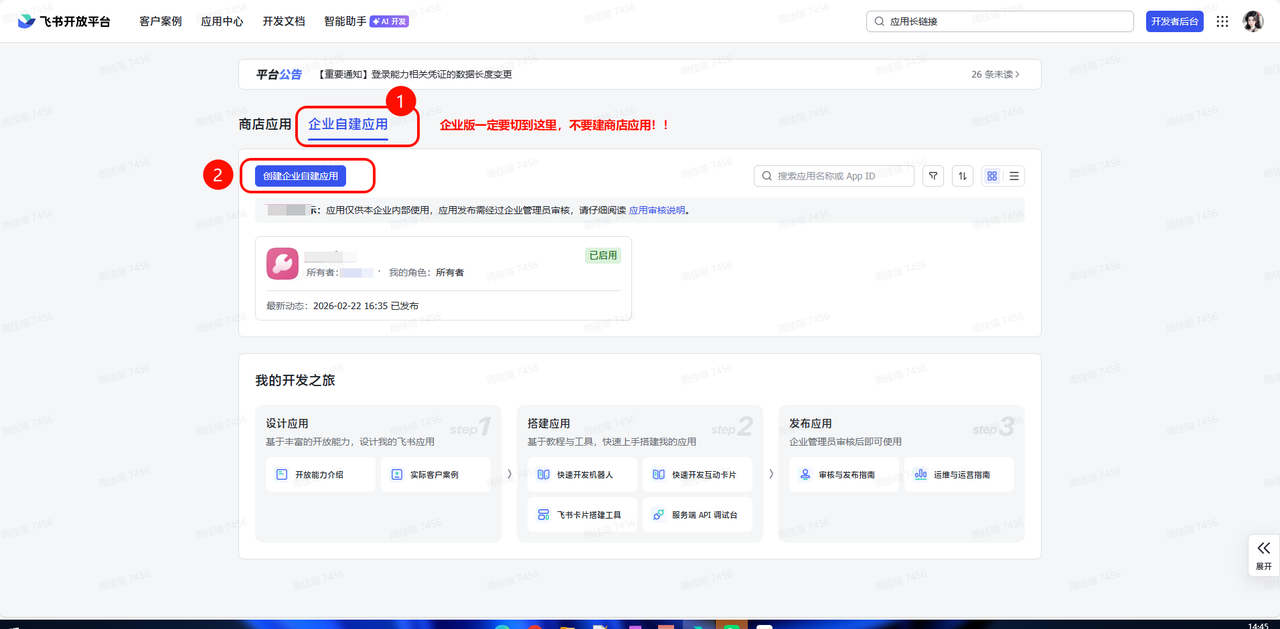
进入飞书开放平台,点击【创建企业自建应用】
-
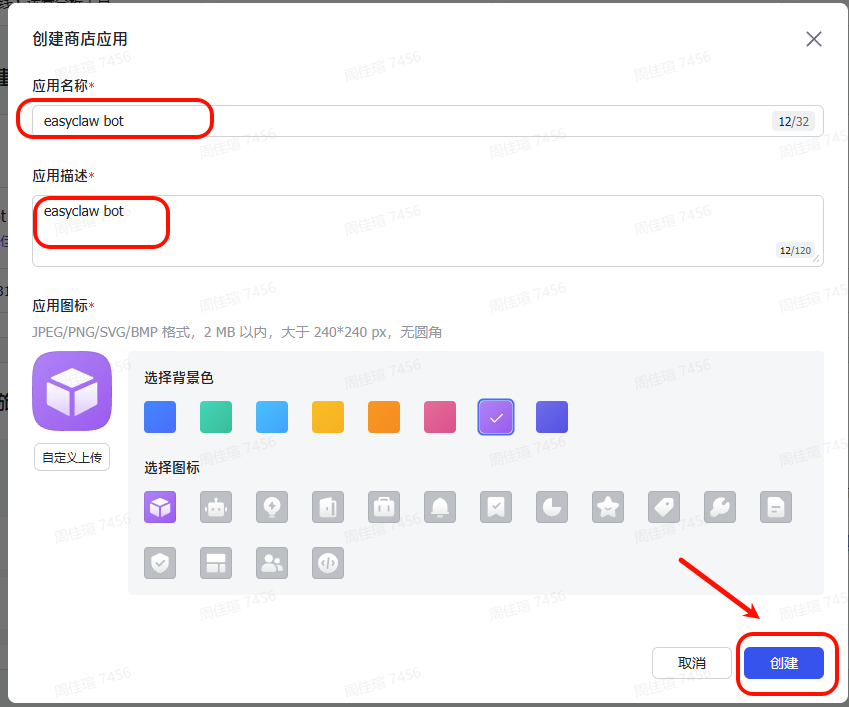
填好相应的应用名称、应用描述,选择【创建】
-
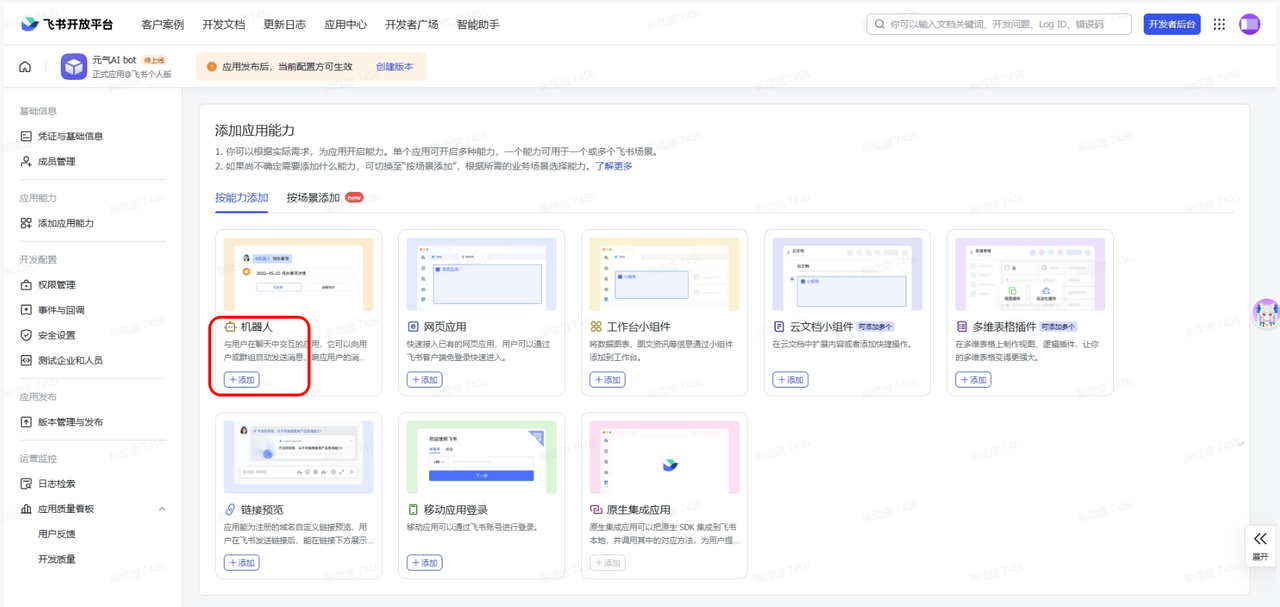
创建成功后,为应用添加【机器人】能力
第二步:开通应用权限
-
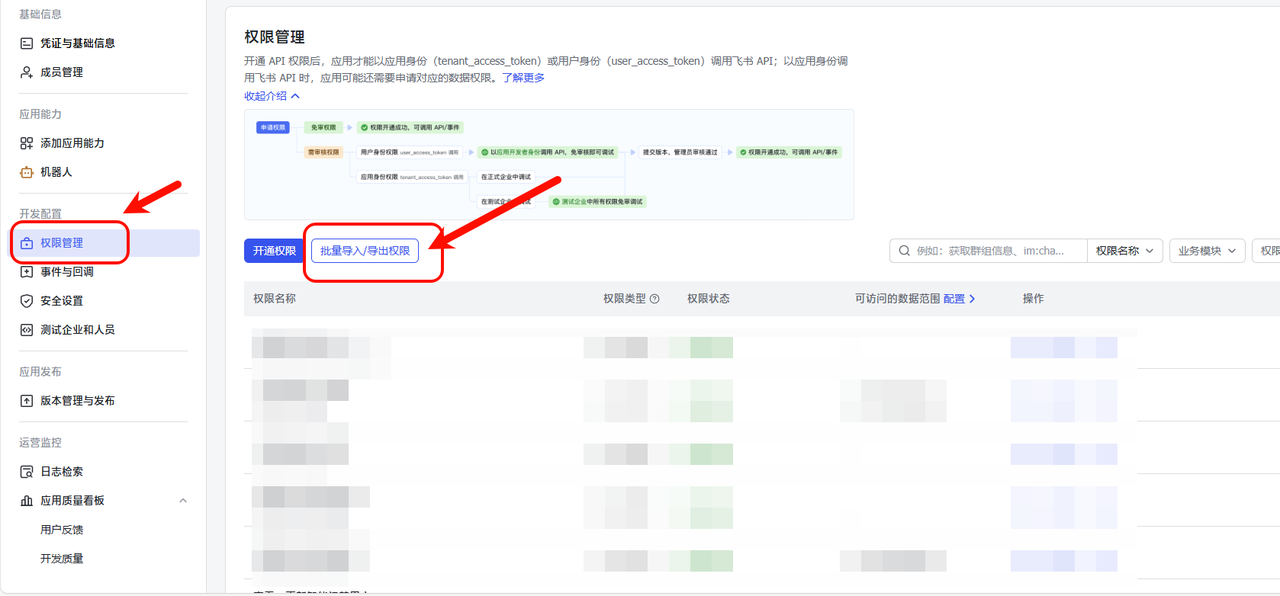
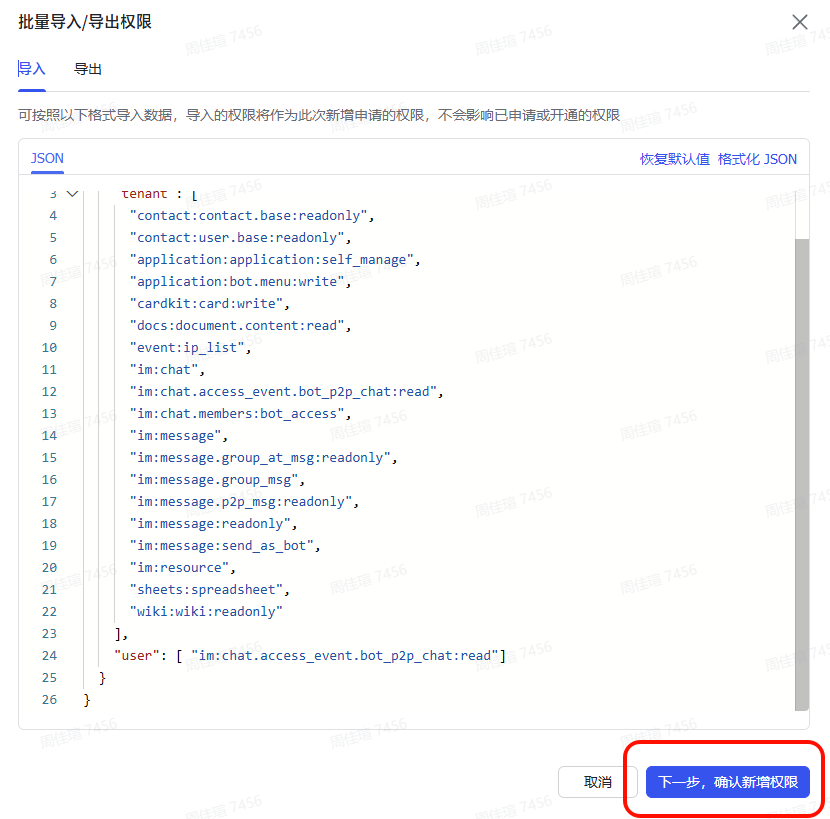
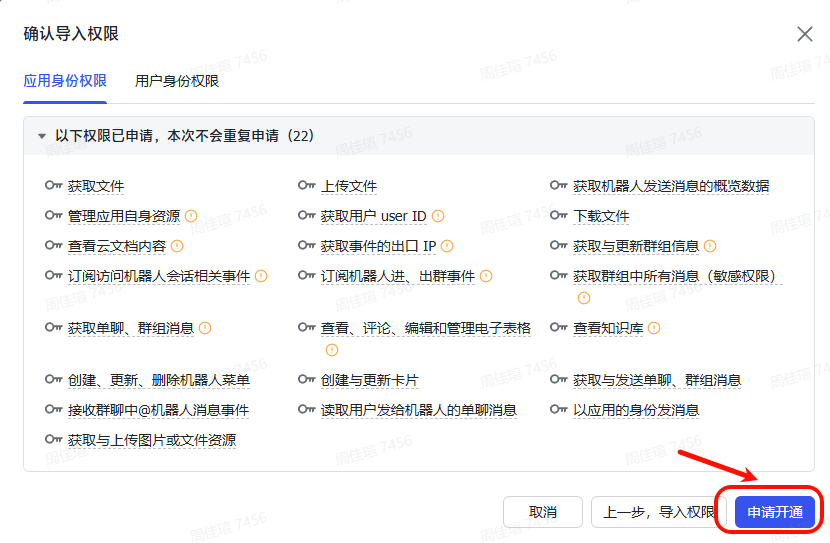
选择【权限管理】-【批量导入/导出权限】,复制以下JSON代码进去。
正确的复制姿势!!(以下方法二选一)
-
鼠标移到代码块 右上角复制按钮(如图)
-
鼠标点击到代码块内容,ctrl+A全选,ctrl+C复制
⚠️注意!不要用其他应用的复制功能,不然会复制错误
 代码如下:⬇️
注意:代码出现格式错误,确认一下是不是创建成“商店应用”了
{
  "scopes": {
    "tenant": [
      "aily:file:read",
      "aily:file:write",
      "application:application.app_message_stats.overview:readonly",
      "application:application:self_manage",
      "application:bot.menu:write",
      "cardkit:card:write",
      "contact:user.employee_id:readonly",
      "contact:contact.base:readonly",
      "corehr:file:download",
      "docs:document.content:read",
      "event:ip_list",
      "im:chat",
      "im:chat.access_event.bot_p2p_chat:read",
      "im:chat.members:bot_access",
      "im:message",
      "im:message.group_at_msg:readonly",
      "im:message.group_msg",
      "im:message.p2p_msg:readonly",
      "im:message:readonly",
      "im:message:send_as_bot",
      "im:resource",
      "sheets:spreadsheet",
      "wiki:wiki:readonly"
    ],
    "user": ["aily:file:read", "aily:file:write", "im:chat.access_event.bot_p2p_chat:read"]
  }
}
-
第三步:绑定应用到EasyClaw并发布
-
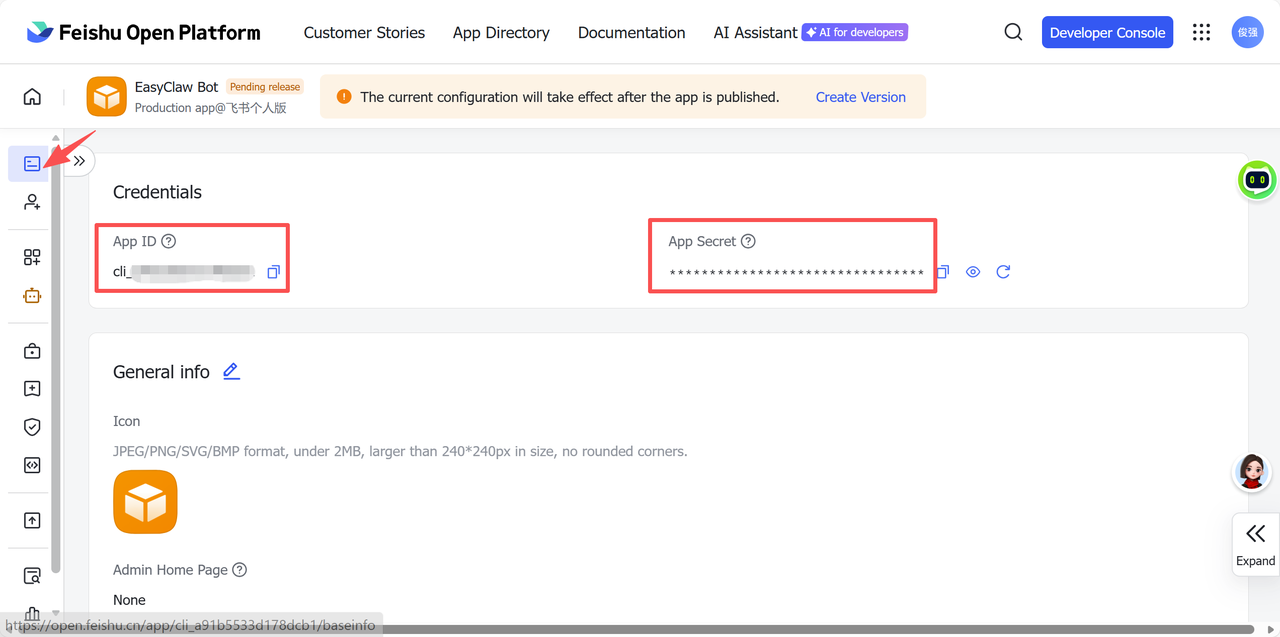
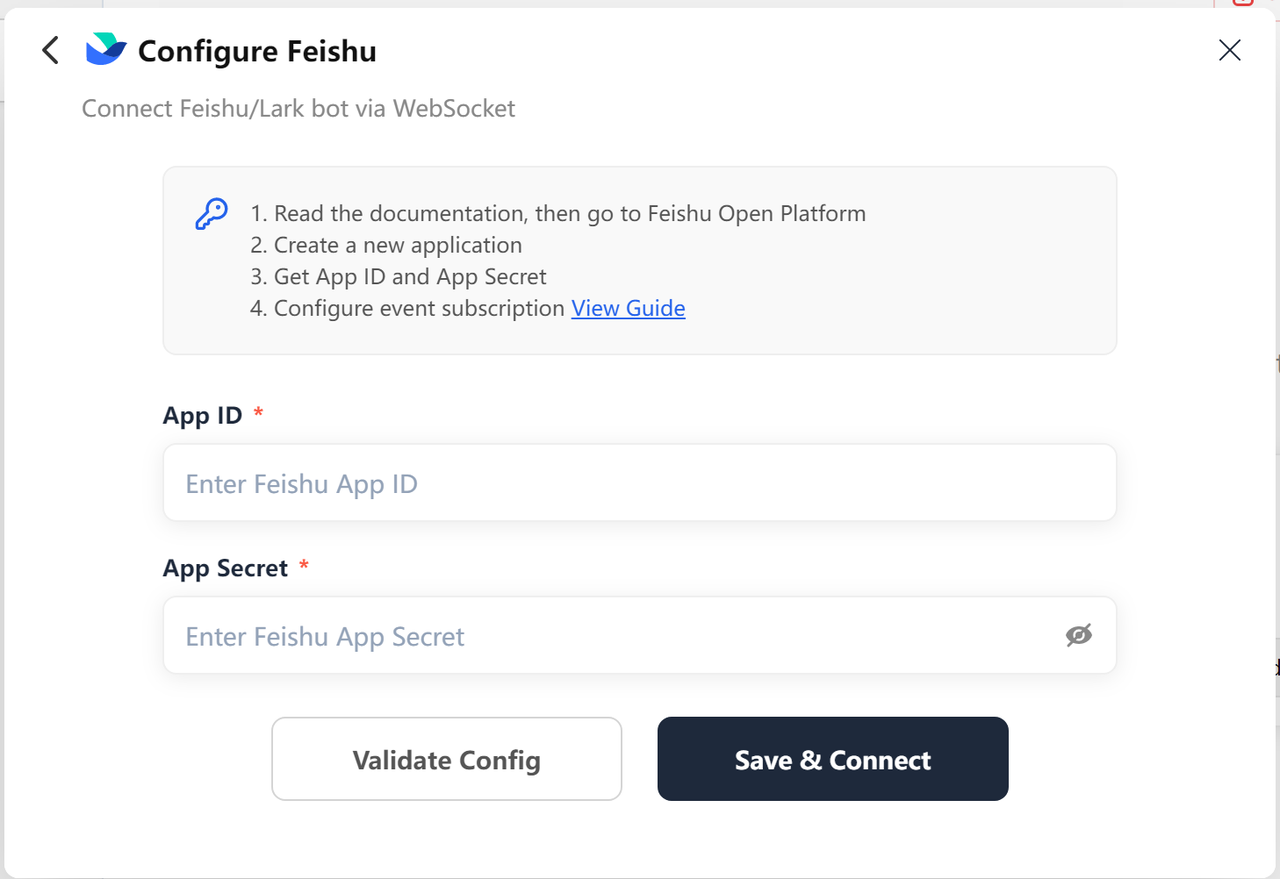
返回到【凭证与基础信息】复制 APPID 与 APP secret
-
easyclaw的手机远程【飞书】tab中填入对应内容,点击确定后提示设置成功,请到飞书继续完成事件与配置
-
绑定成功后,重新回到飞书刚刚创建的应用中,选择【事件与回调】,选择【长连接接受事件】,保存。
(⚠️注意:一定需要在完成上一步的情况下此步骤才能保存成功,否则会出错)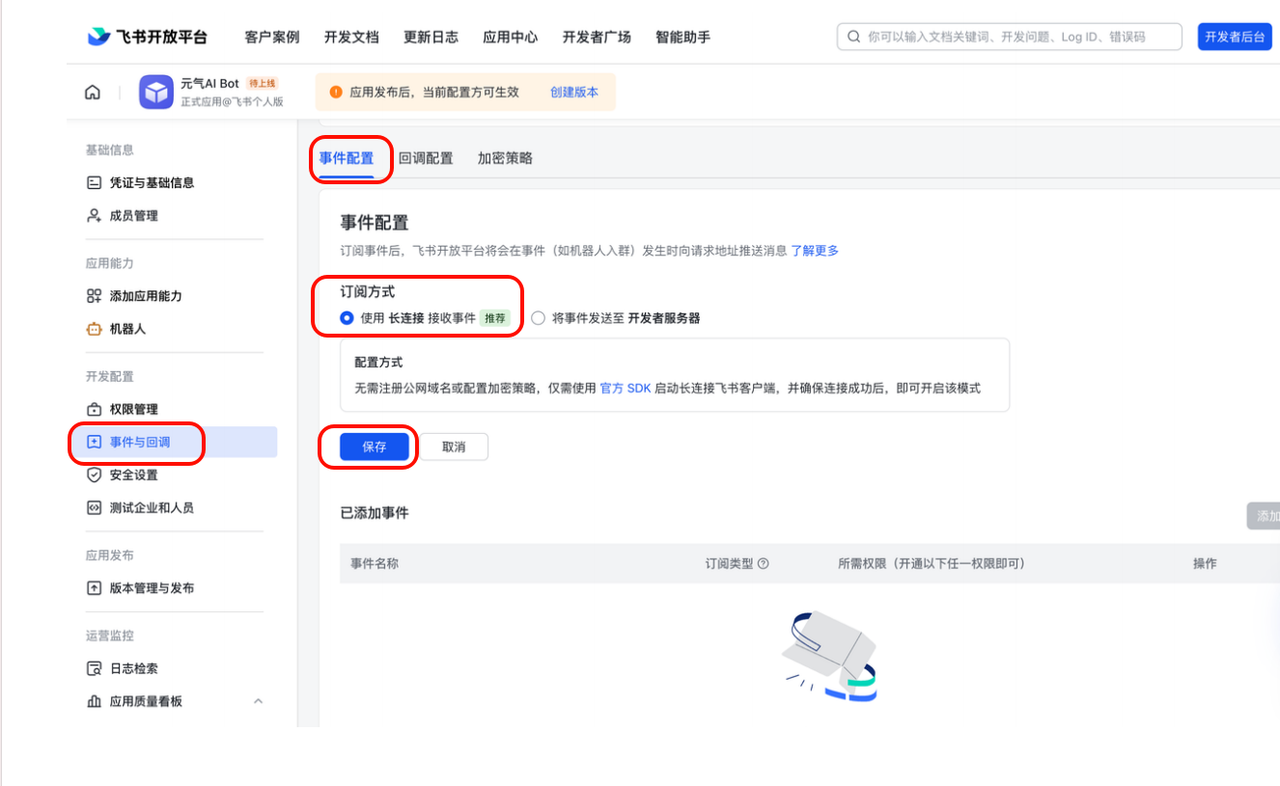
-
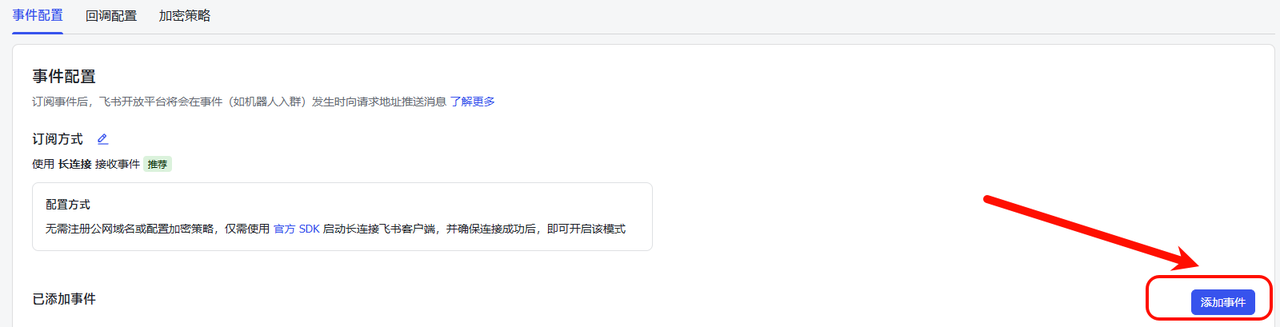
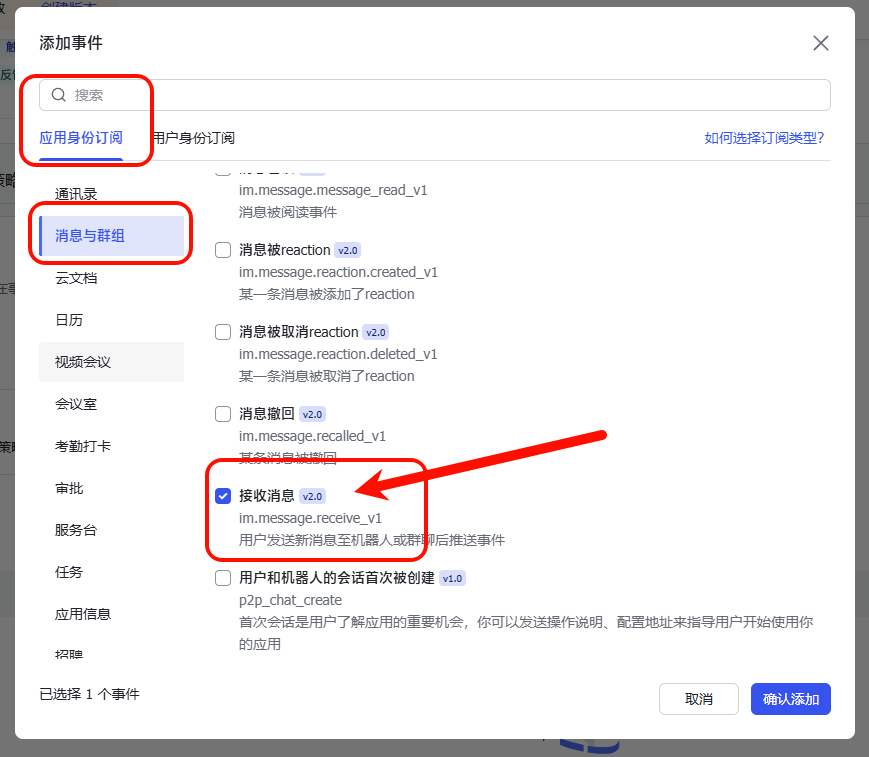
选择【添加事件】,在应用身份订阅栏,找到“接收消息”。确认添加。
-
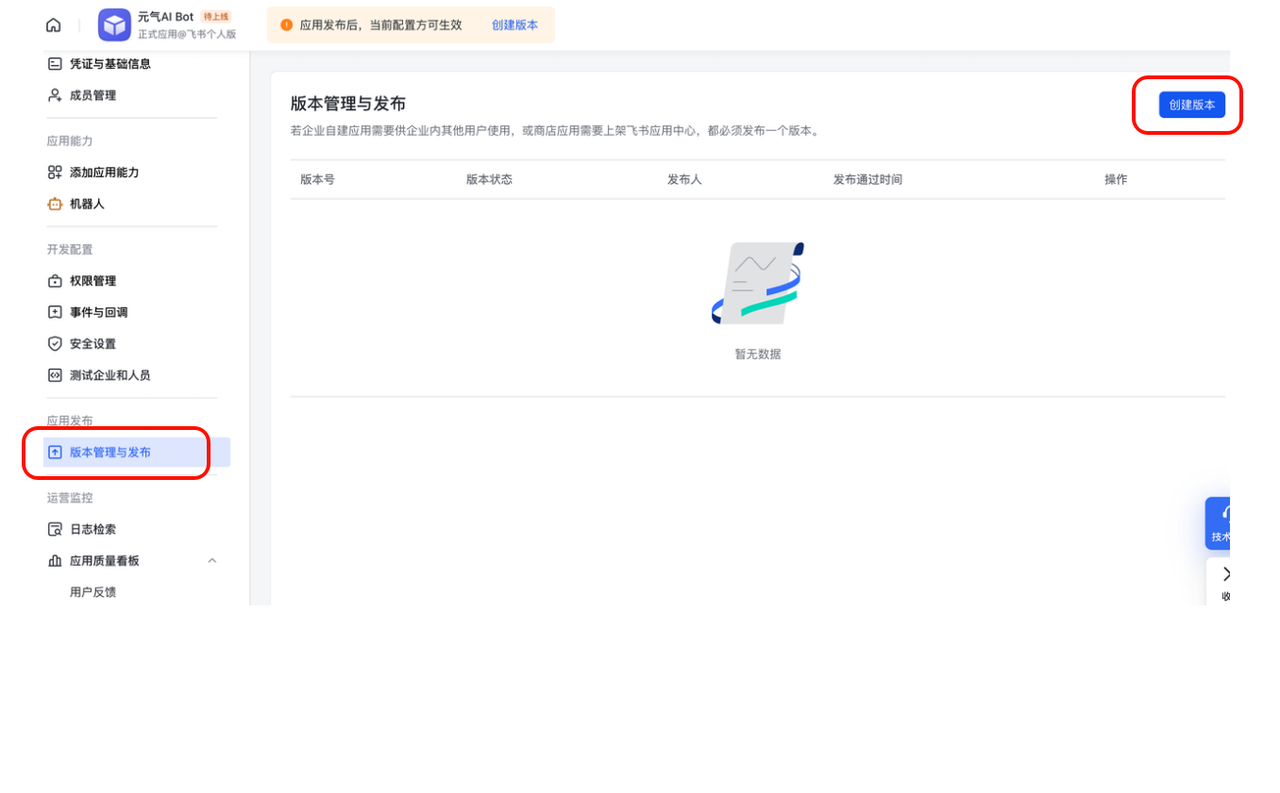
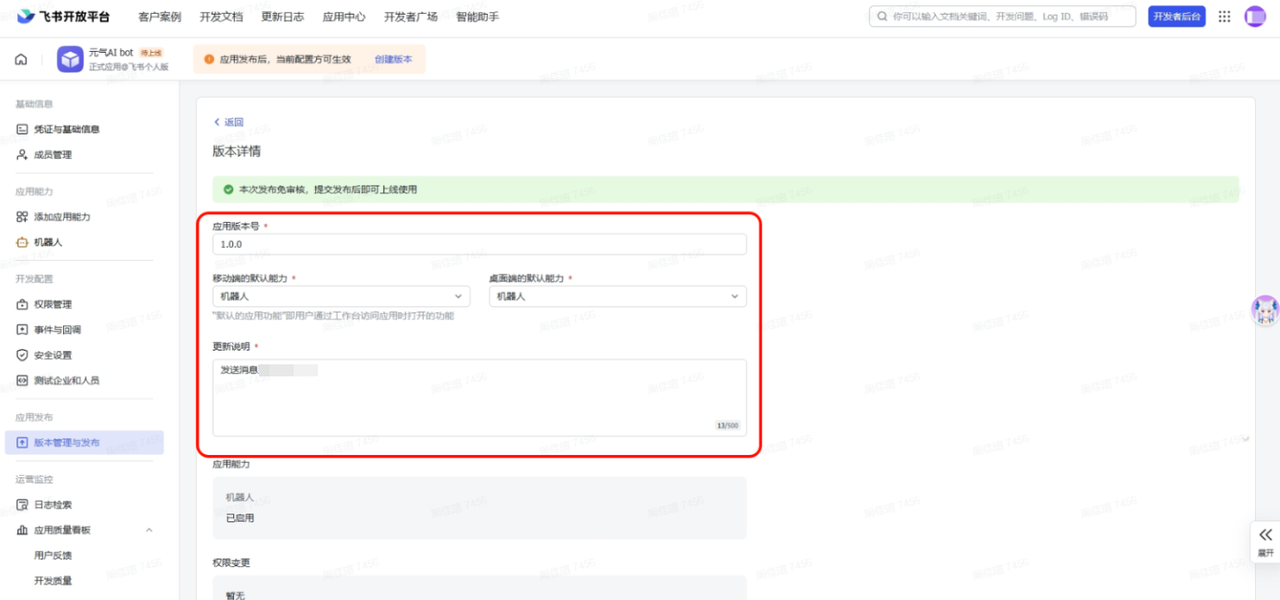
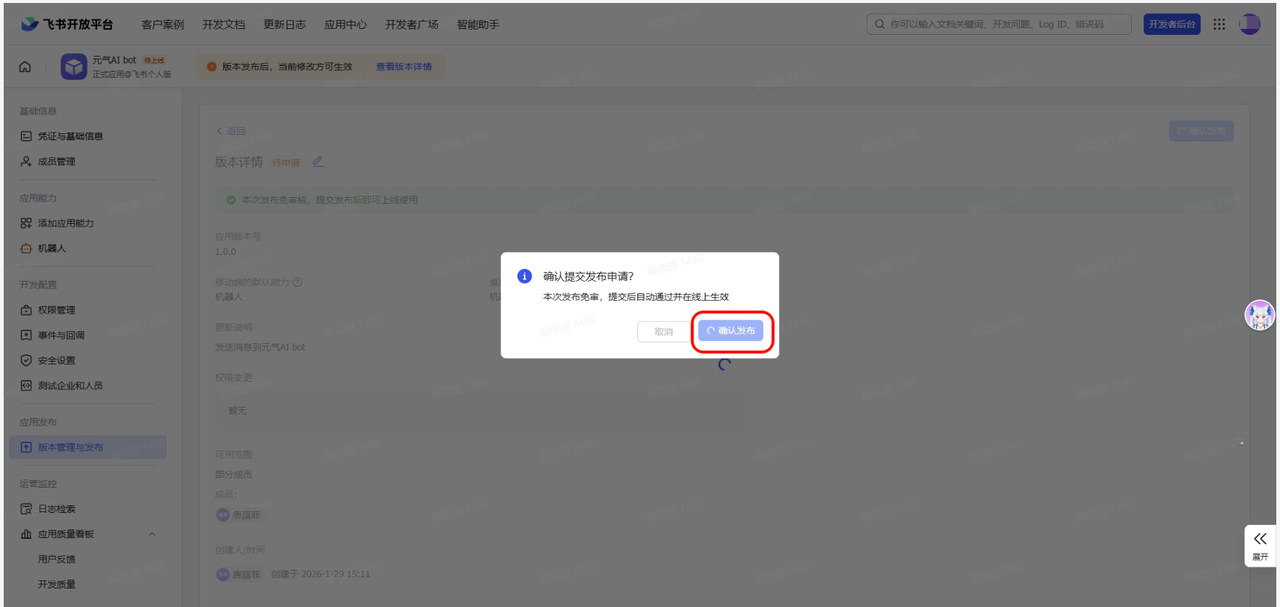
终于到最后一步了。点击【版本管理与发布】-【创建版本】,填入相应的应用版本号以及更新说明(随意填啦~),点击【保存】并【发布】。
第四步:在手机飞书上将机器人添加到常用
-
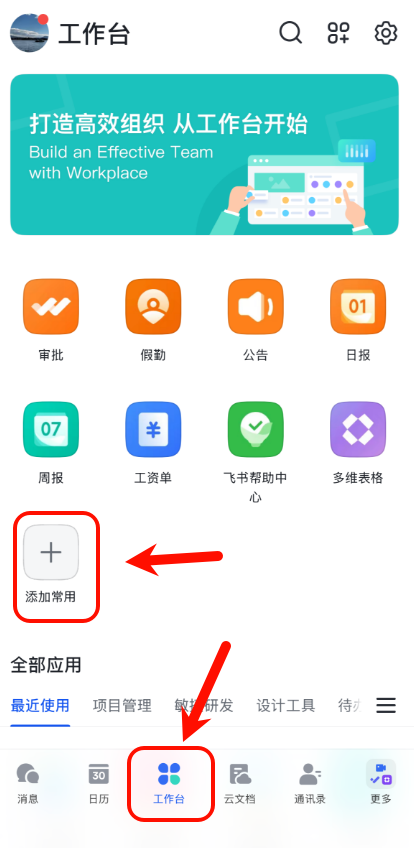
在飞书手机版- 工作台 -【+】搜索自建的应用名,添加到常用。
-
机器人就会出现在你的消息人列表中,直接在飞书移动端给配置好的机器人发消息,easyclaw会自动回复。你就可以实现【随时随地飞书发送消息,Easyclaw远程为你操作电脑】
(三)核心差异对比
表格
| 对比维度 | OpenClaw | EasyClaw | 优势方 |
| 安装方式 | 命令行操作,需技术基础 | 一键安装,图形化引导 | EasyClaw |
| 国内环境适配 | 需公网 IP、端口开放、回调配置 | 无需公网 IP、本地运行 | EasyClaw |
| 飞书接入 | 手动创建应用、配置权限、事件订阅,步骤繁琐 | 一键授权,自动化配置 | EasyClaw |
| 依赖管理 | 需手动安装 Node.js、pm2 等依赖 | 自动处理依赖,无需干预 | EasyClaw |
| 适用人群 | 技术人员、极客 | 非技术背景、运营、职场新人 | EasyClaw |
| 数据安全 | 本地部署,数据可控 | 本地部署,数据可控 | 一致 |
| 功能扩展 | 插件丰富,可定制性强 | 继承 OpenClaw 插件,支持扩展 | 一致 |
从对比可以看出,EasyClaw 没有弱化 OpenClaw 的核心功能,反而通过简化部署流程、适配国内环境,让更多人能轻松使用 OpenClaw 的强大能力。对于国内用户来说,EasyClaw 是比 OpenClaw 更适配、更易上手的选择,尤其适合运营岗位、职场新人、非技术背景的办公人群。

AtomGit 是由开放原子开源基金会联合 CSDN 等生态伙伴共同推出的新一代开源与人工智能协作平台。平台坚持“开放、中立、公益”的理念,把代码托管、模型共享、数据集托管、智能体开发体验和算力服务整合在一起,为开发者提供从开发、训练到部署的一站式体验。
更多推荐
 5
5 0
0- 0


 已为社区贡献15条内容

所有评论(0)