Python入门:5个实例快速上手(Python开发环境搭建及Python程序试运行)
目录
一、实验背景与目标
1.Python语言诞生于1991年,由吉多·范罗苏姆(Guido van Rossum)设计并主导开发,秉持开源与开放的设计理念。作为一种兼具简单易懂与功能强大的编程语言,Python在数据分析、人工智能、Web开发等多个领域得到了广泛应用。其语法简洁明了,生态系统丰富多样,支持多种编程模式,能够以更少的代码实现更多的功能。
例如,若想让计算机输出“你好”,只需简单的一行代码:
print("Hello!")
这种直观且高效的特性,使得Python成为初学者与专业开发者共同青睐的工具之一。无论是快速原型开发还是复杂系统构建,Python都能游刃有余地满足需求,展现出其独特的魅力与价值 。
2.本实验旨在帮助初学者完成Python编程环境的搭建,理解Python编程的基本流程,包括掌握Python开发环境的安装与配置、熟悉IDLE集成开发环境的基本使用、理解并实践两种Python程序运行方式(交互式和文件式)、通过基础编程实例建立对Python语言的初步认知。
二、实验环境:
·硬件环境:普通个人计算机(PC)或笔记本电脑。
·软件环境:操作系统(Windows、macOS或Linux,以Windows为例进行说明)、Python解释器(Python 3.x版本,建议使用Python 3.11)、开发工具(Python内置的IDLE)。
三、实验步骤:
· (一)开发环境安装
1.Python 3.11安装包下载
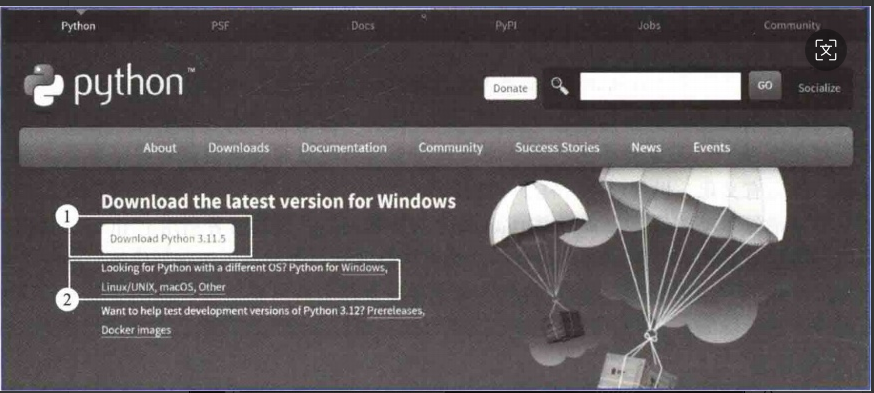
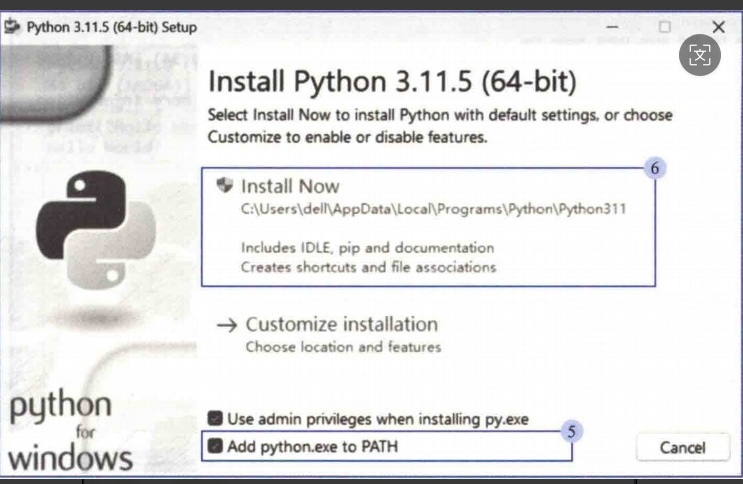
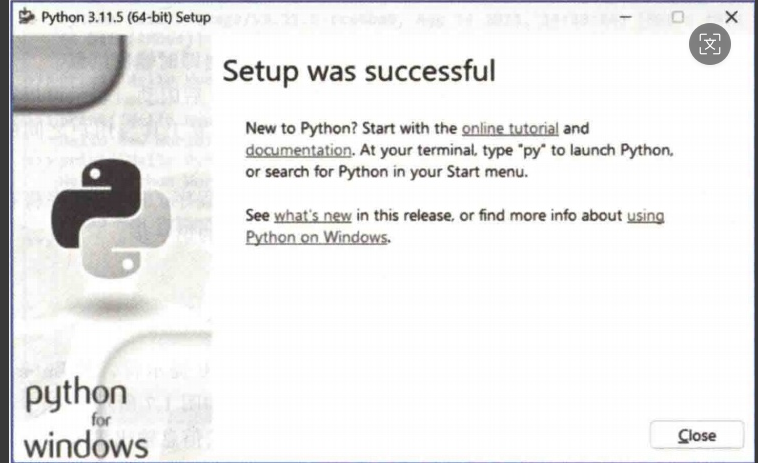
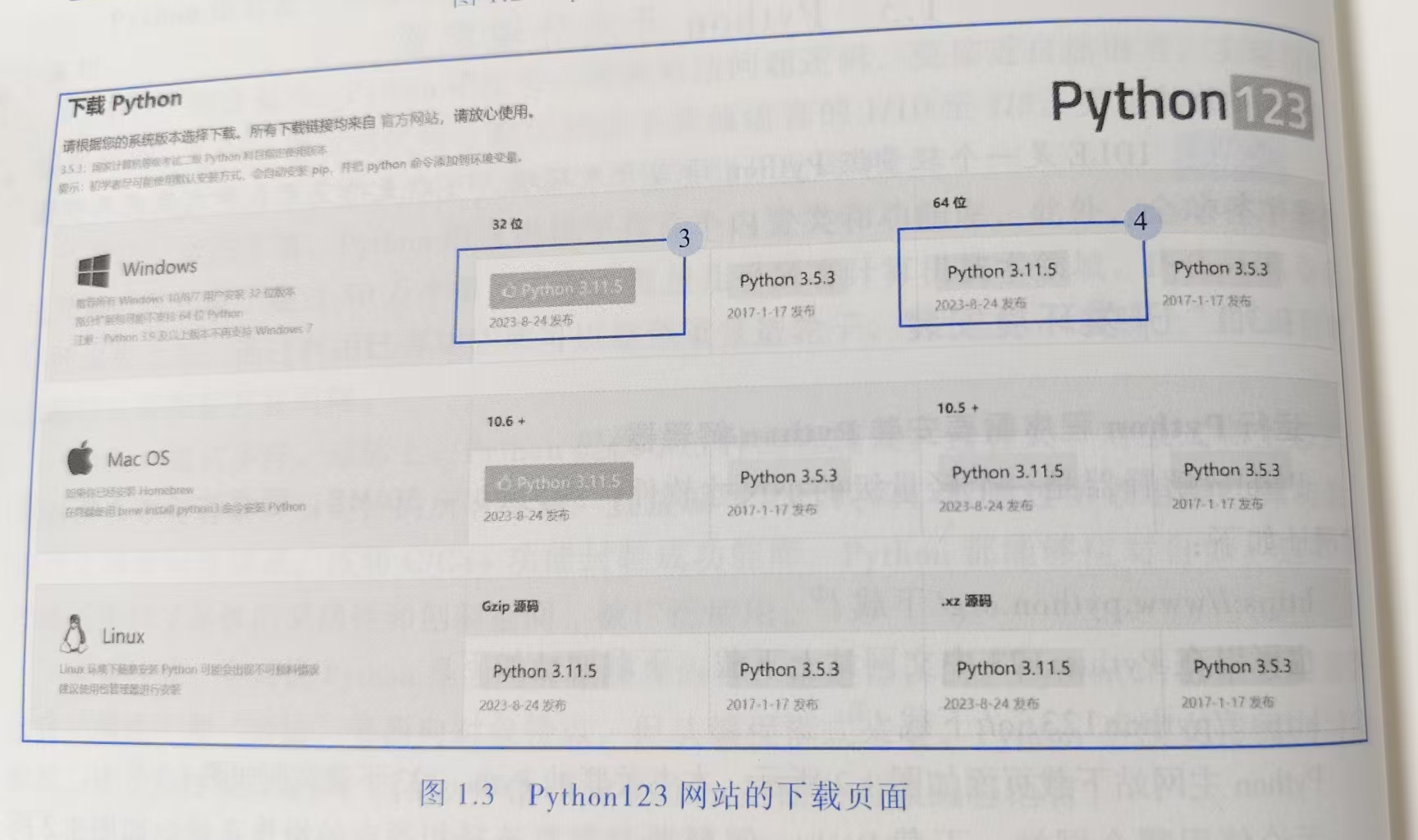
(1)下载:运行Python程序需要安装Python解释器。Python解释器是一个轻量级的小尺寸软件,约20~30MB,下载网址如下:
https://www.python.org/downloads/
Python主网站下载页面如图所示:
- 直接在IDLE/终端输入代码,即时获取结果
- 适用场景:代码调试、快速验证
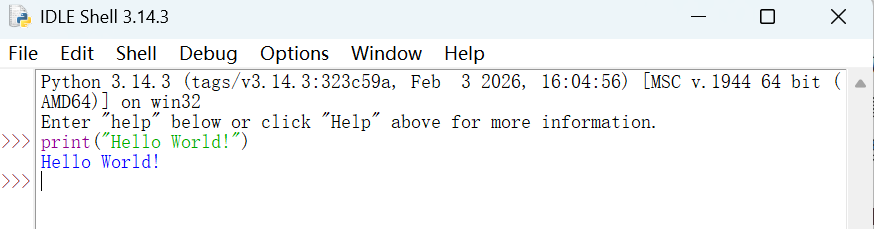
(2)交互式运行的效果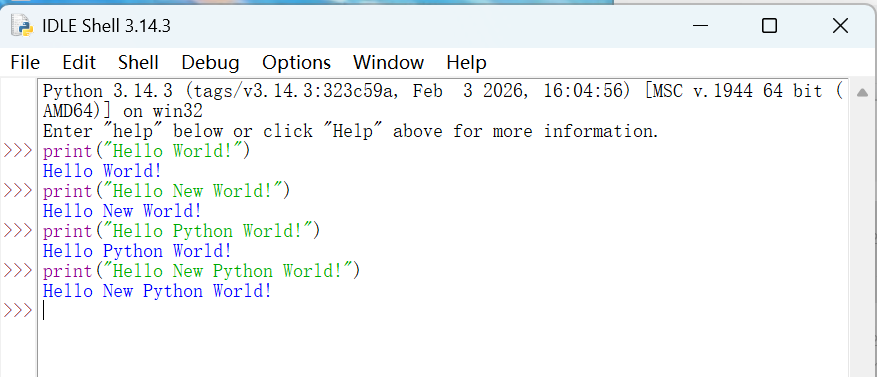
(三)文件式运行
将多行Python程序一次性写入文件中,然后启动Python解释器批量执行文件中的全部代码。这是最常用的程序运行方式。
·编写 .py 文件,通过终端或开发工具执行
·适用场景:完整程序开发 (1)输入Hello 程序并将文件保存为 hello.py,如图所示  想输出Hello World,可在菜单中选择“Run→Run Module”选项,或按快捷键 F5,即可以执行该文件。 运行结果如下
 (2)继续在 hello.py 文件中输入以下 3 行代码,在输入每行代码时 IDLE 并不执行程序,如图所示
(3)文件式运行效果,全部代码输入完成后,可按快捷键F5,执行文件,如下图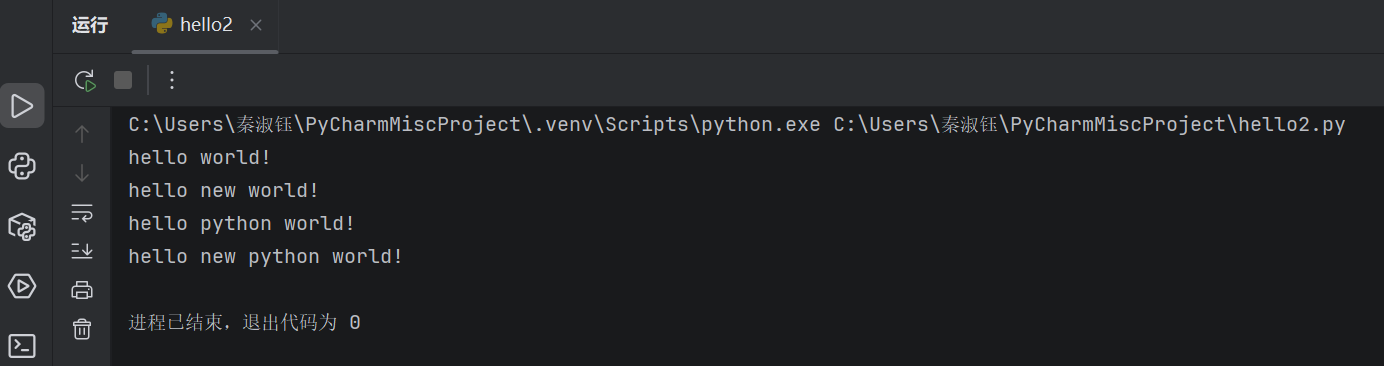
四、Python实例程序实践
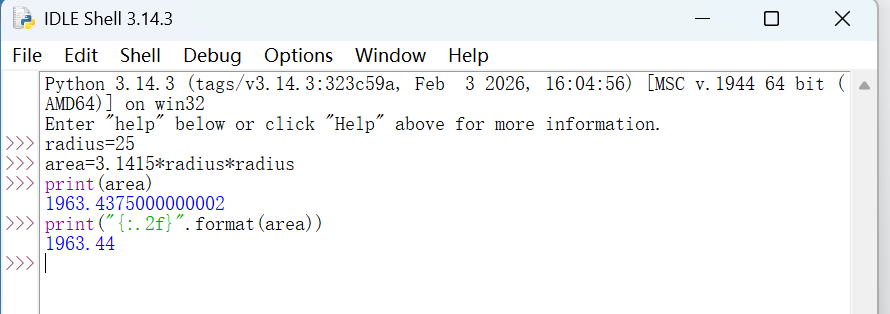
接下来将采用IDLE 交互式和文件式运行方式练习下面 5 个实例:
实例1:圆面积的计算
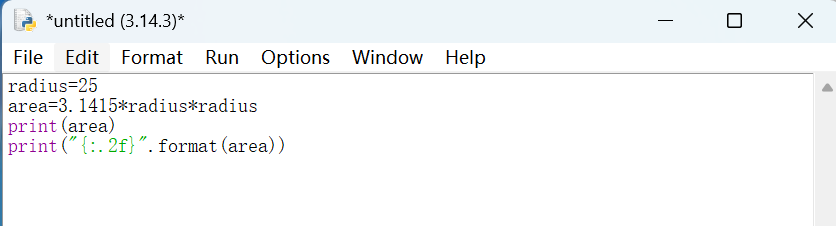

实例2:简单的人名对话
(1)交互式: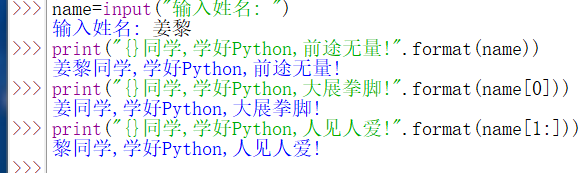
(2)文件式:IDLE 菜单中选择“File→NewFile”选项,或使用快捷键 Ctrl+N 打开一个新的编辑窗口,在其中进行代码编写,输入实例的文件式运行内容,如下。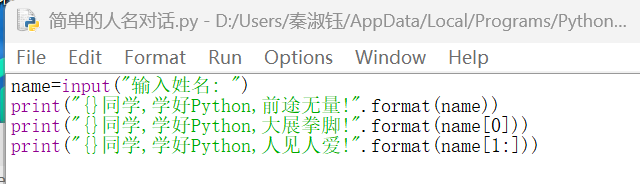
在菜单中选择“Run→RunModule”选项,或按快捷键 F5,即可以执行该文件。

实例3:斐波那契数列的计算
(1)交互式:
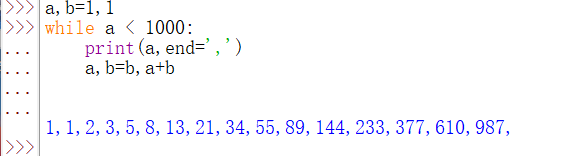
(2)文件式:IDLE 菜单中选择“File→NewFile”选项,或使用快捷键 Ctrl+N 打开一个新的编辑窗口,在其中进行代码编写,输入实例的文件式运行内容,如下。 在菜单中选择“Run→RunModule”选项,或按快捷键 F5,即可以执行该文件。
实例4:同切圆的绘制
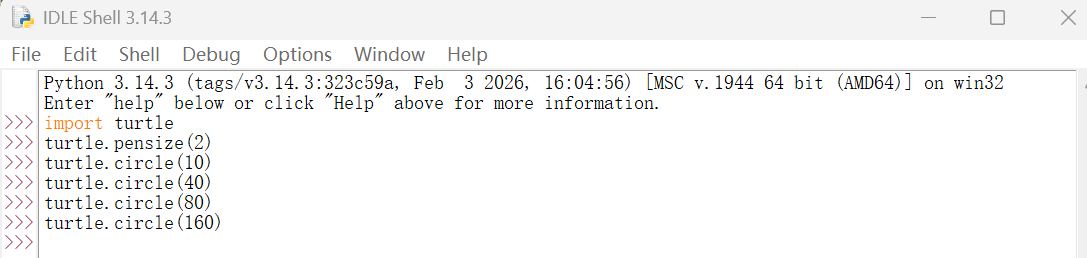
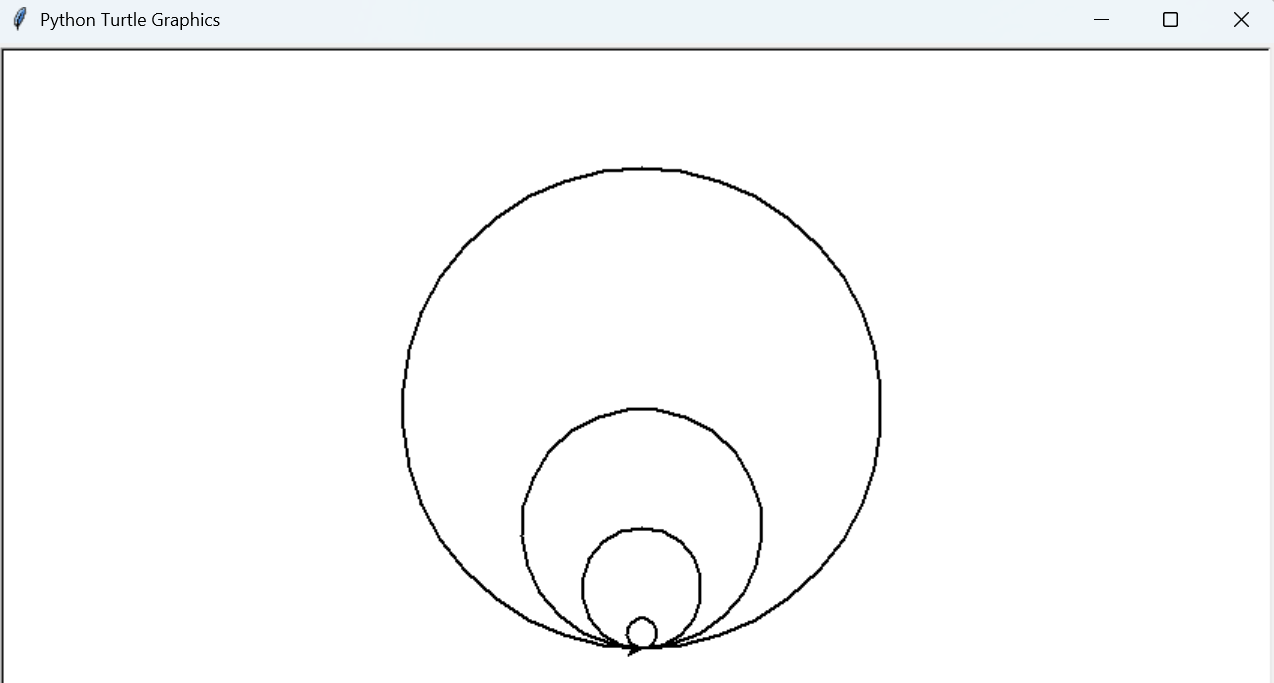
 在菜单中选 择 “Run→RunModule”选项,或按快捷键 F5,即可以执行该文件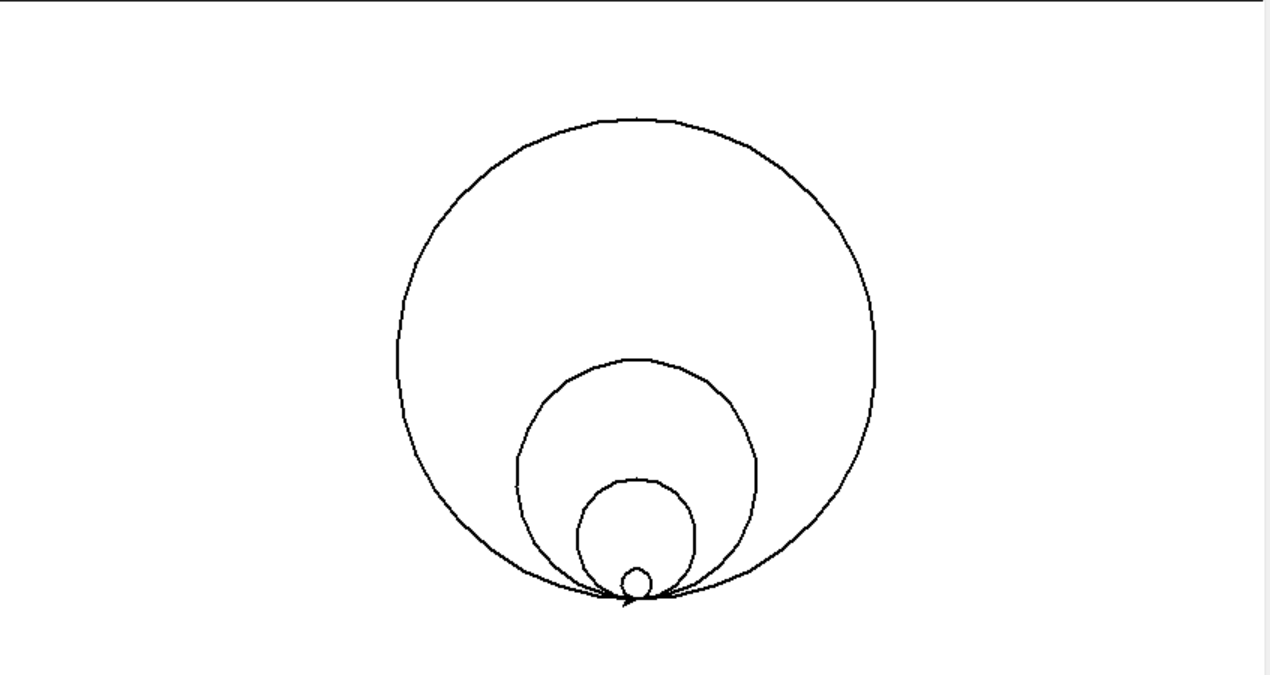
实例5:日期和时间的输出
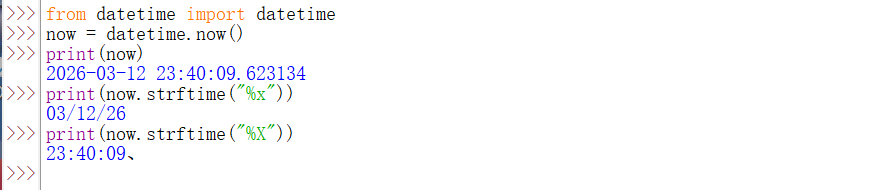
 在菜单中选 择“Run→RunModule”选项,或按快捷键 F5,即可以执行该文件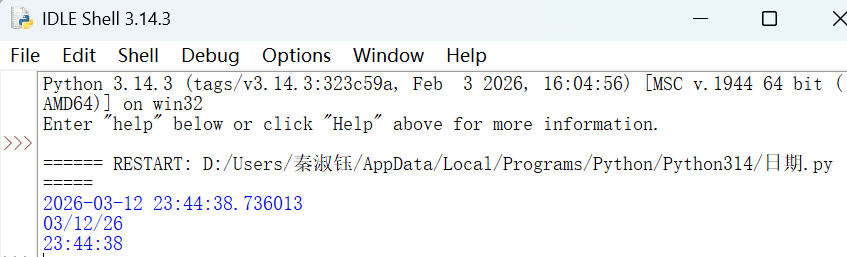
五、实验总结
本次实验通过环境搭建、工具配置、两种运行方式实践,系统掌握了Python编程的基础流程。从零基础到独立完成5个实例程序,不仅验证了Python“简洁高效”的特性,更建立了从代码编写到运行调试的完整认知。

AtomGit 是由开放原子开源基金会联合 CSDN 等生态伙伴共同推出的新一代开源与人工智能协作平台。平台坚持“开放、中立、公益”的理念,把代码托管、模型共享、数据集托管、智能体开发体验和算力服务整合在一起,为开发者提供从开发、训练到部署的一站式体验。
更多推荐
 14
14 0
0- 0


 已为社区贡献1条内容

所有评论(0)