OpenClaw 完整部署(云端模型+本地模型) + 接入飞书指南
OpenClaw 完整部署 + 接入飞书指南
包含两种稳定方案:
- OpenClaw + Kimi大模型(云模型方案,最稳定)
- OpenClaw + 本地大模型(Ollama / Qwen2.5 / DeepSeek)开发环境
适用于 Windows 开发环境
一、OpenClaw + 云模型(终极稳定配置)
1. 环境准备
需要安装:
- Node.js 22+
- OpenClaw
- Kimi2.5 API key
推荐系统:
Windows 10/11
1.1 安装 Git
OpenClaw 的部分功能依赖 Git 进行版本管理或资源拉取。
- 下载:访问 Git 官网 下载 Windows 版本安装包。
- 安装:运行安装程序,保持默认选项即可。
- 验证:打开 PowerShell或命令提示符,输入以下命令: git --version
若显示版本号(如git version 2.x.x),则安装成功。
1.2 安装 Node.js
后面执行一键安装命令,可以自动安装nodejs,但是如果为了加快速度,防止安装意外,可以先安装nodejs。
下载:
官方下载地址:https://nodejs.org/zh-cn/download
建议版本:
Node 22+
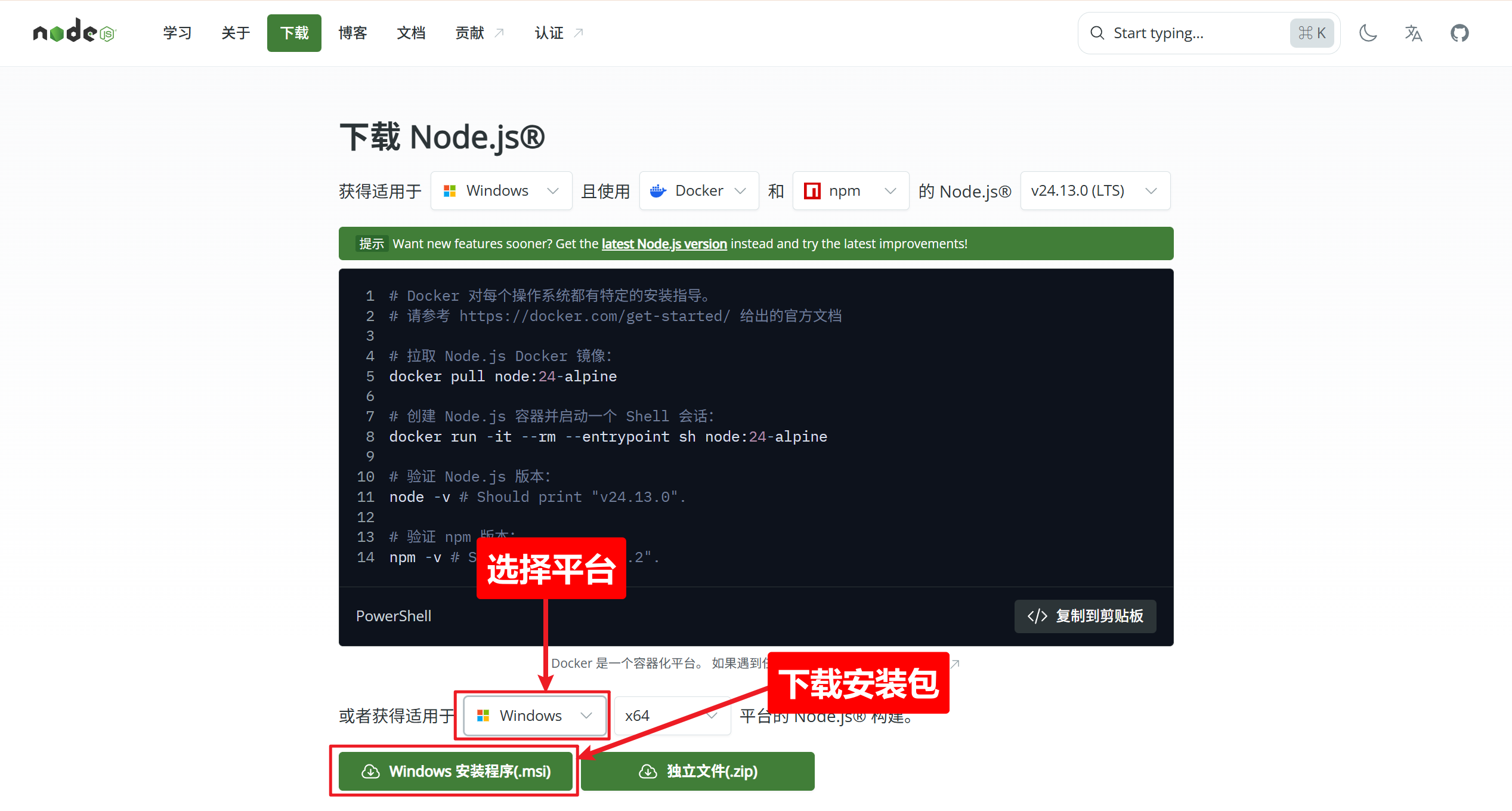
- 下载完,安装,默认下一步即可直到安装完毕。
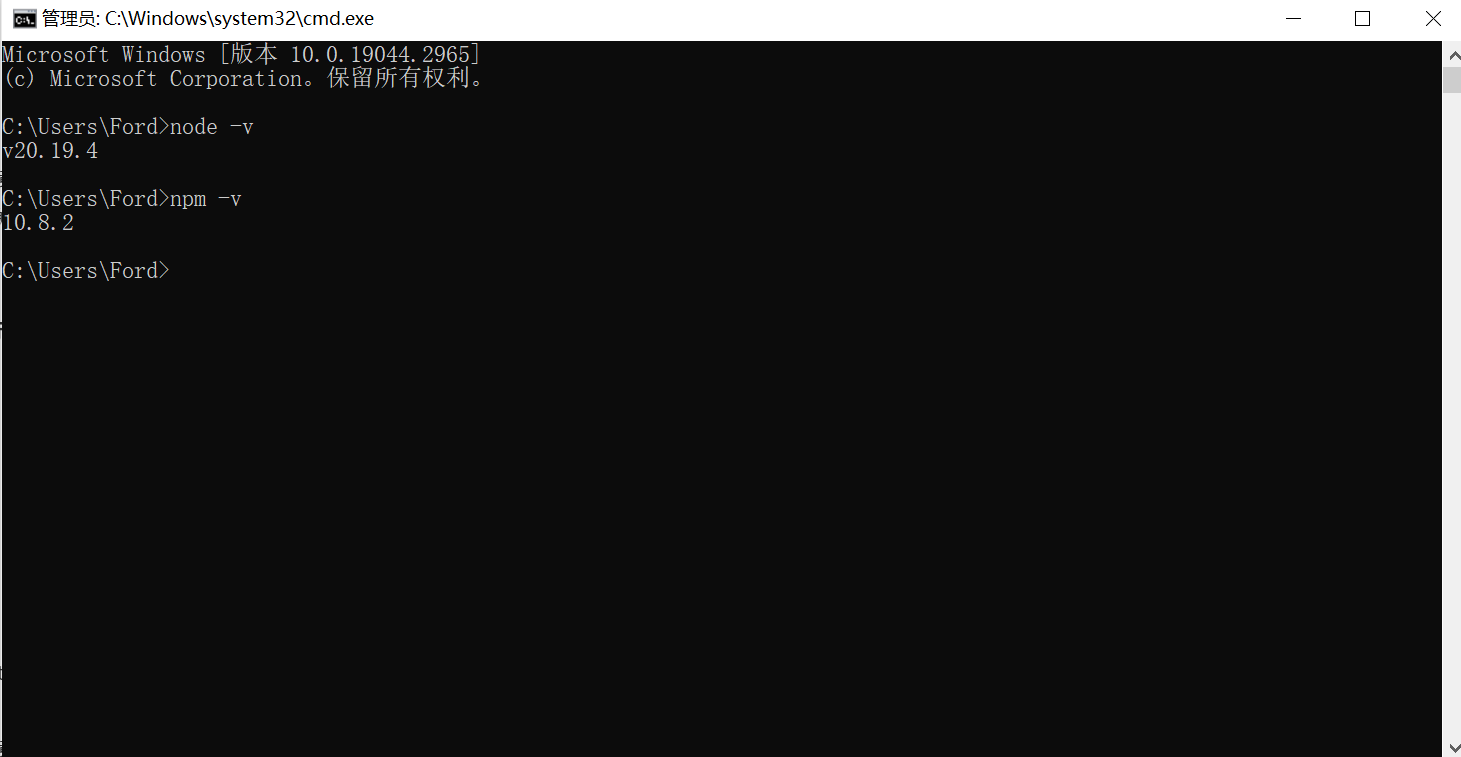
验证NodeJs是否安装成功:
node -v
npm -v
- 如下图表示安装成功
一)设置 PowerShell 执行权限
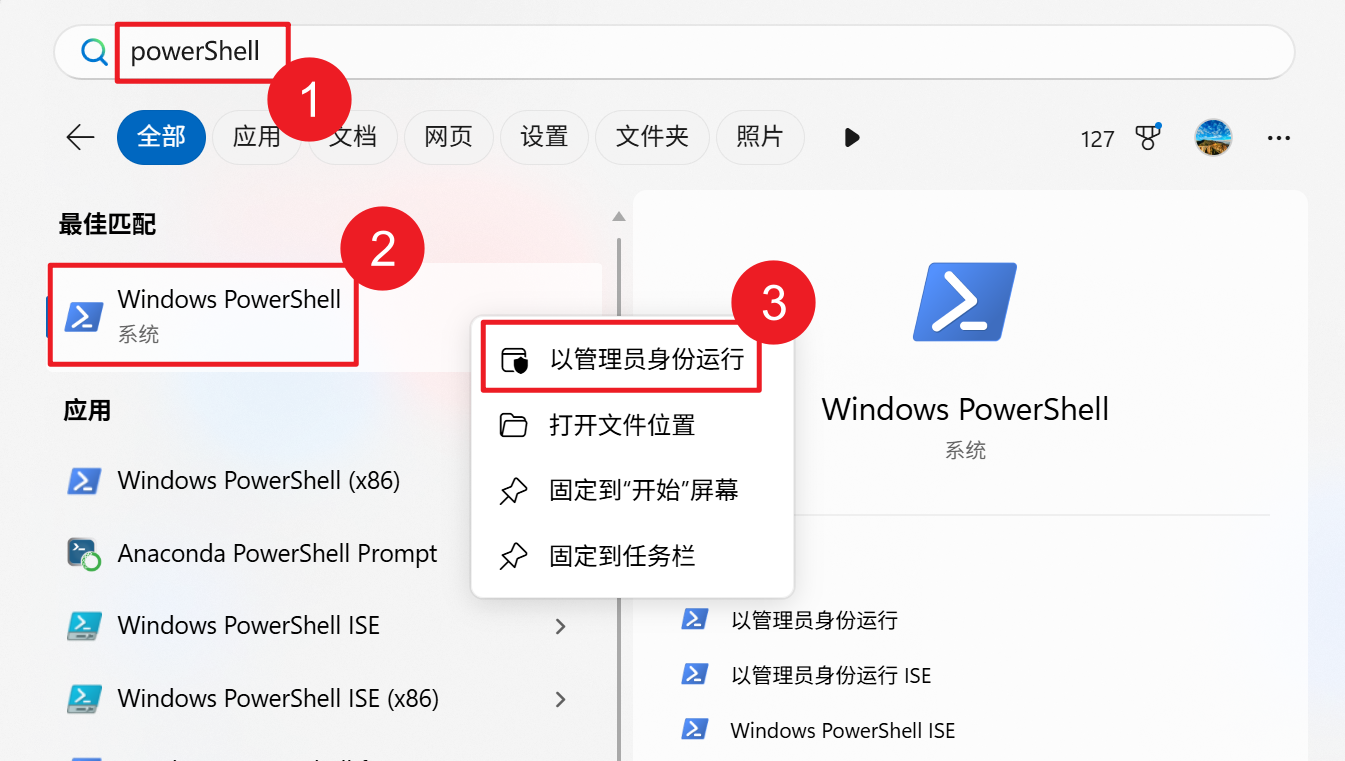
以管理员身份运行 PowerShell:
- 按
Win键,搜索 PowerShell - 右键点击 Windows PowerShell
- 选择 以管理员身份运行
- 点击 是 确认
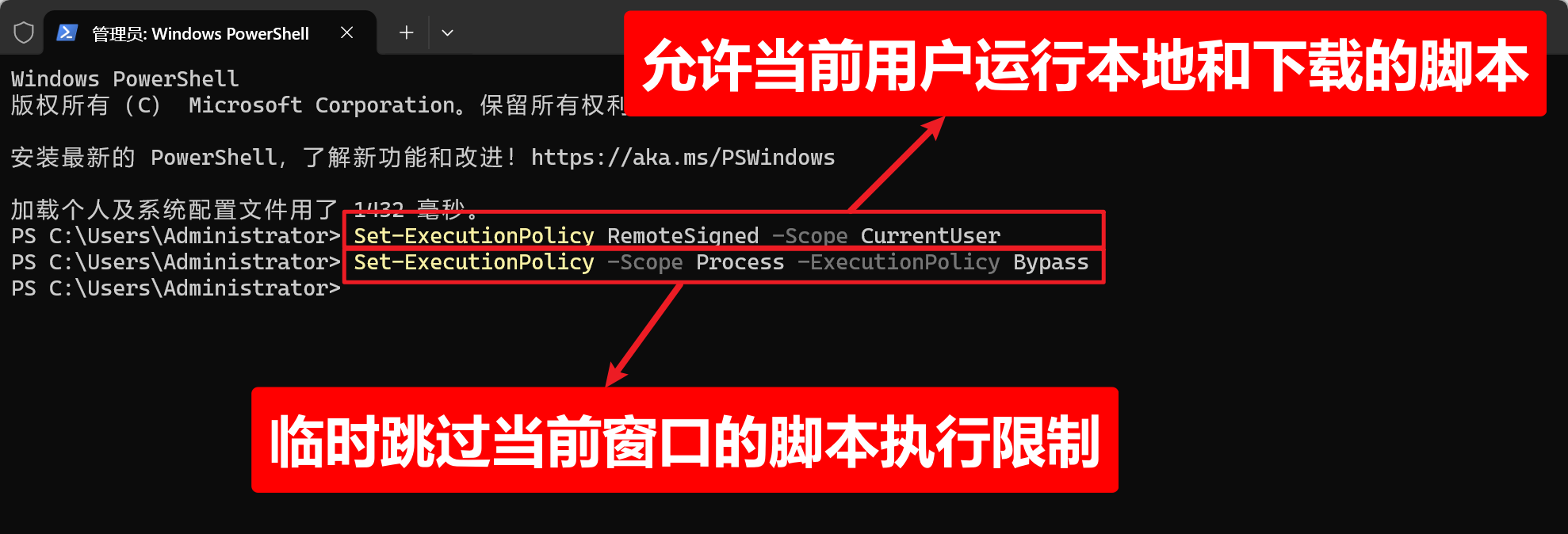
在管理员 PowerShell 窗口中,依次执行以下两条命令:
代码语言:powershell
Set-ExecutionPolicy RemoteSigned -Scope CurrentUser
Set-ExecutionPolicy -Scope Process -ExecutionPolicy Bypass
这是什么意思?
- 第一条命令:允许当前用户运行本地和下载的脚本
- 第二条命令:允许当前用户运行本地和下载的脚本
安全提示:这些命令只会影响您自己的账户,不会影响系统安全或其他用户。
2. 安装 OpenClaw
执行一键安装命令
复制以下命令,粘贴到 PowerShell 窗口中,按 Enter 执行:
代码语言:powershell
iwr -useb https://openclaw.ai/install.ps1 | iex
安装过程会自动完成:
- 检测系统环境
- 安装必要依赖(Node.js 等)
- 下载 OpenClaw 核心文件
- 配置环境变量
- 启动配置向导
注意:如果命令执行后,还是报错,可以自己到官网下载node安装包,自己安装node环境,注意版本最好在 node v22.x 以上。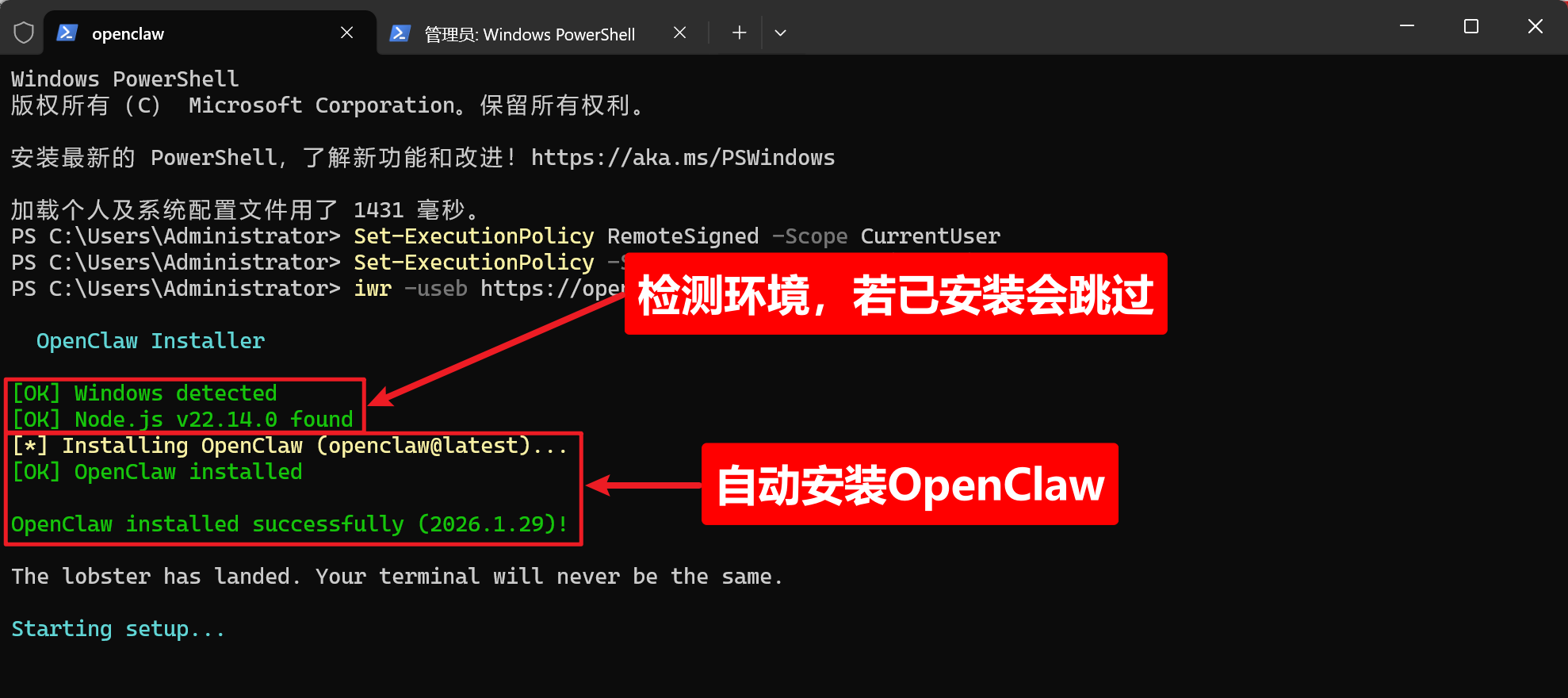
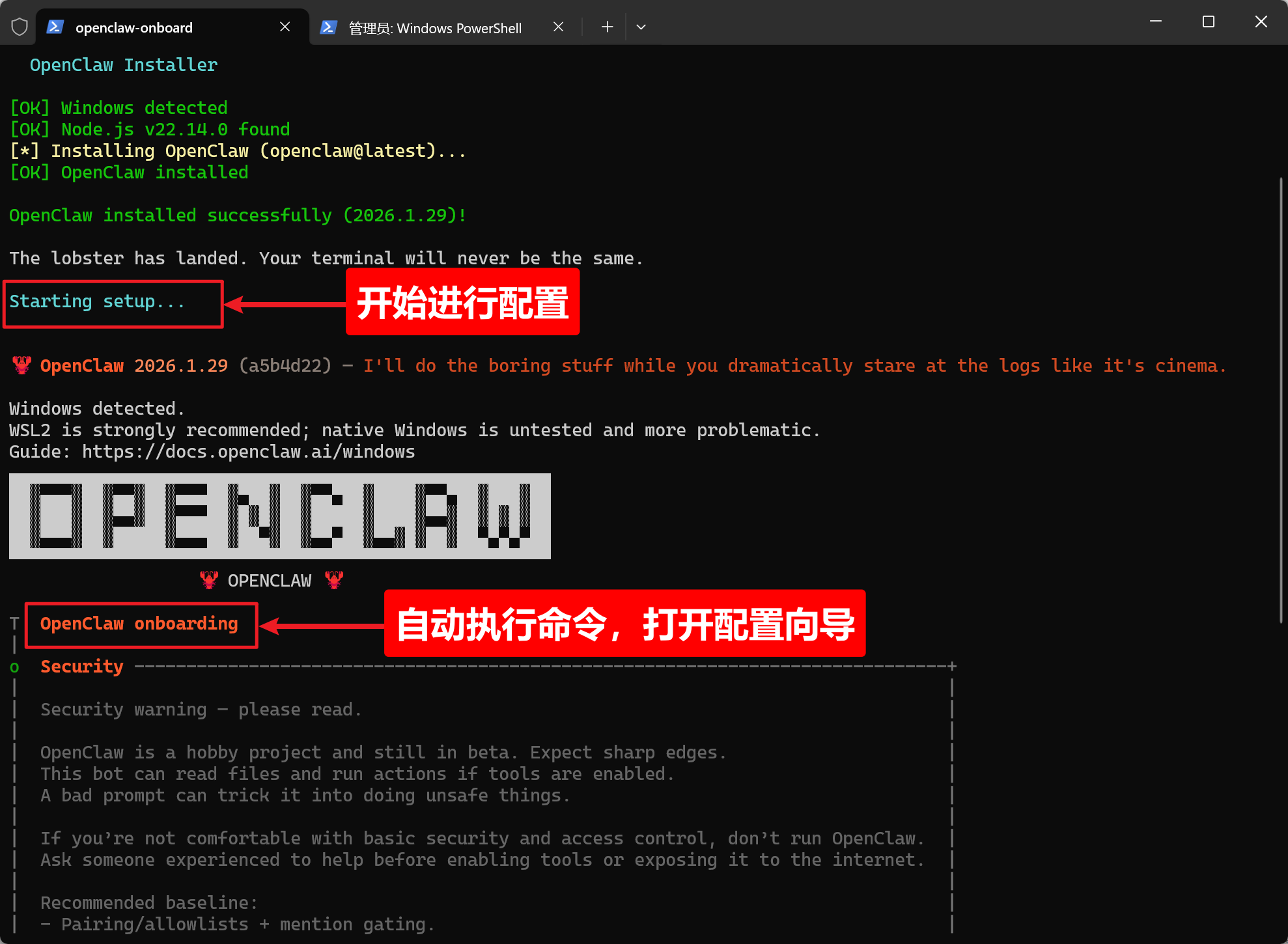
初始配置向导
安装完成后,会自动进入配置向导(openclaw onboard)。
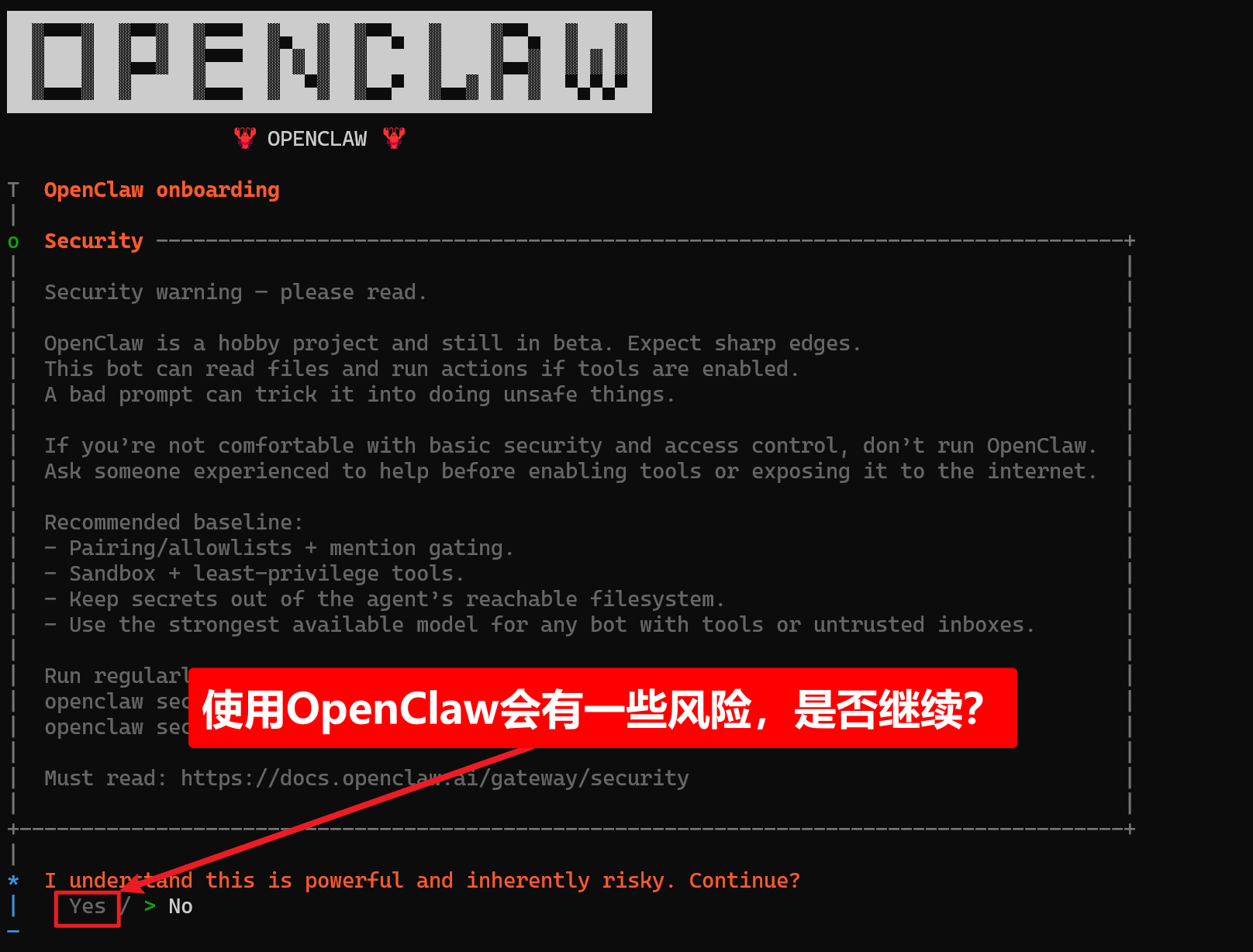
一)风险告知
这一步主要是告诉你,使用OpenClaw可能会有一些风险。请问你是否继续?
按 向左方向键 ←,选择 Yes,按 Enter 回车确认。
二)选择 QiuickStart 模式

三)配置 AI 模型 API Key
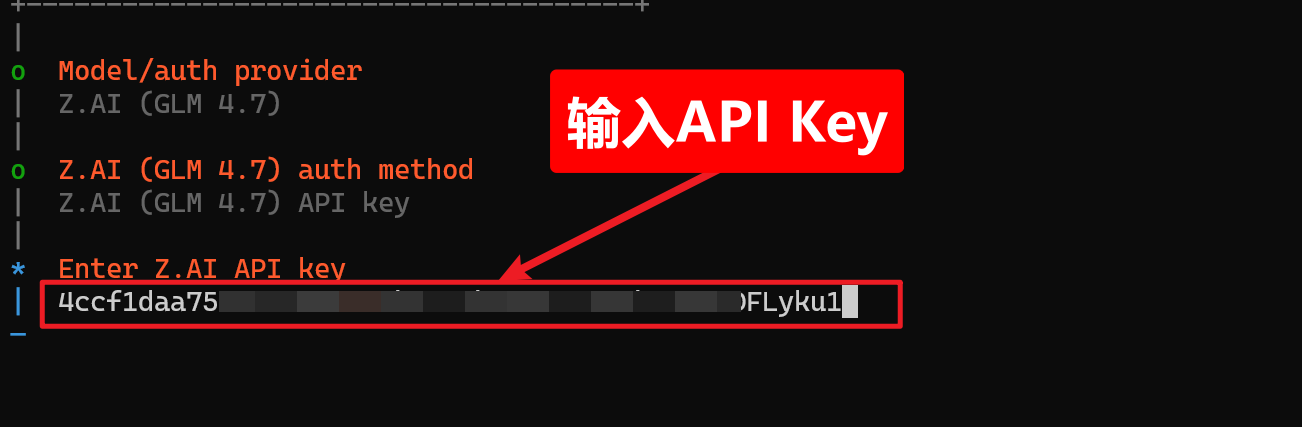
OpenClaw 需要连接到大语言模型才能工作。Openclaw 比较费token,国外模型成本高,门槛也高,这里我选择国内的智谱的 GLM 4.7
如果没有智谱的API Key,点击官方地址自己注册账号获取API key:API key
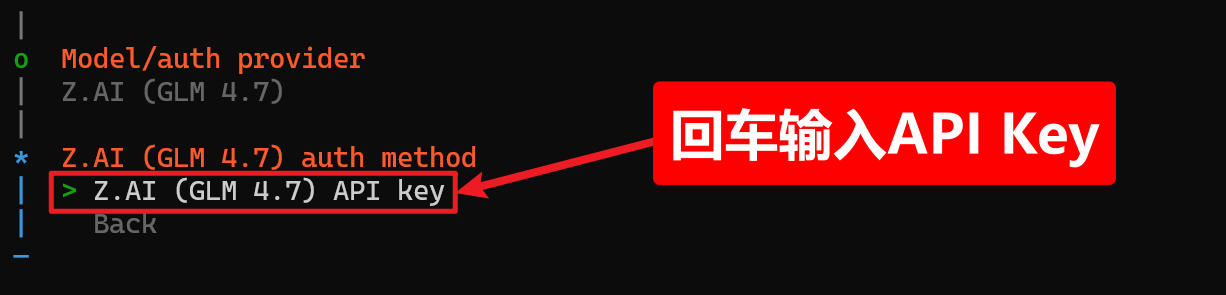
输入自己的 API Key:
四)选择 AI 模型
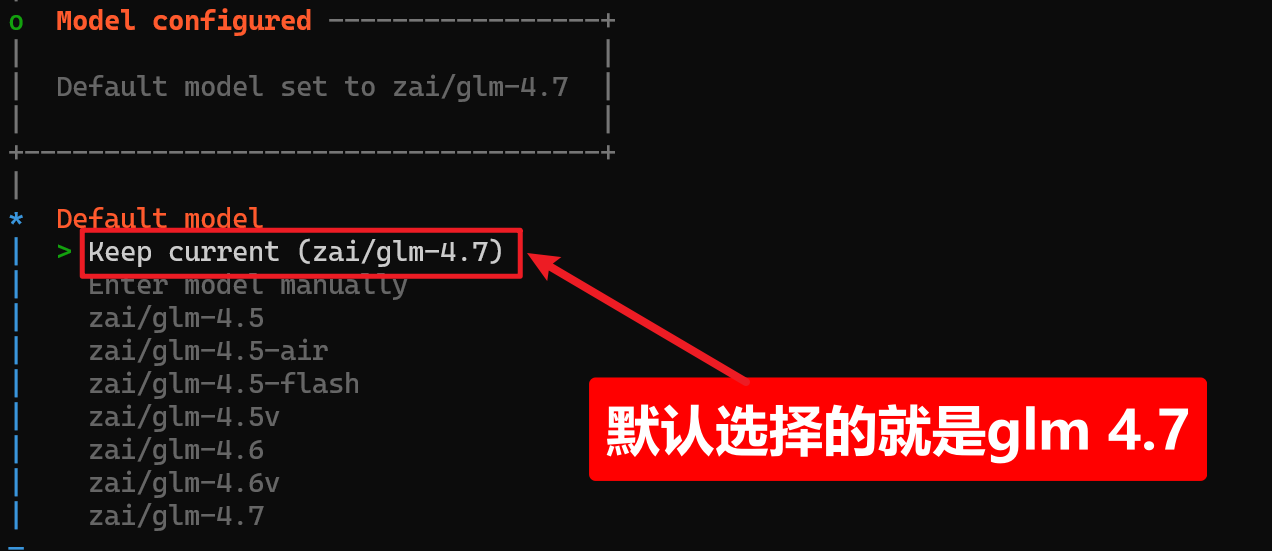
这里我选择默认的GLM 4.7,也是智普当前的旗舰模型
五)连接即时通讯平台
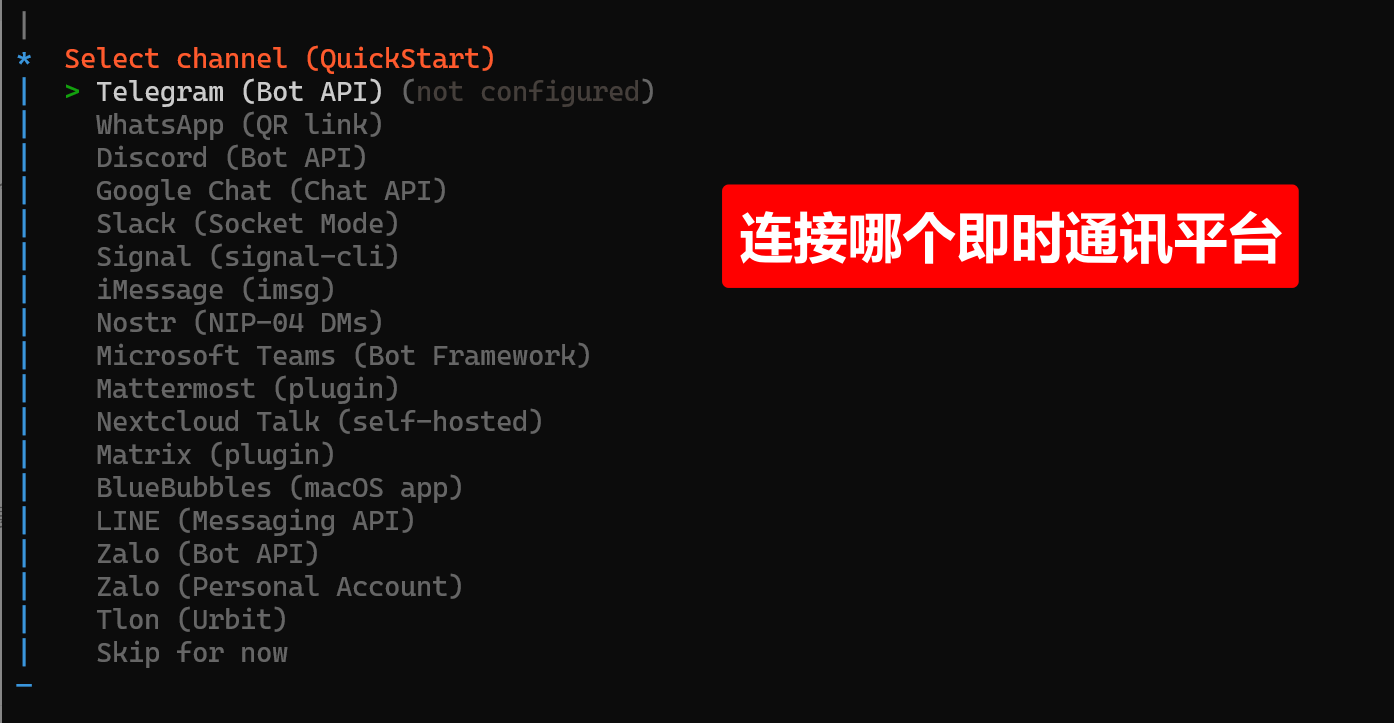
配置完 AI 模型后,OpenClaw 会询问你要连接哪个通讯平台?
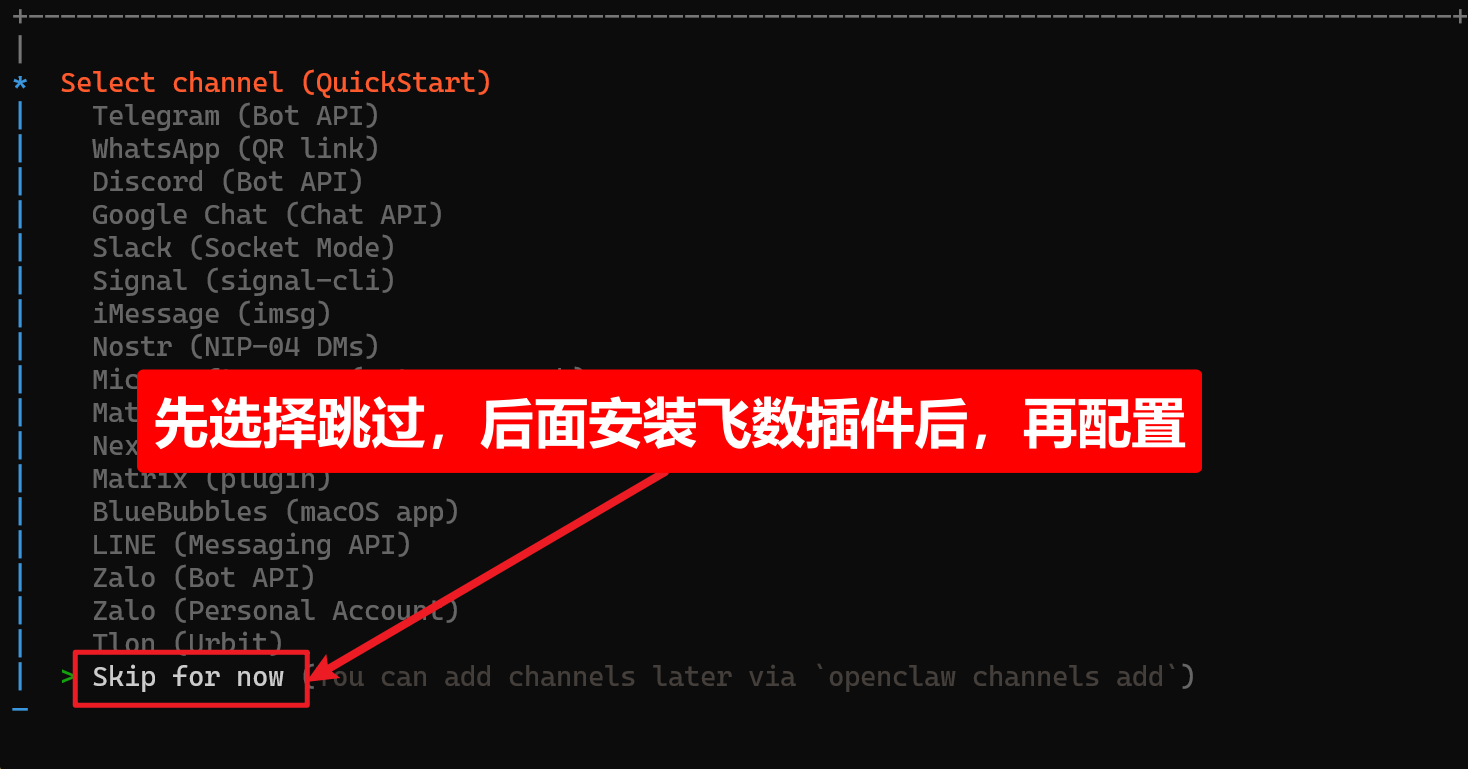
- 先跳过这步,选择Skip for now回车
六)选择Skills
这里也选择:No,暂不配置,后面通过UI界面进行配置: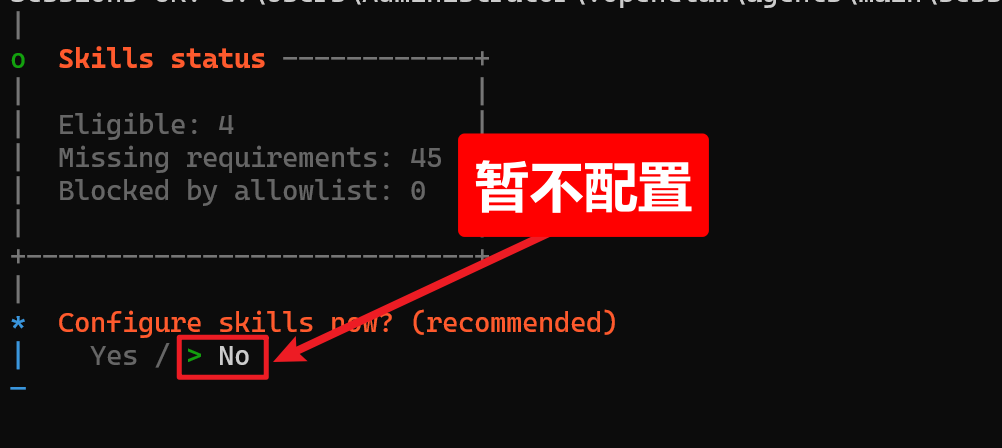
七)是否开启Hooks
- 跳过此设置
操作步骤:先敲空格,表示选中当前项,再敲回车键
在这里插入图片描述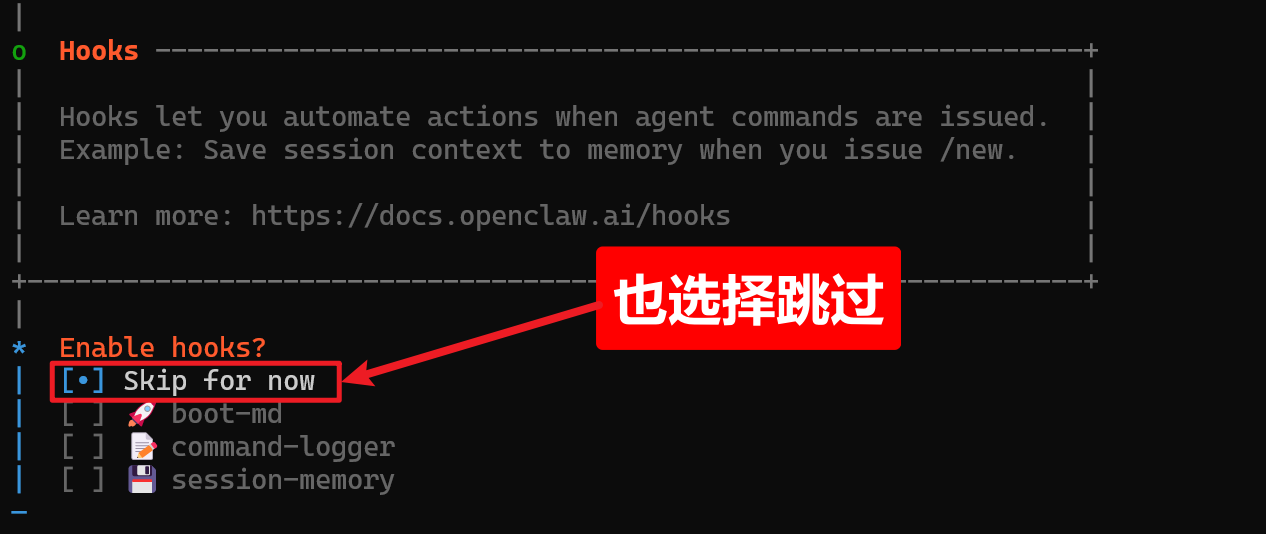
八)启动服务并打开UI界面
此时它会自动再打开一个命令窗口来启动服务:
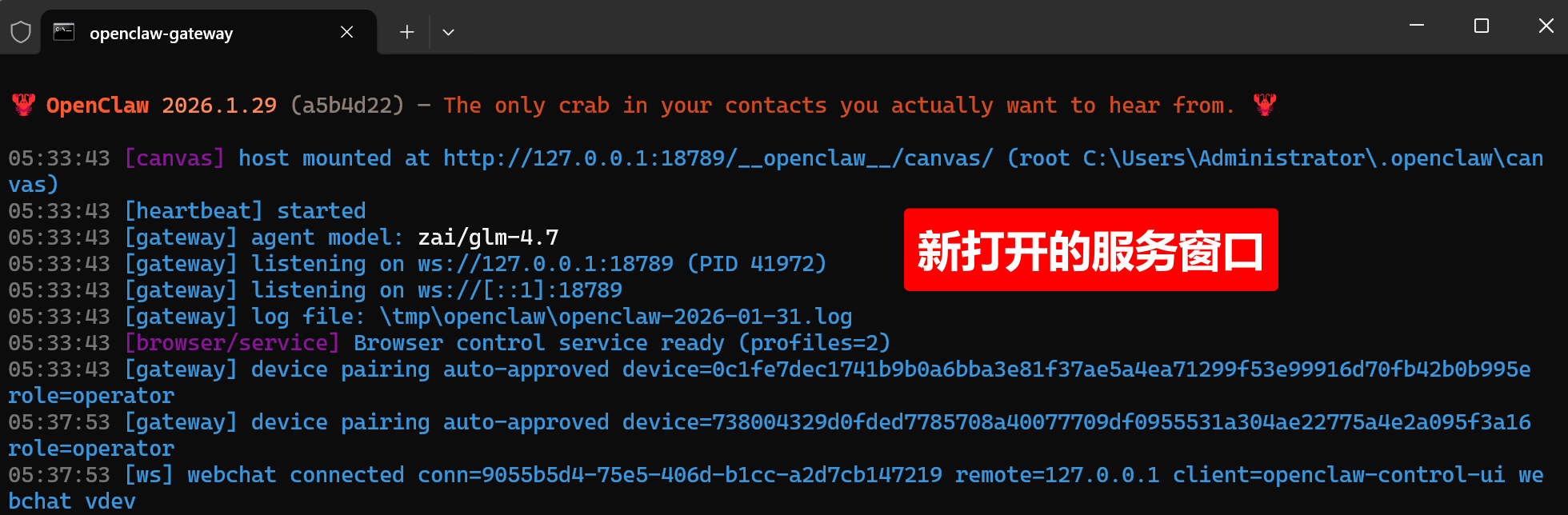
这个过程是在启动服务,可能会需要等一点时间
同时,大约过30秒左右,我们回到刚才的设置窗口,选择 Open the Web UI ,打开 OpenClaw 的UI界面:
浏览器打开Web UI界面: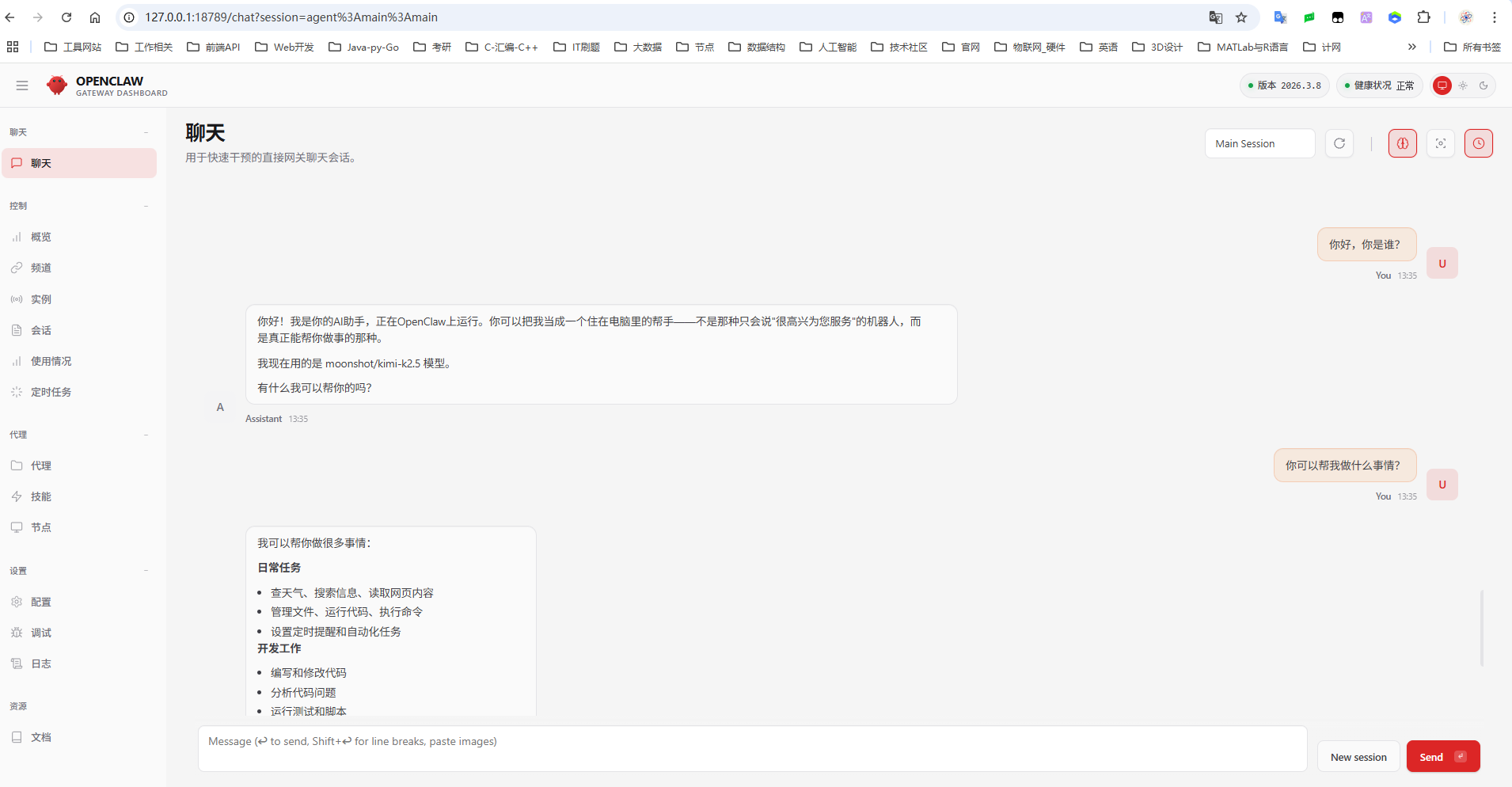
到此龙虾安装完毕。
win +R 键,cmd命令行窗口输入下面命令验证。
验证:
openclaw --version
示例:
OpenClaw 2026.x.x
3. 如何申请API key
Kimi大模型获取API key
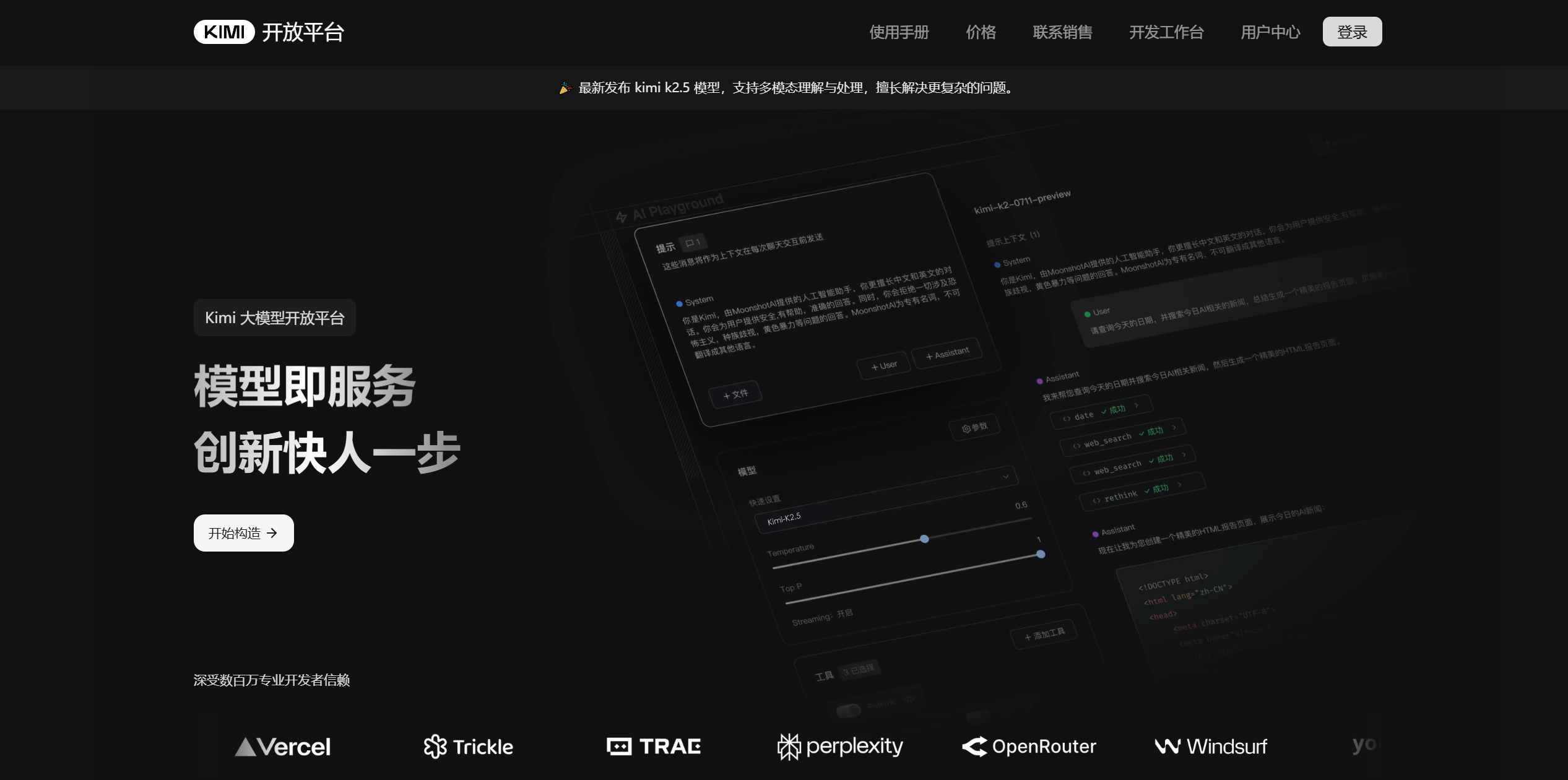
- 注册账号登陆
- 点击用户中心
API key管理,创建API key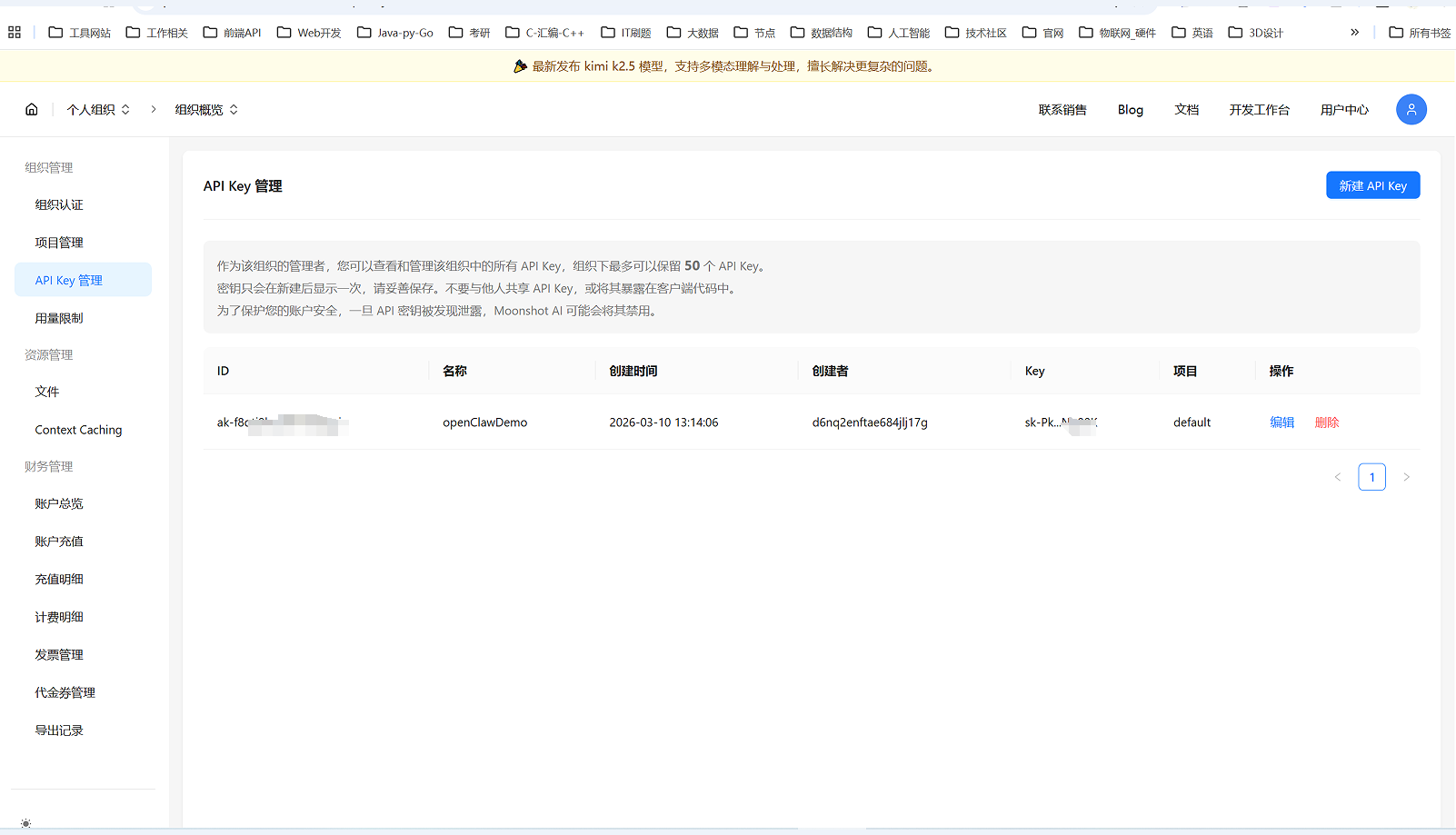
GLM5
-
清华智普大模型
-
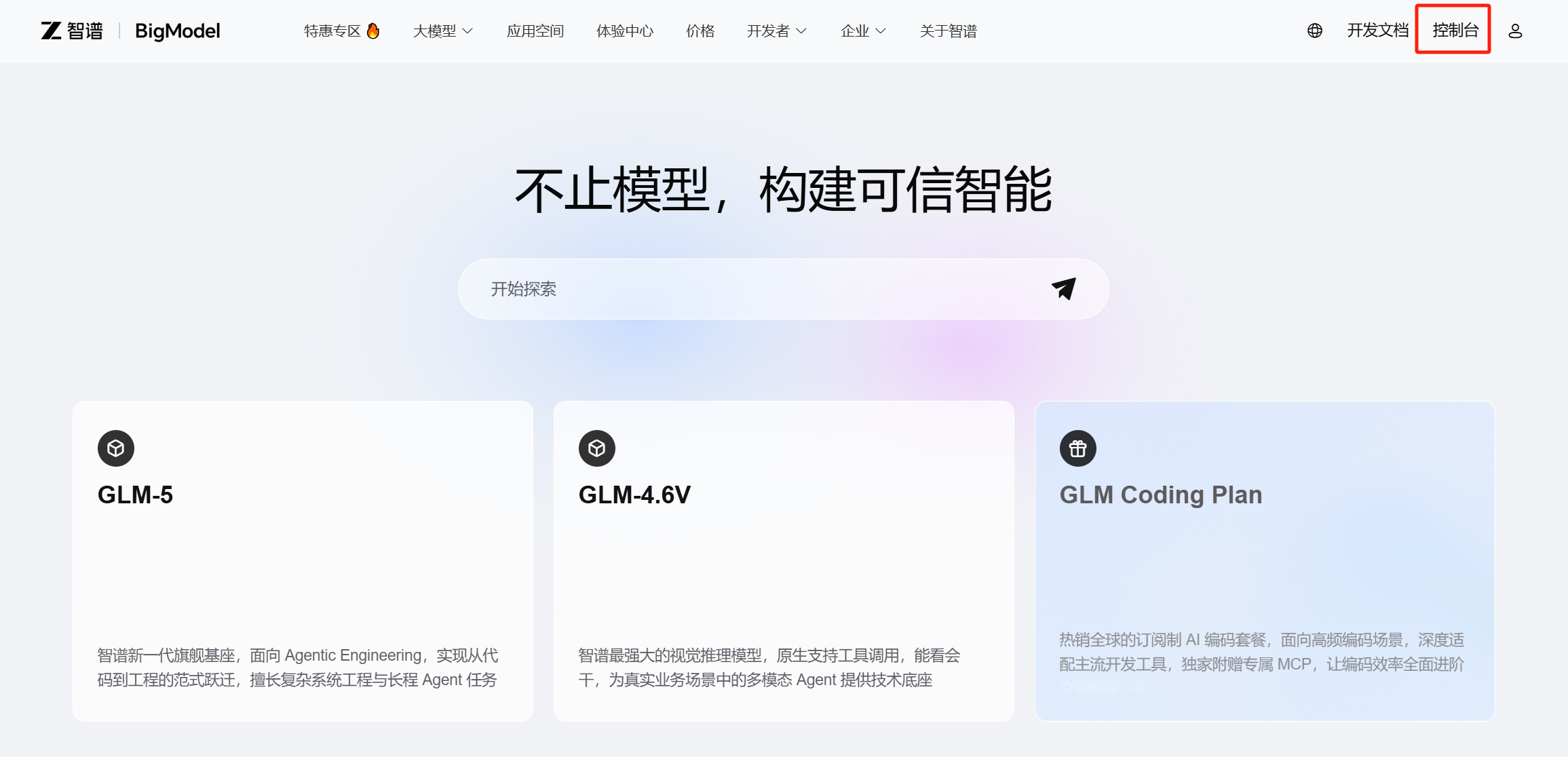
打开网页注册账号并登陆
-
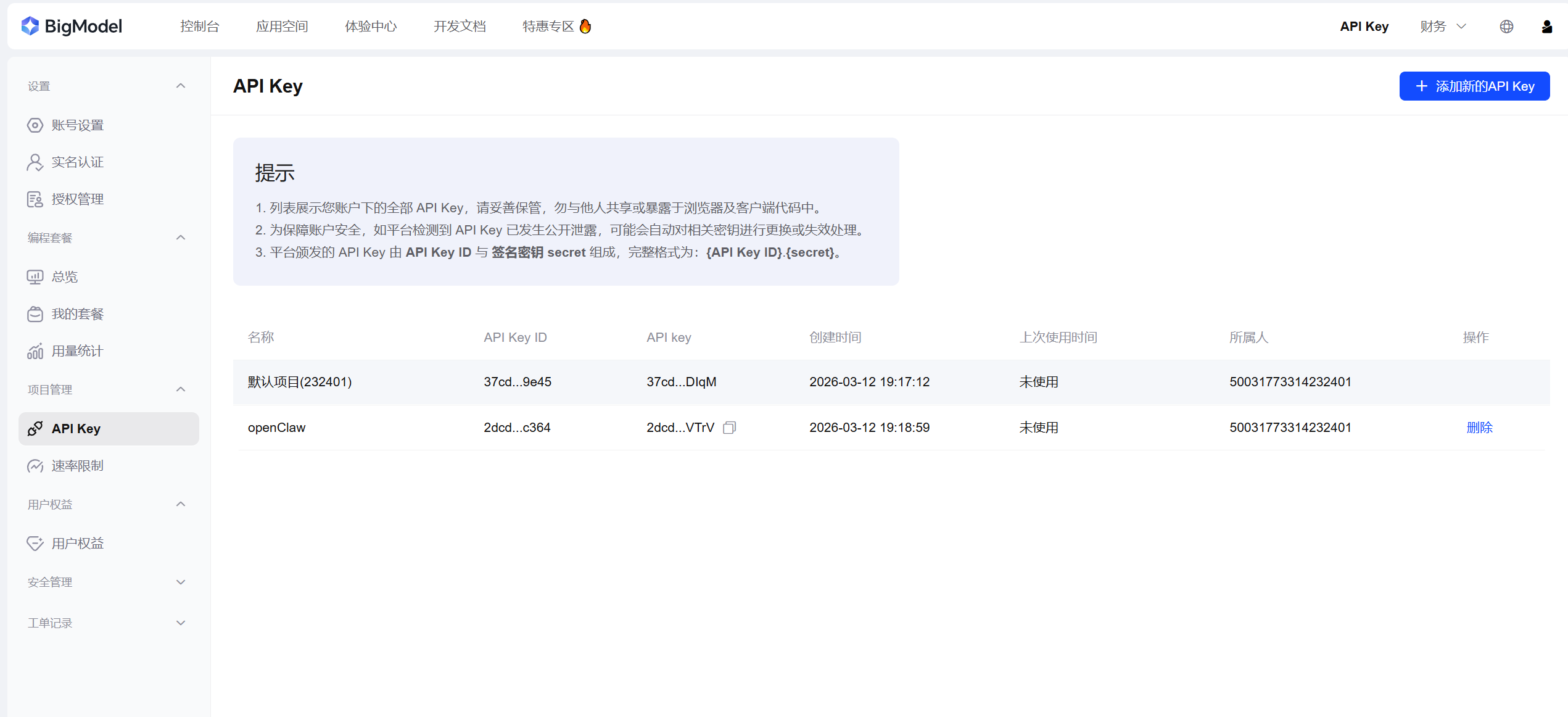
点击控制台 => 点击API key => 创建api key
4.OpenClaw 配置文件
如果在安装openClaw的时候没有配置大模型操作:
一)设置系统环境变量:
Windows PowerShell:
setx MOONSHOT_API_KEY "sk-xxxx"
重新打开终端。
验证:
echo $env:MOONSHOT_API_KEY
有输出证明设置成功
二)修改配置
配置文件默认路径在
C:\用户\用户名\ .openclaw\openclaw.json
找到这段配置,查看配置是否成功,agents里面的defaults默认的模型"primary": “kimi-k2.5”,就对了。
  "models": {
    "mode": "merge",
    "providers": {
      "moonshot": {
        "baseUrl": "https://api.moonshot.cn/v1",
        "apiKey": "${MOONSHOT_API_KEY}",
        "api": "openai-completions",
        "models": [
          {
            "id": "kimi-k2.5",
            "name": "Kimi K2.5"
          }
        ]
      },
  "agents": {
    "defaults": {
      "model": {
        "primary": "moonshot/kimi-k2.5"
      },
      "compaction": {
        "mode": "safeguard"
      }
    }
  },
  "tools": {
    "web": {
      "search": {
        "enabled": true,
        "provider": "brave"
      },
      "fetch": {
        "enabled": true
      }
    }
  },
5. 启动 OpenClaw
- 记得每次设置完配置都需要重启网关
关闭 gateway:
openclaw gateway stop
启动 gateway:
openclaw gateway start
网页访问地址:
http://127.0.0.1:18791
WebSocket:
ws://127.0.0.1:18789
6. 验证模型连接
测试:
openclaw models status --probe
成功示例:Status: ok即为成功
Model: moonshot/kimi-k2.5
Status: ok
二、OpenClaw + 本地 AI 开发环境
如果不想使用 云端大模型,在本地电脑配置尚可的情况下,可以部署 本地大模型。
| 硬件配置 | 操作系统 |
|---|---|
| 硬盘至少500GB~1TB,内存至少16GB ~ 32GB | win10 、win11 |
| CPU至少i5 | |
| 显卡至少4060或者5060,显存至少16GB或者更高 |
推荐:
Ollama
架构:
OpenClaw
    │
    ▼
Ollama API
    │
    ▼
Local LLM
优点:
- 不需要连接云端模型
- 私有数据安全
- 可离线运行
缺点:
- 需要 GPU / CPU
- 模型能力略弱
1. 架构说明
OpenClaw
   │
   ▼
Ollama (localhost:11434)
   │
   ▼
LLM Model
2. 安装 Ollama
2.1 下载Ollama
Ollama官网:Ollama
https://ollama.com
点击Download,选择自己的电脑版本相应的Ollama安装包。
2.2 安装Ollama
这里由于Ollama默认安装到C盘,修改安装路径。
以管理员身份打开 PowerShell 或命令提示符(CMD)。这很重要,否则可能因权限不足导致安装失败。切换到你想要安装的目录,比如D:\Ollama,执行:
安装运行:
.\OllamaSetup.exe /DIR="D:\ollama"
命令执行后,会弹出图形化的安装界面,点击 “Install” 即可开始安装。
2.3 修改模型储存路径(推荐)
方法一:使用命令行修改
在 管理员身份 运行的 PowerShell 或 CMD 中,输入以下命令(注意变量值是你想存放模型的具体路径):
setx OLLAMA_MODELS "D:\ollama\models"
或者在Windows的环境变量窗口修改。
方法二:通过图形界面设置
打开Ollama程序,在Settings选项卡,也有Model Location的设置,可以在这里修改。
2.4 验证
在命令行输入:
ollama -v
正常出现版本号,就说明安装成功了。
2.4 下载模型
安装之后就可以在Ollama下载模型了,Ollama的模型仓库提供了基本我们需要的所有模型。模型仓库的地址:Ollama模型仓库
比如下载Qwen3.5-35B 模型: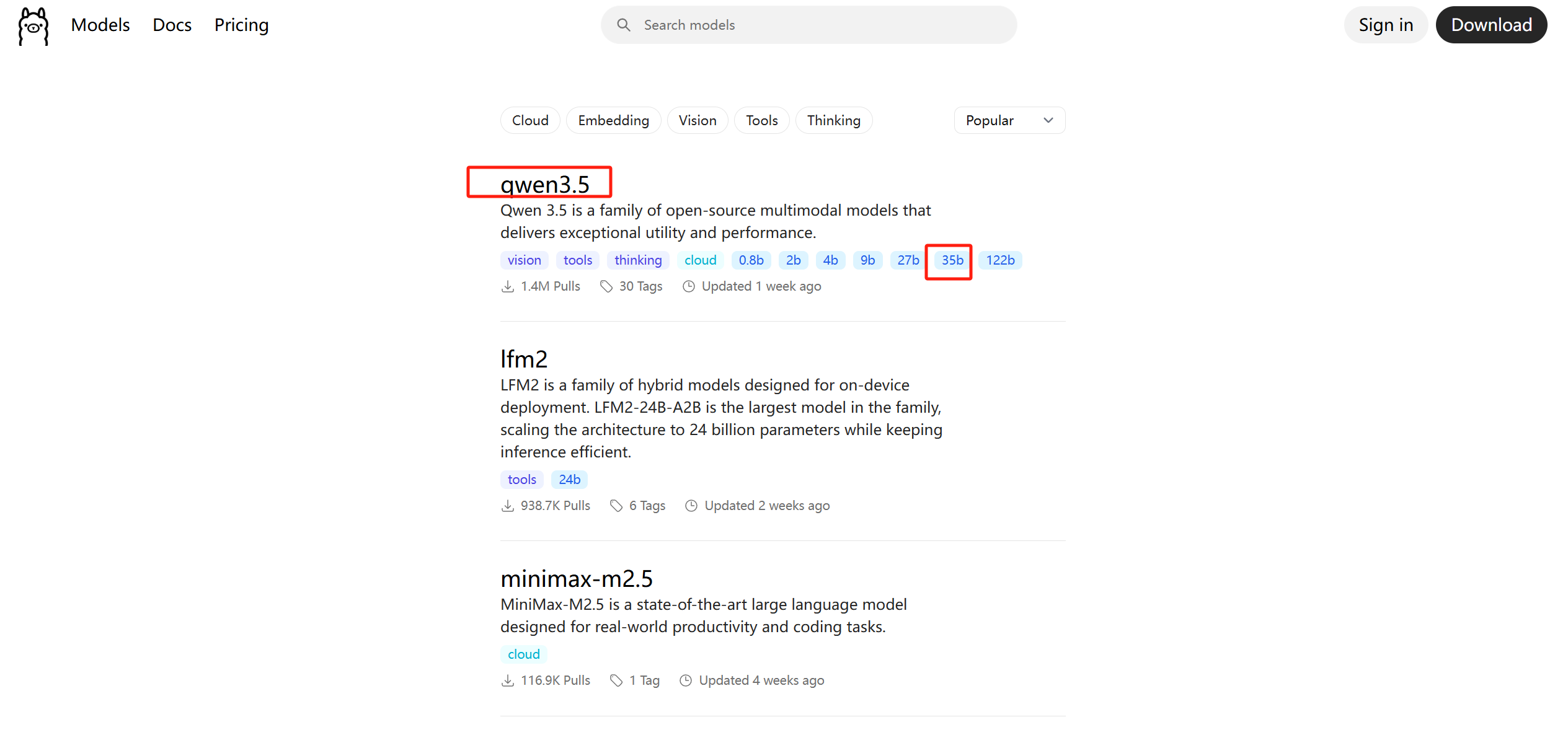
这里面有很多个,不同参数量的模型,个人电脑根据电脑的配置不同,可以选择不同参数的模型,建议个人电脑选择30b以下的模型进行部署。
选择模型点击进入页面
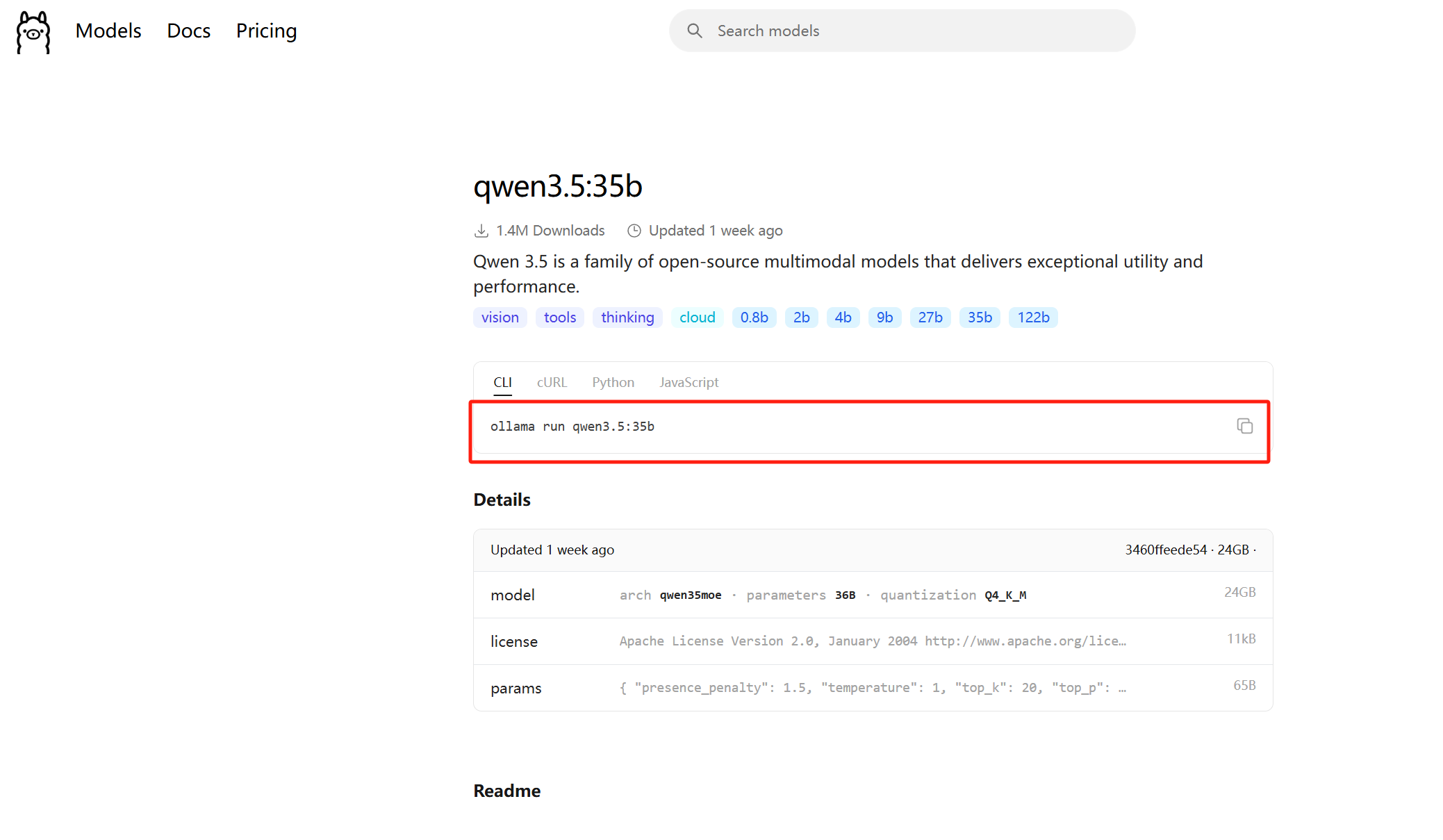
复制命令:ollama run qwen3.5:35b
然后在命令行直接执行,Ollama就会自动下载这个模型,等待下载完成即可。
下载之后,执行:
ollama list
例如列表中可以看到你的模型。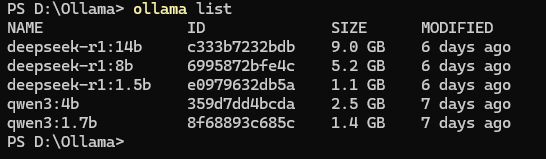
Ollama 页面
2.5 模型测试
下载完成之后,可以测试下这个模型,有两种测试方式
Ollama应用测试
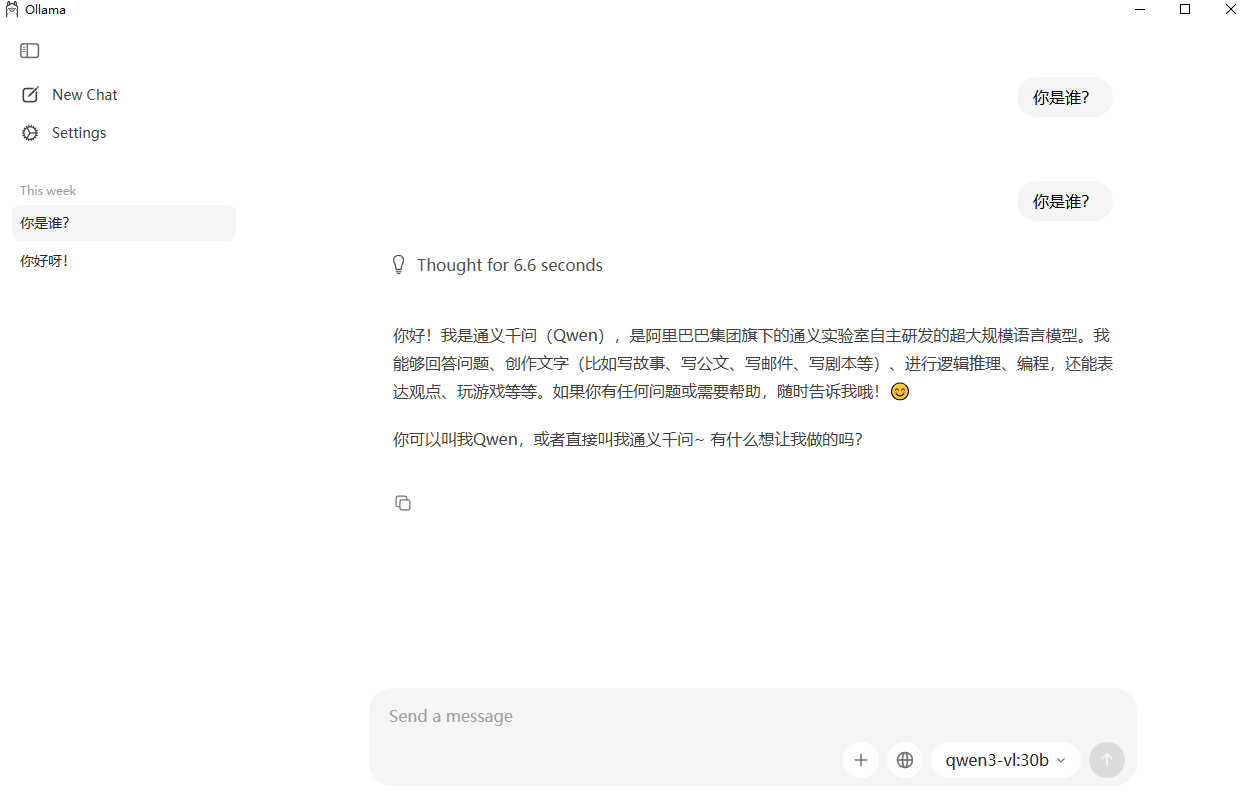
Ollama接口测试
接口测试,我们需要先在Ollama应用里面,把这个选项打开:
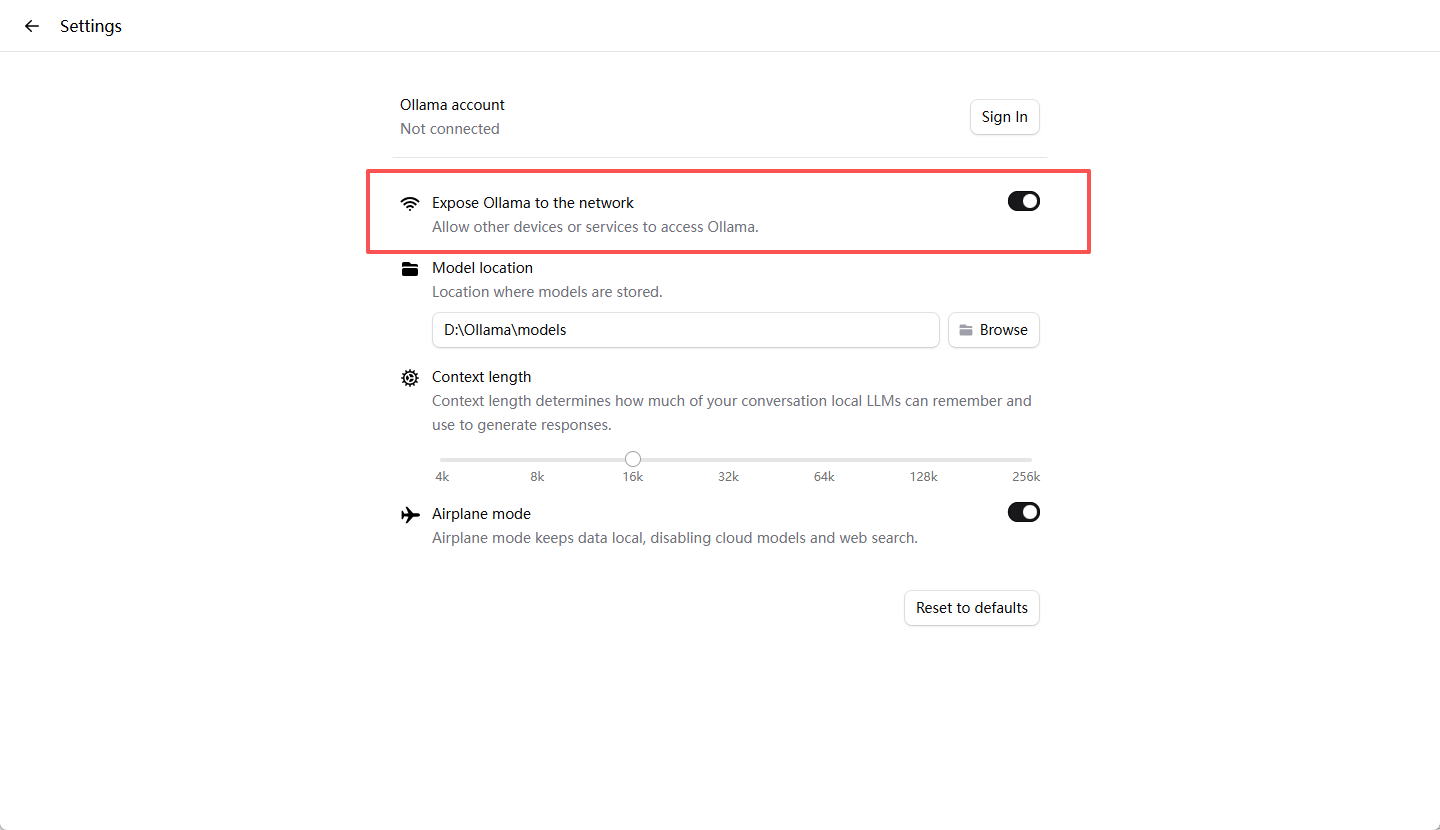
API:
http://localhost:11434
4. 配置 OpenClaw 使用 Ollama
编辑:
~/.openclaw/openclaw.json
找到对应的json的配置:要不默认的大模型改成ollama/qwen3.5:35b
  "models": {
    "mode": "merge",
    "providers": {
      "moonshot": {
        "baseUrl": "https://api.moonshot.cn/v1",
        "apiKey": "${MOONSHOT_API_KEY}",
        "api": "openai-completions",
        "models": [
          {
            "id": "kimi-k2.5",
            "name": "Kimi K2.5"
          }
        ]
      },
      "ollama": {
        "baseUrl": "http://127.0.0.1:11434/v1",
        "apiKey": "ollama",
        "api": "openai-completions",
        "models": [
          {
            "id": "qwen3.5:35b",
            "name": "Qwen 3.5 35B"
          },
          {
            "id": "qwen3:30b",
            "name": "Qwen 3 30B"
          }
        ]
      }
    }
  },
  "agents": {
    "defaults": {
      "model": {
        "primary": "ollama/qwen3.5:35b"
      },
      "compaction": {
        "mode": "safeguard"
      }
    }
  },
改完配置重启openClaw的网关。
然后再次刷新页面,访问:http://127.0.0.1:18791
5. 推荐本地模型
| 模型 | 用途 |
|---|---|
| Qwen2.5 | 综合能力 |
| DeepSeek-Coder | 代码 |
| Llama3 | 通用 |
| Mistral | 轻量 |
推荐配置:
32GB RAM
GPU ≥ 8GB
三、openClaw接入飞书机器人
创建飞书机器人
一)来到飞书开发者后台
飞书开放平台地址:[https://open.feishu.cn]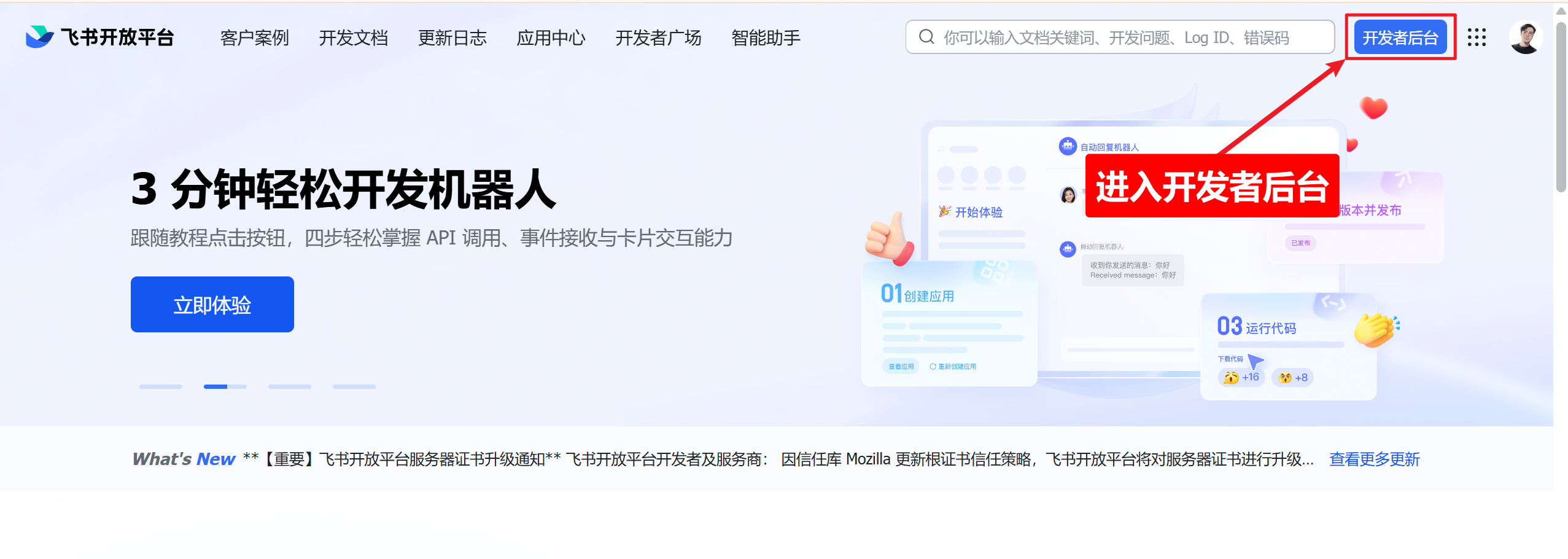
没有飞书账号的,需要自己注册账号
点击右上角进入 开发者后台:
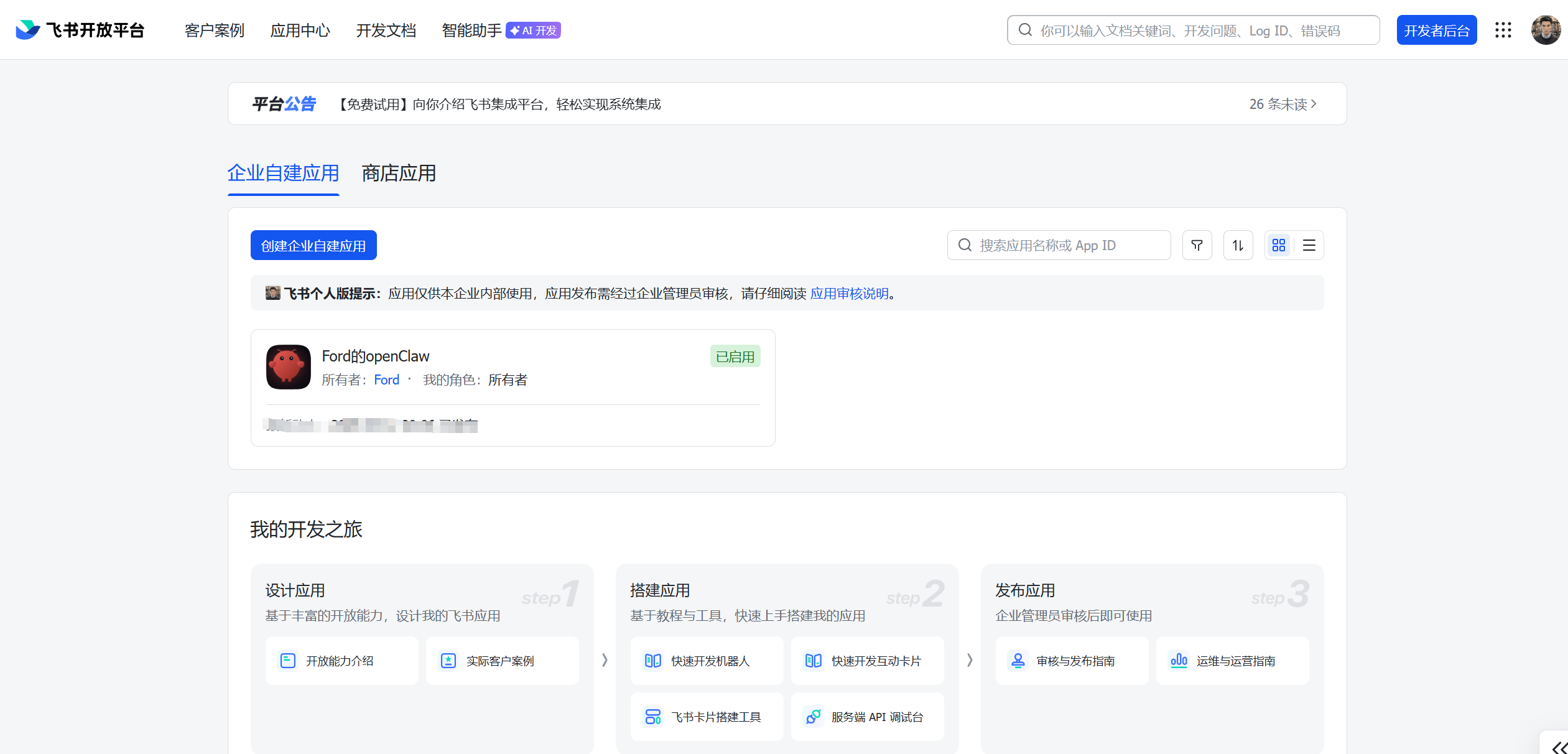
二)创建应用
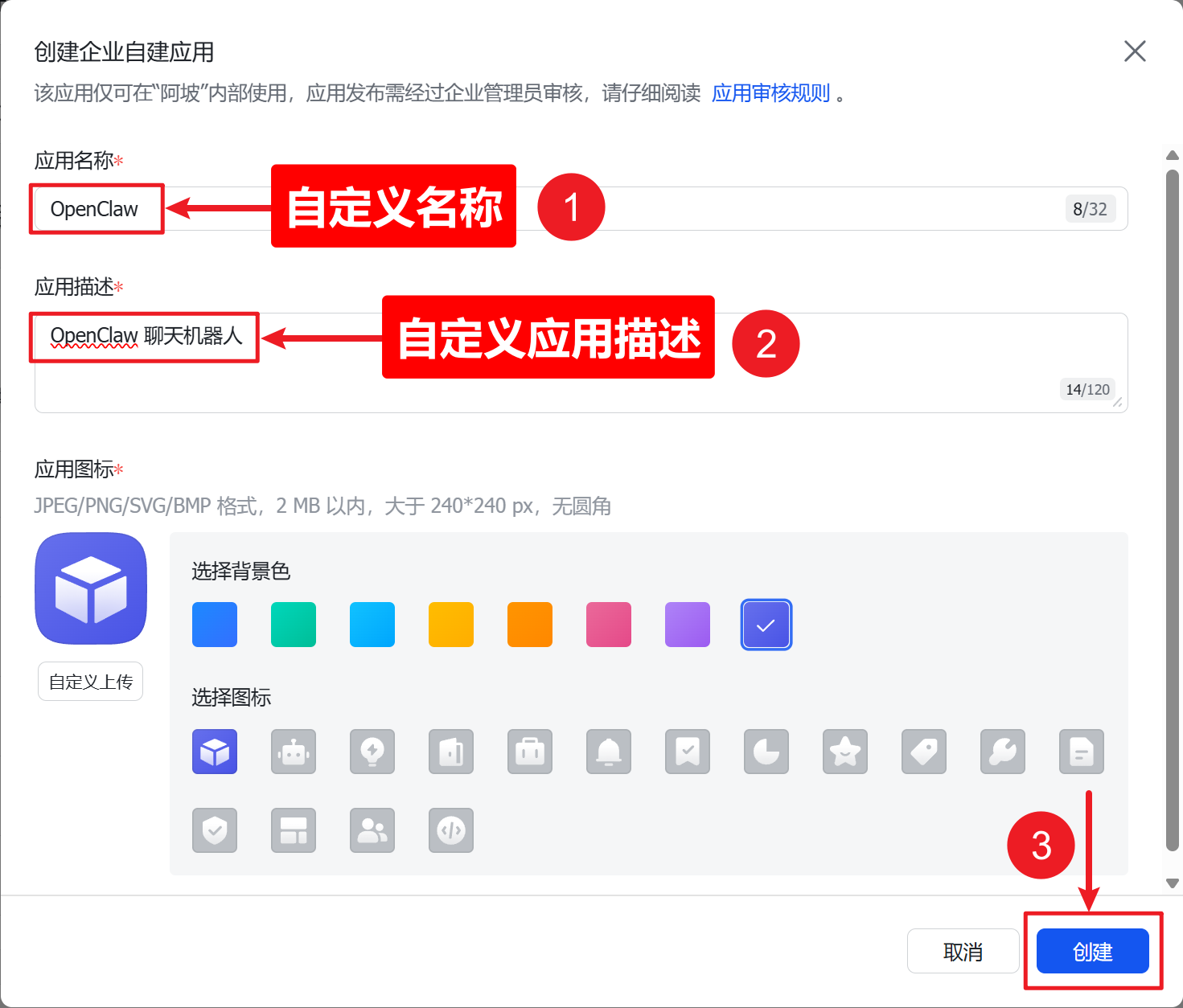
三)填写应用信息
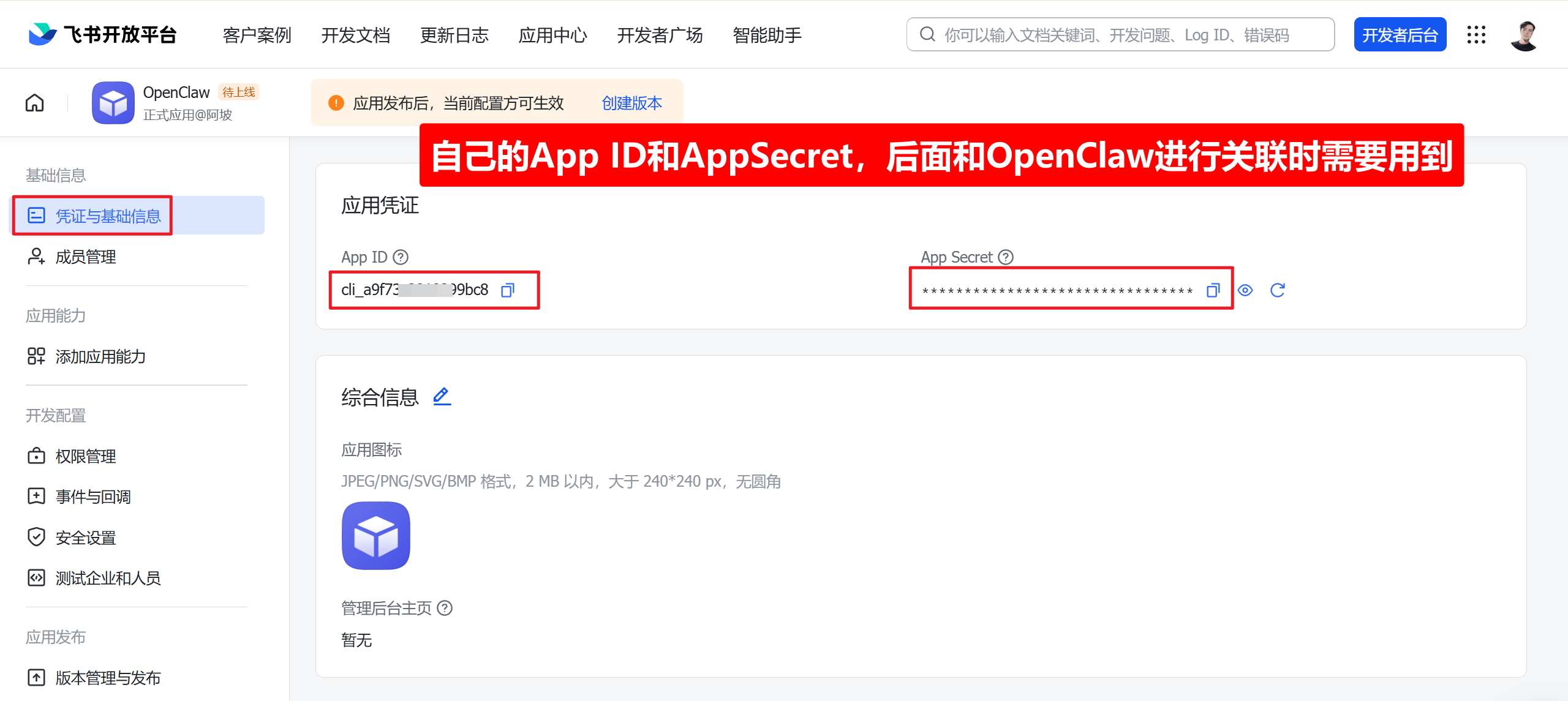
四)获取自己的应用凭证
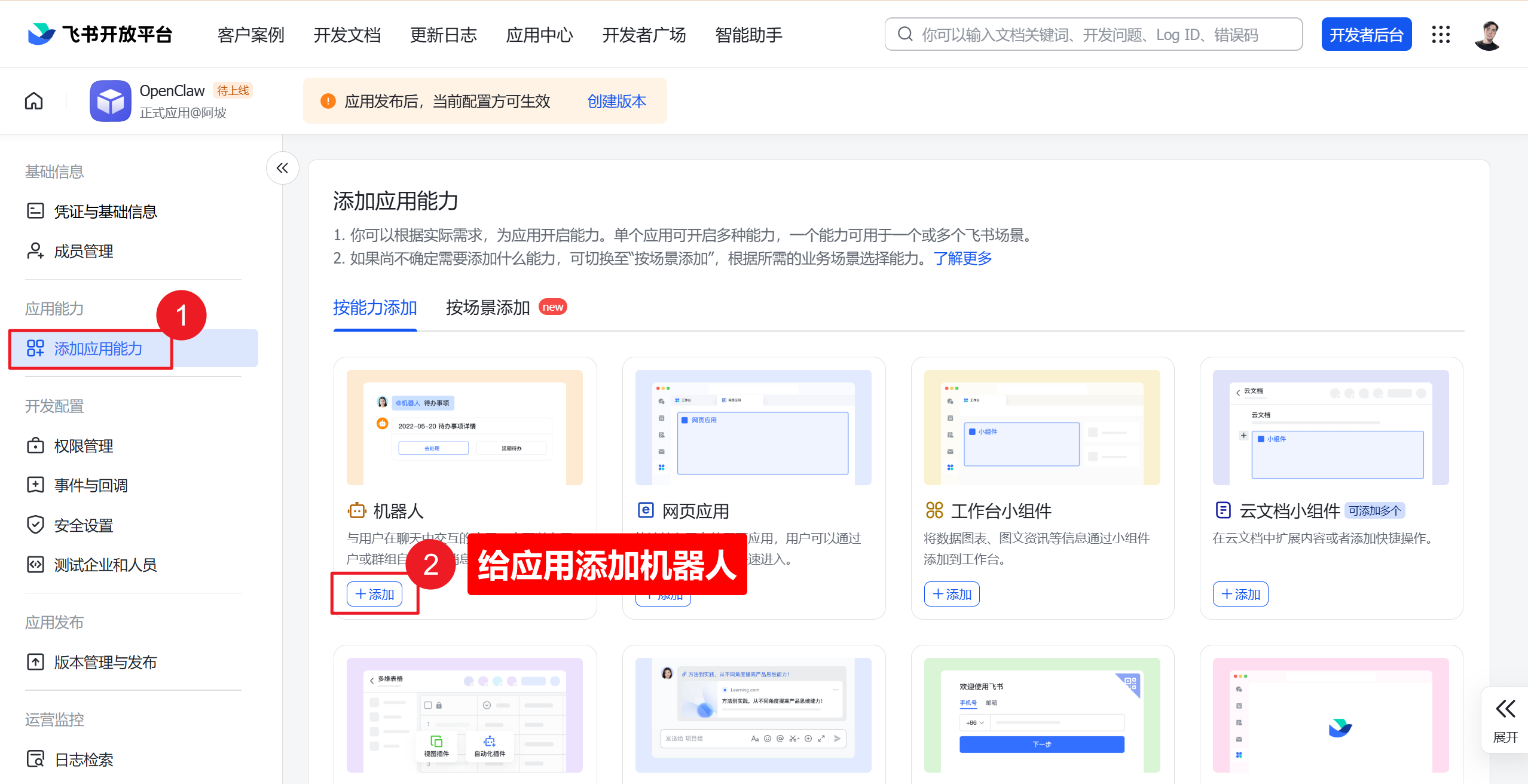
五)给应用添加机器人
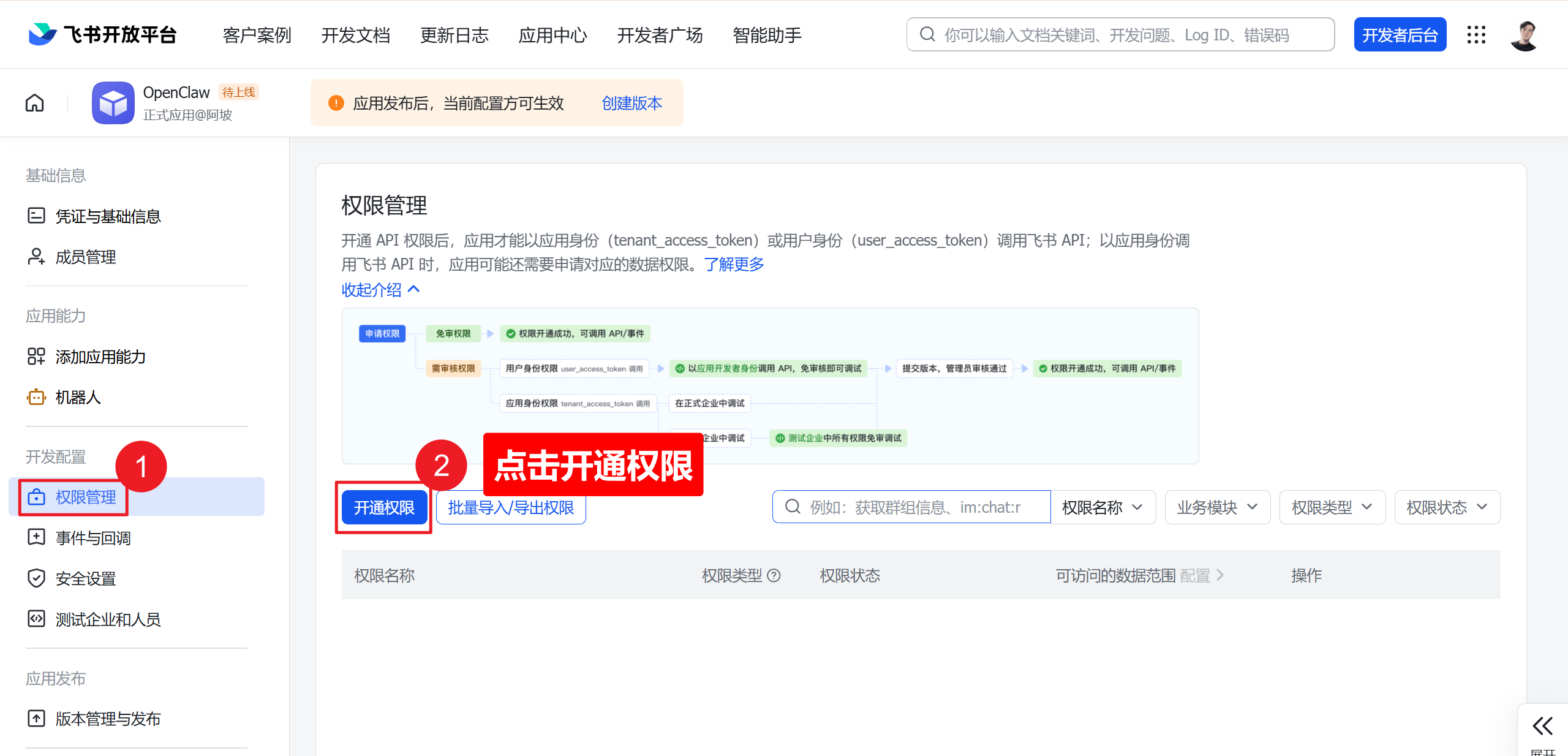
六)给应用配置权限
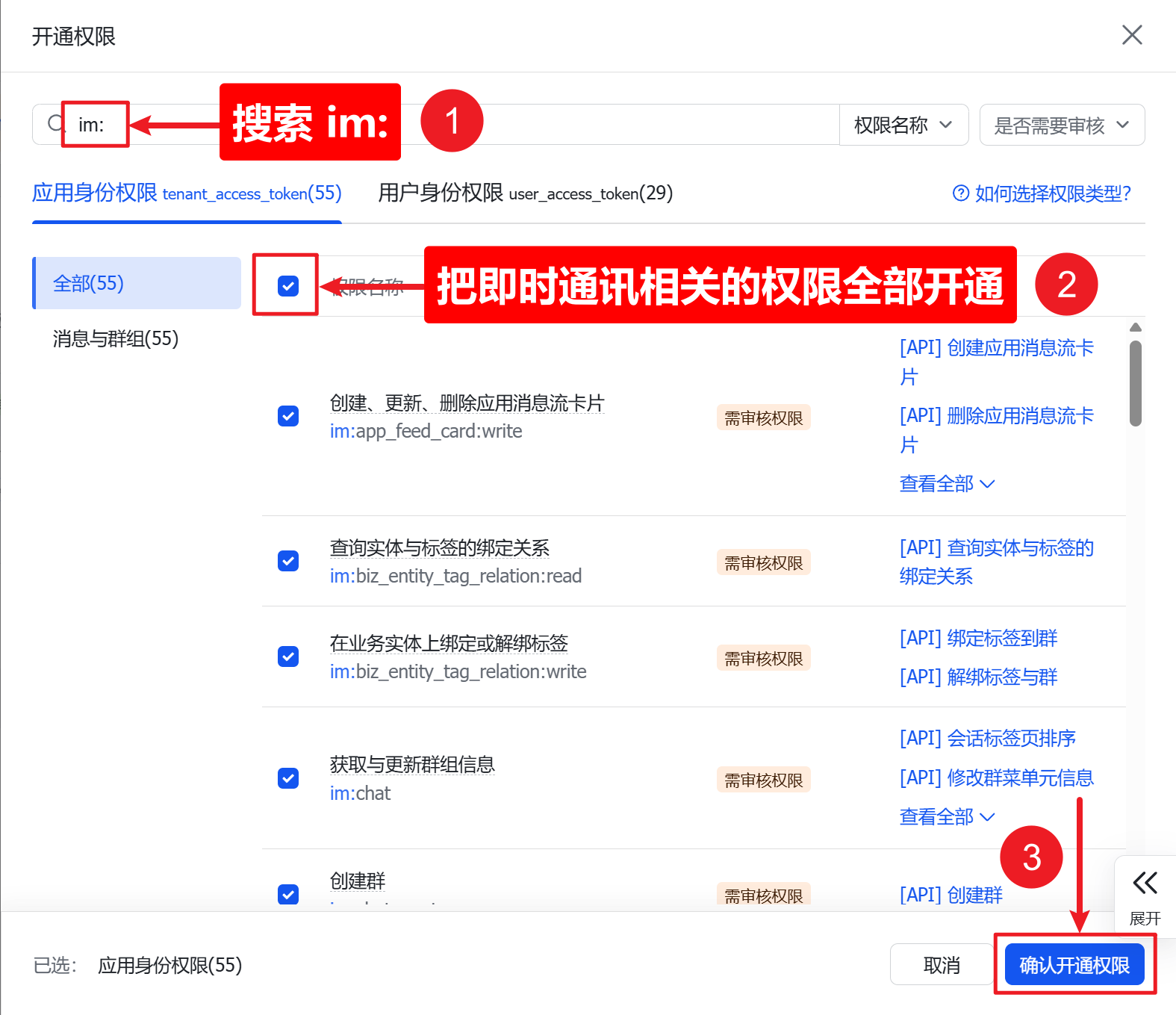
把即时通讯相关的权限全部开通:
七)创建版本并发布
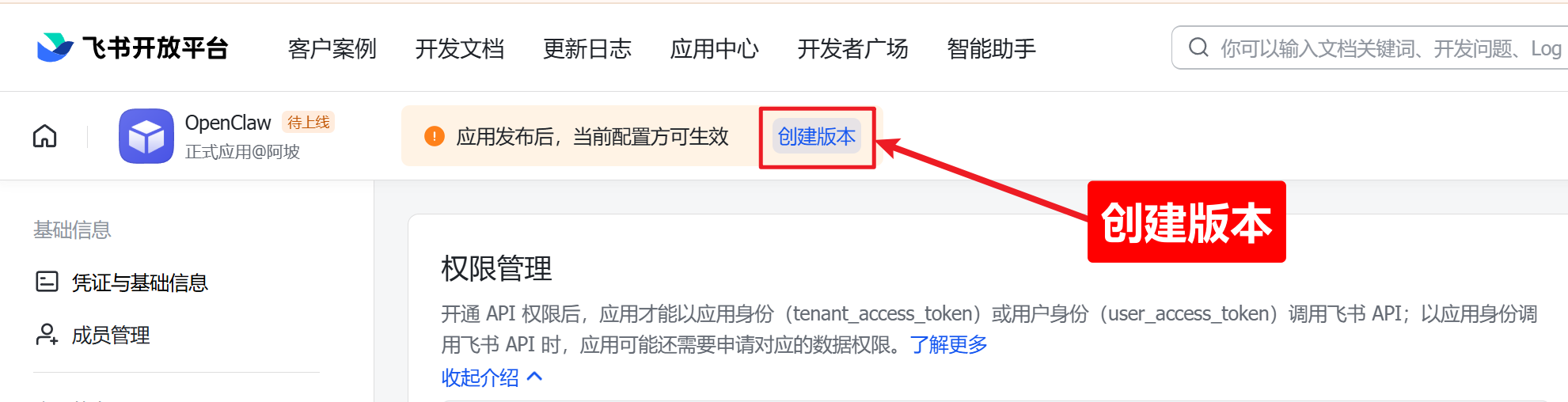
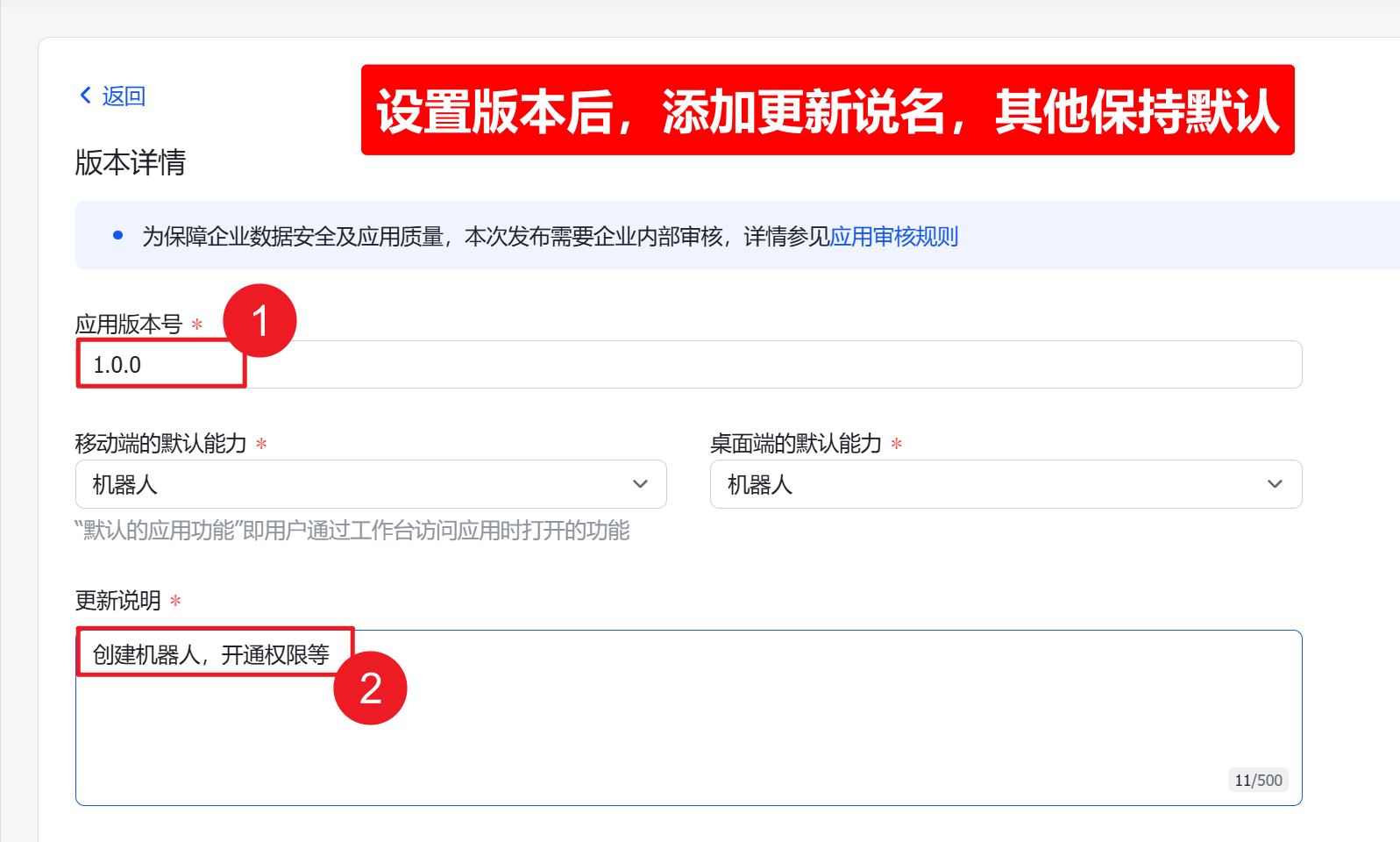
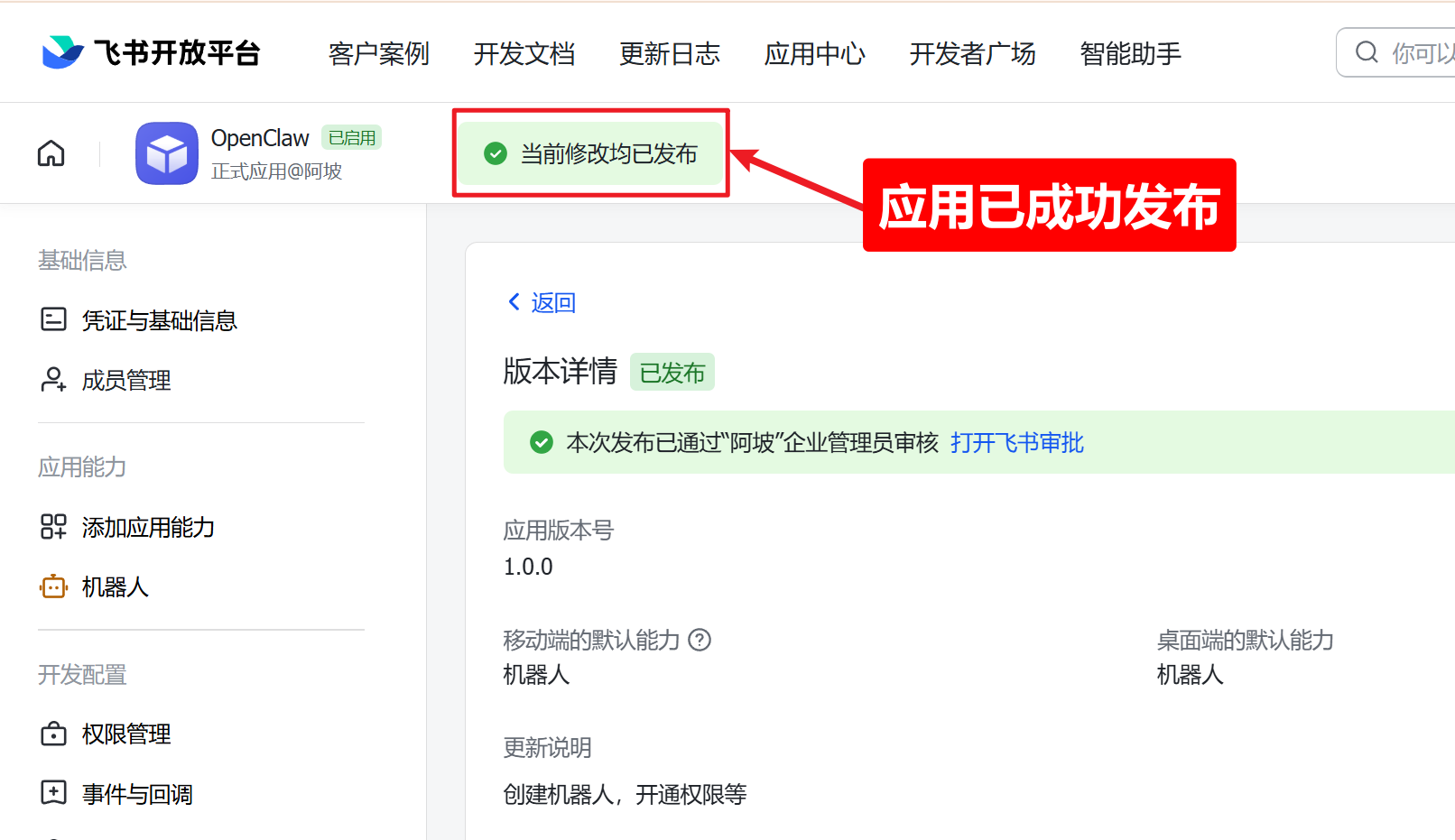
八)安装飞书插件
打开powershell,输入以下命令,安装飞书插件:
代码语言:powershell
openclaw plugins install @m1heng-clawd/feishu
安装成功后,再打开一个新的命令窗口,开始配置飞书插件:
输入命令:
openclaw config
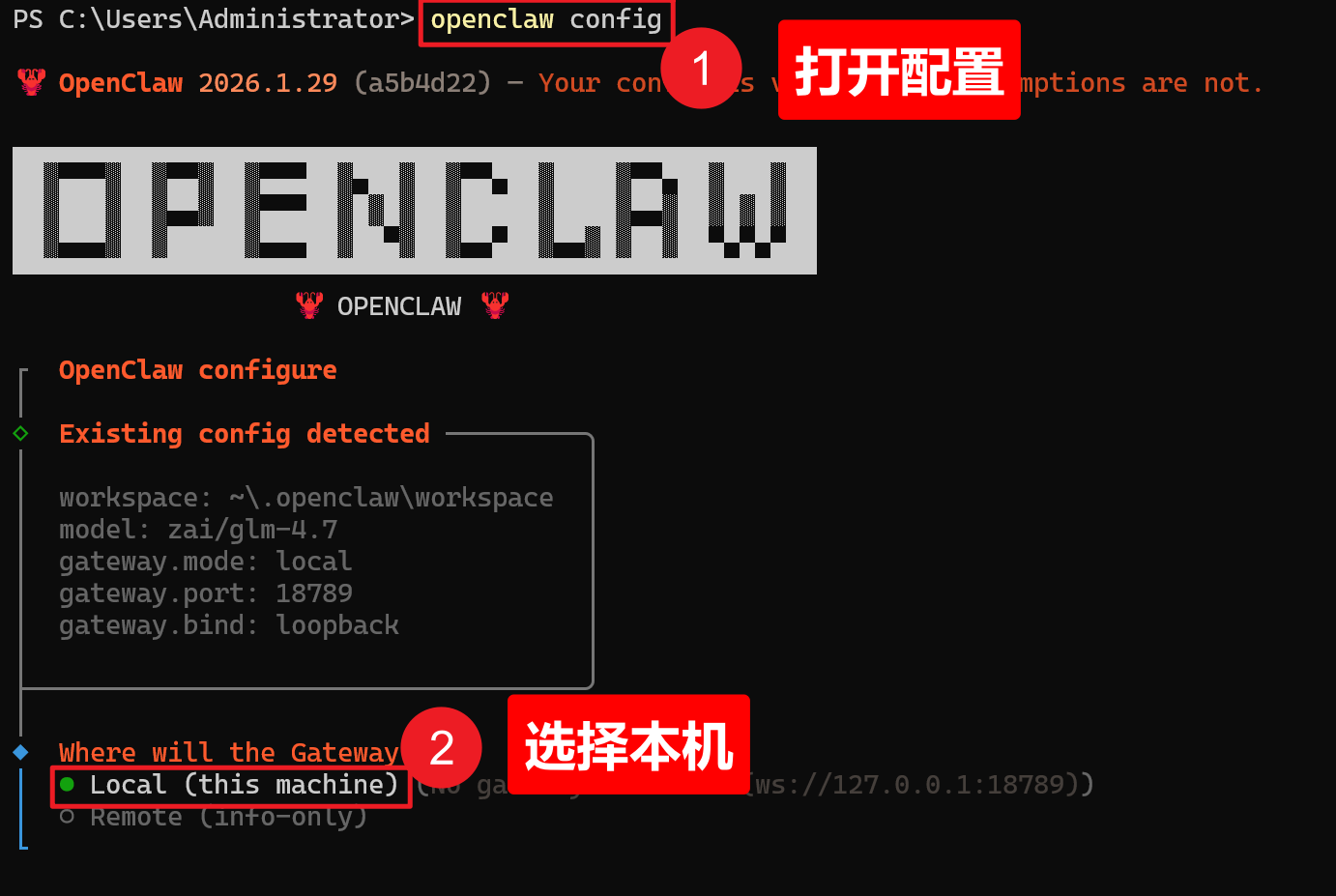
选择管道:
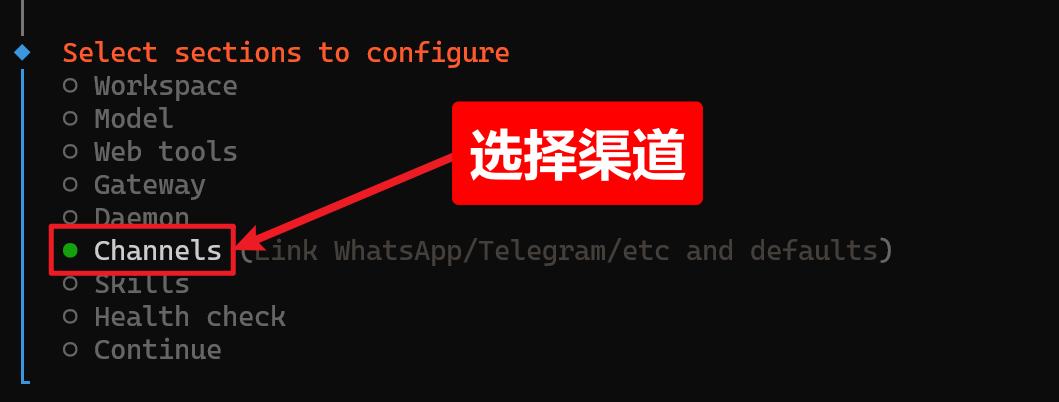
选择配置链接:
输入飞书的AppID,AppSecrect:
- 飞书开发者后台找到机器人的AppId、App Secret
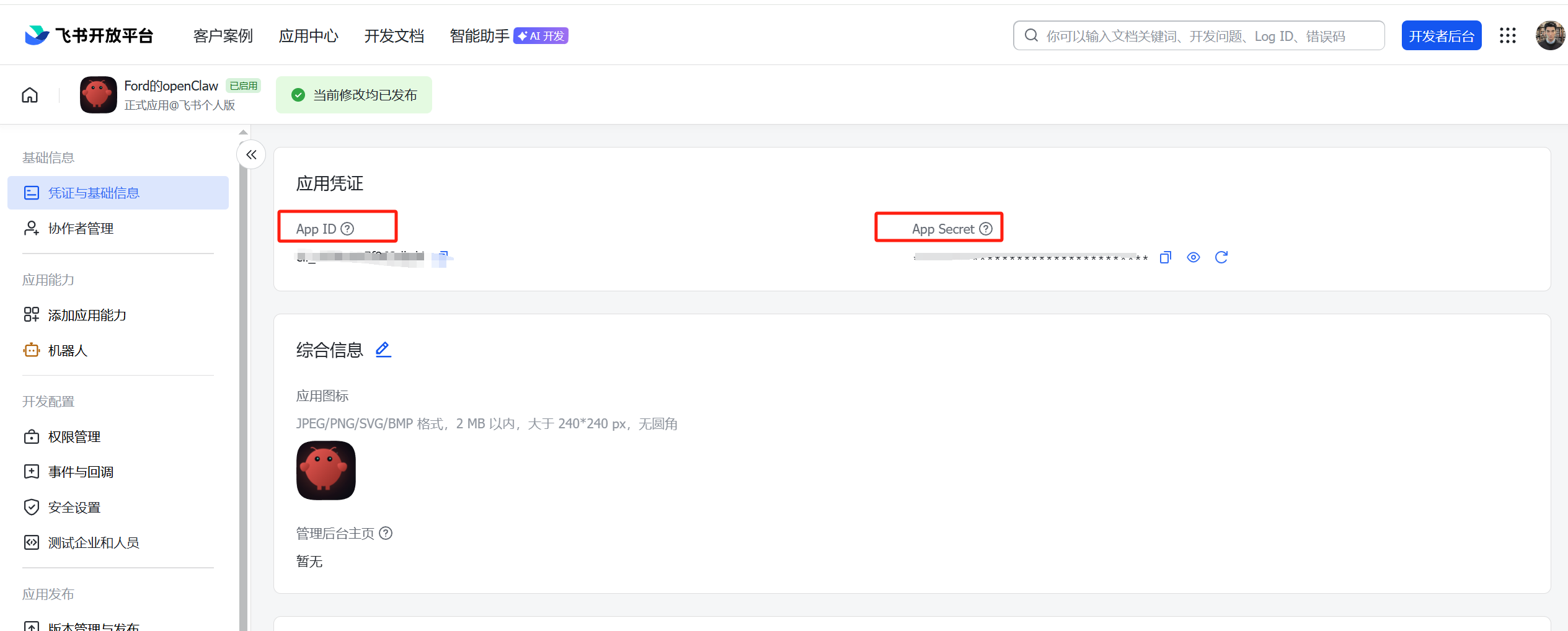
输入飞书的AppID,AppSecrect:

域名选择中国的:

接受群组聊天:
选择完成: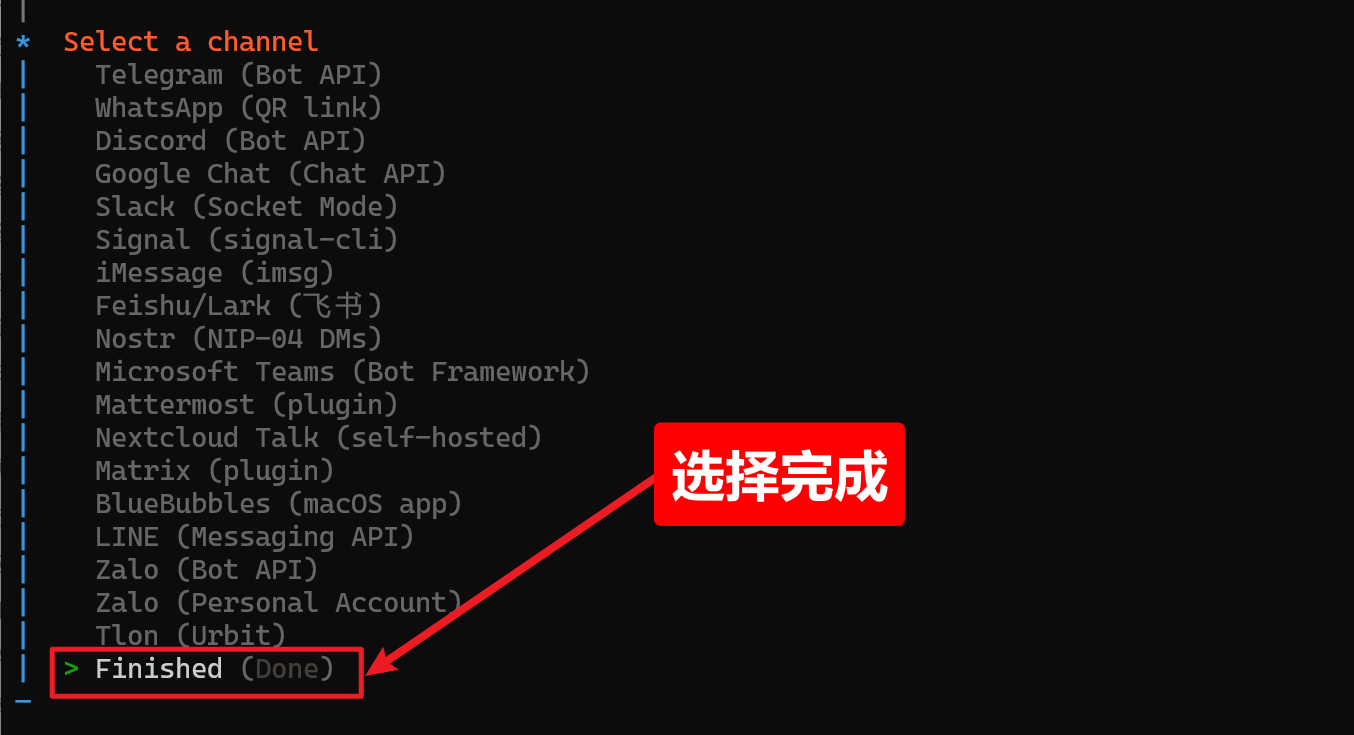
选择yes: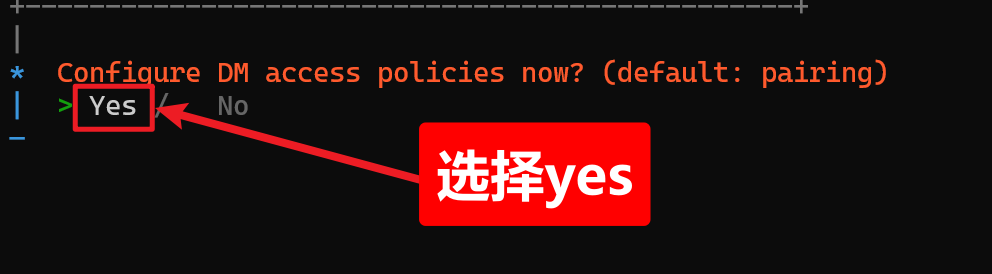
选择open: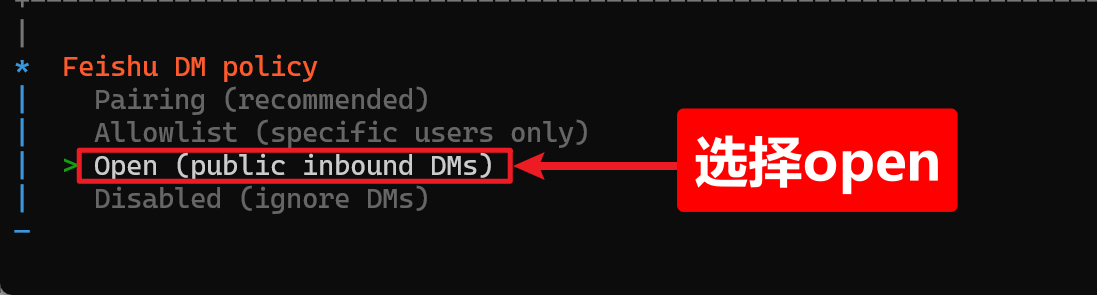
选择继续,完成配置:
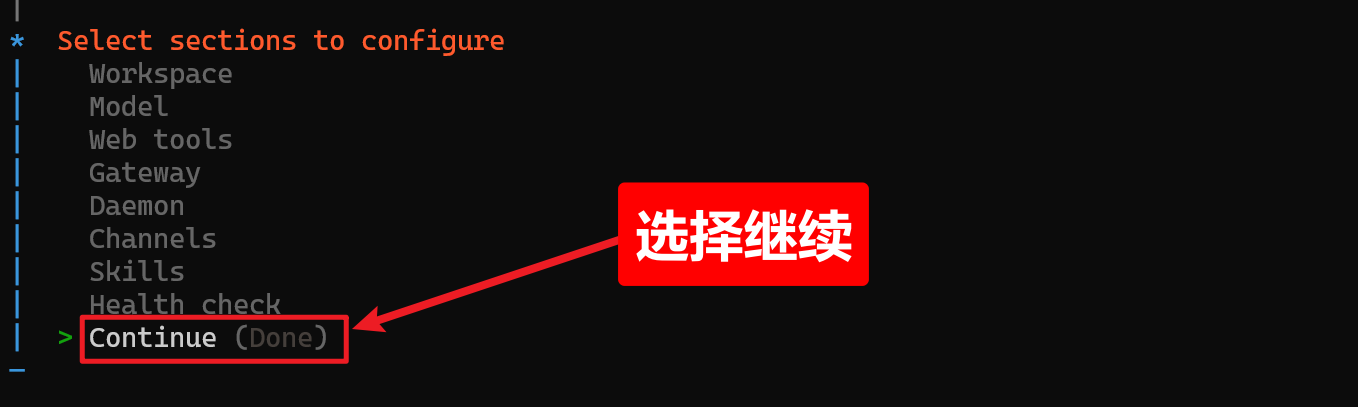
重启服务,使配置生效:
openclaw gateway restart
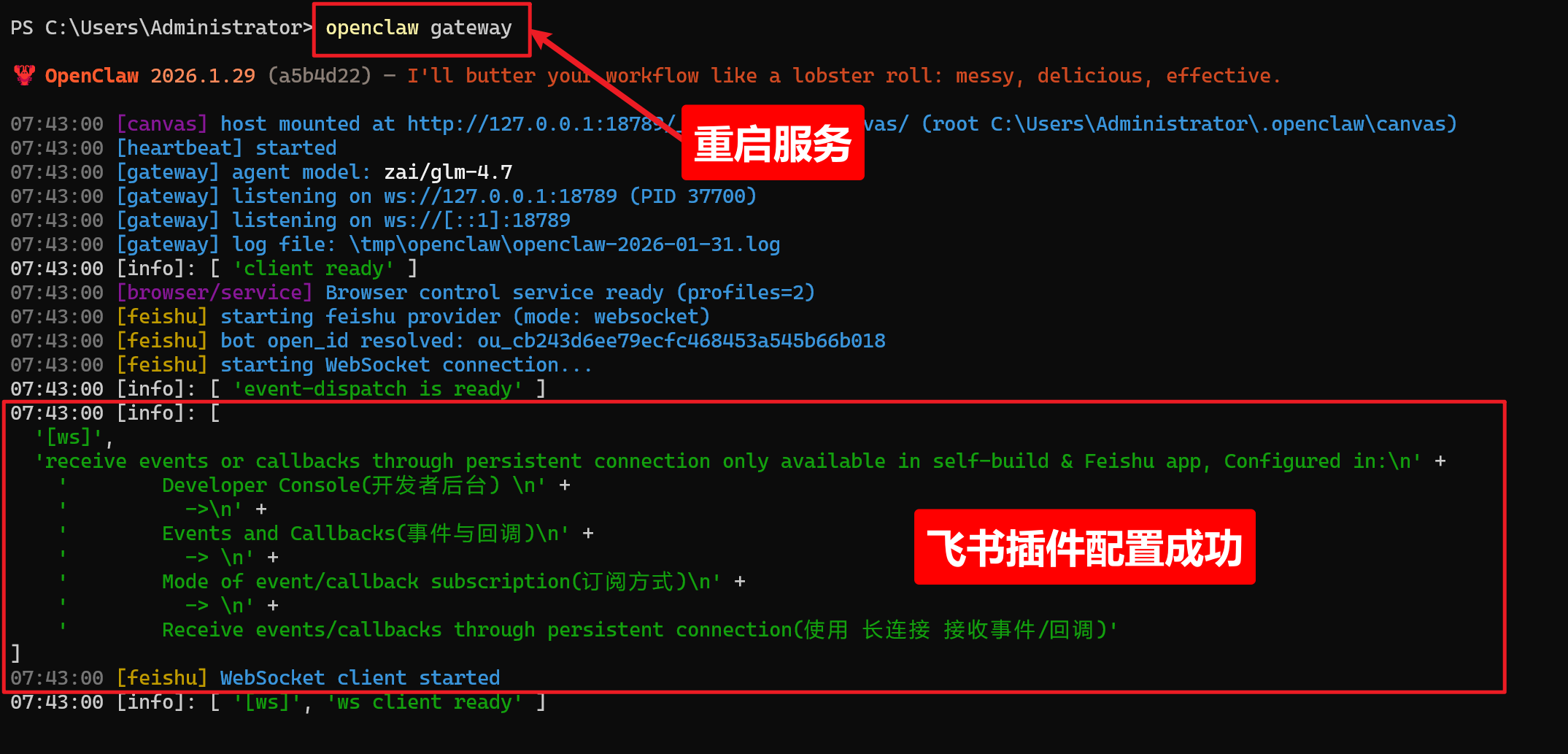
控制可以看到飞书插件已经配置成功.
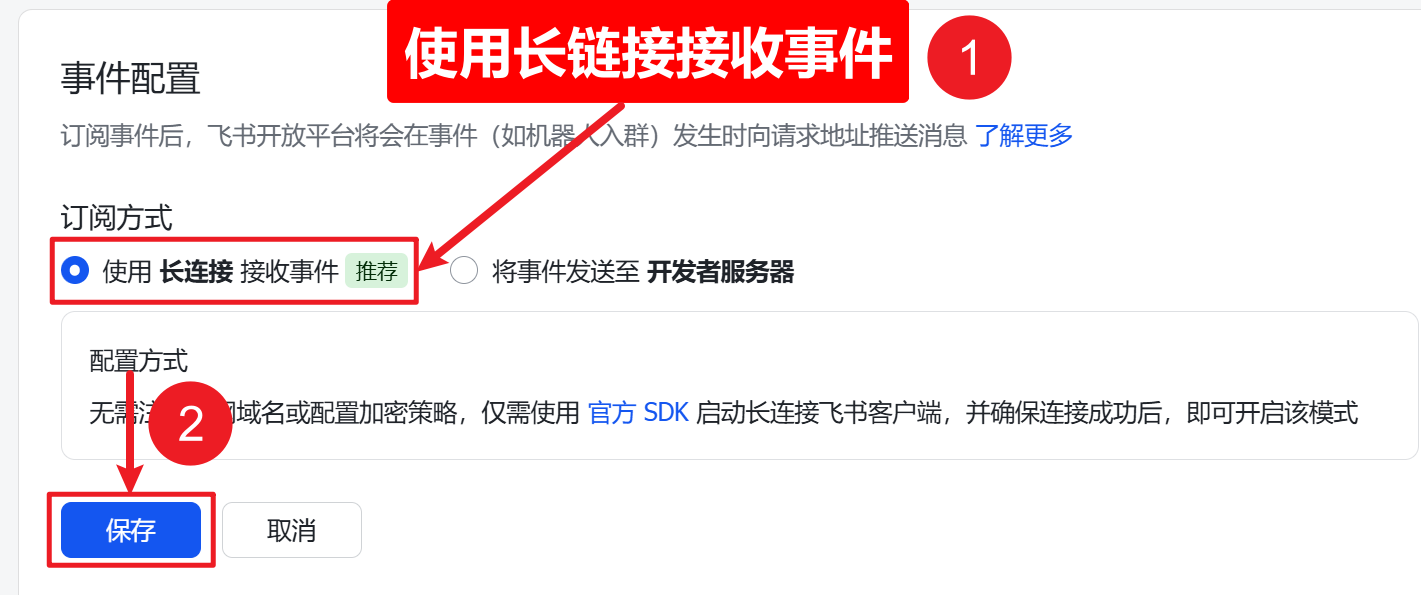
七)回到飞书后台设置事件回调
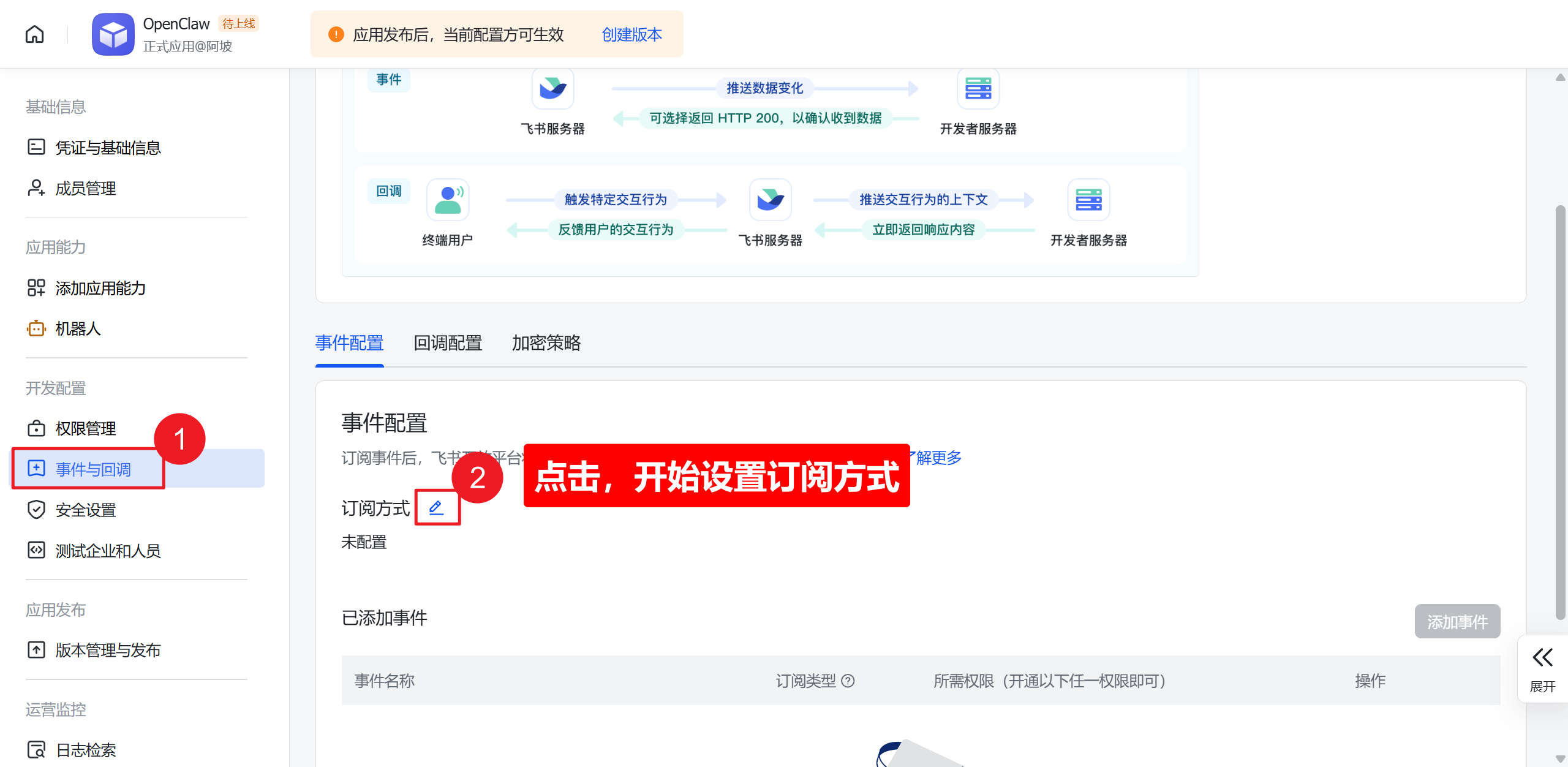
选择 使用长连接接收事件 :
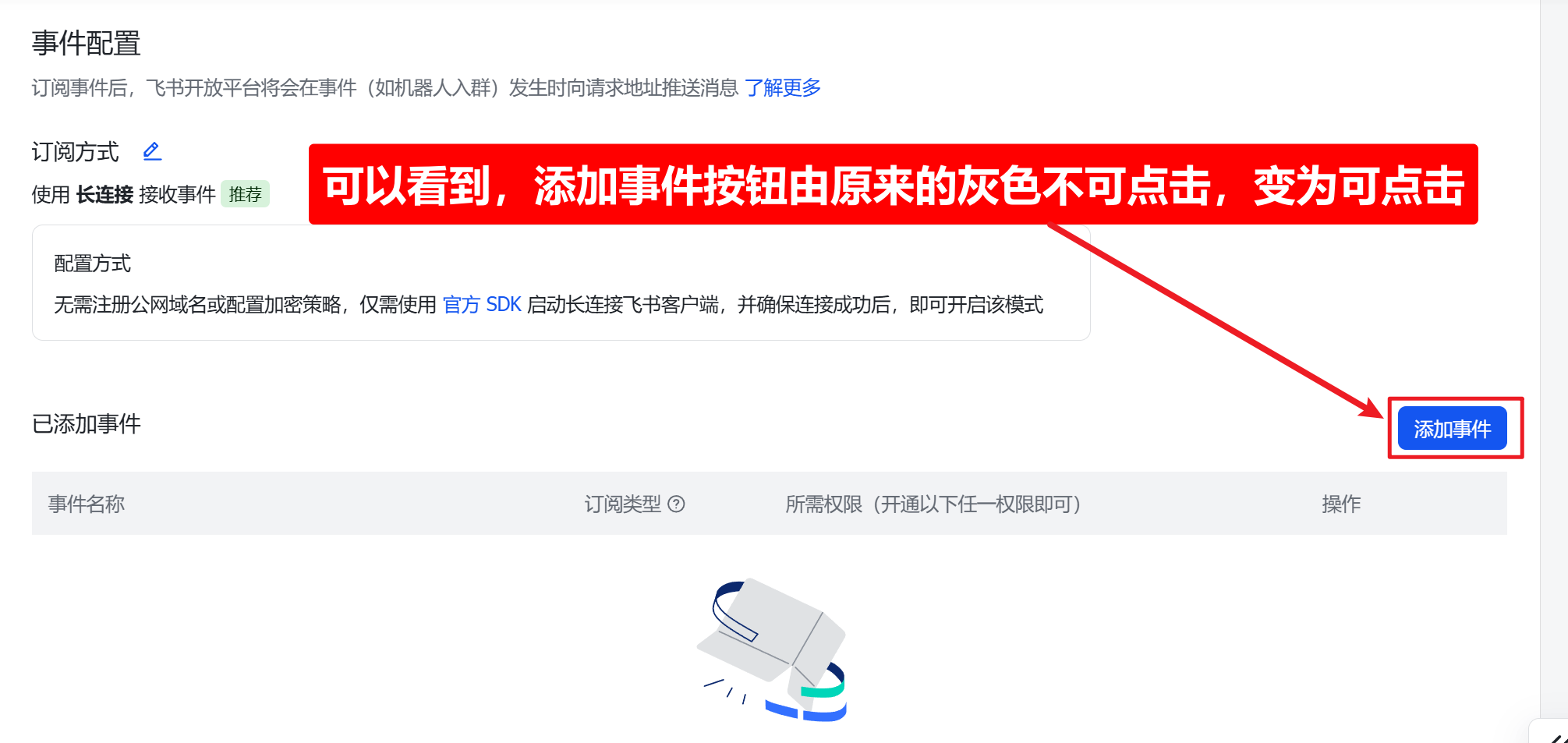
可以看到添加事件按钮由原来的灰色不可点击变为可点击:
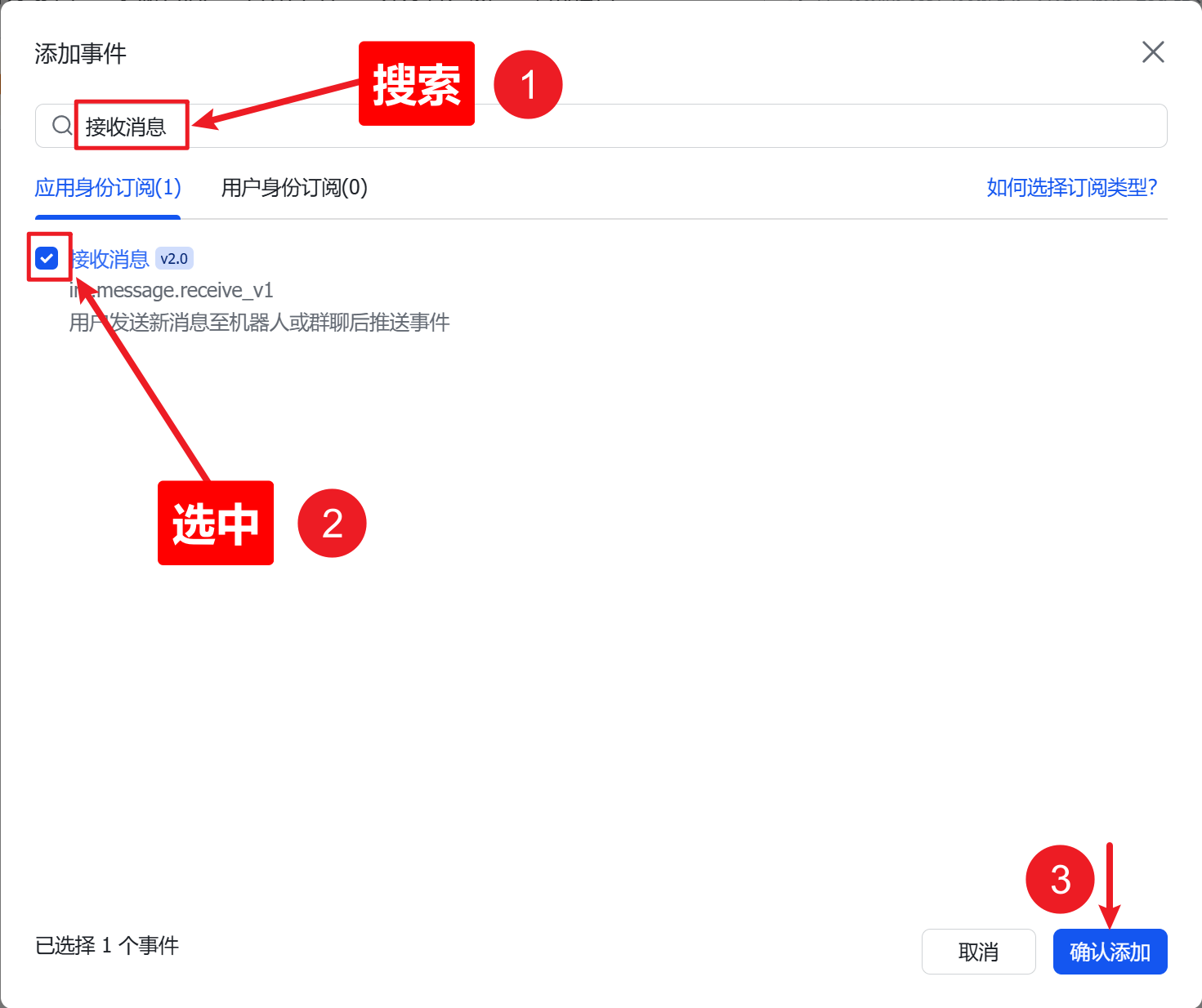
添加接收消息事件:
给应用开通获取通讯录基本信息的权限: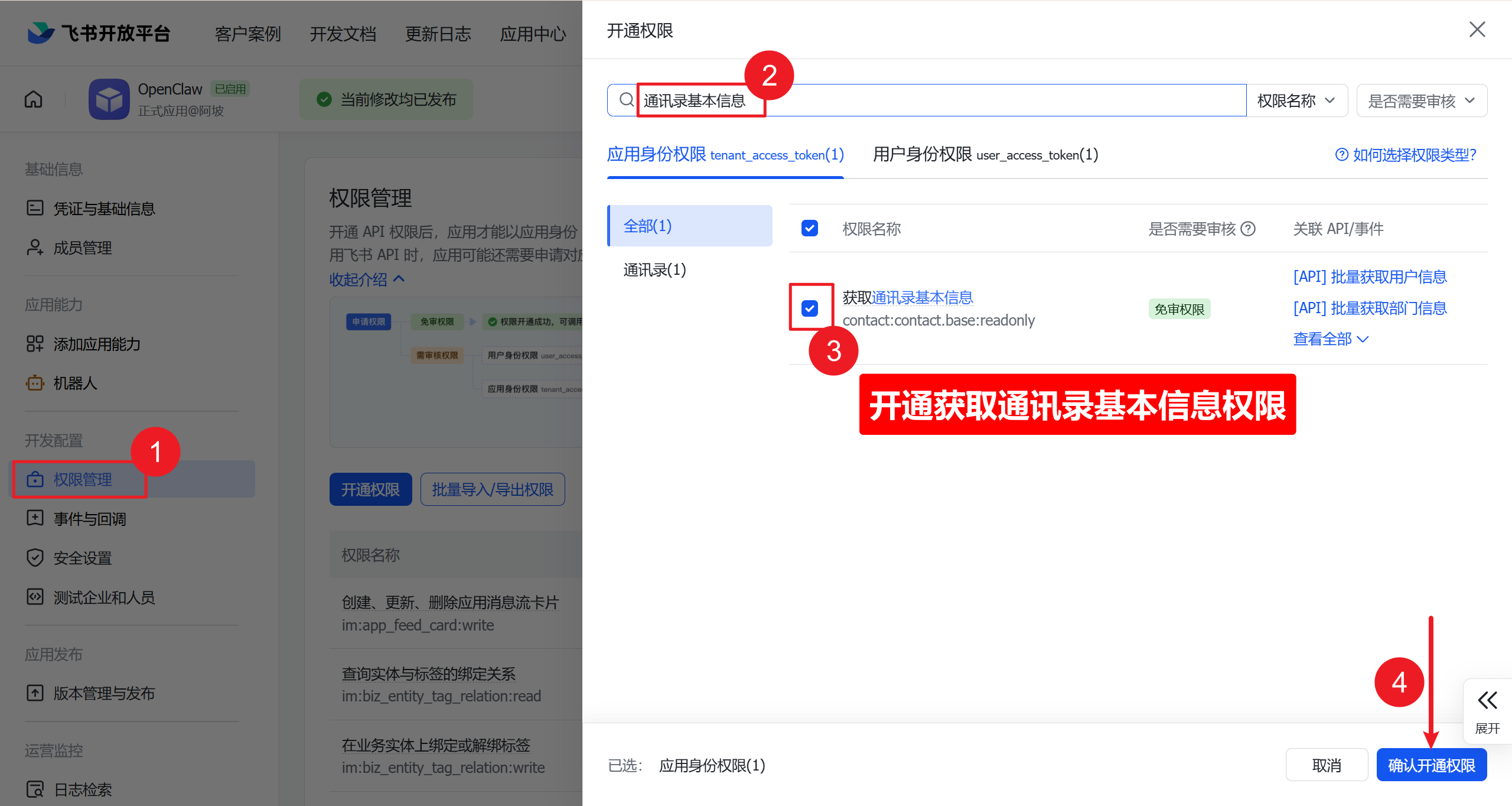
【注意】需要重新发布版本。
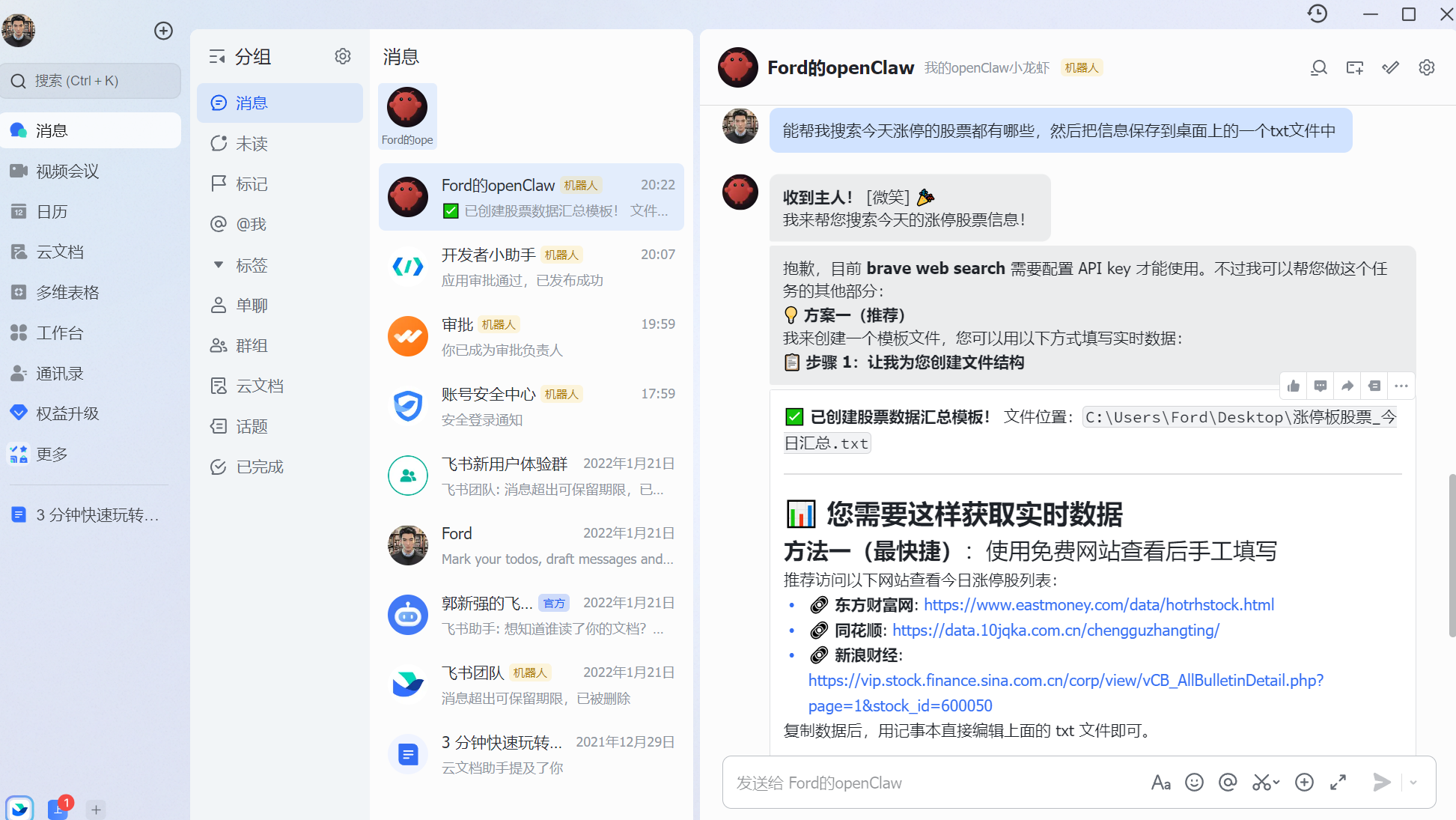
八)在飞书中与OpenClaw对话
来到飞书客户端或者手机飞书app上:
四、常用命令速查
| 命令 | 功能 |
|---|---|
openclaw onboard |
重新进入配置向导 |
openclaw status |
查看运行状态 |
openclaw health |
健康检查 |
openclaw gateway start |
启动服务 |
openclaw gateway stop |
停止服务 |
openclaw update |
更新到最新版本 |
openclaw doctor |
诊断问题 |
openclaw uninstall |
卸载 OpenClaw |
如果 OpenClaw 不配置任何 Skill(技能),它本质上就是一个 本地运行的 LLM Agent Shell,能力会比较有限,但仍然可以做一些事情。可以把它理解为 “带有 Agent 框架的聊天终端”。
我给你分层讲清楚它在 没有 Skill 的情况下到底能做什么。
五、OpenClaw 不配置 Skill 时的核心能力
OpenClaw 的能力主要来自 大模型本身,而不是工具。
所以没有 Skill 时,它只具备:
1️⃣ 普通 LLM 对话能力
例如:
- 写代码
- 写 SQL
- 写 Python
- 写文档
- 写 Markdown
- Debug代码
- 解释错误
例如:
帮我写一个 Python 脚本读取 Excel
或者
帮我优化这个SQL
这类事情它完全可以做。
这和用 ChatGPT 是一样的。
2️⃣ 本地文件阅读能力(部分版本)
OpenClaw 默认支持:
/read 文件
例如:
/read 大数据技术文档.pdf
然后让模型分析。
比如:
请解释这个文件的核心内容是什么?
3️⃣ 项目代码理解
例如:
你在项目目录下运行:
openclaw
然后问:
解释这个项目的架构
OpenClaw可以:
- 读取当前目录
- 分析代码
- 给出解释
类似:
Cursor
Claude Code
Open Interpreter
这种能力。
4️⃣ 本地大模型推理
假设你现在用的是:
ollama/qwen3.5 35B
OpenClaw只是一个:
Agent调度框架
推理还是靠:
Ollama
vLLM
OpenAI
Moonshot
六、没有 Skill 时它做不了什么
没有 Skill,OpenClaw 无法操作外部世界。
比如:
| 能力 | 是否可用 |
|---|---|
| 联网搜索 | ❌ |
| 调用 API | ❌ |
| 操作数据库 | ❌ |
| 执行 Python | ❌ |
| 访问 AKShare | ❌ |
| 调用 shell | ❌ |
| 自动化任务 | ❌ |
因为这些都需要 Skill(工具)。
七、Skill 的本质是什么
Skill = 工具函数
例如:
get_stock_price()
query_mysql()
search_google()
run_python()
query_akshare()
大模型会自动调用这些工具。
例如:
用户问:
查询宁德时代最新股价
模型会:
调用 skill:
query_akshare(symbol="300750")
然后返回结果。
八、为什么 OpenClaw 必须配置 Skill
OpenClaw 的设计理念是:
LLM + Tool = Agent
没有 Tool 就只是:
LLM Chat
本质上和 ChatGPT聊天对话没区别。
九、Skill网站
常用的 skill 网站链接整理出来了:
- anthropic 官方 skills 仓库
https://github.com/anthropics/skills
- Skills 社群网站
https://skillsmp.com/zh
- 优秀开源合集(Claude Skills)
https://github.com/ComposioHQ/awesome-claude-skills
- 视频制作 skill
https://github.com/remotion-dev/skills
- YouTube 视频剪辑 skill
https://github.com/op7418/Youtube-clipper-skill
- 大师帮你创建 skill
https://github.com/GBSOSS/skill-from-masters
- NotebookLM skill
https://github.com/PleasePrompto/notebooklm-skill
- Markdown 发布到 X (Twitter) skill
https://github.com/wshuyi/x-article-publisher-skill
- AI 视频产品 Vidu Skills
https://www.vidu.cn/
十、⭐ 最值得安装的 20 个 Skills 清单
按照 实用程度 + Agent能力增强排序。
1 AI基础工具
1️⃣ Python 执行
最重要
用途:
- 执行 Python
- 数据分析
- 量化策略
https://github.com/anthropics/skills/tree/main/python
2️⃣ Shell执行
用途:
- 执行命令
- 调用脚本
- 自动部署
https://github.com/anthropics/skills/tree/main/bash
3️⃣ Web Search
用途:
- 搜索互联网
- 查新闻
- 查公司资料
https://github.com/anthropics/skills/tree/main/web-search
4️⃣ Browser
用途:
- 自动打开网页
- 抓取数据
https://github.com/anthropics/skills/tree/main/browser
2 数据处理
5️⃣ CSV / Excel
用途:
- 读取表格
- 数据分析
https://github.com/anthropics/skills/tree/main/csv
6️⃣ JSON
用途:
- JSON处理
- API解析
https://github.com/anthropics/skills/tree/main/json
7️⃣ Markdown
用途:
- 自动生成文档
- 生成报告
https://github.com/anthropics/skills/tree/main/markdown
3 AI内容
8️⃣ YouTube Clip
用途:
- 视频剪辑
- 自动总结
https://github.com/op7418/Youtube-clipper-skill
9️⃣ Remotion Video
用途:
- AI视频生成
https://github.com/remotion-dev/skills
🔟 NotebookLM
用途:
- 知识库总结
https://github.com/PleasePrompto/notebooklm-skill
4 自动化
11️⃣ GitHub
用途:
- 自动提交代码
- 创建PR
https://github.com/anthropics/skills/tree/main/github
12️⃣ File Manager
用途:
- 文件读写
https://github.com/anthropics/skills/tree/main/filesystem
13️⃣ Terminal
用途:
- CLI控制
5 AI开发增强
14️⃣ Code Interpreter
用途:
- 自动写代码
- 自动运行代码
15️⃣ SQL
用途:
- 查询数据库
16️⃣ Vector Search
用途:
- RAG
6 AI研究
17️⃣ Paper Search
用途:
- 查论文
18️⃣ Wikipedia
用途:
- 知识查询
19️⃣ Arxiv
用途:
- AI论文
20️⃣ Twitter / X
用途:
- 获取市场舆情
https://github.com/wshuyi/x-article-publisher-skill

AtomGit 是由开放原子开源基金会联合 CSDN 等生态伙伴共同推出的新一代开源与人工智能协作平台。平台坚持“开放、中立、公益”的理念,把代码托管、模型共享、数据集托管、智能体开发体验和算力服务整合在一起,为开发者提供从开发、训练到部署的一站式体验。
更多推荐



 10
10 0
0- 0


 已为社区贡献2条内容

所有评论(0)