【DAY1】安装openclaw+配置模型
背景
最近openclaw很火,就来体验一下,有人刚开始部署后可能很多人就直接上场景测试了,会觉得这不就是一个很贵的模型聊天工具吗?是的,刚开始我体验下来也是,后来发现还是有很多东西需要自己去慢慢了解的,去配置的,所以才叫养虾嘛,不要着急慢慢来吧。记录一下历程。
DAY1内容
主要是安装openclaw,配置了一些模型,重点是模型的配置,因为都是白嫖的,所以需要折腾一下。配置了硅基流动和ollama。后面会写具体的配置。
我的电脑环境是Windows11
1.简单介绍下openclaw
是什么
本质是一个AI 智能体框架(执行引擎),不自带大模型,可接入 GPT、Claude、Llama、豆包等任意大模型当 “大脑”。
核心能力有:
本地部署:数据全在你设备,不上传第三方,隐私可控。
系统级执行:直接操作电脑 —— 文件管理、浏览器自动化、代码运行、设备控制。
多渠道交互:通过 Telegram、Discord、飞书等聊天软件发指令。
技能化扩展:像装 App 一样安装 / 卸载 Skill(技能),实现定制化能力。
OpenClaw = 自选大模型 + 本地执行引擎 + 技能生态 + 持久记忆。
为什么叫龙虾
Claw =爪子、螯,是龙虾最标志性的身体部位。
以前叫ClawdBot、Moltbot,都和 “爪 / 螯” 相关,他能干活,有执行力跟这个龙虾也有点关系吧
与普通对话大模型的区别
openClaw:可以动手完成任务。
普通对话大模型:例如豆包等只能回答问题、生成内容。
| 对比维度 | OpenClaw | 对话大模型(如豆包) |
|---|---|---|
| 核心定位 | AI 执行框架/智能体(执行者) | 对话大模型/问答助手(思考者) |
| 执行能力 | 直接操作电脑:文件、浏览器、代码、设备 | 仅输出文字/方案,无法触碰你的设备 |
| 运行方式 | 本地部署,数据自托管,断网可用 | 云端服务,必须联网,数据上传厂商服务器 |
| 交互模式 | 目标驱动:给目标→自主拆步骤→执行→反馈 | 被动应答:你问我答,单次对话为主 |
| 记忆与状态 | 持久记忆,记住偏好、历史任务,跨会话可用 | 短期记忆,关闭会话后历史丢失 |
| 扩展方式 | 安装/卸载 Skill(技能),高度定制 | 固定能力,由厂商更新,用户无法自定义执行逻辑 |
| 数据隐私 | 全本地存储,隐私完全自主可控 | 依赖厂商云端存储,隐私由服务商政策决定 |
| 适用场景 | 自动化、批量任务、系统操作、数字助理 | 问答、写作、翻译、知识查询、创意生成 |
| 一句话总结 | 动口又动手,直接帮你做完整个任务 | 动口不动手,给你答案和方法,需你手动执行 |
2.安装nodejs
为什么安装:OpenClaw是用JavaScript这门编程语言写的。但你的电脑原生不认识JavaScript,Node.js就是这个翻译官,它把JavaScript"翻译"成你的电脑听得懂的机器语言,让OpenClaw能在你的电脑上跑起来。
版本要求:Node.js >= 22。
下载地址:https://nodejs.org/en/download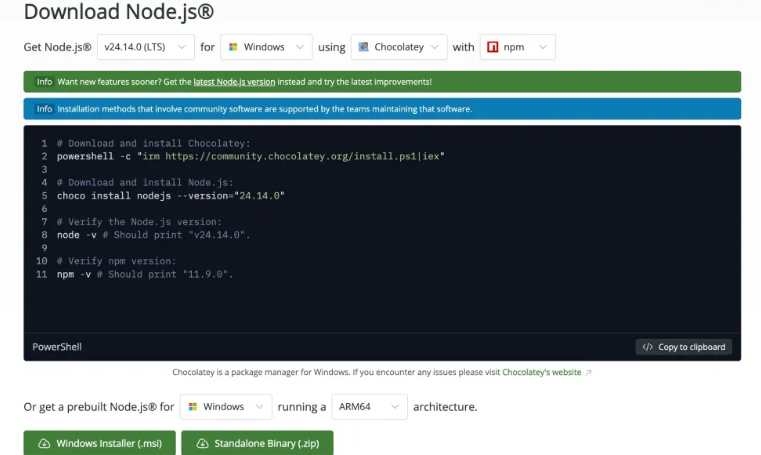
下载安装后,按 Win + R,输入cmd,再输入命令验证是否安装成功和查看版本号:node -v
2.安装git
为什么安装git: OpenClaw 是开源项目,代码、依赖的技能 / 组件都托管在 Git 代码仓库(如 GitHub/GitLab),Git 是获取更新这些资源的核心工具
下载地址:Git-scm.com/install/windows
验证命令:git –version
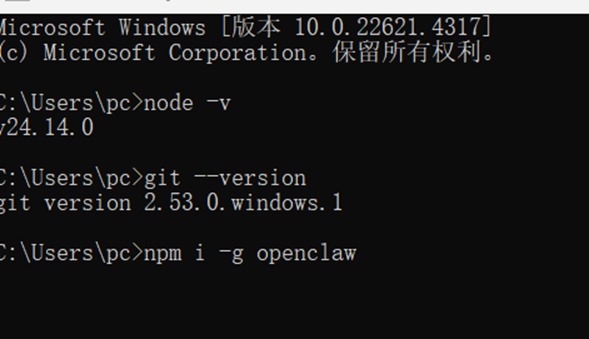
3. 安装openclaw
官网地址:https://openclaw.ai/
这里有写怎么装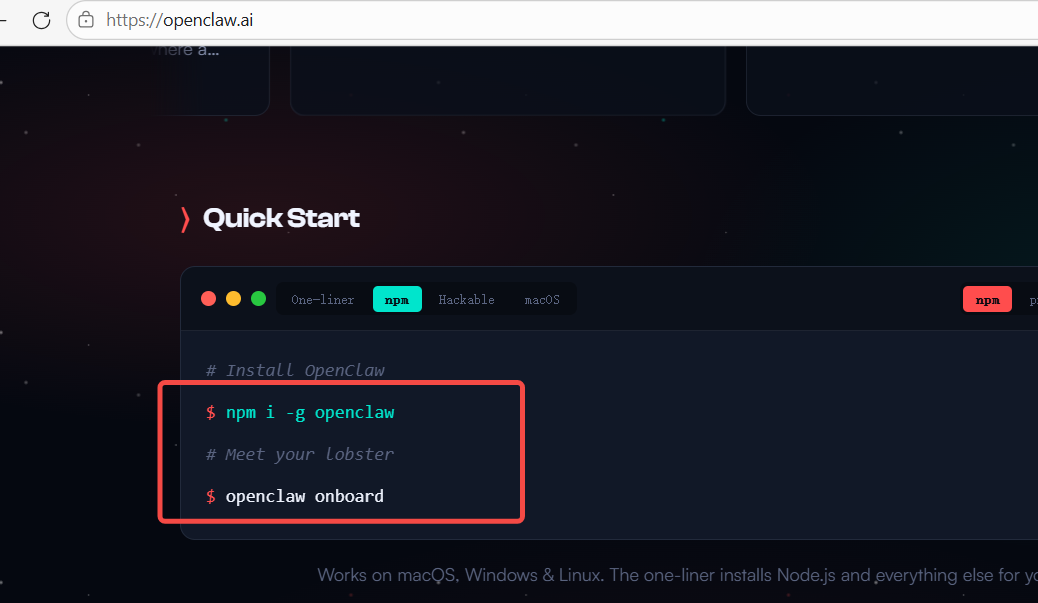
直接Win+R 输入cmd,然后输入下面这个就可以
npm i -g openclaw
正常的就要进入到下一步了,但是我安装的时候会报错。说什么npm error
然后我就换了powershell的方式安装
直接Win+R 输入powershell,然后输入:iwr -useb https://openclaw.ai/install.ps1 | iex
就开始自己下载安装了
如果没权限先执行下这个再执行上面的:Set-ExecutionPolicy -ScopeCurrentUser -ExecutionPolicy RemoteSigned
安装后验证是否安装成功可以输入这个命令查看:openclaw --version
**备注:**如果还是报错的话可以去官网搜一下 Visual Studio Build Tools,下载安装的时候选吧这个安装一下:使用 C++ 的桌面开发"工作负载
安装后再重试一下powershell安装
4. 初始化配置
输入openclaw onboard
开始配置刚开始选接受风险
后面的按照自己需求选择,看不懂的可以翻译。
我这里基本上都是默认配置,模型渠道技能这些都先选择跳过了。后面自己配置。
5.启动openclaw的网关
网关启动后才可以通过浏览器访问
启动命令:openclaw gateway
6.访问OPENCLAW
打开浏览器输入:
http://127.0.0.1:18789/chat?session=main
如果第一次如果没有token需要到配置文件中找到tockn,然后拼接上去:token=XXX
例如:http://127.0.0.1:18789/chat?token=XXX
token如何获取,再启动的时候会显示根目录,在根目录下有个文件:openclaw.json
打开这个文件,然后搜索token就行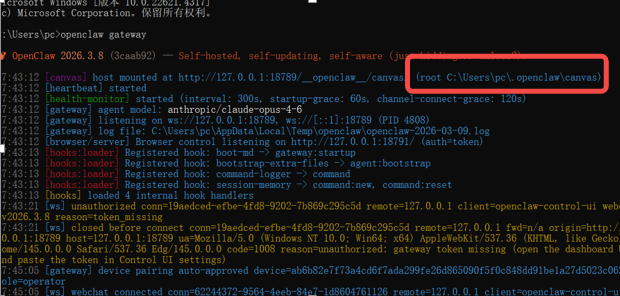
打开后长这样: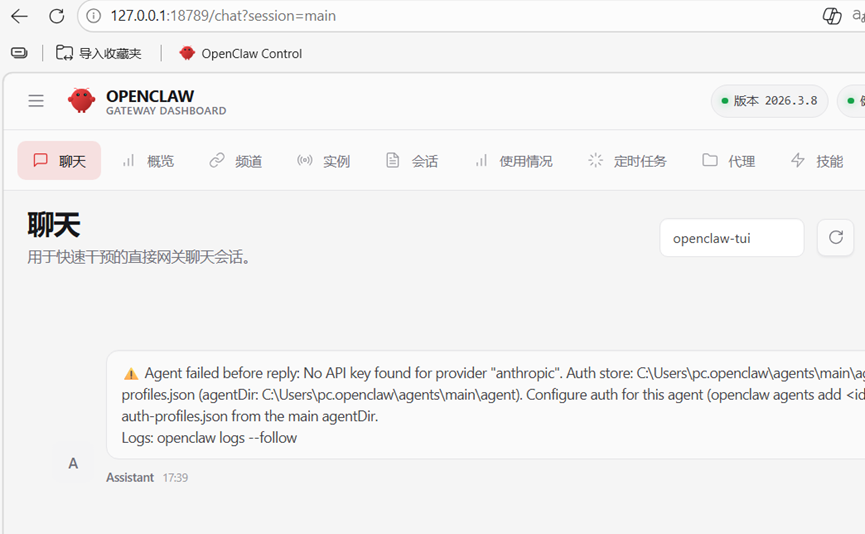
7.配置大模型
在根目录打开上面说的这个文件:openclaw.json
然后把下面这个粘贴进去,如果有model就替换,没有这一段就直接粘贴进去就行
几个重要的参数说明:
硅基流动的sk获取地址是:https://cloud.siliconflow.cn/me/account/ak
如果没有这个平台的账号,可以注册一个,为什么使用这个平台是因为他送了很多的优惠券,对我们体验来说是够用的了。
注册地址:https://cloud.siliconflow.cn/i/pfXZwMML
这里的providers里面可以写很多模型,例如下面的配置文件我写了siliconflow就是硅基流动,写了ollama就支持本地部署的模型,如果你用的是其他平台就写其他平台的配置就行,例如qwen
配置说明
baseUrl=API调用地址
硅基流动的是:https://api.siliconflow.cn/v1
ollama的就写本地地址:http://127.0.0.1:11434/v1
apikey就到对应的平台申请就行,ollama的就写ollama-local
然后是下面的models,里面是一个数组,例如硅基流动平台支持很多个模型,就粘贴很多段{}配置就行,只用替换里面的模型名字和上下文大小就可以。
还有个重要的点是除了在models配置,还要配置下面的agents才能注册成功,让他生效。
参数1:
“defaults”: {
“model”: {
“primary”: “siliconflow/Pro/MiniMaxAI/MiniMax-M2.5”
},
这个是默认模型,后续如果要替换默认模型,修改这个重启就行
因为是硅基流动平台下的minimax所以类似是一个目录,根目录必须写 siliconflow/才行,另外模型名称要和上面的 model数组中每个模型的ID得匹配上。
参数2:agent中的模型,要把上面的模型ID和目录都粘贴下来才行。参考下面配置
“models”: {
“ollama/qwen3.5:9b”: {},
“siliconflow/deepseek-ai/DeepSeek-V3”: {
“alias”: “DeepSeek-V3”
},
,
  "models": {
    "providers": {
      "siliconflow": {
        "baseUrl": "https://api.siliconflow.cn/v1",
        "apiKey": "你的硅基流动平台的sk",
        "api": "openai-completions",
        "models": [
          {
            "id": "deepseek-ai/DeepSeek-V3",
            "name": "DeepSeek-V3",
            "api": "openai-completions",
            "reasoning": false,
            "input": [
              "text"
            ],
            "cost": {
              "input": 0,
              "output": 0,
              "cacheRead": 0,
              "cacheWrite": 0
            },
            "contextWindow": 131072,
            "maxTokens": 32768
          },
          {
            "id": "Qwen/Qwen2.5-72B-Instruct",
            "name": "Qwen2.5-72B-Instruct",
            "api": "openai-completions",
            "reasoning": false,
            "input": [
              "text"
            ],
            "cost": {
              "input": 0,
              "output": 0,
              "cacheRead": 0,
              "cacheWrite": 0
            },
            "contextWindow": 32768,
            "maxTokens": 8192
          },
          {
            "id": "meta-llama/Llama-3.3-70B-Instruct",
            "name": "Llama-3.3-70B-Instruct",
            "api": "openai-completions",
            "reasoning": false,
            "input": [
              "text"
            ],
            "cost": {
              "input": 0,
              "output": 0,
              "cacheRead": 0,
              "cacheWrite": 0
            },
            "contextWindow": 131072,
            "maxTokens": 32768
          },
          {
            "id": "deepseek-ai/DeepSeek-V3.2",
            "name": "DeepSeek-V3.2",
            "api": "openai-completions",
            "reasoning": false,
            "input": [
              "text"
            ],
            "cost": {
              "input": 0,
              "output": 0,
              "cacheRead": 0,
              "cacheWrite": 0
            },
            "contextWindow": 131072,
            "maxTokens": 32768
          },
          {
            "id": "deepseek-ai/DeepSeek-R1-Distill-Qwen-32B",
            "name": "DeepSeek-R1-Distill-Qwen-32B",
            "api": "openai-completions",
            "reasoning": false,
            "input": [
              "text"
            ],
            "cost": {
              "input": 0,
              "output": 0,
              "cacheRead": 0,
              "cacheWrite": 0
            },
            "contextWindow": 32768,
            "maxTokens": 8192
          },
          {
            "id": "deepseek-ai/deepseek-vl2",
            "name": "deepseek-vl2",
            "api": "openai-completions",
            "reasoning": false,
            "input": [
              "text",
              "image"
            ],
            "cost": {
              "input": 0,
              "output": 0,
              "cacheRead": 0,
              "cacheWrite": 0
            },
            "contextWindow": 65536,
            "maxTokens": 16384
          },
          {
            "id": "Qwen/Qwen3.5-122B-A10B",
            "name": "Qwen3.5-122B-A10B",
            "api": "openai-completions",
            "reasoning": false,
            "input": [
              "text",
              "image"
            ],
            "cost": {
              "input": 0,
              "output": 0,
              "cacheRead": 0,
              "cacheWrite": 0
            },
            "contextWindow": 131072,
            "maxTokens": 16384
          },
          {
            "id": "Pro/MiniMaxAI/MiniMax-M2.5",
            "name": "MiniMax-M2.5",
            "api": "openai-completions",
            "reasoning": false,
            "input": [
              "text",
              "image"
            ],
            "cost": {
              "input": 0,
              "output": 0,
              "cacheRead": 0,
              "cacheWrite": 0
            },
            "contextWindow": 131072,
            "maxTokens": 16384
          }
        ]
      },
      "ollama": {
        "baseUrl": "http://127.0.0.1:11434/v1",
        "apiKey": "ollama-local",
        "api": "openai-completions",
        "models": [
          {
            "id": "qwen3.5:9b",
            "name": "qwen3.5:9b",
            "reasoning": true,
            "input": [
              "text"
            ],
            "cost": {
              "input": 0,
              "output": 0,
              "cacheRead": 0,
              "cacheWrite": 0
            },
            "contextWindow": 32768,
            "maxTokens": 327680
          }
        ]
      }
    }
  },
  "agents": {
    "defaults": {
      "model": {
        "primary": "siliconflow/Pro/MiniMaxAI/MiniMax-M2.5"
      },
      "models": {
        "ollama/qwen3.5:9b": {},
        "siliconflow/deepseek-ai/DeepSeek-V3": {
          "alias": "DeepSeek-V3"
        },
        "siliconflow/Qwen/Qwen2.5-72B-Instruct": {
          "alias": "Qwen2.5-72B"
        },
        "siliconflow/meta-llama/Llama-3.3-70B-Instruct": {
          "alias": "Llama-3.3-70B"
        },
        "siliconflow/deepseek-ai/DeepSeek-V3.2": {
          "alias": "DeepSeek-V3.2"
        },
        "siliconflow/deepseek-ai/DeepSeek-R1-Distill-Qwen-32B": {
          "alias": "DeepSeek-R1-Distill-Qwen-32B"
        },
        "siliconflow/Qwen/Qwen3.5-122B-A10B": {
          "alias": "Qwen3.5-122B-A10B"
        },
        "siliconflow/Pro/MiniMaxAI/MiniMax-M2.5": {
          "alias": "MiniMax-M2.5"
        }
      },
      "workspace": "C:\\Users\\pc\\.openclaw\\workspace",
      "compaction": {
        "mode": "safeguard"
      },
      "blockStreamingDefault": "on",
      "maxConcurrent": 4,
      "subagents": {
        "maxConcurrent": 8
      }
    },
如上配置好之后,关闭cmd窗口,重新输入openclaw gateway重启就行。
8.修改默认端口
防止被被人一扫描就扫描到,规避一些风险
还是修改上面的这个文件,修改port,修改后重启就行,不过访问的时候连接中的端口就得换一下了。换了端口之后,token也得在中心粘贴下然后访问
“gateway”: {
“port”: 2639,
9.修改默认权限
还是上面说的这个文件:openclaw.json
因为新版本为了安全考虑默认之有消息的权限。如果你是在一台没有什么重要数据上面安装,就修改tools,给openclaw full的工具权限,让他可以操作整个电脑。
如果你的电脑上有重要的东西怕弄坏,就配置下目录白名单之类的。
“tools”: {
“profile”: “full”,
“sessions”:{“visibility”:“all”}
},
同样的,每次配置修改完成之后,都要重启一下网关。就是关闭cmd,然后再打开生效。这里可能有个坑,就是你算然配置了这个但是还是提示没有操作权限,那就新开一个session,或者重启电脑啥的,可能是哪里没有更新成功。
10.验证结果
直接再窗口提问,如果可以正常回答就好了。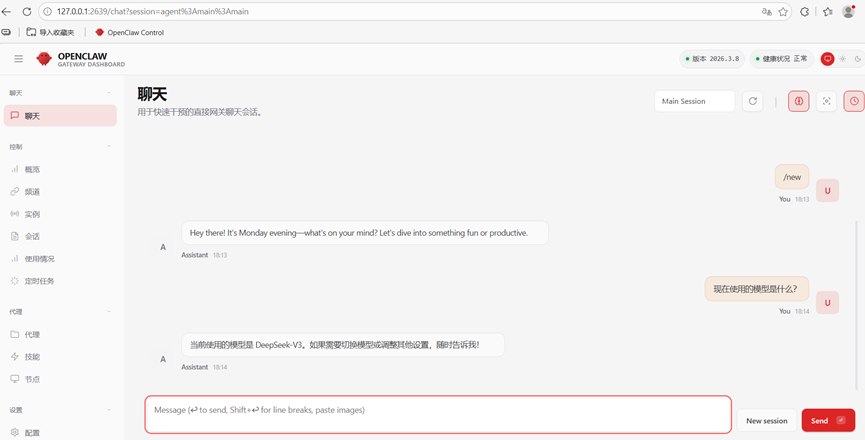

AtomGit 是由开放原子开源基金会联合 CSDN 等生态伙伴共同推出的新一代开源与人工智能协作平台。平台坚持“开放、中立、公益”的理念,把代码托管、模型共享、数据集托管、智能体开发体验和算力服务整合在一起,为开发者提供从开发、训练到部署的一站式体验。
更多推荐



 9
9 0
0- 0


 已为社区贡献2条内容

所有评论(0)