OpenClaw实战:Windows安装OpenClaw教程
title: Windows安装OpenClaw教程
date: 2026-03-12 11:00:08
tags: [OpenClaw, 龙虾, AI]
categories: [AI, 开发工具]
Windows 安装 OpenClaw 完整教程
前言
OpenClaw 是一款强大的 AI 助手框架,支持多种模型接入、技能扩展和消息通道集成。本文将在 Windows 平台上详细介绍 两种安装方案:原生安装和 WSL2 安装。
💡 提示:推荐优先使用 WSL2 方案,获得更好的 Linux 兼容性和更少的依赖问题。
无论你是 AI 开发者还是技术爱好者,本教程将帮助你快速搭建 OpenClaw 环境。更多资源请访问 OpenClaw 官方文档 和 OpenClaw 中文社区。
一、安装前准备
1.1 系统要求
在开始安装之前,请确保你的系统满足以下要求:
| 要求项 | 最低配置 | 推荐配置 |
|---|---|---|
| 操作系统 | Windows 10 64 位 | Windows 11 64 位 |
| 内存 | 8GB | 16GB+ |
| 磁盘空间 | 5GB | 10GB+ |
| Node.js 版本 | 22.x | 22.x LTS |
| PowerShell 版本 | 5.1 | 7.x |
1.2 网络环境
由于部分依赖需要从 GitHub 和 npm 下载,建议确保网络连接稳定。如遇下载缓慢,可配置以下 国内镜像:
# 配置 npm 淘宝镜像
npm config set registry https://registry.npmmirror.com
# 配置 Git 代理(如需要)
git config --global http.proxy http://127.0.0.1:7890
二、原生安装方案
2.1 安装 Chocolatey 包管理器
Chocolatey 是 Windows 上的软件包管理器,可以简化依赖安装流程。
步骤 1:使用 管理员权限 打开 PowerShell
步骤 2:运行以下命令安装 Chocolatey:
powershell -c "irm https://community.chocolatey.org/install.ps1|iex"
步骤 3:验证安装是否成功:
choco -v
⚠️ 注意:如果安装失败,请检查 PowerShell 执行策略设置。
2.2 安装核心依赖
使用 Chocolatey 一次性安装所需的核心工具:
choco install git nodejs python -y
安装完成后,验证各组件版本:
| 工具 | 验证命令 | 预期输出 |
|---|---|---|
| Git | git --version |
git version 2.x.x |
| Node.js | node -v |
v22.x.x |
| Python | python --version |
Python 3.x.x |
| npm | npm -v |
10.x.x |
2.3 安装 Visual Studio Build Tools
OpenClaw 的部分原生模块需要 C++ 编译环境。
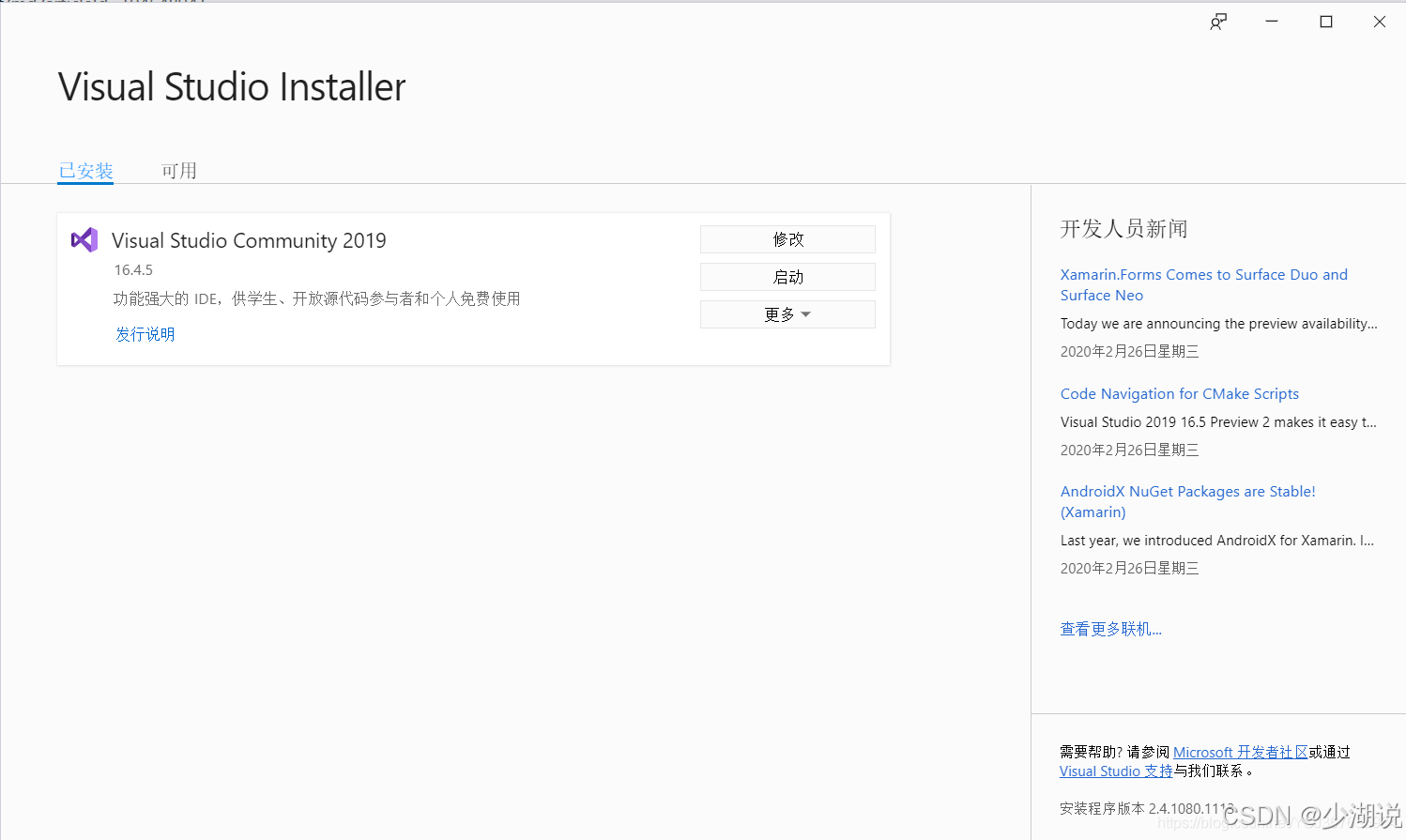
步骤 1:打开 Visual Studio Installer
C:\Program Files (x86)\Microsoft Visual Studio\Installer\vs_installer.exe
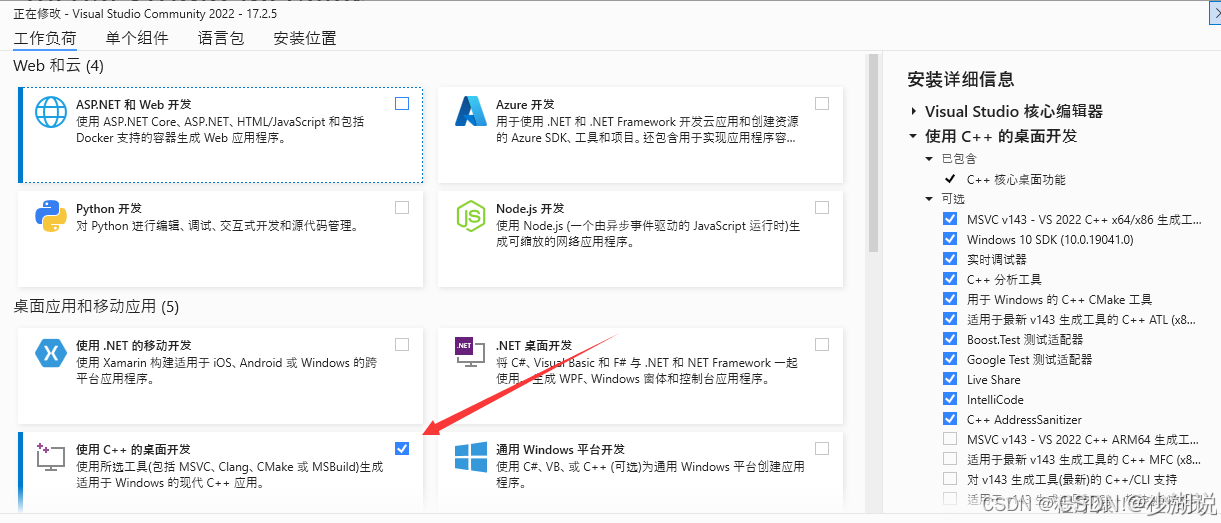
步骤 2:选择 修改 Build Tools 2022
步骤 3:勾选以下工作负载:
- ✅ Desktop development with C++(桌面 C++ 开发)
- ✅ Windows 10/11 SDK
💡 提示:安装过程可能需要 10-20 分钟,请耐心等待。
2.4 安装 OpenClaw
所有依赖准备就绪后,使用 npm 全局安装 OpenClaw:
npm i -g openclaw
验证安装:
openclaw --version
三、WSL2 安装方案(推荐)
3.1 启用 WSL2 功能
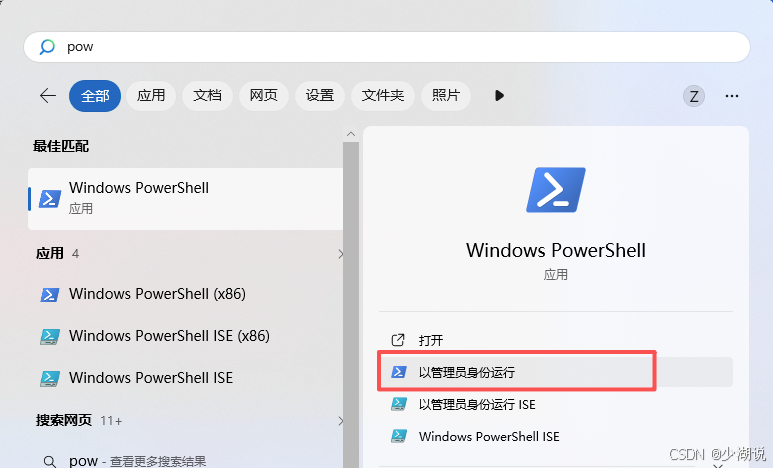
步骤 1:以管理员身份打开 PowerShell
步骤 2:启用 WSL 功能:
dism.exe /online /enable-feature /featurename:Microsoft-Windows-Subsystem-Linux /all /norestart
步骤 3:启用虚拟机平台:
dism.exe /online /enable-feature /featurename:VirtualMachinePlatform /all /norestart
步骤 4:重启计算机后,设置 WSL2 为默认版本:
wsl --set-default-version 2
3.2 安装 Linux 发行版
从 Microsoft Store 安装 Ubuntu 22.04 LTS 或其他发行版,然后初始化:
# 更新系统包
sudo apt update && sudo apt upgrade -y
# 安装基础工具
sudo apt install -y curl git build-essential
3.3 配置 PowerShell 执行策略
在 Windows PowerShell 中允许脚本执行:
Set-ExecutionPolicy -ExecutionPolicy RemoteSigned -Scope CurrentUser
3.4 一键安装 OpenClaw
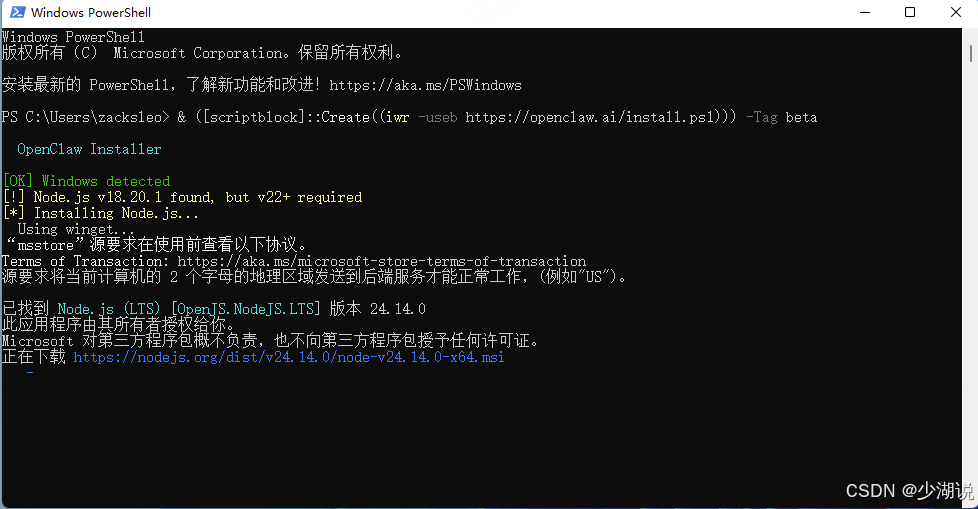
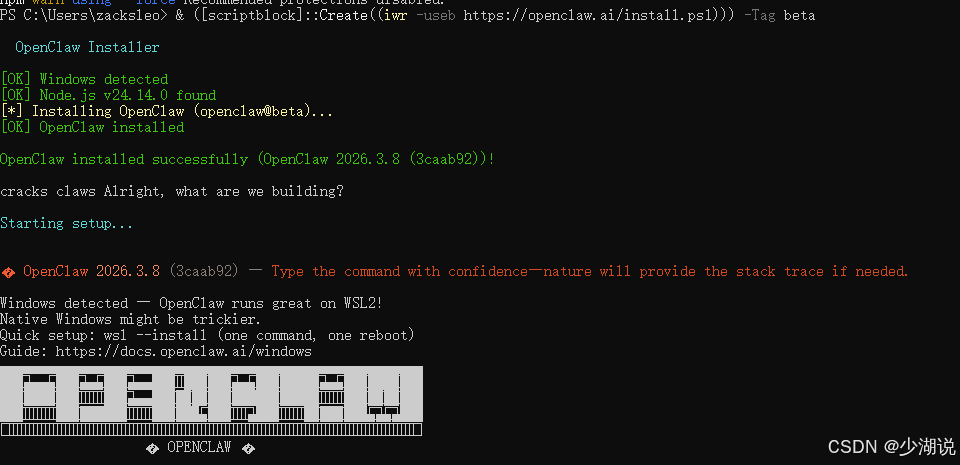
运行官方安装脚本:
& ([scriptblock]::Create((iwr -useb https://openclaw.ai/install.ps1))) -Tag beta
3.5 验证安装
安装完成后,确认 OpenClaw 可用:
openclaw --version
四、首次运行与初始化
4.1 启动 Onboarding 流程
首次运行需要完成初始化配置:
openclaw onboard
该命令将引导你完成:
- 模型提供商配置
- API 密钥设置
- 消息通道绑定
- 技能库初始化
4.2 启动 Dashboard
打开 Web 控制台查看运行状态:
openclaw dashboard
默认访问地址:http://localhost:3000
五、常用命令速查
5.1 配置管理
| 命令 | 说明 |
|---|---|
openclaw config |
编辑配置文件 |
openclaw config --validate |
验证配置语法 |
openclaw gateway restart |
重启网关服务 |
5.2 模型与技能
# 查看可用模型列表
openclaw models list
# 查看已安装技能
openclaw skills list
# 安装新技能
openclaw skills install <skill-name>
5.3 交互式对话
启动终端 UI 进行对话:
openclaw tui
5.4 通道管理
查询已配置的消息通道:
openclaw channels list
# 测试通道连接
openclaw channels test <channel-name>
六、常见问题排查
6.1 npm 安装失败
问题:npm ERR! code EACCES
解决方案:
# 清理 npm 缓存
npm cache clean --force

# 使用管理员权限重新安装
npm i -g openclaw --force
6.2 PowerShell 脚本执行被阻止
问题:running scripts is disabled on this system
解决方案:
Set-ExecutionPolicy -ExecutionPolicy RemoteSigned -Scope CurrentUser
6.3 WSL2 网络问题
问题:WSL2 中无法访问外网
解决方案:
# 在 WSL2 中配置 DNS
echo "nameserver 8.8.8.8" | sudo tee /etc/resolv.conf
📌 参考:更多问题请查阅 OpenClaw 故障排除文档
七、下一步学习
安装完成后,你可以继续探索:
总结
本文详细介绍了在 Windows 平台上安装 OpenClaw 的两种方案。原生安装适合纯 Windows 环境用户,WSL2 方案则提供更好的兼容性和性能。
根据你的使用场景选择合适的方案,开始你的 AI 助手开发之旅吧!
相关资源:
如果这篇文章对你有帮助,欢迎点赞👍、收藏⭐、关注🔔,你的支持是我持续创作的动力!

AtomGit 是由开放原子开源基金会联合 CSDN 等生态伙伴共同推出的新一代开源与人工智能协作平台。平台坚持“开放、中立、公益”的理念,把代码托管、模型共享、数据集托管、智能体开发体验和算力服务整合在一起,为开发者提供从开发、训练到部署的一站式体验。
更多推荐
 8
8 0
0- 0



 已为社区贡献44条内容

所有评论(0)