6 个 Linux 基础指令的硬核拆解,原理 + 实操一次吃透!
一. pwd:Linux里的 "定位神器"
我们刚打开Linux终端时,是不是常常回困惑"当前在哪里?"pwd就是来解决这个问题的--它的核心作用就是显示你当前所在的绝对路径。
代码语言:javascript
AI代码解释
[root@VM-4-4-centos ~]# pwd
/root
1.1 原理:Linux的 "路径地图" 怎么画?
Linux的文件系统就像是一颗树一样,根目录 / 是树根,其它文件都是它分出去的。而绝对路径就是从树根开始到你当前位置的完整路线。一般来说,这棵树的叶子节点就是普通文件或者是空目录,其它的结点都可以称为路上结点。
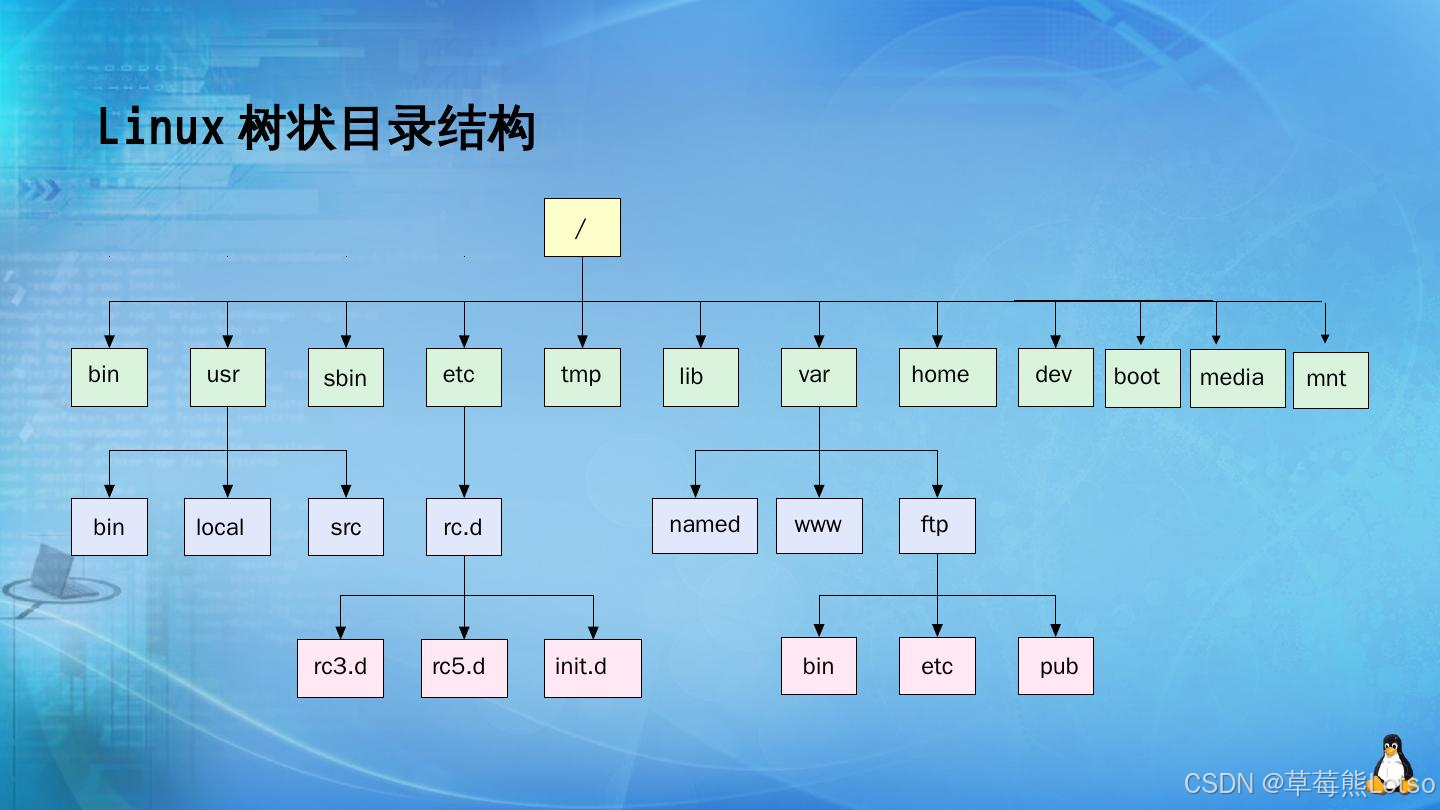
pwd的使用逻辑很简单:它会读取系统记录的 “当前工作目录标识符”,再把这个标识符对应的 “完整路径字符串” 输出到终端,相当于给你实时标注 “坐标”。
1.2 实操:1行命名直接定位当前路径,无套路!
pwd是最基础的指令-- 不需要任何的东西,直接敲就完事了。
代码语言:javascript
AI代码解释
[root@VM-4-4-centos ~]# pwd
/root
补充:/也是分隔符,两个/之间一定是一个目录。
二. ls:Linux的 "文件透视镜",想看什么随你挑
如果说pwd是"定位",那么ls就是"扫描"--它的全称是"List"(列表),核心作用是显示当前目录下的所有文件/文件夹。但很多人不知道,ls加选项之后可以看到更多信息,比如文件的大小,修改时间等等。
2.1 原理:Linux怎么 "识别" 文件
每个文件/文件夹在Linux下都有自己的 "属性标签"。文件是由文件的内容和文件的属性两个部分组成的(所有空文件/文件夹也是占磁盘空间的),我们学习和识别文件,本质上其实就是对内容或者属性进行操作修改。
ls的本质是 “读取当前目录的文件列表”,再根据你加的参数 “筛选并展示标签信息”:比如不加参数时,只显示 “文件名 / 文件夹名”;加-l参数时,会显示完整的 “属性标签”;加-a参数时,会显示隐藏文件(Linux 里以.开头的文件是隐藏文件,如 .hello)。
2.2 实操:3个高频用法,覆盖大部分场景
|
指令 |
作用 |
示例输出(以/root为例,我提前添加过一个dir和) |
|---|---|---|
|
ls |
显示非隐藏的文件 / 文件夹名 |
dir |
|
ls -l |
显示详细属性(长格式) |
drwxr-xr-x 2 root root 4096 Sep 27 12:07 dir |
|
ls -a |
显示所有文件(含隐藏文件) |
. .. .hello |
--这里的 . 是标识当前路径,.. 标识上级路径,后面还会讲的。
代码语言:javascript
AI代码解释
[root@VM-4-4-centos ~]# ls
dir

[root@VM-4-4-centos ~]# ls -a
.   .bash_history  .bash_profile  .cache   .cshrc  .pip              .ssh
..  .bash_logout   .bashrc        .config  dir     .pydistutils.cfg  .tcshrc

[root@VM-4-4-centos ~]# ls -l
total 4
drwxr-xr-x 2 root root 4096 Sep 27 16:42 dir

[root@VM-4-4-centos ~]# ls -la
total 56
dr-xr-x---.  7 root root 4096 Sep 27 12:07 .
dr-xr-xr-x. 19 root root 4096 Sep 27 16:45 ..
-rw-------   1 root root  671 Sep 27 16:45 .bash_history
-rw-r--r--.  1 root root   18 Dec 29  2013 .bash_logout
-rw-r--r--.  1 root root  176 Dec 29  2013 .bash_profile
-rw-r--r--.  1 root root  176 Dec 29  2013 .bashrc
drwxr-xr-x   4 root root 4096 Sep 23 03:58 .cache
drwxr-xr-x   3 root root 4096 Mar  7  2019 .config
-rw-r--r--.  1 root root  100 Dec 29  2013 .cshrc
drwxr-xr-x   2 root root 4096 Sep 27 16:42 dir
drwxr-xr-x   2 root root 4096 Sep 10 22:45 .pip
-rw-r--r--   1 root root   73 Sep 10 22:45 .pydistutils.cfg
drwx------   2 root root 4096 Nov  5  2019 .ssh
-rw-r--r--.  1 root root  129 Dec 29  2013 .tcshrc
小技巧:
- ls -l和ls -a可以结合起来一起用,自由组合,上面的演示里面我也使用过了。
三. cd:Linux的 "穿梭门" ,想到哪就到哪
知道了"当前在哪"(pwd),"有什么文件"(ls),下一步就是"去想去的地方"---cd的核心是帮你从当前目录跳转至目标目录
3.1 原理:Linux怎么 "找路" ?
cd可以识别两种路径:
- 绝对路径:从根目录
/开始的完整路径(比如/root/dir),相当于 “从市中心出发,报完整门牌号找地方”; - 相对路径:从当前目录出发的 “短途路线”,相当于 “从你现在站的地方,往左转 / 往前走”—— 比如当前在/root,想进dir,直接用cd ./dir(相对路径),比写绝对路径更省事(这里可能还不是很看的出来,学到后面大家体会会比较深)。
li
|
内容分类 |
具体说明 |
|---|---|
|
Linux 文件系统结构 |
磁盘上的文件和目录被组成一棵目录树,每个节点都是目录或文件 |
|
普通文件与目录的节点特性 |
普通文件一定是目录树的叶子节点;目录可能是叶子(空目录),也可能是路上节点 |
|
路径存在的意义 |
树状组织方式是为保证快速定位查找到指定文件,且任何一个节点只有一个父节点,从根目录开始定位指定文件,路径具有唯一性 |
|
绝对路径 |
一般从/开始,不依赖其他目录的定位文件的方式;不会随着用户的路径变化而丧失唯一性,在特定服务的配置文件中经常被使用 |
|
相对路径 |
相对于当前用户所处目录,定位文件的路径方式;因为便捷性,在命令行中使用较多 |
另外,Linux 里有两个 “特殊符号” 帮你简化路径:
.:代表 “当前目录”(比如cd ..就是 “留在原地”,几乎不用,但理解很重要);..:代表 “上一级目录”(比如当前在/root,cd .. 就回到/root)。
3.2 实操:5 个高频场景,解决 “跳转难题”
|
场景 |
指令 |
说明 |
|---|---|---|
|
跳转到绝对路径目录 |
cd /home/user/Documents |
不管当前在哪,直接跳转到目标绝对路径 |
|
跳转到当前目录的子目录 |
cd ./Music |
当前在/home/user,直接进Music子目录 |
|
回到上一级目录 |
cd .. |
从 “子目录” 退回 “父目录” |
|
回到自己的 “家目录” |
cd ~(波浪号) |
不管当前在哪,一键回到/home/你的用户名 |
|
回到上一次所在的目录 |
cd -(减号) |
比如从 A 目录跳到 B 目录,cd -能跳回 A 目录 |
--上述表格借鉴了一下资料,我后面的演示是使用的root账户,可能有点不同,但是使用方式上来说是一样的。
代码语言:javascript
AI代码解释
[root@VM-4-4-centos ~]# pwd
/root

[root@VM-4-4-centos ~]# cd /root/dir
[root@VM-4-4-centos dir]# pwd
/root/dir

[root@VM-4-4-centos dir]# cd -
/root

[root@VM-4-4-centos ~]# cd ./dir
[root@VM-4-4-centos dir]# pwd
/root/dir

[root@VM-4-4-centos dir]# cd ..
[root@VM-4-4-centos ~]# pwd
/root

[root@VM-4-4-centos ~]# cd ./dir
[root@VM-4-4-centos dir]# cd ~
[root@VM-4-4-centos ~]# pwd
/root补充:Linux上的家目录就像是我们windows上的账户,每个账户都会有自己的桌面。在这里再提一句,我们的电脑上虽然有c盘d盘,但是其实就是只有一个磁盘的,所谓的这些都是我们进行分盘操作得到的,本质上跟文件夹一样。
四. mkdir: Linux的 "新建文件夹",自己随心创建
需要存文件却没有文件夹?mkdir来帮你 —— 它的核心作用是新建一个或多个文件夹,甚至能 “一次性建多层嵌套的文件夹”。
4.1 原理:Linux 怎么 “生成” 文件夹?
在 Linux 里,“文件夹” 本质是一种 “特殊的文件”—— 它不存具体内容,只存 “里面包含的文件 / 文件夹的索引”。
mkdir的工作逻辑是:根据你指定的路径,在对应的位置 “创建一个新的索引文件”,并给这个文件标记 “目录属性”(让系统知道这是文件夹,不是普通文件)。如果路径里的 “上层目录不存在”,默认会报错 —— 这时候就需要用-p参数 “强制创建多层目录”。
4.2 实操:3 个用法,从 “单文件夹” 到 “多层目录”
|
场景 |
指令 |
效果 |
|---|---|---|
|
在当前目录新建 1 个文件夹 |
mkdir Test |
当前目录下多了一个叫Test的文件夹 |
|
在当前目录新建多个文件夹 |
mkdir Test1 Test2 Test3 |
当前目录下多了Test1/Test2/Test3三个文件夹 |
|
新建多层嵌套文件夹 |
mkdir -p A/B/C |
一次性创建A文件夹,以及A里的B、B里的C(如果不加-p,会报错) |
代码语言:javascript
AI代码解释
[root@VM-4-4-centos ~]# mkdir Test
[root@VM-4-4-centos ~]# ls -l
total 8
drwxr-xr-x 2 root root 4096 Sep 27 16:42 dir
drwxr-xr-x 2 root root 4096 Sep 27 18:09 Test

[root@VM-4-4-centos ~]# mkdir Test1 Test2 Test3
[root@VM-4-4-centos ~]# ls
dir  Test  Test1  Test2  Test3

[root@VM-4-4-centos ~]# mkdir -p A/B/C
[root@VM-4-4-centos ~]# ls
A  dir  Test  Test1  Test2  Test3

[root@VM-4-4-centos ~]# cd ./A
[root@VM-4-4-centos A]# ls
B

[root@VM-4-4-centos A]# cd ./B
[root@VM-4-4-centos B]# ls
C
补充:
文件类型区分特点:
Linux 区分文件类型不依赖文件后缀(并非完全不能用后缀,只是系统本身不以此为核心判断依据),而是通过文件属性来识别。这里注意一下我们之后在操作系统之下用gcc编写代码还是看文件后缀的。
常见文件类型标识:
- 目录:以 d 开头,例如示例中的dir,用于存放其他文件或子目录。
- 普通文件:以 - 开头,涵盖可执行程序、文本文件、代码文件以及动静态库等多种类型。
五. touch:不止 “新建空文件”,还能 “修改文件时间”
提到touch,很多人只知道 “新建空文件”,但它的真实作用比这更实用 —— 它的核心是修改文件的 “时间戳”,如果目标文件不存在,才会自动新建一个空文件。
5.1 原理:Linux 文件的 “时间密码”
每个文件在 Linux 里有 3 个关键 “时间戳”,这是touch的核心操作对象:
我们使用指令 stat 可以查看到这些信息
代码语言:javascript
AI代码解释
[root@VM-4-4-centos ~]# stat Test1
  File: ‘Test1’
  Size: 4096      	Blocks: 8          IO Block: 4096   directory
Device: fd01h/64769d	Inode: 786457      Links: 2
Access: (0755/drwxr-xr-x)  Uid: (    0/    root)   Gid: (    0/    root)
Access: 2025-09-27 18:11:21.182843415 +0800
Modify: 2025-09-27 18:11:21.182843415 +0800
Change: 2025-09-27 18:11:21.182843415 +0800
Birth: -- 访问时间(atime):最后一次 “查看” 文件内容的时间(比如用cat读文件);
- 修改时间(mtime):最后一次 “修改” 文件内容的时间(比如用编辑器改文字);
- 更改时间(ctime):最后一次 “修改文件属性” 的时间(比如改文件名、改权限)。
5.2 实操:简单场景,新手也能玩转
--这里先只讲创建空文件,修改时间这个之后还会再详细讲解的。
代码语言:javascript
AI代码解释
[root@VM-4-4-centos dir]# pwd
/root/dir
[root@VM-4-4-centos dir]# touch text.txt
[root@VM-4-4-centos dir]# ls
text.txt
[root@VM-4-4-centos dir]# pwd
/root/dir
六. rm:Linux 的 “删除指令”,用对安全,用错崩溃
rm是 Linux 里 “最危险也最常用” 的指令 —— 它的全称是 “Remove”(删除),核心作用是删除文件或文件夹,但要注意:Linux 没有 “回收站”,用rm删的文件几乎无法恢复,一定要谨慎!
补充:rmdir这个指令是专门用来删空目录的,其它的删不了,这里就不讲了,用的很少。
6.1 原理:Linux 怎么 “删除” 文件?
和 Windows 不同,Linux 删除文件时,不是 “直接清空内容”,而是 “删除文件的索引”—— 相当于把 “文件在目录树里的名字标签” 撕掉,让系统找不到这个文件。如果是删除文件夹(需要-r参数),则是 “先删除文件夹里所有文件的索引,再删除文件夹本身的索引”。
另外,rm-f选项的 “强制删除” 逻辑:如果文件有 “只读权限”(,默认删除会提示 “是否删除只读文件”,用这个就能跳过提示,直接删除 —— 这个参数方便,但也更危险,一定要确认文件可以删再用。
6.2 实操:3 个安全用法,避开 “删库跑路” 坑
|
场景 |
指令 |
注意事项 |
|---|---|---|
|
删除 1 个文件 |
rm note.txt |
删前用ls确认文件存在,且是你要删的 |
|
删除文件夹(含内容) |
rm -r Test |
必须加-r(递归删除),否则删不了文件夹;如果想强制删(跳过提示),用rm-rf,但千万不要用rm-rf/(删根目录,系统直接崩溃) |
--这个指令博主这边就不拿自己的试了,直接给大家看看别人的
代码语言:javascript
AI代码解释
# 删除普通⽂件
[whb@bite-alicloud test]$ ll
total 8
drwxrwxr-x 2 whb whb 4096 Jan 11 14:22 dir
-rw-rw-r-- 1 whb whb 0 Jan 11 14:22 file.txt
-rw-rw-r-- 1 whb whb 0 Jan 11 15:09 newFile.txt
drwxrwxr-x 3 whb whb 4096 Jan 11 15:26 path1
[whb@bite-alicloud test]$ rm file.txt
[whb@bite-alicloud test]$ ll
total 8
drwxrwxr-x 2 whb whb 4096 Jan 11 14:22 dir
-rw-rw-r-- 1 whb whb 0 Jan 11 15:09 newFile.txt
drwxrwxr-x 3 whb whb 4096 Jan 11 15:26 path1

# 删除⽬录⽂件
[whb@bite-alicloud test]$ ll
total 8
drwxrwxr-x 2 whb whb 4096 Jan 11 14:22 dir
-rw-rw-r-- 1 whb whb 0 Jan 11 15:09 newFile.txt
drwxrwxr-x 3 whb whb 4096 Jan 11 15:26 path1
[whb@bite-alicloud test]$ rm dir
rm: cannot remove ‘dir’: Is a directory
[whb@bite-alicloud test]$ rm -r dir
[whb@bite-alicloud test]$ ll
total 4
-rw-rw-r-- 1 whb whb 0 Jan 11 15:09 newFile.txt
drwxrwxr-x 3 whb whb 4096 Jan 11 15:26 path1

# 删除普通⽂件前询问
[whb@bite-alicloud test]$ ll
total 4
-rw-rw-r-- 1 whb whb 0 Jan 11 15:09 newFile.txt
drwxrwxr-x 3 whb whb 4096 Jan 11 15:26 path1
[whb@bite-alicloud test]$ rm -i newFile.txt
rm: remove regular empty file ‘newFile.txt’? y
[whb@bite-alicloud test]$ ll
total 4
drwxrwxr-x 3 whb whb 4096 Jan 11 15:26 path1
[whb@bite-alicloud test]$ ll
total 4
drwxrwxr-x 3 whb whb 4096 Jan 11 15:26 path1
# 删除⽬录前询问
[whb@bite-alicloud test]$ mkdir -p d/d/d/d
[whb@bite-alicloud test]$ tree d
d
└── d
└── d
└── d
3 directories, 0 files
[whb@bite-alicloud test]$ rm -ri d
rm: descend into directory ‘d’? y
rm: descend into directory ‘d/d’? y
rm: descend into directory ‘d/d/d’? y
rm: remove directory ‘d/d/d/d’? y
rm: remove directory ‘d/d/d’? y
rm: remove directory ‘d/d’? y
rm: remove directory ‘d’? y
[whb@bite-alicloud test]$ ll
total 0

# 递归强制删除⾮空⽬录
[whb@bite-alicloud test]$ tree path1/
path1/
├── myfile.txt
└── path2
└── myfile.txt
1 directory, 2 files
[whb@bite-alicloud test]$ rm -f path1
rm: cannot remove ‘path1’: Is a directory
[whb@bite-alicloud test]$ rm -rf path1
[whb@bite-alicloud test]$ ll
total 0
补充一个指令tree:
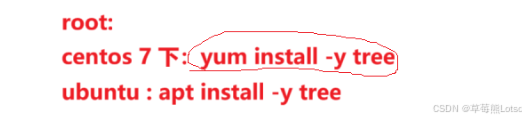
先执行这个指令,才可以用
代码语言:javascript
AI代码解释
[root@VM-4-4-centos ~]# pwd
/root
[root@VM-4-4-centos ~]# tree
.
|-- A
|   `-- B
|       `-- C
|-- dir
|   `-- text.txt
|-- Test
|-- Test1
|-- Test2
`-- Test3

8 directories, 1 file
结尾:
结语:其实 Linux 基础指令的核心不是 “死记硬背”,而是 “理解原理 + 多练”—— 刚开始可能会输错,但敲个 10 次、20 次,你就会发现:这些指令就像 “电脑的快捷键”,熟了之后比图形界面还快!下次用 Linux 时,不妨从这 6 个指令开始,一步步搭建你的 “指令思维”~
逻辑图:
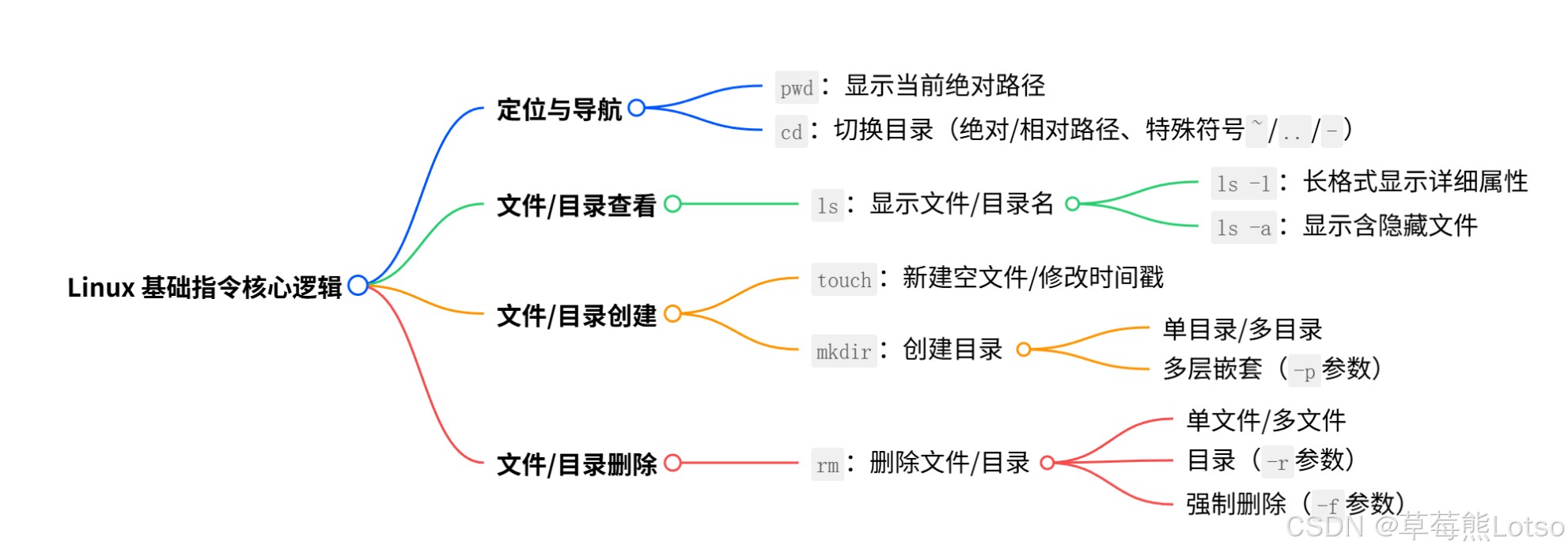
✨把这些内容吃透超牛的!放松下吧✨ ʕ˘ᴥ˘ʔ づきらど

AtomGit 是由开放原子开源基金会联合 CSDN 等生态伙伴共同推出的新一代开源与人工智能协作平台。平台坚持“开放、中立、公益”的理念,把代码托管、模型共享、数据集托管、智能体开发体验和算力服务整合在一起,为开发者提供从开发、训练到部署的一站式体验。
更多推荐
 0
0 0
0- 0


 已为社区贡献74条内容

所有评论(0)