Windows部署龙虾OpenClaw《上》
手把手养“龙虾”:OpenClaw 新手保姆级部署教程(完整版)
一、前言:为什么写这篇教程?
🦞 OpenClaw 是什么?
如果你是第一次听说 OpenClaw,一句话就能懂:它是一个免费、开源、能真正帮你干活的“数字员工”。
和 ChatGPT 这类聊天机器人最大的区别是:ChatGPT 只会“说”,不会“做”;而 OpenClaw 能直接动手操作你的电脑——整理文件、写代码、处理邮件、定时提醒,甚至跨软件协同,全都能自动完成。
更关键的是:它完全免费、开源,还能在本地运行,不用怕隐私泄露,也没有 API 费用的烦恼。圈子里常说的“养龙虾”,其实就是部署和使用 OpenClaw 的戏称~
📝 我为什么要写这篇保姆级教程?
我自己也是从零开始“养龙虾”的,刚接触 OpenClaw 时,踩了太多坑:网上信息零散,官方文档太专业,新手看不太懂。
所以我决定,把自己的踩坑经历整理成这篇手把手教程,帮你绕过我走过的弯路,用最短的时间,把这只“龙虾”养起来,让它真正帮你省时间、提效率。
2. 环境准备(3步搞定,新手无压力)
只需完成以下3步,环境即可准备就绪,后续可顺利安装 OpenClaw,全程跟着操作就行。
1️⃣ 安装 Node.js 和 npm
提供两种安装方法,可根据自身情况选择,新手优先推荐官网下载:
方法一:官网下载(推荐新手)
-
访问 Node.js 官网,下载 LTS 版本(推荐 22.x 版本);
-
双击下载的安装包,一路默认下一步即可完成安装。
方法二:命令行安装(适合熟悉命令行的用户)
-
以管理员身份打开 PowerShell;
-
执行以下命令,将自动安装最新的 Node.js LTS 版本:
winget install OpenJS.NodeJS.LTS安装后验证(务必操作)
重新打开一个新的 PowerShell 窗口,执行以下命令,显示对应版本即安装成功:
node --version # 应显示 v22.x 类似版本
npm --version # 应显示 10.x 类似版本
可选优化(加速后续 npm 下载)
在 PowerShell 中执行以下命令,设置 npm 国内镜像,大幅提升下载速度:
npm config set registry https://registry.npmmirror.com2️⃣ 安装 Git
-
访问 Git 官网,下载 64-bit 版本;
-
安装时,在“选择组件”页面,务必勾选
Git from the command line and also from 3rd-party software(确保 Git 被添加到系统 PATH),其余选项保持默认,一路下一步; -
安装完成后,重新打开 PowerShell,执行以下命令验证安装(显示对应版本即成功):
git --version # 应显示 git version 2.x3️⃣ PowerShell 执行策略(解决脚本禁止运行)
因 OpenClaw 后续会执行一些脚本,需给它赋予运行权限,我优先推荐第二种(永久生效),后续不用重复操作,更省心。
-
临时生效(仅针对当前会话):在 PowerShell 中执行以下命令:
Set-ExecutionPolicy -ExecutionPolicy RemoteSigned -Scope Process-
永久生效(无需每次手动设置):以管理员身份打开 PowerShell,执行以下命令:
Set-ExecutionPolicy RemoteSigned执行后系统会询问是否确认,输入 Y 回车即可。
⚠️ 注意:永久修改执行策略会降低系统对脚本运行的限制,如果你平时不运行不受信任的脚本,是安全的;若只是临时用一次,建议优先选择临时方案。
✅ 环境准备到此结束,接下来就可以安装 OpenClaw 本体了。
3. 安装 OpenClaw 本体
环境准备好了,现在我们正式把这只“龙虾”养起来!全程只需复制粘贴命令,跟着走就能跑通。
在 PowerShell 中执行以下命令,进行全局安装:
npm install -g openclaw@latest💡 加速提示:如果下载速度慢,记得回头配置一下我们刚才设置的 npm 国内镜像,飞一般的流畅。
安装验证:安装完成后,输入以下命令查看版本,显示版本号即安装成功:
openclaw --version4. 运行配置向导(核心步骤,必看!)
OpenClaw 需通过交互式向导完成初始设置,在 PowerShell 中执行以下命令启动向导:
openclaw onboard启动后会出现一系列提问,以下是每一步的详细说明及推荐选项(可根据自身需求微调),按提示选择或输入即可,新手直接照做就行:
🔐 第一步:安全提示
提示 OpenClaw 可执行文件操作、运行命令等,风险由使用者承担。
选项:Yes / No | ✅ 推荐:Yes(同意安全须知,继续配置)
⚙️ 第二步:配置方式
选择配置详细程度,推荐一步到位,清楚每一步操作。
选项:QuickStart(快速开始) / Manual(手动配置) | ✅ 推荐:Manual
🖥️ 第三步:网关类型
选择网关运行位置,我们在本机部署,直接选本地。
选项:Local gateway(本机运行) / Remote gateway(远程网关) | ✅ 推荐:Local gateway
📂 第四步:工作目录
设置 OpenClaw 工作文件(代码、临时文件等)的存放路径。
✅ 推荐:输入非 C 盘路径(如 D:\openclaw\workspace),避免占用系统盘空间
🤖 第五步:模型提供商
选择模型来源,我们先接入阿里云百炼云端模型(有免费额度,去官网用支付宝注册一个账号即可),后续切换本地大模型 Ollama,就无需花钱。
选项:下拉列表(含 OpenAI、Qwen 等) | ✅ 推荐:拉到列表底部选择 Custom Provider
🌐 第六步:API Base URL
输入阿里云百炼兼容 OpenAI 的接口地址,直接复制填写即可。
✅ 推荐输入:https://dashscope.aliyuncs.com/compatible-mode/v1
🔑 第七步:API Key
粘贴阿里云百炼控制台申请的 API Key(以 sk- 开头),免费额度足够日常使用。
🔌 第八步:Endpoint 兼容性
选择接口格式,需与阿里云百炼接口匹配。
选项:OpenAI-compatible / Anthropic-compatible 等 | ✅ 推荐:OpenAI-compatible
🏷️ 第九步:Model ID
输入要使用的具体模型名称,优先选择性价比高的通用模型。
✅ 推荐输入:qwen-plus(阿里云通义千问通用模型)
🛠️ 第十步:工具执行器
选择工具(文件操作、命令运行等)的执行位置,本机使用选本地即可。
选项:local(本机执行) / remote(远程执行) | ✅ 推荐:local
🔌 第十一步:网关端口
设置网关服务端口,默认端口无需修改,直接回车即可。
✅ 推荐:直接回车(使用默认端口 18789)
🌍 第十二步:网关绑定
选择网关监听的网络接口,优先保证安全性,仅允许本机访问。
选项:Loopback (127.0.0.1) / LAN 等 | ✅ 推荐:Loopback (127.0.0.1)
🔒 第十三步:网关认证
选择网关认证方式,OpenClaw 推荐 Token 认证,安全且便捷。
选项:Token(令牌认证) / Password(密码认证) | ✅ 推荐:Token
🛡️ 第十四步:Tailscale 暴露
是否通过 Tailscale 暴露网关到外部网络,我们无需暴露,选择关闭。
选项:Off / Serve / Funnel | ✅ 推荐:Off
🎫 第十五步:Token 提供方式
选择网关 Token 的提供方式,新手推荐自动生成,简单高效。
选项:Generate/store plaintext token(自动生成保存) / Use SecretRef(外部密钥) | ✅ 推荐:Generate/store plaintext token
🔑 第十六步:网关 Token(重点!)
系统提示输入 Token 或留空自动生成,直接回车即可自动生成安全 Token。
⚠️ 重要:生成后会显示一串以 oc_ 开头的字符,请立即复制保存,后续登录 Web 界面必须用到!
💬 第十七步:聊天频道配置
是否配置 WhatsApp、Telegram 等聊天渠道,先以 Web 界面体验,后续再添加。
选项:Yes / No | ✅ 推荐:No
🔍 第十八步:联网搜索
是否配置联网搜索功能,暂时跳过,后续按需添加。
选项:搜索提供商 / Skip for now | ✅ 推荐:Skip for now
🧩 第十九步:技能配置
是否立即配置文件处理、代码执行等技能,先跑通核心功能,后续再添加。
选项:Yes / No | ✅ 推荐:No
🪝 第二十步:钩子(Hooks)配置
是否配置事件触发脚本(钩子),暂时跳过,保持简单。
选项:Yes / No | ✅ 推荐:No
🐚 第二十一步:zsh 补全
是否安装 zsh 命令补全,Windows PowerShell 无需用到,选择关闭。
选项:Yes / No | ✅ 推荐:No
✅ 配置完成
所有步骤完成后,向导会提示配置已保存,自动返回 PowerShell 提示符。
补充:若忘记复制网关 Token,可在 PowerShell 中执行以下命令查看:
openclaw config get gateway.auth.token下一步,我们将启动 OpenClaw 网关并登录 Web 界面,完成最终测试。
5. 启动网关 & 首次跑通(云端测试版)
现在,万事俱备,只欠东风!让我们正式把这只“龙虾”唤醒。
启动 OpenClaw 网关
在 PowerShell 中执行核心启动命令:
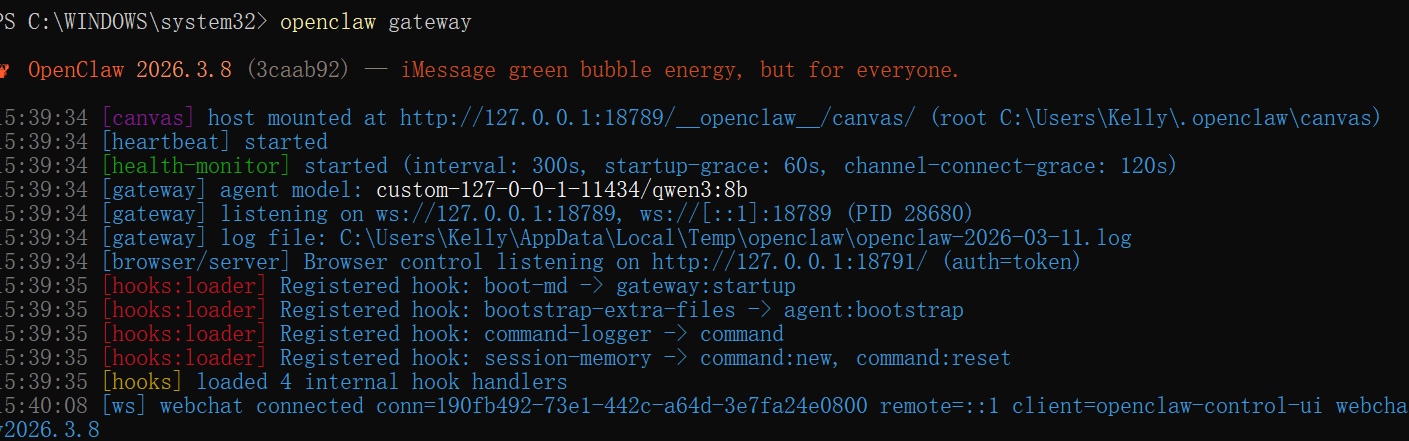
openclaw gateway如果终端输出以下关键信息,恭喜你,网关启动成功!
⚠️ 关键注意事项
-
窗口不能关:这个 PowerShell 窗口必须保持打开,关闭即网关停运。
-
端口占用处理:如果报错
EADDRINUSE(端口被占用),请按以下步骤解决: 1. 查找进程:执行命令找出占用进程 PID。netstat -ano | findstr :187892. 结束进程:将<进程ID>替换为上一步查出的数字,强制结束。taskkill /PID <进程ID> /F3. 重启网关:重新执行以下命令。openclaw gateway -
后台运行:本阶段建议前台运行。若未来需要长期后台运行,可后续配置为系统服务。
-
图片上的白色文字是模型,你的应该是 qwen-plus,我这里是已经接通了本地大模型。
访问 Web 界面并登录
-
打开界面:在浏览器地址栏输入网关地址:
http://localhost:18789 -
粘贴 Token 登录: 方案一(推荐):直接粘贴你在配置向导时复制的那串 oc_ 开头的 Token。方案二(找回 Token):如果忘了,执行以下命令查看。 openclaw config get gateway.auth.token。方案三(重置 Token):如果上述命令无效,强制重新生成。openclaw doctor --generate-gateway-token。
-
进入主界面:登录成功后,你将看到 OpenClaw 的主聊天页面。
首次对话(验证云端模式)
在聊天框输入指令并发送,测试核心功能:
你好,请用中文介绍一下自己
✅ 成功标志:OpenClaw 调用阿里云百炼的 qwen-plus 模型进行回复。至此,云端模式部署成功!🎉
❌ 常见报错排查
如果回复报错,请对照下表检查配置:
|
错误提示 |
可能原因 |
解决方法 |
|
Model not found |
Model ID 填写错误 |
检查配置是否为 qwen-plus |
|
Authentication failed |
API Key 无效或过期 |
去阿里云百炼控制台重新生成 Key |
|
Insufficient quota |
免费额度用尽 |
检查账户余额,或切换至其他模型 |
下一步预告:本地离线版
目前我们用的是阿里云云端模型,虽然方便但会消耗免费额度。本人是导师不发一毛钱的穷苦研究生,所以,下一章将带你解锁终极形态:我们将使用 Ollama 在本地跑起 qwen3:8b 模型,彻底断开云端依赖,实现真正免费、离线、纯隐私的个人 AI 助手!如果有问题请留言,我看到会解决。

AtomGit 是由开放原子开源基金会联合 CSDN 等生态伙伴共同推出的新一代开源与人工智能协作平台。平台坚持“开放、中立、公益”的理念,把代码托管、模型共享、数据集托管、智能体开发体验和算力服务整合在一起,为开发者提供从开发、训练到部署的一站式体验。
更多推荐



 9
9 0
0- 0


 已为社区贡献1条内容

所有评论(0)