Ltspice 创建/生成器件-Create symbol
书接上篇文章【LTspice仿真模型导入】, 受限于文章篇幅及内容,未对.SUBCKT创建的symbol进行修改,好的模型一定是易读且美观的,所以单独一篇文章来介绍如何Create symbol
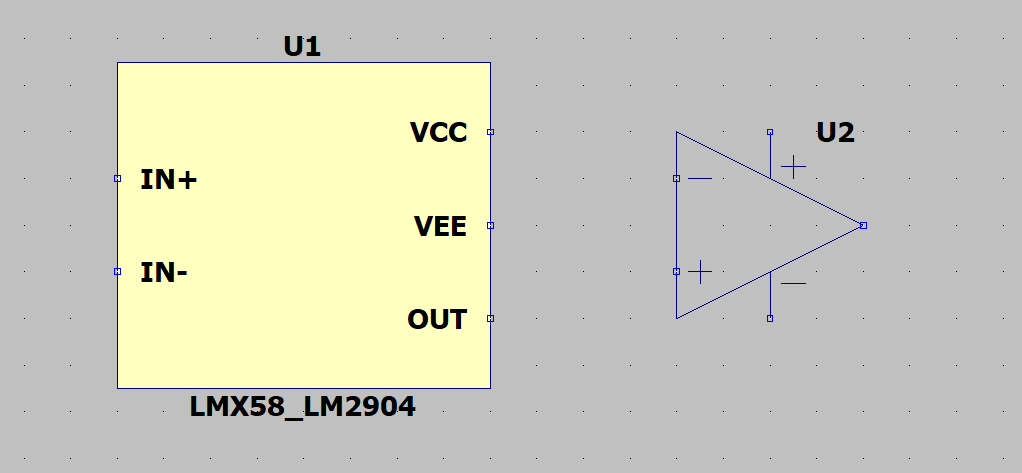
当我们根据TI官网的LM2904库文件,通过.subckt创建了如下左图的元器件,显而易见,这里有两个非常大问题:
1. 生成的元器件与我们常见的运放符号不一致。
当我们看到该符号时,如果不了解LM2904,不一定第一时间发现这是一个运放。以及当我们需要更换其它运放时,比如右侧的通用运放,不是PIN-TO-PIN兼容
2.生成的元器件布线困难,且不易读。
不合适的元器件会使我们布线困难,增加交叉。以及当我们看到该运放第一时间无法判断该电路的作用,特别是你需要向其他人展示仿真结果时。
因此我们今天提供2种Create Symbol的方法
一、利用现有库创建Symbol
如果我们需要生成的元器件封装是Ltspice库现有一致的,强烈建议采用这一种方法,方法最快,且新建的模型一定可以和现有模型所替换。
1.1 寻找现有模型
在Documents\LTspiceXVII\lib\sym\OpAmps找到UniversalOpamp.asy,将其名字修改成LMX58_LM2904.asy
这里为展示区别,修改成LMX58_LM2904_1.asy
1.2 替换模型
将其复制到Documents\LTspiceXVII\lib\sym\AutoGenerated目录下
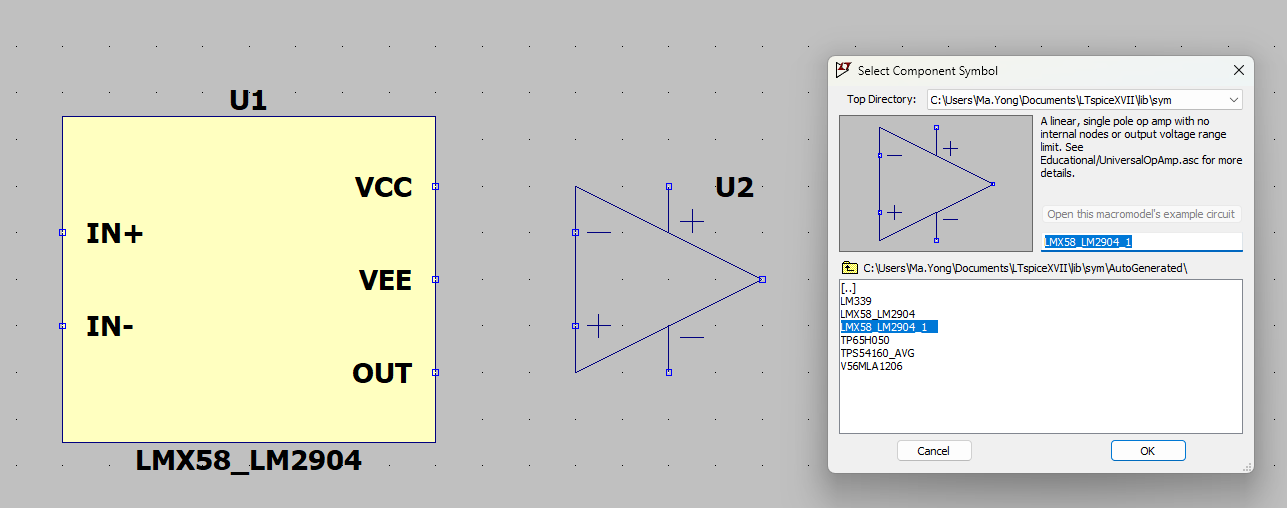
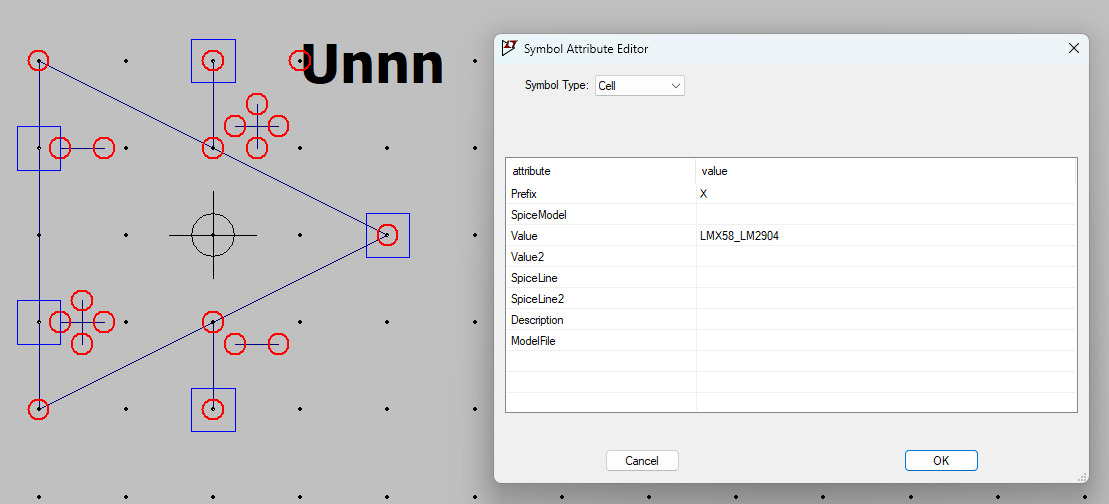
1.3 修改symbol属性
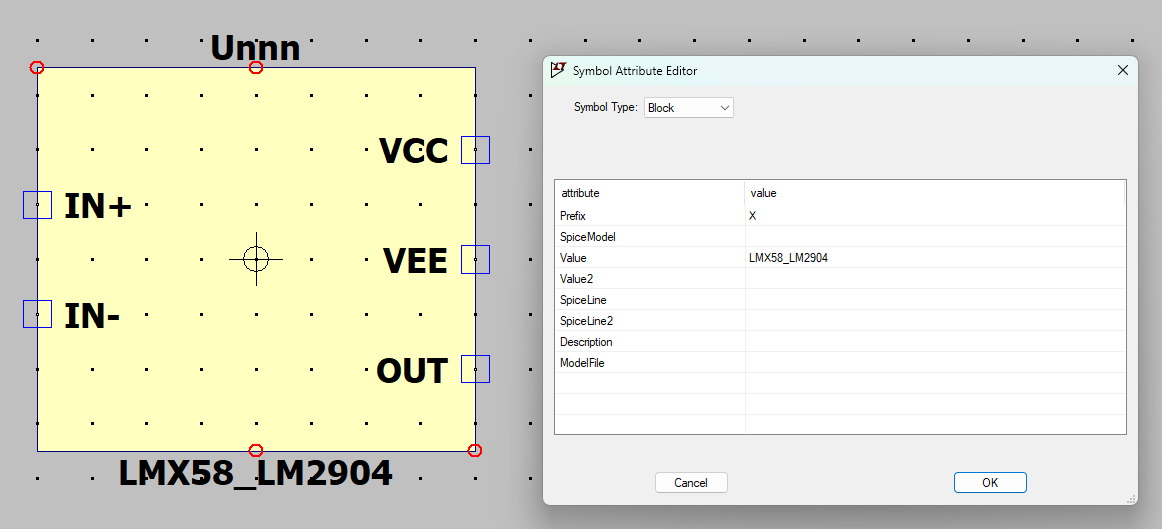
分别右键open symbol,然后修改LMX58_LM2904_1.asy的属性
LMX58_LM2904.asy初始的状态
LMX58_LM2904_1.asy初始的状态
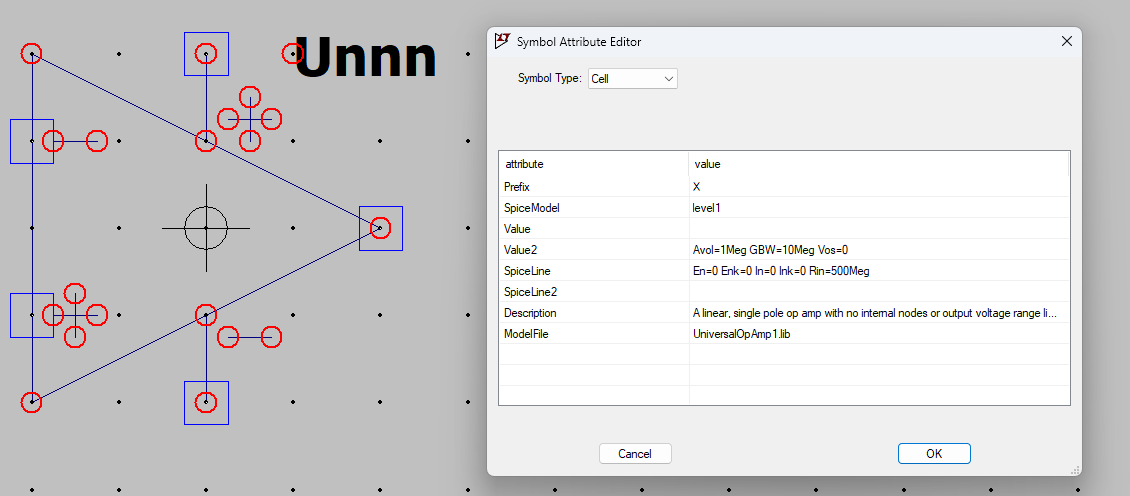
修改LMX58_LM2904_1.asy如下参数
① 属性改成与LMX58_LM2904.asy相同
② 引脚名称与LMX58_LM2904.asy一致,例如将V+改成VCC等
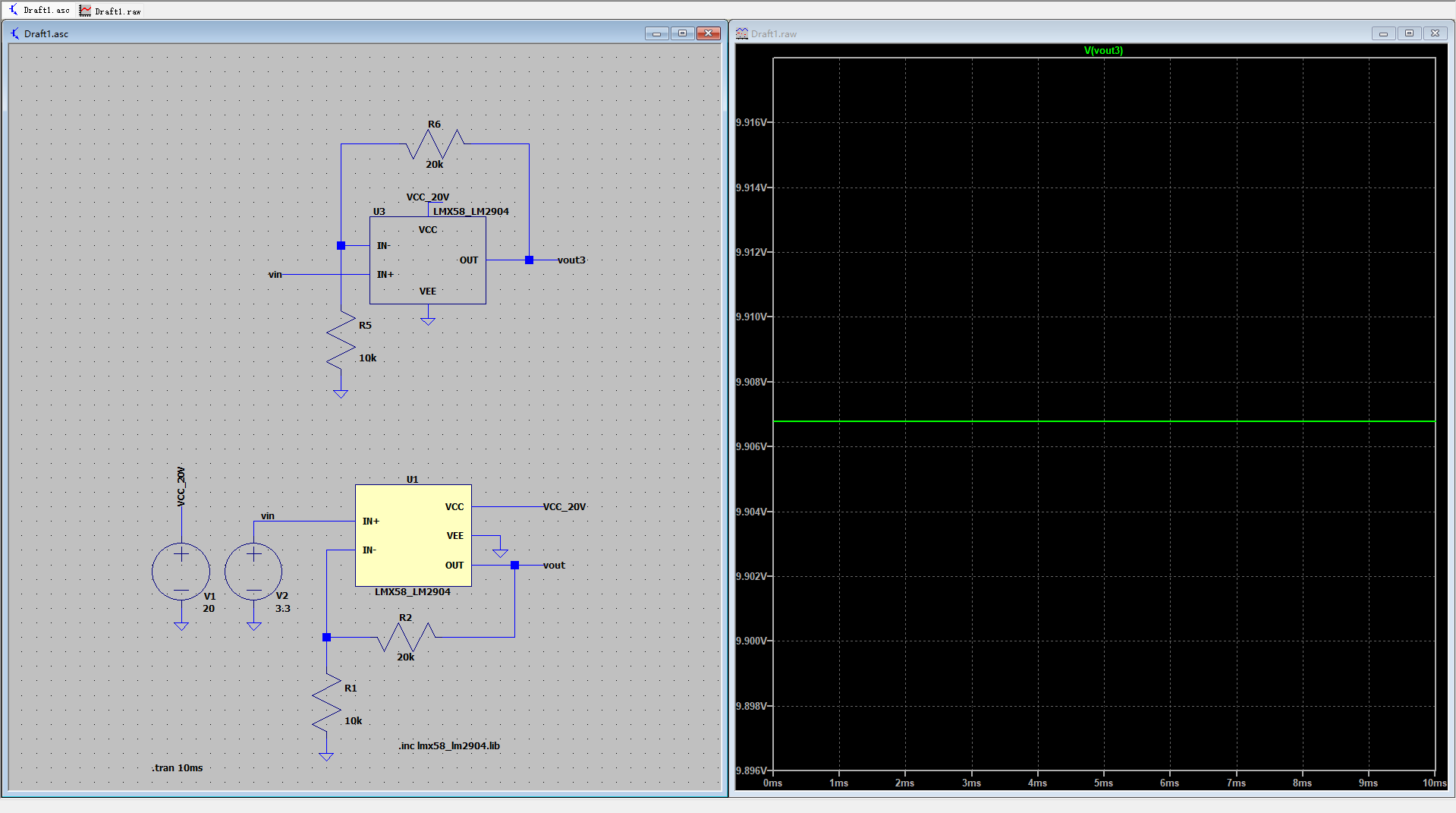
1.4 导入新模型,重新仿真
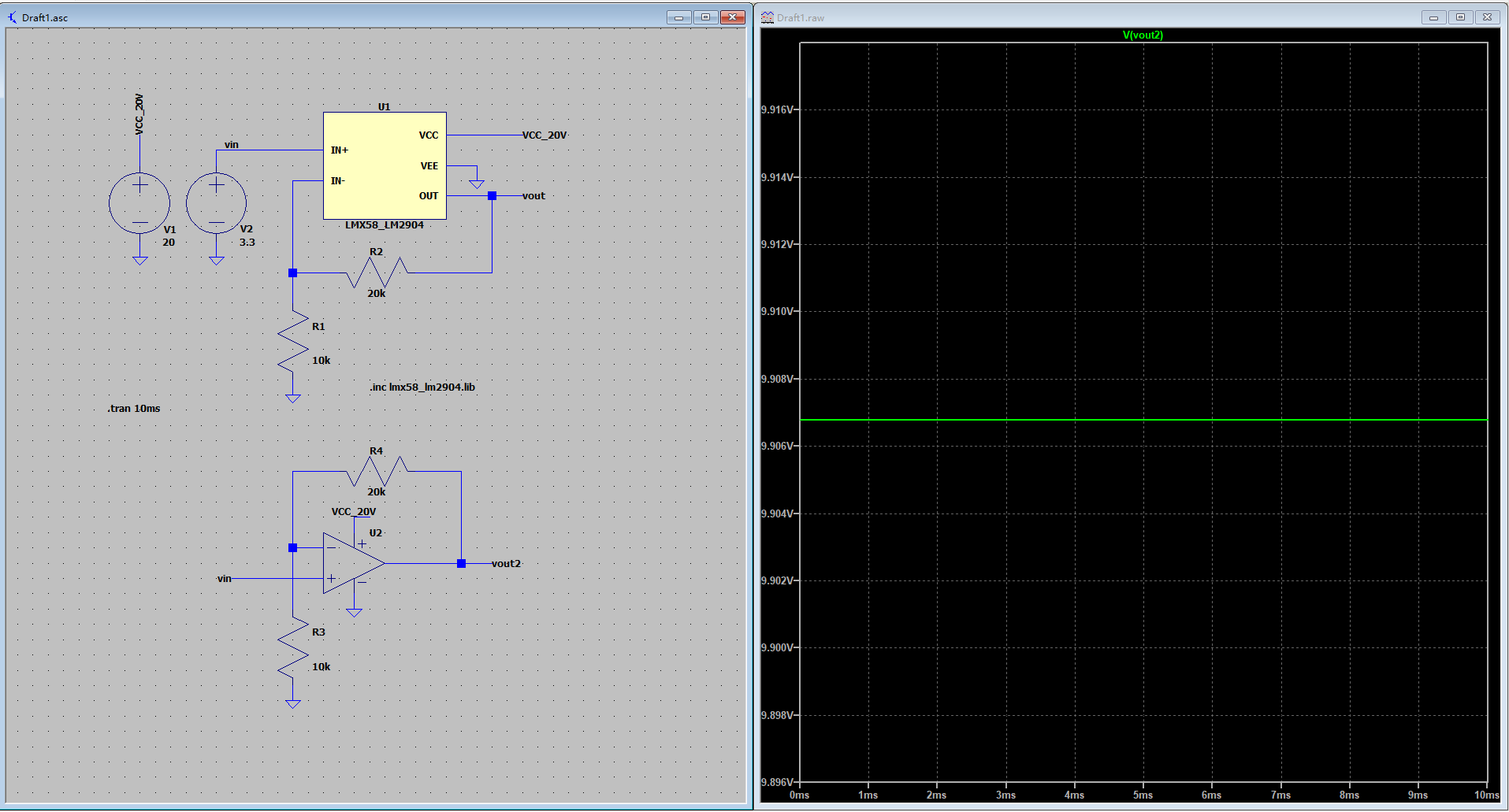
二、利用Ltspice工具修改Symbol
2.1 打开LMX58_LM2904.asy并修改
在Documents\LTspiceXVII\lib\sym\AutoGenerated找到LMX58_LM2904.asy,右键open symbol直接修改
这里为展示区别,修改成LMX58_LM2904_2.asy
Ltspice可供编辑的选项其实并不多,主要集中在Edit和Draw菜单
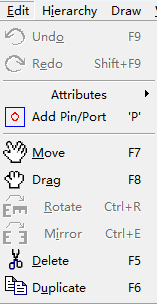
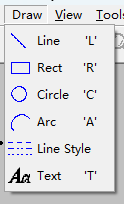
需要注意的:使用Line围成闭合图形相较Rect矩形在放置到原理图时,中间是不存在黄色填充的
2.2 修改symbol
本次使用Line修改,并简单移动位置,方便快速对比和.SUBCKT自动创建的区别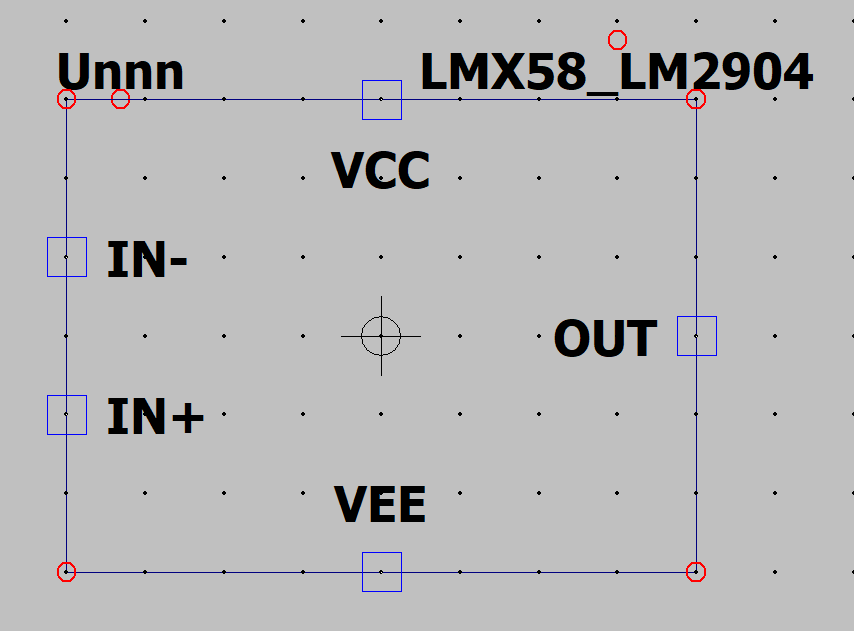
2.3 导入新模型,重新仿真
如果文章对你有帮助,欢迎点赞、收藏、关注,你的支持会让我尽快更新干货(●'◡'●)

AtomGit 是由开放原子开源基金会联合 CSDN 等生态伙伴共同推出的新一代开源与人工智能协作平台。平台坚持“开放、中立、公益”的理念,把代码托管、模型共享、数据集托管、智能体开发体验和算力服务整合在一起,为开发者提供从开发、训练到部署的一站式体验。
更多推荐



 6
6 0
0- 0


 已为社区贡献3条内容

所有评论(0)