HiClaw Star 激增,全网征集实践教程
作者:望宸、澄潭、计缘
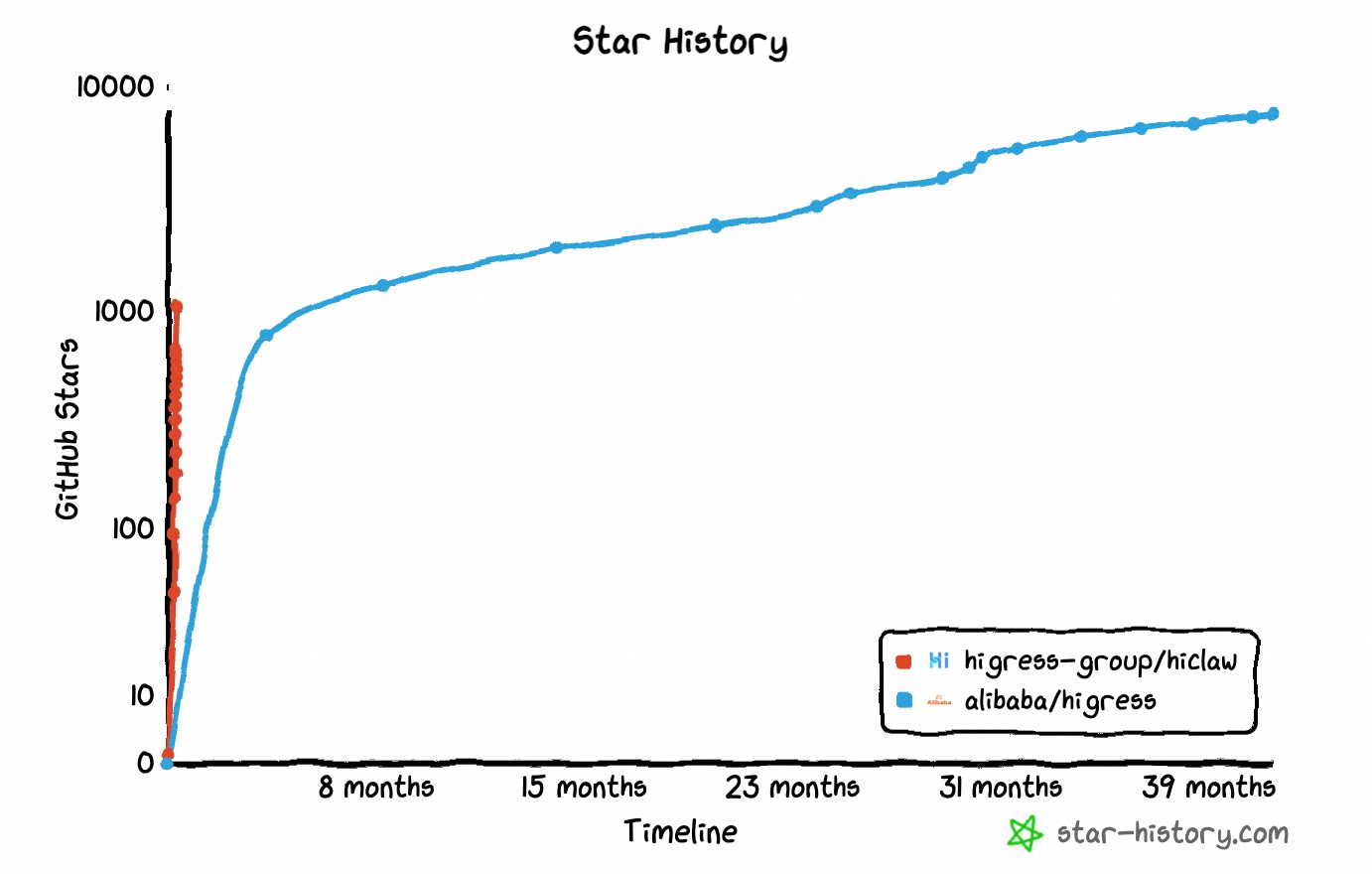
HiClaw 上周开源后,Star 迅速飙涨,同时,多样化的安装环境和多层次的使用场景也带来了大量的咨询。在此,感谢各位开发者提供的建议,我们迅速整理了 FAQ,并已发布到 GitHub,方便大家检索。同时,我们新增两个自动化服务工具:
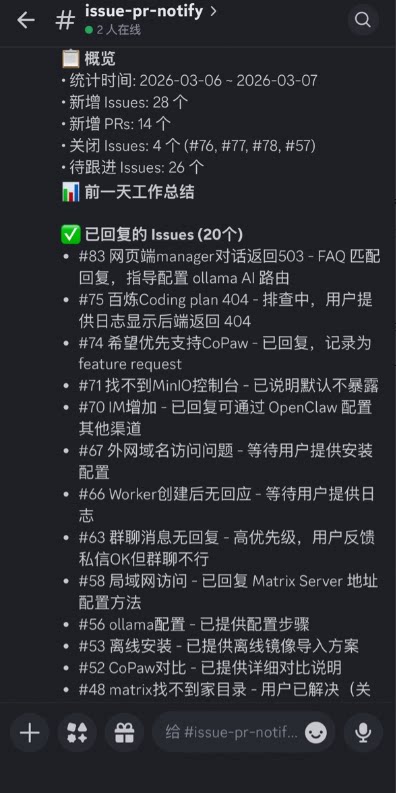
1、有问题,提 issue:每天10点和18点,HiClaw GitHub 会有一只龙虾🦞,对所有 issue 进行答复,。
2、有问题,艾特机器人:推荐加入钉群(163855016601),钉群服务机器人将于下周上线,提供自助答疑服务。
一、项目选型
1、HiClaw 和其他 xxClaw 有哪些不同?
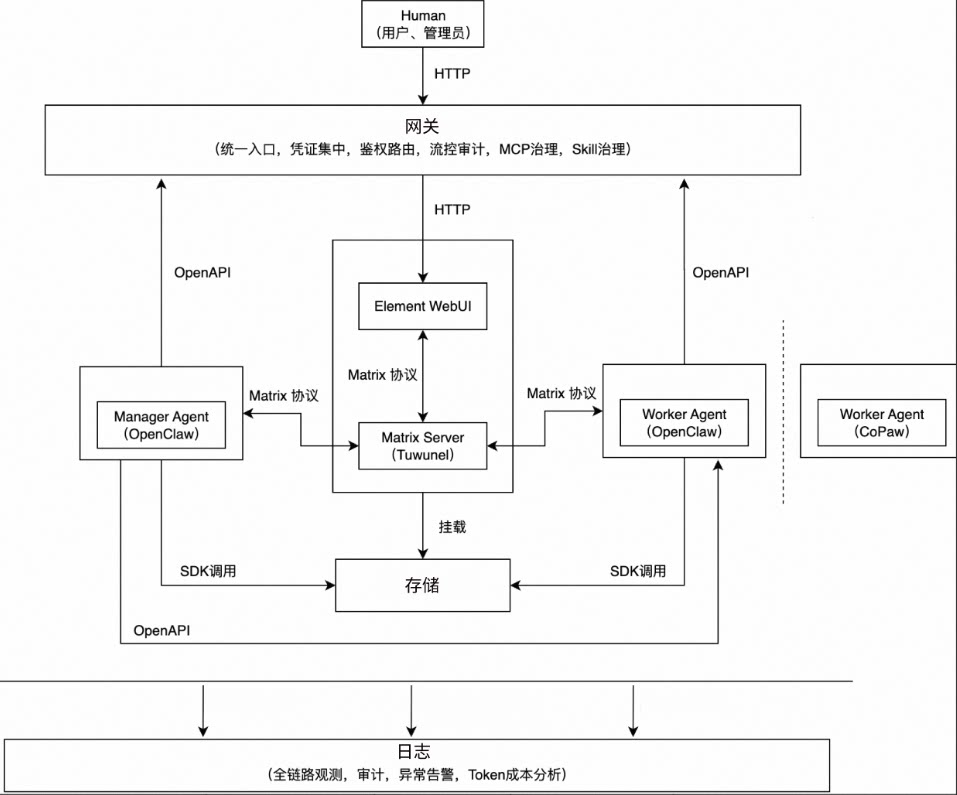
HiClaw 并不和其他 xxClaw 对标,HiClaw 是一个多 Agent 协作系统。
- 每个 Claw 支持用户自定义,可以是 OpenClaw,也可以是 Copaw、NanoClaw、ZeroClaw 或是企业自建的 Agent,目前预装的是 OpenClaw。
- 引入了 Manger Claw 的角色,不用真人去管理每个干活的 Worker Claw,节省管理成本。
- 使用 Element IM 客户端+Tuwunel IM 服务器(均基于 Matrix 实时通信协议),通信协议和原生的不同,节省钉钉、飞书 IM 的接入和企业内的审批成本,方便用户快速体验在 IM 的交互环境中体验模型服务的“爽感”,同时支持以 OpenClaw 原生的方式接入 IM。
- 引入 MinIO 共享文件系统,用于 Agent 之间的信息共享,真人之间的协作,共同记忆也是基于共享文件系统。
- 引入 Higress AI Gateway,入口和各类凭证风险降低了,减少了用户对原生龙虾在安全上的顾虑。
2、HiClaw 能用百炼 Coding Plan 么?每个龙虾支持使用不同的模型服务么?
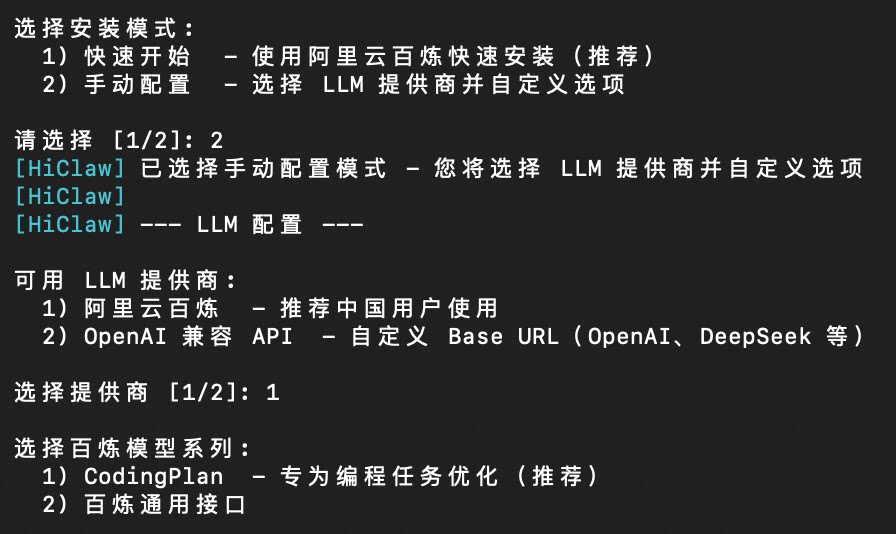
HiClaw 配置过程中,模型服务接入的默认选型是百炼 Coding Plan。每个 Worker 龙虾的模型服务,可以通过 Manager 龙虾来进行分配,也可以在 Higress 控制台进行配置。
3、能用于企业内的数字员工么?即企业里每个员工一套 Claw 系统,使用本地存储或者集中存储。
可以的,但是部署方式需要企业自行解决;后续会和阿里云的云产品,例如函数计算 FC 合作,推出云端的企业级部署方案。
4、我不想用 Element IM 客户端,直接接钉钉或飞书,可以吗?
可以的,安装目录下有 hiclaw-manager,可以手动配 openclaw.json,跟 OpenClaw 的接入方式是一样的。
5、Manager 和 Workers 之间,Worker 和 Worker 之间,环境是隔离的吗?
是的,HiClaw Manager 和 Workers 均各自运行在完全隔离的容器里,不持有任何真实凭证,这样做的好处是:
- Skills 隔离,避免混用。
- Memory 隔离,避免记忆混淆。
- 放心 Worker 放心地从上万个公开技能库里按需获取能力,Skills 能延展 HiClaw 的使用场景。
6、我已经安装并在使用 OpenClaw,有平滑迁移方案么?
因为 HiClaw 的定位并不是对标或替换 OpenClaw,是不冲突的,不存在迁移方案。此外,用户安装 HiClaw 后,基于 HiClaw 的 Manager + Workers 的协作网络,可以将原有的 OpenClaw 作为 Worker 纳管进来。
7、OpenClaw 上安装的 Skills,以及插件,HiClaw 是否支持?
插件和 Skills 都支持,进入 Manager 容器执行 OpenClaw 的插件和 Skills 配置命令就可以。但要暴露端口给宿主机的,考虑安全原因,暂不支持。
8、安装 HiClaw,有哪些环境要求?
- 支持 Mac、Window 和 Linux 环境,其中,Window 环境要求是 PowerShell 7+。(推荐使用 Mac)
- 下载并安装 Docker Desktop(Windows/macOS)或 Docker Engine(Linux)或 Podman Desktop(替代方案)。
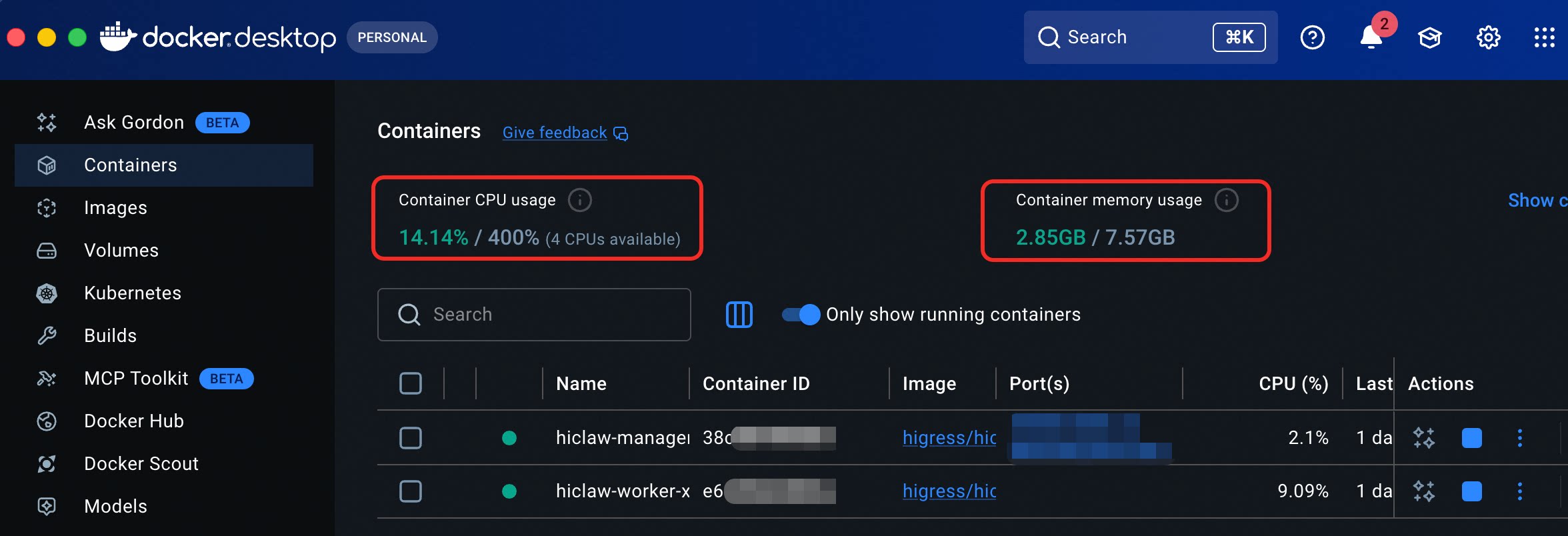
- 最低 2C GB 内存。如果希望部署较多 Worker 体验更强大的 Agent Teams 能力,建议 4C8GB 内存。OpenClaw 内存占用较高,Docker Desktop 用户可在 Settings → Resources 中调整。
二、项目实操
1、如何查看当前 HiClaw 版本?
执行以下命令查看已安装的版本:
docker exec hiclaw-manager cat /opt/hiclaw/agent/.builtin-version
重新执行安装脚本,即可原地升级,数据和配置会保留。默认升级到最新版本。
HICLAW_VERSION=0.2.0 bash <(curl -sSL https://higress.ai/hiclaw/install.sh)
2、Windows 下执行安装脚本,出现闪退?
如果在 Windows 下执行 PowerShell 安装脚本后窗口立即关闭,请先确认是否已安装 Docker Desktop。如果已安装,请确认 Docker Desktop 是否已启动并完全加载,脚本需要连接 Docker 守护进程,Docker Desktop 未运行时会直接失败退出。
3、Manager Agent 启动超时或失败?
安装完成后如果 Manager Agent 迟迟没有响应,进容器查看日志:
docker exec -it hiclaw-manager cat /var/log/hiclaw/manager-agent.log
情况一:日志中有进程退出记录
可能是 Docker VM 分配的内存不足。建议将内存调整到 4GB 以上:Docker Desktop → Settings → Resources → Memory。调整后重新执行安装命令。
情况二:日志中没有进程退出,但某些组件起不来
可能是配置脏数据导致的。建议到原安装目录重新执行安装命令,选择删除重装:
bash <(curl -sSL https://higress.ai/hiclaw/install.sh)
安装脚本检测到已有安装时会询问处理方式,选择删除后重装即可清除脏数据。
情况三:Mac M 系列芯片 + 低版本 Docker
如果你使用的是搭载 Apple M 系列芯片(M1/M2/M3/M4)的 Mac,且 Docker Desktop 版本低于 4.39.0,Manager Agent 可能无法正常启动。
解决方案:升级 Docker Desktop 到 4.39.0 或更高版本。如果你使用的是 Podman,则不受此问题影响。
4、局域网其他电脑如何访问 Web 端?
访问 Element Web
在局域网其他电脑的浏览器中输入:
http://<局域网IP>:18088
浏览器可能会提示"不安全"或"不支持",忽略提示直接点 Continue 进入即可。
修改 Matrix Server 地址
默认配置的 Matrix Server 域名解析到 localhost,在其他电脑上无法连通。登录 Element Web 时,需要将 Matrix Server 地址改为:
http://<局域网IP>:18080
例如局域网 IP 是 192.168.1.100,则填写 http://192.168.1.100:18080。
5、本地访问 Matrix 服务器不通
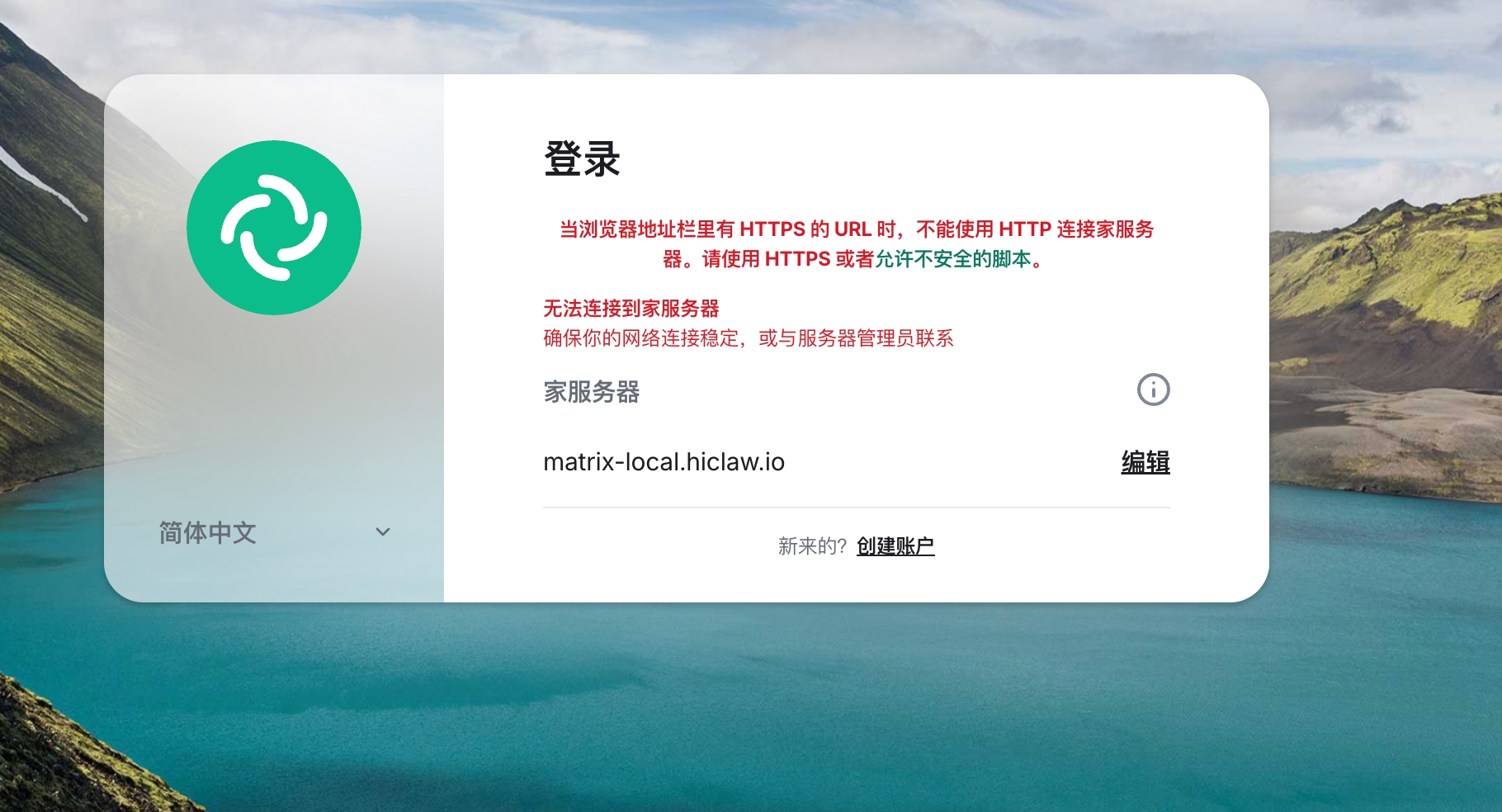 官方教程提供的房间是走本地
 127.0.0.1,这是本地回环网卡。*-local.hiclaw.io 域名默认解析到 127.0.0.1,开启代理后请求会被转发到代理服务器,无法到达本地服务。
请检查浏览器或系统是否开启了代理。关闭代理,或将 *-local.hiclaw.io / 127.0.0.1 加入代理的绕过列表即可。
6、如何主动指挥 Worker
创建 Worker 后,Manager 会自动将你和 Worker 拉入同一个群聊房间。在群聊中,必须 @ Worker 才能让它响应,没有 @ 的消息会被忽略。在 Element 等客户端中,输入 @ 后再输入 Worker 昵称的首字母,才会出现补全列表,选择对应用户即可。
也可以点击 Worker 的头像,进入私聊。私聊中不需要 @,每条消息都会触发 Worker 响应。但注意:私聊对 Manager 不可见,Manager 不会感知到这部分对话内容。
7、如何切换 Manager 的模型
让 Manager 切换(推荐)
OpenClaw 需要在配置中设置模型的上下文窗口大小(contextWindow)。HiClaw 默认使用 qwen3.5-plus 的 1M token 窗口。如果切换到窗口更小的模型但没有更新这个设置,当对话接近窗口上限时,OpenClaw 不知道何时压缩上下文,可能导致 session 无法使用。
为此,HiClaw 给 Manager 配备了模型切换技能,会根据模型名自动修改 OpenClaw 配置中的 contextWindow 和 maxTokens。
切换步骤
在 Higress 控制台配置好模型供应商后,直接告诉 Manager 模型名即可:"切换到 claude-3-5-sonnet"Manager 会使用模型切换技能完成配置更新。
如果切换没有成功?可能是 Manager 没有自动调用模型切换技能。可以主动告诉它:“用模型切换技能帮我切换到 claude-3-5-sonnet”。
让 Higress AI 控制台切换
单供应商情况
在 Higress 控制台,将 default-ai-route 这个路由配置到你的模型供应商。然后直接告诉 Manager 你想使用的具体模型名(例如 qwen3.5-plus)。Manager 会先用该模型名发起一次联通测试,测试通过后自动完成切换。
多供应商情况
在 Higress 控制台,创建多条 AI 路由,每条路由配置不同的模型名匹配规则(前缀或正则),分别指向对应的供应商。之后的流程与单供应商完全一致——告诉 Manager 模型名,它会自动完成测试和切换。
8、如何切换 Worker 的模型
流程与切换 Manager 模型类似,两种情况都由 Manager 代为操作。
创建时指定:在让 Manager 创建 Worker 时直接说明模型,例如"帮我创建一个名为 alice 的 Worker,使用 qwen3.5-plus"。
创建后修改:随时告诉 Manager 切换某个 Worker 的模型,例如"把 alice 的模型切换为 claude-3-5-sonnet",Manager 会自动更新该 Worker 的配置。
切换前请确保 Higress 的 default-ai-route 已配置好目标模型名到对应供应商的路由。
9、HiClaw 支持发送和接收文件吗?
接收你发送的文件:支持。在 Element Web 中点击附件按钮上传文件,Manager 或 Worker 会收到 Matrix 媒体消息并可以读取其内容。
向你发送文件:支持。当你要求 Manager(或 Worker)发送文件时——例如任务产物、生成的报告或它能访问的任意文件——它会将文件上传到 Matrix 媒体服务器,并以可下载附件的形式发送到房间中,你在 Element Web 里点击即可下载。
10、为什么 Manager/Worker 一直显示"输入中"?
这是正常现象,说明底层的 OpenClaw Agent 引擎正在执行任务。HiClaw 设定的单次任务超时时间为 30 分钟,Agent 最长会持续执行 30 分钟。
如果想查看 Agent 的执行细节,可以进入 Manager 或 Worker 容器,查看 session 日志:
# Manager
docker exec -it hiclaw-manager ls .openclaw/agents/main/sessions/

# Worker(将 <worker-name> 替换为实际容器名)
docker exec -it <worker-name> ls .openclaw/agents/main/sessions/
该目录下的 .jsonl 文件由 OpenClaw 实时写入,记录了完整的 Agent 执行过程,包括 LLM 调用、工具使用、推理步骤等。
后续,我们将上线 Team 看板,用于查看日志和对话。
11、在房间里和 Manager 聊天没有响应或返回错误状态码
如果 Manager 没有响应,或者返回了 404、503 等状态码,查看 Higress AI 网关日志:
docker exec -it hiclaw-manager cat /var/log/hiclaw/higress-gateway.log
在日志中搜索对应的状态码,常见原因:
- 503:容器内网络环境问题,导致外网 LLM 服务不可达。
- 404:模型名称填写有误。
要判断是后端服务出错还是 Higress 自身配置问题,查看日志中的 upstream_host 字段:如果该字段有值,说明请求已到达后端,异常状态码是由上游服务返回的;如果为空,说明 Higress 本身无法路由该请求。
12、HTTP 401: invalid access token or token expired
检查 HiClaw 安装过程中,API 联通性是否通过。未通过如下:

若出现以上情况,需要检查模型 API,我们这里以百炼 Coding Plan 为例:

通过的效果如下,通过后不会再报 401。

13、Manager/Worker 不回复消息怎么办
如果给 Manager 或 Worker 发送消息后没有回复,可以按以下步骤排查:
- 检查是否正在工作
如果一直不回复,且没有显示"输入中",绝大多数原因是 Agent 正在工作。
OpenClaw 限制"输入中"状态最多持续 2 分钟,工作超过 2 分钟就不会再显示"输入中"了。
如何确认消息已入队列:
发送消息后,查看消息右边是否有一个 m 小图标
这个图标表示 Manager 已读
出现这个图标就说明消息已入队列,会在当前任务执行完后继续处理该消息
IM异步协作的方式是OpenClaw的精髓所在,不用一直盯着它干活,带着耳机,听到滴滴的声音,说明他干完活跟你汇报了,去看一眼就好
- 检查聊天环境
私聊 vs 群聊:
- 如果是私聊(只有你和一个 Agent),每条消息都会触发 Agent 响应
- 如果是 2 人以上的房间(群聊),必须 @ Agent才能让它响应,没有 @ 的消息会被忽略
- 检查 Session 状态
可能是 OpenClaw session 卡住了。进入 Manager 或 Worker 容器,使用 OpenClaw TUI 查看:
# Manager
docker exec -it hiclaw-manager openclaw tui

# Worker(将 <worker-name> 替换为实际容器名)
docker exec -it <worker-name> openclaw tui
进入 TUI 后:
- 输入
/sessions查看所有 session - 切换到对应聊天记录的 session
- 尝试对话,观察是否有报错
如果 session 确实卡住了,可以尝试用/reset 重置 session,看是否恢复正常。
- 检查模型配置
可能是模型的上下文窗口大小配置不正确,导致窗口耗尽前没有及时压缩。请参考 如何切换 Manager 的模型 和 如何切换 Worker 的模型 进行正确配置。
14、如何对接飞书/钉钉/企业微信/Discord/Telegram
HiClaw Manager 基于 OpenClaw 构建,原生支持多种消息渠道。要对接其他渠道:
方法一:直接修改配置
Manager 的工作目录是宿主机上的 ~/hiclaw-manager,里面的 openclaw.json 可以直接编辑。参照 OpenClaw 渠道文档 中各平台的配置格式进行配置。
修改后重启 Manager 容器使配置生效:
docker restart hiclaw-manager
方法二:让 Manager 学习你现有的 OpenClaw 配置
如果你已经在其他地方使用 OpenClaw 接入了其他渠道,可以让 Manager 读取你现有的配置:
- 告诉 Manager 文件位置:在 Element Web 中告诉 Manager 你的 OpenClaw 配置文件路径(例如 “我的 OpenClaw 配置在
/home/user/my-openclaw.json”),Manager 会直接读取。 - 通过附件发送:在 Element Web 或其他 Matrix 客户端中,把配置文件作为附件上传发送给 Manager,Manager 会接收并读取。
然后让 Manager 帮你在它的配置里添加相同的渠道。
三、近期的 Roadmap
1、轻量级 Worker 运行时
目前 Worker 基于 OpenClaw 运行,内存占用较高(约 500MB+)。我们计划支持更轻量的 Agent 运行时:
- CoPaw(最新代码已支持):AgentScope 团队开发的轻量 Agent 运行时,支持本地模型(llama.cpp/MLX/Ollama)和多渠道接入,内存占用比 OpenClaw 更低
- ZeroClaw:基于 Rust 的超轻量运行时,3.4MB 二进制,冷启动 <10ms,专为边缘和资源受限环境设计
- NanoClaw:极简 OpenClaw 替代品,<4000 行代码,基于容器隔离,使用 Anthropic Agents SDK
目标:将单 Worker 内存占用从 ~500MB 降至 <100MB,在相同硬件上支持更多 Worker。
2、Team 管理中心
开箱即用的可视化控制台,用于观察和管控整个 Agent Team:
- 实时观测:每个 Agent 的工作过程细节可视化(对话、工具调用、思考过程)
- 主动打断:发现问题时可随时打断指定 Agent 的工作,接管或调整方向
- 任务时间线:谁在什么时候做了什么,完整历史记录
- 资源监控:每个 Worker 的 CPU/内存使用情况
目标:让 Agent Teams 像人类团队一样透明可控——没有黑盒。
3、通用 MCP 服务支持
目前 Worker 通过 Higress MCP 网关 + mcporter 访问 GitHub,只需使用 Higress 签发的 token,真实的 GitHub PAT 永远不会暴露给 Worker。这个安全的模式可以扩展到任意 MCP 服务:
- 预置 MCP 连接器:GitHub、Slack、Notion、Linear 等常用服务
- 自定义 MCP 集成:接入自己的 MCP 服务,由 Higress 统一管理认证
- 细粒度权限控制:Manager 可按 Worker 授予/撤销 MCP 服务访问权限
目标:任何支持 MCP 协议的工具都能安全地暴露给 Worker,凭证零泄露。
四、征集实践教程
由于多样化的安装环境和多层次的使用场景,带来了大量的咨询。特此征集文字类和视频类的教程。
安装和部署环境,可任选:
- Mac、Window 或 Linux 环境
- Docker Desktop、Docker Engine(Linux)或 Podman Desktop
- 本地 PC 部署、本地盒子部署、云端部署
- 本地访问、公网访问
应用场景,可任选,不限于以下场景:项目协作、社交媒体托管、软件开发、内容创作、项目管理、研究和学习、情感陪护等。
教程入选后,您将获得:
- 社区 Contributor 身份和纪念品
- 流量推广,包括线上媒体和 HiClaw 线下沙龙的受邀分享嘉宾
- 推荐给 DataWhale 和极客时间等主流 AI 媒体
联系方式:微信(max_0928)或钉钉(如下)


AtomGit 是由开放原子开源基金会联合 CSDN 等生态伙伴共同推出的新一代开源与人工智能协作平台。平台坚持“开放、中立、公益”的理念,把代码托管、模型共享、数据集托管、智能体开发体验和算力服务整合在一起,为开发者提供从开发、训练到部署的一站式体验。
更多推荐

 10
10 0
0- 0


 已为社区贡献17条内容

所有评论(0)