RuoYi-AI 本地运行全流程指南
RuoYi-AI 本地运行全流程指南
本文将详细介绍如何在本地环境部署和运行 RuoYi-AI 项目,实现基于大模型的智能问答和 RAG 知识库功能。
技术栈概览
| 类别 | 组件 |
|---|---|
| 数据库 | MySQL、Redis |
| 大模型平台 | Ollama |
| 问答模型 | qwen2:0.5b |
| 向量模型 | embeddinggemma:300m |
| 向量数据库 | Milvus(Docker 部署) |
| 可视化工具 | Attu |
| 容器化 | Docker、Docker Compose、MinIO、Etcd |
| 开发环境 | Node.js、Maven、NPM、Git、PNPM、JDK21 |
第一步:克隆项目
git clone https://gitee.com/ageerle/ruoyi-ai

第二步:配置后端项目
2.1 初始化数据库
找到项目中的 SQL 脚本文件 script/sql/ruoyi-ai.sql,连接本地 MySQL 数据库并执行该脚本完成数据初始化。
2.2 修改数据库连接配置
编辑配置文件 ruoyi-admin/src/main/resources/application-dev.yml,修改数据库连接信息:
strict: true
datasource:
  master:
    type: ${spring.datasource.type}
    driverClassName: com.mysql.cj.jdbc.Driver
    url: jdbc:mysql://127.0.0.1:3306/ruoyi-ai?useUnicode=true&characterEncoding=utf8
    username: root
    password: 123456
同时修改 Redis 连接配置(同一文件中)。
第三步:安装 Ollama
系统要求
在开始安装前,请确认你的电脑满足以下基本要求:
- 操作系统:Windows 10/11 64位(建议 21H2 及以上版本)
- 内存:最低 8GB,推荐 16GB 或以上(运行 7B 参数模型建议 32GB)
- 存储空间:至少 10GB 可用空间,推荐 40GB 以上用于存放多个模型
- 显卡(可选但强烈推荐):支持 CUDA 的 NVIDIA 显卡可大幅提升运行速度
- 依赖项:如安装后无法正常运行,可能需要安装 Visual C++ Redistributable
安装步骤
-
下载安装包
访问 Ollama 官网 https://ollama.com/,点击 “Download for Windows” 下载安装程序。
-
运行安装
双击下载的
OllamaSetup.exe文件,按照向导提示完成安装。默认安装路径为C:\Program Files\Ollama。如需自定义安装路径,可使用管理员权限打开 PowerShell,运行:
.\OllamaSetup.exe /DIR="E:\Ollama" -
验证安装
打开命令提示符或 PowerShell,输入:
ollama --version显示版本号(如
ollama version 0.1.xx)即表示安装成功。
第四步:安装推理模型(问答模型)
使用 Ollama 安装 qwen2:0.5b 问答模型:
ollama pull qwen2:0.5b
安装完成后,可使用以下命令查看已安装的模型:
ollama list
输出示例:
NAME                   ID              SIZE      MODIFIED
qwen2:0.5b             6f48b936a09f    352 MB    4 months ago
第五步:安装向量模型
使用 Ollama 安装 embeddinggemma:300m 向量模型:
ollama pull embeddinggemma:300m
安装完成后验证:
ollama list
输出示例:
NAME                   ID              SIZE      MODIFIED
embeddinggemma:300m    85462619ee72    621 MB    24 hours ago
qwen2:0.5b             6f48b936a09f    352 MB    4 months ago
第六步:部署向量数据库(Milvus)
6.1 编写 Docker Compose 配置
⚠️ 注意:Attu 和 Milvus 的版本必须兼容
创建 docker-compose.yml 文件:
version: '3.5'

services:
  etcd:
    container_name: milvus-etcd
    image: quay.io/coreos/etcd:v3.5.5
    environment:
      - ETCD_AUTO_COMPACTION_MODE=revision
      - ETCD_AUTO_COMPACTION_RETENTION=1000
      - ETCD_QUOTA_BACKEND_BYTES=4294967296
      - ETCD_SNAPSHOT_COUNT=50000
    volumes:
      - ${DOCKER_VOLUME_DIRECTORY:-.}/volumes/etcd:/etcd
    command: etcd -advertise-client-urls=http://127.0.0.1:2379 -listen-client-urls http://0.0.0.0:2379 --data-dir /etcd

  minio:
    container_name: milvus-minio
    image: minio/minio:RELEASE.2023-03-20T20-16-18Z
    environment:
      MINIO_ACCESS_KEY: minioadmin
      MINIO_SECRET_KEY: minioadmin
    volumes:
      - ${DOCKER_VOLUME_DIRECTORY:-.}/volumes/minio:/minio_data
    command: minio server /minio_data
    healthcheck:
      test: ["CMD", "curl", "-f", "http://localhost:9000/minio/health/live"]
      interval: 30s
      timeout: 20s
      retries: 3

  standalone:
    container_name: milvus-standalone
    image: milvusdb/milvus:v2.5.12
    command: ["milvus", "run", "standalone"]
    environment:
      ETCD_ENDPOINTS: etcd:2379
      MINIO_ADDRESS: minio:9000
    volumes:
      - ${DOCKER_VOLUME_DIRECTORY:-.}/volumes/milvus:/var/lib/milvus
    ports:
      - "19530:19530"
      - "9091:9091"
    depends_on:
      - "etcd"
      - "minio"

  attu:
    container_name: milvus-attu
    image: zilliz/attu:v2.5.6
    environment:
      MILVUS_URL: standalone:19530
    ports:
      - "8000:3000"
    depends_on:
      - "standalone"

networks:
  default:
    name: milvus
6.2 启动服务
docker compose up -d
6.3 验证服务状态
docker ps

第七步:配置向量数据库和模型
编辑配置文件 ruoyi-admin/src/main/resources/application.yml,添加大模型和向量库配置:
spring:
  ai:
    openai:
      api-key: localOllama
      base-url: http://localhost:11434
      embedding:
        api-key: localOllama
        base-url: http://localhost:11434
        options:
          model: embeddinggemma:300m
      chat:
        api-key: localOllama
        base-url: http://localhost:11434
        options:
          model: qwen2:0.5b
          temperature: 0.5

vector-store:
  type: milvus
  weaviate:
    protocol: http
    host: 127.0.0.1:6038
    classname: LocalKnowledge
  milvus:
    url: http://127.0.0.1:19530
    collectionname: LocalKnowledge
第八步:安装前端项目
管理端
git clone https://gitee.com/ageerle/ruoyi-admin
cd ruoyi-admin
pnpm install
pnpm run dev:antd
配置修改:
- 后台接口配置:
/apps/web-antd/vite.config.mts - 其他配置:
/apps/web-antd/.env.development
用户端
git clone https://gitee.com/ageerle/ruoyi-web
cd ruoyi-web
pnpm install
pnpm run dev
第九步:启动项目
- 启动后端:运行 SpringBoot 主类
org.ruoyi.RuoYiAIApplication - 启动前端:确保依赖安装完成后启动前端项目
第十步:访问系统
| 服务 | 地址 |
|---|---|
| Attu 向量数据库可视化 | http://127.0.0.1:8000/ |
| 管理端 | http://localhost:5666/ |
| 用户端 | http://localhost:1002/ |
界面预览
Attu 向量数据库可视化面板: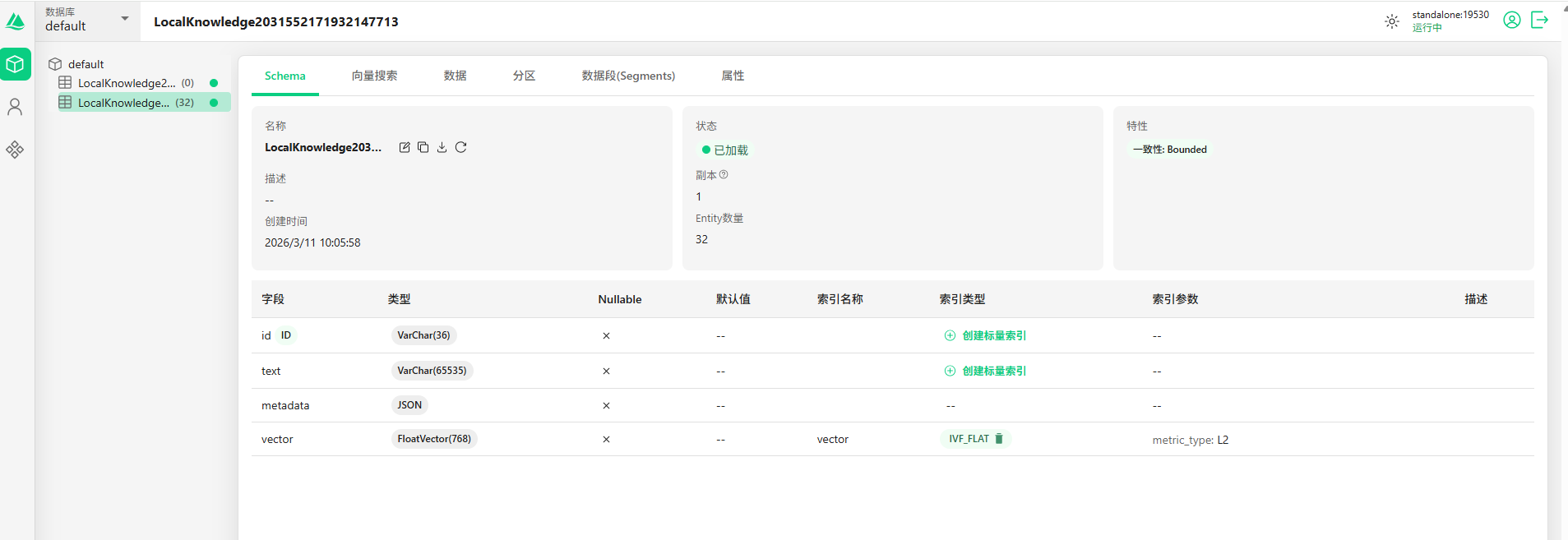
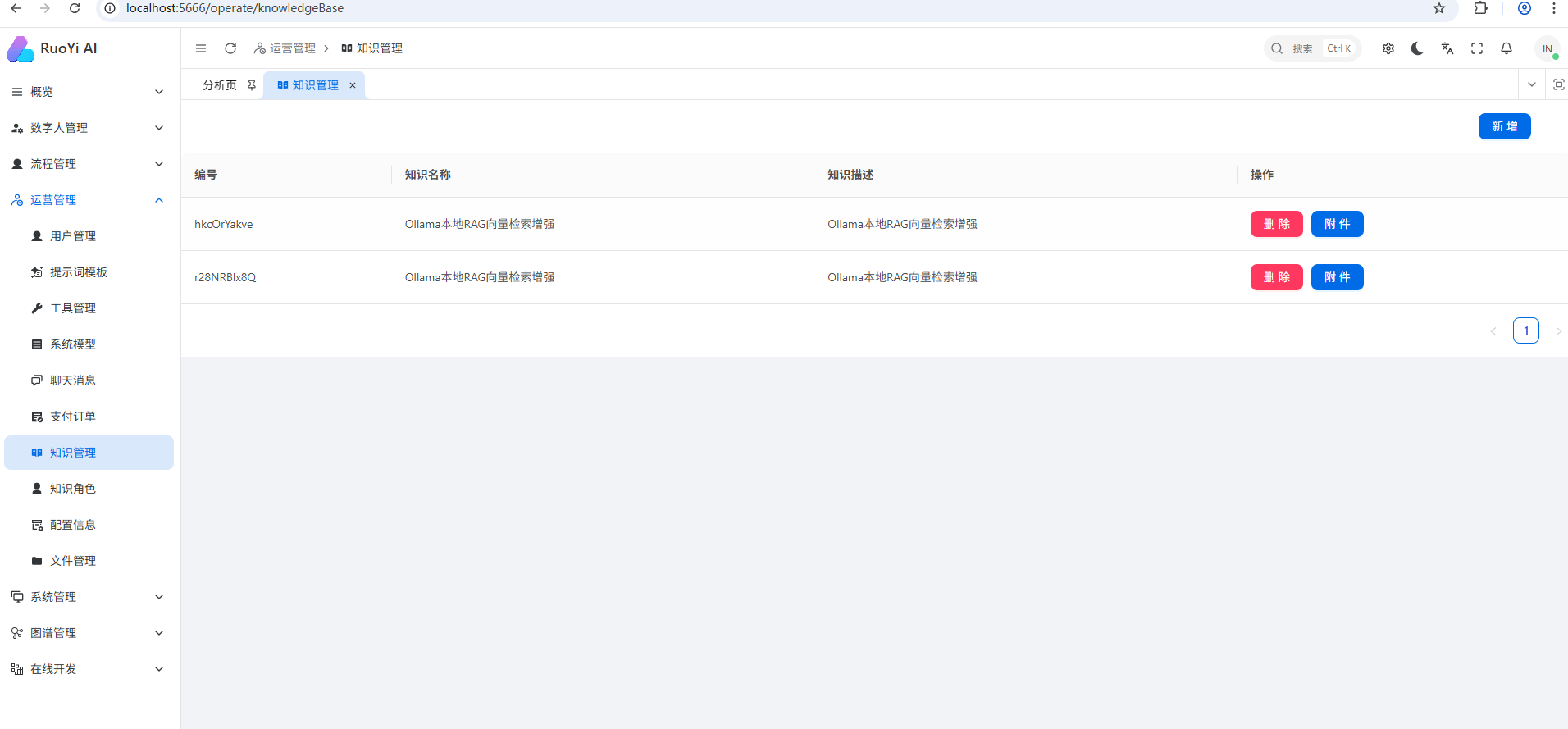
管理端界面:
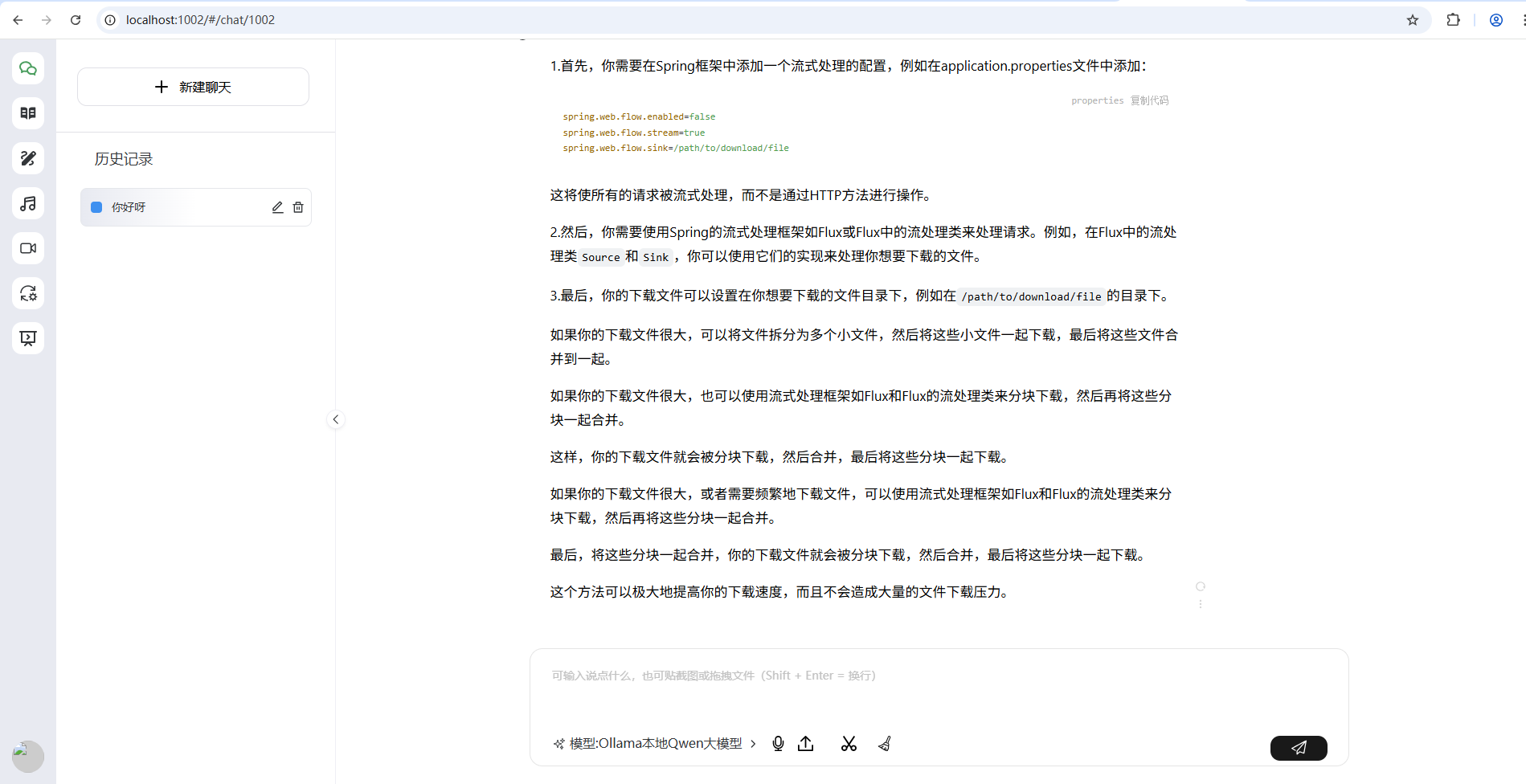
用户端界面:
第十一步:测试问答模型
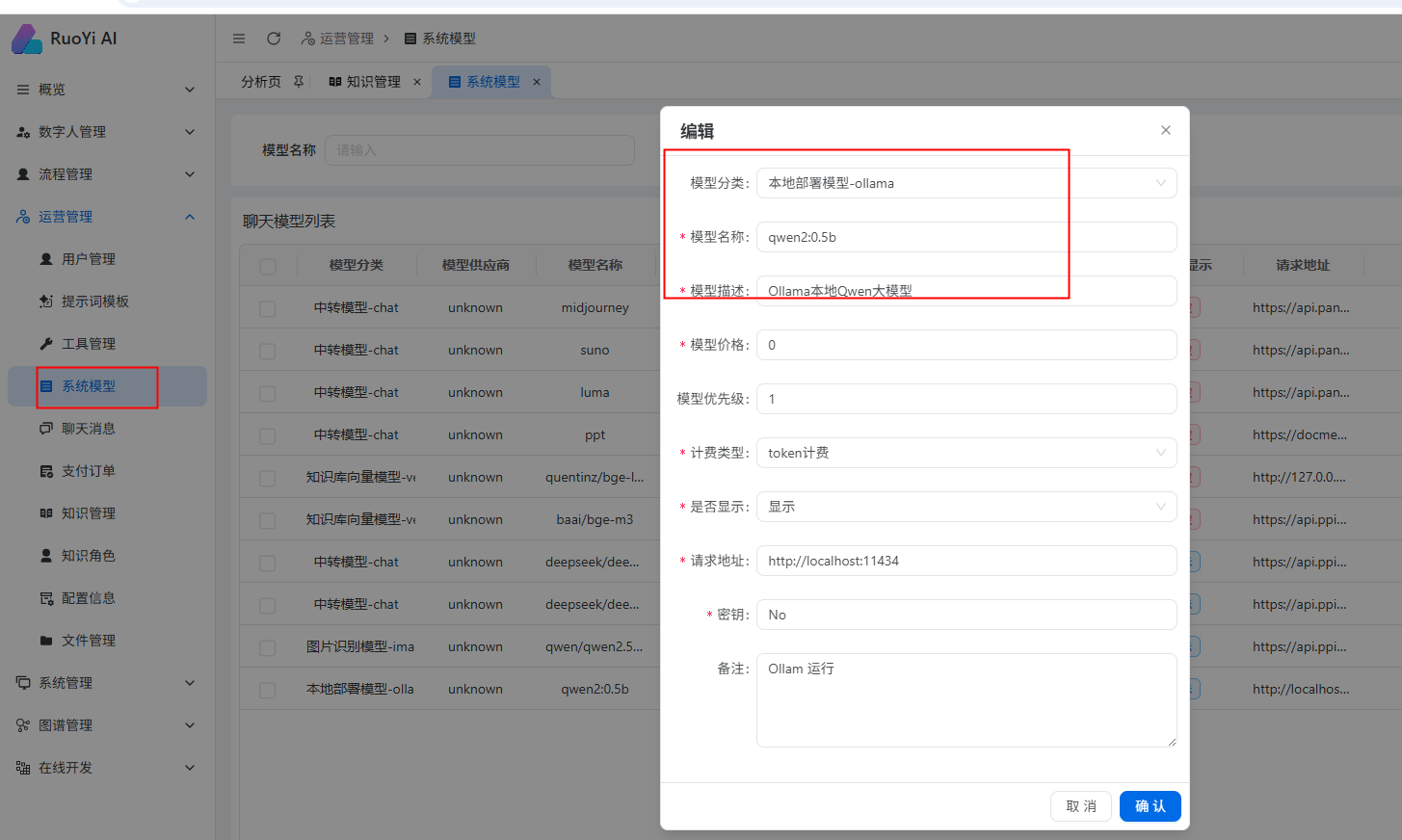
11.1 管理端添加模型
在管理端添加 Ollama 的问答推理模型:
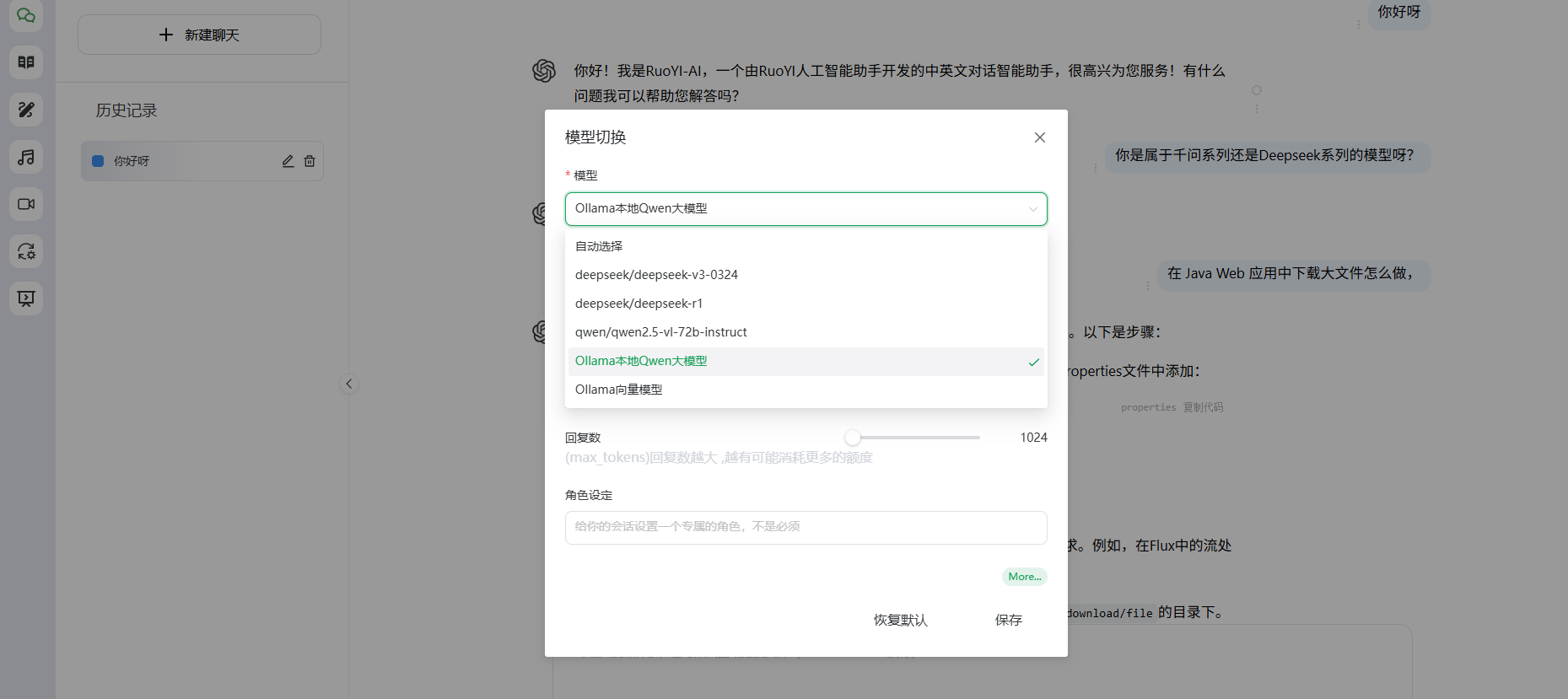
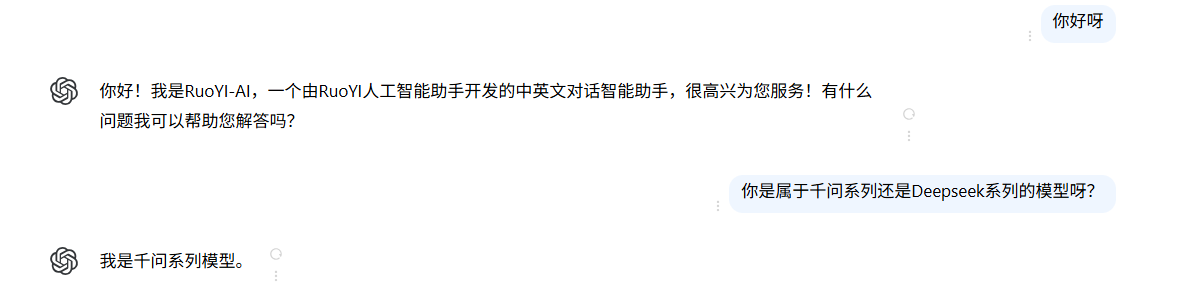
11.2 用户端测试
在用户端选择已添加的模型进行问答测试:
第十二步:配置 RAG 知识库
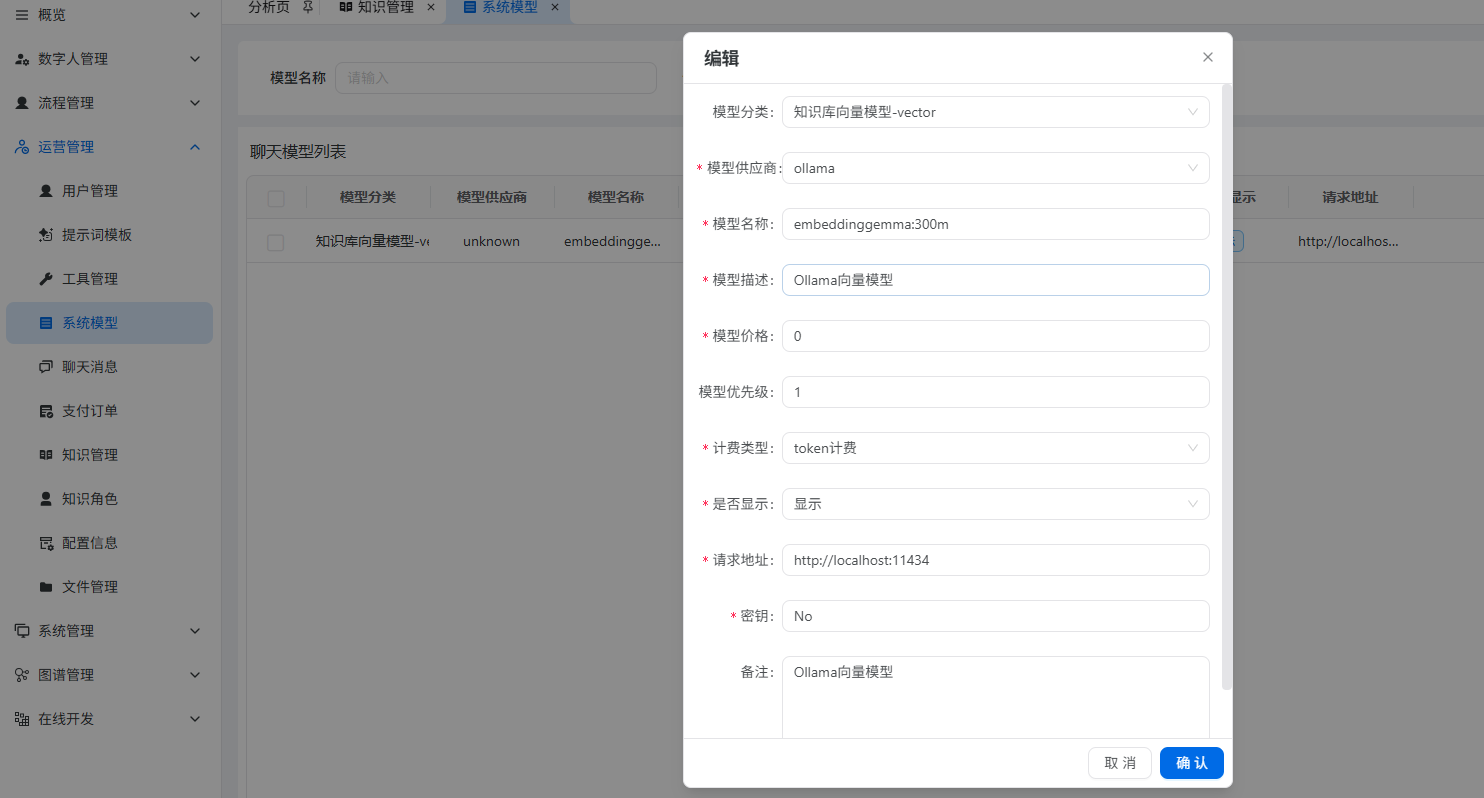
12.1 配置向量模型
在管理端配置向量模型:
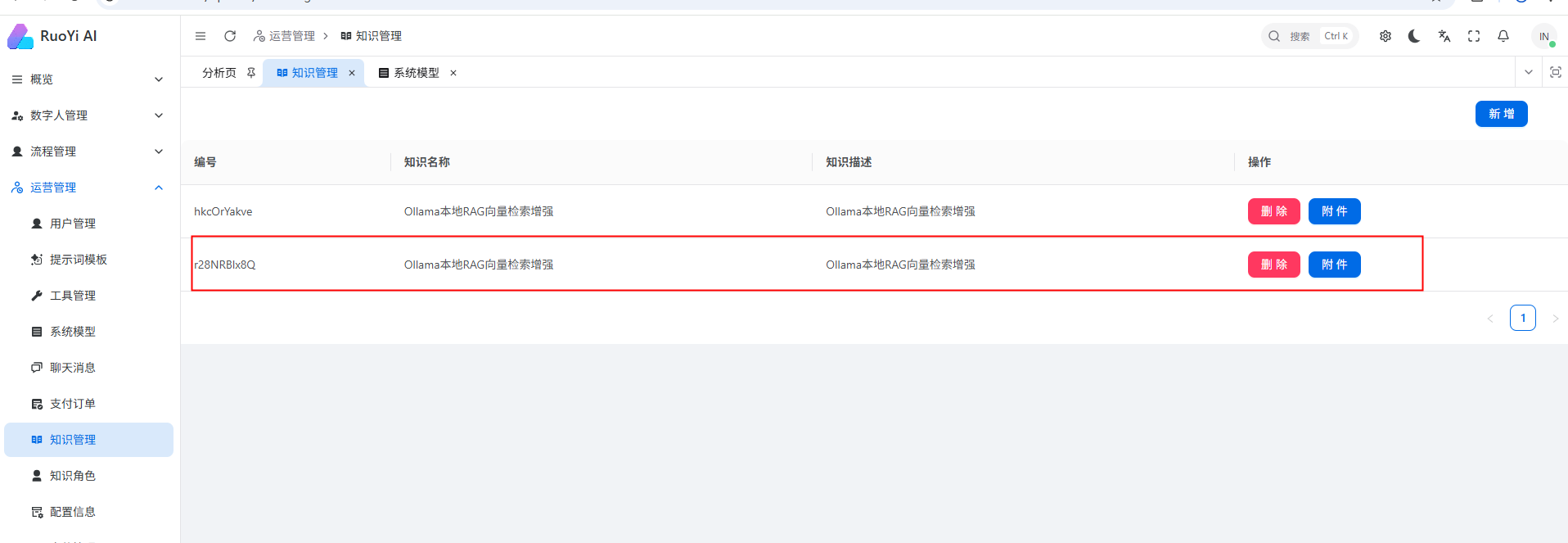
12.2 创建知识库
建立本地知识库:
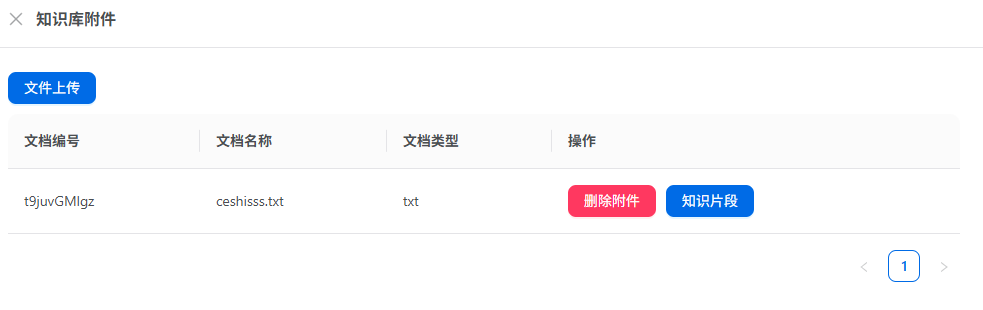
12.3 上传文档
为知识库上传本地文件进行 RAG 向量化处理:
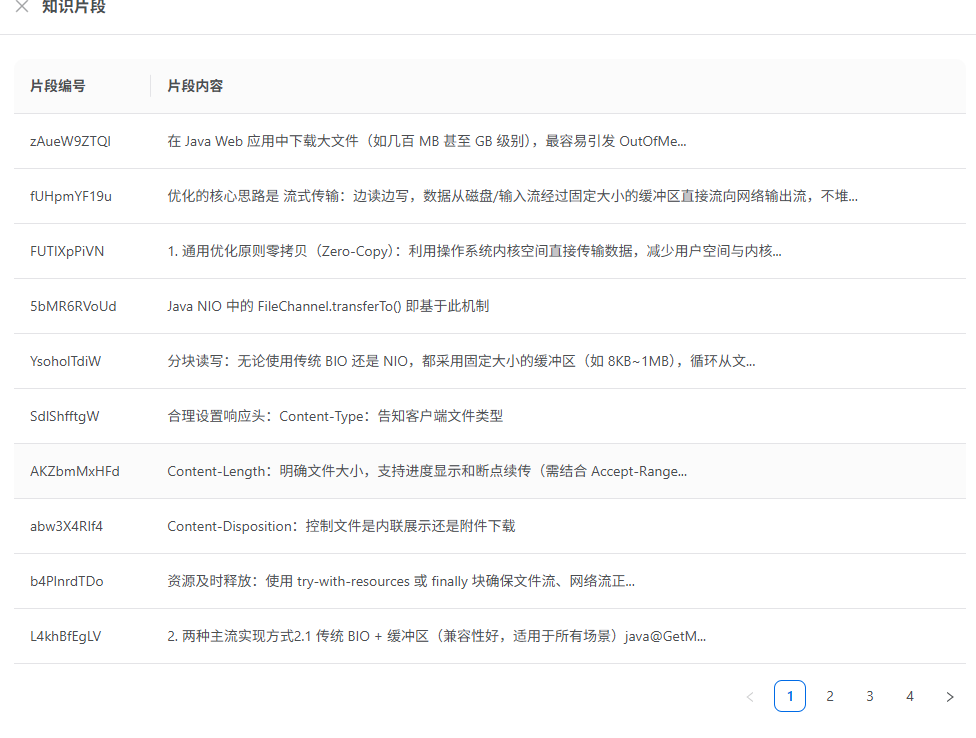
12.4 等待向量化完成
文档处理完成后会生成知识片段:
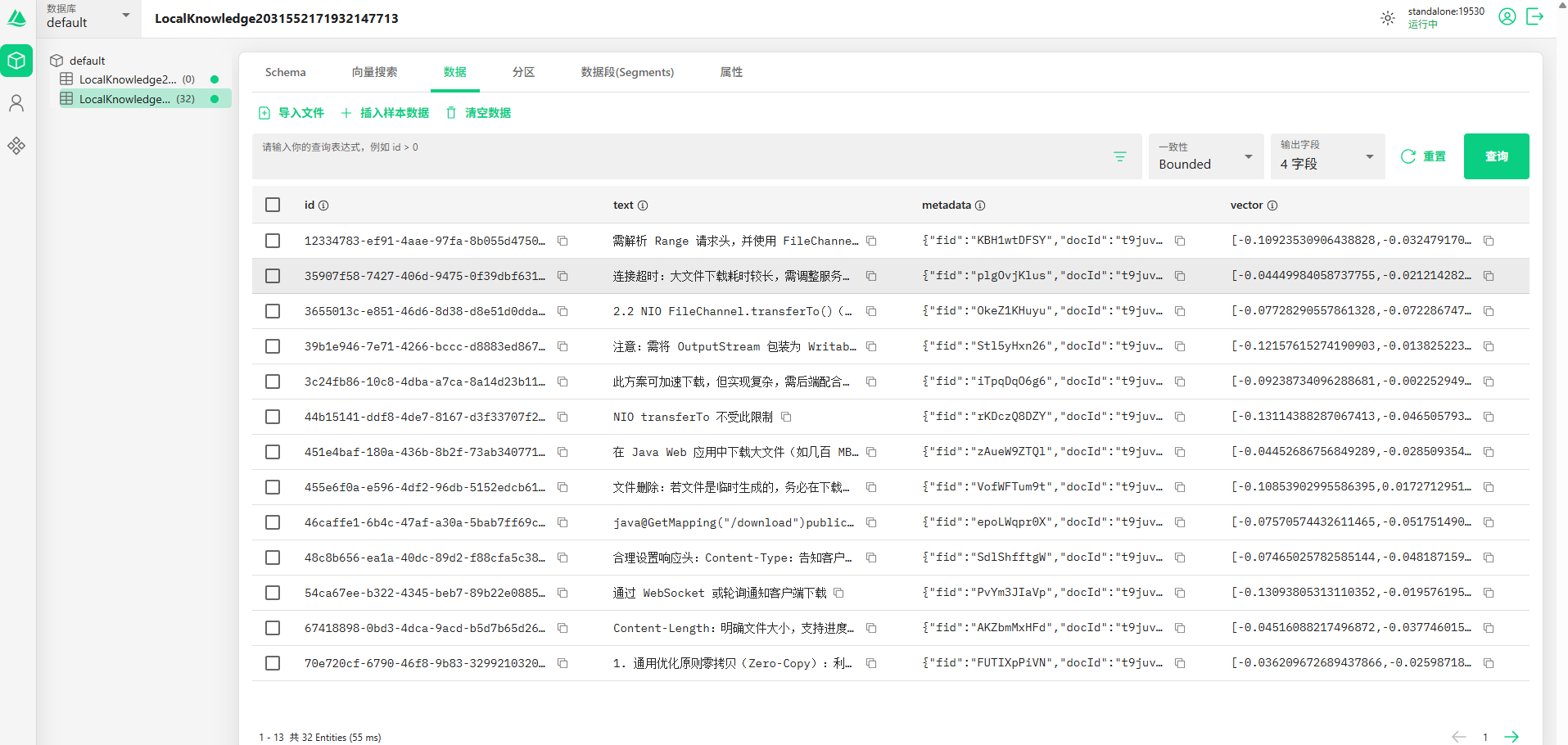
12.5 验证向量数据
在 Attu 中查看向量数据库中的数据:
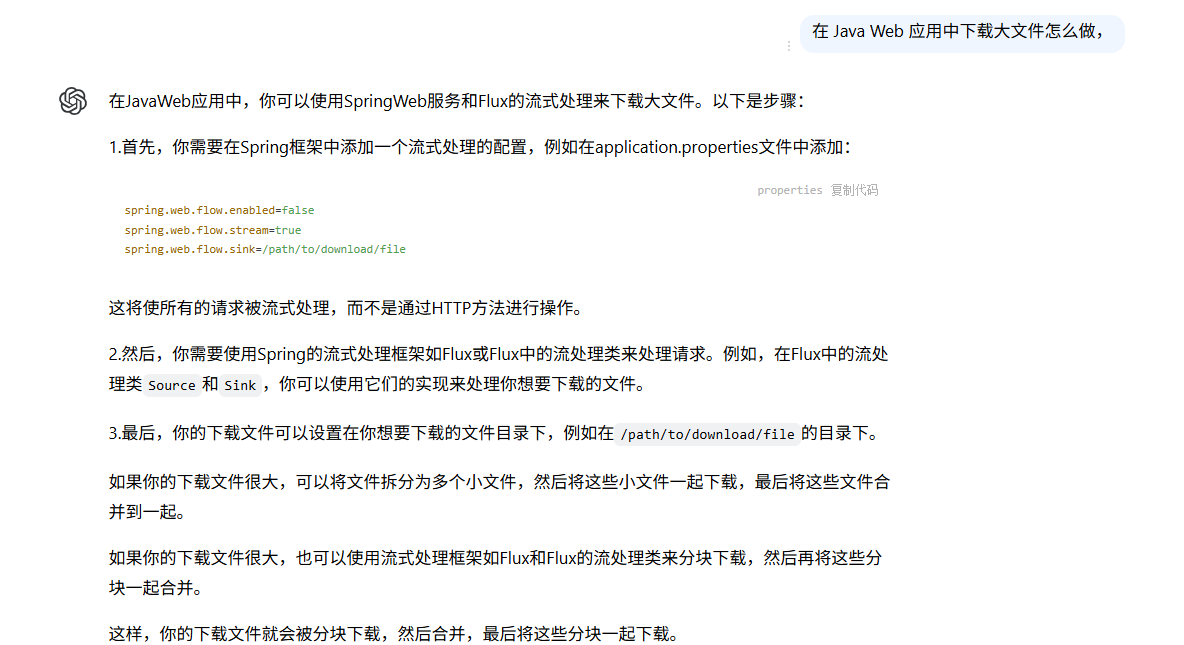
第十三步:基于 RAG 的智能问答
完成以上配置后,即可体验基于大模型 + RAG 检索增强 + 本地知识库的智能问答功能:
总结
本文详细介绍了 RuoYi-AI 项目的本地部署流程,涵盖:
- 环境准备:MySQL、Redis、Ollama、Docker 等基础组件
- 模型部署:qwen2:0.5b 问答模型和 embeddinggemma:300m 向量模型
- 向量数据库:Milvus 及其可视化工具 Attu 的 Docker 部署
- 前后端配置:项目克隆、依赖安装、配置修改
- 功能验证:问答测试和 RAG 知识库配置
通过本指南,你可以快速搭建一套完整的本地 AI 问答系统,实现基于私有知识库的智能问答能力。

AtomGit 是由开放原子开源基金会联合 CSDN 等生态伙伴共同推出的新一代开源与人工智能协作平台。平台坚持“开放、中立、公益”的理念,把代码托管、模型共享、数据集托管、智能体开发体验和算力服务整合在一起,为开发者提供从开发、训练到部署的一站式体验。
更多推荐
 7
7 0
0- 0


 已为社区贡献8条内容

所有评论(0)