告别终端束缚!OpenClaw 保姆级实战教程:从环境配置到多 Agent 协同工作流
随着 Claude Code 的爆火,命令行 Agent 展现出了强大的底层操作能力。但是,Claude Code 只能在终端内运行,无法随时随地在手机上处理任务。今天我们要深度拆解的 OpenClaw,则打破了这一限制。它不仅能接入 Telegram、WhatsApp、Facebook 等常用通讯工具,还能通过丰富的 Skills 生态和多 Agent 协同,成为真正融入日常工作流的“24小时智能中枢”。
本文将带你从零开始,跑通 OpenClaw 的安装、核心配置、外接技能包以及多智能体并行实战。
- OpenClaw 新手指南:https://vercel-deploy-livid-nine.vercel.app/
- ClawHub Skills 市场:https://clawhub.ai/
- Vercel Skills:https://github.com/vercel-labs/skills
- 更多使用场景:https://github.com/hesamsheikh/awesome-openclaw-usecases
- Node.js:https://nodejs.org/zh-cn/download/
- OpenClaw CLI 指令:https://skill-deploy-wwjmzwrcj4.vercel.app/
一、 环境准备与安装策略
对于初学者,强烈建议在本地电脑(尤其是 Mac)上进行安装,而不是直接部署在云服务器上。本地安装不仅免去了远程隧道连接的麻烦,还能更安全、丰富地调用系统内置工具和浏览器自动化功能。
1. 基础环境
OpenClaw 依赖 Node.js,要求 Node.js 版本必须大于等于 22。 前往 Node.js 官网下载对应操作系统的安装包,并在终端执行安装指令。安装完成后,可通过 node -v 检查版本。
2. 全局安装
推荐使用 npm 进行全局安装,这有利于清晰的版本管理和后续升级:
Bash
npm install -g openclaw
(注:建议在主流 IDE 如 VS Code 的集成终端中执行,遇到报错可直接利用右侧的 AI 助手进行实时排障。)
二、 核心初始化与极具性价比的模型选择
安装完成后,在终端运行初始化向导(配置主配置文档 openclaw.json)。
1. 模型配置与成本考量
向导会要求选择底层大模型。经过实测对比,强烈推荐使用月之暗面的 Kimi 2.5 模型。
-
核心优势:Kimi 2.5 拥有极高的上下文缓存命中率(约 90%)。
-
成本对比:由于命中缓存的 token 价格极低,综合测算下来,其实际消耗成本仅为未命中标准定价的 1/4(相当于打 2.5 折)。对于高强度、长上下文依赖的 Agent 任务来说,性价比极高。
2. 绑定通讯网关 (以 Telegram 为例)
OpenClaw 的杀手锏是 IM 集成。
-
在 Telegram 中搜索
@BotFather。 -
发送
/newbot指令,按照提示输入机器人名称及带有bot后缀的 username。 -
获取生成的
HTTP API Token,将其粘贴回 OpenClaw 的终端配置向导中。 -
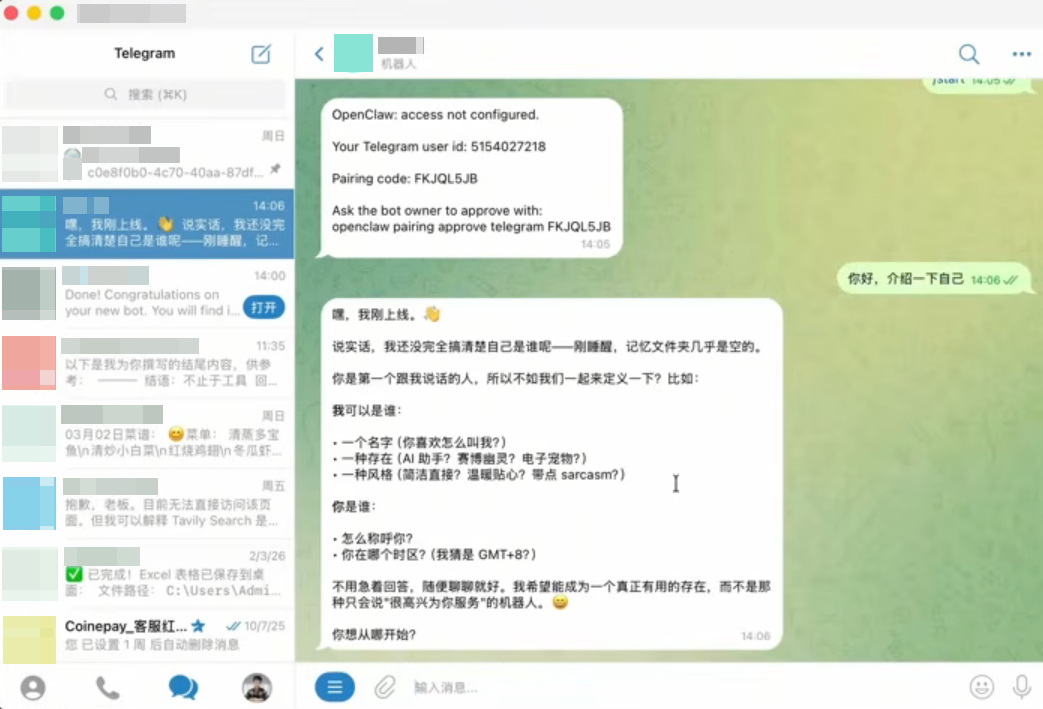
在终端启动网关后,前往 Telegram 点击
Start并根据提示在终端完成授权交互。
三、 Skills 技能生态:让 Agent 长出“手脚”
如果仅依靠底层模型,Agent 的能力非常有限;真正让 OpenClaw 强大的是它的 Skills(技能)生态。
OpenClaw 支持三种安装 Skill 的方式:
-
内置工具:在 WebUI 管理面板中直接一键安装。
-
Cloudhub 插件市场:通过 CLI 命令行
cloudhub install <skill_name>安装官方收集的技能。 -
外部仓库安装 (重点推荐):通过
npx skills add <GitHub_URL>可以直接从外部开源仓库拉取特定技能。
实战案例:自动搜集资讯并发布微信公众号文章
这里展示了一个极具价值的自动化应用:利用“宝玉老师”开源的 Skills 库,实现全自动推文。
-
安装技能:通过终端执行 npx 指令拉取微信公众号发布插件。
-
配置环境变量:在用户根目录下创建
.env文件,填入微信公众号后台获取的Wechat_AppID和App_Secret。 -
配置偏好设定:在生成的
skill.md配置文件中,设定推文的主题颜色、发布方式(API)、作者名称等参数。 -
触发任务:在 Telegram 中发送指令:“去搜索 DeepSeek V3 的最新核心信息,撰写一篇排版精美的微信公众号文章,并推送到后台草稿箱。”
-
执行结果:开启 verbose 模式后,你可以清晰看到 Agent 自动调用联网搜索 Skill 爬取资料,完成内容排版,并最终通过 API 将一篇结构完整的长文精准推送到了公众号后台草稿箱,全程耗时约 10 分钟。
(技巧分享:你可以安装 find skills 这个技能,以后想找什么工具,直接让 Agent 帮你全网搜索并安装。)
四、 进阶架构:多 Agent 协作与 Sub-agent 并发
随着任务复杂度的提升,把所有任务都丢给一个主节点(Main Agent)会导致效率低下且上下文混乱。
1. 业务隔离:创建多 Agent
你可以通过终端指令 openclaw <agent_name>(例如 openclaw daily_news)创建专门针对特定业务的新 Agent。 系统会为其在 Workspace 下生成独立的工作空间文件夹,包含专属的 agent.md(定义规则边界)、persona.md(定义人设)和独立的记忆存储。你可以为这个“新闻助理”绑定一个全新的 Telegram 机器人和不同的大模型。
2. 并行处理:自动派生子代理 (Sub-agents)
对于复杂的批量任务,主 Agent 足够聪明,无需手动配置即可自动“分身”。 例如,当你在主对话框下达指令:“查询北京、上海、杭州、深圳今天的偏好天气”。 主 Agent 会评估任务并发性,自动派生出 4 个子代理(Sub-agents)同时去查询这四个城市的资料,最终将结果汇总返回。你可以通过在终端输入 agent list 来查看当前正在活动和排队的子代理进程。
五、 总结
OpenClaw 最伟大的地方,不在于它发明了什么新锐的黑科技,而在于它找到了一个极佳的切入点:极大地拉近了 AI 与我们日常数字生活的距离。
当几十个 Agent 在后台并发运行,上百个 Skills 随时待命,看着你的自然语言指令被精准拆解并自动化执行时,你会真切地感受到“AI 与人类协同”的工作流革命已经到来。
💡 进阶指路:推荐去 GitHub 搜索
awesome-openclaw-usecases仓库,里面汇总了包括 每日摘要、社交媒体监控、内容自动生产流等海量可直接复用的实战级配置模板。
希望这篇指南能帮助你快速将 OpenClaw 部署进自己的工作流!欢迎在评论区分享你挖掘到的好用 Skills!

AtomGit 是由开放原子开源基金会联合 CSDN 等生态伙伴共同推出的新一代开源与人工智能协作平台。平台坚持“开放、中立、公益”的理念,把代码托管、模型共享、数据集托管、智能体开发体验和算力服务整合在一起,为开发者提供从开发、训练到部署的一站式体验。
更多推荐
 5
5 0
0- 0


 已为社区贡献4条内容

所有评论(0)